


Din WordPress-blogg har förmodligen dussintals bra äldre inlägg, men nya besökare ser bara dina senaste, medan allt annat förblir begravt i dina arkiv.
Att visa slumpmässiga inlägg är ett enkelt sätt att åtgärda det. Varje sidladdning visar olika innehåll, vilket ger äldre inlägg ny exponering och får besökare att klicka runt på din webbplats längre. Du kan till och med lägga till en "Slumpmässigt inlägg"-knapp som låter läsare hoppa till en överraskningsartikel, klassisk StumbleUpon-stil.
I den här handledningen visar vi dig hur du visar slumpmässiga inlägg i WordPress, plus hur du omdirigerar besökare till ett slumpmässigt inlägg med en enda länk.

Använd helt enkelt snabblänkarna nedan för att hoppa till den metod du vill använda:
Hur man visar slumpmässiga inlägg i WordPress
Letar du efter ett roligt sätt att få besökare att klicka runt på din webbplats? Du kan enkelt lägga till en lista med slumpmässiga artiklar direkt i din sidofält, sidor eller direkt i dina blogginlägg.
Medan vissa handledningar kan föreslå att lägga till anpassad kod i din temas functions.php-fil, rekommenderar vi att använda WPCode, det kostnadsfria kodavsnitt-pluginet för WordPress.
WPCode levereras med smart validering av kodavsnitt för att förhindra att vanliga kodfel bryter din webbplats. Det gör också dina anpassningar framtidssäkra, vilket innebär att du kan uppdatera eller byta till ett annat tema utan att behöva oroa dig för att förlora alla anpassade kodfunktioner.
Först måste du installera och aktivera det kostnadsfria WPCode-pluginet. För detaljerade instruktioner, se vår nybörjarguide om hur man installerar ett WordPress-plugin.
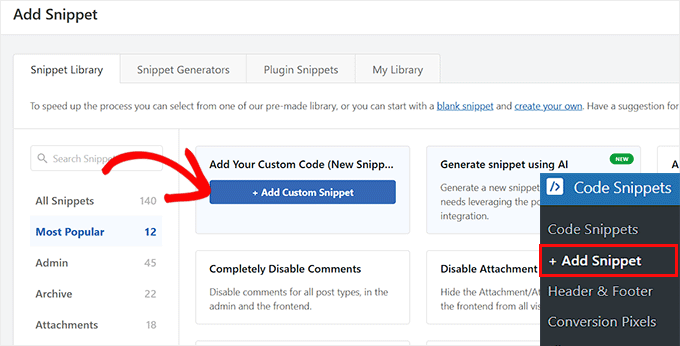
När pluginet har aktiverats, gå till sidan Kodavsnitt » + Lägg till kodavsnitt från WordPress admin-sidofältet.
När du är där, klicka på knappen "+ Lägg till anpassat kodavsnitt" under alternativet "Lägg till din anpassade kod (nytt kodavsnitt)".
Välj sedan "PHP Snippet" som kodtyp.
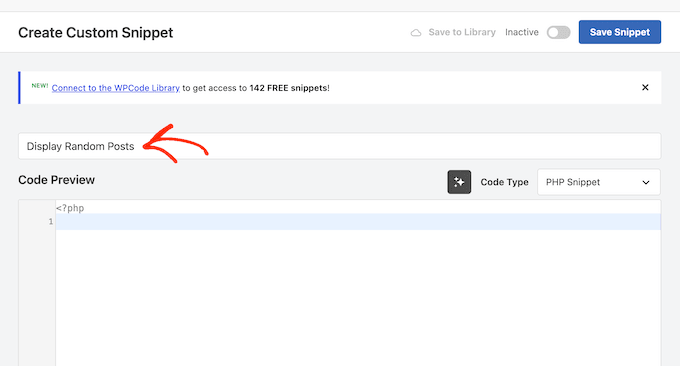
Du kommer sedan att tas till sidan ‘Skapa anpassad snippet’, där du kan börja med att skriva ett namn för kodsnutten.
Den här titeln är bara för din referens och kommer inte att visas någonstans på din webbplats.
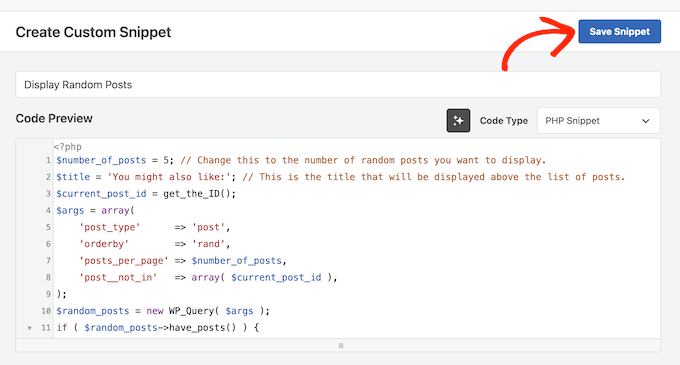
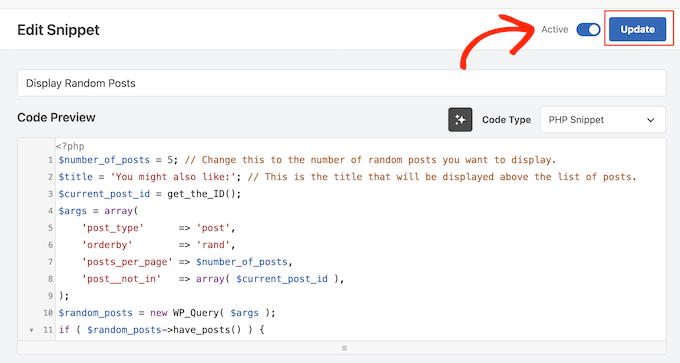
Kopiera och klistra sedan helt enkelt in följande kod i rutan 'Kodförhandsgranskning':
<?php
$number_of_posts = 5; // Change this to the number of random posts you want to display.
$title = 'You might also like:'; // This is the title that will be displayed above the list of posts.
$current_post_id = get_the_ID();
$args = array(
	'post_type'      => 'post',
	'orderby'        => 'rand',
	'posts_per_page' => $number_of_posts,
	'post__not_in'   => array( $current_post_id ),
);
$random_posts = new WP_Query( $args );
if ( $random_posts->have_posts() ) {
	echo '<h3>' . esc_html( $title ) . '</h3>';
	echo '<ul>';
	while ( $random_posts->have_posts() ) {
		$random_posts->the_post();
		echo '<li><a href="' . esc_url( get_permalink() ) . '">' . esc_html( get_the_title() ) . '</a></li>';
	}
	echo '</ul>';
}
wp_reset_postdata();
Det här kodavsnittet visar 5 slumpmässiga inlägg var du än placerar dess kortkod, och det utelämnar automatiskt inlägget som besökaren redan läser.
För att visa ett annat antal, ändra värdet för $number_of_posts högst upp i kodavsnittet. Raden $title styr rubriken "Du kanske också gillar:" som visas ovanför listan, så redigera den texten eller ställ in den till '' om du hellre inte vill ha någon rubrik alls.
Efter det måste du spara kodavsnittet för att generera en unik kortkod, så klicka på knappen "Spara kodavsnitt".
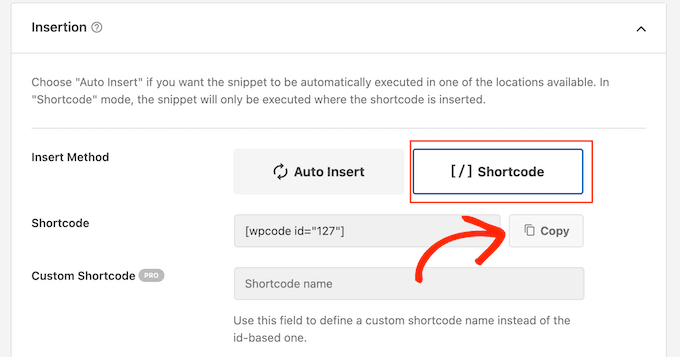
Efter det, scrolla till avsnittet "Infogning" och välj alternativet "Kortkod".
Du kommer nu att se kortkoden som WPCode genererade automatiskt. Klicka på dess 'Kopiera'-knapp eftersom du kommer att använda den här kortkoden i nästa steg.
Slutligen, scrolla tillbaka till toppen och växla omkopplaren 'Inaktiv' till 'Aktiv'.
Efter det, klicka helt enkelt på 'Uppdatera'-knappen för att spara dina ändringar.
Efter att ha sparat kodavsnittet kan du visa slumpmässiga inlägg på din webbplats med hjälp av kortkoden vi kopierade tidigare.
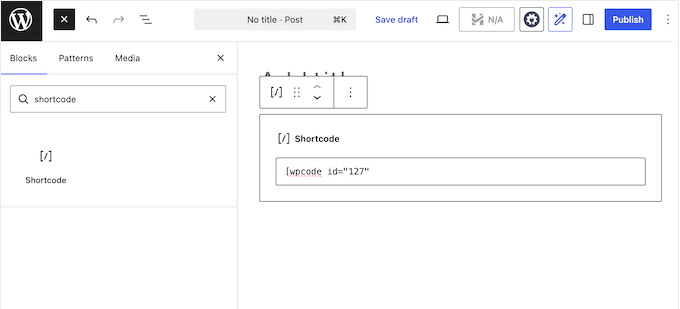
För mer information om hur du gör detta, se vår guide om hur man lägger till WordPress-kortkoder.
Om samma slumpmässiga inlägg fortsätter att visas istället för att ändras, är det vanligtvis din sidcache som levererar en sparad kopia av sidan. Börja med att rensa din cache och ladda om sidan.
Om de fortfarande inte ändras, exkludera då den sidan från din cachningsplugins fullständiga sidcache.
Hur man omdirigerar användare till ett slumpmässigt inlägg (med ett plugin)
Medan det fungerar utmärkt att visa en lista med slumpmässiga inlägg i din sidopanel eller i slutet av en artikel, uppmanar det fortfarande besökare att skanna titlarna och välja en. I webbens tidiga dagar njöt vi verkligen av att använda Stumbleupon, vilket gjorde det enkelt att upptäcka nytt innehåll med en knapptryckning.
Du kan lägga till liknande funktionalitet på din webbplats där du istället för att visa en lista skapar en 'Slumpmässigt inlägg'-knapp eller en 'Överraska mig'-länk som omedelbart tar besökare till en slumpmässig artikel på din webbplats. Det är ett roligt sätt att uppmuntra utforskning, och det fungerar särskilt bra på din 404-sida eller i din navigeringsmeny.
Vi rekommenderar att använda den kostnadsfria Random Post Plugin. Den fungerar genom att lägga till en URL-parameter ?redirect_to=random till din webbplats.
Installera och aktivera helt enkelt pluginet, lägg sedan till en länk till din navigeringsmeny, sidopanelswidget, knapp eller var som helst annars på din webbplats. En besökare kan sedan klicka på den för att besöka ett slumpmässigt inlägg.
För att bygga din egen länk måste du ersätta www.example.com med ditt eget domännamn.
Här är variationerna du kan använda:
- www.example.com/?redirect_to=random&each_once=rewind. Säkerställer att besökare inte ser samma inlägg två gånger. Den här länken återställs automatiskt när de har sett alla inlägg på din webbplats.
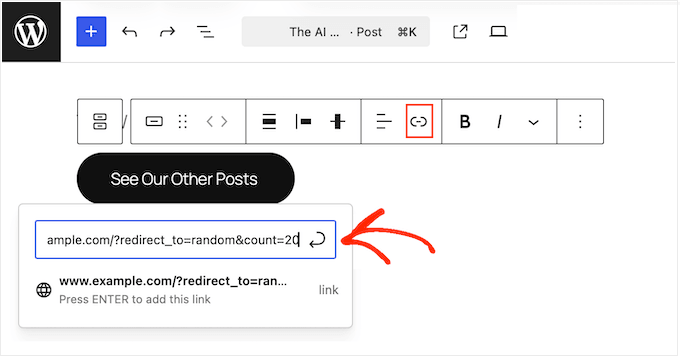
- www.example.com/?redirect_to=random&count=10. Visar endast slumpmässiga inlägg från dina 10 senast publicerade artiklar.
- www.example.com/?redirect_to=random&after=1 month ago. Visar endast slumpmässiga inlägg som publicerades under den senaste månaden.
- &cache=120. Lägg till detta i slutet av din URL för att tillfälligt spara (cachelagra) resultatet i 120 sekunder. Detta hjälper din WordPress-webbplats att laddas snabbare.
Du kan till exempel skapa en knapp som visar ett slumpmässigt inlägg, valt från dina 20 senaste inlägg:
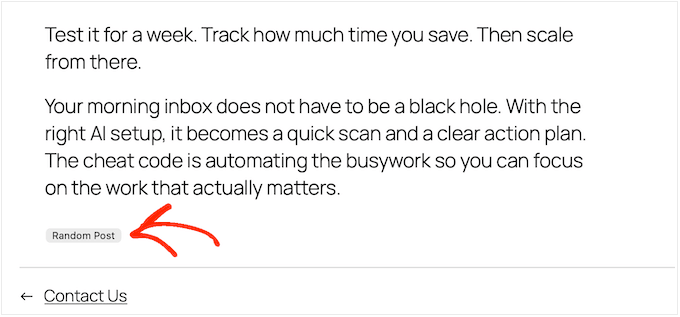
Om du föredrar en färdig 'Slumpmässigt inlägg'-knapp, inkluderar pluginet också en praktisk kortkod.
Du kan enkelt lägga till kortkoden [redirect_to_post_button] till vilket inlägg, sida eller widgetområde som helst. Om du behöver hjälp, kolla in vår nybörjarguide om hur man lägger till en kortkod i WordPress.
Hur man omdirigerar användare till ett slumpmässigt inlägg i WordPress (med kod)
Om du hellre inte vill installera ytterligare ett plugin för ett enda syfte, kan du ställa in samma 'Slumpmässigt inlägg'-omdirigering med ett kodavsnitt istället.
Det här kodavsnittet skapar en helt ny URL på din webbplats, som kommer att se ut ungefär som exempel.se/slumpad.
Detta kommer inte att störa några av dina befintliga sidor, och det kommer inte att påverka läsare som surfar på dina inlägg. Omdirigeringen sker endast när någon manuellt besöker den nya adressen /slumpad, till exempel när de klickar på en knapp eller länken i menyn för ‘Slumpat Inlägg’ som du har ställt in.
Så, när en läsare besöker exempel.se/slumpad, kommer WordPress automatiskt att hämta ett av dina publicerade inlägg helt slumpmässigt och omdirigera dem direkt till det.
För att hålla din webbplats säker lägger vi till koden med hjälp av WPCode-pluginet som vi ställde in tidigare. Detta säkerställer att en enda felaktig tecken inte bryter din webbplats eller låser dig ute från ditt adminområde.
Du kan helt enkelt klistra in den som ett nytt PHP-kodavsnitt i WPCode, genom att följa samma steg som vi gick igenom tidigare:
<?php
function wpb_random_post_rewrite() {
    add_rewrite_rule( '^random/?$', 'index.php?random_redirect=1', 'top' );
}
add_action( 'init', 'wpb_random_post_rewrite' );
function wpb_random_post_query_var( $vars ) {
    $vars[] = 'random_redirect';
    return $vars;
}
add_filter( 'query_vars', 'wpb_random_post_query_var' );
function wpb_do_random_post_redirect() {
    if ( get_query_var( 'random_redirect' ) ) {
        $random = get_posts( array(
            'post_type'      => 'post',
            'orderby'        => 'rand',
            'posts_per_page' => 1,
        ) );
        if ( $random ) {
            wp_redirect( get_permalink( $random[0]->ID ), 307 );
            exit;
        }
    }
}
add_action( 'template_redirect', 'wpb_do_random_post_redirect' );
Du kanske har märkt att detta kodavsnitt använder en 307-omdirigering, vilket talar om för webbläsaren att destinationen är tillfällig.
Detta beror på att webbläsare cachar permanenta 301-omdirigeringar för att snabba upp laddningstider. Som ett resultat skulle webbläsaren fortsätta att skicka en besökare till samma inlägg, vilket helt bryter randomiseringen.
När du har sparat och aktiverat kodavsnittet, gå helt enkelt till Inställningar » Permalänkar i din WordPress-instrumentpanel och klicka på knappen ‘Spara ändringar’.
Detta snabba steg kallas för att ‘spola dina permalänkar’. Det tvingar WordPress att uppdatera sin länksstruktur så att den omedelbart kan känna igen din helt nya /slumpad URL.
Om du använder ett WordPress-cacheplugin för att snabba upp din webbplats, se till att lägga till /slumpad i dess lista över undantagna URL:er. Detta säkerställer att omdirigeringen körs fräscht varje gång istället för att servera en cachad sida till dina besökare.
Din slumpmässiga omdirigering är nu redo att användas. Du kan peka vilken länk som helst till exempel.se/slumpad, oavsett om det är en knapp, ett navigeringsmenyobjekt, en sidofältswidget eller en textlänk inuti ett inlägg.
Kom bara ihåg att ersätta exempel.se med ditt eget domännamn.
Vi hoppas att den här artikeln hjälpte dig att lära dig hur du visar slumpmässiga inlägg i WordPress. Du kanske också vill se vår nybörjarguide om hur du enkelt ändrar ordning på inlägg i WordPress och vår handledning om att skapa ett privat inlägg i WordPress.
Om du gillade den här artikeln, prenumerera gärna på vår YouTube-kanal för WordPress-videoguider. Du kan också hitta oss på Twitter och Facebook.


Dayo Olobayo
Jag har provat flera metoder för att visa slumpmässiga inlägg, men ingen av dem fungerade lika bra som den här anpassade frågemetoden. Den här handledningen är lätt att förstå och jag älskar hur du gav exempel och kodavsnitt för att illustrera processen. Din expertis har sparat mig så mycket tid och frustration. Fortsätt dela med dig av din kunskap till oss!
Jiří Vaněk
Som jag förstår det, är koden utan utvalda bilder för inlägg. Finns det några alternativ med koden för att även visa inlägg med utvalda bilder?
WPBeginner Support
Du kanske vill titta på de senaste blogginläggen i blockredigeraren för det.
Admin
Jiří Vaněk
Tack för rådet. Ja, det fungerar för mig. Jag använder Elementor och ibland Seed Prod. Eftersom jag aldrig använder Gutenberg, har detta alternativ aldrig dykt upp för mig. Jag visste helt enkelt inte att Gutenberg hade en sådan block. Tack för tipset.
Chris Smith
Mina "sticky posts" visas alltid i mina slumpmässiga inlägg. Finns det ett sätt att exkludera "sticky posts" från den här koden?
WPBeginner Support
För att uppnå det rekommenderar vi att du använder pluginet från den andra metoden snarare än att ändra koden.
Admin
Michael
Finns det ett enkelt sätt att cachelagra resultaten under en viss tidsperiod istället för att slumpa varje gång? Kanske som att uppdatera en gång var 24:e timme för att minska belastningen på databasfrågor varje gång?
WPBeginner Support
För den funktionaliteten bör du kontakta pluginets support för att se om den är tillgänglig.
Admin
Marvin Duru
Snälla, jag försökte lägga till kortkoden på en specifik plats på min webbplats, inte inuti inlägget i PHP, men sektionen för slumpmässiga inlägg visades inte utan visade bara min text “[wpb-random-posts]”.
Vad ska jag göra?
WPBeginner Support
När du använder blockredigeraren vill du se till att du lägger till den med hjälp av en kortkodblock.
Admin
Zeynep
Tack, koden fungerar alldeles utmärkt. Jag ändrade den första sidan på min wordpress-webbplats till index.html, vad behöver jag för att köra [wpb-random-posts] på min html-sida? Min engelska är lite svag, jag hoppas du förstår mig.
WPBeginner Support
Du skulle behöva sidan vara en WordPress-sida för att en WordPress-kortkod ska fungera.
Admin
Elle
Hur skulle du gå tillväga för att styla detta? Jag blir förvirrad över hur jag skulle kontrollera designen av detta, jag har aldrig arbetat med att styla PHP.
WPBeginner Support
Det skulle bero på vilken stil du vill lägga till för vad som behöver göras. Du kan lägga till en klass i HTML-koden för att ge dig något att rikta in dig på.
Admin
Maria Cristhiane Amorim
Hej! Kan jag göra detta i en lista?
WPBeginner Support
Du skulle behöva klargöra vad du menar med det
Admin
Rob Packenham
Tack för den hjälpsamma artikeln.
Jag har en fråga – mina Wordpress-webbplatssidor inkluderar ett sidofält med en widget för slumpmässiga inlägg (utdrag).
Ett problem är att Google indexerar sidorna och 'ser' utdrag från slumpmässiga inlägg som innehåll för sidan. Så i Google-sökningar kan en sida dyka upp som matchande en sökterm bara för att ett av utdragen från slumpmässiga inlägg på sidan matchade termen (inte sidans huvudinnehåll).
Men när en användare klickar på länken i Googles sökresultat kommer de att se sidan med en annan uppsättning slumpmässiga inläggsutdrag i sidofältet – inte inläggsutdraget med matchande text. Så det ser ut för dem som en dålig sökning.
Helst skulle jag vilja exkludera slumpmässiga inläggsutdrag från Googles index, dvs. dölja dem för Google, men det verkar inte vara möjligt (?).
Om du har några förslag skulle jag uppskatta det! Tack.
Jun Enriquez
Provade detta & det förstörde min webbplats, hur återställer jag detta?
http Error 500
Snälla hjälp
Tack
Jun
Yin
Tack så mycket för att du delade detta. Jag använde ett annat plugin för slumpmässiga inlägg som inte längre fungerar. Sedan hittade jag din webbplats och har installerat pluginet. Det fungerar som en charm.
Lisa
Hej, och tack för denna hjälpsamma handledning!
Kan du berätta vilken kodsnutt jag ska lägga till för att visa slumpmässiga inlägg som finns i en specifik kategori? Mitt tema visar ingen sidopanel så jag kan inte använda pluginet och det har redan en slumpmässig inläggsvisning under varje artikel, men inlägg från alla kategorier inkluderas och visas då. Jag försökte gå igenom temats kod och lägga till 'post_category' => 'namn-på-kategorin', men det fungerar inte. Några idéer?
Raff
Hej! Jag vill bara fråga vad som händer om jag vill ändra slumpmässiga inlägg varje vecka eller vid en viss tidpunkt. Till exempel, om jag visar en uppsättning slumpmässiga inlägg, kommer de inte att ändras förrän efter 7 dagar eller vid en viss tidpunkt. Tack!
Abhimanyu Kashyap
Tack så mycket, jag kunde visa slumpmässiga inlägg. Jag ändrade antalet inlägg till 1 för att visa 1 slumpmässigt inlägg. Finns det ett bättre sätt att göra det på?
Jag skulle också vilja veta hur jag kan använda en variabel istället för inläggstyp och ange en där jag placerar kortkoden, t.ex. – [wpb-random-posts(‘post’)].
Hur kan jag uppnå detta??
devender
tack för att du delar den här koden, den är väldigt hjälpsam……..
Nate
Att ställa in inlägg på ordningsföljd => 'rand' är en halvmesyr. Visst, inlägget visas 'slumpmässigt', men som DI SEKITAR nämnde ovan, vad är syftet med att visa ett slumpmässigt inlägg om det kommer att vara samma slumpmässiga inlägg varje gång någon besöker webbplatsen?
Nate
Menade att säga 'orderby' ... Jag blev stavningskontrollerad
smehsan
Tyvärr, men strängen fungerade inte och jag gjorde bara strängen global och den fungerar bra nu.
global $string;
Marléne Rose Shaw
Tack för den här utmärkta handledningen. Finns det något sätt jag kan få kortkoden och sedan visa de slumpmässiga inläggen under innehållet på en sida istället för sidofältet??
Katherine
JAYKAY
För att exkludera det aktuella inlägget, lägg till
‘post__not_in’ => array(get_the_id())
till frågan.
Så dina argument kommer nu att vara:
$args = array( 'post_type' => 'post', 'orderby' => 'rand', 'posts_per_page' => 5, 'post__not_in' => array(get_the_id()), );
JAYKAY
Det fungerar bra med den här kodbiten.
Tack KATHERINE
di sekitar
riktigt cool information,
Jag provade att använda pluginet som du nämnde, men jag har en stor fråga.
Hur gör man slumpmässiga inlägg olika för varje besökare eller enhet som besöker min webbplats?
eftersom jag försöker besöka min webbplats med en annan bärbar dator och smartphone, men de slumpmässiga inläggen från dessa två enheter är desamma.
JayKay
Hej,
Advanced Random Posts Widget är ett riktigt bra plugin, men jag har ett problem.
Hur kan man exkludera det aktuella/aktiva inlägget när man visar ett slumpmässigt inlägg?
Är det möjligt att fixa detta?
Problemet är detsamma med kod för metod 2.
Harry Stoddart
Använd variabeln "Offset" för att hoppa över de senaste X inläggen.
Khalil Sillah
Som nybörjare, vilken lista med material skulle jag behöva för att lära mig WordPress
Ahm Clex
En PC, WiFi och hängivenhet. Det är allt du behöver för att lära dig vad som helst nuförtiden.
Gaurav Khurana
tack för detta. Jag har alltid tänkt på detta, eftersom de senaste inläggen som standard är synliga på hemsidan. Tack för detta, kommer definitivt att använda detta plugin