


WordPress blogunuzda muhtemelen onlarca harika eski gönderiniz var, ancak yeni ziyaretçiler yalnızca en son gönderilerinizi görüyor, geri kalan her şey arşivlerinizde gömülü kalıyor.
Rastgele gönderileri görüntülemek, bunu düzeltmenin kolay bir yoludur. Her sayfa yüklemesi farklı içerikler sunar, bu da eski gönderilere taze bir görünürlük kazandırır ve ziyaretçilerin sitenizde daha uzun süre gezinmesini sağlar. Hatta okuyucuların sürpriz bir makaleye, klasik StumbleUpon tarzında atlamasını sağlayan bir "Rastgele Gönderi" düğmesi bile ekleyebilirsiniz.
Bu öğreticide, WordPress'te rastgele gönderileri nasıl görüntüleyeceğinizi ve ayrıca ziyaretçileri tek bir bağlantıyla rastgele bir gönderiye nasıl yönlendireceğinizi göstereceğiz.

Kullanmak istediğiniz yönteme atlamak için aşağıdaki hızlı bağlantıları kullanmanız yeterlidir:
WordPress'te Rastgele Gönderiler Nasıl Görüntülenir
Ziyaretçilerin sitenizde gezinmesini sağlamanın eğlenceli bir yolunu mu arıyorsunuz? Rastgele makalelerden oluşan bir listeyi kenar çubuğunuza, sayfalarınıza veya doğrudan blog yazılarınızın içine kolayca ekleyebilirsiniz.
Bazı öğreticiler temanızın functions.php dosyasına özel kod eklemeyi önerebilirken, biz WordPress için ücretsiz kod parçacığı eklentisi olan WPCode kullanmanızı öneririz.
WPCode, yaygın kod hatalarının sitenizi bozmasını önlemek için akıllı kod parçacığı doğrulaması ile birlikte gelir. Ayrıca, özel kod fonksiyonlarının tümünü kaybetme endişesi duymadan güncelleyebileceğiniz veya farklı bir temaya geçebileceğiniz anlamına gelen özelleştirmelerinizi geleceğe dönük hale getirir.
İlk olarak, ücretsiz WPCode eklentisini yüklemeniz ve etkinleştirmeniz gerekir. Ayrıntılı talimatlar için lütfen WordPress eklentisinin nasıl kurulacağına dair başlangıç kılavuzumuza bakın.
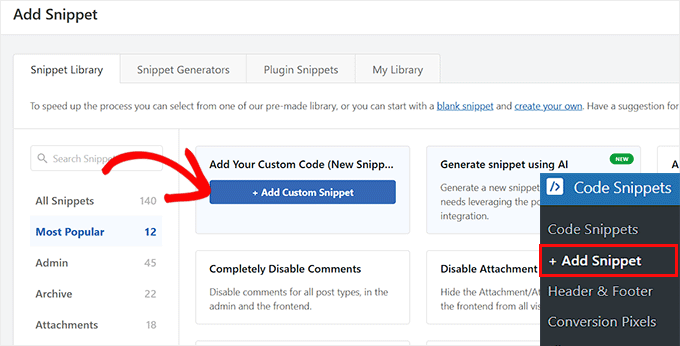
Eklentiyi etkinleştirdikten sonra, WordPress yönetici kenar çubuğundan Kod Parçacıkları » + Parçacık Ekle sayfasına gidin.
Oraya vardığınızda, 'Özel Kodunuzu Ekleme (Yeni Kod Parçacığı)' seçeneğinin altındaki 'Özel Kod Parçacığı Ekle' düğmesine tıklayın.
Ardından, kod türü olarak 'PHP Parçacığı'nı seçin.
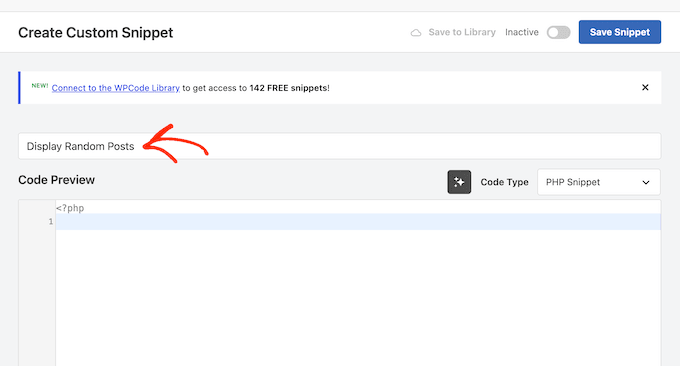
Ardından, kod parçacığı için bir ad yazmaya başlayabileceğiniz ‘Özel Kod Parçacığı Oluştur’ sayfasına yönlendirileceksiniz.
Bu başlık yalnızca sizin referansınız içindir ve sitenizde hiçbir yerde görünmeyecektir.
Ardından, aşağıdaki kodu 'Kod Önizleme' kutusuna yapıştırmanız yeterlidir:
<?php
$number_of_posts = 5; // Change this to the number of random posts you want to display.
$title = 'You might also like:'; // This is the title that will be displayed above the list of posts.
$current_post_id = get_the_ID();
$args = array(
	'post_type'      => 'post',
	'orderby'        => 'rand',
	'posts_per_page' => $number_of_posts,
	'post__not_in'   => array( $current_post_id ),
);
$random_posts = new WP_Query( $args );
if ( $random_posts->have_posts() ) {
	echo '<h3>' . esc_html( $title ) . '</h3>';
	echo '<ul>';
	while ( $random_posts->have_posts() ) {
		$random_posts->the_post();
		echo '<li><a href="' . esc_url( get_permalink() ) . '">' . esc_html( get_the_title() ) . '</a></li>';
	}
	echo '</ul>';
}
wp_reset_postdata();
Bu kod parçacığı, kısa kodunu yerleştirdiğiniz her yerde 5 rastgele gönderi gösterir ve ziyaretçinin zaten okuduğu gönderiyi otomatik olarak hariç tutar.
Farklı bir sayı göstermek için, kod parçacığının üst kısmındaki $number_of_posts değerini değiştirin. $title satırı, listenin üzerinde görünen 'Bunları da beğenebilirsiniz:' başlığını kontrol eder, bu nedenle bu metni düzenleyin veya başlık istemiyorsanız '' olarak ayarlayın.
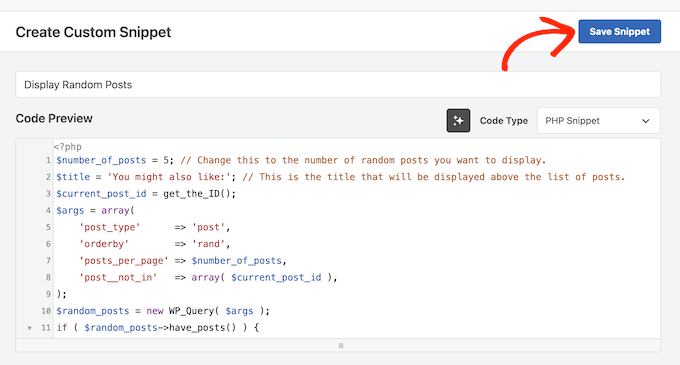
Bundan sonra, benzersiz bir kısa kod oluşturmak için kod parçacığını kaydetmeniz gerekecektir, bu nedenle 'Kod Parçacığını Kaydet' düğmesine tıklayın.
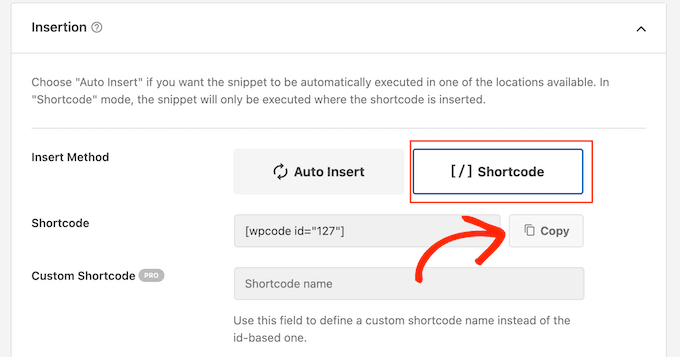
Bundan sonra, 'Ekleme' bölümüne gidin ve 'Kısa Kod' seçeneğini seçin.
WPCode tarafından otomatik olarak oluşturulan kısa kodu şimdi göreceksiniz. Bir sonraki adımda bu kısa kodu kullanacağınız için 'Kopyala' düğmesine tıklayın.
Son olarak, yukarı kaydırın ve 'Etkin Değil' anahtarını 'Etkin' olarak değiştirin.
Bundan sonra, değişikliklerinizi kaydetmek için 'Güncelle' düğmesine tıklamanız yeterlidir.
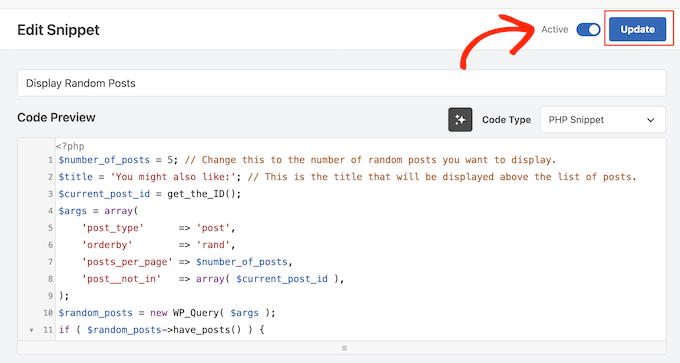
Kod parçasını kaydettikten sonra, daha önce kopyaladığımız kısa kodu kullanarak sitenizde rastgele gönderiler gösterebilirsiniz.
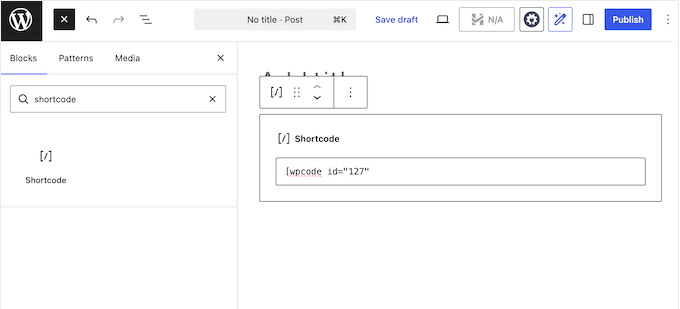
Bunu nasıl yapacağınız hakkında daha fazla ayrıntı için, WordPress kısa kodları nasıl eklenir kılavuzumuza bakın.
Aynı rastgele gönderiler değişmek yerine sürekli görünüyorsa, bunun nedeni genellikle sayfanızın önbelleğinin sayfanın kaydedilmiş bir kopyasını sunmasıdır. Önbelleğinizi temizleyip sayfayı yeniden yükleyerek başlayın.
Yine de değişmezlerse, o sayfayı önbelleğe alma eklentinizin tam sayfa önbelleğinden hariç tutun.
Kullanıcıları Rastgele Bir Gönderiye Nasıl Yönlendirirsiniz (Eklenti ile)
Kenar çubuğunuzda veya bir makalenin sonunda rastgele gönderilerin bir listesini göstermek harika çalışsa da, ziyaretçilerin başlıkları tarayıp birini seçmelerini ister. Web'in ilk günlerinde, Stumbleupon'u kullanmaktan gerçekten keyif aldık, bu da bir düğmeye tıklayarak yeni içerik keşfetmeyi kolaylaştırdı.
Web sitenizde benzer bir işlevsellik ekleyebilirsiniz; burada bir liste görüntülemek yerine, ziyaretçileri anında sitenizdeki rastgele bir makaleye götüren bir 'Rastgele Gönderi' düğmesi veya 'Beni Şaşırt' bağlantısı oluşturursunuz. Keşfi teşvik etmek için eğlenceli bir yoldur ve özellikle 404 sayfanızda veya gezinme menünüzde iyi çalışır.
Ücretsiz Random Post Plugin kullanmanızı öneririz. Sitenize ?redirect_to=random URL parametresi ekleyerek çalışır.
Eklentiyi kurup etkinleştirmeniz yeterlidir, ardından gezinme menünüze, kenar çubuğu widget'ınıza, düğmenize veya sitenizin başka bir yerine bir bağlantı ekleyin. Ziyaretçi daha sonra rastgele bir gönderiyi ziyaret etmek için tıklayabilir.
Kendi bağlantınızı oluşturmak için, www.example.com'u kendi alan adınızla değiştirmeniz gerekecektir.
Kullanabileceğiniz varyasyonlar şunlardır:
- www.example.com/?redirect_to=random&each_once=rewind. Ziyaretçilerin aynı gönderiyi iki kez görmemesini sağlar. Bu bağlantı, sitedeki her gönderiyi gördükten sonra otomatik olarak sıfırlanır.
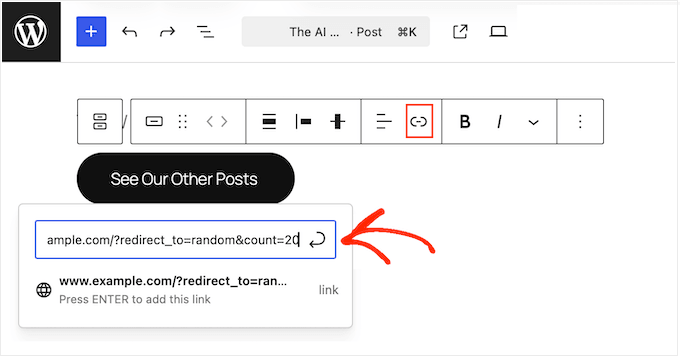
- www.example.com/?redirect_to=random&count=10. Yalnızca en son yayınlanan 10 makalenizden rastgele gönderiler gösterir.
- www.example.com/?redirect_to=random&after=1 month ago. Yalnızca son ay içinde yayınlanan rastgele gönderileri gösterir.
- &cache=120. Sonucu 120 saniye boyunca geçici olarak kaydetmek (önbelleğe almak) için URL'nizin en sonuna bunu ekleyin. Bu, WordPress sitenizin daha hızlı yüklenmesine yardımcı olur.
Örneğin, en son 20 gönderinizden seçilen rastgele bir gönderi gösteren bir düğme oluşturabilirsiniz:
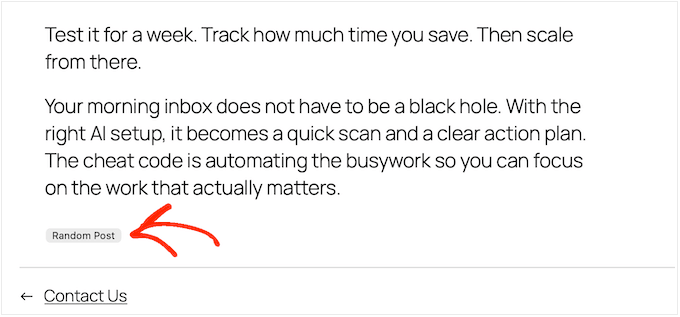
Hazır bir 'Rastgele Gönderi' düğmesini tercih ederseniz, eklenti kullanışlı bir kısa kod da içerir.
[redirect_to_post_button] kısa kodunu herhangi bir gönderiye, sayfaya veya widget alanına kolayca ekleyebilirsiniz. Yardıma ihtiyacınız olursa, WordPress'te kısa kod nasıl eklenir hakkındaki başlangıç kılavuzumuza göz atın.
Kullanıcıları WordPress'te Rastgele Bir Gönderiye Nasıl Yönlendirirsiniz (Kod ile)
Tek amaçlı başka bir eklenti yüklemek istemiyorsanız, bunun yerine bir kod parçacığıyla aynı 'Rastgele Gönderi' yönlendirmesini ayarlayabilirsiniz.
Bu kod parçacığı web sitenizde yepyeni bir URL oluşturur ve bu URL example.com/random gibi görünür.
Bu, mevcut sayfalarınızdan hiçbirini bozmaz ve yazılarınızı gezen okuyucuları etkilemez. Yönlendirme yalnızca biri manuel olarak bu yeni /random adresini ziyaret ettiğinde gerçekleşir; örneğin, ayarladığınız bir ‘Rastgele Yazı’ düğmesine veya menü bağlantısına tıkladıklarında.
Yani, bir okuyucu example.com/random adresini her ziyaret ettiğinde, WordPress otomatik olarak yayınlanmış yazılarınızdan birini tamamen rastgele seçip doğrudan o yazıya yönlendirecektir.
Sitenizi güvende tutmak için kodu, daha önce ayarladığımız WPCode eklentisini kullanarak ekleyeceğiz. Bu, tek bir yanlış yazılmış karakterin web sitenizi bozmasını veya yönetici alanınıza erişiminizi engellemesini sağlar.
Bunu, daha önce ele aldığımız adımları izleyerek WPCode'a yeni bir PHP kod parçacığı olarak yapıştırabilirsiniz:
<?php
function wpb_random_post_rewrite() {
    add_rewrite_rule( '^random/?$', 'index.php?random_redirect=1', 'top' );
}
add_action( 'init', 'wpb_random_post_rewrite' );
function wpb_random_post_query_var( $vars ) {
    $vars[] = 'random_redirect';
    return $vars;
}
add_filter( 'query_vars', 'wpb_random_post_query_var' );
function wpb_do_random_post_redirect() {
    if ( get_query_var( 'random_redirect' ) ) {
        $random = get_posts( array(
            'post_type'      => 'post',
            'orderby'        => 'rand',
            'posts_per_page' => 1,
        ) );
        if ( $random ) {
            wp_redirect( get_permalink( $random[0]->ID ), 307 );
            exit;
        }
    }
}
add_action( 'template_redirect', 'wpb_do_random_post_redirect' );
Bu kod parçacığının, tarayıcıya hedefin geçici olduğunu bildiren 307 yönlendirmesi kullandığını fark etmiş olabilirsiniz.
Bunun nedeni, web tarayıcılarının yükleme sürelerini hızlandırmak için kalıcı 301 yönlendirmelerini önbelleğe almasıdır. Sonuç olarak, tarayıcı bir ziyaretçiyi aynı yazıya göndermeye devam edecek ve rastgeleliği tamamen bozacaktır.
Kod parçacığını kaydedip etkinleştirdikten sonra, WordPress kontrol panelinizde Ayarlar » Kalıcı Bağlantılar bölümüne gidin ve ‘Değişiklikleri Kaydet’ düğmesine tıklayın.
Bu hızlı adıma ‘kalıcı bağlantılarınızı temizleme’ denir. WordPress’in bağlantı yapısını yenilemesini zorlar, böylece yepyeni /random URL’nizi anında tanıyabilir.
Sitenizi hızlandırmak için bir WordPress önbellekleme eklentisi kullanıyorsanız, /random adresini önbellekten hariç tutulan URL’ler listesine eklediğinizden emin olun. Bu, yönlendirmenin her seferinde önbelleğe alınmış bir sayfayı ziyaretçilerinize sunmak yerine taze çalışmasını sağlar.
Rastgele yönlendirmeniz artık kullanıma hazır. example.com/random adresine, ister bir düğme, ister bir gezinme menüsü öğesi, ister bir kenar çubuğu widget’ı veya bir yazı içindeki metin bağlantısı olsun, herhangi bir bağlantıyı yönlendirebilirsiniz.
Kendi alan adınızla example.com yerine kendi alan adınızı kullanmayı unutmayın.
Umarız bu makale, WordPress'te rastgele gönderileri nasıl göstereceğinizi öğrenmenize yardımcı olmuştur. Ayrıca WordPress'te gönderileri kolayca yeniden sıralama hakkındaki başlangıç kılavuzumuza ve WordPress'te özel bir gönderi oluşturma konusundaki eğitimimize de bakmak isteyebilirsiniz.
Bu makaleyi beğendiyseniz, lütfen WordPress video eğitimleri için YouTube Kanalımıza abone olun. Bizi ayrıca Twitter ve Facebook'ta da bulabilirsiniz.


Dayo Olobayo
Rastgele gönderileri görüntülemek için birkaç yöntem denedim ancak hiçbiri bu özel sorgu yöntemi kadar iyi çalışmadı. Bu öğreticiyi anlamak kolay ve süreci açıklamak için örnekler ve kod parçacıkları sağladığınızı sevdim. Uzmanlığınız bana çok zaman ve hayal kırıklığından kurtardı. Bilginizi bizimle paylaşmaya devam edin!
Jiří Vaněk
Anladığım kadarıyla kod, öne çıkan gönderi görselleri olmadan. Gönderileri öne çıkan görsellerle de gösterecek kod seçenekleri var mı?
WPBeginner Desteği
Bunun için blok düzenleyicideki en son gönderiler bloguna bakmak isteyebilirsiniz.
Yönetici
Jiří Vaněk
Tavsiye için teşekkürler. Evet, bu benim için işe yarıyor. Elementor ve ara sıra Seed Prod kullanıyorum. Gutenberg'i hiç kullanmadığım için bu seçenek aklıma hiç gelmedi. Gutenberg'in böyle bir bloğu olduğunu bilmiyordum. İpucu için teşekkürler.
Chris Smith
Sabitlenmiş gönderilerim her zaman rastgele gönderilerimde görünüyor. Bu koddan sabitlenmiş gönderileri hariç tutmanın bir yolu var mı?
WPBeginner Desteği
Bunu başarmak için, kodu değiştirmek yerine ikinci yöntemdeki eklentiyi kullanmanızı öneririz.
Yönetici
Michael
Sonuçları belirli bir süre önbelleğe almanın kolay bir yolu var mı, her seferinde rastgeleleştirmek yerine? Belki de veritabanı çağrıları üzerindeki yükü her seferinde azaltmak için 24 saatte bir yenilemek gibi?
WPBeginner Desteği
Bu işlevsellik için, mevcut olup olmadığını öğrenmek üzere eklentinin desteğiyle görüşmeniz gerekir.
Yönetici
Marvin Duru
Lütfen, kısa kodu PHP içinde gönderinin içine değil, web sitemde belirli bir konuma eklemeyi denedim ancak Rastgele gönderi bölümü görüntülenmedi, sadece metnim olan “[wpb-random-posts]” gösterildi.
Ne yapmalıyım?
WPBeginner Desteği
Blok düzenleyiciyi kullanırken, bunu bir kısa kod bloğu kullanarak eklediğinizden emin olmak istersiniz.
Yönetici
Zeynep
Teşekkürler kod gayet iyi çalışıyor. Wordpress sitemdeki ilk sayfayı index.html olarak değiştirdim, [wpb-random-posts] kodunu html sayfamda çalıştırmak için ne yapmam gerekiyor? İngilizcem biraz zayıf, umarım beni anlarsınız.
WPBeginner Desteği
Bir WordPress kısa kodunun çalışması için sayfanın bir WordPress sayfası olması gerekir.
Yönetici
Elle
Bunu nasıl stilize edersiniz? Bunun tasarımını nasıl kontrol edeceğim konusunda kafam karıştı, hiç PHP stil ile çalışmadım.
WPBeginner Desteği
Yapılması gerekenler, eklemek istediğiniz stil biçimine bağlı olacaktır. Hedef alabileceğiniz bir şey vermek için html koduna bir sınıf ekleyebilirsiniz.
Yönetici
Maria Cristhiane Amorim
Merhaba! Bunu bir liste halinde yapabilir miyim?
WPBeginner Desteği
Bununla ne demek istediğinizi açıklığa kavuşturmanız gerekir.
Yönetici
Rob Packenham
Yardımcı makale için teşekkürler.
Bir sorum var — Wordpress site sayfalarımda rastgele gönderi (alıntılar) içeren bir kenar çubuğu var.
Sorun şu ki, Google sayfaları indeksliyor ve rastgele gönderi özetlerini sayfanın içeriği olarak 'görüyor'. Bu nedenle Google aramalarında, bir sayfa yalnızca sayfadaki rastgele gönderi özetlerinden biri terimle eşleştiği için bir arama terimiyle eşleşen olarak görünebilir (sayfanın ana içeriği değil).
Ancak, bir kullanıcı Google arama sonuçlarındaki bağlantıya tıkladığında, kenar çubuğunda farklı bir rastgele gönderi alıntıları kümesiyle sayfayı görecekler - eşleşen metinle gönderi alıntısıyla değil. Bu nedenle onlara kötü bir arama gibi görünüyor.
İdeal olarak, rastgele gönderi özetlerini Google dizininden hariç tutmak, yani Google'dan gizlemek isterim, ancak bu mümkün görünmüyor (?).
Herhangi bir öneriniz varsa minnettar olurum! Teşekkürler.
Jun Enriquez
Bunu denedim ve sitemi mahvetti, bunu nasıl sıfırlayabilirim?
http Hatası 500
Lütfen yardım edin
Teşekkürler
Haz
Yin
Bunu paylaştığınız için çok teşekkürler. Rastgele gönderiler için artık çalışmayan başka bir eklenti kullanıyordum. Sonra sitenizi buldum ve eklentiyi yükledim. Harika çalışıyor.
Lisa
Merhaba ve bu yardımcı eğitim için teşekkürler!
Belirli bir kategorideki rastgele gönderileri görüntülemek için hangi kod parçasını eklemem gerektiğini söyler misiniz? Temamda kenar çubuğu yok, bu yüzden eklentiyi kullanamıyorum ve her makalenin altında zaten rastgele gönderi gösterimi var, ancak tüm kategorilerden gönderiler dahil ediliyor ve gösteriliyor. Tema kodunu kontrol etmeye çalıştım ve 'post_category' => 'kategori-adı' ekledim, ancak işe yaramadı. Herhangi bir fikriniz var mı?
Raff
Merhaba! Sadece şunu sormak istiyorum, rastgele gönderiyi her hafta veya belirli bir zamanda değiştirmek istersem ne olur? Örneğin, rastgele bir gönderi kümesi görüntülersem, 7 gün veya belirli bir zamana kadar değişmez. Teşekkürler!
Abhimanyu Kashyap
Çok teşekkürler, rastgele gönderileri gösterebildim. 1 rastgele gönderi göstermek için gönderi sayısını 1'e değiştirdim. Bunu yapmanın daha iyi bir yolu var mı?
Bir değişkeni gönderi türü yerine nasıl kullanabileceğimi ve kısa kodu yerleştirdiğim yere bir tane girebileceğimi de öğrenmek istiyorum, örneğin – [wpb-random-posts(‘post’)].
Bunu nasıl başarabilirim??
devender
Bu kodu paylaştığınız için teşekkürler, çok yardımcı oluyor……..
Nate
Gönderileri sıralı olarak ayarlamak => ‘rand’ yarım bir önlemdir. Elbette, gönderi ‘rastgele’ görüntülenir, ancak DI SEKITAR'ın yukarıda belirttiği gibi, siteyi her ziyaret eden biri aynı rastgele gönderiyi alacaksa, tek bir rastgele gönderi görüntülemenin ne faydası var?
Nate
'orderby' demek istedim... Yazım denetimi tarafından düzeltildim.
smehsan
Üzgünüm, ancak dize çalışmıyordu ve dizeyi genel yaptım ve şimdi iyi çalışıyor.
global $string;
Marléne Rose Shaw
Bu harika eğitim için teşekkürler. Kısa kodu alıp rastgele gönderileri kenar çubuğu yerine bir sayfada içeriğin altında görüntüleyebilir miyim?
Katherine
JAYKAY
Geçerli gönderiyi hariç tutmak için şunu ekleyin
‘post__not_in’ => array(get_the_id())
sorguya.
Yani argümanlarınız şimdi şöyle olacak:
$args = array( 'post_type' => 'post', 'orderby' => 'rand', 'posts_per_page' => 5, 'post__not_in' => array(get_the_id()), );
JAYKAY
Bu kod parçasıyla iyi çalışıyor.
Teşekkürler KATHERINE
di sekitar
gerçekten harika bilgiler,
bahsettiğiniz eklentiyi denedim ama büyük bir sorum var.
Rastgele gönderiyi sitemi ziyaret eden her ziyaretçi veya cihaz için farklı nasıl yapabilirim?
çünkü diğer dizüstü bilgisayar ve akıllı telefonumu kullanarak sitemi ziyaret etmeye çalıştım, ancak bu 2 cihazdan gelen rastgele gönderi aynıydı.
JayKay
Merhaba,
Advanced Random Posts Widget gerçekten iyi bir eklenti, ancak bir sorunum var.
Rastgele bir gönderi görüntülerken mevcut/aktif gönderiyi nasıl hariç tutabilirim?
Bunu düzeltmek mümkün mü?
Sorun, yöntem 2 koduyla da aynıdır.
Harry Stoddart
En son X gönderiyi atlamak için 'Ofset' değişkenini kullanın.
Khalil Sillah
Bir başlangıç olarak wordpress öğrenmek için hangi malzemeler listesine ihtiyacım olur
Ahm Clex
Bir PC, WiFi ve adanmışlık. Bu günlerde herhangi bir şeyi öğrenmek için ihtiyacınız olan tek şey bu.
Gaurav Khurana
bunun için teşekkürler. bunu hep düşünüyordum, çünkü varsayılan olarak en son gönderiler ana sayfada görünür. Bunun için teşekkürler, bu eklentiyi kesinlikle kullanacağım