


Standardmäßig zeigt WordPress keine leeren Kategorien an, d. h. solche ohne Beiträge. Es gibt jedoch Zeiten, in denen Sie diese Kategorien anzeigen möchten, z. B. wenn Sie bald Beiträge hinzufügen möchten oder die visuelle Konsistenz Ihrer Website beibehalten möchten.
Wir erstellen seit 2009 Inhalte für WPBeginner und haben keine leeren Kategorien mehr. Wir verstehen jedoch, dass die Anpassung der Anzeige von Kategorien die Benutzererfahrung und die Interaktion Ihrer Leser mit Ihren Inhalten verbessern kann.
In diesem Artikel zeigen wir Ihnen einige einfache Möglichkeiten, eine Kategorie in WordPress auszublenden oder anzuzeigen, je nachdem, ob sie Beiträge enthält.
Warum leere Kategorien in WordPress ausblenden oder anzeigen
WordPress wird mit zwei Standard-Taxonomien geliefert: Kategorien und Tags. Während Tags für spezifische Themen eines Artikels verwendet werden, werden Kategorien in einem viel breiteren Sinne verwendet.
Viele Website-Besitzer verwenden Kategorien, um verschiedene Abschnitte für ihre WordPress-Websites zu erstellen.
Zum Beispiel haben wir bei WPBeginner verschiedene Kategorien, die die Hauptbereiche unseres gesamten Inhalts abdecken.
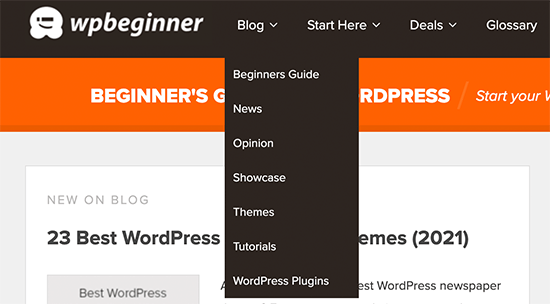
Standardmäßig zeigt WordPress keine leeren Kategorien in Kategorie-Widgets und Kategorie-Listen an.
Einige Website-Besitzer müssen jedoch möglicherweise immer noch leere Kategorien auf ihren WordPress-Blogs anzeigen.
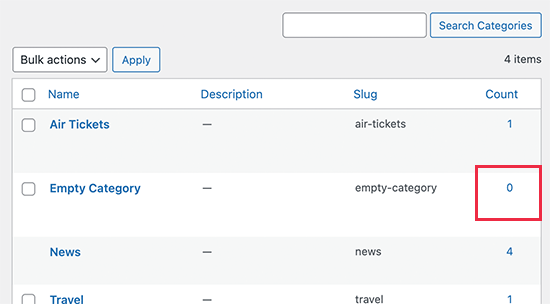
Zum Beispiel, wenn sie an einem benutzerdefinierten Theme-Design arbeiten oder wenn sie einfach möchten, dass ihre Benutzer die leeren Kategorien sehen und diese mit benutzergenerierten Inhalten füllen.
Ähnlich können einige Websites bestimmte Kategorien ausblenden, die keine Beiträge haben, während andere leere Kategorien weiterhin angezeigt werden.
In diesem Leitfaden zeigen wir Ihnen, wie Sie leere Kategorien in WordPress einfach ausblenden oder anzeigen können.
So zeigen Sie leere Kategorien in WordPress an
WordPress verwendet jetzt Widget-Blöcke, um die alten klassischen Widgets zu ersetzen. Dies erschwert die Änderung der Parameter, die vom Kategorienblock zum Auflisten von Kategorien verwendet werden.
Um das gewünschte Ergebnis zu erzielen, müssen wir unseren eigenen Code schreiben, um Kategorien aufzulisten und sie dann mit einem Shortcode anzuzeigen.
Für dieses Tutorial müssen Sie etwas Code zu Ihrer WordPress-Website hinzufügen. Wenn Sie dies noch nie zuvor getan haben, lesen Sie unseren Leitfaden zum Hinzufügen benutzerdefinierter Code-Schnipsel in WordPress.
Zuerst müssen Sie den folgenden Code zur Datei functions.php Ihres WordPress-Themes hinzufügen oder den Code-Schnipsel mit WPCode (empfohlen) hinzufügen.
Für detaillierte Anweisungen lesen Sie unsere Anleitung unter So fügen Sie benutzerdefinierten Code einfach in WordPress ein.
function wpb_list_categories() {

// define category list parameneters
$args = array (
'echo'			=> false,
'title_li'		=> '',
'hide_empty'	=> 0
);

// get categories list
$display_cats = wp_list_categories($args);

//display custom categories list
return $display_cats;
}

// create shortcode
add_shortcode('custom_categories_list','wpb_list_categories');
Dieser Code verwendet einfach unsere eigenen Parameter, um Kategorien aufzulisten, und einer dieser Parameter ist die Änderung des hide_empty-Kategorienparameters.
Danach können Sie Ihre benutzerdefinierten Kategorien anzeigen, indem Sie den Shortcode-Block zu Ihrer Seitenleiste oder einem anderen Widget-Bereich hinzufügen und dann den Shortcode [custom_categories_list] darin einfügen.
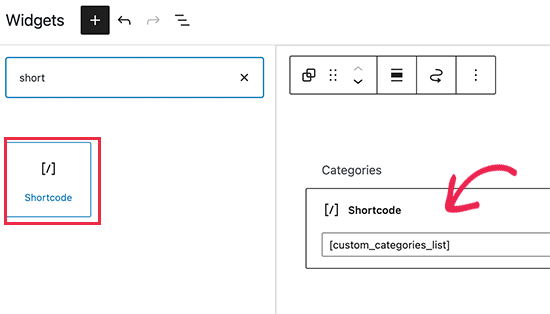
Vergessen Sie nicht, nach Abschluss Ihre Widget-Einstellungen zu aktualisieren.
Dann können Sie Ihre Website besuchen, um die Kategorien in Aktion zu sehen.
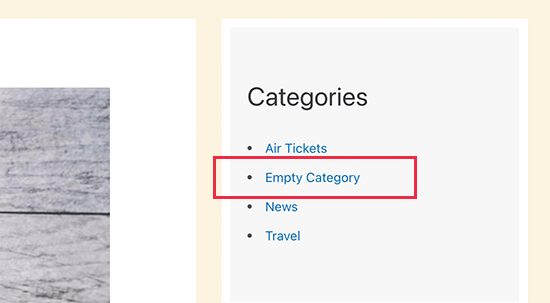
Bestimmte Kategorien in Ihrer Kategoriesliste ausblenden
Ähnlich können Sie den gleichen Ansatz verwenden, um Kategorien auszuschließen, die Sie nicht in der Kategorienliste haben möchten.
Ändern Sie einfach den obigen Code wie folgt:
function wpb_list_categories() {

// define category list parameneters
$args = array (
'echo'			=> false,
'title_li'		=> '',
'exclude'               => '12,16,21',
'hide_empty'	=> 0
);

// get categories list
$display_cats = wp_list_categories($args);

//display custom categories list
return $display_cats;
}

// create shortcode
add_shortcode('custom_categories_list','wpb_list_categories');
In diesem Code haben wir die Kategorien ausgeblendet, indem wir den Parameter exclude hinzugefügt haben. Daneben müssen Sie die IDs der Kategorien angeben, die Sie ausblenden möchten.
Tipp: Wir haben einen Leitfaden geschrieben, der Ihnen zeigt, wie Sie Kategorie-IDs in WordPress finden.
Sie können nun Ihre benutzerdefinierten Kategorien anzeigen, indem Sie den Shortcode-Block zu Ihrem Widget-Bereich hinzufügen und dann den Shortcode [custom_categories_list] darin einfügen.
Kategorie-Seiten von Suchmaschinen ausschließen
Wenn Sie leere Kategorien auf Ihrer Website anzeigen, möchten Sie diese möglicherweise von Suchmaschinen ausschließen, bis Sie dort Inhalte haben.
Einige Benutzer möchten möglicherweise auch einige Kategorien von Suchmaschinen ausschließen, um doppelte Inhalte und andere SEO-Probleme zu vermeiden.
Um dies zu tun, müssen Sie das Plugin All in One SEO for WordPress installieren und aktivieren. Weitere Details finden Sie in unserer Schritt-für-Schritt-Anleitung zum Thema Installation eines WordPress-Plugins.
All in One SEO für WordPress ist das beste WordPress SEO-Plugin auf dem Markt und ermöglicht es Ihnen, das Erscheinungsbild Ihrer Website in Suchergebnissen einfach zu steuern.
Nach der Installation des Plugins sehen Sie einen Einrichtungsassistenten. Er ist ziemlich selbsterklärend, aber wenn Sie Hilfe benötigen, folgen Sie unserem Leitfaden zum Einrichten von All in One SEO.
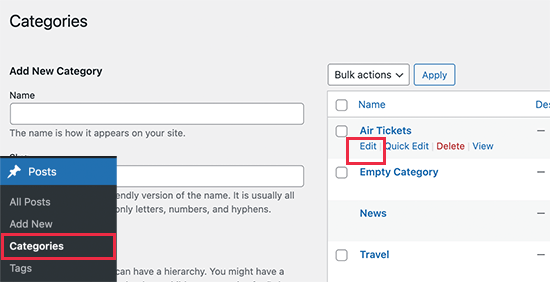
Besuchen Sie als Nächstes die Seite Beiträge » Kategorien in Ihrem WordPress-Dashboard und klicken Sie auf den Link „Bearbeiten“ unter der Kategorie, die Sie ausschließen möchten.
Auf der Seite „Kategorie bearbeiten“ müssen Sie zum Abschnitt „All in One SEO“ nach unten scrollen.
Wechseln Sie dann zur Registerkarte „Erweitert“.
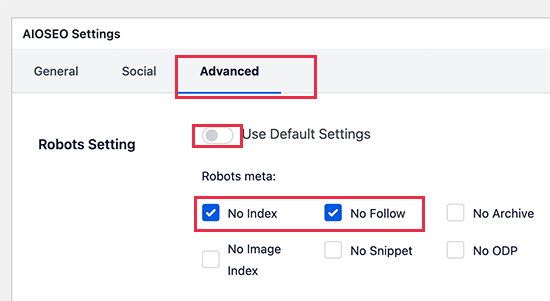
Von hier aus müssen Sie die Option „Standardeinstellungen“ neben den Robots-Einstellungen deaktivieren. Sie sehen nun Optionen, um Suchmaschinen anzuweisen, diese Kategorie nicht zu folgen und zu indizieren.
Vergessen Sie nicht, nach Abschluss auf die Schaltfläche „Aktualisieren“ zu klicken, um Ihre Einstellungen zu speichern.
All in One SEO wird nun Suchmaschinen anweisen, diese spezielle Seite nicht zu indexieren oder ihr zu folgen.
Hinweis: WordPress-Beiträge, die unter dieser Kategorie abgelegt werden, können dennoch von Suchmaschinen indiziert werden und in den Suchergebnissen erscheinen.
Expertenanleitungen zu WordPress-Kategorien
Wir hoffen, dieser Artikel hat Ihnen geholfen zu lernen, wie Sie leere Kategorien in WordPress ausblenden oder anzeigen. Möglicherweise möchten Sie auch einige andere WordPress-Tutorials zum Thema Kategorien sehen:
- Glossar: Kategorie
- Glossar: Taxonomie
- So fügen Sie Kategorien und Unterkategorien in WordPress hinzu
- Kategorien vs. Tags – SEO-Best Practices für die Sortierung Ihrer Inhalte
- So fügen Sie Kategorien und Tags für WordPress-Seiten hinzu
- So fügen Sie Kategorien zu einem benutzerdefinierten Beitragstyp in WordPress hinzu
- So ändern, verschieben und löschen Sie WordPress-Kategorien richtig
- Einzelne Kategorien in WordPress unterschiedlich gestalten
- So erzwingen Sie eine Kategorie pro Beitrag in WordPress
- Wie man die Kategorie „Uncategorized“ in WordPress umbenennt
Wenn Ihnen dieser Artikel gefallen hat, abonnieren Sie bitte unseren YouTube-Kanal für WordPress-Video-Tutorials. Sie finden uns auch auf Twitter und Facebook.



Herr Cowan
„Standardmäßig zeigt WordPress keine Kategorien an, die leer sind.“
Vielen Dank dafür. Sie haben keine Ahnung, wie viel Ärger und Zeit mich dieses Problem gekostet hat. Niemand sonst hat es jemals erwähnt, soweit ich gelesen habe. Mein Webhost konnte das Problem nicht lösen, aber es ist so erstaunlich einfach.
Nochmals: vielen Dank.
WPBeginner Support
You’re welcome! It’s always the little things that make troubleshooting a problem difficult
Admin
MIke Dutton
Ich frage mich, ob es möglich ist, dies für Taxonomie-Begriffe anzupassen. Also nur etwas anzeigen, wenn ein bestimmter Taxonomie-Begriff Beiträge hat.
randy
OMG, so hilfreich für die Ausführung und eine if-Anweisung, um zu sehen, ob es Beiträge in einer Kategorie, einem regulären Beitragstyp oder einem benutzerdefinierten Beitragstyp gibt. Vielen Dank!
John Hartley
Das einfachste Beispiel, das ich irgendwo gefunden habe... hat mir viel Kummer erspart, also danke!
michelle
really useful, thanks. I have placed a link back to this on my own blog so that I can share it with others
Redaktion
Thanks Michelle
Admin
Luke Jones
Entschuldigen Sie, wenn ich falsch liege, aber macht es das in den neuesten Versionen nicht bereits?
Redaktion
Lesen Sie die ersten beiden Zeilen des Beitrags. Wir erwähnen bereits, dass die wp-list-cats dies tut, aber wenn Sie weitere Anpassungen vornehmen und es hartcodiert benötigen, ohne eine Funktion aufzurufen, dann ist dies der Weg, den Sie gehen werden.
Admin
Enk.
Es scheint interessant, aber ich habe es ernsthaft nicht verstanden. Wenn wir eine Kategorie von Nachrichten in Blog umbenennen/umbenennen können. Was ist der Sinn, außer nur anzuzeigen, ob sie Beiträge hat? *verwirrt :s
Redaktion
Dies ist nur für sehr angepasste Einstellungen, aber es ist immer noch gut zu wissen für diejenigen, die es nicht tun. Ja, Sie können eine Kategorie umbenennen, aber wie oft. Wenn Sie 7 benutzerdefinierte Seitenvorlagen haben, für die Sie eine Kategorie 7 verschiedene Namen nennen möchten, wie würden Sie vorgehen? Für Verkaufs- / Splash-Seiten wird dies hilfreich sein.
Admin
Enk.
ah thanks, now I can say its pretty useful. Thanks a ton !