


Standardmäßig zeigt WordPress auf der Anmeldeseite Fehlermeldungen an, wenn jemand einen falschen Benutzernamen oder ein falsches Passwort eingibt. Diese Meldungen sollen zwar den Benutzern helfen, können aber auch Hackern Hinweise geben, die versuchen, sich in Ihre Website einzubrechen.
Das Deaktivieren dieser Login-Hinweise ist eine einfache Möglichkeit, die Sicherheit Ihrer Website zu erhöhen.
Indem Sie diese Details ausblenden, erschweren Sie Hackern das Erraten Ihrer Anmeldedaten. Wir deaktivieren sie auf unseren Websites immer als zusätzliche Schutzmaßnahme.
In diesem Artikel führen wir Sie durch die Deaktivierung von Login-Hinweisen in WordPress, um Ihre Website sicherer zu machen.
💡 Schnelle Antwort: So deaktivieren Sie Login-Hinweise in WordPress
Hier erfahren Sie Schritt für Schritt, wie Sie Login-Hinweise in WordPress deaktivieren:
- Installieren und aktivieren Sie WPCode.
- Erstellen Sie einen neuen benutzerdefinierten Snippet.
- Fügen Sie den bereitgestellten Code-Snippet ein.
- Stellen Sie den Code-Typ auf PHP ein.
- Aktivieren und speichern Sie den Snippet.
- Testen Sie Ihre neue Fehlermeldung.
Was sind Login-Hinweise in WordPress-Fehlermeldungen?
Login-Hinweise sind Meldungen, die WordPress anzeigt, wenn jemand den falschen Benutzernamen oder das falsche Passwort eingibt. Während sie echten Benutzern helfen können, geben sie auch Hinweise an Hacker, die versuchen, auf Ihre Website zuzugreifen.
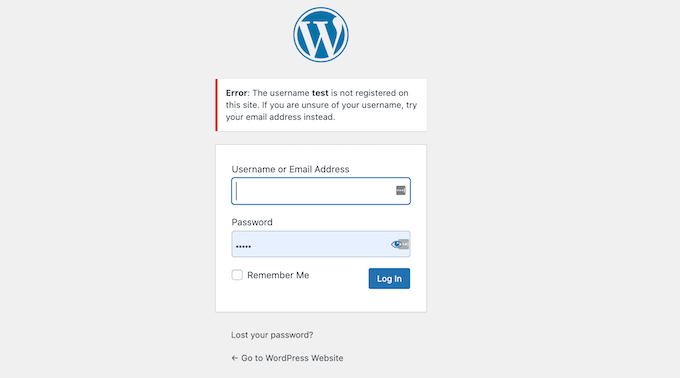
Wenn beispielsweise jemand einen falschen Benutzernamen oder eine falsche E-Mail-Adresse eingibt, zeigt WordPress an: „Der Benutzername ist auf dieser Website nicht registriert. Wenn Sie sich Ihres Benutzernamens nicht sicher sind, versuchen Sie stattdessen Ihre E-Mail-Adresse.“
Dies lässt Angreifer wissen, dass der von ihnen versuchte Benutzername nicht existiert.
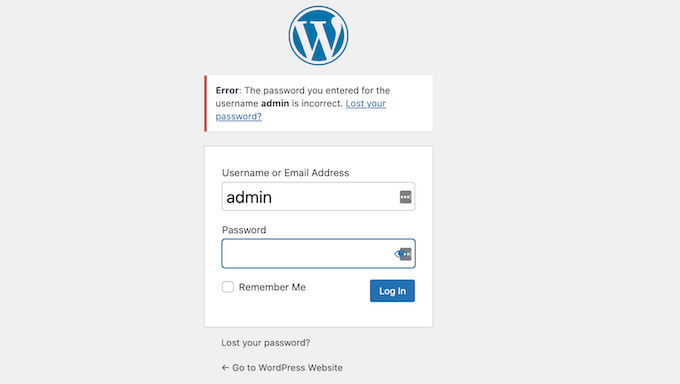
Wenn ein korrekter Benutzername eingegeben wird, aber das Passwort falsch ist, zeigt WordPress an: „Das von Ihnen für den Benutzernamen eingegebene Passwort ist falsch. Passwort vergessen?“
Dies bestätigt, dass der Benutzername gültig ist, und lässt nur noch das Passwort zum Raten übrig.
Da WordPress auch die Anmeldung per E-Mail-Adresse zulässt, können Hacker verschiedene E-Mails ausprobieren, um zu sehen, welche gültig sind.
Sobald sie eine korrekte E-Mail gefunden haben, ändert sich die Fehlermeldung, um anzuzeigen, dass nur das Passwort falsch ist, was ihnen einen Hinweis gibt, dass sie auf dem richtigen Weg sind.
Um sicher zu bleiben, verwenden Sie immer einen eindeutigen Benutzernamen und ein starkes, schwer zu erratendes Passwort. Möglicherweise möchten Sie auch ein Plugin verwenden, um starke Passwörter für alle Benutzer auf Ihrer Website zu erzwingen.
Selbst mit diesen Schritten können Login-Hinweise Hackern immer noch helfen. Als Nächstes zeigen wir Ihnen, wie Sie diese in WordPress-Fehlermeldungen ausblenden, um die Sicherheit zu erhöhen.
Login-Hinweise in WordPress ausblenden
Der einfachste Weg, Anmeldehinweise in WordPress-Fehlermeldungen zu deaktivieren, ist das Einfügen von Code in WordPress. Obwohl wir dies normalerweise Anfängern nicht empfehlen, macht WPCode es jedem leicht, Code zu seiner WordPress-Website hinzuzufügen.
Sie können den folgenden Code-Snippet am Ende der Datei functions.php Ihrer Website hinzufügen, aber dies könnte dazu führen, dass Ihre Website abstürzt.
Nach unserer Erfahrung ist WPCode sehr anfängerfreundlich und stellt sicher, dass Ihre Website zugänglich bleibt, selbst wenn Sie beim Hinzufügen von benutzerdefiniertem Code einen Fehler machen. Weitere Informationen finden Sie in unserem detaillierten WPCode-Testbericht.
Schritt 1: WPCode Plugin installieren und aktivieren
Zuerst müssen Sie das kostenlose WPCode-Plugin installieren und aktivieren. Detaillierte Anweisungen finden Sie in unserem Leitfaden zur Installation eines WordPress-Plugins.
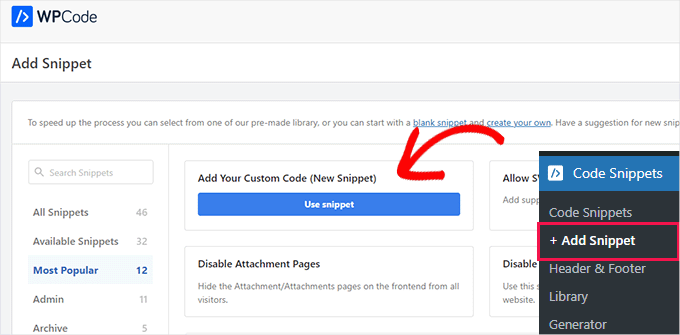
Nach der Aktivierung müssen Sie lediglich in Ihrem WordPress-Admin-Dashboard zu Code Snippets » +Snippet hinzufügen navigieren. Bewegen Sie dann den Mauszeiger über ‚Eigene Codes hinzufügen‘ und klicken Sie auf ‚Snippet verwenden‘.
Schritt 2: Fügen Sie den Code-Snippet zum Deaktivieren von Login-Hinweisen ein
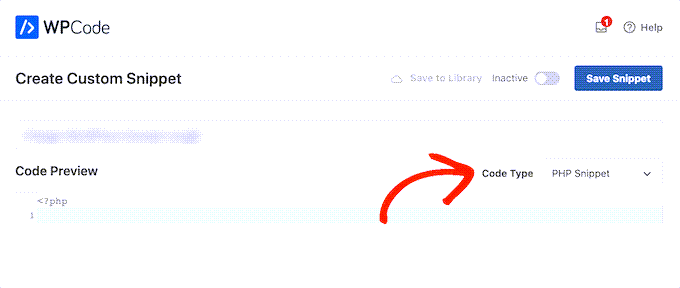
Danach müssen Sie Ihrem neuen Snippet einfach einen Namen geben und den folgenden Code in den Bereich „Code-Vorschau“ einfügen:
function no_wordpress_errors(){
  return 'Something is wrong!';
}
add_filter( 'login_errors', 'no_wordpress_errors' );
Dieser Code weist WordPress an, anstelle der Standardfehlermeldung wie „Etwas ist schiefgelaufen!“ eine benutzerdefinierte Meldung anzuzeigen.
Sie können den Text „Etwas ist schiefgelaufen!“ im Code ändern, um jede gewünschte benutzerdefinierte Meldung anzuzeigen.
return 'Something is wrong!';
Stellen Sie sicher, dass Sie PHP aus dem Dropdown-Menü „Code-Typ“ auswählen, und schalten Sie dann den Schalter von „Inaktiv“ auf „Aktiv“ um und klicken Sie auf „Snippet speichern“.
Schritt 3: Testen Sie die neue Login-Fehlermeldung
Sobald Sie das getan haben, ist es eine gute Idee, Ihre neue Fehlermeldung zu testen.
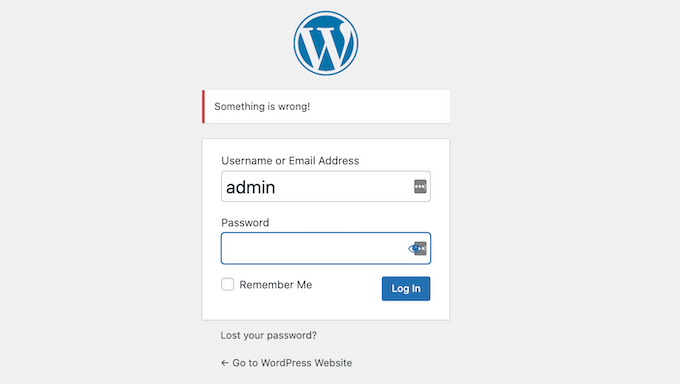
Um diesen Test durchzuführen, gehen Sie einfach zur Anmeldeseite Ihrer Website und geben Sie einen falschen Benutzernamen, ein falsches Passwort oder eine falsche E-Mail-Adresse ein. Klicken Sie dann auf die Schaltfläche „Anmelden“.
WordPress zeigt nun Ihre neue Fehlermeldung an, ohne Ihnen Hinweise darauf zu geben, was falsch sein könnte.
Beachten Sie, dass dieser Code zwar Anmeldehinweise in WordPress deaktiviert, Sie aber nicht vor fortgeschritteneren Versuchen oder Brute-Force-Angriffen schützt.
Der einfachste Weg, Hacker vom Zugriff auf Ihre Website abzuhalten, ist die Verwendung eines speziellen WordPress-Sicherheits-Plugins wie Sucuri oder eines Dienstes wie Cloudflare, der eine Web Application Firewall (WAF) bereitstellt.
Weitere Informationen finden Sie in unserem ultimativen Leitfaden zur Sicherung Ihrer WordPress-Website.
Video-Tutorial
Um es Ihnen leicht zu machen, haben wir auch ein Video-Tutorial erstellt, wie Sie Anmeldehinweise in den WordPress-Anmeldefehlermeldungen deaktivieren können.
Zusätzlicher Tipp: Verbessern Sie die Sicherheit Ihrer WordPress-Logins
Nachdem Sie nun die Bedeutung eines sicheren Benutzernamens und Passworts kennen, wollen wir einige zusätzliche Möglichkeiten zur Verbesserung Ihrer Anmeldesicherheit untersuchen. Dies ist nicht nur für Sie wichtig, sondern auch für alle, die zu Ihrem Blog beitragen, insbesondere wenn mehrere Autoren ihn verwalten.
Hier sind einige zusätzliche Tipps, die Ihnen helfen, Ihre Konten noch sicherer zu machen:
- Aktivieren Sie die Zwei-Faktor-Authentifizierung (2FA): Dies fügt eine zusätzliche Sicherheitsebene hinzu, indem eine zweite Verifizierungsform erforderlich ist, wie z. B. ein SMS-Code oder eine Sicherheitsfrage.
- Verwenden Sie einen Passwort-Manager: Diese Tools helfen Ihnen, komplexe Passwörter sicher zu erstellen und zu speichern, sodass Sie sich nicht alle merken müssen.
- Aktualisieren Sie Ihr Passwort regelmäßig: Ändern Sie Ihre Passwörter alle paar Monate, um das Risiko eines unbefugten Zugriffs zu minimieren. Es ist noch besser, wenn Sie Passwortaktualisierungen erzwingen können.
- Vermeiden Sie die Nutzung öffentlicher WLANs für sensible Logins: Wenn möglich, verwenden Sie eine sichere, private Verbindung, wenn Sie sich bei wichtigen Konten anmelden.
- Halten Sie Ihre Software auf dem neuesten Stand: Regelmäßige Updates können Sie vor Sicherheitslücken schützen, die Angreifer ausnutzen könnten.
Außerdem möchten Sie möglicherweise die Anmeldeversuche auf Ihrer WordPress-Site begrenzen.
Bei einem Brute-Force-Angriff verwenden Hacker automatisierte Software, um wiederholt Passwörter zu erraten, da die Plattform standardmäßig unbegrenzte Anmeldeversuche zulässt.
Begrenzung fehlgeschlagener Anmeldeversuche, wie z. B. das vorübergehende Sperren von Benutzern nach 5 fehlgeschlagenen Versuchen, reduziert das Risiko eines unbefugten Zugriffs durch Brute-Force-Angriffe erheblich.
Häufig gestellte Fragen zum Ausblenden von Anmeldehinweisen in WordPress
Hier sind einige Fragen, die unsere Leser häufig zum Ausblenden von Anmeldehinweisen aus WordPress-Anmeldefehlermeldungen gestellt haben:
Wie behebt man den WordPress-Anmeldefehler in WP Admin?
Um einen WordPress-Anmeldefehler in WP Admin zu beheben, überprüfen Sie zuerst, ob Ihr Benutzername und Ihr Passwort korrekt sind. Wenn das Problem weiterhin besteht, versuchen Sie, Browser-Cookies zu löschen, Plugins über FTP zu deaktivieren oder Ihr Passwort über phpMyAdmin zurückzusetzen.
Wie entferne ich die Anmeldeoption in WordPress?
Sie können die Anmeldeoption in WordPress entfernen, indem Sie die Standard-Anmeldeseite auf eine andere Seite umleiten oder ein Plugin wie WPS Hide Login verwenden. Dies ist nützlich für Mitgliedschaftsseiten oder Seiten, die den Zugriff nur auf registrierte Benutzer beschränken möchten.
Was sind häufige WordPress-Anmeldefehler?
Häufige WordPress-Anmeldefehler sind „Falsches Passwort“, „Unbekannter Benutzername“, „Zu viele fehlgeschlagene Anmeldeversuche“ und „Cookies sind blockiert oder werden nicht unterstützt“. Diese treten normalerweise aufgrund falscher Anmeldeinformationen, Plugin-Konflikten oder Caching-Problemen auf.
Wie lösche ich das WordPress-Fehlerprotokoll?
Sie können das WordPress-Fehlerprotokoll löschen, indem Sie auf dem Server auf den Ordner wp-content zugreifen, die Datei debug.log finden und deren Inhalt löschen. Alternativ können Sie die Protokollierung in Ihrer wp-config.php-Datei deaktivieren, um zu verhindern, dass neue Fehler aufgezeichnet werden.
Wir hoffen, dieser Artikel hat Ihnen geholfen zu lernen, wie Sie Anmeldehinweise aus WordPress-Anmeldungsfehlermeldungen ausblenden können. Als Nächstes möchten Sie vielleicht auch unseren Leitfaden lesen, wie Sie ein Kundenportal erstellen mit privaten Anmeldungen und Seiten oder wie Sie eine soziale Anmeldung zu WordPress hinzufügen.
Wenn Ihnen dieser Artikel gefallen hat, abonnieren Sie bitte unseren YouTube-Kanal für WordPress-Video-Tutorials. Sie finden uns auch auf Twitter und Facebook.


Dennis Muthomi
Ich würde vorschlagen, dies noch einen Schritt weiter zu gehen, indem Sie die Zwei-Faktor-Authentifizierung für eine zusätzliche Sicherheitsebene implementieren. Ich habe die Anmeldehinweise deaktiviert und 2FA zur Sicherheit implementiert (ich wurde schon einmal gehackt).
Thomas Maier
Hallo, wie kann ich den obigen Code in verschiedene Sprachen übersetzen? Ich brauche ihn für die WooCommerce-Anmeldung für die Kunden.
WPBeginner Support
Sie möchten den Text 'Etwas stimmt nicht!' in den gewünschten Text ändern, aber wenn Sie möchten, dass der Text in mehrere Sprachen geändert wird, erfordert dies etwas mehr Code, als wir für einen Anfängerartikel hätten. In diesem Fall sollten Sie sich mit mehrsprachigen Plugins befassen.
Admin
Vahn
Vielen Dank! Ich habe stundenlang nach der Stelle gesucht, an der ich das ändern kann.
WPBeginner Support
Glad our guide was helpful
Admin
Izzy
Wenn ich dies zu meinem WpTouch-Plugin hinzufüge, wird ein Teil des Codes in meinem Header angezeigt...
WPBeginner Support
Solange der Code in der Desktop-Version funktioniert, sollten Sie sich an WPTouch wenden, um sie auf dieses Problem aufmerksam zu machen und sie darum zu bitten, es sich anzusehen.
Admin
Anand
Nun, es ist einfach, den Benutzernamen zu kennen, wenn er richtig ist, denn wenn ein korrekter Benutzername und ein falsches Passwort eingegeben werden, wird das Feld für den Benutzernamen nicht leer, auch nachdem die Warnung „etwas stimmt nicht“ angezeigt wird. Was eindeutig ein Hinweis darauf ist, dass ja, dies ist der richtige Benutzername. Gibt es eine Möglichkeit, das Feld für den Benutzernamen in diesem Szenario leer zu machen. Bitte helfen Sie.
Shane
Gibt es eine Möglichkeit, den Text der Fehlermeldung auf der Seite "Passwort vergessen" zu ändern, die standardmäßig lautet: "Bitte geben Sie Ihren Benutzernamen oder Ihre E-Mail-Adresse ein. Sie erhalten einen Link, um ein neues Passwort per E-Mail zu erstellen."
Ich kann keine Materialien zu diesem Thema finden
Nick
Ich habe mich dasselbe gefragt. Warum können wir nicht einfach die Formulierung der Fehlermeldung ändern, anstatt eine Funktion hinzuzufügen, die beim nächsten Update überschrieben werden könnte?
Paco
Das Einzige ist, dass bei Eingabe eines korrekten Benutzernamens und eines falschen Passworts die Meldung „etwas stimmt nicht“ angezeigt wird, aber Sie können den Benutzernamen sehen, was ihn bestätigt, falls Sie ihn erraten haben. Ich weiß nicht, ob das in WordPress 4.5 passiert. Gibt es eine Möglichkeit, das Feld für den Benutzernamen leer zu lassen, auch wenn es korrekt ist? Vielen Dank
maudenicholson2
Ich bin neugierig, welches Blog-System Sie verwenden? Ich habe einige kleine Sicherheitsprobleme mit meiner neuesten Website und würde gerne etwas Sichereres finden. Haben Sie Lösungen?
WPBeginner Support
Wir verwenden WordPress mit Sucuri.
Admin
freyaewu73605919
Ich bin dem Besitzer dieser Webseite, der diesen riesigen Artikel zu dieser Zeit geteilt hat, wirklich dankbar.
deneengranger
Haben Sie ein Video davon? Ich würde gerne einige zusätzliche Informationen erfahren.
WPBeginner Support
Das Video wird bald verfügbar sein. Bitte abonnieren Sie unseren YouTube-Kanal.
Admin
Bob
WP Simple Firewall oder Shield gibt Ihnen die Möglichkeit, das Login-Menü zu verbergen, das Dashboard zu sperren und es wird mit Sucuri und Brute-Attack-Schutz geliefert. Es ist ein kostenloses Plugin, verwenden Sie es in Verbindung mit einem Passwort-Manager, damit Sie Ihre Passwörter nicht vergessen oder verlegen. Ich benutze Lastpass, das ebenfalls kostenlos ist. Shield ersetzte sechs Sicherheit-Plugins und beschleunigte meine Website.
Phillip George
Gibt es eine Hotline in Australien, da ich meinen Benutzernamen für die Anmeldung vergessen habe, da ich schon etwas älter bin, ist das ein Problem
Bob
G’day Phillip, sorry mate no help line. Try going through whoever hosts your website, they should be able to help you out. Once reset use a password manager like Lastpass, you only have to remember one password. WRITE IT DOWN; did I say write it down because if you don’t, WRITE IT DOWN you’ll really will be up the creek, without a paddle.