


デフォルトでは、WordPressは誰かが間違ったユーザー名またはパスワードを入力すると、ログインページにエラーメッセージを表示します。これらのメッセージはユーザーを助けることを目的としていますが、サイトへの侵入を試みるハッカーに手がかりを与える可能性もあります。
これらのログインヒントを無効にすることは、サイトのセキュリティを強化するための簡単な方法です。
これらの詳細を非表示にすることで、ハッカーが認証情報を推測するのが難しくなります。私たちは、追加の保護層として、常にサイトでこれらを無効にしています。
この記事では、WordPressでログインヒントを無効にする方法をステップバイステップで説明し、ウェブサイトをより安全にするお手伝いをします。
💡 クイックアンサー:WordPressでログインヒントを無効にする方法
WordPressでログインヒントを無効にする手順は次のとおりです。
- WPCodeをインストールして有効化します。
- 新しいカスタムスニペットを作成します。
- 提供されたコードスニペットを貼り付けます。
- コードタイプをPHPに設定します。
- スニペットを有効化して保存します。
- 新しいエラーメッセージをテストします。
WordPressのログインエラーメッセージにおけるログインヒントとは?
ログインヒントとは、WordPressがユーザーが間違ったユーザー名またはパスワードを入力したときに表示するメッセージのことです。これらは正規のユーザーを助けることができますが、サイトにアクセスしようとするハッカーにも手がかりを与えます。
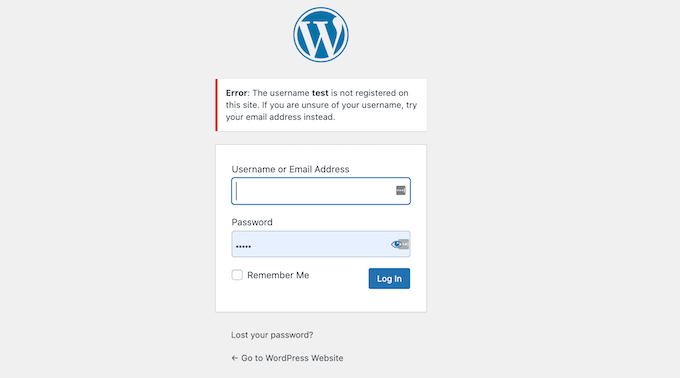
たとえば、間違ったユーザー名またはメールアドレスを入力すると、WordPressは次のように表示します。「ユーザー名は登録されていません。ユーザー名がわからない場合は、代わりにメールアドレスを使用してください。」
これにより、攻撃者は試したユーザー名が存在しないことを知ることができます。
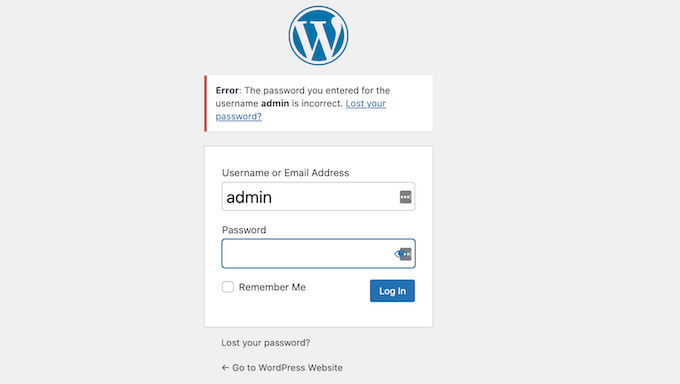
正しいユーザー名が入力されたがパスワードが間違っている場合、WordPressは次のように表示します。「ユーザー名に対して入力されたパスワードが正しくありません。パスワードをお忘れですか?」
これにより、ユーザー名が有効であることが確認され、推測するのはパスワードのみになります。
WordPressではメールアドレスを使用したログインも許可されているため、ハッカーはさまざまなメールを試して、どれが有効かを確認できます。
正しいメールが見つかると、エラーメッセージが変更され、パスワードが間違っていることのみを示すようになり、正しい方向に進んでいることの手がかりを与えます。
安全を確保するために、常にユニークなユーザー名と強力で推測しにくいパスワードを使用してください。サイトのすべてのユーザーに強力なパスワードを強制するプラグインを使用することも検討してください。
これらの手順を踏んでも、ログインヒントはハッカーを助ける可能性があるため、次にWordPressのエラーメッセージでそれらを非表示にしてセキュリティを向上させる方法を示します。
WordPressでログインヒントを非表示にする
WordPressのログインエラーメッセージでログインヒントを無効にする最も簡単な方法は、WordPressにコードを貼り付けることです。通常、初心者にはお勧めしませんが、WPCodeを使用すると、誰でも簡単にWordPressウェブサイトにコードを追加できます。
以下のコードスニペットをサイトのfunctions.phpファイルの末尾に追加できますが、そうするとサイトが破損する可能性があります。
私たちの経験では、WPCodeは非常に初心者向けで、カスタムコードの追加中に間違いを犯した場合でも、サイトにアクセスできる状態を維持できます。詳細については、WPCodeの詳細レビューをご覧ください。
ステップ1: WPCodeプラグインのインストールと有効化
まず、無料のWPCodeプラグインをインストールして有効化する必要があります。詳しい手順については、WordPressプラグインのインストール方法に関するガイドをご覧ください。
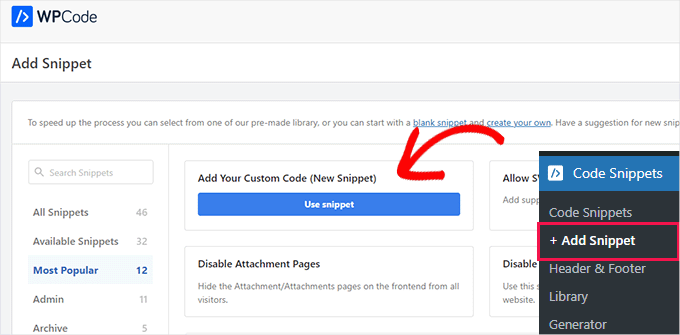
有効化したら、WordPress管理ダッシュボードから Code Snippets » +Add Snippet に移動するだけです。次に、「Add Your Custom Code」にマウスカーソルを合わせ、「Use Snippet」をクリックします。
ステップ2:ログインヒントを無効にするコードスニペットを貼り付けます
その後、新しいスニペットに名前を付け、次のコードを「コードプレビュー」エリアに貼り付けるだけです。
function no_wordpress_errors(){
  return 'Something is wrong!';
}
add_filter( 'login_errors', 'no_wordpress_errors' );
このコードは、WordPressにデフォルトのエラーの代わりに「問題が発生しました!」のようなカスタムメッセージを表示するように指示します。
コード内の「問題が発生しました!」というテキストを変更して、任意のカスタムメッセージを表示できます。
return 'Something is wrong!';
「コードタイプ」ドロップダウンからPHPを選択し、「非アクティブ」から「アクティブ」にスイッチを切り替えて、「スニペットの保存」をクリックしてください。
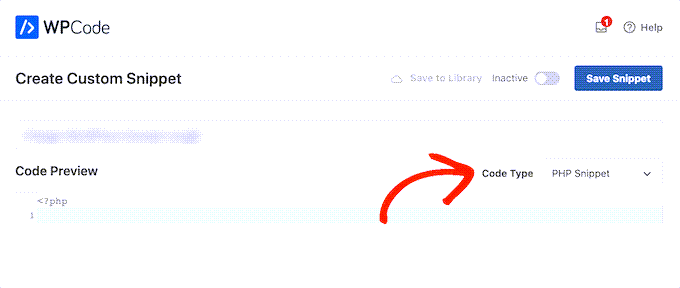
ステップ3:新しいログインエラーメッセージをテストします
それが完了したら、新しいエラーメッセージをテストすることをお勧めします。
このテストを行うには、ウェブサイトのログインページにアクセスし、間違ったユーザー名、パスワード、またはメールアドレスを入力してください。その後、「ログイン」ボタンをクリックしてください。
WordPressは、何が問題なのかの手がかりを与えることなく、新しいエラーメッセージを表示するようになります。
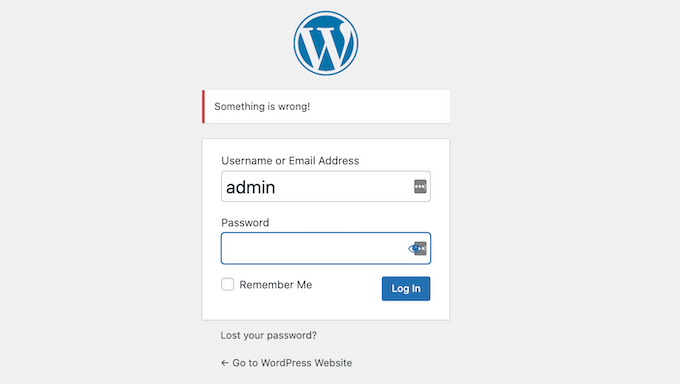
ただし、このコードはWordPressのログインヒントを無効にしますが、より高度な試みや総当たり攻撃からは保護されません。
ハッカーがサイトにアクセスするのを防ぐ最も簡単な方法は、WordPressセキュリティプラグイン(Sucuriなど)またはWebアプリケーションファイアウォール(WAF)を提供するCloudflareのようなサービスを使用することです。
詳細については、WordPressウェブサイトを保護する方法に関する究極のガイドをお読みください。
動画チュートリアル
簡単にするために、WordPressのログインエラーメッセージでログインヒントを無効にする方法に関するビデオチュートリアルも作成しました。
ボーナスヒント:WordPressログインセキュリティの向上
強力なユーザー名とパスワードの重要性を理解したところで、ログインセキュリティを強化するための追加の方法をいくつか見てみましょう。これはあなただけでなく、ブログに貢献するすべての人にとっても重要です。特に複数の著者が運営している場合はなおさらです。
アカウントをさらに安全に保つためのボーナスヒントをいくつかご紹介します。
- 2要素認証(2FA)を有効にする:これにより、テキストメッセージコードやセキュリティの質問のような2番目の検証フォームが必要になり、セキュリティのレイヤーが追加されます。
- パスワードマネージャーを使用する:これらのツールは、複雑なパスワードを安全に作成および保存するのに役立ちます。そのため、すべてを覚えておく必要はありません。
- パスワードを定期的に更新する:パスワードを数か月ごとに変更して、不正アクセスのリスクを最小限に抑えます。ユーザーにパスワードの更新を強制できる場合は、さらに良いでしょう。
- 機密性の高いログインに公共Wi-Fiを使用しない:可能であれば、重要なアカウントにログインするときは、安全でプライベートな接続を使用してください。
- ソフトウェアを最新の状態に保つ:定期的なアップデートは、攻撃者が悪用する可能性のあるセキュリティの脆弱性から保護します。
さらに、WordPressサイトでのログイン試行回数を制限することも検討してください。
ブルートフォース攻撃中、ハッカーはプラットフォームのデフォルトで無制限のログイン試行が許可されているため、自動化されたソフトウェアを使用してパスワードを繰り返し推測します。
ログイン試行回数の制限(例:5回の試行が失敗した後、ユーザーを一時的にロックアウトするなど)は、総当たり攻撃による不正アクセスのリスクを大幅に軽減します。
WordPressでログインヒントを非表示にすることに関するよくある質問
WordPressのログインエラーメッセージからログインヒントを非表示にすることについて、読者からよく寄せられる質問を以下に示します。
WP管理画面でのWordPressログインエラーを修正する方法は?
WP管理画面でのWordPressログインエラーを修正するには、まずユーザー名とパスワードが正しいことを確認してください。問題が続く場合は、ブラウザのCookieをクリアする、FTP経由でプラグインを無効にする、またはphpMyAdminを使用してパスワードをリセットすることを試してください。
WordPressでログインオプションを削除するにはどうすればよいですか?
WordPressでログインオプションを削除するには、デフォルトのログインページを別のページにリダイレクトするか、WPS Hide Loginのようなプラグインを使用します。これは、会員制サイトや登録ユーザーのみにアクセスを制限したいサイトに便利です。
一般的なWordPressのログインエラーは何ですか?
一般的なWordPressのログインエラーには、「パスワードが正しくありません」、「ユーザー名が見つかりません」、「ログイン試行回数が多すぎます」、「Cookieがブロックされているかサポートされていません」などがあります。これらは通常、誤った認証情報、プラグインの競合、またはキャッシュの問題が原因で発生します。
WordPressのエラーログをクリアする方法は?
WordPressのエラーログをクリアするには、サーバー上のwp-contentフォルダにアクセスし、debug.logファイルを見つけて、その内容を削除します。または、wp-config.phpファイルでログ記録を無効にして、新しいエラーが記録されないようにすることもできます。
この記事がWordPressのログインエラーメッセージからログインヒントを非表示にする方法を学ぶのに役立ったことを願っています。次に、クライアントポータルを作成する方法やWordPressにソーシャルログインを追加する方法に関するガイドも参照してください。
この記事が気に入った場合は、WordPressのビデオチュートリアルのために、YouTubeチャンネルを購読してください。また、TwitterやFacebookでも私たちを見つけることができます。




デニス・ムトミ
セキュリティをさらに強化するために、2要素認証を実装することを提案します。安全のためにログインヒントを無効にし、2FAを実装しました(以前ハッキングされたことがあります)。
トーマス・マイヤー
上記のコードを異なる言語に翻訳するにはどうすればよいですか?顧客向けのWooCommerceログインに必要です。
WPBeginnerサポート
「何か問題が発生しました!」というテキストを希望のものに変更したいと思いますが、テキストを多言語に変更したい場合は、初心者向けのこの記事よりも少し多くのコーディングが必要になります。その場合は、多言語プラグインを確認することをお勧めします。
管理者
ヴァン
本当にありがとう!これを変更する場所を探すのに何時間もかかりました。
WPBeginnerサポート
当社のガイドがお役に立てて嬉しいです
管理者
イジー
これをWpTouchプラグインに追加すると、ヘッダーにコードの一部が表示されます…
WPBeginnerサポート
コードがデスクトップバージョンで機能している限り、WPTouchに連絡して確認してもらう必要があります。
管理者
アナンド
正しいユーザー名と間違ったパスワードを入力した場合、間違っているという警告が表示されてもユーザー名フィールドが空白にならないため、ユーザー名が正しいかどうかは簡単にわかります。これは明らかに、はい、これが正しいユーザー名であるというヒントです。このシナリオでユーザー名フィールドを空白にする方法はありますか?お願いします。
シェーン
lostpasswordページのエラーメッセージのテキストを、デフォルトの「ユーザー名またはメールアドレスを入力してください。メールで新しいパスワードを作成するためのリンクが届きます。」から変更する方法はありますか?
この件に関する資料が見つかりません
ニック
私も同じことを考えていました。次のアップデートで上書きされる可能性のある関数を追加するのではなく、エラーメッセージの文言を変更するだけではなぜいけないのでしょうか?
パコ
正しいユーザー名と間違ったパスワードを入力すると、「何かが間違っています」というメッセージが表示されますが、ユーザー名が表示されるため、推測された場合に確認できます。これはWordPress 4.5でも発生しますか?ユーザー名フィールドを、たとえ正しくても空白のままにする方法はありますか?ありがとうございます。
maudenicholson2
どのようなブログシステムを使用しているか知りたいです。最新のウェブサイトでいくつかの小さなセキュリティ問題が発生しており、より安全なものを探しています。何か解決策はありますか?
WPBeginnerサポート
WordPressでSucuriを使用しています。
管理者
freyaewu73605919
このような素晴らしい記事をこの時点で共有してくれたこのウェブページのオーナーに心から感謝しています。
deneengranger
それのビデオはありますか?追加情報を知りたいです。
WPBeginnerサポート
動画は近日公開予定です。YouTubeチャンネルを購読してください。
管理者
ボブ
WP Simple Firewall または Shield は、ログインメニューを非表示にし、ダッシュボードをロックダウンする機能を提供し、Sucuri およびブルートアタック防止機能も備えています。これは無料のプラグインであり、パスワードマネージャーと併用することで、パスワードを忘れたり紛失したりすることを防ぎます。私は Lastpass を使用していますが、これも無料です。Shield は 6 つのセキュリティプラグインを置き換え、ウェブサイトを高速化しました。
フィリップ・ジョージ
オーストラリアにヘルプラインはありますか?少し年をとっていて、ログインのユーザー名を忘れてしまいました。それが問題です。
ボブ
こんにちはフィリップ、残念ながらヘルプラインはありません。ウェブサイトをホストしている人に相談してみてください。彼らがあなたを助けることができるはずです。リセットしたら、Lastpassのようなパスワードマネージャーを使用してください。覚えるのは1つのパスワードだけです。それを書き留めてください。書き留めると言いましたか?もし書かなければ、本当に困ったことになるでしょう。