


Als WordPress 5.4 herauskam, wurde der Editor standardmäßig in den Vollbildmodus umgeschaltet, und wir hörten von vielen Benutzern, die davon nicht begeistert waren. Plötzlich war das vertraute Admin-Menü verschwunden, was einen ablenkungsfreien, aber manchmal verwirrenden Schreibbereich hinterließ.
Während das saubere Vollbild-Design die Konzentration fördert, ist es frustrierend, den schnellen Zugriff auf Ihre Dashboard-Tools zu verlieren. Wir wissen, dass es ein häufiges Problem ist, wenn sich ein Workflow, auf den Sie sich verlassen, unerwartet ändert.
Nach unserer Erfahrung gibt es zwei einfache Möglichkeiten, den Vollbildeditor in WordPress zu deaktivieren. Diese Anleitung führt Sie durch ein schnelles Umschalten und eine dauerhaftere Lösung.
Warum hat WordPress den Vollbildmodus für den Editor umgeschaltet?
WordPress hat in WordPress 5.0 einen neuen Editor namens Der Block-Editor (auch Gutenberg genannt) eingeführt. Dieser neue Editor ermöglicht es Benutzern, Blöcke für gängige Elemente zu verwenden und schöne Layouts zu erstellen.
Er ahmt auch nach, wie Ihr Artikel oder Ihre Seiten aussehen werden, indem er die gleichen Schriftarten und Farben wie Ihr WordPress-Theme verwendet.
Ein Admin-Menü links und eines oben ließen es jedoch etwas unübersichtlich aussehen. Es gab einfach zu viele Optionen auf dem Bildschirm, die Sie nicht benötigen, wenn Sie sich auf das Schreiben von Inhalten konzentrieren.
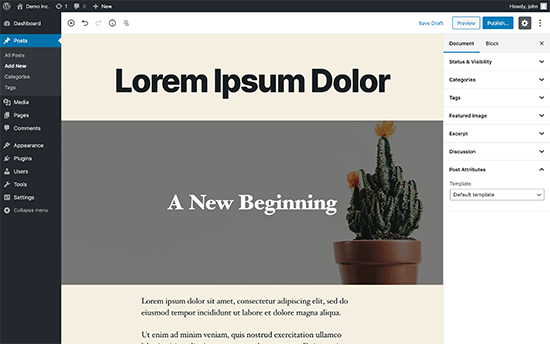
Um dies zu beheben, hat das WordPress-Kernteam beschlossen, den Editor standardmäßig im Vollbildmodus anzuzeigen.
Dies bietet den Benutzern eine ablenkungsfreie Schreiberfahrung.
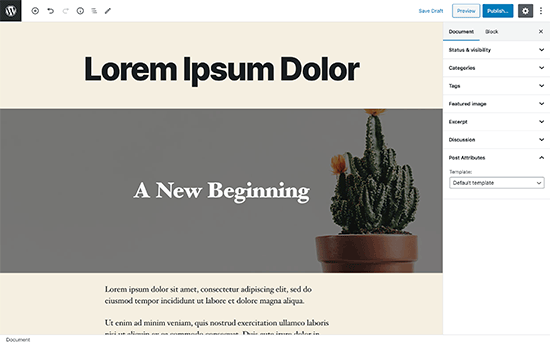
Nun ist es wichtig zu beachten, dass dieser Vollbildmodus nichts Neues ist. Er war bereits vorhanden und Benutzer konnten ihn ein- und ausschalten.
Was sich jetzt geändert hat, ist, dass der Vollbildmodus nun die Standardansicht beim Schreiben von Beiträgen in WordPress ist.
Mit diesen Worten zeigen wir Ihnen zwei verschiedene Möglichkeiten, den Vollbildmodus in WordPress zu deaktivieren. Sie können die untenstehenden Schnelllinks verwenden, um direkt zu der von Ihnen bevorzugten Methode zu springen:
Methode 1: So deaktivieren Sie den Vollbildmodus für den WordPress-Editor (einfache Methode)
Es ist super einfach, den Vollbildmodus für den Blockeditor in WordPress auszuschalten.
Bearbeiten Sie einfach einen Beitrag oder eine Seite und klicken Sie auf das Drei-Punkte-Menü in der oberen rechten Ecke des Bildschirms. Dies zeigt das Einstellungsmenü für den Beitragseditor an.
Von hier aus müssen Sie einfach auf 'Fullscreen Mode' klicken, um ihn zu deaktivieren.
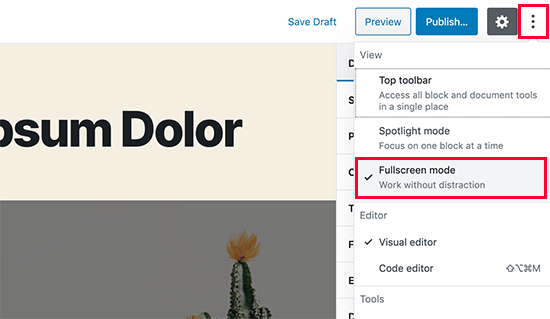
Der Beitragseditor wird sofort aus dem Vollbildmodus beendet und zeigt die Admin-Seitenleiste und die obere Symbolleiste an.
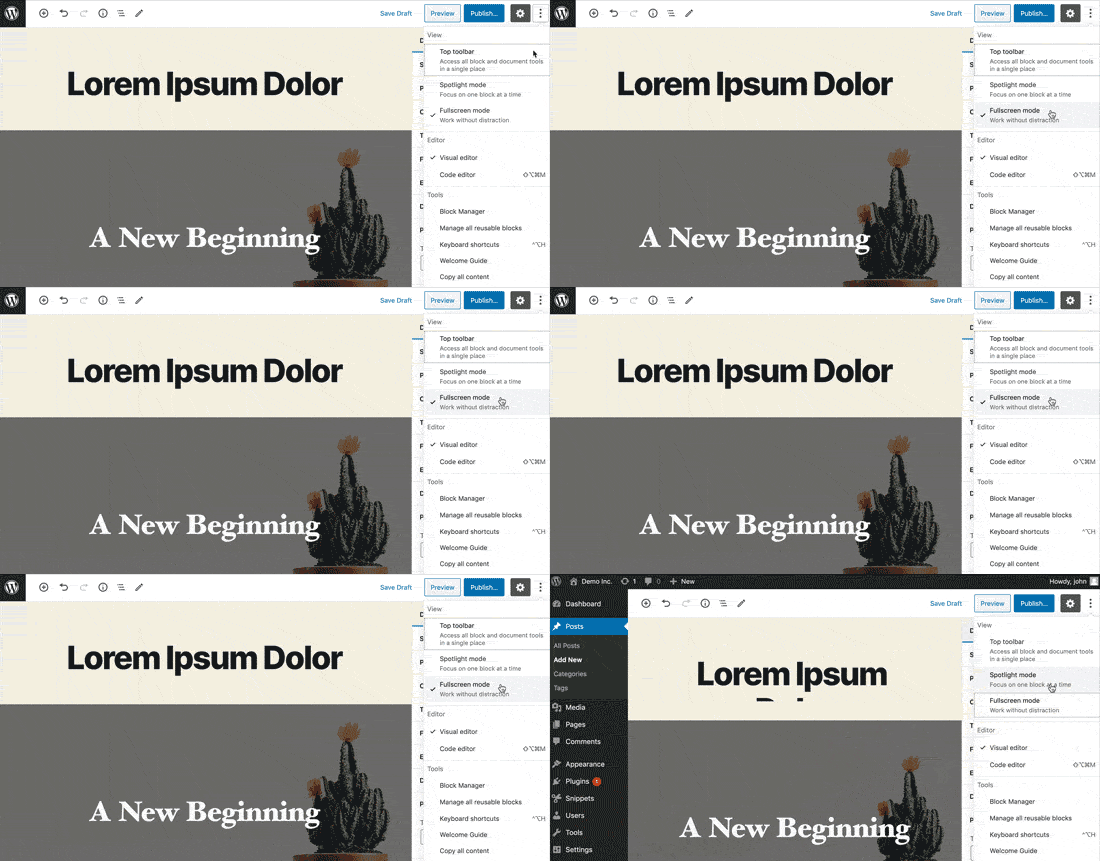
WordPress speichert Ihre Präferenz für den Vollbildmodus im temporären Speicher Ihres Browsers.
Wenn Sie jedoch zu einem anderen Browser gewechselt sind, den Inkognito-Modus verwendet haben oder von einem anderen Gerät auf den Adminbereich zugegriffen haben, sehen Sie wieder den Vollbild-Editor.
Wenn Sie mehrere Geräte, Benutzerkonten oder Browser verwenden, um auf Ihren WordPress-Adminbereich zuzugreifen, kann es etwas lästig sein, ihn jedes Mal zurückzuschalten.
Diese nächste Methode hilft Ihnen, das dauerhaft zu beheben.
Methode 2: Vollbildmodus in WordPress dauerhaft deaktivieren (Code-Snippet)
Diese Methode erfordert, dass Sie Code zu Ihrer WordPress-Site hinzufügen. Wenn Sie dies noch nicht getan haben, lesen Sie unsere Anleitung, wie Sie Code-Snippets einfach in WordPress einfügen.
Sie müssen den folgenden Code in die functions.php-Datei Ihres WordPress-Themes, in ein standortspezifisches Plugin oder in ein Plugin für benutzerdefinierte Code-Snippets einfügen.
if (is_admin()) {
    function jba_disable_editor_fullscreen_by_default() {
    $script = "jQuery( window ).load(function() { const isFullscreenMode = wp.data.select( 'core/edit-post' ).isFeatureActive( 'fullscreenMode' ); if ( isFullscreenMode ) { wp.data.dispatch( 'core/edit-post' ).toggleFeature( 'fullscreenMode' ); } });";
    wp_add_inline_script( 'wp-blocks', $script );
}
add_action( 'enqueue_block_editor_assets', 'jba_disable_editor_fullscreen_by_default' );
}
Code-Quelle: Jean-Baptiste Audras
Dieser Code prüft zuerst, ob ein Benutzer eine Seite im Admin-Bereich aufruft. Wenn ja, prüft er den Status des Vollbildeditors. Wenn der Vollbildeditor aktiviert ist, schaltet er ihn einfach aus.
Sie können den Vollbildmodus immer noch manuell auf dem Beitragsbearbeitungsbildschirm aktivieren, und Ihr Beitragseditor würde einwandfrei funktionieren.
Wenn Sie jedoch zurückkehren, wird er automatisch deaktiviert. Dieses Verhalten gilt für alle Benutzer, die auf den Beitragseditor auf Ihrer Website zugreifen können.
Bei WPBeginner empfehlen wir immer, Code wie diesen mit dem WPCode-Plugin hinzuzufügen. Es ist dasselbe Tool, das wir auf unseren eigenen Websites verwenden, um alle benutzerdefinierten Code-Snippets sicher zu verwalten.
Es ermöglicht Ihnen, benutzerdefinierten Code in WordPress hinzuzufügen, ohne die functions.php-Dateien Ihres Themes zu bearbeiten, sodass Sie sich keine Sorgen machen müssen, Ihre Website zu beschädigen. Um mehr zu erfahren, lesen Sie unsere vollständige WPCode-Bewertung.

Wenn Sie den obigen Snippet manuell mit WPCode hinzufügen möchten, folgen Sie einfach unserem Tutorial, wie Sie benutzerdefinierten Code einfach in WordPress hinzufügen.
Es gibt jedoch einen noch einfacheren Weg, dies zu tun. WPCode verfügt über eine integrierte Bibliothek mit über 1.500 fertigen Code-Snippets, darunter eines zum Deaktivieren des Vollbildeditors. Wir werden diese Methode also für dieses Tutorial verwenden.
Zuerst müssen Sie das kostenlose WPCode-Plugin installieren und aktivieren. Wenn Sie Hilfe benötigen, folgen Sie dieser Anleitung, wie man ein WordPress-Plugin installiert.
Sobald das Plugin aktiviert ist, gehen Sie in Ihrem WordPress-Dashboard zu Code-Snippets » Bibliothek.
Suchen Sie dann nach dem Snippet 'Disable Fullscreen Editor' und klicken Sie darunter auf die Schaltfläche 'Use snippet'.
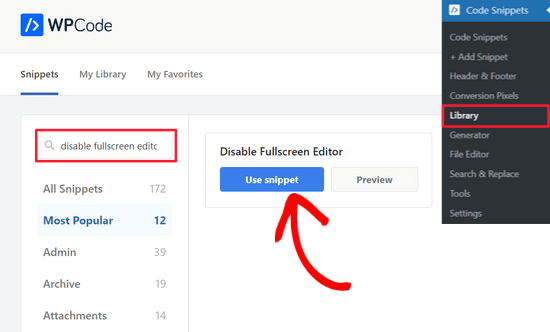
Auf der nächsten Seite fügt WPCode den Code automatisch für Sie hinzu.
Es wird auch die richtige Einfügungsmethode festgelegt und Tags hinzugefügt, die Ihnen helfen, alle Ihre benutzerdefinierten Code-Snippets im Auge zu behalten.
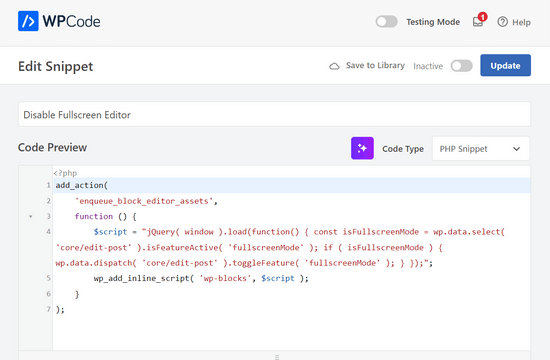
Danach schalten Sie einfach den Schalter von 'Inaktiv' auf 'Aktiv' und klicken Sie oben auf der Seite auf die Schaltfläche 'Aktualisieren'.

Das ist alles. Jetzt ist der Vollbildeditor für alle Benutzer deaktiviert. Sie können jederzeit manuell vom Beitragseditor zurück in den Vollbildmodus wechseln, wenn Sie möchten.
Wir hoffen, dieser Artikel hat Ihnen geholfen zu lernen, wie Sie den Vollbildmodus im WordPress-Beitragseditor deaktivieren. Möglicherweise möchten Sie auch unsere Tipps zur Beherrschung des WordPress-Content-Editors sehen oder unsere Expertenauswahl der besten Drag-and-Drop-WordPress-Seitenersteller prüfen.
Wenn Ihnen dieser Artikel gefallen hat, abonnieren Sie bitte unseren YouTube-Kanal für WordPress-Video-Tutorials. Sie finden uns auch auf Twitter und Facebook.




John Antonacci
funktioniert bei mir nicht über ein Plugin oder in theme functions.php
es sei denn, ich missverstehe, was das tun soll.
WPBeginner Support
Möglicherweise empfehlen wir Ihnen, den einfachen Weg aus dem Artikel auszuprobieren, um zu sehen, ob Sie die Änderung auf diese Weise bemerken, falls etwas auf Ihrer Website die Standardanzeige überschreibt.
Admin
Kurt
Ich habe es endlich geschafft, diesen Tipp über ein E-Mail-Update von Ihnen im April zu lesen. Die dauerhafte Lösung funktioniert hervorragend.
Vielen Dank für diesen wunderbaren Tipp.
WPBeginner Support
Glad our content and newsletter were helpful
Admin
Timothée Moulin
Hey, danke für den Tipp. Ich glaube nicht, dass Sie sich Sorgen machen müssen, zu überprüfen, ob Sie sich im Admin-Bereich befinden, da enqueue_block_editor_assets nur aufgerufen wird, wenn Sie sich im Admin-Bereich befinden UND sich im Gutenberg-Editor befinden, was ihn wirklich spezifisch macht.
WPBeginner Support
Checking if the user is an admin is a safety measure should something about the function change in the future
Admin