


Als Leser uns immer wieder fragten, wie wir WordPress gelernt haben, erkannten wir, dass wir eine bessere Möglichkeit brauchten, unser Wissen über reine Blogbeiträge hinaus zu teilen. Deshalb haben wir die kostenlose Videokurs-Website von WPBeginner erstellt – um Menschen Schritt für Schritt beim Erlernen von WordPress zu helfen.
Die Erstellung dieses ersten Kurses hat uns etwas Wichtiges gelehrt: Sie benötigen keine teuren Plattformen oder technischen Fähigkeiten, um einen erfolgreichen Online-Kurs zu erstellen. Mit den richtigen WordPress-Tools und der richtigen Strategie kann das jeder.
Wir haben jahrelang verschiedene Methoden zur Erstellung von Kursen getestet und anderen Geschäftsinhabern geholfen, ihre eigenen Kurse zu starten. Heute führen wir Sie durch den genauen Prozess, den wir bei WPBeginner anwenden, um ansprechende Online-Kurse zu erstellen, die Studenten lieben.
Warum WordPress verwenden, um Ihre Online-Kurse zu erstellen?
Wir haben mehrere Online-Kurse gestartet, und die Wahl der richtigen Plattform war ein Schlüsselfaktor für ihren Erfolg.
Eine gute Plattform muss flexibel, erschwinglich sein und viel Support bieten. Nach dem Ausprobieren verschiedener Online-Kursplattformen empfehlen wir WordPress in Kombination mit dem MemberPress-Plugin als unsere bevorzugte Lösung.
Hier ist der Grund:
- Vollständige Kontrolle: WordPress gibt Ihnen die volle Kontrolle über das Design, das Branding, die Preisgestaltung und die Zahlungsoptionen Ihrer Kurswebsite. Dies ermöglicht es Ihnen, das Lernerlebnis an die Bedürfnisse Ihrer Studenten anzupassen.
- Besitzen Sie Ihre Inhalte: Sie behalten das Eigentum an Ihren Kursinhalten und Studentendaten, im Gegensatz zu einigen Plattformen, die Einschränkungen oder Umsatzbeteiligungen haben.
- Kostengünstig: Obwohl es anfängliche Kosten wie Hosting und einen Domainnamen gibt, vermeidet WordPress laufende Plattformgebühren, was es auf lange Sicht erschwinglicher macht.
- MemberPress-Integration: Das MemberPress-Plugin lässt sich nahtlos in WordPress integrieren, um alle Werkzeuge bereitzustellen, die Sie zum Verkaufen von Kursen, Verwalten von Mitgliedschaften und Schützen Ihrer Inhalte benötigen.
- Unterstützende Community: Sowohl WordPress als auch MemberPress haben große, hilfreiche Communities, die Ressourcen und Unterstützung bieten, wenn Sie sie benötigen.
Im folgenden Tutorial erklären wir, wie wir WordPress und MemberPress verwenden, um unsere Online-Kurse zu erstellen. Sie werden sehen, wie einfach es ist, Ihren eigenen Kurs einzurichten und zu starten.
Was brauchen Sie, um einen Online-Kurs zu erstellen / zu verkaufen?
Sie benötigen die folgenden Dinge, um einen Online-Kurs zu erstellen:
- Eine Kursidee (etwas, das Sie leidenschaftlich gerne unterrichten!)
- Einen Domainnamen. Dies ist die Adresse Ihrer Website (z. B. wpbeginner.de).
- Ein WordPress-Hosting-Konto. Hier werden die Dateien Ihrer Website gespeichert.
- Ein Add-on für das E-Learning-Management (auch bekannt als LMS-Plugin) zum Erstellen und Verwalten von Kursen.
- Ihre ungeteilte Aufmerksamkeit für die nächsten 45 Minuten.
Sie können einen Online-Kurs mit WordPress in weniger als einer Stunde erstellen, und wir führen Sie durch den Prozess. Hier ist ein kurzer Überblick über alle Schritte, die wir behandeln werden, um Ihnen bei der Erstellung eines Online-Kurses mit WordPress zu helfen:
- Schritt 1: Einrichten Ihrer WordPress-Website
- Schritt 2: Installieren und Einrichten des MemberPress-Plugins
- Schritt 3: Erstellen Sie Ihren ersten Online-Kurs
- Schritt 4: Entwicklung der Abschnitte und Lektionen Ihres Kurses
- Schritt 5: Hinzufügen von Quizfragen zu Ihren Lektionen
- Schritt 6: Projektzuweisungen in Ihrem Kurs aktivieren
- Schritt 7: Zusätzliche Ressourcen in Ihre Kurse hochladen
- Schritt 8: Konfigurieren der Einstellungen für das Kurszertifikat
- Schritt 9: Verfolgen der Leistungen von Schülern mit dem Notenbuch
- Schritt 10: Erstellen von Kursmitgliedschaftsabonnements
- Schritt 11: Kurszugriff auf Mitgliedschaftspläne beschränken
- Schritt 12: Hinzufügen eines Links zur Kursanmelde- und Registrierungsseite
- Schritt 13: Vorschau und Anpassung Ihres Online-Kurses
- Schritt 14: Verkaufen Sie Ihren Online-Kurs mit leistungsstärkeren Funktionen
- Schritt 15: Bewerbung Ihres Online-Kurses
- Häufig gestellte Fragen zur Erstellung eines Online-Kurses (FAQs)
- Video-Tutorial
Schritt 1: Einrichten Ihrer WordPress-Website
Es gibt viele Website-Builder und Online-Kursplattformen, mit denen Sie Ihre eigene Website erstellen können.
Wir empfehlen jedoch WordPress, da es Ihnen maximale Flexibilität und Freiheit bietet. Wir verwenden WordPress für alle unsere Websites, einschließlich unserer kostenlosen WordPress-Schulungskurs-Website.
Es gibt zwei Arten von WordPress, und Anfänger verwechseln sie oft.
Zuerst gibt es WordPress.com, einen Hosting-Service, und dann gibt es das ursprüngliche WordPress.org, auch bekannt als selbst gehostetes WordPress. Sehen Sie sich unseren Leitfaden zum Unterschied zwischen WordPress.com und WordPress.org an.
Wir empfehlen die Verwendung von WordPress.org, da es Ihnen Zugriff auf alle WordPress-Funktionen gibt, die Sie benötigen.
Um eine selbst gehostete WordPress.org-Website zu starten, benötigen Sie einen Domainnamen (14,99 $/Jahr), WordPress-Hosting (7,99 $/Monat) und ein SSL-Zertifikat zur Annahme von Online-Zahlungen (69,99 $/Jahr).
Das ist eine ganze Menge Startkapital.
Glücklicherweise hat Bluehost, ein offiziell empfohlener WordPress-Hosting-Anbieter, zugestimmt, unseren Nutzern einen kostenlosen Domainnamen, ein kostenloses SSL-Zertifikat und einen erheblichen Rabatt auf das Webhosting anzubieten.
Grundsätzlich können Sie für 2,99 $ pro Monat loslegen.

Wir haben Bluehost im Laufe der Jahre zum Hosten mehrerer unserer Websites verwendet und hatten immer eine großartige Erfahrung. Details finden Sie in unserem Bluehost-Testbericht.
Benötigen Sie weitere Hosting-Vorschläge? Wir empfehlen auch Hostinger. Sie bieten WPBeginner-Lesern einen ermäßigten Preis mit kostenloser Domain und SSL. Alternativ können Sie sich unsere Auswahl der besten WordPress-Hosting-Unternehmen ansehen.
Nach dem Kauf des Hostings folgen Sie einfach unserem Leitfaden zur Erstellung einer WordPress-Website für schrittweise Anleitungen zur Einrichtung.
Schritt 2: Installieren und Einrichten des MemberPress-Plugins
Jetzt, da Ihre WordPress-Website bereit ist, ist es an der Zeit, ein Learning Management System (LMS) einzurichten. Dies ermöglicht es Ihnen, Ihren Online-Kurs zu erstellen und zu Ihrer Website hinzuzufügen.
MemberPress ist das beste LMS-Plugin für WordPress. Es ist eine All-in-One-Lösung mit vollständiger Kursverwaltung, Lektionen, Abonnements, Zugriffskontrolle, Zahlungsverwaltung und mehr.
Wir verwenden es selbst für unsere kostenlosen WordPress-Videokurse und Sie können in unserem MemberPress-Testbericht über unsere Erfahrungen damit lesen.
Zuerst melden wir uns für ein MemberPress-Konto an, indem wir auf der MemberPress-Website auf die Schaltfläche „MemberPress für WordPress erhalten“ klicken.

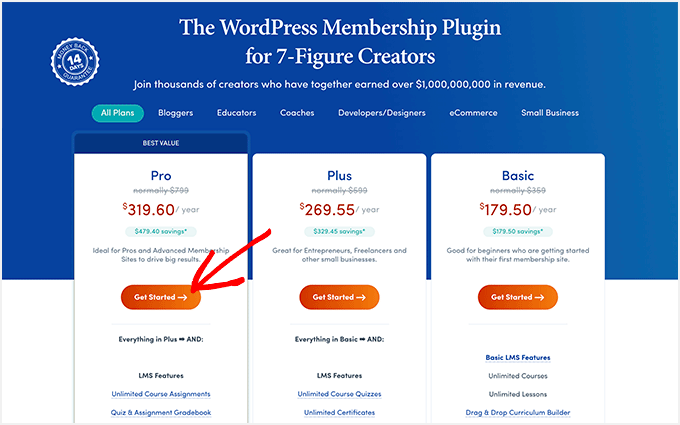
Auf dem nächsten Bildschirm sehen Sie die MemberPress-Pläne.
Sie können einfach einen Plan auswählen, der Ihren Bedürfnissen entspricht. Hier wählen wir zum Beispiel den Pro-Plan, um alle LMS-Funktionen freizuschalten, einschließlich Quiz, Zertifikaten und der Notenbuchfunktion.
Danach können Sie einfach dem Prozess folgen, indem Sie Ihre Informationen eingeben und die Zahlung vornehmen.
Wenn das erledigt ist, haben Sie eine „Mein Konto“-Seite. Hier finden Sie die MemberPress .zip-Datei und den Lizenzschlüssel sowie alle Details zu Ihrem Plan.
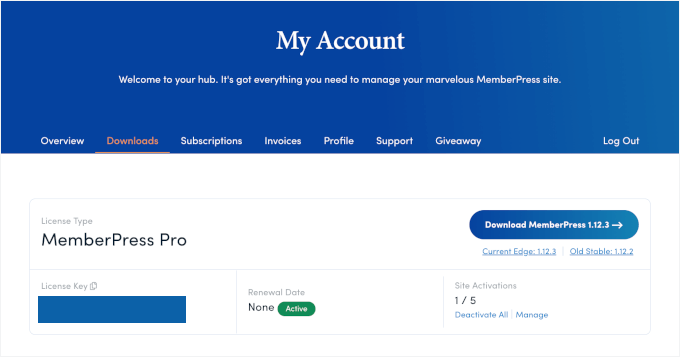
Von hier aus können Sie das MemberPress-Plugin installieren und aktivieren. Weitere Details finden Sie in unserem Schritt-für-Schritt-Leitfaden zur Installation eines WordPress-Plugins.
Kursentwickler auf der ganzen Welt nutzen MemberPress, um profitable Kurse zu erstellen und jedes Jahr über 400 Millionen US-Dollar zu verdienen.
Nach der Aktivierung müssen Sie die Seite MemberPress » Einstellungen besuchen, um Ihren Lizenzschlüssel einzugeben. Diese Informationen finden Sie in Ihrem Konto auf der MemberPress-Website.

Nachdem Sie die Informationen eingegeben haben, klicken Sie auf die Schaltfläche „Lizenzschlüssel aktivieren“, um Ihre Einstellungen zu speichern.
Als Nächstes müssen Sie zum Tab „Zahlungen“ wechseln und auf die Schaltfläche „+ Hinzufügen“ klicken, um ein Zahlungs-Gateway einzurichten.

MemberPress unterstützt PayPal und Stripe (Authorize.net-Unterstützung ist in den Pro- und Plus-Plänen enthalten).
Wählen Sie einfach Ihr Zahlungs-Gateway aus und füllen Sie dann die erforderlichen Informationen aus. Sie können auch mehrere Zahlungsmethoden einrichten, indem Sie erneut auf die Schaltfläche '+' klicken und den Vorgang wiederholen.
Vergessen Sie nicht, auf die Schaltfläche „Optionen aktualisieren“ zu klicken, um Ihre Zahlungseinstellungen zu speichern.
Schritt 3: Erstellen Sie Ihren ersten Online-Kurs
Der Kurs-Erstellungsprozess in MemberPress macht es super einfach, Online-Kurse zu erstellen und zu verwalten. Er verfügt über einen sehr einfach zu bedienenden Kurs-Builder, mit dem Sie Kurse erstellen, Abschnitte hinzufügen, Lektionen bearbeiten und vieles mehr können.
Besuchen Sie zuerst die Seite MemberPress » Kurse, wo Sie eine Schaltfläche zum Installieren und Aktivieren des Courses Addons finden.

Wenn Sie darauf klicken, wird das Add-on MemberPress Courses automatisch installiert und aktiviert. Je nach Ihrem Tarif können auch die Add-ons Quizzes, Assignments und Gradebook enthalten sein.
Nach der Installation werden Sie zur Kursseite weitergeleitet.

Klicken Sie oben auf die Schaltfläche „Neu hinzufügen“, um Ihren ersten Kurs zu erstellen.
Dies öffnet den MemberPress-Kurs-Builder-Bildschirm.

Zuerst sehen Sie die „Kursseite“, auf der Sie ein Kursthema, einen Titel und eine Beschreibung angeben müssen.
Der MemberPress Kurs-Builder verwendet den Standard- WordPress Block-Editor, sodass Sie kreativ werden und ein beeindruckendes Kursseitenlayout erstellen können.
Sie können auch „Kurskategorien“ und „Kursschlagwörter“ hinzufügen, ein Beitragsbild festlegen und unter den Einstellungen für die Kursseite eine Kurzbeschreibung für die Kursseite angeben.

Schritt 4: Entwicklung der Abschnitte und Lektionen Ihres Kurses
MemberPress macht es auch einfach, schnell Inhalte für jeden Kurs hinzuzufügen, ohne zu einer anderen Seite wechseln zu müssen.
Wechseln Sie einfach zum Tab „Curriculum“ und klicken Sie auf die Schaltfläche „Abschnitt hinzufügen“, um Ihre Kursübersicht zu erstellen.
Ein Abschnitt ist wie ein Kursmodul für Ihren neuen Kurs; Sie können mehrere Abschnitte oder Module in Ihrem Kurs enthalten.

Sie müssen einen Titel für einen Abschnitt angeben.
Klicken Sie danach auf die Schaltfläche „Lektion hinzufügen“ unter dem Abschnitt, um Lektionen hinzuzufügen.
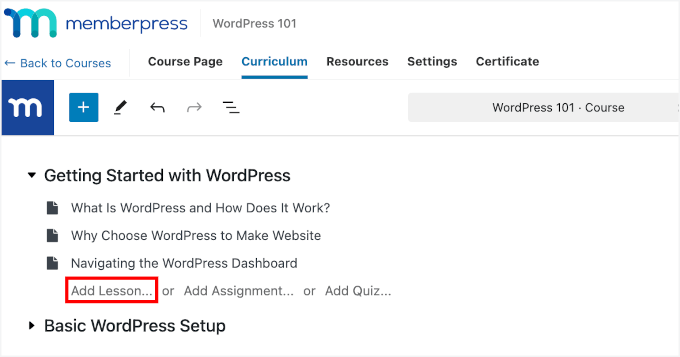
Geben Sie einfach einen Titel für Ihre Lektion ein, um sie hinzuzufügen.
Nachdem Sie eine Lektion hinzugefügt haben, können Sie mit dem Hinzufügen von Lektionsinhalten beginnen, indem Sie auf die Schaltfläche „Bearbeiten“ neben jeder Lektion klicken.
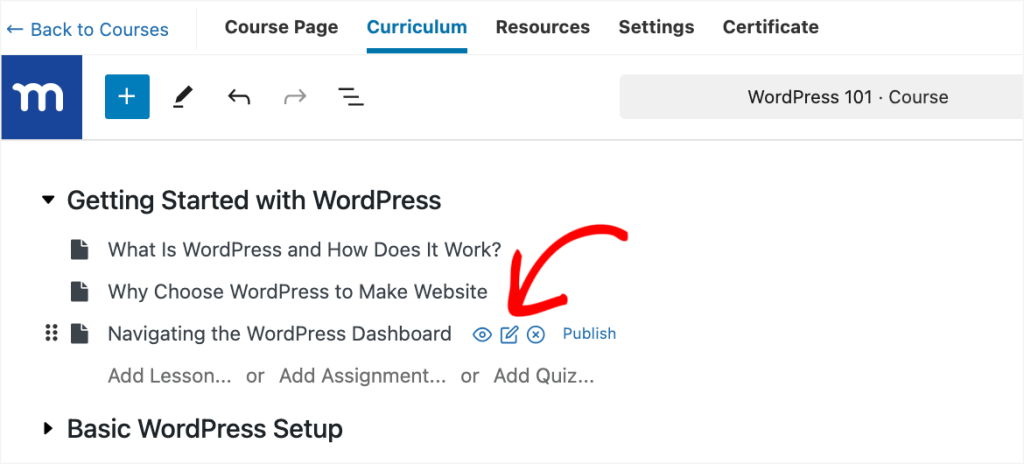
Sie werden nun aufgefordert, Ihre Änderungen zu speichern.
Danach öffnet sich Ihre Lektion mit dem bekannten Block-Editor-Bildschirm.
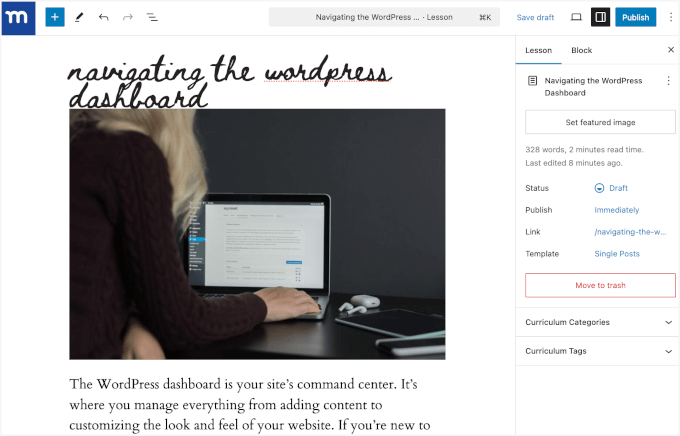
Sie können hier Ihren Lektionsinhalt mit vollem Vorteil des Block-Editors hinzufügen.
Dies ermöglicht es Ihnen, Bilder hochzuladen, Videoinhalte einzubetten, Text hinzuzufügen und herunterladbare digitale Produkte anzubieten, wie z. B. PowerPoint-Präsentationen, PDF-E-Books, umsetzbare Arbeitsblätter, Checklisten und andere Kursmaterialien.
Das Ziel hier ist es, Ihren Kurs interaktiv zu gestalten. Sie können einige dieser Inhalte später für Ihre Content-Marketing-Bemühungen oder auf Social-Media-Plattformen wie Instagram, YouTube und TikTok verwenden.
Vergessen Sie nicht, auf die Schaltfläche 'Aktualisieren' zu klicken, um Ihre Lektion zu speichern.
Sie können zum Kurs zurückkehren, indem Sie auf den Link „Zurück“ oben im Editor klicken.
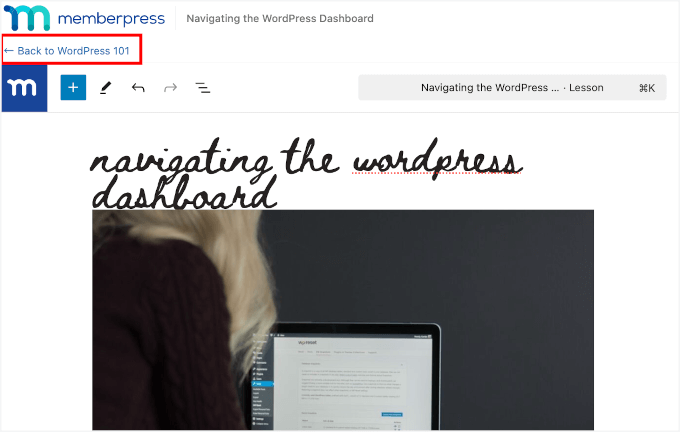
Wiederholen Sie den Vorgang, um weitere Lektionen zu Ihrem Kurs hinzuzufügen.
Sobald Sie mit dem Hinzufügen von Kursinhalten fertig sind, denken Sie daran, auf die Schaltfläche „Veröffentlichen“ zu klicken, um Ihren Kurs für berechtigte Benutzer zugänglich zu machen.
Schritt 5: Hinzufügen von Quizfragen zu Ihren Lektionen
MemberPress ermöglicht es Ihnen auch, Quizfragen zu Ihren Lektionen hinzuzufügen.
Gehen Sie zurück, um Ihren Kurs zu bearbeiten, und wechseln Sie dann zum Tab "Curriculum". Von hier aus können Sie unter jeder Lektion oder jedem Abschnitt auf die Option "Quiz hinzufügen" klicken.
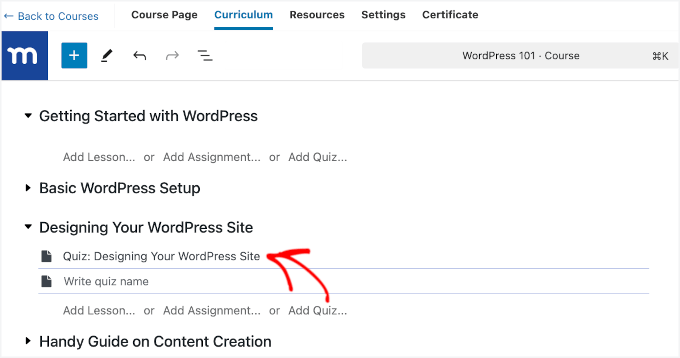
Geben Sie Ihrem Quiz als Nächstes einen Namen.
Klicken Sie danach auf die Schaltfläche Bearbeiten neben dem Quiz, um Fragen zu bearbeiten und hinzuzufügen.
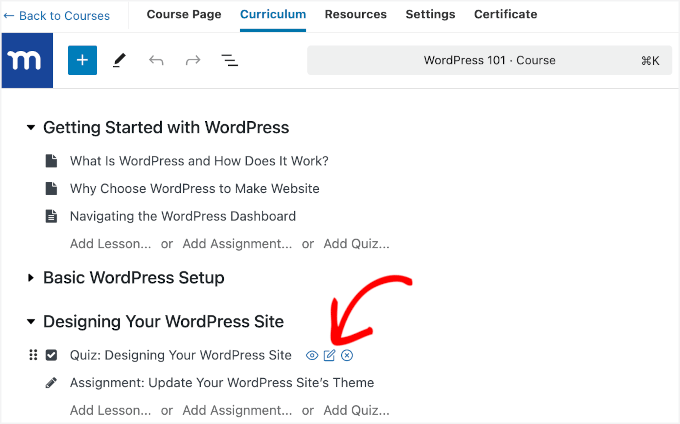
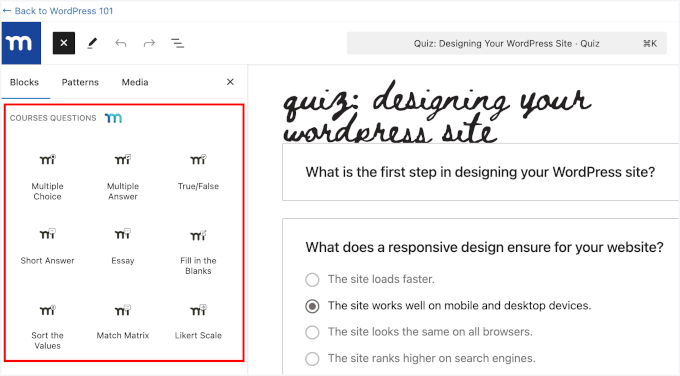
Dies bringt Sie zur Seite Quiz-Ersteller.
Fügen Sie dem Quiz-Ersteller beliebige Quizfragen-Blöcke hinzu und geben Sie dann die Fragen und ihre Antworten ein (abhängig von der Art der gestellten Frage).
MemberPress Course wird Sie auch zwingen, die richtige Antwort anzugeben, indem Sie sie auswählen.
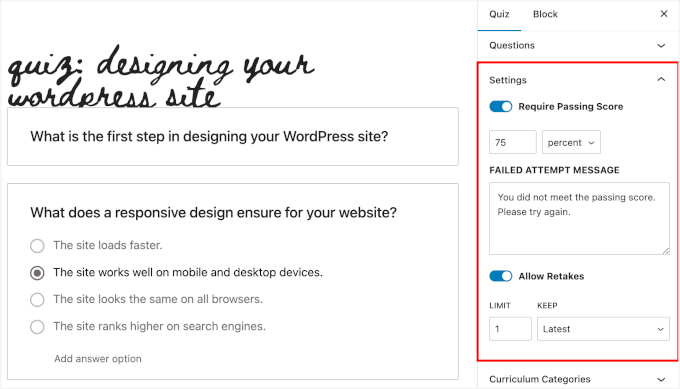
Sie können nun die Quiz-Einstellungen im rechten Bereich überprüfen. Hier können Sie Folgendes einrichten:
- Die Bestehensgrenze. Definieren Sie die Mindestpunktzahl, die Benutzer zum Bestehen benötigen, und gestalten Sie das Quiz so einfach oder herausfordernd, wie Sie möchten.
- Eine benutzerdefinierte Fehlermeldung. Fügen Sie eine personalisierte Nachricht hinzu, um Benutzer zu leiten oder zu ermutigen, die nicht bestehen.
- Wiederholungsoptionen. Sie können Benutzern erlauben, das Quiz erneut zu absolvieren und die Anzahl der Versuche bei Bedarf festlegen.
Wenn Sie mit dem Quiz zufrieden sind, klicken Sie einfach auf „Aktualisieren“, um Ihre Änderungen zu speichern.
Benutzer müssen das Quiz vor der nächsten Lektion absolvieren
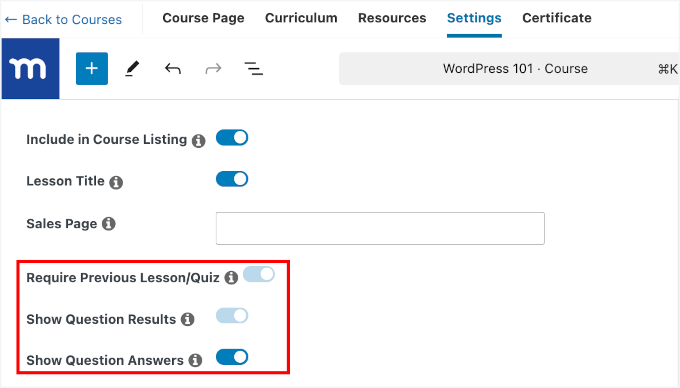
Sie haben es zur Voraussetzung gemacht, dass Benutzer das Quiz absolvieren, bevor sie zum nächsten Abschnitt oder zur nächsten Lektion übergehen können.
Um dies sicherzustellen, müssen Sie zum Tab „Einstellungen“ des Kurses gehen.
Lassen Sie uns von hier aus prüfen, ob der Schalter neben der Option „Vorherige Lektion/Quiz erforderlich“ aktiviert ist.
Schritt 6: Projektzuweisungen in Ihrem Kurs aktivieren
Mit dem Assignments Addon können Sie ganz einfach Aufgaben zuweisen und Studenten ihre Arbeit direkt über Ihren Kurs einreichen lassen. Es unterstützt Datei-Uploads und das Teilen von Links, was es perfekt für Multimedia-Projekte macht.
Um eine Aufgabe zu einer Lektion hinzuzufügen, können Sie auf den Link „Aufgaben hinzufügen…“ im Kurs-Builder klicken und ihr einen Namen geben.
Danach fahren Sie mit der Maus über den Titel der Aufgabe und klicken auf das Symbol „Bearbeiten“.
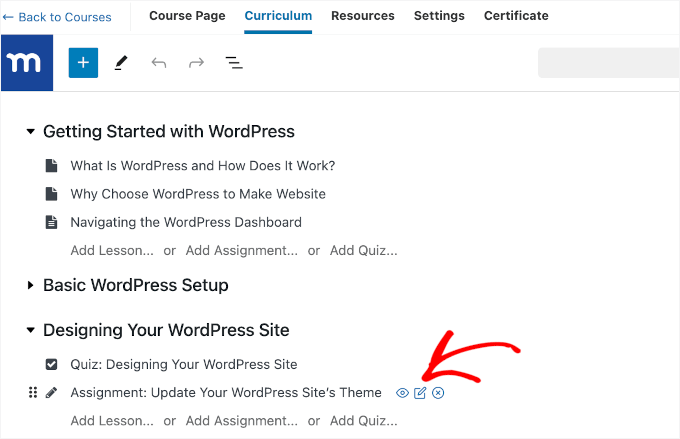
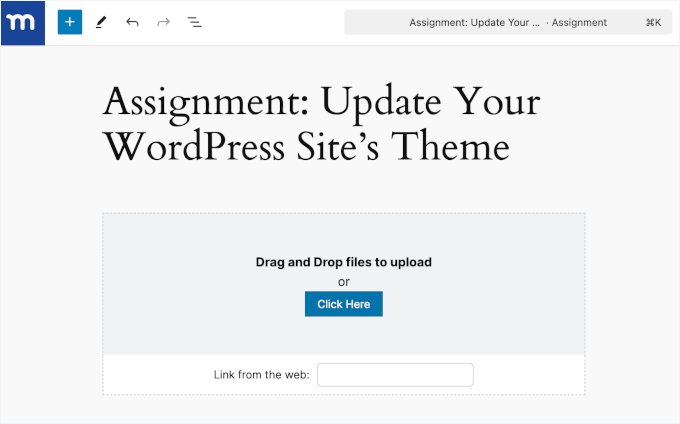
Dies öffnet den Bildschirm des Zuweisungseditors.
Hier sehen Sie, dass MemberPress Assignments es den Schülern ermöglicht, Dateien hochzuladen oder Links aus dem Web zu teilen, wie z. B. Google Docs, Dropbox und mehr.
🧑💻 Pro-Tipp: Sie können verschiedene Medientypen für ansprechendere Projekteinreichungen mischen!
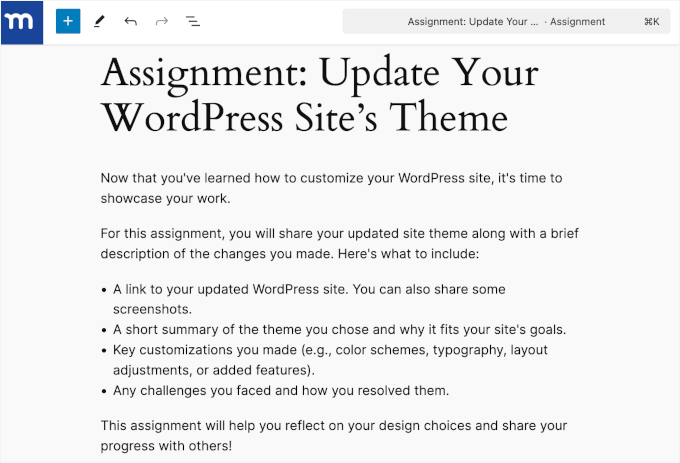
Sie können eine kurze Beschreibung schreiben, um den Zweck der Aufgabe und die Erwartungen zu erläutern.
Zusätzlich können Sie einfache Anweisungen hinzufügen, um alles klarer zu machen.
Vergessen Sie nach Abschluss der Anpassung nicht, auf die Schaltfläche 'Speichern' zu klicken, um Ihre Änderungen zu übernehmen.
Schritt 7: Zusätzliche Ressourcen in Ihre Kurse hochladen
Als Nächstes können Sie bei Bedarf zusätzliche Ressourcen hinzufügen.
Wechseln wir im Kurs-Builder zum Tab „Ressourcen“, um Lernmaterialien hinzuzufügen. Hier können Sie ganz einfach herunterladbare Dateien wie PDFs, Arbeitsblätter oder Diashows hochladen, auf die Ihre Schüler zugreifen können.
Klicken Sie einfach im Bereich „Download“ auf „Medien hinzufügen“, um mit dem Hochladen Ihrer Dateien zu beginnen.
Dann können Sie auch Links zu externen Ressourcen oder Websites einfügen, die Ihre Kursinhalte ergänzen. Klicken Sie dazu auf „Link hinzufügen“ unter „Links“.
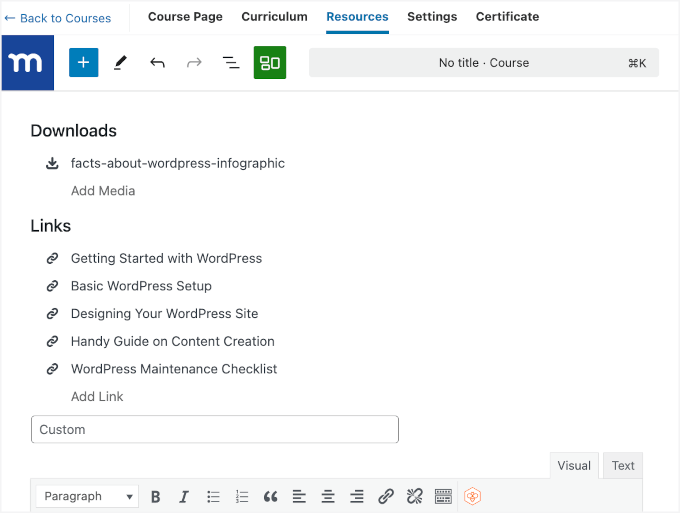
Zusätzlich können Sie, wenn Sie möchten, textbasierte Materialien direkt im Texteditor hinzufügen.
Dies ermöglicht es Ihnen, schriftliche Anweisungen, Lektionsnotizen oder Erklärungen direkt auf der Kursseite bereitzustellen, was Ihren Schülern ein nahtloses Lernerlebnis bietet, ohne die Plattform verlassen zu müssen.
Schritt 8: Konfigurieren der Einstellungen für das Kurszertifikat
Schließlich, wenn Sie Zertifikate anbieten möchten, können Sie diese einfach im Tab 'Zertifikate' aktivieren und die Optionen anpassen.
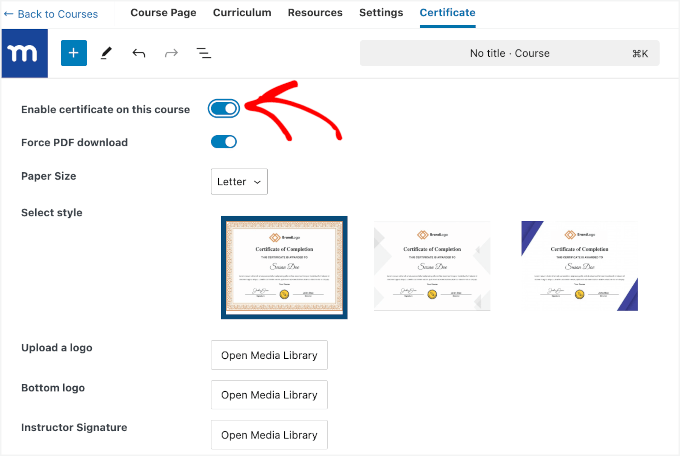
MemberPress Courses bietet Ihnen die Wahl zwischen 2 Zertifikatpapiergrößen: A4 und Letter. Sie erhalten außerdem 3 verschiedene Zertifikatsdesigns zur Auswahl, sodass Sie den Stil auswählen können, der zu Ihrem Kurs passt.
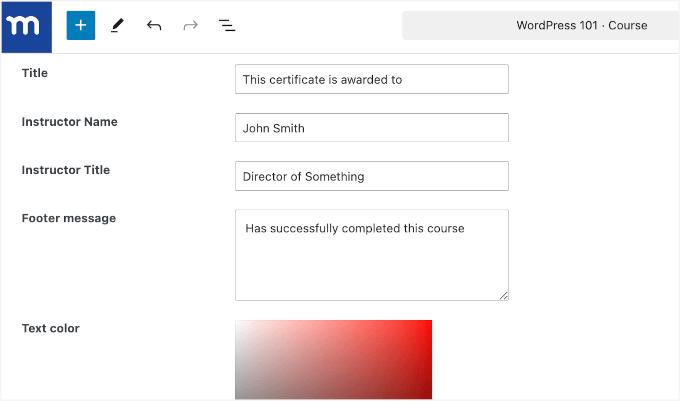
Dann können Sie das Zertifikat persönlicher gestalten, indem Sie Ihr Logo oben, ein Logo unten und sogar die Unterschrift des Ausstellers hinzufügen. Außerdem können Sie den Zertifikatstext, einschließlich des Titels und der Fußzeilenmeldung, bearbeiten, um ihn einzigartiger zu gestalten.
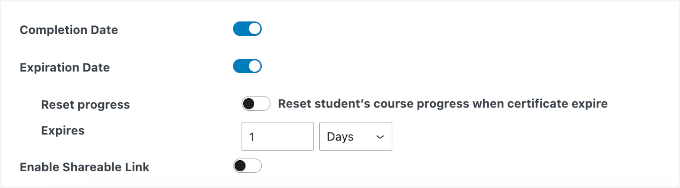
Sie können auch ein Abschlussdatum hinzufügen und ein Ablaufdatum für das Zertifikat unten festlegen. So wissen die Studenten, wie lange es gültig ist.
Dies gibt Ihnen die Möglichkeit, ein professionelles, maßgeschneidertes Zertifikat für Ihre Lernenden zu erstellen.
Sobald alles eingestellt ist, klicken Sie auf „Veröffentlichen“, um Ihren Kurs live zu schalten.
Schritt 9: Leistungen der Schüler mit dem Notenbuch verfolgen
Sobald alles an seinem Platz ist, ist es an der Zeit, die Benotungsverfolgung für Ihren Online-Kurs zu aktivieren.
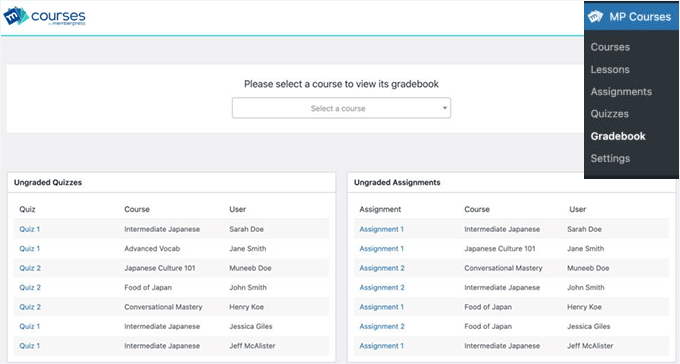
Das MemberPress Gradebook Addon erleichtert die Überwachung des Fortschritts Ihrer Studenten. Es sammelt automatisch Punkte aus Quizfragen und Aufgaben und gibt Ihnen eine zentrale Übersicht über die Leistung jedes Studenten, alles verknüpft mit einzelnen Kursen.
Um die Leistung der Studenten zu verfolgen, gehen Sie in Ihrem Admin-Bereich zu MP Courses » Gradebook. Auf dem nächsten Bildschirm können Sie die Noten nach Kurs anzeigen und alles an einem Ort organisiert halten.
Schritt 10: Erstellen von Kursmitgliedschaftsabonnements
MemberPress ermöglicht es Ihnen, Online-Kurse mit Abonnementplänen einfach zu verkaufen. Sie können so viele Mitgliedschaftspläne erstellen, wie Sie möchten, und Benutzer können einen Plan auswählen, um für Ihren Online-Kurs zu bezahlen.
Sie können auch alle Ihre Kurse unter einer einzigen Mitgliedschaft verkaufen, kostenlose Kurse anbieten oder verschiedene Kurse für jeden Plan hinzufügen. Es hängt davon ab, wie Sie Ihren Verkaufstrichter strukturieren möchten.
Viele Leute nutzen eine Kombination aus kostenlosen und kostenpflichtigen Kursen, um ihr Publikum aufzubauen und das passive Einkommen zu maximieren.
Um eine Mitgliedschaft hinzuzufügen, gehen Sie zur Seite MemberPress » Mitgliedschaften und klicken Sie auf die Schaltfläche „Neu hinzufügen“.

Als Nächstes erreichen Sie die Seite „Neue Mitgliedschaft hinzufügen“.
Von hier aus müssen Sie zuerst einen Titel für diesen Mitgliedschaftsplan angeben und dann eine Beschreibung hinzufügen.
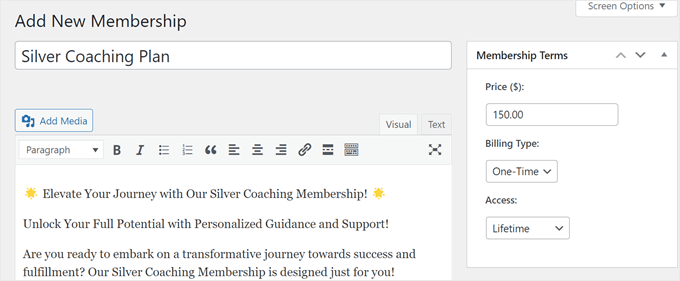
Danach können Sie die Mitgliedschaftspreise unter dem Feld „Mitgliedschaftsbedingungen“ auf der rechten Seite eingeben. Sie können auch die Zugriffsdauer wählen: lebenslang, ablaufen (wiederkehrend) oder fest ablaufen.
Dies ist Ihr Kurspreis oder der Preis, den Benutzer zahlen, um einen oder mehrere Kurse von Ihrer Website zu belegen.
Um einen profitablen Online-Kurs zu erstellen, müssen Sie eine Preisstrategie wählen, die Ihnen hilft, Ihr Geschäft auszubauen und für die Lernenden attraktiv ist.
Als Nächstes müssen Sie zum Abschnitt "Mitgliedschaftsoptionen" nach unten scrollen.
Hier können Sie erweiterte Mitgliedschaftsoptionen konfigurieren, wie z. B. eine Anmeldeschaltfläche, eine Willkommens-E-Mail, eine Preisbox und mehr.
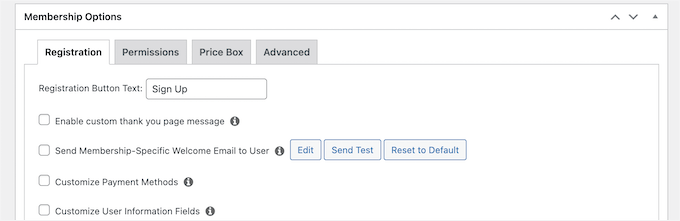
Wenn Sie fertig sind, können Sie auf die Schaltfläche „Veröffentlichen“ klicken, um Ihre Änderungen zu speichern.
Wiederholen Sie einfach den Vorgang, wenn Sie weitere Mitgliedschaftspläne erstellen müssen.
Schritt 11: Kurszugriff auf Mitgliedschaftspläne beschränken
Das Beste an der Verwendung von MemberPress sind seine leistungsstarken Zugriffssteuerungsregeln. Sie ermöglichen es Ihnen zu entscheiden, wer Zugriff auf Ihren Online-Kurs erhält.
Gehen Sie einfach zur Seite MemberPress » Regeln und klicken Sie auf die Schaltfläche „Neu hinzufügen“.
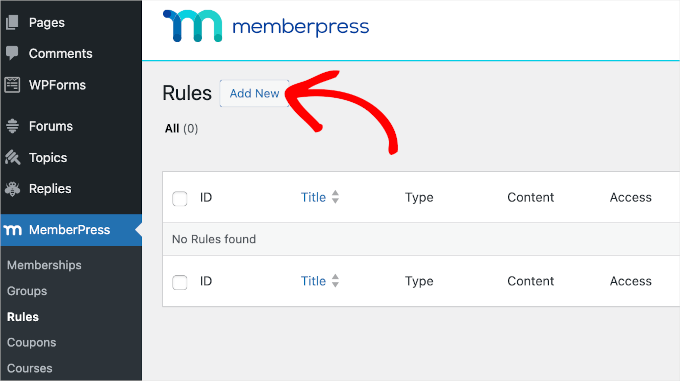
Dies bringt Sie zur Seite des Regel-Assistenten.
Wählen Sie zuerst den Inhalt aus, den Sie im Abschnitt „Geschützter Inhalt“ schützen möchten.
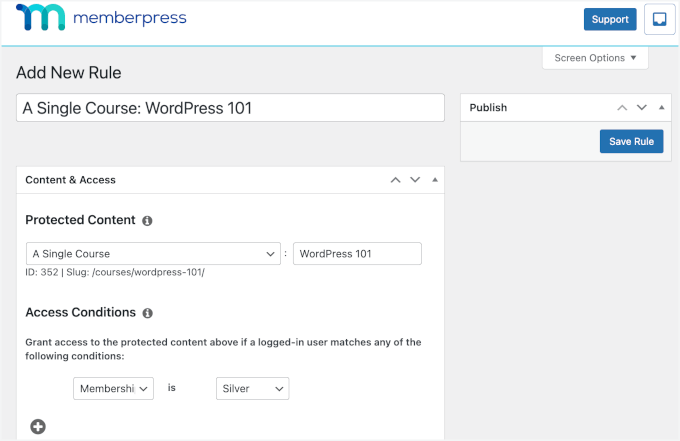
Zum Beispiel haben wir hier einen einzelnen Kurs unter den geschützten Inhalten ausgewählt.
Unten müssen Sie die Bedingungen auswählen, die erfüllt sein müssen, damit Benutzer auf diese Inhalte zugreifen können. Zum Beispiel haben wir hier unseren Mitgliedschaftsplan ausgewählt.
Vergessen Sie nicht, auf die Schaltfläche „Regel speichern“ zu klicken, um Ihre Einstellungen zu speichern.
Schritt 12: Hinzufügen eines Links zur Kursanmelde- und Registrierungsseite
MemberPress macht es einfach, Benutzer zu der Seite zu leiten, auf der sie sich für Ihren Kurs registrieren und anmelden können, indem sie einen Mitgliedschaftsplan erwerben.
Es generiert automatisch einen Link für jeden Mitgliedschaftsplan, den Sie überall auf Ihrer Website einfügen können.
Bearbeiten Sie einfach einen Mitgliedschaftsplan, und Sie sehen den Link unter dem Mitgliedschaftstitel. Sie können auch manuell Ihren Domainnamen eingeben, gefolgt von /register/ihr-mitgliedschaftstitel/

Sie können diesen Link überall auf Ihrer Website in einem Beitrag, einer Seite oder einem Navigationsmenü hinzufügen.
Dies führt die Benutzer zur Registrierungsseite.
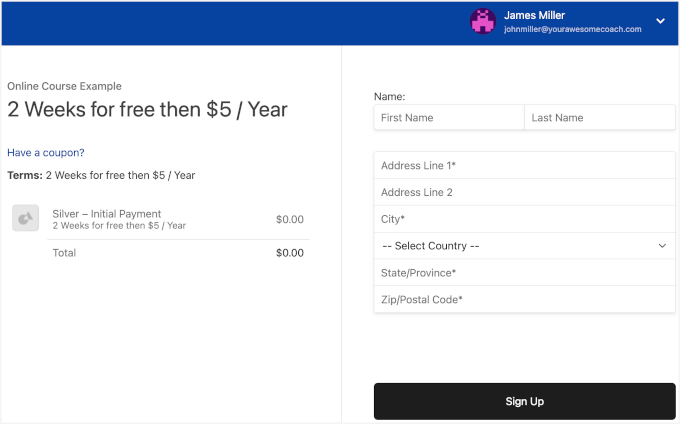
Sie können diesen Link sogar auf Ihren Verkaufsseiten, Webinaren, Podcasts, Facebook-Gruppen, sozialen Medien und anderen Traffic-Kanälen teilen.
🧑💻 Pro-Tipp: Wir empfehlen die Verwendung von PrettyLinks, um sich einprägsame Kurzlinks zu erstellen, die Sie in Podcasts, Webinaren und sozialen Medien teilen können.
Schritt 13: Vorschau und Anpassung Ihres Online-Kurses
MemberPress ermöglicht die standardmäßige Verwendung des Klassenzimmermodus, was bedeutet, dass Ihre Kursseiten und Inhalte unabhängig davon, welches WordPress-Theme Sie verwenden, immer gut aussehen.
Sie können einen Kurs besuchen unter:
https://example.com/courses/
Vergessen Sie nicht, example.com durch Ihren Domainnamen zu ersetzen.
Dort sehen Sie alle Ihre Kurse aufgelistet. Sie können auf das Menü 'Als Vorschau anzeigen' klicken, um zu sehen, wie es für abgemeldete Benutzer aussehen würde.
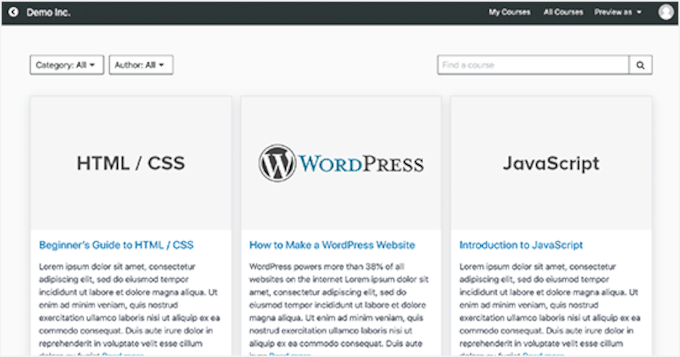
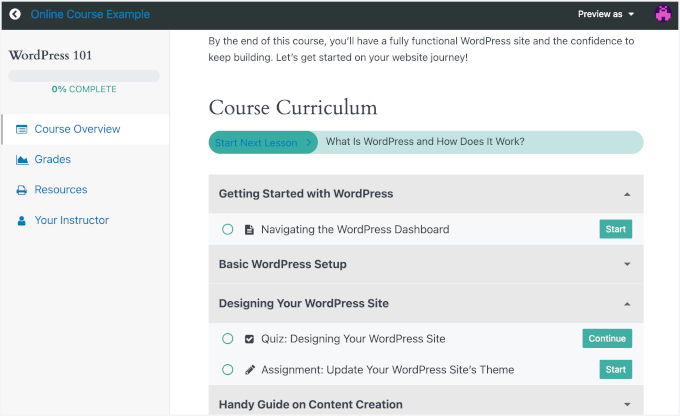
Durch Klicken auf einen Kurs wird der Kurs geöffnet, und Sie können die Kursübersicht, Abschnitte und Lektionen sehen.
Es ist super einfach zu navigieren und behält den Fortschritt der Benutzer im Auge, sodass sie dort weitermachen können, wo sie aufgehört haben.
Sie können die Vorlagen für Kursseiten auch anpassen, indem Sie die Seite Darstellung » Anpassen besuchen.
Dann können Sie einfach auf den Tab „MemberPress Classroom“ klicken.
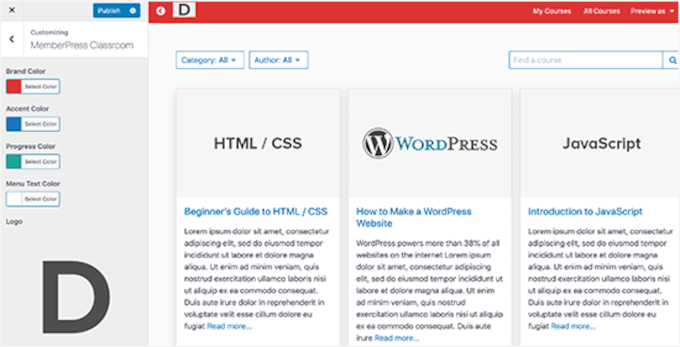
Hier können Sie Ihr Markenlogo hochladen und Farben ändern, um sie an den Rest Ihrer Website anzupassen.
Vergessen Sie nicht, auf die Schaltfläche „Veröffentlichen“ zu klicken, um Ihre Änderungen zu speichern.
Schritt 14: Verkaufen Sie Ihren Online-Kurs mit leistungsstärkeren Funktionen
Einer der größten Vorteile der Verwendung von WordPress und MemberPress ist, dass Sie Ihre Kursseite mit Tools erweitern können, die den Umsatz und das Engagement steigern. Lassen Sie uns einige Möglichkeiten untersuchen, wie Sie dies mit Plugins tun können.
Erstellen Sie eine Schülergemeinschaft mit BuddyBoss
Möchten Sie eine Lerngemeinschaft rund um Ihren Kurs aufbauen? Sie können BuddyBoss verwenden, um ein Forum nur für Mitglieder, Diskussionsfäden, private Nachrichten und Social-Networking-Funktionen hinzuzufügen – alles auf einer Plattform.
Wir haben alle seine Funktionen untersucht, die Sie in unserem vollständigen BuddyBoss-Testbericht finden können.

Dies hilft Lernenden, Fortschritte zu teilen, Fragen zu stellen und außerhalb der Lektionen engagiert zu bleiben. Sie können Ihr Forum sogar mit Abzeichen und Erfolgen gamifizieren!
Schritt-für-Schritt-Anleitungen finden Sie in unserem Leitfaden zur Erstellung einer privaten Community in WordPress.
🔗 Alternative: Sie können auch das Studentenengagement fördern, indem Sie ein Online-Forum hinzufügen, in dem Benutzer ihre Lernerfahrungen austauschen können. Lesen Sie unseren Artikel über das Hinzufügen eines Forums in WordPress für Details.
Physische Produkte mit WooCommerce verkaufen
Wenn Sie Merchandise, Bücher oder physische Ressourcen neben Ihrem Kurs anbieten möchten, können Sie WooCommerce installieren. Es ist das beliebteste eCommerce-Plugin für WordPress und funktioniert hervorragend mit MemberPress.
Sie werden in der Lage sein:
- Richten Sie einen voll ausgestatteten Shop ein
- Inventar und Bestellungen verwalten
- Akzeptieren Sie mehrere Zahlungsmethoden
Details finden Sie in unserem ultimativen WooCommerce-Leitfaden.
Live-Chat-Support hinzufügen, um Konversionen zu steigern
Möchten Sie Fragen von potenziellen Studenten in Echtzeit beantworten? Sie können ein Live-Chat-Plugin wie LiveChat oder Tidio zu Ihrer Website hinzufügen.
Dies gibt Besuchern eine einfache Möglichkeit, Fragen zu stellen, bevor sie sich anmelden, was Ihnen helfen kann, mehr Verkäufe abzuschließen.

Live-Chat hilft Ihnen nicht nur, mehr Besucher in zahlende Studenten zu verwandeln. Es ist auch ein praktisches Werkzeug zur Unterstützung von eingeschriebenen Lernenden, die während des Kurses schnelle Fragen haben könnten.
Wenn Sie Hilfe bei der Einrichtung benötigen, finden Sie in unserem Leitfaden zur Einrichtung von LiveChat auf WordPress-Websites.
Schritt 15: Bewerbung Ihres Online-Kurses
Der weitere Vorteil der Kombination aus WordPress und MemberPress ist, dass auch die Bewerbung Ihres Online-Kurses einfacher wird.
Sie können Integrationen und Marketing-Tools von Drittanbietern nutzen, um Ihre Marketingbemühungen zu verstärken.
Lassen Sie uns einige Möglichkeiten untersuchen, wie Sie Ihren Online-Kurs bewerben, Ihre Zielgruppe ansprechen und ihn erfolgreich machen können.
1. Erstellen Sie Landing Pages für Ihre Online-Kurse
Ihr WordPress-Theme würde Ihnen helfen, eine hochgradig ansprechende Website zu erstellen. Sie müssen jedoch möglicherweise schnell Landing Pages erstellen, um Kursdetails zu beschreiben, Dozenten vorzustellen, Testimonials zu zeigen, Sonderangebote hervorzuheben usw.
Benutzerdefinierte Landingpages und Verkaufspages steigern nachweislich den Kursumsatz.
Sie können tiefgreifend sein und Lernziele aufschlüsseln oder einfacher sein und Vorteile für potenzielle Kunden hervorheben.
Wir empfehlen die Verwendung von SeedProd, das wir auch auf unserer gesamten Markenwebsite verwenden.
Es ist der beste WordPress Page Builder und ermöglicht es Ihnen, professionelle Landingpage-Layouts zu erstellen, ohne Code schreiben zu müssen. Sie können unseren vollständigen SeedProd-Testbericht lesen, um mehr über unsere Erfahrungen damit zu erfahren.

Ausführliche Anweisungen finden Sie in unserem Leitfaden zur Erstellung einer benutzerdefinierten Seite in WordPress.
2. Erlernen Sie die SEO-Grundlagen
Suchmaschinen sind die wichtigste Traffic-Quelle für die meisten Websites im Internet. Deshalb müssen Sie lernen, wie Sie Ihre Online-Kurs-Website in Suchmaschinen höher ranken lassen.
Mit Hilfe von WordPress-Plugins und einigen grundlegenden SEO-Best Practices können Sie problemlos mit den Großen mithalten.
Wenn Sie neugierig sind, welches Tool wir verwenden, dann ist es All in One SEO (AIOSEO).
Wir verwenden es für verschiedene SEO-Aufgaben, einschließlich der Verwaltung von XML-Sitemaps, On-Page-SEO wie Meta-Beschreibungen und Titel-Tags sowie der OpenGraph-Einstellungen für Facebook und X. Lesen Sie gerne unseren vollständigen AIOSEO-Testbericht für Details.

Und um mehr über SEO zu erfahren, können Sie unseren vollständigen WordPress SEO-Leitfaden für Anfänger mit Schritt-für-Schritt-Anleitungen lesen.
3. Marketingdaten verfolgen
Viele Anfänger entwickeln ihre Marketingstrategie auf Basis von Raten. Das müssen Sie nicht tun, wenn Sie tatsächliche Daten erhalten können, um fundierte Entscheidungen zu treffen.
Dafür benötigen Sie MonsterInsights. Es ist die beste Analyse-Lösung auf dem Markt und wird von mehr als 3 Millionen Websites genutzt, einschließlich uns!
Bei WPBeginner verwenden wir es neben der Erfassung allgemeiner Website-Statistiken auch zur Verfolgung von Konversionen auf unseren Formularen, CTA-Schaltflächen, Marketingkampagnen und Empfehlungslinks, unter anderem.
Erfahren Sie mehr darüber in unserem ausführlichen MonsterInsights-Testbericht!

MonsterInsights bringt Ihre Google Analytics-Daten direkt in Ihr WordPress-Dashboard und präsentiert sie in klaren, leicht verständlichen Berichten.
Sie können sofort sehen, woher Ihre Besucher kommen, welche Aktionen sie auf Ihrer Website durchführen, Ihre Top-Seiten und vieles mehr. Mit diesen Daten können Sie gezielte Verbesserungen vornehmen, um Konversionen zu steigern und Ihren Umsatz zu steigern.
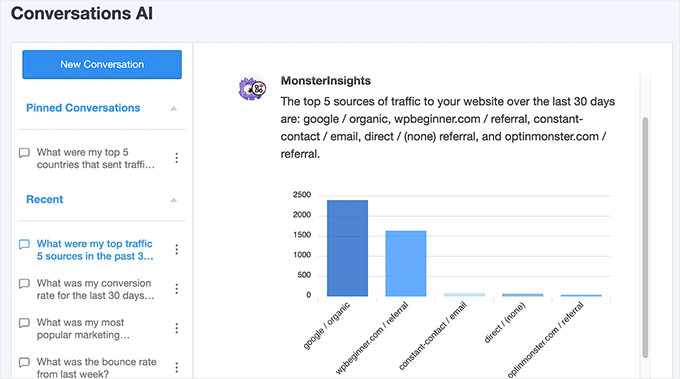
Jetzt, mit MonsterInsights Conversations AI, ist der Zugriff auf Ihre Google Analytics-Daten einfacher als je zuvor.
Dieses KI-gestützte Tool ermöglicht es Ihnen, mit Ihren Analysen zu interagieren, indem Sie einfache Fragen stellen. So müssen Sie nicht durch mehrere Berichte navigieren. Sie können Conversations AI nach Nutzerverhalten, Traffic-Trends oder Konversionsraten fragen und schnell relevante Einblicke erhalten.
4. Beginnen Sie mit dem Aufbau einer E-Mail-Liste
Nach einer Weile werden Sie feststellen, dass die meisten Besucher, die Ihre Website besuchen, sich nicht für Ihren Online-Kurs anmelden. Das Problem ist, dass Sie diese Benutzer nicht erreichen können, sobald sie Ihre Website verlassen.
Um dies zu beheben, müssen Sie einen E-Mail-Newsletter starten. Dies ermöglicht es Ihnen, E-Mail-Adressen zu sammeln, Benutzer zu kontaktieren und sie auf Ihre Website zurückzubringen.
Wir empfehlen die Verwendung von Constant Contact, Brevo oder HubSpot für E-Mail-Marketing.
Wenn Sie nach Alternativen suchen, sehen Sie sich unseren Vergleich der besten E-Mail-Marketing-Dienste an.
5. Konvertieren Sie Website-Besucher in Abonnenten und Kunden
Die meisten Besucher Ihrer Website werden abspringen, ohne sich für Ihren Online-Kurs anzumelden. Deshalb ist es wichtig, diese abspringenden Besucher in Abonnenten oder zahlende Kunden umzuwandeln.
Dies nennt man Conversion-Optimierung.
Das beste Werkzeug für diese Aufgabe ist OptinMonster. Es ist die beste Conversion-Optimierungssoftware auf dem Markt und hilft Ihnen, Ihr Geschäft mit mehr Leads und Verkäufen auszubauen.
Wir verwenden es selbst auf unserer Website, um Sonderangebote mit Popups, Slide-ins und Header-Bannern zu bewerben. Daher sind wir zuversichtlich, es empfehlen zu können. Weitere Details zu dieser Software finden Sie auch in unserem OptinMonster-Testbericht.

Darüber hinaus enthält OptinMonster die Tools, die Sie benötigen, um Upselling, Cross-Selling zu betreiben, Lead-Magnete zu generieren und Benutzer zum Anmelden zu bewegen. Weitere Details finden Sie in unserem Leitfaden, wie Sie Website-Besucher in Kunden umwandeln.
Benötigen Sie noch mehr Tools? Dann können Sie unsere vollständige Liste der besten Tools durchgehen, um Ihre WordPress-Website wie ein Profi zu erweitern.
Häufig gestellte Fragen zur Erstellung eines Online-Kurses (FAQs)
In den letzten 14 Jahren haben wir Tausenden von Unternehmern geholfen, ihre Online-Kurse zu erstellen. Nachfolgend finden Sie die Antworten auf die am häufigsten gestellten Fragen zur Erstellung eines Online-Kurses.
Wie kann ich hochwertige Videos für meinen Kurs erstellen?
Wenn Sie die Qualität Ihrer Videos verbessern möchten, empfehlen wir:
- 🎥 Sony Alpha ZV-E10 – Die Top-Wahl unseres Videoteams für Kursentwickler. Sie bietet scharfen Autofokus, 4K-Aufnahme und keine Zeitlimits – perfekt für hochwertige Lektionen oder Tutorials. Sie können sie sogar über USB-C als Plug-and-Play-Webcam verwenden.
- 🎤 Hollyland Lark M1 – Ein preiswertes drahtloses Mikrofon mit Geräuschunterdrückung. Es sorgt für kristallklaren Klang und funktioniert mit den meisten Kameras und Smartphones. Ideal für Solo-Lehrer und gemeinsam veranstaltete Sitzungen.
- 💻 Camtasia – Einer der besten Video-Editoren für Pädagogen. Er ist anfängerfreundlich und dennoch vollgepackt mit leistungsstarken Funktionen wie Bildschirmaufnahme, Animationen und interaktiven Quizfragen. Er enthält sogar KI-Tools, um Ihren Workflow zu beschleunigen.
Kann ich andere Online-Lernplattformen mit WordPress nutzen?
Es gibt viele Online-Kursplattformen, die Sie zum Erstellen und Verkaufen von Kursen nutzen können.
Dazu gehören Teachable, Thinkific, Kajabi, Udemy, Skillshare, LinkedIn Learning und mehr.
Sie können jede davon neben Ihrer WordPress-Website verwenden. Je nach Ihren Bedürfnissen bieten diese Plattformen möglicherweise eine einfachere Lösung zur Erstellung von Online-Kursen.
Allerdings sind sie im Allgemeinen teurer und/oder verlangen einen Umsatzanteil von Ihren Kursverkäufen.
Was ist die beste Webinar-Plattform für Kursentwickler?
Nichts geht über Live-Webinare, wenn es um Online-Bildung geht. Sie können sie nutzen, um das Engagement Ihres Publikums zu steigern und die Mitgliederbindung zu verbessern.
Wir haben die besten Webinar-Plattformen verglichen.
Die meisten dieser Lösungen ermöglichen es Ihnen, Live-Webinare und automatisierte Evergreen-Webinare zu erstellen, und bieten zahlreiche Funktionen zur Webinar-Einbindung.
Video-Tutorial
Bevor Sie gehen, sehen Sie sich unbedingt unser Video-Tutorial an, wie Sie Online-Kurse erstellen und verkaufen.
Wir hoffen, dieser Artikel hat Ihnen geholfen, ganz einfach einen erfolgreichen Online-Kurs in WordPress zu erstellen. Vielleicht möchten Sie auch unseren Leitfaden zum Thema Anbieten von WordPress-Gruppenunterricht und unsere Expertenauswahl der besten WordPress LMS-Plugins im Vergleich sehen.
Wenn Ihnen dieser Artikel gefallen hat, abonnieren Sie bitte unseren YouTube-Kanal für WordPress-Video-Tutorials. Sie finden uns auch auf Twitter und Facebook.




Moinuddin Waheed
Online-Kurse sind eine der besten Möglichkeiten, sein Fachwissen online zu monetarisieren.
Früher war es eine schwierige Aufgabe, eine große Nutzerbasis zu gewinnen.
Aber dank der leistungsstarken, funktionsreichen Plugins ist die Erstellung von Online-Kursen zu einer reibungslosen Erfahrung geworden.
Ich benutze MemberPress schon seit einiger Zeit und kann die Benutzerfreundlichkeit dieses Plugins nicht genug betonen.
MemberPress verfügt über alle Funktionen, um jede Art von abonnementbasierten Website zu erstellen, auf der Sie Inhalte erstellen und den Zugriff gemäß verschiedenen Plänen und Regeln gewähren können.
Ich kann es jedem wärmstens empfehlen, der Kurse erstellen möchte.
Mrteesurez
Außerdem, was die Validierung von Ideen angeht, möchte ich versuchen, mein Publikum direkt zu fragen, welchen Kurs oder welche Inhalte ich ihrer Meinung nach erstellen sollte. Ich möchte daraus ein offenes Gespräch in einer Gruppe machen.
Ist das sinnvoll??
Danke
WPBeginner Support
Für das, was Sie möchten, haben Sie ein paar Optionen. Wir empfehlen Ihnen, sich unseren Artikel unten anzusehen:
https://www.wpbeginner.com/plugins/how-to-create-a-survey-in-wordpress-with-beautiful-reports/
Admin
Mrteesurez
Danke für die Empfehlung, ich habe den von Ihnen geteilten Leitfaden geprüft und es ist besser, eine Umfrage dafür zu erstellen. Ich habe anfangs eine WhatsApp-Gruppe genutzt, aber wenig Engagement erzielt. Danke für Ihre Anleitung.
Odeta Bruce
Was mache ich falsch. Habe das Video jetzt zweimal angesehen. Und es zweimal gemacht, aber wenn ich versuche, eine Regel hinzuzufügen und einen einzelnen Kurs auswähle, wird gesagt: Es gibt noch keine Inhalte, die für diesen Regeltyp ausgewählt werden können.
WPBeginner Support
Wenn Sie dies noch nicht getan haben, veröffentlichen Sie den Kurs, damit er kein Entwurf ist, um zu sehen, ob dies der Grund ist, warum Sie ihn nicht auswählen können.
Admin
Nicole
Hallo! Kennen Sie eine Möglichkeit, einen Bewerbungsprozess für einen Kurs auf einer WordPress-Kursseite einzurichten, damit sich die Leute bewerben, bevor sie etwas wie bezahlen? Vielen Dank!
WPBeginner Support
Soweit ich das verstehe, möchten Sie keine Seite für den Kauf Ihrer Kurse in Ihrer Navigation hinzufügen und ein Kontaktformular für Benutzer bereitstellen, um sich für Ihre Kurse anzumelden.
Admin
Dashen
Guten Tag. Ich bin kein Kursentwickler. Ich möchte jedoch eine Website und ein LMS erstellen, auf dem ich vorgefertigte Kurse von einer anderen Organisation verlinken kann, die diese Kurse verkauft. Ist das möglich.
WPBeginner Support
You certainly can, you shouldn’t need a plugin to do that either
Admin
Pat
Bitte, ich möchte wissen, ob es ratsam ist, den Kurs am selben Ort wie meinen Blog zu erstellen, oder sollte ich dafür ein Unterverzeichnis erstellen?
WPBeginner Support
Das hängt stark davon ab, wie Ihre Inhalte organisiert sind und was Ihre persönliche Präferenz ist. Es gibt keine falsche Antwort darauf, ob Sie die Inhalte auf Ihrer Hauptdomain oder einer Subdomain platzieren sollten oder nicht.
Admin
Ben
Benötige ich einen speziellen Hosting-Service für die großen Videodateien und zur Unterstützung einer größeren Menge an Traffic?
Danke.
WPBeginner Support
Es würde davon abhängen, wie viel Traffic Sie auf Ihrer Website haben, aber Sie können Videos von einer anderen Website einbetten.
Admin
Mike
Ich habe eine Wordpress-Kunstwebsite und möchte einen Online-Kurs als Teil eines Kunstberatungsgeschäfts erstellen. Wäre es am besten, das LearnDash-Plugin einfach zu meiner aktuellen Website hinzuzufügen, oder sollte eine komplett neue Website erstellt werden? Oder wäre ein Unterkonto ausreichend?
WPBeginner Support
Das wäre eine Frage der persönlichen Vorliebe, Sie können jede dieser Optionen wählen.
Admin
Nona
Kann LearnDash im Plugin-Bereich von WordPress nicht finden. Muss man das Abonnement über die LearnDash-Website bezahlen, bevor man einen direkten Link erhält?
WPBeginner Support
Ja, Sie müssten das Plugin kaufen, bevor Sie es von deren Website herunterladen können.
Admin
Ahmed Ali
Unterstützen dieses Plugin und Theme RTL-Arabisch?
WPBeginner Support
Sie müssten sich an den Support des Plugins wenden, um zu erfahren, welche Sprachen es derzeit unterstützt.
Admin
Nora
Das sind tolle Infos! Ich habe bereits eine Domain und eine Website mit einem anderen Theme. Kann ich dieselbe Domain für einen Kurs verwenden und einfach das Theme zu Astra ändern? Oder sollte ich eine neue Domain/einen neuen Host für diesen Kurs besorgen?
WPBeginner Support
Sie können Ihre bestehende Website nutzen oder, wenn Sie testen möchten, unseren Leitfaden unten finden, wie Sie eine Staging-Website erstellen:
https://www.wpbeginner.com/wp-tutorials/how-to-create-staging-environment-for-a-wordpress-site/
Admin
Blessing
Was sind die ungefähren Kosten für all das
WPBeginner Support
Um die Kosten für die Erstellung einer Website zu ermitteln, sollten Sie sich unseren Artikel unten ansehen:
https://www.wpbeginner.com/beginners-guide/how-much-does-it-cost-to-build-a-wordpress-website/
Admin
Dorothy
Hallo,
Ich bin Yogalehrerin und möchte kostenpflichtige Online-Kurse anbieten. Ich habe bereits eine etablierte Website für meine Yoga-Retreats und Gemeinschaftskurse. Glauben Sie, dass die obigen Informationen für mich gelten? Oder gibt es etwas anderes, das Sie vorschlagen würden?
Ich freue mich darauf, von Ihnen zu hören.
Dorothy
WPBeginner Support
Sie können unseren Leitfaden verwenden, um Kurse zu Ihrer Website hinzuzufügen, wenn Sie möchten.
Admin
Malik
Ich habe bereits eine Website eingerichtet. Kann ich meine Kurse auf einer Lernseite mit einem LMS-Plugin hinzufügen? Nur für diejenigen verfügbar, die meinen Kurs gekauft haben?
WPBeginner Support
You could certainly do that should you want to
Admin
Omolara
Das ist großartig. Danke. All das gibt mir Ideen, wie ich meine Website für maximalen Mehrwert aufbauen kann.
Vielen Dank.
WPBeginner Support
You’re welcome, glad our guide was helpful
Admin
Gideon Manuel
Sie haben den Aspekt der Kursleiter-Einrichtung für angehende Kursleiter für eine LMS-Website nicht erklärt
WPBeginner Support
Es gibt viele verschiedene Möglichkeiten, die Kurse einzurichten, je nach Endziel, aber vielen Dank für Ihr Feedback.
Admin
Muss
Ich freue mich darauf, das zu lernen. Vielen Dank.
WPBeginner Support
You’re welcome
Admin
Janice Morris-Harvey
Dieser Beitrag war für mich sehr informativ und inspirierend. Ich habe vor, so schnell wie möglich damit anzufangen. Absolut großartiger Artikel…
WPBeginner Support
Glad you found our guide helpful
Admin
Joshua
Sehr detaillierte Informationen… Ich liebe das wirklich
WPBeginner Support
Thank you, glad you like our content
Admin
kelvin Clint Quinto
Ich erstelle gerade meinen eigenen Online-Kurs auf WordPress und dieser Beitrag ist eine große Hilfe! Vielen Dank!
WPBeginner Support
You’re welcome
Admin
mbretitregut
Erstaunlicher Schritt-für-Schritt-Artikel.
Ich bin gerade dabei, meine Kurswebsite fertigzustellen, daher kam dies genau richtig, um zu überprüfen, ob ich alles eingerichtet habe.
WPBeginner Support
Glad you liked our article
Admin
Samantha
Vielen Dank dafür, es ist genau das, was ich gesucht habe, da dies als Nächstes auf meiner To-do-Liste steht.
WPBeginner Support
You’re welcome
Admin
Les
Danke für diese Information. Ich gebe noch keine Kurse, aber es ist etwas, das ich in Erwägung ziehe. Sehr informativ!
WPBeginner Support
Glad you liked our article
Admin
Sunjay
Danke, dass Sie diesen großartigen Artikel mit uns geteilt haben. Sie helfen den Leuten immer. Viel Glück
WPBeginner Support
Glad you like our article
Admin
Treasure
Wie erhalte ich den learnDash LMS Lizenzschlüssel
WPBeginner Support
You would need to log in to LearnDash’s website with your information or they should have also sent you an email with your purchase
Admin
Amara Aniche
Schöner Beitrag. Weiter so.
Mir ist jedoch aufgefallen, dass Sie die Theme-Installation nicht erwähnt haben, oder ist das bei LearnDash nicht nötig?
WPBeginner Support
Wir haben die Einrichtung eines Themes nicht einbezogen, um den Artikel überschaubar zu halten. Sie benötigen ein Theme für Ihre WordPress-Website.
Admin
Ljubomir
Ich möchte diese Art von Website für meinen Freund erstellen. Es wird ein Online-Kurs mit Video-Tutorials sein. Wie vermeide ich Probleme mit Server-Speicherplatz und Bandbreite? Er hat 100 GB Videomaterial für den Kurs.
WPBeginner Support
Wir empfehlen derzeit nicht, Videos auf Ihre Website hochzuladen. Unsere Empfehlungen hierzu finden Sie hier: https://www.wpbeginner.com/beginners-guide/why-you-should-never-upload-a-video-to-wordpress/
Admin
Benjamin Bulus Kugong
Wow! Ich baue eine Website und möchte „Online-Kurse“ auf der Website hervorheben. Ich habe darüber nachgedacht, wie ich das machen könnte, aber DANKE DAFÜR!!!
DAS IST GROSSARTIG.
WPBeginner Support
You’re welcome, glad our guide was helpful
Admin
cai
wirklich tolle nützliche Informationen. Ich habe eine Frage. Beginne ich zuerst mit der Erstellung der Kurse oder schreibe ich einen Blog, um zuerst Besucher anzulocken? Ich mache mir Sorgen, dass, wenn ich die Kurse zuerst fertigstelle, niemand kauft. Es ist auch einfach, Besucher mit kostenlosem Lernwissen in Blogartikeln zu gewinnen. Warte auf deine Antwort.
WPBeginner Support
Das wäre eine Frage der persönlichen Wahl und keine Frage, was am besten ist.
Admin
Savannah Taylor
Kann ich die Zahlungsoption für einen Videokurs verwenden, oder ist diese nur für einen schriftlichen Kurs?
WPBeginner Support
You can use the option for a video course as well
Admin
Dennis Campbell
Kann ich vertonte Power Points als Teil des Unterrichts mit Learn Dash verwenden
WPBeginner Support
Es sollte möglich sein, aber Sie sollten sich an den Learndash-Support wenden, um spezifische Dateien zu erhalten und zu erfahren, ob Sie diese verwenden können.
Admin
Rachael
Ist es möglich, LearnDash nur auf einer Website-Subdomain zu installieren, damit die Leute Ihre Hauptgeschäfts-/Verkaufswebsite wie gewohnt aufrufen können, aber sie können zu einer bestimmten Subdomain für das Training navigieren und sich dann anmelden, um auf die Kursinhalte zuzugreifen, sobald sie zur Subdomain navigiert sind, z. B. mainwebsite.com/training?? ODER ist es besser, LearnDash auf einer separaten Website für das Training einzurichten?
WPBeginner Support
Das Plugin sollte in der Lage sein, auf einer Subdomain zu funktionieren, wenn Sie das möchten. Es wäre eine persönliche Präferenz, wie Sie es einrichten.
Admin
Jovani Etienne
Kann LearnDash verwendet werden, um eine Udemy-ähnliche oder Eduonix-ähnliche Website zu erstellen? Mit allen Funktionalitäten?
Ich bin Webentwickler und möchte eine solche Website mit LME erstellen
WPBeginner Support
Wenn Sie eine bestimmte Funktion wünschen, die den von Ihnen genannten Websites ähnelt, sollten Sie sich direkt an LearnDash wenden, um zu erfahren, was verfügbar ist.
Admin
Sam k
Thanks! Super helpful article. I’m currently building an online course site with wordpress, divi, and Learndash. I have two questions!
1) I’ve signed up on mailchimp. Is it a good alternative to convert kit?
2) I am super worried about the thought of the website crashing at some point once I launch it. Cause users will be interacting with the site at all times once they enroll. Are crashes common? I have very little knowledge of web dev and just learning as I go, so I wouldn’t know what to do in case of a crash. Just keen to hear your thoughts
WPBeginner Support
Je nach Ihren Bedürfnissen ist MailChimp eine gute Alternative. Website-Abstürze sind normalerweise nicht üblich und Sie können Sicherungen Ihrer Website erstellen, falls doch einmal etwas passiert.
Admin
David Glabais
Guter Beitrag, Leute. Habe die Infos sehr geschätzt. Ich habe mir verschiedene Möglichkeiten angesehen, einen Online-Shop für meine Lektionsinhalte als Kurse und für die interaktiven E-Pubs, PDFs, Audio-Podcasts und Videoinhalte, die ich derzeit erstelle, zu integrieren. Es gibt sicher viel zu lernen und eine Menge Optionen. Ich habe eine großartige WP-Website, die ich erstellt habe, und jetzt widme ich mich dem Online-Verkauf. Prost, meine WP-Gurus.
WPBeginner Support
Thank you, glad our guide could help get you started
Admin
Ige
Guter Beitrag, danke.
WPBeginner Support
Glad you liked our post
Admin
Suzie Wayne
Danke für deine nützliche Lektion! Ich kann den Screenshots folgen und leicht handeln.
Ich erstelle gerade einen Online-Kurs für mein Produkt. Gibt es neben LearnDash LMS noch andere großartige Plugins zum Erstellen von Kursen? Ich möchte mehrere Optionen zum Vergleichen und Auswählen haben.
WPBeginner Support
Es gibt ein paar Optionen, je nach Ihren Bedürfnissen. Wir haben eine Liste mit weiteren Optionen, die Sie hier einsehen können: https://www.wpbeginner.com/plugins/best-wordpress-lms-plugins-compared/
Admin
Duncan McCormack
Kann man LearnDash kostenlos nutzen?
WPBeginner Support
Derzeit ist LearnDash nicht kostenlos
Admin
Corey Wilkinson
Vielen Dank für diese Lektion, wie man einen Online-Kurs startet. Sie war sehr informativ und hilfreich. Ich habe darüber nachgedacht, dies zu tun und wusste nicht, wie ich anfangen sollte. Ich habe die E-Mail in meinem Posteingang gesehen und bin sehr froh, dass Sie sie mir geschickt haben. Nochmals vielen Dank.
WPBeginner Support
You’re welcome, glad our content could be helpful
Admin
Dilpreet Singh
schöner Beitrag, danke!
WPBeginner Support
You’re welcome
Admin