


Der am meisten übersehene Teil einer mehrsprachigen WordPress-Website? Die Formulare. Das Übersetzen dauert nur wenige Minuten, kann aber Ihre Konversionen dramatisch steigern.
Mehrsprachige Formulare bedeuten nicht nur die Übersetzung von Texten. Es geht darum, ein nahtloses Erlebnis für jeden Besucher zu schaffen. Wenn Menschen mit Ihrer Website in ihrer bevorzugten Sprache interagieren können, ist die Wahrscheinlichkeit, dass sie sich engagieren und Ihre Formulare ausfüllen, weitaus höher.
Im Laufe der Jahre haben wir viele verschiedene Lösungen getestet und zwei gefunden, die zuverlässig funktionieren.
WPForms ist perfekt für einfache mehrsprachige Setups. Formidable Forms ist besser für fortgeschrittenere Anforderungen. Beide Methoden sind anfängerfreundlich und können in weniger als einer Stunde eingerichtet werden!
In dieser Anleitung führen wir Sie durch die Erstellung mehrsprachiger Formulare in WordPress mit beiden Tools. So können Sie Ihre globale Zielgruppe souverän erreichen – ohne technische Kopfschmerzen. 🙌
Was sind mehrsprachige Formulare und warum sollte man eines erstellen?
Mehrsprachige Formulare können mehrere Sprachen basierend auf den Präferenzen des Benutzers anzeigen. Diese Formulare sind unerlässlich für Websites, die ein globales Publikum ansprechen. Sie stellen sicher, dass Benutzer mit Ihrer WordPress-Website in ihrer bevorzugten Sprache interagieren können.
Hier sind einige Gründe für die Erstellung mehrsprachiger Formulare:
- Steigern Sie die Benutzerbindung. Mehrsprachige Formulare ermöglichen es Benutzern, die gestellten Fragen oder Informationen ohne Sprachbarrieren zu verstehen. Dies erhöht die Wahrscheinlichkeit, dass sie das Formular ausfüllen, und minimiert den Abbruch.
- Konversionsraten verbessern. Die Konversionsrate ist der Prozentsatz der Nutzer, die eine gewünschte Aktion auf Ihrer Website ausführen, z. B. sich für einen E-Mail-Newsletter anmelden oder einen Kauf tätigen. Wenn Nutzer Formulare in ihrer Muttersprache ausfüllen können, wird der Prozess effizienter.
- Bieten Sie ein besseres Gesamterlebnis für Benutzer. Mehrsprachige Formulare tragen zu einem positiven Benutzererlebnis bei. Benutzer können in ihrer eigenen Sprache mit Ihrer Website interagieren, was ihr Komfortgefühl erhöht.
In diesem Sinne ist die Erstellung eines mehrsprachigen Formulars eine gute Idee. Auf diese Weise können Sie Ihre Website zugänglich und benutzerfreundlich für ein vielfältiges Publikum gestalten.
Die folgenden Abschnitte behandeln 2 Methoden zur Erstellung mehrsprachiger Formulare. Sie können die untenstehenden Schnelllinks verwenden, um zu der Methode zu springen, die Sie verwenden möchten:
- Methode 1: Mehrsprachige Formulare mit WPForms erstellen (Einfachheit und Automatisierung)
- Methode 2: Mehrsprachige Formulare mit Formidable Forms erstellen (Fortgeschritten)
- Bonustipp: Wie Sie mehrsprachige Suche in WordPress hinzufügen
- FAQ: WordPress-Mehrsprachige Formulare erstellen
- Zusätzliche Ressourcen: Verbessern Sie Ihre mehrsprachige WordPress-Website
Bereit? Legen wir los.
Methode 1: WordPress-Mehrsprachige Formulare mit WPForms erstellen
Der einfachste Weg, ein mehrsprachiges WordPress-Formular zu erstellen, ist die Verwendung von WPForms und Weglot. Diese Methode ermöglicht es Ihnen, Ihre Formulare automatisch mithilfe von maschinellem Lernen zu übersetzen, sodass Sie die Übersetzungen nicht selbst eingeben müssen.
WPForms ist der beste Drag-and-Drop-Formularersteller mit Tausenden von vorgefertigten Vorlagen. Seine benutzerfreundliche Oberfläche erleichtert auch die Erstellung jeder Art von Formular. Darüber hinaus helfen integrierte KI-Tools wie der KI-Formularersteller, KI-Auswahlmöglichkeiten und KI-Berechnungen, den Prozess noch weiter zu beschleunigen.
Bei WPBeginner verwenden wir es auf unseren eigenen Websites für unsere Formularanforderungen. Weitere Einblicke in seine Funktionen finden Sie in unserem detaillierten WPForms-Testbericht.

Um Ihre WPForms-Formulare zu übersetzen, müssen Sie das Plugin zusammen mit einem Übersetzungspaket verwenden.
Weglot ist eines der besten WordPress-Übersetzungs-Plugins für Anfänger. Dieses Tool verwendet maschinelles Lernen, um automatisch alle Inhalte auf Ihrer Website zu übersetzen, einschließlich Seiten, Beiträge und Formulare.
Außerdem haben wir es gründlich getestet, um alle seine Funktionen kennenzulernen, die Sie in unserem vollständigen Weglot-Testbericht sehen können. Obwohl wir die Premium-Version empfehlen, können Sie die kostenlose Testversion für bis zu 2.000 übersetzte Wörter auf einer Website nutzen.
Sie können auch diesen exklusiven Weglot Gutscheincode nutzen, um 15 % Rabatt zu erhalten: WPBEG19
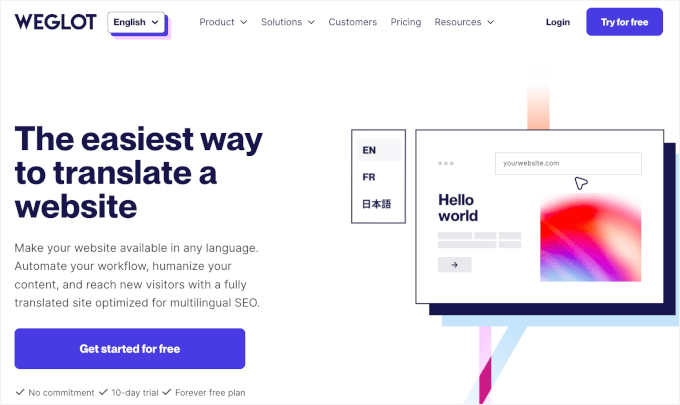
💡 Hinweis: Diese Integration funktioniert sowohl mit der kostenlosen als auch mit der kostenpflichtigen Version von WPForms. Sie müssen jedoch ein Weglot-Konto erstellen. Stellen Sie sicher, dass Sie Ihr Konto erstellt haben, bevor Sie fortfahren.
Um zu beginnen, müssen Sie WPForms und Weglot auf Ihrer WordPress-Website installieren.
Sie können zu Plugins » Neues Plugin hinzufügen gehen und die Zip-Dateien für jedes Plugin hochladen. Beachten Sie, dass Sie dies nacheinander tun müssen. Wenn Sie Hilfe benötigen, lesen Sie bitte unseren Leitfaden zur Installation eines WordPress-Plugins.

Nach der Aktivierung können Sie mit der Erstellung von Formularen beginnen, indem Sie zur Seite WPForms » Neu hinzufügen navigieren, um ein Formular zu erstellen. Weitere Details finden Sie in unserem Leitfaden zum Thema Erstellen eines Kontaktformulars.
Sobald Ihr Kontaktformular fertig ist, können Sie es mit Weglot übersetzen.
Klicken Sie in Ihrem WordPress-Dashboard auf den Menüpunkt „Weglot“. Dann gelangen Sie in den Einstellungsbereich „Hauptkonfiguration“.
Hier müssen Sie zuerst Ihren Weglot API-Schlüssel eingeben. Wenn Sie nicht wissen, was Ihr Schlüssel ist oder wo Sie ihn finden, besuchen Sie einfach das Weglot-Dashboard und melden Sie sich für ein Konto an.
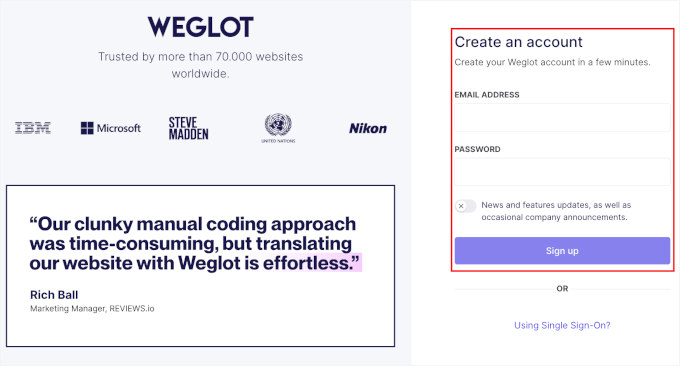
Nach der Anmeldung finden Sie Ihren API-Schlüssel in Ihrem Weglot-Konto-Dashboard. Dann können Sie den Schlüssel in das Feld 'API Key' im Bereich 'Main configuration' kopieren und einfügen.
Nach der Überprüfung können Sie Ihre Zielsprachen auswählen.
Klicken Sie einfach auf das Dropdown-Menü „Ziel sprachen“ Dropdown-Menü und scrollen Sie durch die Liste, um eine Sprache auszuwählen.
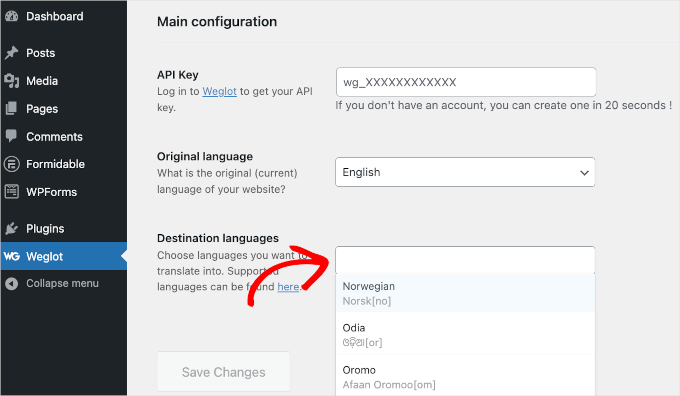
Wenn Sie möchten, können Sie mehr als eine Sprache hinzufügen. Weglot bietet mehr als 100 Sprachen, also erkunden Sie gerne und wählen Sie Zielsprachen aus, die für Ihre Ziele relevant sind.
Vergessen Sie nicht, nach Abschluss auf „Änderungen speichern“ zu klicken, damit Sie Ihren Fortschritt nicht verlieren.
Nach ein paar Sekunden sollten Sie ein Benachrichtigungsfenster sehen, das besagt: „Gut gemacht! Ihre Website ist jetzt mehrsprachig.“

Nun möchten Sie Ihre Website besuchen, um zu sehen, ob Sie Ihre WPForms-Formulare übersetzen können.
Klicken Sie einfach auf den Hinweis „Weiter auf meiner Startseite“ in der Benachrichtigung.
Von hier aus sollten Sie ein Dropdown-Menü unten rechts auf Ihrem Bildschirm sehen. Sie können darauf klicken, um zu Norsk (Norwegisch) zu wechseln. Dies übersetzt die Seite automatisch, zusammen mit Ihrem Formular, ins Norwegische.
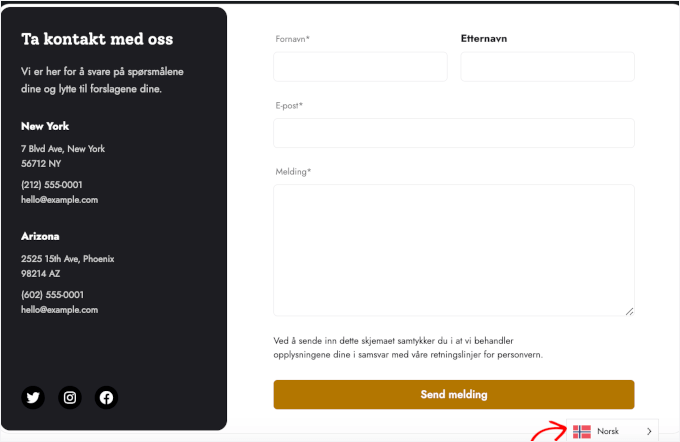
Das war's! Sie haben Ihr WPForms-Kontaktformular erfolgreich mit Weglot übersetzt.
🧑💻 Insider-Tipp: Wenn Sie daran arbeiten, Ihre mehrsprachigen Formulare weiter zu optimieren, haben wir einige verwandte Tutorials, die Ihnen hilfreich sein könnten.
Methode 2: Erstellen von mehrsprachigen WordPress-Formularen mit Formidable Forms
Eine weitere Möglichkeit, ein mehrsprachiges Formular in WordPress zu erstellen, ist die Verwendung von Formidable Forms und seinem Polylang-Add-on. Diese Methode ermöglicht es Ihnen, Ihre eigenen Übersetzungen für Ihr Formular einzugeben und diese für jede Zielsprache anzuzeigen.
Formidable Forms ist ein großartiges Plugin für das Erstellen von WordPress-Formularen. Um die mehrsprachigen Funktionen zu nutzen, benötigen Sie jedoch den Formidable Forms Business Plan oder höher.
Weitere Informationen finden Sie in unserem vollständigen Testbericht zu Formidable Forms.

Das Polylang Add-on ermöglicht es Ihnen, Übersetzungen Ihrer Website-Inhalte, einschließlich Formularen, einzugeben. Mit diesem Add-on können Sie Übersetzungen für so viele Sprachen einfügen, wie Sie benötigen.
💡 Hinweis: Sie benötigen ein Formidable Forms-Konto und Polylang auf Ihrer Website installiert, um diese Einrichtung zu nutzen. Wenn Sie Formidable Forms noch nicht haben, können Sie sich auf deren Website anmelden. Polylang kann kostenlos aus dem WordPress-Plugin-Verzeichnis installiert werden.
Lassen Sie uns zuerst Formidable Forms und Polylang installieren.
Gehen Sie in Ihrem WordPress-Dashboard zu Plugins » Neu hinzufügen und laden Sie die ZIP-Datei für jedes Plugin einzeln hoch.
Wenn Sie nicht weiterkommen, sehen Sie sich unseren Leitfaden zur Installation eines WordPress-Plugins an.
Nach der Aktivierung sollte der Polylang-Einrichtungsassistent automatisch starten. Wenn dies nicht der Fall ist, können Sie die Einstellungen konfigurieren, indem Sie in Ihrem WordPress-Dashboard zu Sprachen » Einrichtung navigieren.
Im Dropdown-Menü können Sie Ihre Zielsprache auswählen und auf die Schaltfläche „Neue Sprache hinzufügen“ klicken.
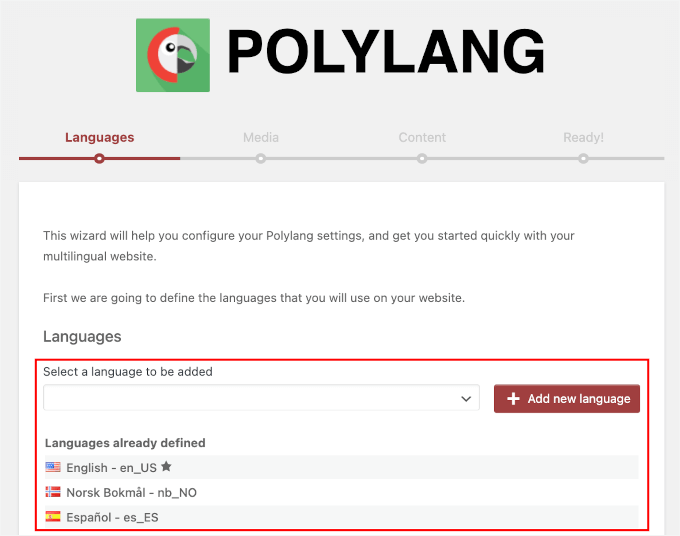
Klicken Sie danach auf die Schaltfläche „Weiter“ unter dem Abschnitt „Sprache bereits definiert“.
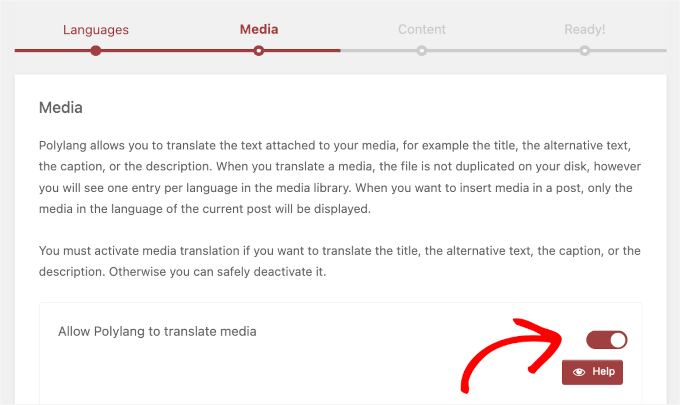
Der nächste Schritt ist die Aktivierung Ihrer Medienübersetzungen. Diese Einstellung ermöglicht es Ihnen, die Titel, alternativen Texte, Bildunterschriften und Beschreibungen Ihrer Mediendateien zu übersetzen.
Um diese Einstellung zu aktivieren, schalten Sie einfach den Schieberegler „Polylang erlauben, Medien zu übersetzen“ ein. Dann können Sie auf „Weiter“ klicken, um zum dritten Schritt zu gelangen.
Im nächsten Bereich wählen Sie die Hauptsprache für Ihre Website-Inhalte aus.
Sie können auf das Dropdown-Menü klicken und aus den Sprachen wählen, die Sie im ersten Schritt registriert haben.
Sie sollten die Sprache auswählen, in der Ihre aktuelle Website und Ihre Formulare erstellt wurden. In diesem Beispiel haben wir Englisch als unsere Hauptsprache gewählt.
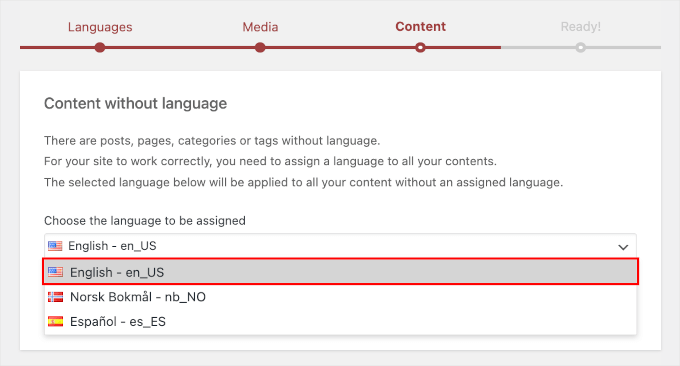
Sobald Sie die Hauptsprache Ihrer Website ausgewählt haben, können Sie auf „Weiter“ klicken. Dies leitet Sie zum letzten Schritt weiter.
Von hier aus sehen Sie die Benachrichtigung „Sie sind bereit, Ihre Inhalte zu übersetzen!“ gefolgt von einigen Dokumentations-Empfehlungen des Polylang-Teams.
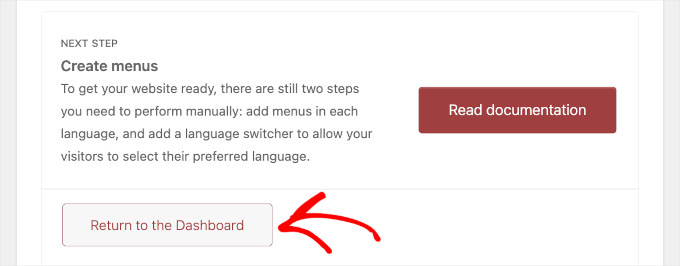
Sie können sich Zeit nehmen, diese Dokumente zu lesen, oder sofort nach unten scrollen und auf die Schaltfläche „Zurück zum Dashboard“ klicken.
Navigieren Sie nun zu Formidable Forms » Add-Ons, um das Polylang-Add-On zu aktivieren.
Um es einfach zu machen, können Sie die Suchleiste verwenden und 'Polylang' eingeben, um es zu finden.
Sobald Sie ihn gefunden haben, klicken Sie auf „Installieren“.
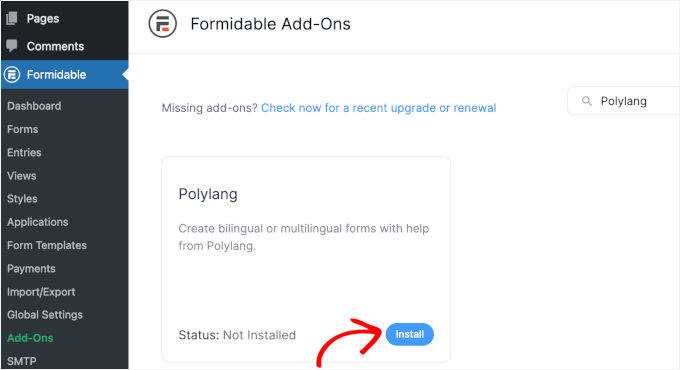
Sobald der Installationsprozess abgeschlossen ist, sehen Sie, dass der Status auf 'Aktiv' wechselt.
Sie können nun von Ihrem WordPress-Adminbereich zu Formidable Forms » Forms navigieren. Standardmäßig stellt Ihnen das Plugin ein Beispiel-Kontaktformular zur Verfügung, weshalb Sie im Tab „Meine Formulare“ bereits ein Formular vorfinden.
Versuchen wir, das Formular „Kontaktieren Sie uns“ zu übersetzen.
Um das Formular zu übersetzen, müssen Sie zuerst mit der Maus über das Formular fahren und auf „Einstellungen“ klicken.
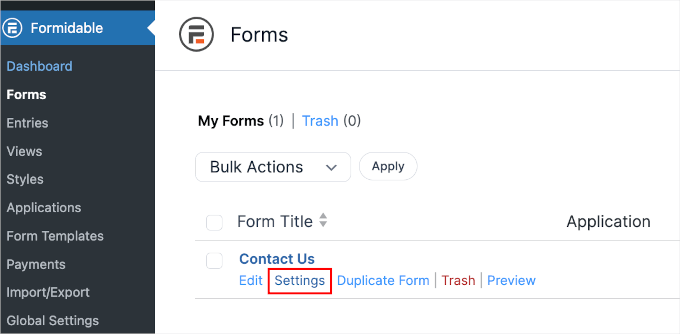
Dies leitet Sie zum Tab „Einstellungen“ des Formulars weiter.
Hier müssen Sie nur nach unten scrollen und auf „Formular übersetzen“ klicken.
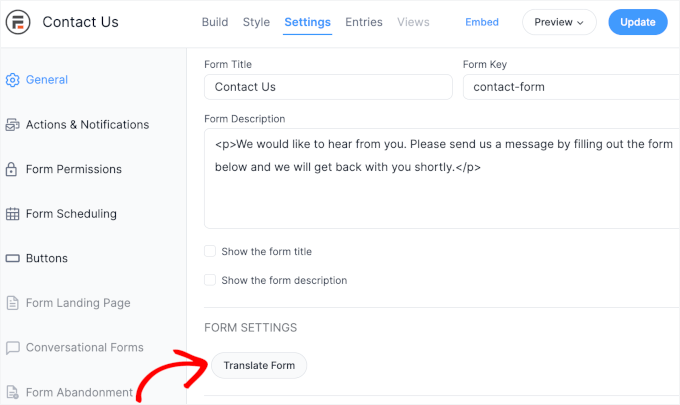
Das Plugin leitet Sie dann zu einer neuen Seite weiter.
Dort können Sie Ihre Übersetzungen für alle Formularelemente manuell in Ihre Zielsprachen eingeben.
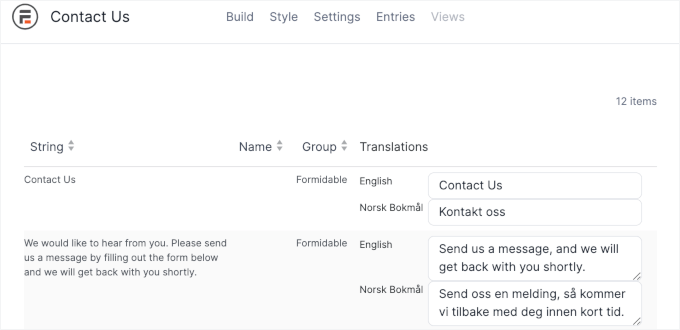
Wenn Sie fertig sind, klicken Sie auf die Schaltfläche „Änderungen speichern“ am unteren Bildschirmrand.
Nun können Sie das Formular auf Ihrer WordPress-Website veröffentlichen.
Sie können dies tun, indem Sie zum Tab „Einstellungen“ zurückkehren und auf die Schaltfläche „Einbetten“ klicken.
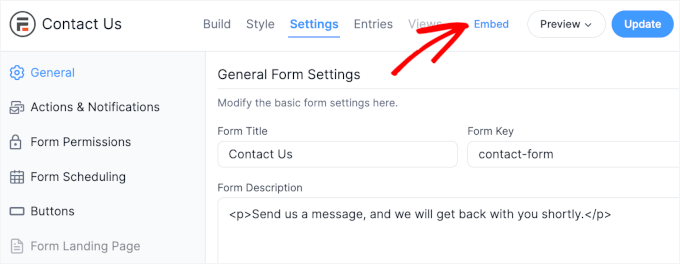
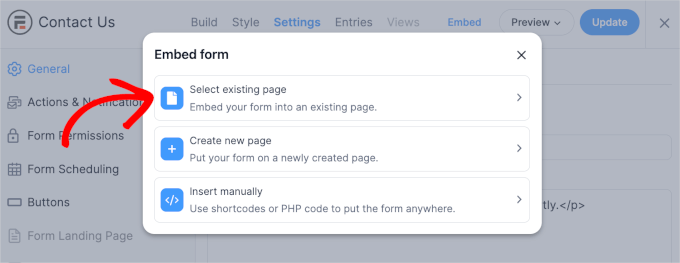
Dann können Sie wählen, ob Sie es zu einer vorhandenen oder einer neuen Seite hinzufügen möchten. Es gibt auch eine Option, den Shortcode zu verwenden, um ihn zum WordPress-Blockeditor hinzuzufügen.
Wir wählen als Beispiel die Option „Vorhandene Seite auswählen“.
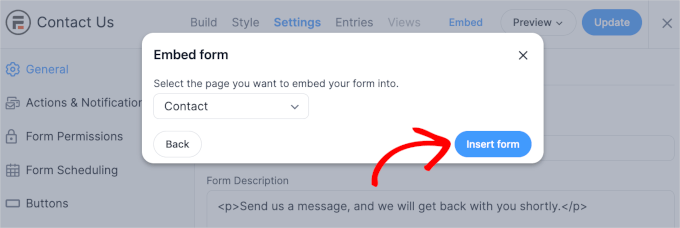
Der nächste Schritt ist die Auswahl einer Seite aus dem Dropdown-Feld. Hier fügen wir das Formular beispielsweise unserer „Kontakt“-Seite hinzu.
Sobald Sie sich für die Seite entschieden haben, klicken Sie auf „Formular einfügen“.
Dies leitet Sie zum Block-Editor weiter. Sie können die Seite nach unten scrollen, um Ihr neu hinzugefügtes „Kontaktieren Sie uns“-Formular zu finden.
Dort möchten Sie auf der rechten Seite zum Tab „Seite“ gehen und den Menüpunkt „Sprachen“ in der unteren rechten Ecke finden.
Klicken wir auf die Schaltfläche „+“, um die norwegische Übersetzung hinzuzufügen.
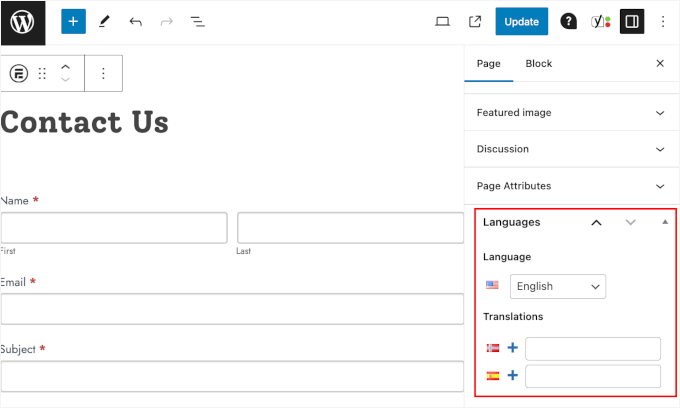
Nach dem Klicken auf die Schaltfläche generiert WordPress eine neue Seite.
Auf Seite » Sprachen sehen Sie, dass Sie gerade eine Seite für die Norsk-Übersetzung bearbeiten.
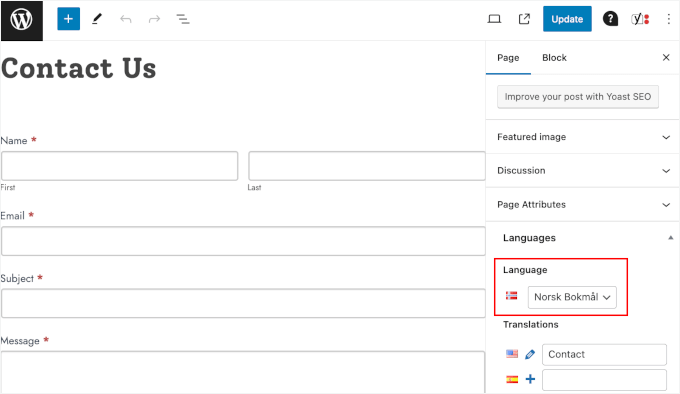
Da Sie die Übersetzungen bereits in den Plugin-Einstellungen vorgenommen haben, erkennt Formidable Forms, dass diese Seite auf Norwegisch ist, und zeigt automatisch die übersetzten Formularbezeichnungen an.
Wenn Sie fertig sind, klicken Sie auf „Veröffentlichen“.
Und Sie sind fertig!
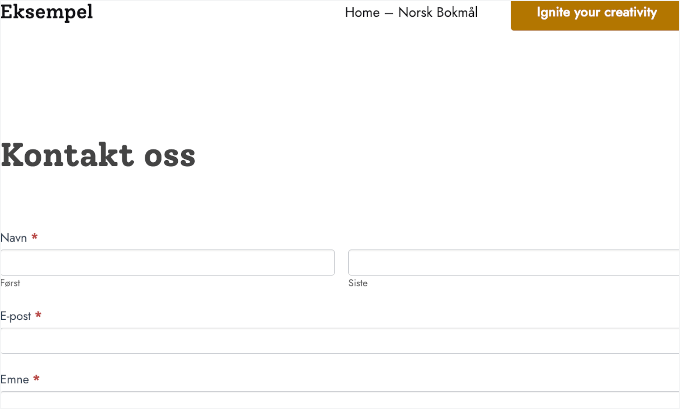
Sie haben Ihr Formular mit Formidable Forms und Polylang übersetzt. So könnte es auf Ihrer WordPress-Website aussehen:
Bonustipp: Wie Sie mehrsprachige Suche in WordPress hinzufügen
Jetzt, da Ihre WordPress-Website ein mehrsprachiges Formular anbietet, empfehlen wir, es auf die nächste Stufe zu heben, indem Sie eine mehrsprachige Suchfunktion hinzufügen.
Mehrsprachige Suche ermöglicht es Websites, relevante Ergebnisse in verschiedenen Sprachen zu verarbeiten und zurückzugeben. Das bedeutet, dass Benutzer in ihrer bevorzugten Sprache suchen und Ergebnisse erhalten können.
Insgesamt kann das Anbieten einer mehrsprachigen Erfahrung Ihre Website von Wettbewerbern abheben, die möglicherweise nur eine einzige Sprache unterstützen.
Der einfachste Weg, eine mehrsprachige Suche hinzuzufügen, ist mit dem Plugin SearchWP.
Dieses Plugin kann Ihre WordPress-Website mit erweiterten Suchfunktionen ausstatten. Nach der Aktivierung erstellt SearchWP automatisch einen Suchindex und gleicht Suchbegriffe mit Ihren Website-Inhalten, Titeln, Tags, Shortcodes, Produkten und vielem mehr ab.

SearchWP verfügt auch über voreingestellte Einstellungen, die für die meisten Websites, einschließlich mehrsprachiger, funktionieren.
Um mehr zu erfahren, lesen Sie unseren Schritt-für-Schritt-Leitfaden unter So fügen Sie mehrsprachige Suche in WordPress hinzu.
FAQ: WordPress-Mehrsprachige Formulare erstellen
Bevor wir zum Ende kommen, hier sind schnelle Antworten auf einige häufig gestellte Fragen zur Verwendung mehrerer Sprachen in WordPress-Formularen.
Wie aktiviere ich mehrsprachiges Tippen in WordPress-Formularen?
Sie "schalten" mehrsprachiges Tippen nicht innerhalb von WordPress selbst ein. Stattdessen machen Sie Ihre Website mehrsprachig mit einem Übersetzungs-Plugin wie TranslatePress, Weglot, WPML oder Polylang. Sobald dies eingerichtet ist, können Sie eine Version Ihres Formulars für jede Sprache erstellen, und das Plugin zeigt die richtige Version basierend auf der Sprache des Besuchers an.
Kann ich die automatische Übersetzung in WordPress-Formularen aktivieren?
Ja, aber es hängt vom verwendeten Plugin ab. Einige mehrsprachige Plugins bieten automatische Übersetzung mit Diensten wie Google Translate oder DeepL. Dies hilft Ihnen, schnell loszulegen, aber Sie sollten die Übersetzungen immer überprüfen, um sicherzustellen, dass sie natürlich klingen und korrekt sind.
Welches Formular-Plugin unterstützt mehrere Sprachen?
Die meisten beliebten Kontaktformular-Plugins wie WPForms und Formidable Forms funktionieren gut mit mehrsprachigen Plugins. Das Formular-Plugin kümmert sich um das Formular, und das mehrsprachige Plugin kümmert sich um Übersetzungen und Sprachumschaltung.
Zusätzliche Ressourcen: Verbessern Sie Ihre mehrsprachige WordPress-Website
Wir hoffen, dieser Artikel hat Ihnen geholfen zu lernen, wie Sie mehrsprachige Formulare in WordPress erstellen. Als Nächstes möchten Sie vielleicht unsere Anleitungen lesen zu:
- So installieren Sie WordPress in anderen Sprachen
- So übersetzen Sie Ihr WordPress einfach mit TranslatePress
- So erstellen Sie ganz einfach eine mehrsprachige Sitemap in WordPress
- Beste WordPress-Übersetzungs-Plugins für mehrsprachige Websites
- Beste Multi-Währungs-WordPress-Plugins
Wenn Ihnen dieser Artikel gefallen hat, abonnieren Sie bitte unseren YouTube-Kanal für WordPress-Video-Tutorials. Sie finden uns auch auf Twitter und Facebook.





Moinuddin Waheed
Es ist sehr gut, dass die Formulare auch in der gewünschten Sprache übersetzt werden können.
Aber ich denke, es wäre angebracht, wenn wir die Website nur in verschiedenen Sprachen hätten, dass wir für unsere Formulare verschiedene Sprachen verwenden müssten.
Somit wird dieses Plugin Weglot beide Zwecke erfüllen, wenn es zusammen mit wpforms oder formidable forms verwendet wird.
Dieses Tutorial ist sehr hilfreich für mich, da ich in der Vergangenheit Schwierigkeiten hatte, das Kontaktformular in einer anderen Sprache zu erstellen.
Jiří Vaněk
Dieses Tutorial kam genau zur richtigen Zeit. Diesen Monat habe ich endlich die kostenpflichtige Version des Formidable Forms-Plugins erhalten, und das alles dank Ihnen. Ich benutze Polylang seit zwei Jahren auf meiner Website und habe Sprachversionen für Tschechisch und Englisch. Es ist großartig, dass ich Formidable Forms sofort in beiden Versionen ausprobieren und meine Formulare besser auf alle Arten von Benutzern zuschneiden kann, sowohl auf tschechischsprachige als auch auf diejenigen, die meine Website auf Englisch aufrufen. Ich freue mich darauf, die Formulare anzupassen.