


Möchten Sie die wiederkehrenden Spenden Ihrer Organisation steigern? Wir hören oft von gemeinnützigen Organisationen, dass die Erhöhung der kontinuierlichen Unterstützung eine Top-Priorität hat. Das Hinzufügen eines Formulars für wiederkehrende Spenden zu Ihrer WordPress-Website ist eine fantastische Möglichkeit, dies zu erreichen.
Durch die Erstellung eines Formulars für wiederkehrende Spenden können Sie Spendern eine bequeme Möglichkeit bieten, Ihre Anliegen laufend zu unterstützen. So kann Ihre Organisation konsistente Finanzmittel erhalten, um bei der Budgetplanung und der Durchführung langfristiger Projekte zu helfen.
In diesem Artikel zeigen wir Ihnen, wie Sie ein Formular für wiederkehrende Spenden in WordPress erstellen.
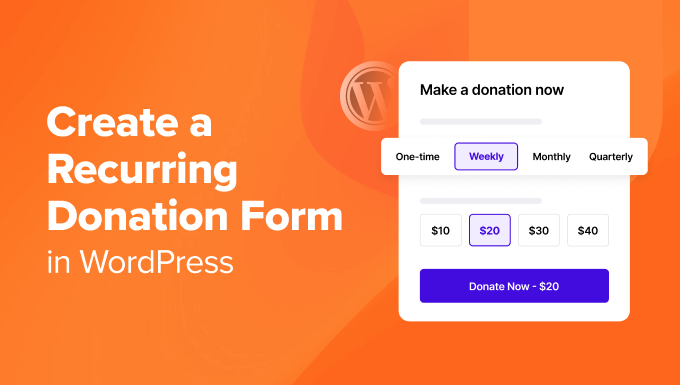
Warum ein Formular für wiederkehrende Spenden in WordPress erstellen?
Wiederkehrende Spenden sind Beiträge, die Spender regelmäßig leisten, um eine gemeinnützige Organisation oder einen guten Zweck zu unterstützen.
Anstelle einer einmaligen Spende entscheiden sich Unterstützer dafür, automatische Zahlungen in bestimmten Intervallen einzurichten, z. B. wöchentlich, monatlich, vierteljährlich oder jährlich.
Wenn Sie eine gemeinnützige Organisation führen, sind Ihre Spender das Herz und die Seele Ihrer Sache. Einmalige Beiträge sind großartig, aber sie geben Ihnen möglicherweise nicht die vorhersehbare Finanzierungsquelle, die Sie benötigen.
Wiederkehrende Zahlungen bieten einen zuverlässigen Einkommensstrom, damit Sie finanzielle Ressourcen besser planen und zuweisen können. Zum Beispiel können Sie besser planen, wohin Ihre Marketingbemühungen gehen werden oder wie Sie dieses Geld verwenden könnten, um Bedürftigen zu helfen.
Außerdem erhöht es den Komfort. Spender können automatische Zahlungen leisten, ohne jede Zahlung manuell auszulösen. Die meisten Spender vergessen vielleicht, eine Spende zu tätigen, daher können sie sich über ein wiederkehrendes Formular dafür entscheiden, und der Zahlungsabwickler wird ihre Karte automatisch belasten.
Es ist auch eine gute Möglichkeit, Beiträge zu gamifizieren. Zum Beispiel könnten Sie mit einem Plugin wie MemberPress eine Mitgliederseite erstellen. Je mehr Spender beitragen, desto bessere Belohnungen können sie erhalten. Sie könnten eine Rangliste hinzufügen, und die Top-Spender werden zu Ihren VIP-Gästen bei Veranstaltungen und erhalten zusätzliche Anerkennung oder andere Vergünstigungen.
Mit all dem gesagt, werden wir uns drei verschiedene Möglichkeiten ansehen, ein wiederkehrendes Spendenformular in WordPress zu erstellen. Fühlen Sie sich frei, die Links unten zu verwenden, um zu jeder Methode zu springen.
Erstellen eines Formulars für wiederkehrende Spenden in WordPress mit Charitable
Der beste Weg, um wiederkehrende Spenden anzunehmen, ist mit Charitable.
Es ist eines der vertrauenswürdigsten Plugins für gemeinnützige Organisationen, um durch Online-Fundraising zu wachsen.
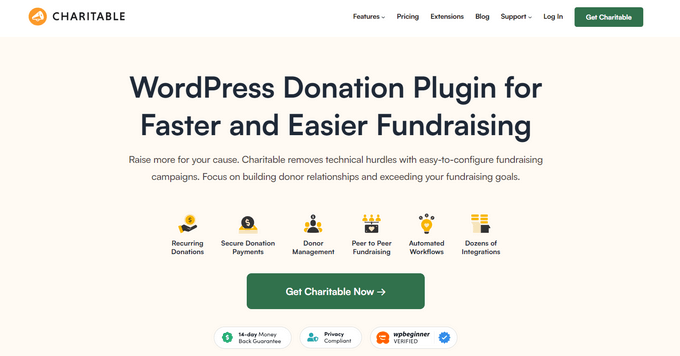
Neben der Erstellung Ihres Spendenformulars bieten sie eine breite Palette von Funktionen. Zum Beispiel beinhalten sie Add-ons wie Newsletter Connect, damit Sie Spender über Ihren E-Mail-Marketing-Service auf dem Laufenden halten können.
Sie können auch Peer-to-Peer-Fundraising nutzen, was großartig ist, wenn Sie mehrere Projekte oder Anliegen unterstützen möchten. Dies ermöglicht es den Benutzern, auszuwählen, an welche Möglichkeiten sie spenden möchten.
Außerdem bieten sie 0 $ an Transaktionsgebühren, was bedeutet, dass alle großzügigen Spenden Ihrer Spender nicht von der Software besteuert werden.
Um zu beginnen, müssen Sie das Charitable Plugin herunterladen. Weitere Details finden Sie in unserem Tutorial zur Installation eines WordPress-Plugins.
Hinweis: Es gibt eine kostenlose Version von Charitable, mit der Sie beginnen können. Sie müssen jedoch auf den Charitable Plus-Plan upgraden, um auf die Funktion für wiederkehrende Spenden zugreifen zu können.
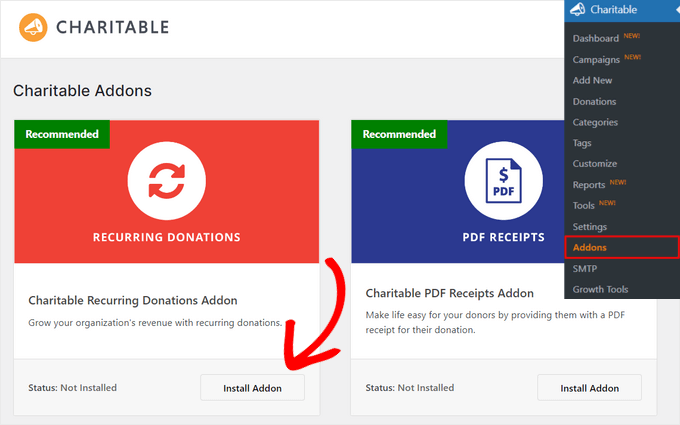
Nach der Aktivierung müssen Sie zur Seite Charitable » Addons gehen. Klicken Sie dann auf 'Addon installieren' neben dem 'Charitable Recurring Donations Addon'. Klicken Sie dann auf 'Aktivieren'.
Darüber hinaus müssen Sie zur Seite Charitable » Einstellungen gehen.
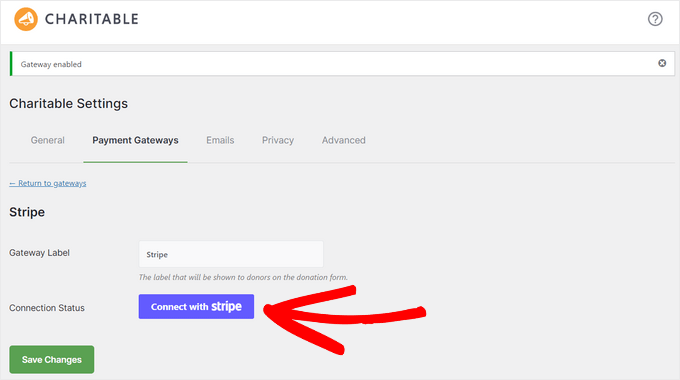
Klicken Sie unter dem Tab „Payment Gateways“ auf „Enable Gateway“ neben der Option „Stripe“.
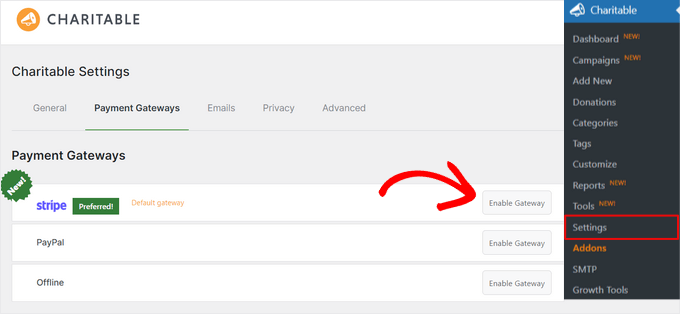
Von dort aus müssen Sie auf die Schaltfläche „Mit Stripe verbinden“ klicken.
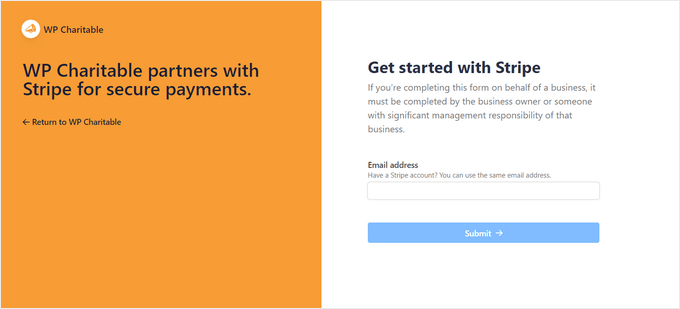
Als Nächstes werden Sie zu einem Einrichtungsassistenten weitergeleitet. Befolgen Sie einfach den geführten Prozess, indem Sie die E-Mail eingeben, die mit Ihrem Stripe-Konto verbunden ist.
Wenn Sie noch keine haben, müssen Sie eine erstellen, um Spenden annehmen zu können.
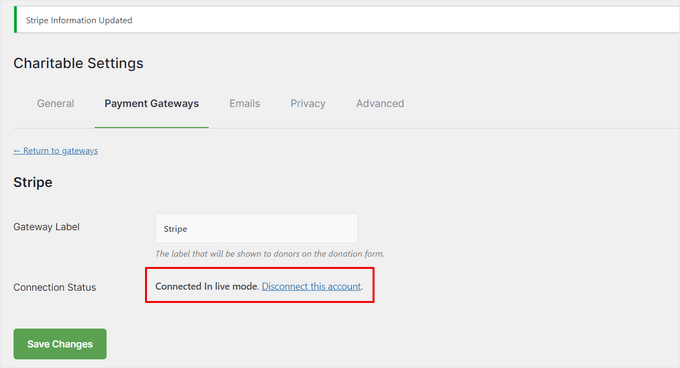
Sobald Sie Ihr Stripe-Konto mit Charitable verbunden haben, werden Sie zur Einstellungsseite zurückgeleitet.
Unter „Verbindungsstatus“ sollte stehen, dass Ihr Stripe im „Live-Modus verbunden“ ist. Klicken Sie auf die Schaltfläche „Änderungen speichern“, um Ihre Einstellungen zu speichern.
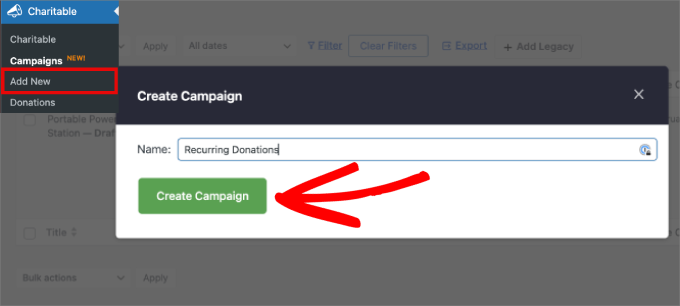
Als Nächstes können wir mit der Erstellung Ihres Spendenformulars fortfahren. Gehen Sie zu Charitable » Neu hinzufügen.
Dann erscheint ein Pop-up-Fenster, in dem Sie aufgefordert werden, Ihre Kampagne zu benennen. Geben Sie ihr einen Namen und klicken Sie dann auf „Kampagne erstellen“.
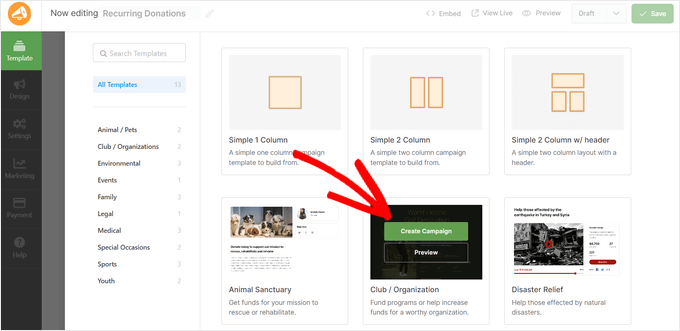
Als Nächstes gelangen Sie zu einem Fenster, das Ihnen alle verfügbaren Vorlagen anzeigt, die Sie verwenden können, damit Sie nicht bei Null anfangen müssen.
Das gesagt, sie haben auch leere, einfache 1- oder 2-Spalten-Layouts, die Sie verwenden können, wenn Sie nichts finden, das zu Ihrem Anwendungsfall passt.
Für dieses Beispiel verwenden wir die Vorlage 'Club / Organisation'. Fahren Sie mit der Maus über die Vorlage und klicken Sie auf 'Kampagne erstellen'.
Sie sind nun bereit, das Aussehen Ihres Formulars zu bearbeiten. Sie können zusätzliche Formularfelder hinzufügen, Texte bearbeiten, Schaltflächen, Bilder und Videos hinzufügen oder mit dem Layout experimentieren.
Alles ist Drag-and-Drop. Um ein Formularfeld hinzuzufügen, ziehen Sie es einfach vom linken Bedienfeld in den rechten Editor an der gewünschten Position.
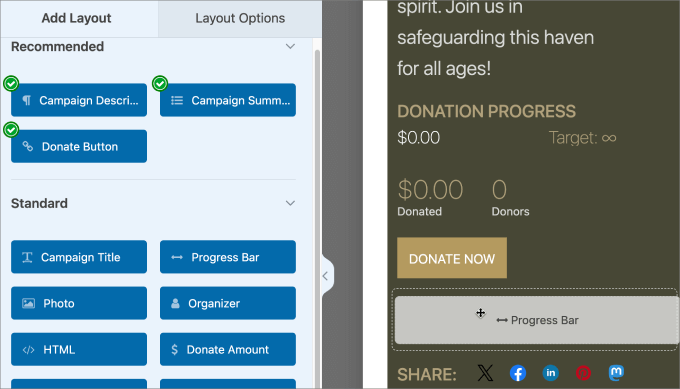
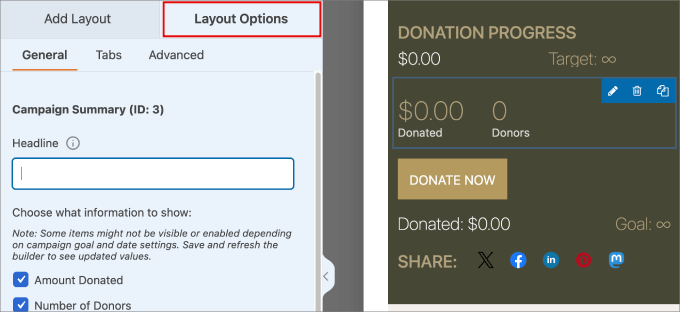
Wenn Sie ein vorhandenes Feld bearbeiten möchten, klicken Sie einfach auf das Element im Editor.
Anschließend können Sie Anpassungen daran vornehmen, was auf dem Formular erscheint, wie Text, Farben, Ausrichtung usw. Alle Anpassungen werden im Tab „Layout-Optionen“ angezeigt.
Als Nächstes gehen Sie zu Einstellungen » Spendenoptionen. Hier können Sie alle Optionen zum Definieren der Spendenparameter umschalten.
Scrollen Sie zu 'Wiederkehrende Spenden'. Schalten Sie dann die Option 'Wiederkehrende Spenden zulassen' ein. Außerdem ist es eine gute Idee, auch 'Benutzerdefinierte wiederkehrende Spenden zulassen' einzuschalten. Auf diese Weise können Spender einen benutzerdefinierten Betrag festlegen, mit dem sie sich wohlfühlen.
Möglicherweise möchten Sie unter der Registerkarte „Standard“ die Option „Wiederkehrende Spendenbeträge“ auswählen, um wiederholte Beiträge zu fördern. Wenn Sie den Spendern völlige Freiheit gewähren möchten, können Sie ihnen die Wahl ihres Spendenzeitraums überlassen.
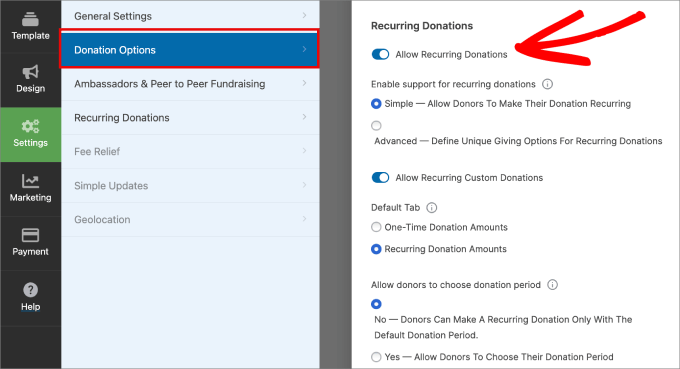
Wenn Sie weiter nach unten auf der Seite scrollen, gibt es auch Optionen, um den Standardzeitraum anzupassen und auszuwählen, wie oft Spender abgerechnet werden sollen.
Dies hängt von Ihrem spezifischen Anliegen ab, aber in vielen Fällen ist es gut, die Spendenzeiträume auf mindestens einen Monat oder länger einzustellen.

Wenn Sie mit dem Aussehen des Formulars für wiederkehrende Spenden zufrieden sind, können Sie es veröffentlichen. Klicken Sie zuerst auf die Schaltfläche „Speichern“.
Wählen Sie dann das Dropdown-Menü unter Entwurf aus und klicken Sie auf „Veröffentlichen“.
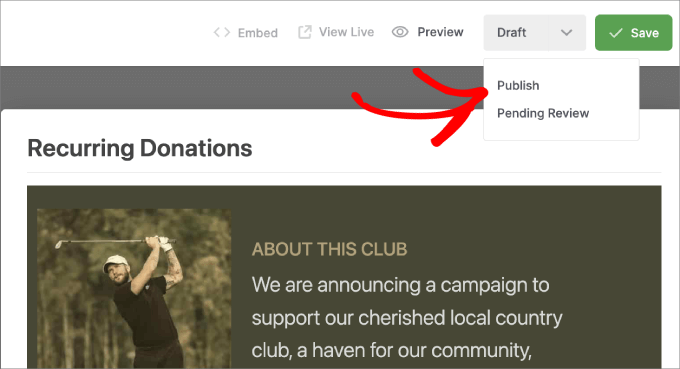
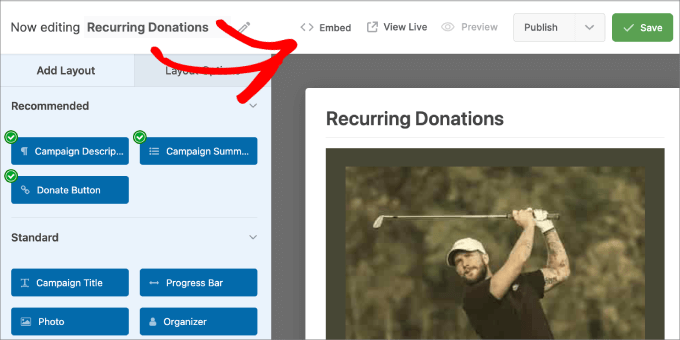
Sobald Sie Ihre Spendenkampagne veröffentlicht haben, können Sie das Formular nun auf jeder Seite oder jedem Beitrag einbetten.
Klicken Sie oben auf die Schaltfläche „Einbetten“.
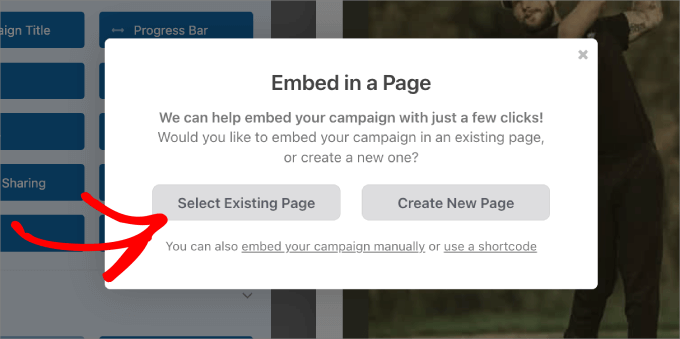
Wählen Sie dann „Vorhandene Seite auswählen“, um sie zu einer Seite auf Ihrer Website hinzuzufügen. Oder wenn Sie noch keine eingerichtet haben, klicken Sie auf „Neue Seite erstellen“.
Wählen Sie von hier aus einfach die Seite aus, zu der Sie das Formular hinzufügen möchten.
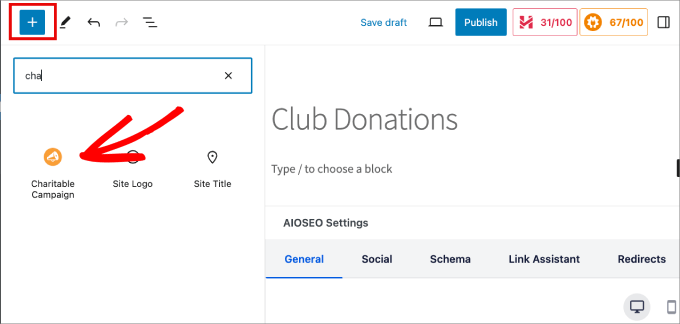
Sobald Sie sich auf dem Bearbeitungsbildschirm Ihrer WordPress-Seite befinden, klicken Sie auf das „+“-Symbol.
Finden und fügen Sie dann den Block „Charitable Campaign“ zu Ihrer Seite hinzu.
Wählen Sie die Kampagne aus, die Sie gerade erstellt haben.
Klicken Sie abschließend auf die Schaltfläche „Veröffentlichen“ oder „Aktualisieren“, um das Formular für wiederkehrende Spenden zu Ihrer Seite hinzuzufügen.
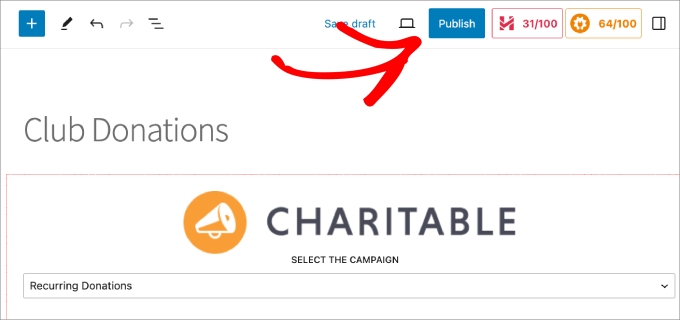
Stellen Sie sicher, dass Sie das Formular live in der Vorschau anzeigen, um sicherzustellen, dass alles funktioniert.
Möglicherweise möchten Sie auch eine Testzahlung senden, damit Sie überprüfen können, ob alle Spenden auf Ihrem Stripe-Konto eingehen.

Das war's für die Erstellung eines wiederkehrenden Spendenformulars mit Charitable!
Erstellen eines Formulars für wiederkehrende Spenden in WordPress mit WP Simple Pay
WP Simple Pay ist eine weitere gute Wahl für die Annahme wiederkehrender Zahlungen in WordPress.
Mit über 13 Zahlungsarten und über 135 Währungen in über 45 Ländern bieten sie die größte Flexibilität. Das liegt daran, dass Sie nicht nur auf Kreditkartenzahlungen beschränkt sind.

Sie können zum Beispiel mobile Zahlungen wie Apple Pay, Google Pay oder sogar Venmo-Zahlungen akzeptieren. Darüber hinaus unterstützen sie ACH-Lastschriften, Afterpay, Klarna und andere.
Schritt 1: Installieren Sie das WP Simple Pay Plugin und verbinden Sie Ihr Stripe-Konto
Um zu beginnen, müssen Sie das WP Simple Pay Plugin herunterladen. Wenn Sie Hilfe benötigen, lesen Sie unser Tutorial zur Installation eines WordPress-Plugins.
Hinweis: Es gibt eine kostenlose Version, mit der Sie wiederkehrende Spenden über Stripe Checkout akzeptieren können. Um jedoch auf mehr Zahlungsoptionen und Formularvorlagen zuzugreifen, können Sie auf die Pro-Version upgraden.
Nach der Aktivierung müssen Sie den WP Simple Pay Einrichtungsassistenten durchlaufen, der Sie Schritt für Schritt durch den Prozess führt.
Dies führt Sie auch dazu, WP Simple Pay mit Stripe zu verbinden. Alles, was Sie tun müssen, ist die E-Mail-Adresse einzugeben, die mit Ihrem Stripe-Konto verknüpft ist.
Wenn Sie jedoch kein bestehendes Stripe-Konto haben, können Sie einfach eines einrichten.
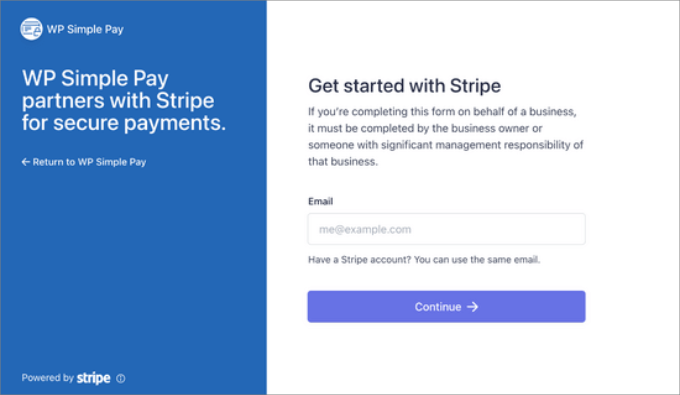
Nun sind Sie bereit, ein Spendenformular zu erstellen. Navigieren Sie zur Seite WP Simple Pay » Neu hinzufügen.
Schritt 2: Erstellen Sie Ihr Formular für wiederkehrende Spenden
Sie werden aufgefordert, eine Vorlage auszuwählen. Wählen Sie eine Vorlage, die Ihren Bedürfnissen entspricht. Für dieses Tutorial wählen wir das Formular „Mission Trip Fundraising Form“. Fahren Sie einfach mit der Option darüber und wählen Sie „Vorlage verwenden“.
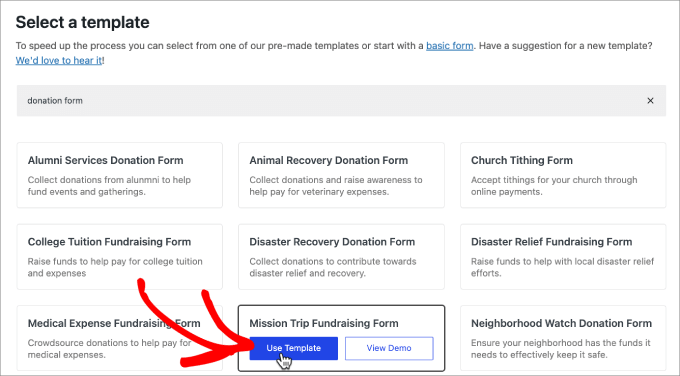
Sobald Sie die Vorlage ausgewählt haben, werden Sie zum Formular-Editor weitergeleitet, um die darin enthaltenen Optionen zu konfigurieren.
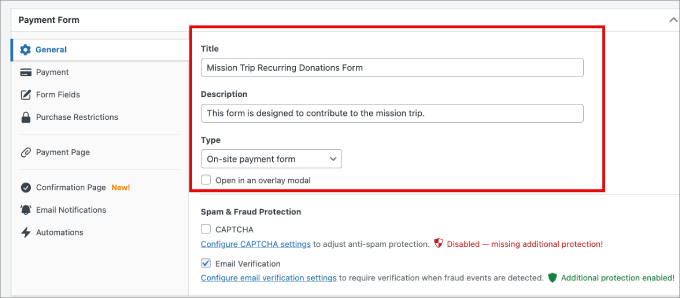
Sie können den Titel und die Beschreibung des Formulars gerne anpassen. Was den 'Typ' betrifft, können Sie ihn als On-Site-Zahlungsformular belassen.
Außerdem können Sie ein CAPTCHA zum Formular hinzufügen, um Spam von Bots zu vermeiden.
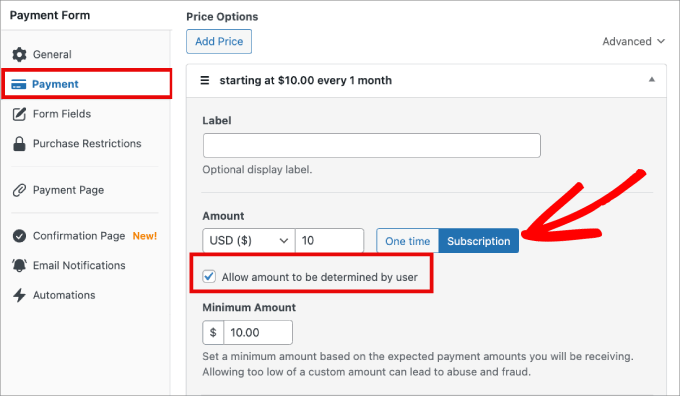
Von hier aus können Sie zum Tab „Zahlung“ navigieren, um sicherzustellen, dass Sie wiederkehrende Spenden abbuchen.
Erweitern Sie unter „Preisoptionen“ die Dropdown-Optionen für jeden Spendenbetrag. Oder wenn Sie einen anderen Zahlungsbetrag hinzufügen möchten, klicken Sie auf „Preis hinzufügen“.
Sobald Sie das Dropdown-Menü erweitert haben, können Sie ihm bei Bedarf eine Bezeichnung geben oder es leer lassen. Klicken Sie dann auf die Schaltfläche „Abonnement“ anstelle von „Einmalig“, damit alle Spender wiederkehrend abgebucht werden.
Stellen Sie außerdem sicher, dass Sie das Kontrollkästchen "Betrag kann vom Benutzer bestimmt werden" aktivieren, wenn Sie ihnen die Flexibilität geben möchten, ihren Beitragsbetrag zu wählen.
Die Festlegung eines Mindestbetrags ist ebenfalls eine gute Idee, da dies sicherstellt, dass Sie zumindest einen Beitrag erhalten, der für Ihre Sache von Bedeutung ist, während Spender die Freiheit haben, einen Betrag zu zahlen, mit dem sie sich wohlfühlen.
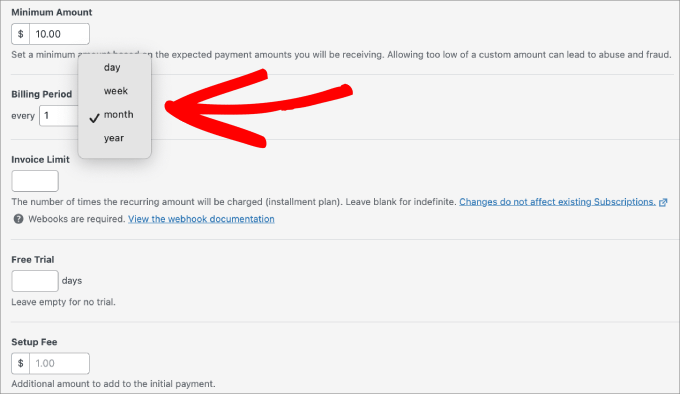
Scrollen Sie dann zu „Abrechnungszeitraum“ und wählen Sie die Häufigkeit jeder Zahlung aus. Sie können wählen, ob der Spender täglich, wöchentlich, monatlich oder jährlich belastet werden soll.
Für das Rechnungs-Limit können Sie festlegen, wie oft sie abgebucht werden. Dies ist nützlich, wenn Sie ein Enddatum für wiederkehrende Zahlungen festlegen möchten. Wenn beispielsweise eine Missionsreise eine festgelegte Frist hat, können Sie Spender bis zu 12 Mal monatlich abbuchen. Sie können diese Option auch leer lassen.
Zusätzlich können Sie Benutzern eine kostenlose Testversion anbieten oder eine Einrichtungsgebühr hinzufügen.
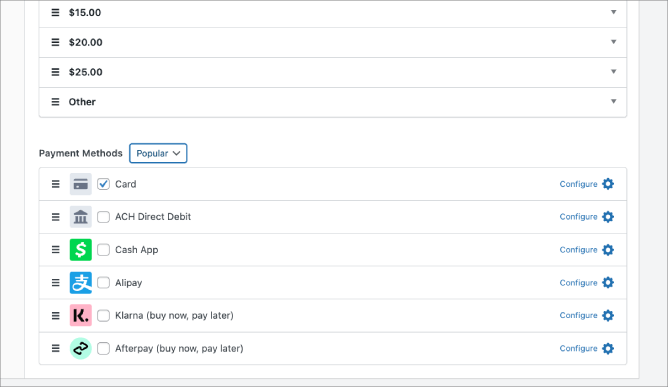
Unten auf dem Bildschirm können Sie auch die verschiedenen Zahlungsarten auswählen, die Sie akzeptieren möchten.
Mehr Zahlungsoptionen können Ihre Konversionsraten verbessern und mehr Spendern ermöglichen, ihre bevorzugte Zahlungsmethode zu wählen.
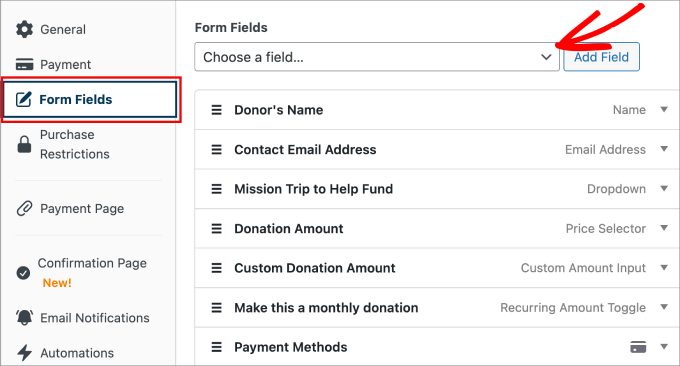
Wenn Sie zum Tab „Formularfelder“ gehen, können Sie auch die Feldoptionen in Ihrem Spendenformular anpassen. Erweitern Sie einfach jedes Feld, um Anpassungen vorzunehmen.
Wenn Sie ein Feld zur bestehenden Formularvorlage hinzufügen möchten, wählen Sie einfach das Dropdown-Menü neben der Schaltfläche „Feld hinzufügen“ aus.
Wenn Sie beispielsweise alle Spender telefonisch kontaktieren möchten, könnten Sie nach ihrer Telefonnummer fragen. Oder wenn Sie allen Spendern ein Geschenkpaket für größere Beiträge senden möchten, können Sie nach einer Versandadresse fragen.
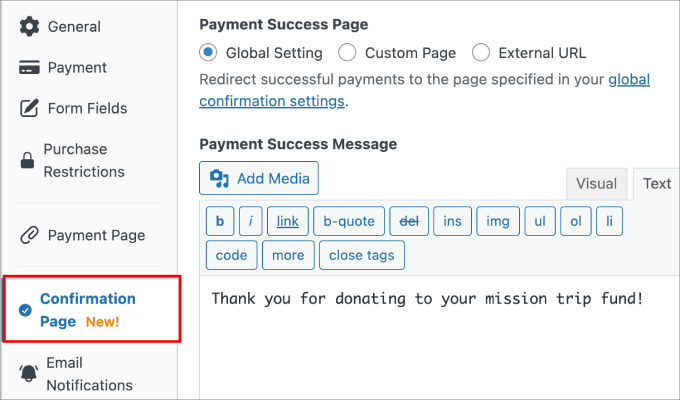
Es ist ratsam, auch eine Dankesnachricht hinzuzufügen, nachdem Spender ihren Beitrag geleistet haben. Dies gibt ihnen die Gewissheit, dass ihre Gelder eingegangen sind.
Gehen Sie einfach zum Tab „Bestätigungsseite“ und geben Sie die Nachricht ein, die erscheinen soll, nachdem sie ihre Spende getätigt haben.
Schritt 3: Veröffentlichen Sie das Formular für wiederkehrende Spenden.
Wenn Sie mit dem Formular für wiederkehrende Spenden zufrieden sind, können Sie es veröffentlichen.
Klicken Sie auf der rechten Seite des Bildschirms auf „Veröffentlichen“.
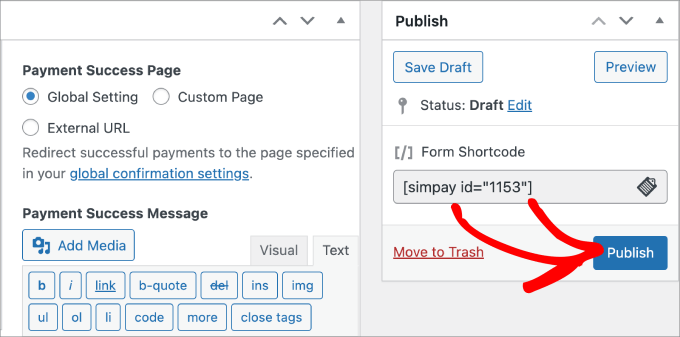
Gehen Sie als Nächstes zu Ihrer Spendenseite oder einem beliebigen vorhandenen Beitrag oder einer Seite, zu der Sie dieses Formular hinzufügen möchten.
Klicken Sie auf das „+“-Symbol und wählen Sie den WP Simple Pay-Block aus.
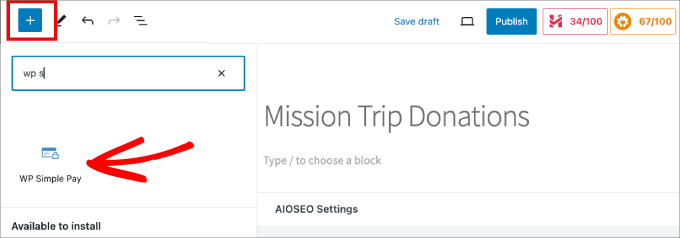
Von dort aus können Sie das gerade erstellte Formular auswählen.
Und klicken Sie dann auf „Veröffentlichen“ oder „Aktualisieren“.
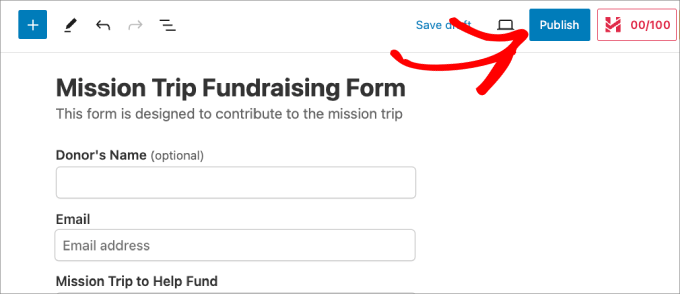
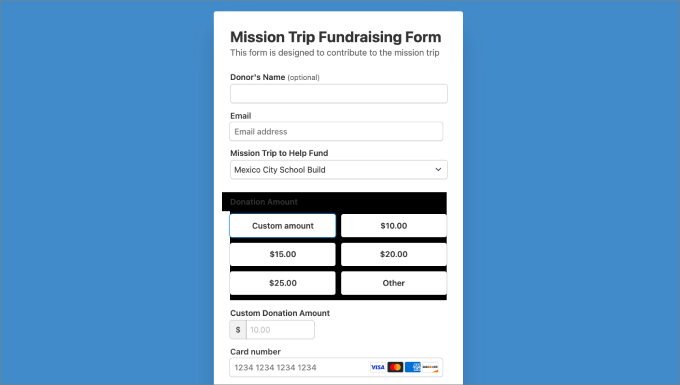
Stellen Sie sicher, dass Sie das Formular in der Vorschau anzeigen, um zu sehen, ob alles richtig aussieht und die Spenden an Ihr Stripe-Konto gehen.
Da haben Sie es für diese Methode!
Erstellen eines Formulars für wiederkehrende Spenden in WordPress mit WPForms
Sie können auch WPForms verwenden, um wiederkehrende Spenden anzunehmen.
WPForms ist der beste WordPress-Formularersteller mit über 2.000 Vorlagen, darunter eine Vielzahl von Spendenformularen.

Dies ist eine gute Methode, wenn Sie auch andere Formulare erstellen müssen, wie z. B. Kontaktformulare, Opt-in-Formulare, mehrseitige Formulare, Benutzerregistrierungsformulare, Umfragen und Abstimmungen usw.
Schritt 1: WPForms mit Stripe verbinden
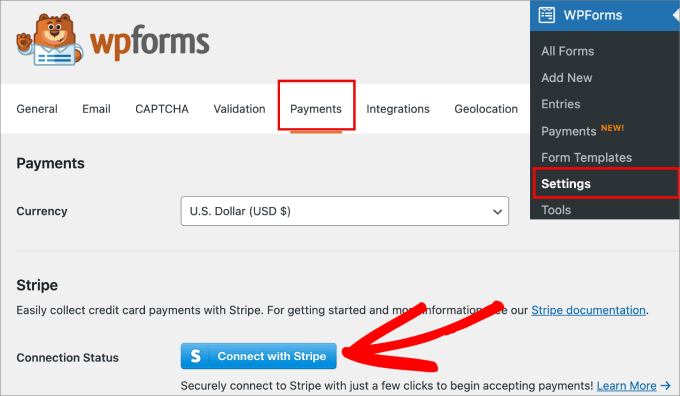
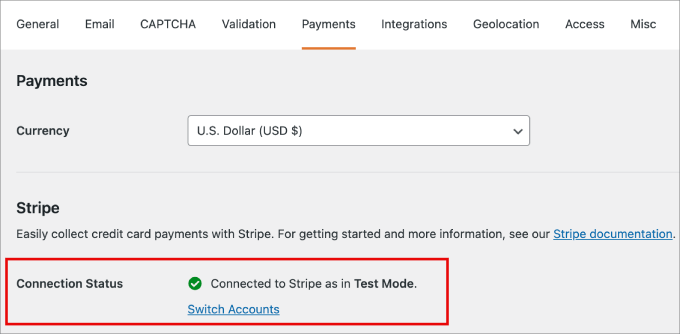
Laden Sie zunächst das WPForms-Plugin herunter. Nach der Aktivierung gehen Sie zu WPForms » Einstellungen. Wechseln Sie dann zum Tab „Zahlungen“.
Die Standardwährung ist auf US-Dollar eingestellt; Sie können sie jedoch nach Belieben in jede Währung ändern. Scrollen Sie dann nach unten und klicken Sie auf die Schaltfläche „Mit Stripe verbinden“. Dies ermöglicht es Ihnen, WPForms mit Ihrem Stripe-Konto zu verbinden, um Kreditkartenzahlungen zu sammeln.
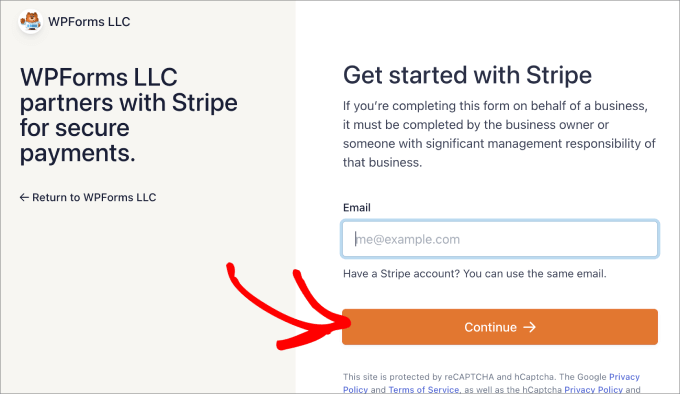
Von hier aus müssen Sie Ihre E-Mail-Adresse eingeben oder ein neues Stripe-Konto erstellen.
Befolgen Sie die Anweisungen im Stripe Connect-Einrichtungsassistenten, um den Vorgang abzuschließen.
Nachdem Sie den Vorgang abgeschlossen haben, werden Sie zur WPForms-Einstellungsseite in Ihrem WordPress-Dashboard zurückgeleitet.
Im Tab Zahlungen sehen Sie ein grünes Häkchen, das anzeigt, dass Stripe mit WPForms verbunden ist.
Sobald die Verbindung hergestellt ist, können Sie mit der Erstellung Ihres Formulars für wiederkehrende Spenden beginnen.
Schritt 2: Erstellen Sie ein Formular für wiederkehrende Spenden
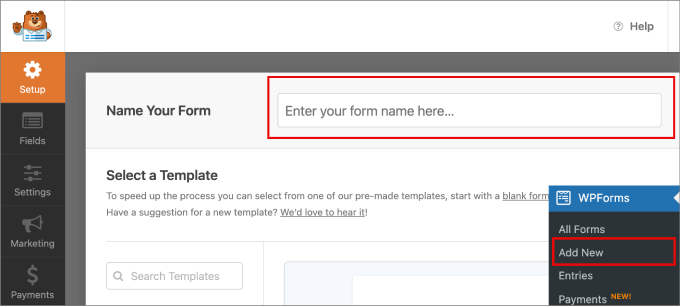
Gehen Sie dann zu WPForms » Neu hinzufügen. Dies bringt Sie zum Drag-and-Drop-Editor, um Ihr neues Formular zu erstellen.
Geben Sie Ihrem Formular einen Namen, damit Sie es bei zukünftigen Bearbeitungen im Auge behalten können.
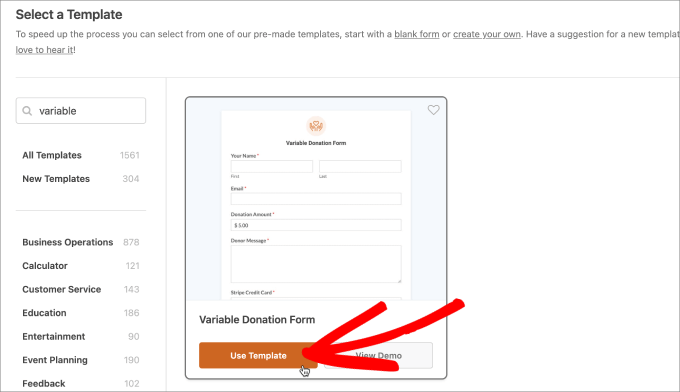
Suchen und wählen Sie dann die Vorlage für variable Spendenformulare aus. Es gibt auch andere Vorlagen für Spendenformulare, die Sie verwenden können. Möglicherweise möchten Sie mit ihnen experimentieren, um zu sehen, welche für Sie die richtige ist.
Klicken Sie auf 'Vorlage verwenden'.
Jetzt können Sie das Formular anpassen und zusätzliche Felder hinzufügen, die für Ihre Spendenseite sinnvoll sind.
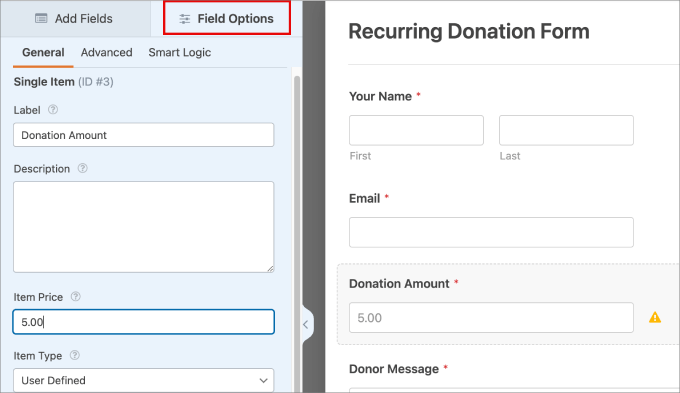
Sie können jedes vorhandene Feld bearbeiten, indem Sie auf das Element klicken und dann die Änderungen im Tab „Feldoptionen“ vornehmen.
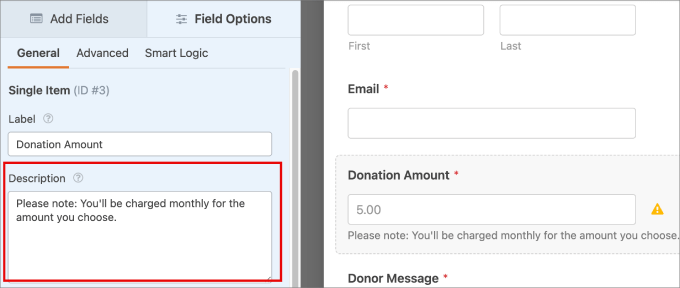
Da Sie Spender automatisch Kreditkarten belasten, möchten Sie wahrscheinlich ganz klarstellen, dass Sie wiederkehrende Zahlungen abbuchen werden.
Sie können im Beschreibungs-Tab als Haftungsausschluss eine Notiz hinterlassen.
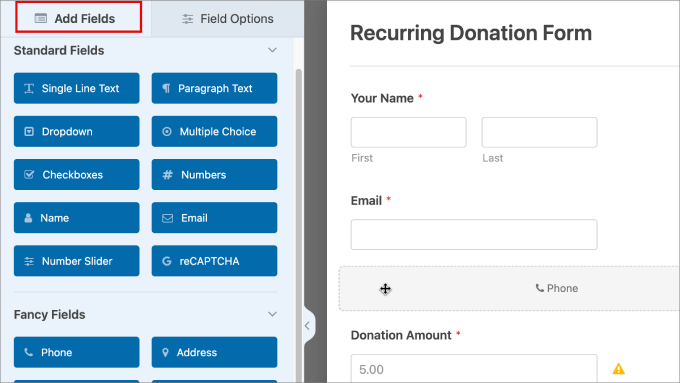
Sie können auch zum Tab „Felder hinzufügen“ gehen, um zusätzliche Felder hinzuzufügen, die nicht bereits in der Formularvorlage vorhanden sind.
Zum Beispiel gibt es eine breite Palette von Optionen, die Sie in Betracht ziehen möchten, wie z. B. das Hinzufügen eines reCAPTCHA für Sicherheitsmaßnahmen oder einer Telefonnummer, wenn Sie planen, Ihre Spender individuell zu kontaktieren.
Ziehen Sie einfach die Schaltflächen in den Editor, um die gewünschte Feldoption hinzuzufügen.
Schritt 3: Aktivieren Sie wiederkehrende Zahlungen
Gehen Sie als Nächstes zum Tab Zahlungen » Stripe. Schalten Sie dann die Option „Wiederkehrende Abonnementzahlungen aktivieren“ ein.
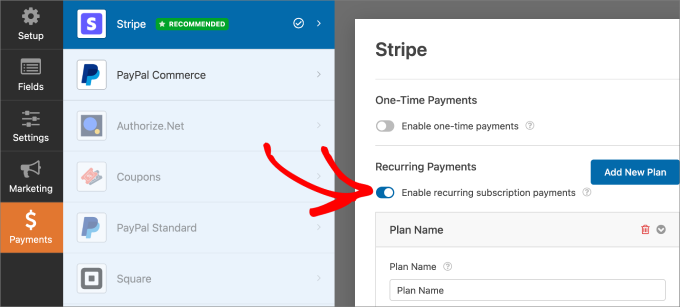
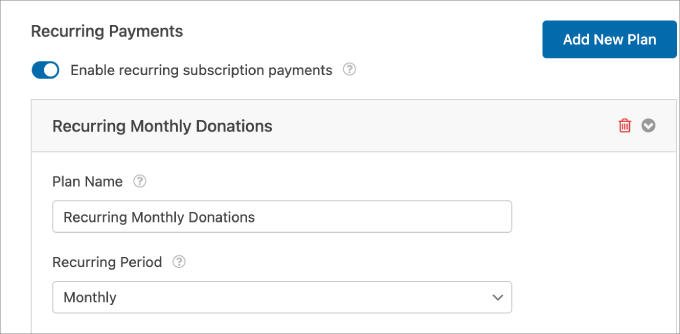
Nach der Aktivierung erscheinen weitere Optionen. Sie können den Plan-Namen bearbeiten, der ein Titel ist, der in Ihren Stripe-Transaktionen angezeigt wird.
Außerdem können Sie den Wiederkehrenden Zeitraum bearbeiten. Dies ist, wie oft die Kreditkarte für wiederkehrende Spenden belastet wird. Wählen Sie im Dropdown-Menü die verfügbaren Zeiträume aus, wie z. B. täglich, wöchentlich, monatlich, vierteljährlich, halbjährlich oder jährlich.
Sobald dies erledigt ist, müssen Sie nur noch das Formular zu einer beliebigen WordPress-Seite hinzufügen. Klicken Sie oben auf „Speichern“, um alle vorgenommenen Änderungen zu sichern.
Klicken Sie dann auf die Schaltfläche „Einbetten“.
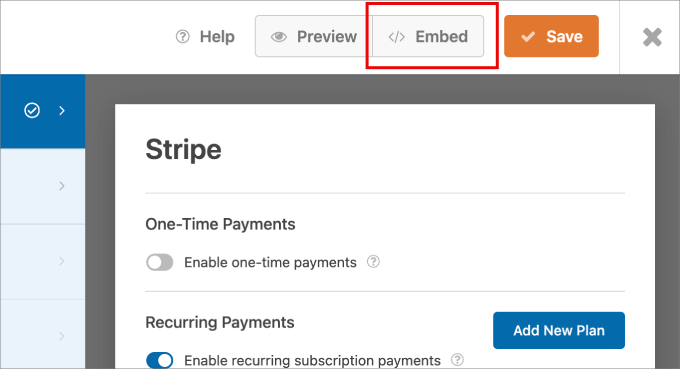
Wenn Sie bereits eine Spendenseite haben, können Sie „Vorhandene Seite auswählen“ wählen und die Seite auswählen, zu der Sie das Formular hinzufügen möchten.
Wenn Sie jedoch keine haben, klicken Sie auf die Schaltfläche „Neue Seite erstellen“.

Jetzt, da Sie auf der Seite sind, klicken Sie auf das „+“-Symbol.
Fügen Sie dann den WPForms-Block zur Seite hinzu.
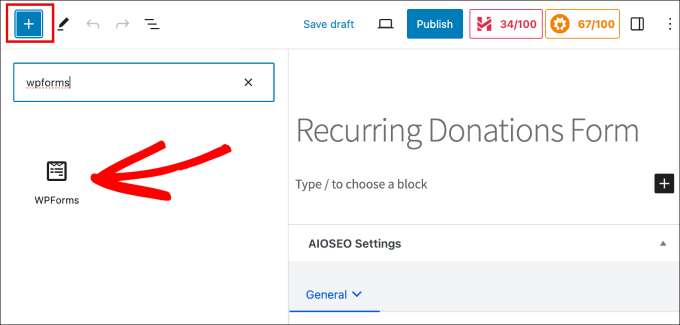
Wählen Sie von hier aus das gerade erstellte Formular für wiederkehrende Spenden aus.
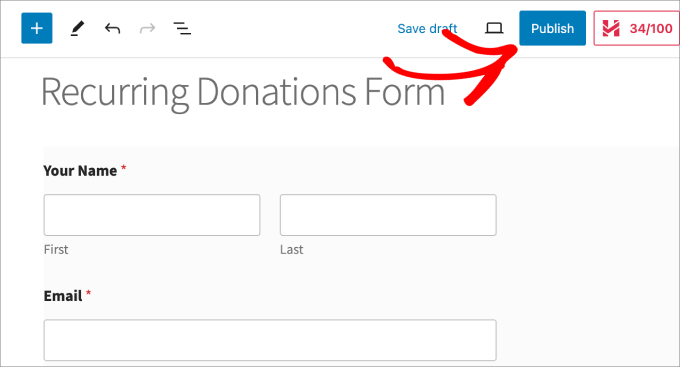
Klicken Sie dann auf „Veröffentlichen“.
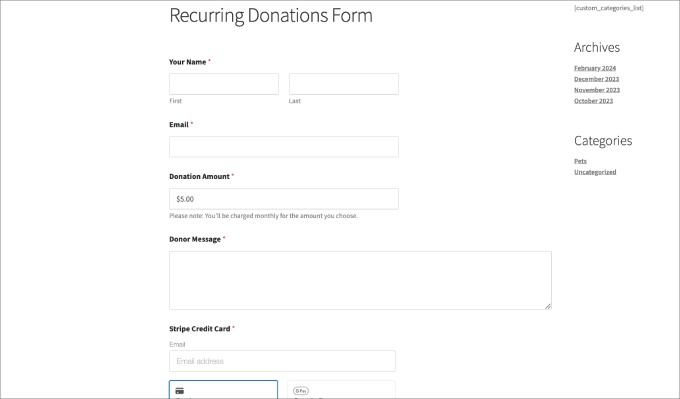
Gehen Sie schließlich zur Vorschau der Seite, um sicherzustellen, dass alles gut aussieht.
Überprüfen Sie auch, ob Sie Zahlungen auf Ihr Stripe-Konto akzeptieren können.
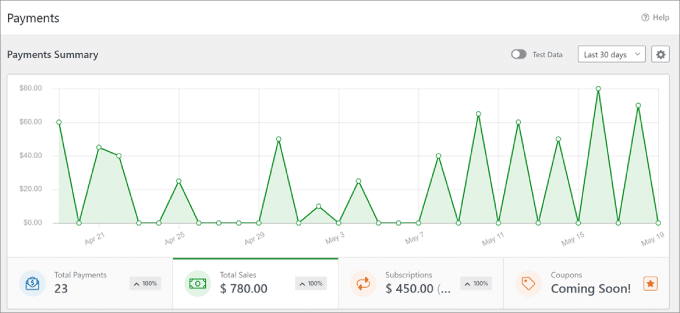
Auf der Seite „WPForms-Zahlungen“ sehen Sie alle erhaltenen Gesamtbeträge, Verkäufe und Abonnements.
Auf diese Weise können Sie die Leistung Ihres Spendenformulars verfolgen.
Wir hoffen, dieser Artikel hat Ihnen geholfen zu lernen, wie Sie ein Formular für wiederkehrende Spenden in WordPress erstellen. Möglicherweise möchten Sie auch unseren ultimativen Leitfaden zu WordPress-Formularen oder unseren Rat zu Best Practices für Spendenformulare lesen.
Wenn Ihnen dieser Artikel gefallen hat, abonnieren Sie bitte unseren YouTube-Kanal für WordPress-Video-Tutorials. Sie finden uns auch auf Twitter und Facebook.





Jiří Vaněk
Die einfachste Lösung für mich scheint die Verwendung von WP Forms zu sein, wahrscheinlich auch, weil ich es bereits habe. Vielen Dank für die detaillierte Anleitung. Ich habe wiederkehrende Zahlungen mit einem Bank-QR-Code gelöst, aber das ist sehr unpraktisch, was sich in der Praxis zeigt, wo viele Leute mich fragen, ob sie eine andere Methode wählen könnten (wegen internationaler Zahlungen). Ich möchte diese QR-Codes endlich ersetzen, also werde ich Ihre Methode mit WP Forms ausprobieren.
Hajjalah
Vielen Dank für die klaren Erklärungen. Aber laut den Einstellungen in dieser Anleitung zum Erstellen eines wiederkehrenden Spendenformulars mit WPForms werden für alle beteiligten Einstellungen Stripe als Zahlungsmethode verwendet.
Aber Stripe ist an einigen anderen Orten nicht weit verbreitet. Können andere beliebte Zahlungssysteme wie PayPal zu dem WPForms-Spendenformular hinzugefügt werden?
WPBeginner Support
Ja, WPForms erlaubt andere Zahlungssysteme.
Admin
Dennis Muthomi
SCHNELLE FRAGE – wissen Sie, ob es Plugins gibt, die das Akzeptieren von Spenden in Kryptowährung ermöglichen?
WPBeginner Support
Wir haben derzeit kein empfohlenes Plugin dafür.
Admin