


慈善団体や非営利団体を運営している場合、支援者が寄付の途中で離脱しない、WordPressサイトで寄付を受け付ける方法が必要です。
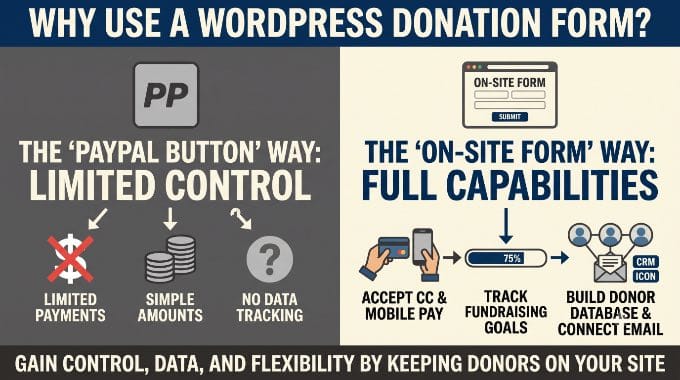
最も簡単なオプションであるPayPalの寄付ボタンは、寄付者をサイト外に送って支払いを完了させるため、特にモバイルでは多くの人が途中で離脱してしまいます。
一方、自身のウェブサイトに寄付フォームを設置すると、寄付者をページに留め、支援者リストを作成でき、より大きな寄付を促すライブの募金目標を表示できます。
このガイドでは、WordPressで寄付フォームを作成する方法、定期的な寄付を有効にする方法、そして完全な寄付者管理が必要な場合でも、シンプルなフォームが必要な場合でも、適切な設定を選択する方法を説明します。
WordPressで寄付フォームを作成する理由
専用の寄付フォームは、シンプルなPayPalボタンでは実現できない機能を提供します。寄付者をサイトに留めることで得られるメリットは次のとおりです。
- Stripe経由で、Apple PayやGoogle Payを含むクレジットカード決済を受け付けます。
- 推奨寄付金額を設定して、寄付を容易にし、平均寄付額を増やします。
- 視覚的なプログレスバーで募金目標を追跡します。
- 寄付者の連絡先情報を収集し、独自の寄付者データベースを構築します。
- 同じステップで、寄付者にメールニュースレターへの参加を依頼します。
- CRMまたはメールマーケティングプラットフォームと統合します。
WordPressで寄付フォームを作成する方法を見てみましょう。
WordPressで寄付フォームを作成する方法(完全な寄付者管理システム)
Charitableは、非営利団体や慈善団体にとって最高のWordPress寄付プラグインです。
一般的なフォームビルダーとは異なり、ドラッグアンドドロップ式のキャンペーンビルダー、無制限のキャンペーン、寄付者管理ダッシュボード、そして無料版でのStripeおよびPayPal統合など、募金専用に構築されています。
私たちはBalkhi FoundationのウェブサイトでCharitableを使用しており、セットアップは迅速かつクリーンです。最初の寄付フォームを10分以内に公開できます。
開始する前に:このチュートリアルではCharitableの無料版を使用します。Charitable無料版をWordPress.orgからダウンロードできます。
定期的な寄付や年次寄付者レシートを追加したい場合は、Charitable Plus(年間99ドル)にアップグレードする必要があります。
ステップ1:Charitableのインストールと有効化
まず、無料のCharitableプラグインをインストールして有効化します。ステップバイステップのヘルプについては、WordPressプラグインのインストール方法に関するガイドを参照してください。
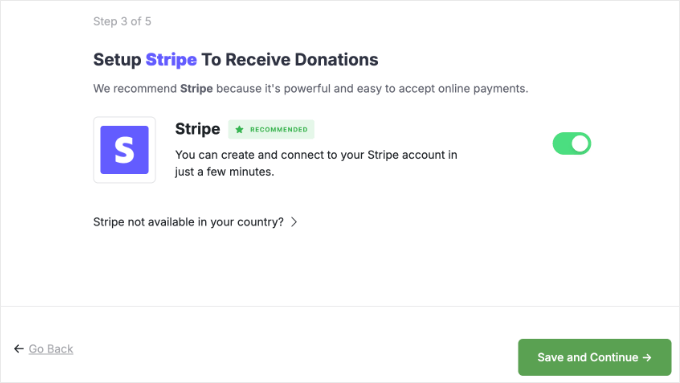
Charitableのセットアップウィザードは、最初に有効化したときに自動的に起動します。ウィザード中にStripeまたはPayPalを接続するか、そのステップをスキップしてステップ2で完了できます。
ステップ2:Charitableの設定を構成する
キャンペーンを作成する前に、サイトがHTTPSで実行されていることを確認してください。すべての決済処理業者はこれを要求しており、寄付者の支払いデータを保護します。
セットアップウィザード中に決済ゲートウェイを接続しなかった場合は、Charitable » 設定 » 決済ゲートウェイに移動し、オンサイトカード決済のためにStripeを有効にします。Stripeは追加費用なしでApple PayとGoogle Payも自動的に含まれます。
プラグインの無料版では、決済ゲートウェイの標準処理手数料に加えて、Charitableはすべての寄付に3%のプラットフォーム手数料を追加します。有料プランのいずれかにアップグレードすると、このCharitable手数料は完全に削除されます。
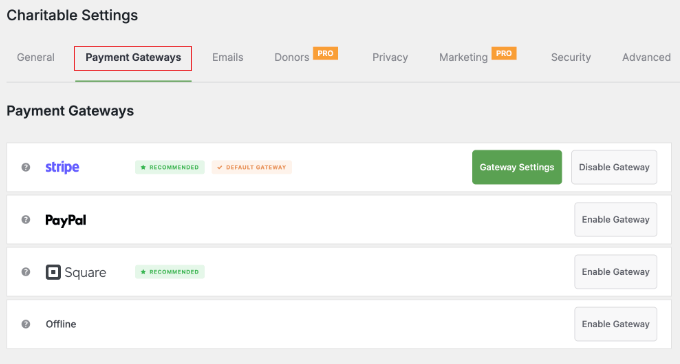
ここでPayPal、Square、またはオフライン寄付を有効にすることもできます。
どのゲートウェイを有効にするか不明な場合は、初心者向けの非営利団体向けの比較をご覧ください。
- Stripe: 寄付者はあなたのサイトで支払いを完了し、Apple PayとGoogle Payをサポートしています。これによりコンバージョン率が高くなるため、ほとんどの非営利団体におすすめのオプションです。
- PayPal: 多くの寄付者はそれを知っており信頼していますが、支払いを完了するためにサイト外にリダイレクトされます。この追加ステップは、特にモバイルではコンバージョン率を下げる傾向があります。
- Square: 対面での寄付にすでにSquareを使用しており、すべてを1つのシステムで実行したい場合に適しています。
Stripeゲートウェイ設定ページで、「Stripeに接続」ボタンをクリックしてStripeアカウントをリンクします。これにより、APIキーを求めるのではなく、Stripeのログインフローが開きます。
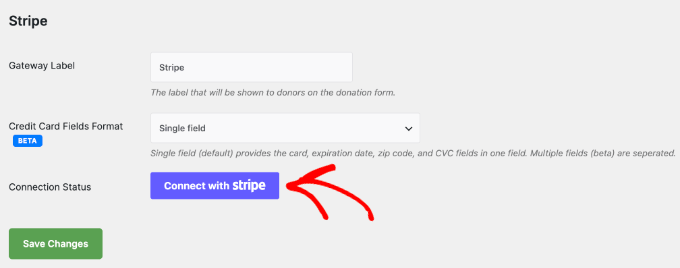
「クレジットカードフィールド形式」オプションも表示されます。単一フィールドは、カード番号、有効期限、郵便番号、CVCを1つの入力にまとめ、複数フィールドはそれらを分離します。デフォルトの単一フィールドはほとんどのサイトでうまく機能します。
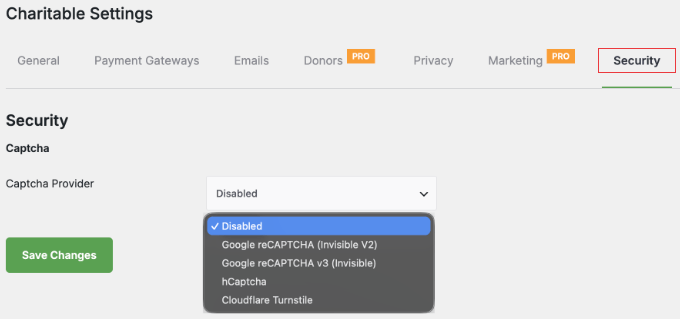
Charitableには、セットアップ不要のスパム保護機能(ハニーポット)が自動的に組み込まれています。追加の保護については、Charitable » 設定 » セキュリティに移動して、Google reCAPTCHAまたはhCaptchaを有効にしてください。
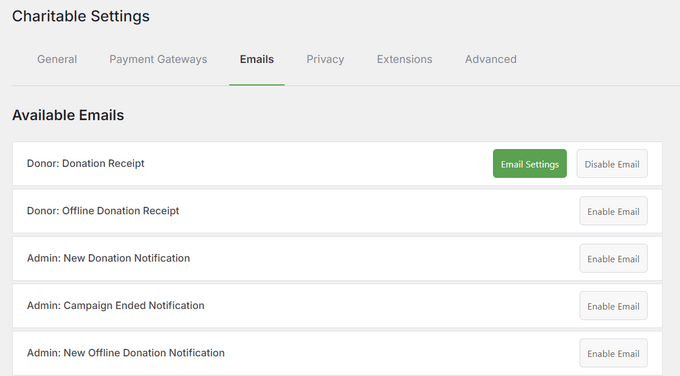
Charitableは、寄付が成功した後、各寄付者に自動的に領収書メールを送信します。
これは非営利団体にとって重要です。寄付者は、記録のために税控除対象の寄付の書面による確認として領収書を期待しているからです。
領収書テンプレートをカスタマイズするには、Charitable » 設定 » メールに移動してください。
ステップ3:新しい募金キャンペーンを作成する
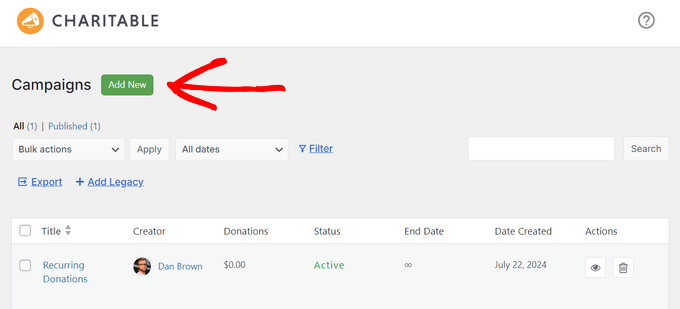
次に、Charitable » キャンペーンに移動し、「キャンペーンを追加」ボタンをクリックします。
次に、事前に構築されたキャンペーンテンプレートを選択するか、空白のキャンバスから開始します。
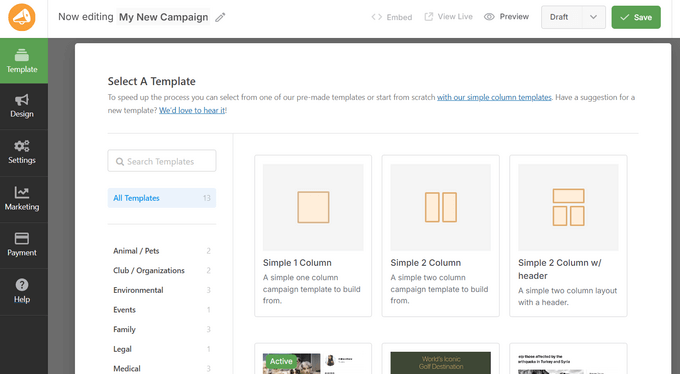
エディターにキャンペーンタイトルを入力します。
ドラッグアンドドロップビルダーを使用して、説明、キャンペーン画像、および進捗バー付きの募金目標を追加します。
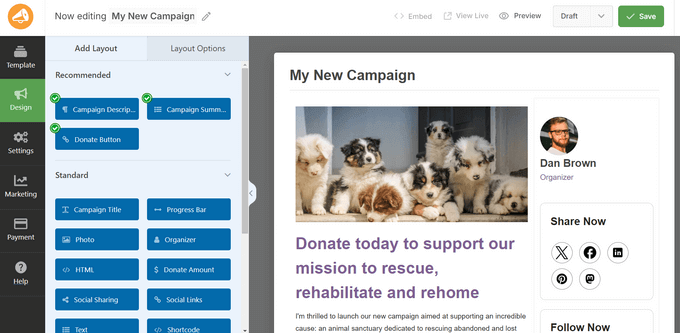
ステップ4:寄付フォームオプションを設定する
オプションのキャンペーン終了日を設定するには、キャンペーンエディタのサイドバーにある「設定」をクリックし、「一般設定」が選択されていることを確認します。
Charitableは、公開時にキャンペーンページのURLを自動的に生成します。
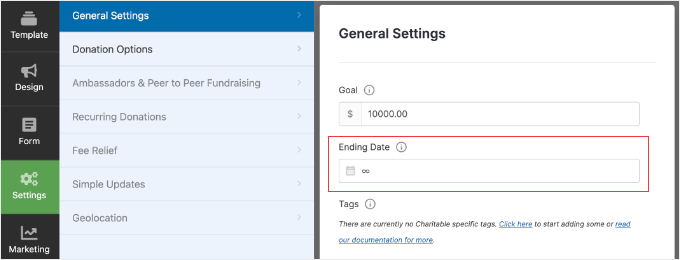
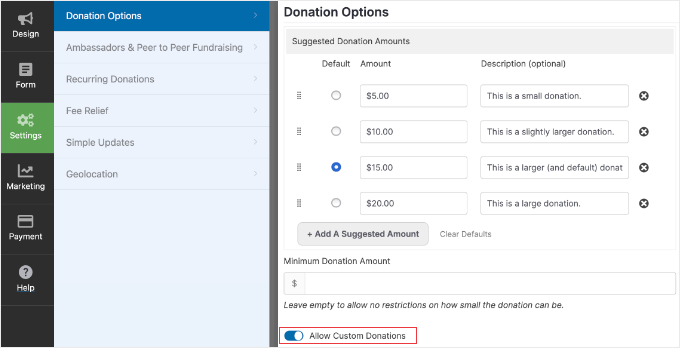
設定タブにいる間に、「寄付オプション」を選択します。推奨寄付額(例:10ドル、25ドル、50ドル、100ドル)を設定します。
「カスタム寄付を許可する」オプションを有効にして、寄付者が独自の金額を入力できるようにすることもできます。
Charitableはデフォルトで各寄付者の名前とメールアドレスを収集します。電話番号や住所などの追加フィールドが必要な場合は、カスタムフィールド機能のために有料プランにアップグレードする必要があります。
オプション:定期寄付を有効にする(有料プラグインのみ)
継続的な寄付により、支援者は毎月または毎年自動的に寄付できるようになり、単発の寄付に頼るのではなく、非営利団体に安定した予測可能な収入をもたらします。これはCharitable Plusの機能であり、無料版には含まれていません。
まず、継続寄付アドオンをインストールする必要があります。
WordPressダッシュボードのCharitable » Extensionsページからこれを行うことができます。
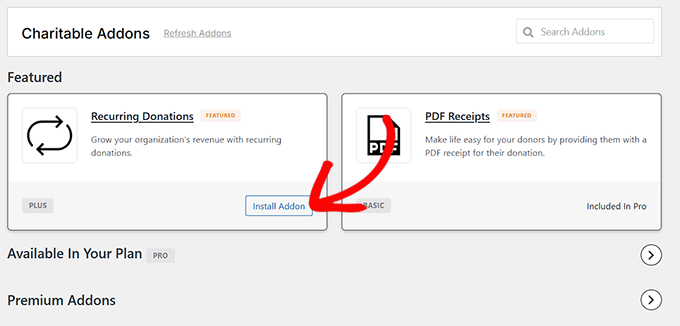
次に、キャンペーン内で、一般設定の「継続寄付」タブを開く必要があります。
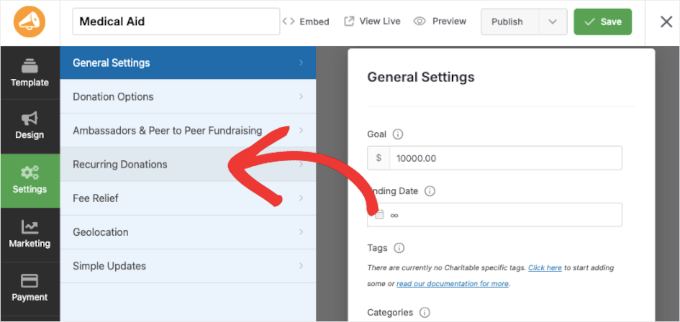
その後、さまざまなモードを選択できます。
- シンプル:ユーザーが寄付を継続できるようにチェックボックスを提供します。
- 高度:寄付者は、単発寄付と継続寄付を選択でき、寄付が終了する時期を選択できます。
- 継続のみ:すべての寄付はデフォルトで継続されます。
ビルダーの右上にある「保存」ボタンをクリックしてください。
ステップ5:寄付フォームを公開して埋め込む
公開の準備ができたら、キャンペーンエディタの上部にある「下書き」ボタンの横にあるドロップダウン矢印をクリックし、「公開」を選択します。
その後、「保存」ボタンをクリックする必要があります。
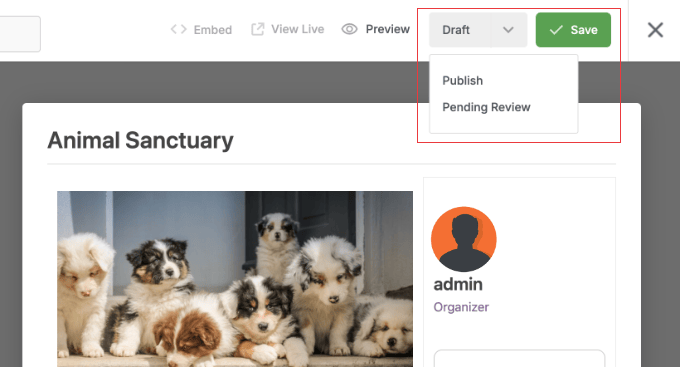
Charitableは、独自のURLを持つスタンドアロンのキャンペーンページを自動的に作成します。そのURLを直接寄付者に共有するか、既存の任意のページにフォームを埋め込むことができます。
埋め込むには、WordPressブロックエディタでページを開き、+インサーターをクリックし、「Charitable Campaign」を検索して、ドロップダウンからキャンペーンを選択します。
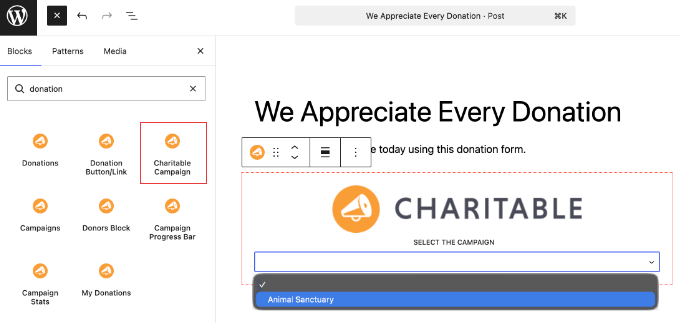
また、ショートコード [campaign id="123"]を使用して、 fundraiser全体をどこにでも埋め込むことができます。「123」をキャンペーンIDに置き換えてください。
埋め込んだ後、ページを公開し、テスト寄付を行って、支払いが正しく処理されていることを確認してください。
WPFormsを使用してシンプルな寄付フォームを作成する
完全な寄付者管理システムが必要ない場合は、WPFormsはシンプルなWordPress寄付フォームを作成するための優れたオプションです。
これはWordPressで最も人気のあるドラッグアンドドロップフォームビルダーであり、事前構築済みの寄付フォームテンプレートが付属しています。
WPFormsの無料版では、3%のトランザクション手数料でStripeとPayPalを介して寄付を受け入れることができます。プラグインのProバージョンは、追加のトランザクション手数料なしでWordPressで継続的な寄付もサポートしています。
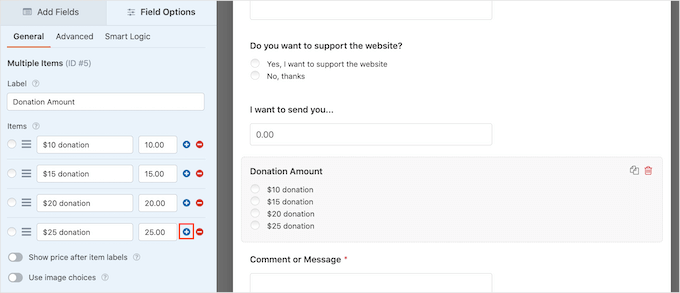
WPFormsは、資格のある組織向けに特別な非営利団体価格も提供しています。
プラグインが初めての場合は、WordPressで連絡先フォームを作成する方法に関するガイドで、任意のフォームを作成するために使用するWPFormsの基本を説明しています。
寄付フォームに関するよくある質問
WordPressで最高の無料寄付フォームプラグインは何ですか?
Charitableは、無料のWordPress寄付プラグインとして私が最も推奨するものです。無料版には、無制限のキャンペーン、StripeおよびPayPal統合、寄付者管理ダッシュボード、および進捗バー付きの寄付目標が含まれています。
WordPress寄付フォームに継続寄付オプションを追加できますか?
はい。Charitableは、年間99ドルのPlusプランで継続寄付をサポートしており、利用可能な頻度には週次、月次、四半期、年次が含まれます。
WPFormsは、Proプランでも継続寄付をサポートしています。
Charitableは寄付金から手数料を徴収しますか?
一部徴収します。Charitableの有料プランでは、プラットフォーム手数料はゼロです。ただし、無料バージョンのみ、Charitableは支払い処理業者の標準レート(例:Stripeは2.9% + 30セント)に加えて、すべての寄付金に3%のプラットフォーム手数料を追加します。
3%の手数料を削除するには、有料プラン(Basicは年間69ドルから)のいずれかにアップグレードできます。
WordPressでプラグインなしで寄付を受け付けられますか?
はい、プラグインなしでサイトにPayPal寄付ボタンを追加できますが、支払い完了のためにドナーをサイト外にリダイレクトします。これはコンバージョン率の低下と、サイト側でドナー情報を収集できないことを意味します。
WordPressのサイドバーに寄付フォームを追加するにはどうすればよいですか?
Charitableを使用すると、外観 » ウィジェットに移動し、ショートコードウィジェットを追加して、ショートコード[campaign id="123"]を貼り付けることで、任意のサイドバーまたはウィジェットエリアに寄付フォームを追加できます。「123」をキャンペーンIDに置き換えてください。キャンペーンIDはCharitable » キャンペーンで見つけることができます。
サイトでサイトエディターを使用したブロックテーマを使用している場合は、代わりに外観 » エディターに移動し、Charitableキャンペーンブロックをテンプレートに直接追加してください。
WordPressでの非営利団体向け募金に関する追加リソース
この記事がWordPressで寄付フォームを作成する方法を学ぶのに役立ったことを願っています。
また、非営利団体向けの募金活動やWordPressの寄付に関する次のガイドも参照してください。
- 非営利団体向けのWordPressプラグイン ベスト16選。非営利団体のWordPressサイトに最適なツールのまとめ。
- WordPressで非営利団体向けウェブサイトを作成する方法(ステップバイステップ)。ゼロから非営利団体のウェブサイトを構築する場合は、ここから始めてください。
この記事が気に入った場合は、WordPressのビデオチュートリアルのために、YouTubeチャンネルを購読してください。また、TwitterやFacebookでも私たちを見つけることができます。


Mrteesurez
ガイドをありがとうございます。はい、特にフォームをカスタマイズして寄付者を惹きつけたり、キャンペーンの目的に応じてフォローアップメールに登録したりできるように、寄付者を単にリダイレクトするのではなく、サイトに留めておくことが有益であると私も考えています。
投稿は有益でした、ありがとうございます。
Karin Mainwaring
とても参考になりました、ありがとうございます。
WPBeginnerサポート
どういたしまして
管理者
アティーク・ウル・レフマン
Gravity Formsの記事を公開していただけますか?開発者ライセンスも持っています。ウェブサイトで使用したいです。
ザウル・カマル
どの決済ゲートウェイとも連携できますか?回答を楽しみにしています。
スーザン
このフォームで、毎月の寄付を繰り返すオプションを追加することは可能ですか?
エマニュエル
ほとんどの非営利団体は、寄付フォーム専用のページを作成するのではなく、ヘッダーに寄付フォームへのリンクボタンを設置しています。そちらの方が良いのではないでしょうか。
Jide
どの決済ゲートウェイとも連携できますか?
エイドリアン
同じフォームで、寄付者にメールニュースレターの購読を希望するかどうか尋ねる
—
新しいPayPalプロセスでこれが可能になりました。