


Als wir mit dem Testen von Checkout-Optimierungsmethoden begannen, wurde eines kristallklar: Je weniger Klicks zum Kauf, desto besser.
Moderne Käufer erwarten eine Amazon-ähnliche Bequemlichkeit, und das Hinzufügen eines Ein-Klick-Checkouts zu Ihrer WordPress-Website kann ihnen genau das bieten.
Wir haben mehrere One-Click-Checkout-Lösungen gründlich getestet und alles von WooCommerce-Erweiterungen bis hin zu Plugins wie WPForms verglichen. Diese Forschung hat 5 verschiedene Ansätze aufgedeckt, von denen jeder seine eigenen Vorteile für verschiedene Arten von Unternehmen hat.
Und in dieser Anleitung zeigen wir Ihnen diese 5 getesteten Methoden, um One-Click-Checkout in WordPress hinzuzufügen.
💡Schnelle Antwort: Für die meisten Benutzer, die ein einzelnes Produkt oder eine Dienstleistung verkaufen möchten, ist die einfachste Methode, eine schnelle Checkout-Seite zu erstellen, die Verwendung von WPForms. Für vollständige E-Commerce-Shops bietet FunnelKit die leistungsstärksten Express-Checkout-Funktionen.
Dieser Leitfaden zeigt Ihnen 5 bewährte Methoden, um ein schnelleres Checkout-Erlebnis in WordPress zu schaffen, damit Sie den besten Ansatz für Ihr Unternehmen wählen können.
Warum brauchen Sie einen One-Click-Checkout in WordPress?
Ein Express- oder One-Click-Checkout ermöglicht es Kunden, Artikel online zu kaufen, ohne jedes Mal ihre Versand-, Rechnungs- und Zahlungsdaten eingeben zu müssen, wenn sie einen Kauf tätigen.
Dies funktioniert wie eine erweiterte Autovervollständigungsfunktion. Anstatt die Checkout-Seite vollständig zu umgehen, füllt es sicher die gespeicherten Daten des Benutzers vorab aus und macht den Vorgang so viel schneller.
Besucher können ihre Einkäufe schnell abschließen, was zu höheren Konversionsraten und geringeren Warenkorbabbrüchen führt.
Egal, ob Sie einen Online-Shop, ein Dienstleistungsunternehmen oder eine Mitgliedschaftsseite haben, es ist eine einfache Möglichkeit, den Umsatz zu steigern.
Dennoch werden wir die fünf Methoden zum Hinzufügen eines One-Click-Checkouts in WordPress behandeln:
- Create a One-Click Checkout Using WPForms (Easy + Free Option)
- Create a One-Click Checkout Using WP Simple Pay (Multiple Payment Methods)
- Create a One-Click Checkout Using Easy Digital Downloads (Digital Products)
- Create a One-Click Checkout Using FunnelKit (eCommerce Stores)
- Create a One-Click Checkout Using WooCommerce (Free)
- Häufig gestellte Fragen zu One-Click-Checkouts
Methode 1: Erstellen Sie ein schnelles Checkout-Formular mit WPForms (einfache + kostenlose Option)
WPForms ist perfekt für die Erstellung einfacher Zahlungsseiten oder Bestellformulare.
Diese Methode ist ideal für den Verkauf eines einzelnen Produkts, das Anbieten einer Dienstleistung oder das Sammeln von Spenden, da sie ein optimiertes Checkout-Erlebnis bietet.
Es integriert sich mit Stripe Link, mit dem Sie ein Formular erstellen können, das Kundenzahlungsdaten sicher speichert und vorab ausfüllt, um einen viel schnelleren Checkout-Prozess zu ermöglichen.

WPForms ist ein leistungsstarker Formularersteller, mit dem Sie jede Art von Formular mit einer einfachen Drag-and-Drop-Oberfläche erstellen können. Außerdem finden Sie mit über 2000 Vorlagen praktisch jeden Formular-Typ, sodass Sie nie bei Null anfangen müssen.
Bei WPBeginner haben wir das Plugin verwendet, um Kontaktformulare und jährliche Umfragen zu erstellen, und fanden es sehr anfängerfreundlich. Details finden Sie in unserem WPForms-Testbericht.
Schritt 1: WPForms installieren und mit Stripe verbinden
Laden Sie zunächst das WPForms-Plugin herunter und aktivieren Sie es. Weitere Details finden Sie in unserem Leitfaden zur Installation eines WordPress-Plugins.
Nach der Aktivierung gehen Sie auf der Admin-Oberfläche von WordPress zu WPForms » Einstellungen. Wechseln Sie dann zum Tab 'Zahlungen'.
Unter Stripe müssen Sie auf die Schaltfläche „Mit Stripe verbinden“ klicken.
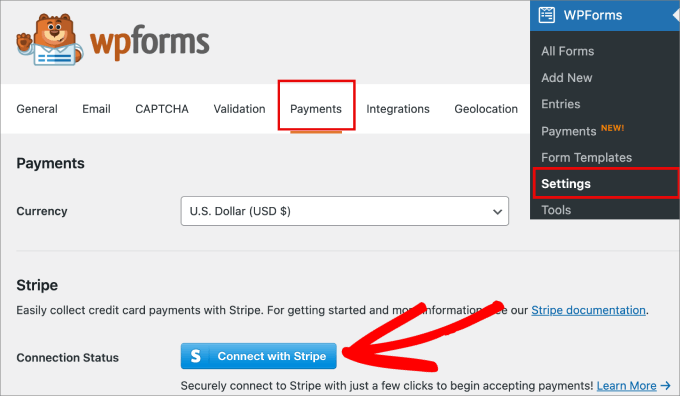
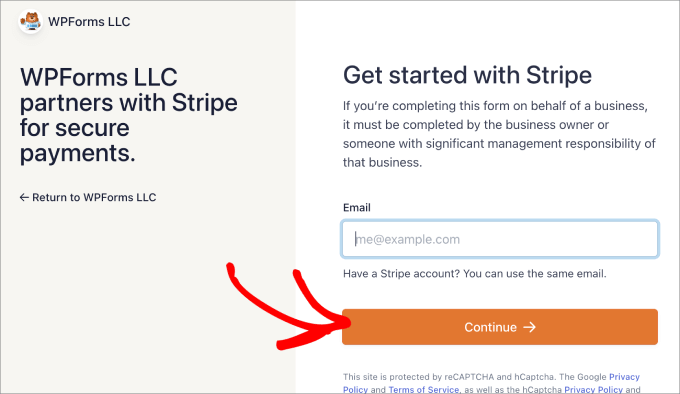
Dies leitet Sie zum Stripe-Verbindungsassistenten weiter, wo Sie sich mit Ihrem bestehenden Konto verbinden oder ein neues Konto erstellen können.
Folgen Sie den Schritten im Stripe-Verbindungsassistenten.
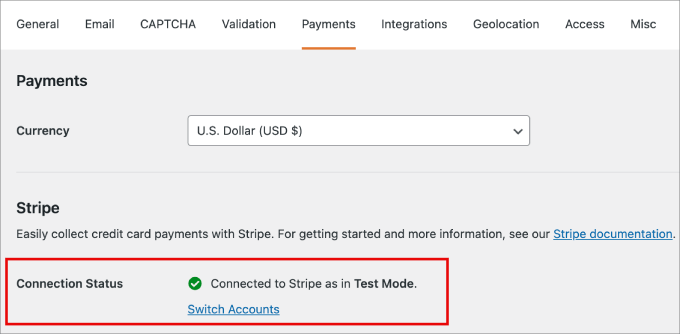
Nach Abschluss der Schritte werden Sie zum WordPress-Dashboard zurückgeleitet.
Sie sollten ein grünes Häkchen sehen, das anzeigt, dass Ihr Stripe-Konto jetzt mit WPForms verbunden ist.
Schritt 2: Erstellen Sie Ihr Checkout-Formular
Jetzt können Sie Zahlungen auf Ihrer Website akzeptieren und sind bereit, Ihr Checkout-Formular zu erstellen.
Gehen Sie zu WPForms » Neu hinzufügen. Hier können Sie Ihrem Formular einen Namen geben, was später hilfreich sein wird.
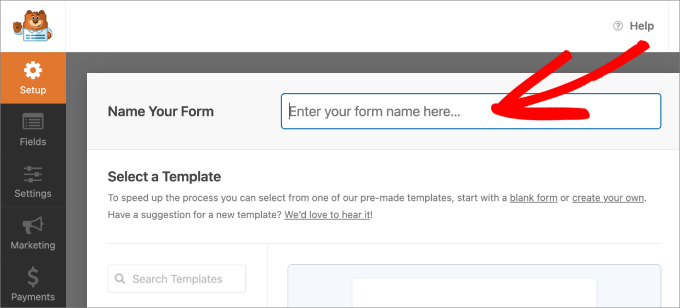
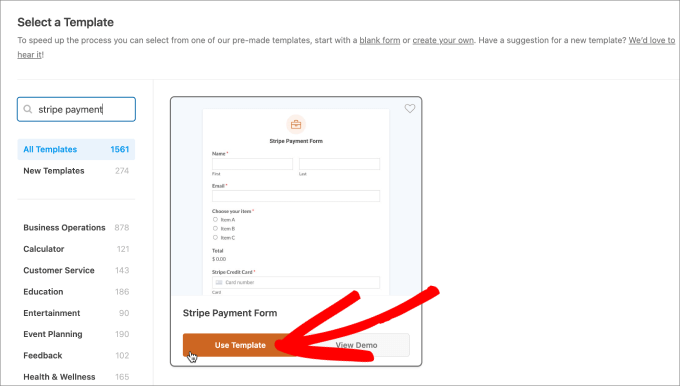
Wählen Sie dann eine Zahlungsformularvorlage, die Ihren Bedürfnissen entspricht.
Für dieses Tutorial verwenden wir die Vorlage „Stripe Payment Form“. Klicken Sie unter der Vorlage auf „Vorlage verwenden“.
Sie gelangen zum Drag-and-Drop-Formulareditor, wo Sie das Formular einfach an Ihre Bedürfnisse anpassen können.
Wann immer Sie ein Feld hinzufügen möchten, ziehen Sie es einfach aus dem Bereich „Felder hinzufügen“ auf der linken Seite auf die rechte Seite. Um die Felder zu bearbeiten, klicken Sie auf das Element und Sie können unter „Feldoptionen“ Anpassungen vornehmen.
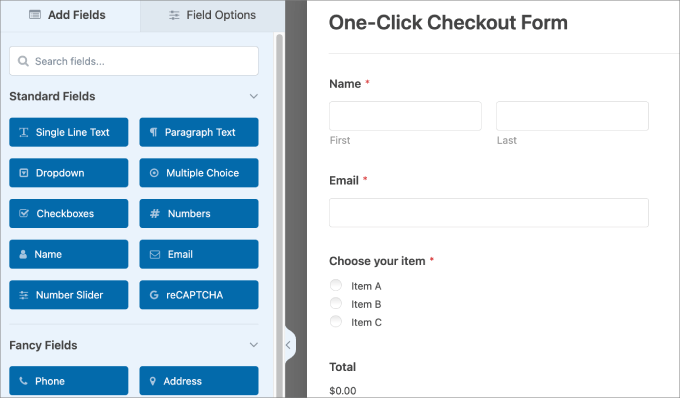
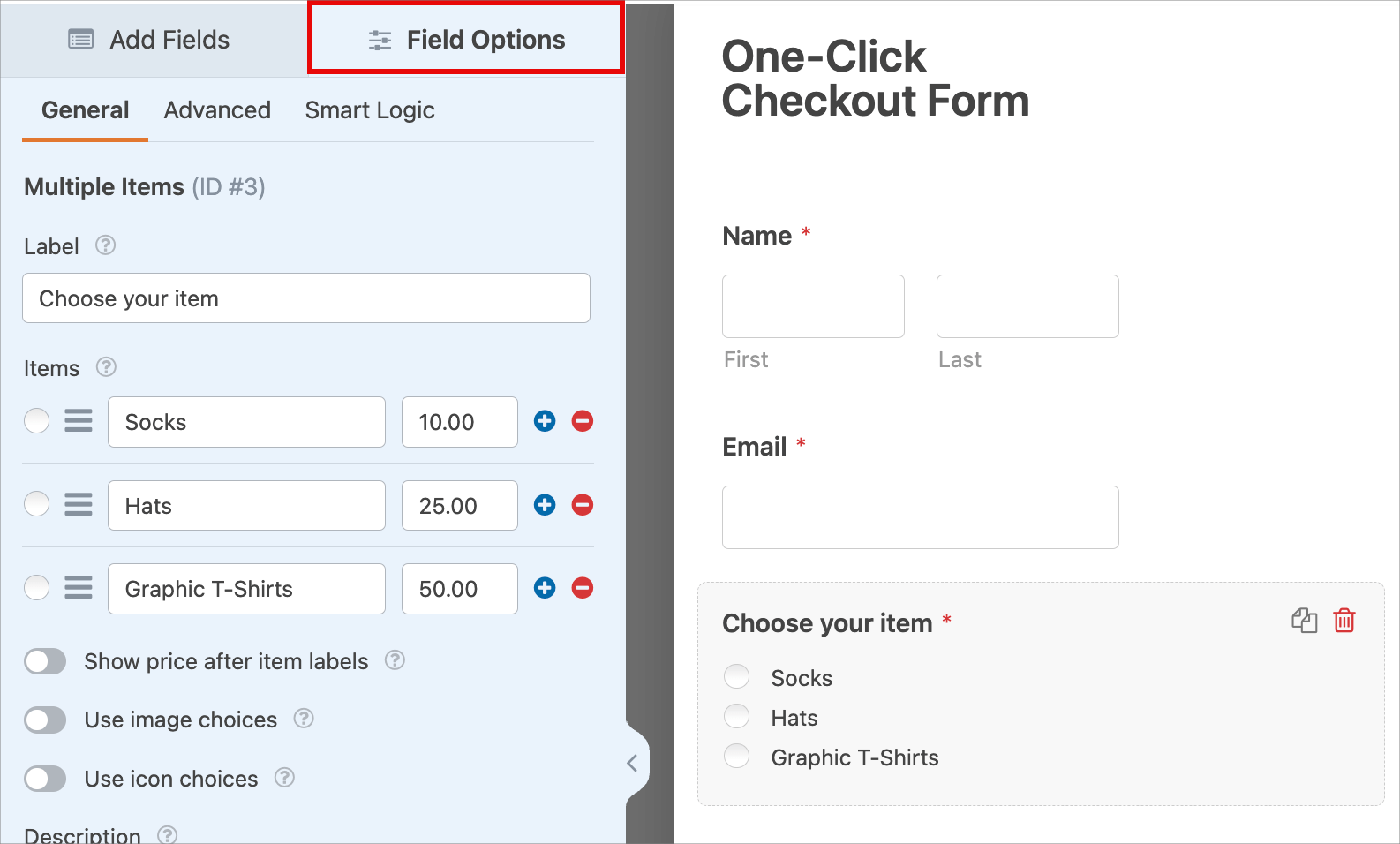
Wenn Sie beispielsweise ein Formular für den Großhandel erstellen möchten, können Sie das Feld für die Mehrfachauswahl mit Optionsfeldern bearbeiten.
Klicken Sie dann auf das Element und unter „Feldoptionen“ können Sie die verschiedenen Produkte hinzufügen.
Schritt 3: Express Checkout aktivieren
Sie müssen nun Stripe Link aktivieren. Es ist eine Ein-Klick-Checkout-Lösung, die alle Kundendaten sicher speichert und es Käufern ermöglicht, diese auf Ihrer Website wiederzuverwenden.
Da Stripe Level 1 PCI-konforme Server verwendet, werden sensible Zahlungsinformationen auf deren sicheren Servern und nicht auf Ihrer eigenen Website verarbeitet. Dies reduziert Ihre Sicherheitslast erheblich.
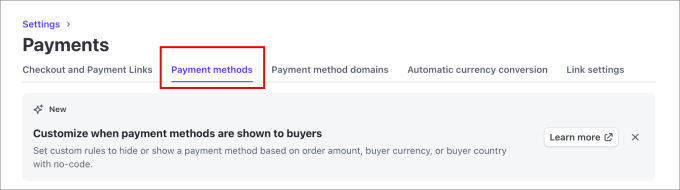
Um die Stripe Link Checkout-Option zu aktivieren, gehen Sie in Stripe zur Seite Einstellungen » Zahlungen. Wechseln Sie dann zum Tab 'Zahlungsmethoden'.
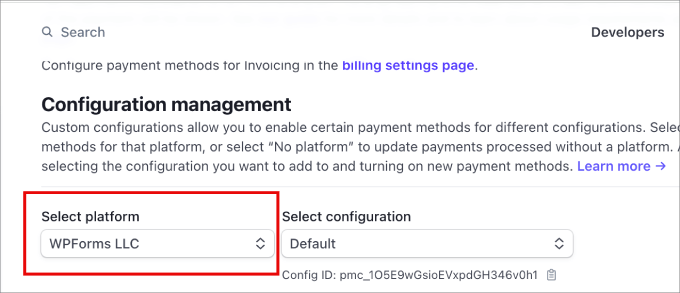
Von hier aus wählen Sie das Menü „WPForms LLC“ für Plattform auswählen.
Dies verbindet alle verfügbaren Zahlungsmethoden aus Ihrem Stripe-Konto mit WPForms.
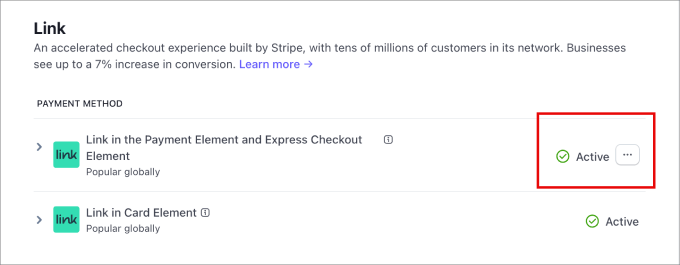
Scrollen Sie die Seite nach unten, und Sie sehen die verschiedenen Zahlungsmethoden und Einstellungen für WPForms.
Stellen Sie sicher, dass die Link-Option für die Express-Kaufabwicklung auf Aktiv gesetzt ist.
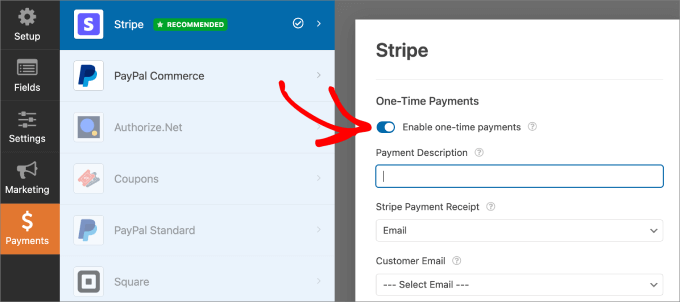
Gehen Sie danach zurück zu WordPress, um die Erstellung Ihres Checkout-Formulars abzuschließen. Gehen Sie zum Tab Zahlungen » Stripe.
Aktivieren Sie dann die Option „Einmalzahlungen aktivieren“, damit Stripe in Ihrem Formular aktiviert ist.
Schritt 4: Formular einbetten und veröffentlichen
Wenn Sie damit fertig sind, klicken Sie auf die Schaltfläche „Speichern“.
Klicken Sie dann auf „Einbetten“.
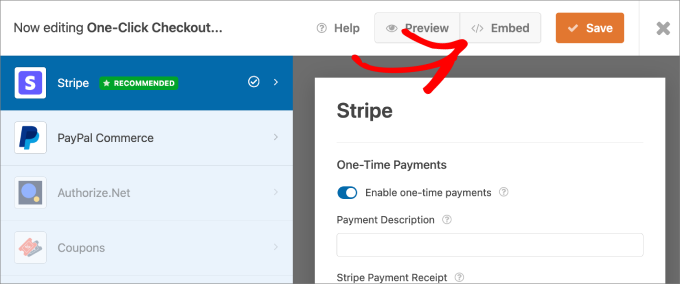
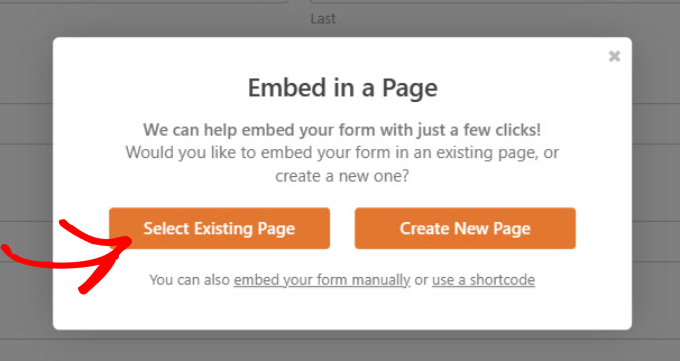
Sie sollten eine Popup-Nachricht sehen. Hier können Sie wählen, ob Sie dieses Formular in eine vorhandene Seite einbetten oder eine neue Seite erstellen möchten.
Unter der Annahme, dass Sie bereits eine Checkout-Seite haben, klicken wir auf die Schaltfläche 'Bestehende Seite auswählen'.
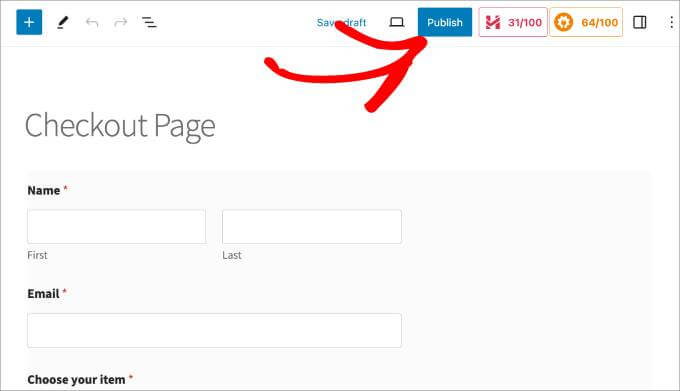
Das Formular sollte automatisch in die von Ihnen gewählte Seite eingebettet werden.
Von dort aus klicken Sie einfach oben auf die Schaltfläche „Veröffentlichen“ oder „Aktualisieren“.
Stellen Sie sicher, dass Sie das Checkout-Formular in der Vorschau anzeigen und prüfen, ob die Zahlungen auf Ihrem Stripe-Konto eingehen.
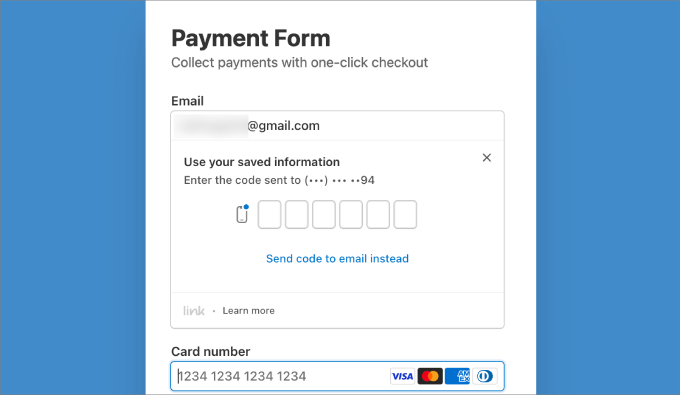
Nach der Aktivierung werden die auf Stripe gespeicherten Kreditkartendaten vorausgefüllt.
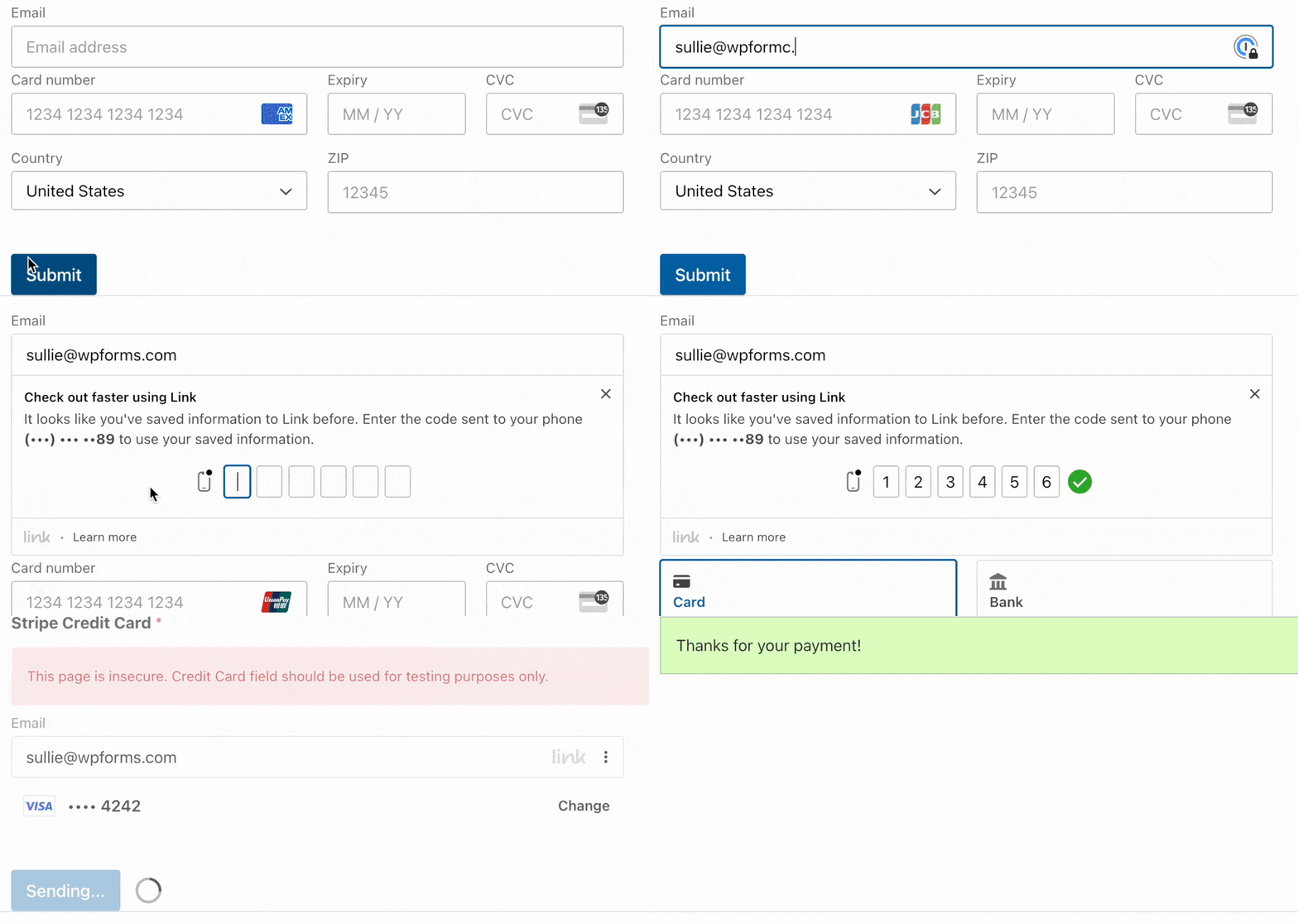
Beachten Sie, dass Kunden mit Stripe-Konten aufgefordert werden, eine einmalige Passcode-Authentifizierung einzugeben, um Link zu verwenden.
Methode 2: Eine schnelle Checkout-Seite mit WP Simple Pay erstellen (mehrere Zahlungsmethoden)
WP Simple Pay ist eine weitere großartige Wahl für die Erstellung eigenständiger Zahlungsseiten.
Dies ist die beste Option, wenn Sie mehrere Express-Checkout-Methoden anbieten möchten, nicht nur Stripe Link.

Beim Testen stellten wir fest, dass das Plugin über 13 Zahlungsmethoden unterstützt, darunter Google Pay, Apple Pay und Venmo. Dies gibt Ihren Kunden die Flexibilität, mit ihrer bevorzugten gespeicherten Option zu bezahlen, was den Prozess unglaublich schnell macht.
Weitere Informationen zu diesem Tool finden Sie in unserem WP Simple Pay-Testbericht.
Schritt 1: WP Simple Pay installieren und Stripe verbinden
Um loszulegen, installieren und aktivieren Sie das WP Simple Pay Plugin. Nach der Aktivierung werden Sie zum Einrichtungsassistenten weitergeleitet, der Sie durch den Prozess der Zahlungsannahme auf Ihrer Website führt.
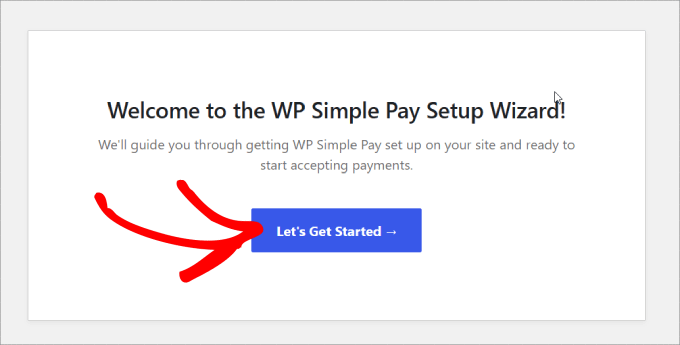
Stellen Sie sicher, dass Sie die Schritte vollständig befolgen.
Sie werden auch aufgefordert, Ihr Stripe-Konto zu verbinden. Wenn Sie kein Stripe-Konto haben, können Sie eines erstellen.
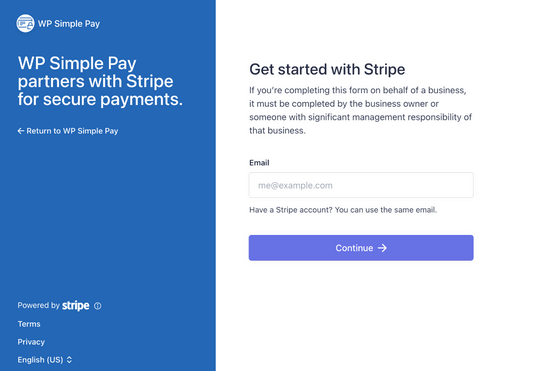
Nachdem Sie den Einrichtungsassistenten abgeschlossen haben, wird Ihnen eine Erfolgsmeldung angezeigt, die bestätigt, dass die Einrichtung abgeschlossen ist.
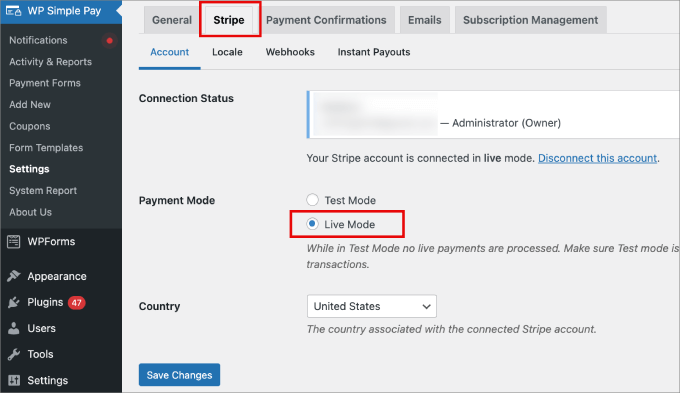
Gehen Sie als Nächstes zur Seite WP Simple Pay » Einstellungen. Stellen Sie unter dem Reiter „Stripe“ sicher, dass das Stripe-Konto verbunden ist und Sie sich im „Live-Modus“ befinden.
Schritt 2: Express-Checkout-Optionen aktivieren
Bevor Sie mit der Erstellung Ihres Zahlungsformulars beginnen, müssen Sie auch sicherstellen, dass Stripe Link aktiviert ist.
Gehen Sie dazu zu den Einstellungen » Allgemein. Aktivieren Sie dann unter dem Reiter „Erweitert“ das Kontrollkästchen „Neues Zahlungserlebnis“.
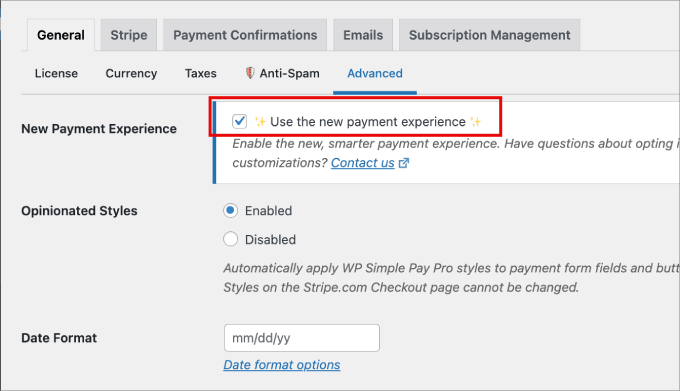
Von hier aus können Sie mit der Anpassung Ihres Checkout-Formulars beginnen.
Schritt 3: Zahlungsformular erstellen und anpassen
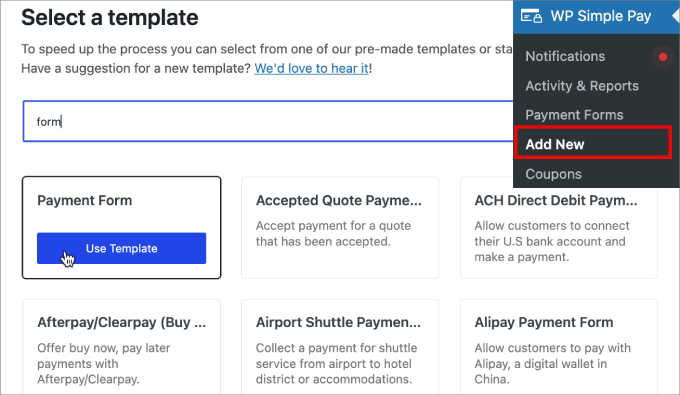
Gehen Sie zu WP Simple Pay » Neu hinzufügen, und Sie werden zu einer Bibliothek verfügbarer Vorlagen weitergeleitet.
Sie können jede Vorlage wählen, die Ihren Bedürfnissen entspricht, aber für dieses Tutorial verwenden wir die Vorlage 'Zahlungsformular'. Wählen Sie unter dem Vorlagennamen 'Vorlage verwenden'.
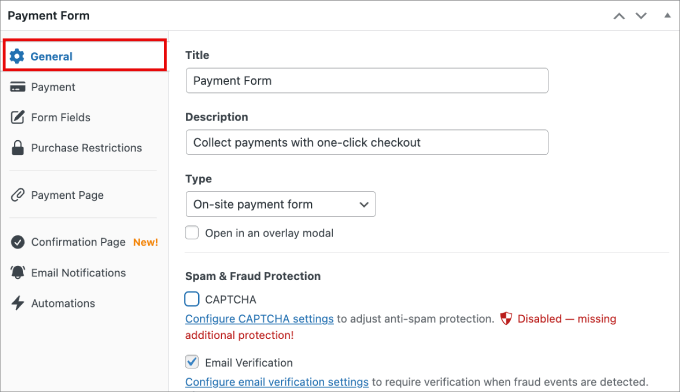
Als Nächstes werden Sie zu einem Formular-Builder weitergeleitet. Im Reiter Allgemein können Sie die notwendigen Informationen eingeben.
Geben Sie dem Formular einen Titel und eine Beschreibung. Sie können auch die Optionen für CAPTCHA und E-Mail-Verifizierung aktivieren, um Spam-Einreichungen zu verhindern.
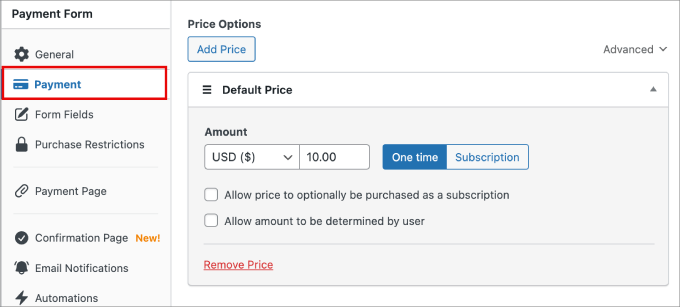
Von dort navigieren Sie zum Tab "Zahlung", um die Preis- und Währungsoptionen anzupassen.
Sie können die Preisgestaltung auch auf eine Einmalzahlung oder eine Abonnementoption einstellen.
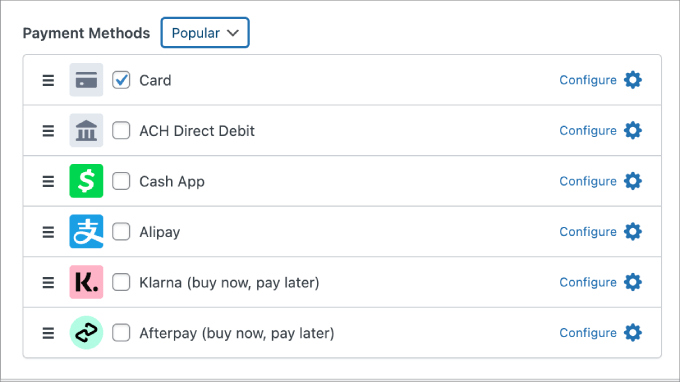
Darunter können Sie aus einer Vielzahl von Zahlungsmethoden wählen.
Klicken Sie auf die Kontrollkästchen der Optionen, die Sie akzeptieren möchten.
Im Tab „Formularfelder“ können Sie beliebige Felder hinzufügen, indem Sie sie aus dem Dropdown-Menü auswählen und auf „Feld hinzufügen“ klicken. Sie können auch Ihre vorhandenen Felder bearbeiten.
Um Stripe Link zu aktivieren, erweitern Sie das Dropdown-Menü für die E-Mail-Adresse. Klicken Sie dann auf das Kontrollkästchen unter „Gespeicherte Zahlungsmethoden anbieten“.
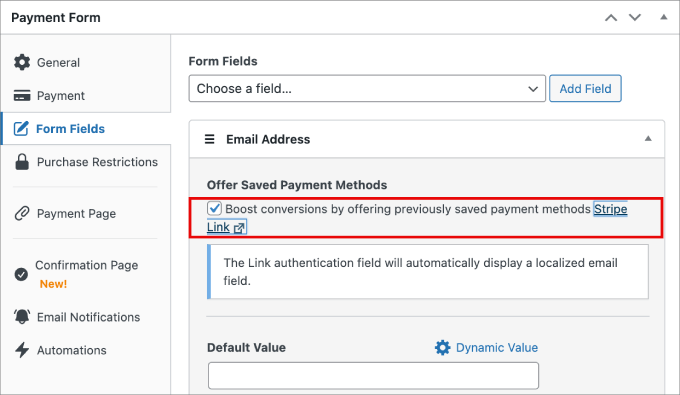
Gehen Sie dann zu Ihrem Stripe-Konto. Gehen Sie zur Seite Einstellungen » Zahlungen.
Wählen Sie unter dem Tab „Zahlungsmethoden“ im Dropdown-Menü „Plattform auswählen“ die Option „WP Simple Pay“ aus.
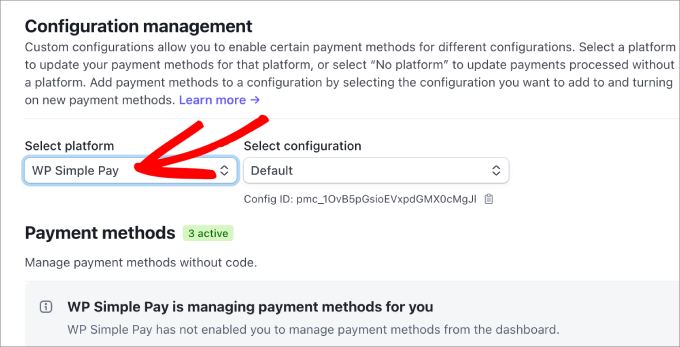
Gehen Sie dann zurück zu WordPress und passen Sie Ihr Zahlungsformular an.
Schritt 4: Formular veröffentlichen und zur Website hinzufügen
Sobald die Anpassung Ihres Formulars abgeschlossen ist, klicken Sie auf „Veröffentlichen“.
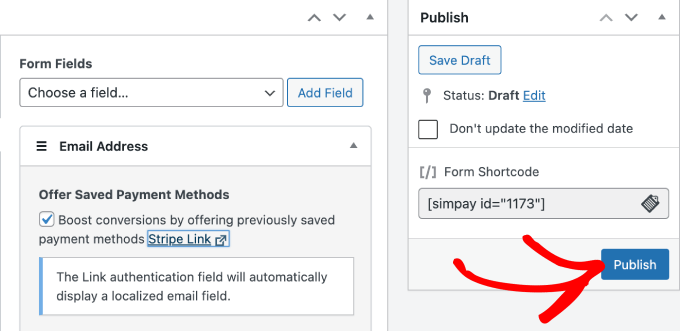
Jetzt können Sie zu jeder beliebigen Seite gehen und das neu erstellte Formular hinzufügen.
Klicken Sie auf das Symbol „+“ und fügen Sie dann den WP Simple Pay-Block hinzu.
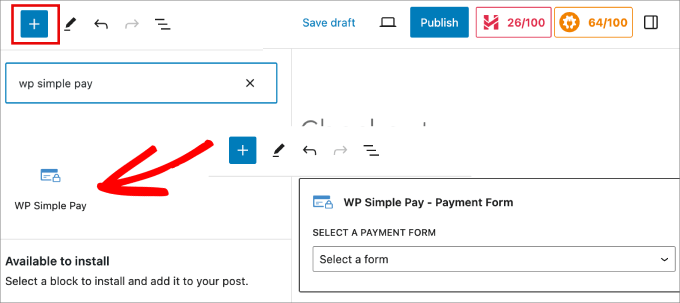
Wählen Sie dann das gerade erstellte Zahlungsformular aus, und es sollte auf der Seite erscheinen.
Klicken Sie oben auf die Schaltfläche „Veröffentlichen“ oder „Aktualisieren“.
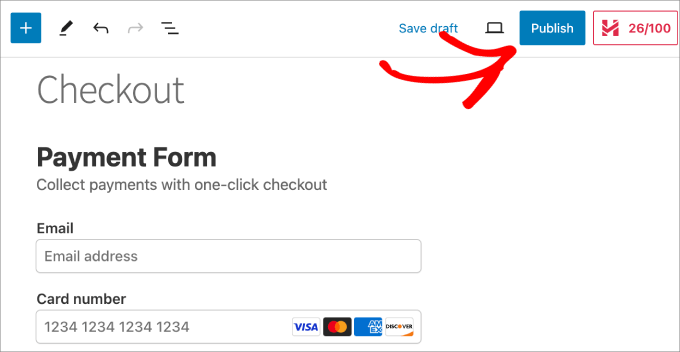
Jetzt haben Sie erfolgreich ein Ein-Klick-Checkout-Erlebnis mit WP Simple Pay erstellt.
Stellen Sie sicher, dass Sie das Formular in der Vorschau anzeigen, um sicherzustellen, dass es funktioniert.
Methode 3: Erstellen Sie einen One-Click-Checkout in WordPress mit Easy Digital Downloads (digitale Produkte)
Wenn Sie digitale Produkte verkaufen, gibt es kein besseres Plugin für die Erstellung eines One-Click-Checkouts in WordPress als Easy Digital Downloads.
Mit über 50.000 Benutzern ermöglicht Ihnen dieses Plugin den einfachen Verkauf und die Verwaltung digitaler Produkte wie eBooks, PDFs, Audio, Online-Kurse, Vorlagen und mehr.
Mehrere unserer Partner-Marken nutzen es zum Verkauf ihrer Plugins und hatten eine ausgezeichnete Erfahrung. Weitere Details finden Sie in unserem Easy Digital Downloads-Testbericht.
Schritt 1: EDD installieren und aktivieren
Um zu beginnen, müssen Sie Easy Digital Downloads installieren und aktivieren. Nach der Aktivierung erstellt das Plugin automatisch eine Checkout- und Warenkorbseite für Sie.
Sie können einen schnelleren Checkout-Prozess erstellen, indem Sie einen „Jetzt kaufen“-Button mit EDD hinzufügen. Dieser Button optimiert den Kauf, indem er den Schritt „In den Warenkorb legen“ umgeht und den Kunden direkt zur Kasse leitet, um seine Zahlung abzuschließen.
Für dieses Tutorial gehen wir davon aus, dass Sie bereits ein digitales Produkt in EDD erstellt haben. Wenn nicht, sollten Sie unseren Anfängerleitfaden zum Verkauf digitaler Downloads auf WordPress lesen.
Schritt 2: Mit Ihrem Stripe-Konto verbinden
Um Ihr Stripe-Konto mit EDD zu verbinden, gehen Sie im WordPress-Adminbereich zur Seite Downloads » Einstellungen.
Klicken Sie unter dem Reiter Zahlungen » Stripe auf „Mit Stripe verbinden“.
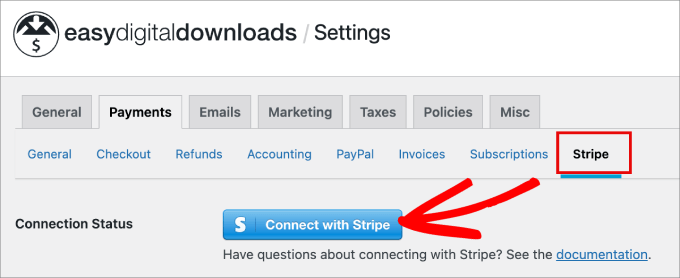
Sie werden zum Stripe Connect-Assistenten weitergeleitet.
Verbinden Sie einfach Ihr bestehendes Stripe-Konto oder erstellen Sie ein neues.
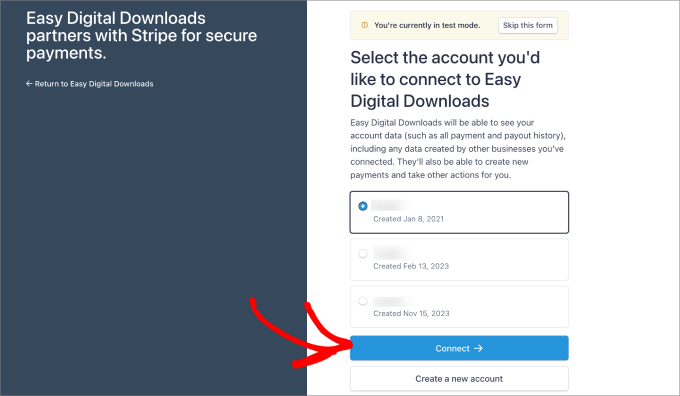
Nach der Verbindung werden Sie zurück zu WordPress weitergeleitet.
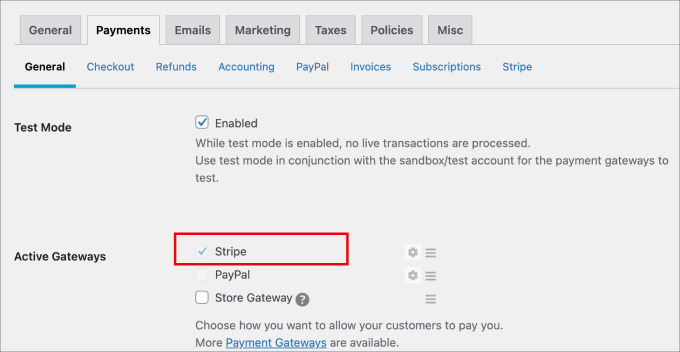
Sie sollten sehen, dass Stripe eine der Zahlungsoptionen ist, die im Tab „Allgemein“ ausgewählt sind.
Schritt 2: Stripe Link aktivieren
Danach müssen Sie zu Ihrem Stripe-Konto zurückkehren. Gehen Sie dann zur Seite Einstellungen » Zahlungen.
Stellen Sie unter dem Tab „Zahlungsmethoden“ sicher, dass Sie im Dropdown-Menü „Plattform auswählen“ die Option „Easy Digital Downloads“ wählen.
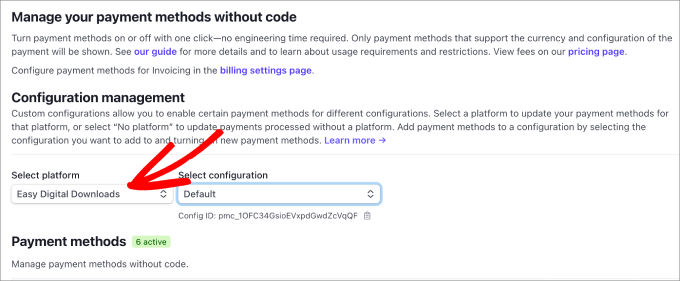
Wenn Sie dies tun, wird jedes Mal, wenn jemand Ihre digitalen Produkte kauft, Stripe Link aktiviert und seine Kreditkarteninformationen werden automatisch in die Felder eingetragen.
Schritt 3: Einen „Jetzt kaufen“-Button zu Ihrem Produkt hinzufügen
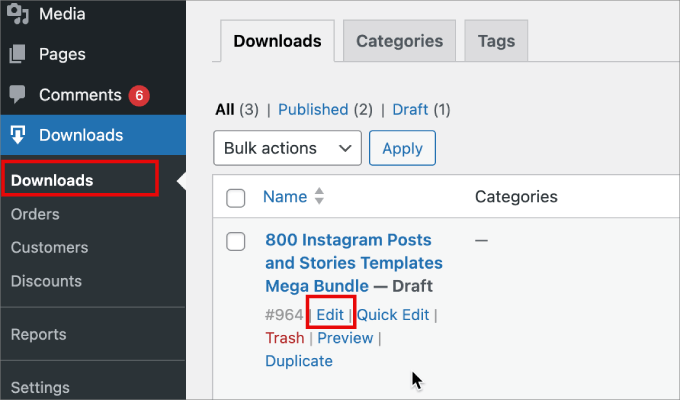
Gehen Sie als Nächstes zur Seite Downloads » Downloads. Suchen Sie dann ein digitales Produkt, dem Sie die Schaltfläche 'Jetzt kaufen' hinzufügen möchten, und klicken Sie auf 'Bearbeiten'.
Sobald Sie sich im Block-Editor befinden, klicken Sie oben auf das schwarze Seitenleisten-Widget.
Scrollen Sie im Panel nach unten, bis Sie zu den Schaltflächenoptionen gelangen. Wählen Sie dort im Dropdown-Menü 'Jetzt kaufen' aus.
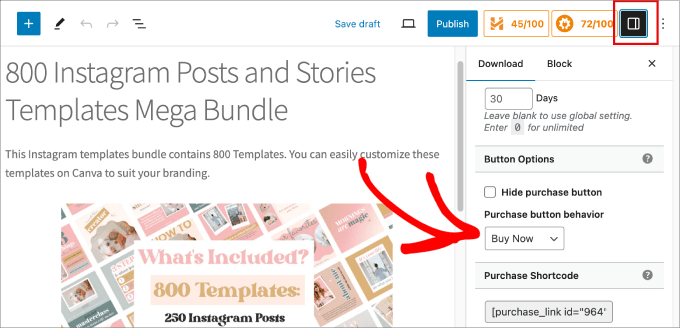
Dann klicken Sie auf die Schaltfläche „Veröffentlichen“ oder „Aktualisieren“.
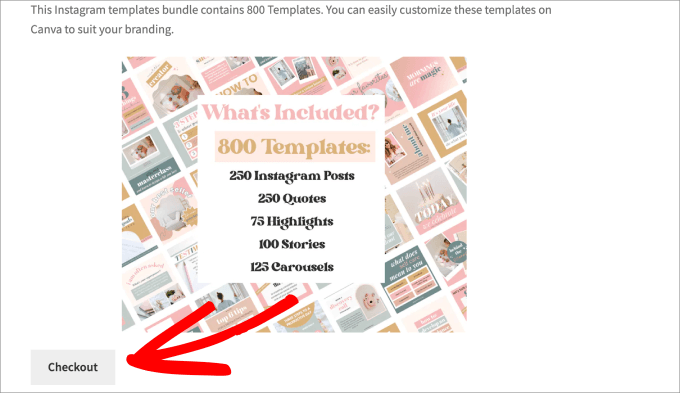
Von hier aus können Sie Ihre Seite in der Vorschau anzeigen. Sie sollten unten auf Ihrer Produktseite eine Schaltfläche „Checkout“ sehen, die Sie direkt zur Checkout-Seite führt. Dann können Sie Ihre E-Mail eingeben, und Stripe wird Ihre Rechnungs- und Zahlungsdaten automatisch ausfüllen.
Methode 4: Erstellen Sie einen One-Click-Checkout in WordPress mit FunnelKit (E-Commerce-Shops)
Wenn Sie einen E-Commerce-Shop haben, ist FunnelKit Funnel Builder die beste Wahl für die Einrichtung Ihres Express-Checkout-Prozesses.
Dieser beliebte Sales-Funnel-Builder ermöglicht es Ihnen, ganz einfach einen hochkonvertierenden Sales-Funnel zu erstellen, um Ihren durchschnittlichen Bestellwert zu steigern, Warenkorbabbrüche zu reduzieren und mehr Leads zu erfassen.
Bei der Auswertung haben wir festgestellt, dass Sie alles tun können, von der Erstellung von Lead-Capture-Seiten und Order-Bumps bis hin zur Erstellung von Checkout-Formularen und gleitenden Seitenwagen. Das Beste daran ist, dass Sie keinen Code schreiben müssen.
Um mehr zu erfahren, lesen Sie unsere Funnelkit Funnel Builder Bewertung.
Für diese Methode müssen Sie Ihre Produktseiten für WooCommerce bereits eingerichtet haben. Wenn Sie Ihren Shop noch nicht eingerichtet haben, lesen Sie unser vollständiges Schritt-für-Schritt- WooCommerce-Tutorial.
Schritt 1: FunnelKit installieren und Stripe verbinden
Installieren und aktivieren Sie zunächst das FunnelKit Automation Plugin. Nach der Aktivierung gehen Sie zu FunnelKit » Warenkorb. Sie möchten die Option 'Warenkorb aktivieren' einschalten. Klicken Sie unter dem Tab 'Express-Checkout' auf 'Mit Stripe verbinden'.
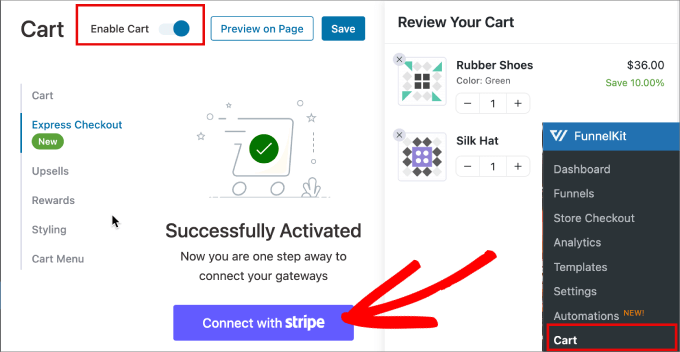
Danach werden Sie zum Stripe Connect-Assistenten weitergeleitet.
Folgen Sie einfach den Schritten, um Ihr Stripe-Konto mit FunnelKit zu verbinden oder ein neues Konto zu erstellen.
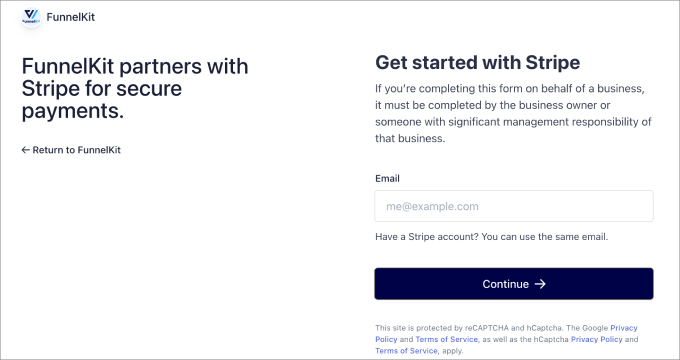
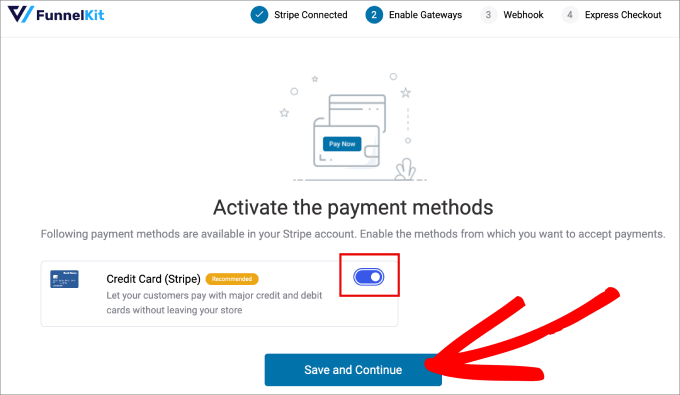
Sobald Ihr Stripe-Konto mit FunnelKit verbunden ist, werden Sie zu WordPress zurückgeleitet.
Sie möchten die Option „Kreditkarte (Stripe)“ aktivieren und dann auf „Speichern und fortfahren“ klicken.
Schritt 2: Stripe Webhook und Zahlungsoptionen einrichten
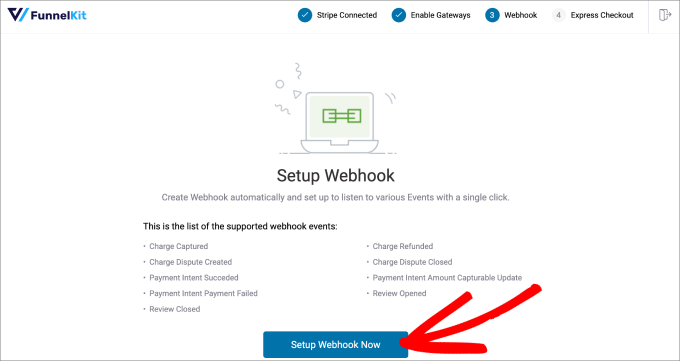
Als Nächstes werden Sie aufgefordert, einen Webhook einzurichten, damit Sie Zahlungen automatisch mit einem einzigen Klick verarbeiten können.
Klicken Sie auf „Webhook jetzt einrichten“.
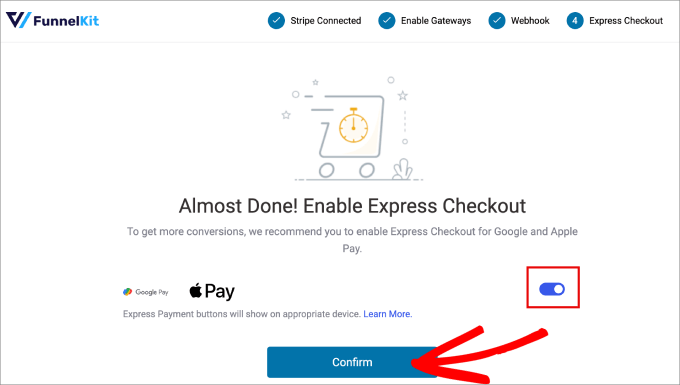
Von hier aus müssen Sie die Express-Checkout-Option für Google Pay und Apple Pay aktivieren.
Klicken Sie dann auf die Schaltfläche „Bestätigen“.
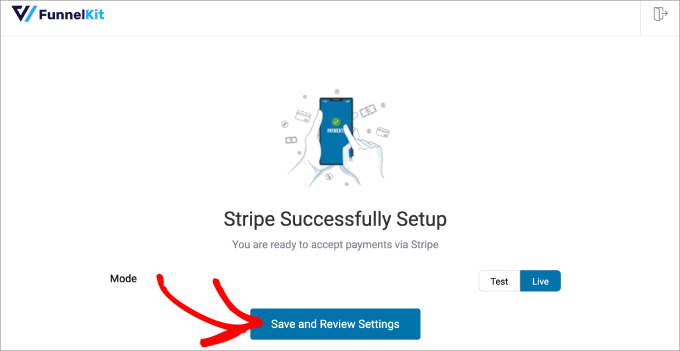
Sie sollten eine Bestätigungsnachricht sehen, die besagt, dass die Stripe-Einrichtung erfolgreich war.
Wählen Sie gerne den Modus 'Live', wenn Sie bereit sind, Zahlungen zu akzeptieren. Andernfalls können Sie vorerst die Option 'Test' wählen. Klicken Sie dann auf 'Einstellungen speichern und überprüfen'.
Schritt 3: Express-Checkout auf Ihrer Warenkorbseite aktivieren
Als Nächstes sollten Sie zu FunnelKit » Warenkorb zurückkehren. Aktivieren Sie dann unter dem Reiter „Express-Checkout“ einfach die Option „Express-Checkout im Warenkorb aktivieren“.
Klicken Sie dann auf die Schaltfläche „Speichern“, um die Änderungen zu speichern.
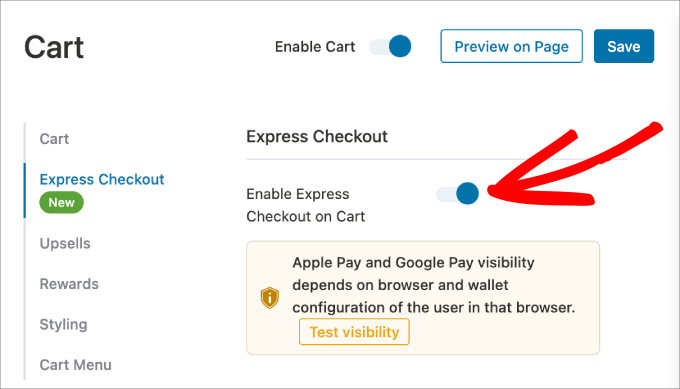
Sobald dies aktiviert ist, sind Sie bereit.
Gehen Sie einfach zu einer Live-Produktseite, um es in Aktion zu sehen.
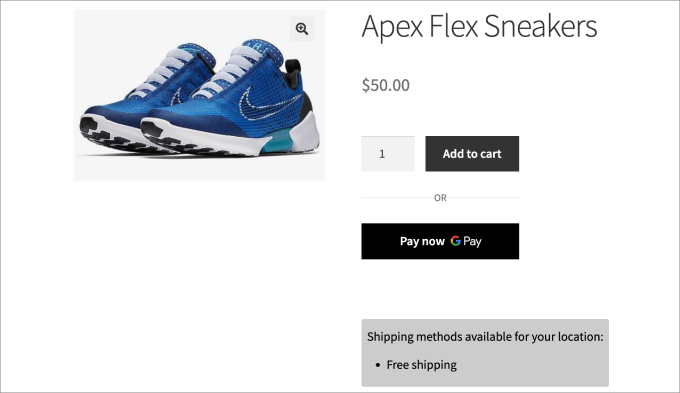
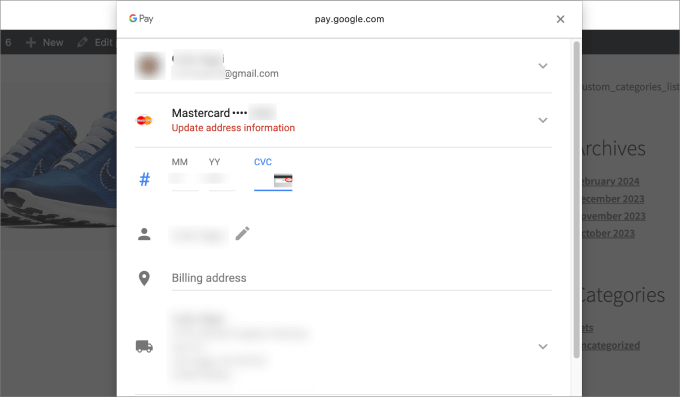
Wenn ein Kunde die Option „Jetzt bezahlen“ wählt, öffnet sich ein Fenster.
Alle Zahlungsdetails, die in ihren Google- und Apple-Pay-Konten gespeichert sind, werden automatisch angezeigt.
Methode 5: Erstellen Sie einen Ein-Klick-Checkout in WordPress mit WooCommerce (kostenlos)
Wenn Sie eine kostenlose Methode wünschen, um den One-Click-Checkout zu Ihrem WooCommerce-Shop hinzuzufügen, können Sie das Direct Checkout for WooCommerce Plugin herunterladen.
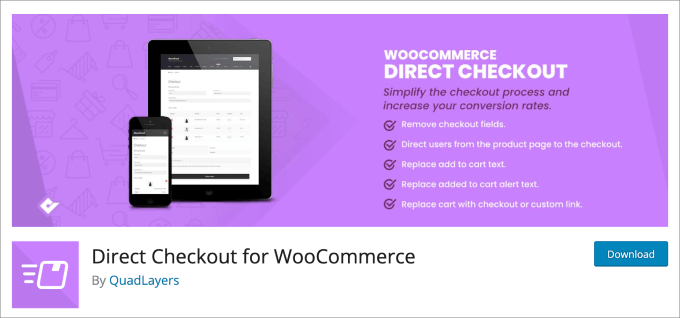
Es ist ein kostenloses Plugin, das eine Ein-Klick-Kauf-Schaltfläche zu Ihrem Shop hinzufügt. Dies bietet ein echtes Ein-Klick-Kauferlebnis für angemeldete Kunden, die ihre Zahlungs- und Versandinformationen gespeichert haben. Wenn sie auf die Schaltfläche klicken, wird die Bestellung sofort aufgegeben.
Für neue oder Gastbesucher führt die Schaltfläche sie einfach direkt zur Standard-Checkout-Seite, wobei der Warenkorb umgangen wird.
Schritt 1: Express-Checkout-Einstellungen konfigurieren
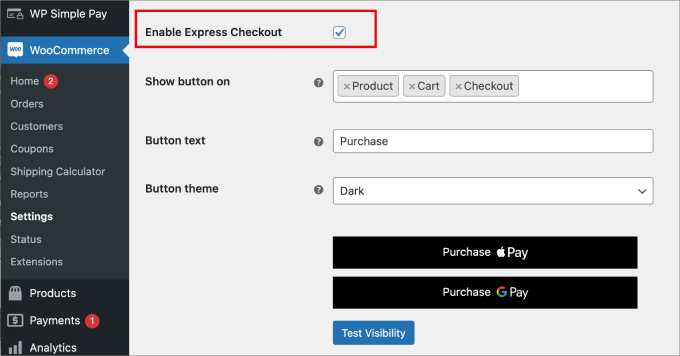
Nach der Aktivierung gehen Sie zur Seite WooCommerce » Einstellungen. Navigieren Sie dann zu Zahlungen » Express-Kaufabwicklung.
Klicken Sie von hier aus auf das Kontrollkästchen mit der Aufschrift „Express-Checkout aktivieren“.
Das Plugin bietet eine breite Palette von Anpassungsmöglichkeiten. Sie können anpassen, wo der Ein-Klick-Checkout-Button erscheinen soll, sowie die Farbe des Buttons und den angezeigten Text.
Schritt 2: Überprüfen Sie Ihre Produktseite
Jetzt sind Sie bereit.
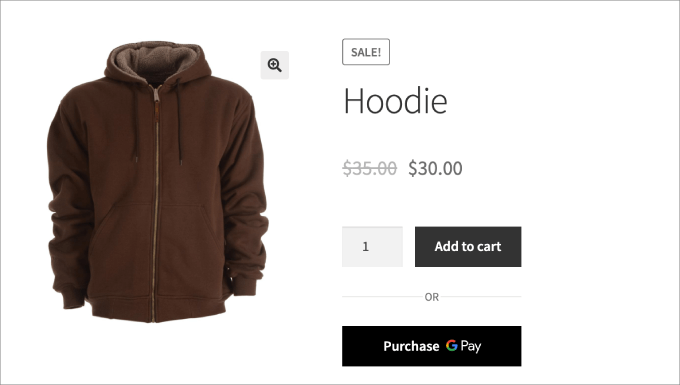
Gehen Sie einfach zu einer Produktseite oder Ihrem Shop, um den One-Click-Checkout-Button zu sehen.
Häufig gestellte Fragen zu One-Click-Checkouts
Hier sind einige Fragen, die unsere Leser häufig gestellt haben, bevor sie Ein-Klick-Checkouts auf ihren Websites hinzugefügt haben:
1. Was ist der Unterschied zwischen Ein-Klick-Checkout und Express-Checkout?
Ein echter Ein-Klick-Checkout ist für wiederkehrende Kunden, die auf Ihrer Website angemeldet sind und deren Zahlungsdaten gespeichert sind. Sie klicken auf eine Schaltfläche und der Kauf wird sofort getätigt.
Ein Express-Checkout (mit Apple Pay, Google Pay oder Stripe Link) ist für jeden Kunden. Er beschleunigt den Prozess, indem er ihre gespeicherten Zahlungs- und Versandinformationen vorausfüllt, aber sie müssen den endgültigen Kauf immer noch bestätigen.
2. Welche Checkout-Methode ist am besten, wenn ich keine Produkte, sondern eine Dienstleistung verkaufe?
Für den Verkauf von Dienstleistungen, einzelnen Artikeln oder das Sammeln von Spenden ist die Erstellung eines schnellen Zahlungsformulars mit einem Plugin wie WPForms oder WP Simple Pay der beste Ansatz.
Diese Tools ermöglichen es Ihnen, eine einfache, dedizierte Seite für die Zahlung zu erstellen, ohne eine vollständige E-Commerce-Einrichtung wie WooCommerce zu benötigen.
3. Benötige ich ein SSL-Zertifikat, um diese Checkout-Methoden zu verwenden?
Ja, ein SSL-Zertifikat ist unerlässlich für die sichere Abwicklung von Zahlungen auf Ihrer Website. Es verschlüsselt die Verbindung zwischen dem Browser des Kunden und Ihrem Server und schützt so deren Daten. Die meisten guten WordPress-Hosting-Anbieter bieten ein kostenloses SSL-Zertifikat an, das Sie einfach aktivieren können.
4. Benötige ich für alle diese Methoden ein Stripe-Konto?
Ja, alle fünf in diesem Leitfaden beschriebenen Methoden setzen Stripe für die Zahlungsabwicklung voraus.
Stripe ist die Plattform, die Express-Checkout-Funktionen wie Stripe Link, Google Pay und Apple Pay sicher ermöglicht. Sie müssen ein kostenloses Stripe-Konto erstellen, um sich mit einem dieser Plugins zu verbinden.
Wir hoffen, dieser Artikel hat Ihnen geholfen zu lernen, wie Sie einen One-Click-Checkout in WordPress erstellen. Möglicherweise möchten Sie auch unsere Liste der besten WooCommerce-Plugins für Ihren Shop und unser Tutorial zu wie man ein einzelnes Produkt online in WordPress verkauft sehen.
Wenn Ihnen dieser Artikel gefallen hat, abonnieren Sie bitte unseren YouTube-Kanal für WordPress-Video-Tutorials. Sie finden uns auch auf Twitter und Facebook.



Moinuddin Waheed
Der Ein-Klick-Checkout-Prozess ist ein Muss, um eine reibungslose Transaktion zu gewährleisten.
Ich habe selbst gesehen und erkannt, dass je komplizierter der Checkout-Prozess ist, desto geringer sind die Chancen auf eine Konversion.
Ein Ein-Klick-Checkout-Prozess ist sowohl für den Benutzer als auch für die Website-Betreiber von Vorteil.
Es ist gut zu sehen, wie einfach ein Ein-Klick-Checkout mit wpforms implementiert werden kann.