


Manuelles Posten in sozialen Medien kann viel Zeit und Energie in Anspruch nehmen. Deshalb verwenden wir seit langem Automatisierungstools für soziale Medien auf unseren Geschäftswebsites.
Social-Media-Automatisierung kann Ihnen viel Zeit sparen, indem sie sich wiederholende Aufgaben erledigt. Ein konsistenter Posting-Zeitplan hält Ihr Publikum bei der Stange und erhöht Ihre Reichweite, indem Inhalte auf mehreren Plattformen geteilt werden.
Glücklicherweise ermöglichen Tools wie IFTTT, Zapier und Uncanny Automator das automatische Teilen Ihrer WordPress-Blogbeiträge auf Plattformen wie Facebook, Twitter, LinkedIn, Instagram und mehr.
Das gesagt, die Navigation durch diese Tools kann entmutigend sein. Und deshalb sind wir hier.
In diesem Artikel werden wir untersuchen, wie Sie diese Automatisierungstools einrichten, damit Sie Ihr Social-Media-Marketing automatisieren und etwas Freiraum für andere Aufgaben schaffen können.
Warum WordPress und soziale Medien automatisieren?
Die Automatisierung Ihrer WordPress-Website und Ihrer Social-Media-Konten macht es überflüssig, Inhalte manuell auf diesen Plattformen zu teilen.
Sie können Beiträge ganz einfach so planen, dass sie gleichzeitig auf verschiedenen Social-Media-Plattformen veröffentlicht werden, ohne sich einzeln anmelden und sie teilen zu müssen.
Wenn Sie beispielsweise eine wichtige Ankündigung auf Ihrer Website machen möchten, können Sie WordPress und soziale Medien automatisieren, sodass die Ankündigung zu einer geplanten Zeit auf allen sozialen Plattformen veröffentlicht wird.
Das spart Zeit und Mühe, steigert Ihre Präsenz in sozialen Medien und kann die Sichtbarkeit Ihrer Website erhöhen.
Darüber hinaus kann die Automatisierung von WordPress mit Social Media auch die SEO Ihrer Website verbessern, indem Social-Media-Signale wie Likes, Shares und Kommentare erhöht werden.
In diesem Sinne zeigen wir Ihnen, wie Sie WordPress mit sozialen Medien mithilfe von IFTTT, Zapier und Uncanny Automator einfach automatisieren können. Sie können die unten stehenden Schnelllinks verwenden, um zu der von Ihnen gewünschten Methode zu springen:
Bereit? Legen wir los.
Methode 1: Automatisieren Sie WordPress und soziale Medien mit IFTTT (kostenlos)
IFTTT (If This Then That) ist ein kostenloser Webdienst, der Benutzern hilft, webbasierte Aufgaben zu automatisieren. Er verwendet Applets, um zwei oder mehr Apps und Geräte zu verbinden.
Sie können beispielsweise ein Twitter-Applet verwenden, um Ihr Twitter-Konto mit Ihrer WordPress-Website zu verbinden.
Wenn Sie nach einer kostenlosen Möglichkeit suchen, Social Media und WordPress zu automatisieren, dann ist diese Methode genau das Richtige für Sie.
IFTTT-Konto erstellen
Um Ihre WordPress-Website und Social-Media-Kanäle zu automatisieren, müssen Sie ein Konto bei IFTTT erstellen.
Zuerst müssen Sie die IFTTT-Website besuchen und auf die Schaltfläche „Get Started“ in der oberen rechten Ecke des Bildschirms klicken.
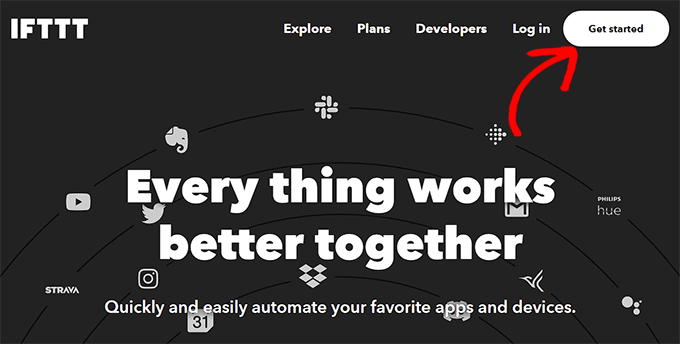
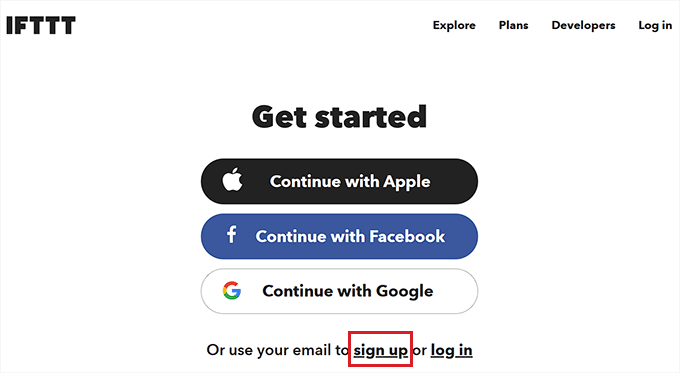
Dies leitet Sie zu einer neuen Seite weiter, auf der Sie auf den Link „Registrieren“ klicken müssen.
Geben Sie als Nächstes Ihre E-Mail-Zugangsdaten ein, um ein Konto bei IFTTT zu erstellen.
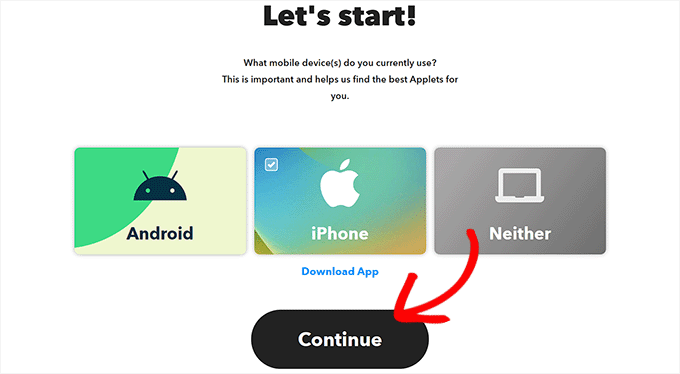
Sobald Sie dies getan haben, sehen Sie die Seite „Los geht’s“, auf der Sie den Typ des Mobilgeräts auswählen müssen, das Sie derzeit verwenden.
Wählen Sie einfach eine Option aus und klicken Sie auf die Schaltfläche „Weiter“.
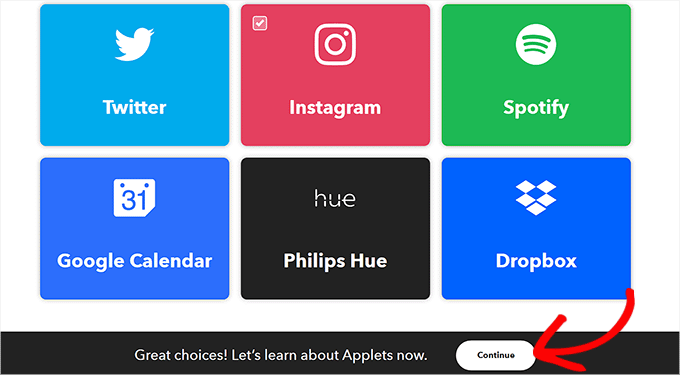
Danach müssen Sie die Social-Media-Plattformen auswählen, die Sie häufig nutzen, um Ihre „Entdecken“-Seite besser anzupassen.
Wenn Sie fertig sind, klicken Sie auf die Schaltfläche „Weiter“, um fortzufahren.
Richten Sie ein IFTTT-Applet ein
Jetzt, da Ihr Konto bereit ist, werden Sie zur Seite „Entdecken“ weitergeleitet, wo Sie ein Applet auswählen können, das für Sie funktioniert.
Für dieses Tutorial automatisieren wir WordPress und Facebook.
Um dies zu tun, klicken Sie auf die Applet 'WordPress to FB Page' aus der Liste.
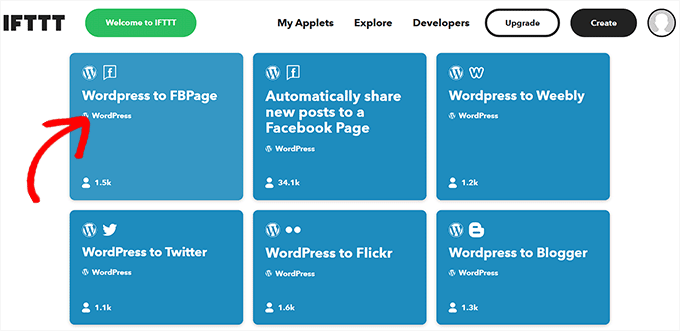
Sie werden nun zum Bildschirm „WordPress to FB Page“ weitergeleitet.
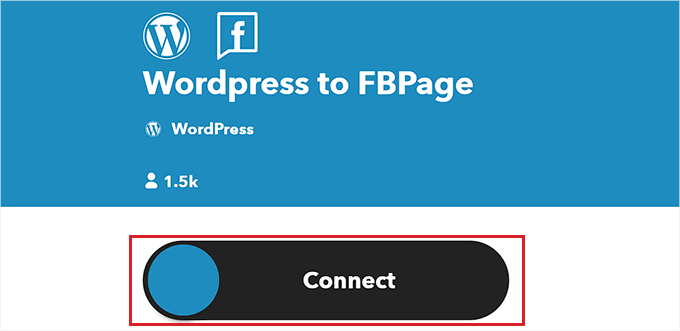
Schalten Sie dann einfach den Schalter 'Verbinden' ein.
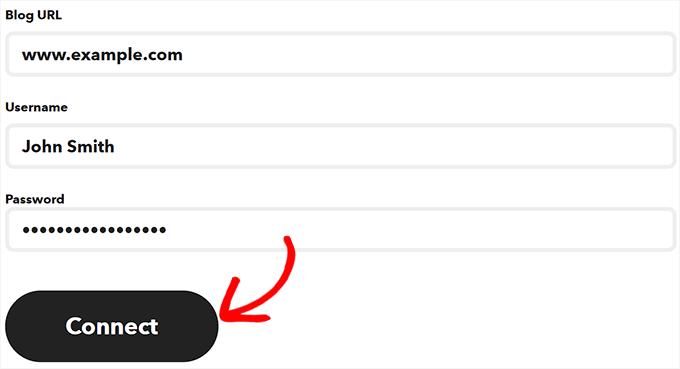
Dies führt Sie zu einer neuen Seite, auf der Sie die URL, den Benutzernamen und das Passwort Ihres WordPress-Blogs angeben müssen.
Wenn Sie fertig sind, klicken Sie auf die Schaltfläche „Verbinden“, um WordPress mit IFTTT zu integrieren.
Nachdem Ihre WordPress-Website verbunden ist, werden Sie zum Bildschirm „WordPress zu FBPage“ weitergeleitet.
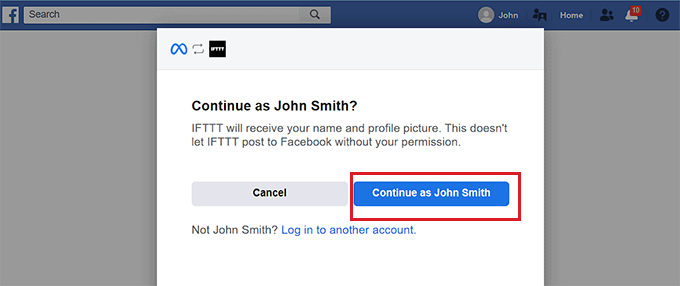
Hier schalten Sie einfach erneut den „Verbinden“-Schalter um. Dies leitet Sie zur Facebook-Plattform weiter, wo Sie die Erlaubnis erteilen müssen, Ihr Facebook-Konto mit IFTTT zu verbinden.
Klicken Sie einfach auf die Schaltfläche „Weiter“, wenn Sie sicher sind.
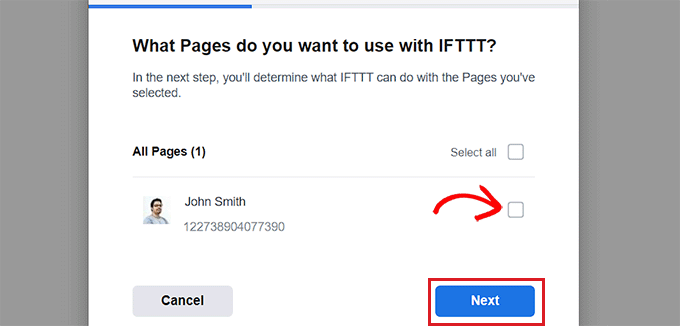
Anschließend werden Sie nach den Seiten gefragt, die Sie mit IFTTT verbinden möchten. Wählen Sie die Facebook-Seite aus, auf der Sie Ihre WordPress-Blogbeiträge teilen werden.
Sobald Sie das getan haben, klicken Sie auf die Schaltfläche „Weiter“.
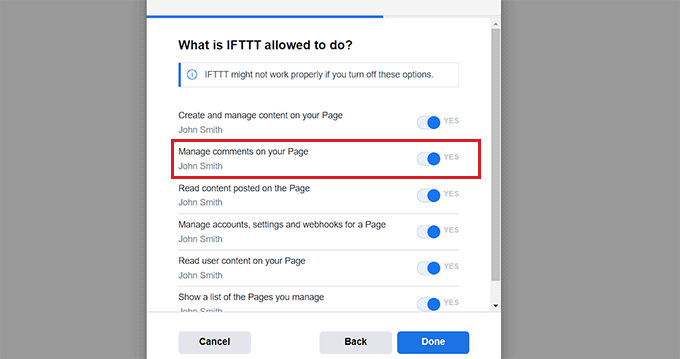
Wählen Sie als Nächstes einfach alle Aktionen aus, die IFTTT auf Ihrer Facebook-Seite ausführen darf.
Zum Beispiel, wenn Sie möchten, dass IFTTT Kommentare auf Ihrer Seite verwaltet, schalten Sie den Schalter neben der Option auf „Ja“. Klicken Sie dann einfach auf „Fertig“.
Sie sehen nun den Bildschirm „WordPress zu FBPage“, auf dem der Schalter anzeigt, dass Ihre WordPress-Website und Ihre Facebook-Seiten verbunden sind.
Klicken Sie von hier aus einfach auf die Schaltfläche „Einstellungen“ oben.
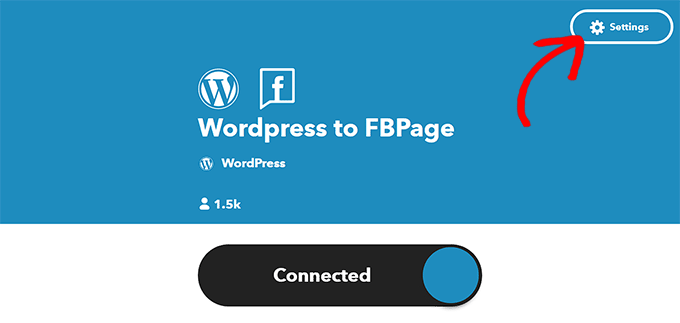
Sie werden nun zur Seite „Erstellen“ weitergeleitet.
„Wenn dies“ und „Dann das“ einrichten
Hier können Sie die Aktionen konfigurieren, die IFTTT auf Ihrer Facebook-Seite ausführen soll, wenn etwas auf Ihrer WordPress-Website passiert.
Klicken Sie auf die Schaltfläche „Hinzufügen“ neben der Option „Wenn dies“.
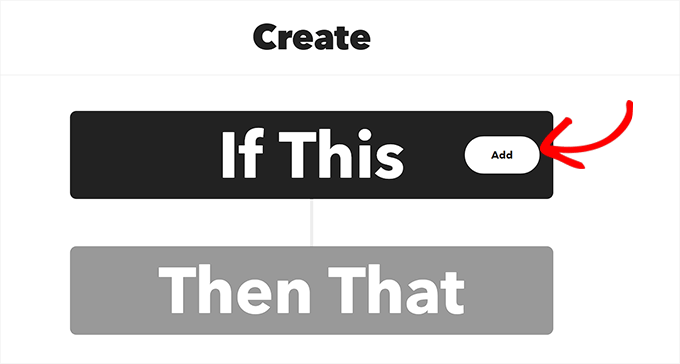
Wählen Sie als Nächstes einfach WordPress als Dienst auf der Seite „Dienst auswählen“ aus.
Dies leitet Sie zur Seite „Trigger auswählen“ weiter. Wählen Sie hier einfach aus, wann der Trigger ausgelöst werden soll. Dieser Trigger benachrichtigt IFTTT, wenn auf Ihrer Website eine Aktion stattfindet.
Wenn Sie beispielsweise möchten, dass ein Trigger jedes Mal ausgelöst wird, wenn Sie einen neuen Beitrag hinzufügen, wählen Sie einfach diese Option.
Sie können auch Ihren eigenen Trigger erstellen. Klicken Sie danach einfach auf die Schaltfläche „Trigger erstellen“.
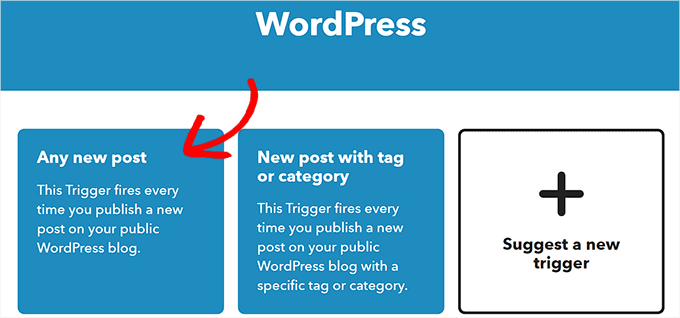
Jetzt, da der Auslöser bereit ist, werden Sie zur Seite „Erstellen“ weitergeleitet.
Klicken Sie auf die Schaltfläche „Hinzufügen“ neben der Option „Dann das“.
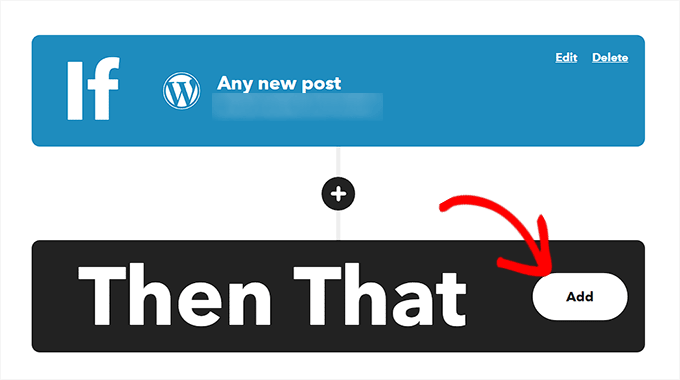
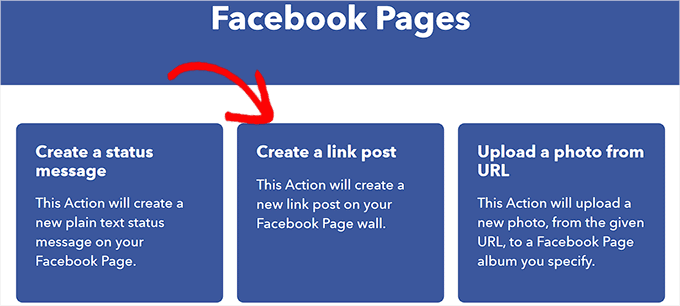
Wählen Sie als Nächstes einfach „Facebook-Seiten“ von der Seite „Dienst auswählen“ aus.
Sie müssen nun eine Aktion auswählen. Dies ist das, was IFTTT auf Ihrer Facebook-Seite tun wird, wenn eine bestimmte Aktion auf Ihrer WordPress-Website stattfindet.
Sie können IFTTT zum Beispiel anweisen, den Link zum WordPress-Beitrag auf Ihrer Facebook-Seite zu teilen, sobald ein neuer Beitrag auf Ihrer Website veröffentlicht wurde.
Klicken Sie danach auf die Schaltfläche „Aktion erstellen“.
Sobald Sie eine IFTTT-Aktion erfolgreich erstellt haben, sehen Sie die Seite „Erstellen“.
Klicken Sie auf die Schaltfläche „Speichern“, um Ihre Einstellungen zu speichern.
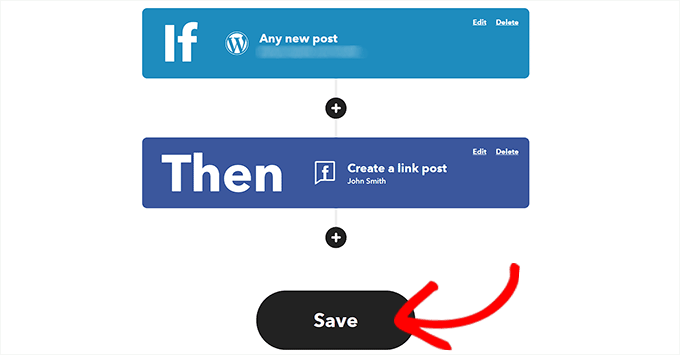
Sie haben jetzt WordPress und Facebook erfolgreich mit IFTTT automatisiert.
Methode 2: Automatisieren Sie WordPress und soziale Medien mit Zapier
Wenn Sie soziale Medien und WordPress mit Zapier automatisieren möchten, dann ist diese Methode genau das Richtige für Sie.
Zapier ist ein cloudbasiertes Automatisierungstool, mit dem Benutzer verschiedene Webanwendungen wie Gmail, Trello, Slack, Facebook, Twitter und mehr verbinden können.
Es bietet auch eine Bibliothek mit vorgefertigten Automatisierungs-Workflows, bekannt als 'Zaps', die Sie weiter an Ihre Bedürfnisse anpassen können.
Zapier einrichten
Um WordPress und Social Media zu automatisieren, müssen Sie zuerst das Plugin Zapier for WordPress auf Ihrer Website installieren und aktivieren. Weitere Anweisungen finden Sie in unserer Schritt-für-Schritt-Anleitung zum Installieren eines WordPress-Plugins.
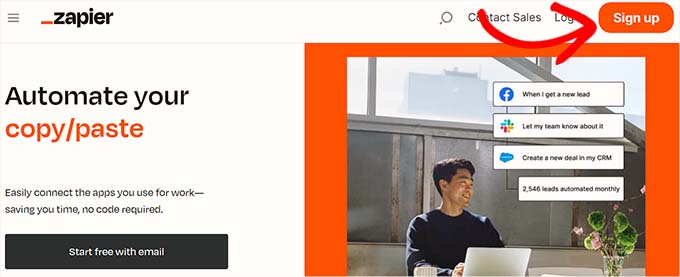
Danach müssen Sie die Zapier-Website besuchen und auf die Schaltfläche „Sign Up“ in der oberen rechten Ecke des Bildschirms klicken, um ein Konto zu erstellen.
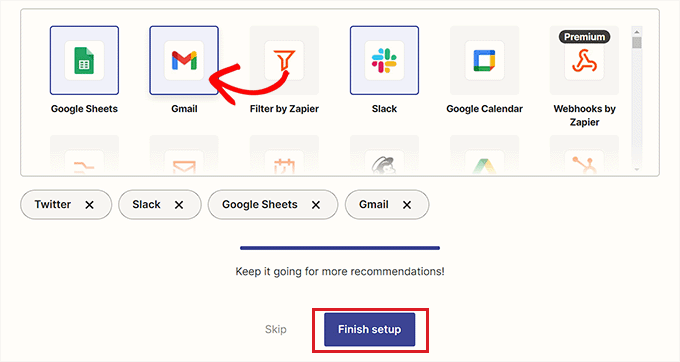
Sobald Sie die Anmeldedaten eingegeben haben, sehen Sie die Seite „Welche Apps verwenden Sie?“.
Wählen Sie hier einfach die Apps aus, die Sie verwenden, und klicken Sie auf die Schaltfläche „Einrichtung abschließen“. Sie müssen mindestens WordPress und die Social-Media-Plattformen auswählen, die Sie mit Ihrer Website verbinden möchten.
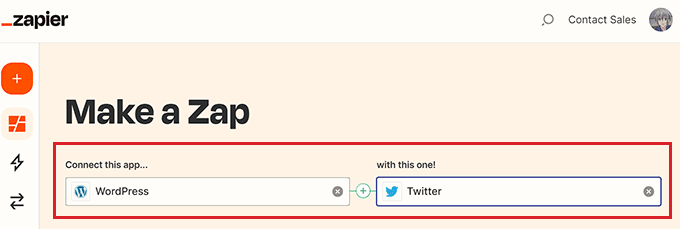
Sie werden nun zu Ihrem Zapier-Dashboard weitergeleitet. Suchen und fügen Sie hier einfach WordPress unter der Option „Diese App verbinden…“ hinzu.
Fügen Sie als Nächstes die Social-Media-Plattform, mit der Sie eine Verbindung zu WordPress herstellen möchten, unter der Option „mit dieser!“ hinzu.
Für dieses Tutorial verbinden wir WordPress mit Twitter.
Erstelle einen Zap
Als Nächstes müssen Sie einen Trigger für WordPress aus dem Dropdown-Menü auswählen. Wenn auf Ihrer WordPress-Website eine bestimmte Aktion ausgeführt wird, weist dieser Trigger Zapier an, eine Aktion auf Twitter auszuführen.
Nachdem Sie dies getan haben, wählen Sie die Aktion aus, die Zapier ausführen soll, aus dem Dropdown-Menü „Dann tue dies!“.
Wenn Sie beispielsweise jedes Mal einen Tweet erstellen möchten, wenn Sie einen neuen Beitrag in WordPress veröffentlichen, müssen Sie diese Optionen auswählen.
Sobald Sie fertig sind, klicken Sie auf die Schaltfläche „Ausprobieren“, um einen Zap zu erstellen.
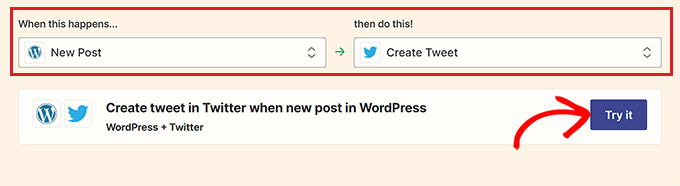
Verbinden Sie Ihre WordPress-Website und Ihr Twitter-Konto mit Zapier
Als Nächstes sehen Sie den Zapier-Editor.
Sie müssen den Tab „WordPress Trigger“ erweitern und dann auf die Schaltfläche „Anmelden“ klicken, um WordPress und Zapier zu verbinden.
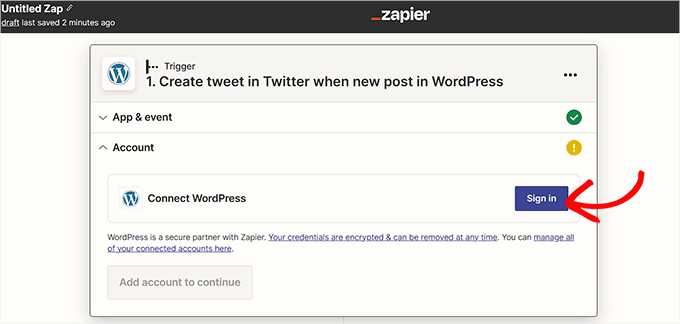
Dies öffnet die Seite 'Konto verbinden' in einem neuen Fenster.
Geben Sie Ihren Benutzernamen, Ihr Passwort und die URL Ihrer WordPress-Site ein. Klicken Sie anschließend auf die Schaltfläche „Ja, weiter zu WordPress“, um fortzufahren.
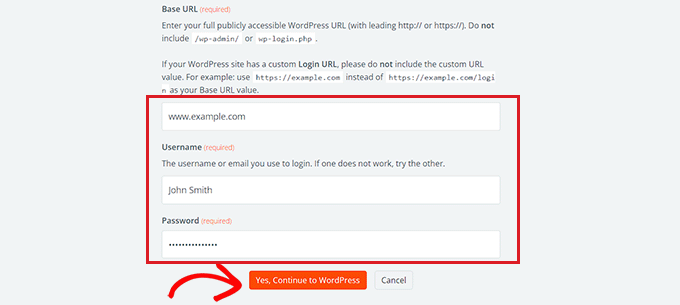
Sobald Ihre WordPress-Website verbunden ist, erweitern Sie den Tab „Twitter“ und klicken Sie auf die Schaltfläche „Anmelden“.
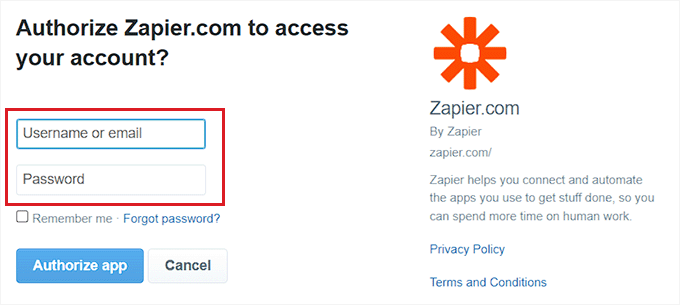
Sie sehen erneut die Seite „Konto verbinden“, auf der Sie Zapier die Berechtigung erteilen müssen, eine Verbindung zu Ihrem Twitter-Konto herzustellen.
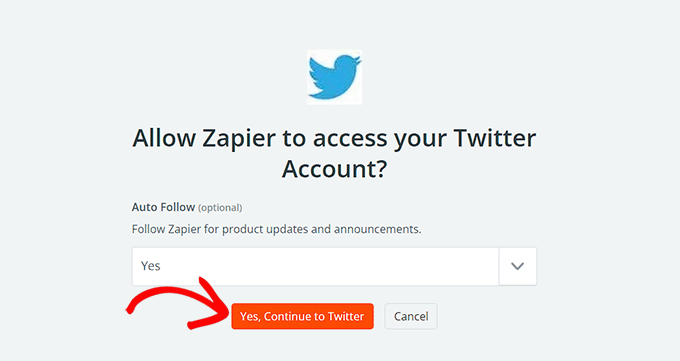
Geben Sie einfach den Benutzernamen und das Passwort für Ihr Twitter-Konto ein und klicken Sie auf die Schaltfläche „App autorisieren“.
Zapier wird nun Ihr Twitter-Konto mit Ihrer WordPress-Website verbinden.
Personalisieren Sie Ihren Zap
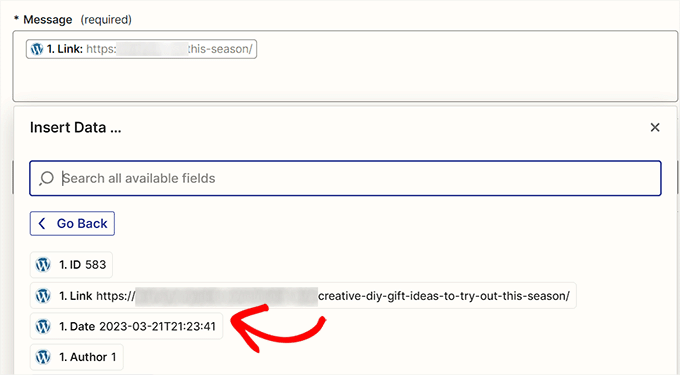
Als Nächstes können Sie das Dropdown-Menü „Nachricht“ verwenden, um den Inhalt für den Tweet auszuwählen, der jedes Mal gepostet wird, wenn Sie einen neuen Artikel veröffentlichen.
Wenn Sie beispielsweise den Beitragslink, das Datum und den Autorennamen im Tweet hinzufügen möchten, wählen Sie einfach diese Optionen aus dem Dropdown-Menü aus.
Klicken Sie als Nächstes auf die Schaltfläche „Weiter“, um fortzufahren.
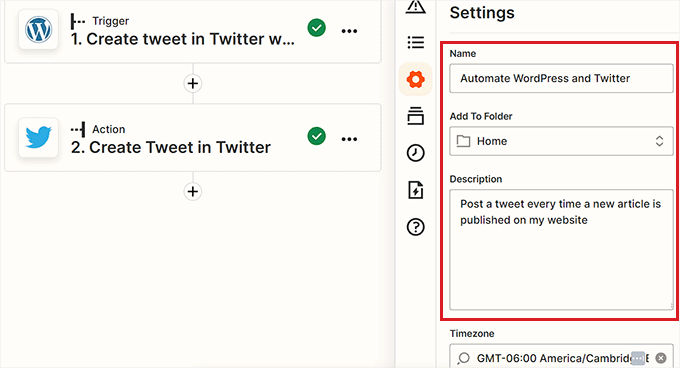
Wechseln Sie danach zum Tab „Einstellungen“ in der linken Seitenleiste. Sie können damit beginnen, einen Namen für den von Ihnen erstellten Zap einzugeben.
Geben Sie als Nächstes eine Beschreibung ein und wählen Sie eine Zeitzone für den Zap.
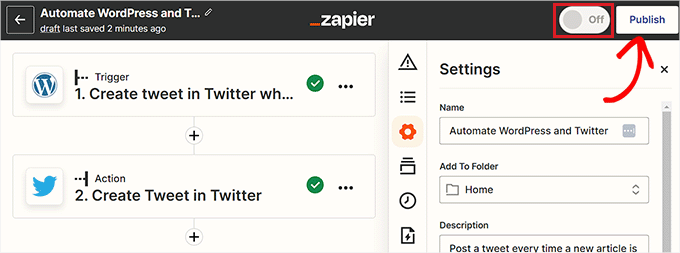
Schließlich schalten Sie den Schalter oben auf „Ein“ und klicken dann auf die Schaltfläche „Veröffentlichen“, um Ihren Zap zu erstellen und zu aktivieren.
Sie haben nun WordPress und Twitter erfolgreich automatisiert.
Verwandt: Sehen Sie sich unsere Liste der besten WordPress Zapier Plugins an.
Methode 3: WordPress und Social Media mit Uncanny Automator automatisieren (empfohlen)
Uncanny Automator einrichten
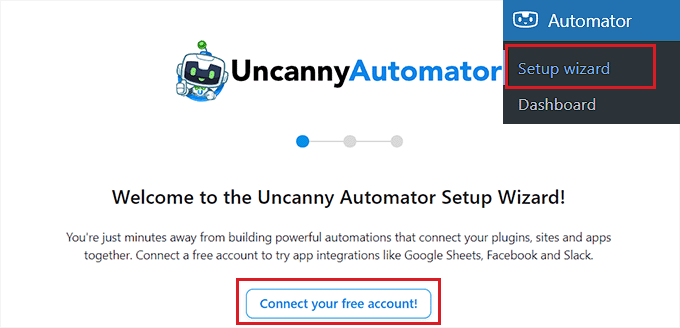
Dies öffnet die Seite „Anmelden“ in einem neuen Fenster.
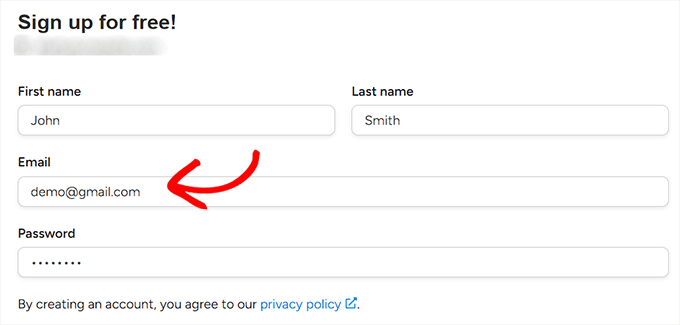
Geben Sie hier einfach Ihre Anmeldedaten ein, um ein kostenloses Uncanny Automator-Konto zu erstellen, und klicken Sie dann unten auf die Schaltfläche „Registrieren“.
Wählen Sie einen Uncanny Automator-Trigger
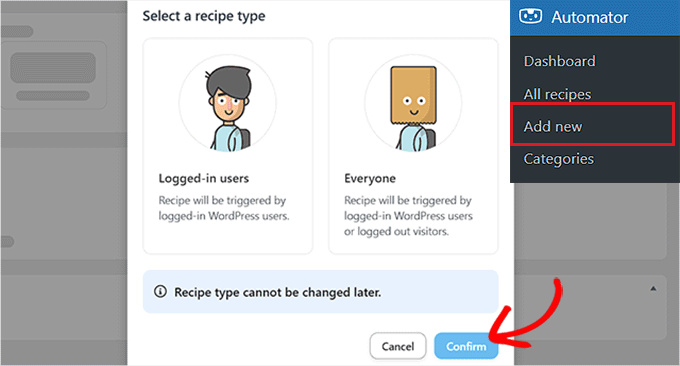
Besuchen Sie als Nächstes die Seite Automator » Neu hinzufügen in der Admin-Seitenleiste von WordPress. Automator wird Sie fragen, ob das zu erstellende Rezept nur von angemeldeten Benutzern oder von jedem, der Ihre Website besucht, ausgelöst werden soll.
Klicken Sie nach der Auswahl einer Option auf die Schaltfläche „Bestätigen“.
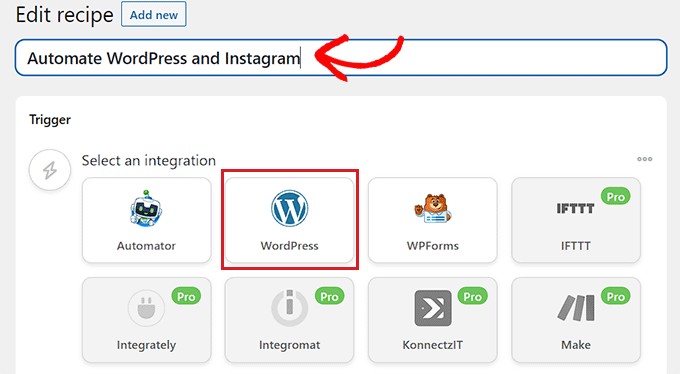
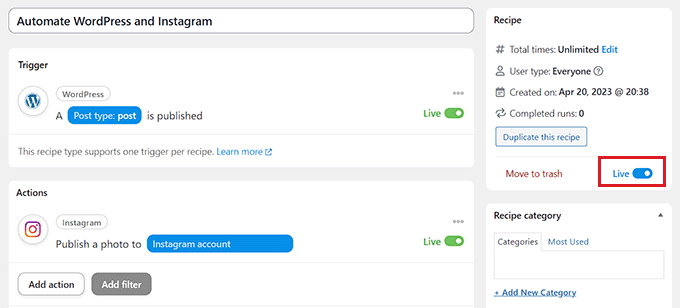
Danach können Sie mit dem Hinzufügen eines Titels für das Rezept beginnen. Wenn Sie beispielsweise WordPress und Instagram automatisieren möchten, können Sie dies als Rezeptnamen verwenden.
Wählen Sie als Nächstes einfach die Option „WordPress“ im Abschnitt „Trigger“ aus.
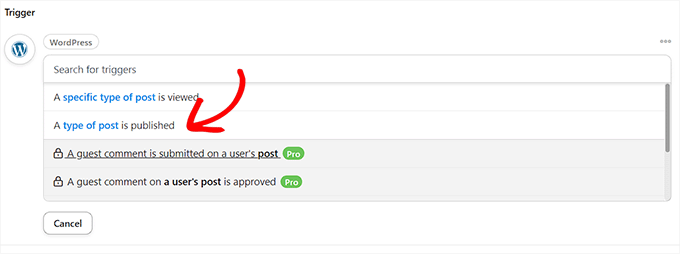
Jetzt müssen Sie einen Trigger für WordPress auswählen.
Wenn Sie beispielsweise jedes Mal, wenn Sie einen neuen WordPress-Beitrag veröffentlichen, einen Instagram-Beitrag live schalten möchten, wählen Sie die Option „Ein Beitragstyp wird veröffentlicht“ aus dem Dropdown-Menü aus.
Uncanny Automator mit Instagram verbinden
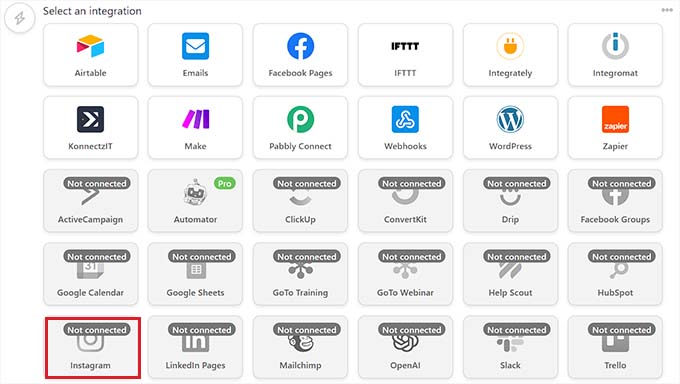
Nachdem Sie einen Trigger ausgewählt haben, klicken Sie auf die Schaltfläche „Aktion hinzufügen“, um die Liste der Integrationen zu öffnen.
Für dieses Tutorial automatisieren wir WordPress und Instagram.
Wählen Sie nun die Option „Instagram“ aus der Liste aus.
Nun wird ein Popup auf Ihrem Bildschirm angezeigt.
Beachten Sie, dass Sie nur ein Instagram-Geschäftskonto verbinden können, das bereits mit einer Facebook-Seite verknüpft ist. Sie können auch kein persönliches Instagram-Konto verbinden.
Klicken Sie nun auf den Link „Konto verbinden“, um Instagram mit Uncanny Automator zu integrieren.
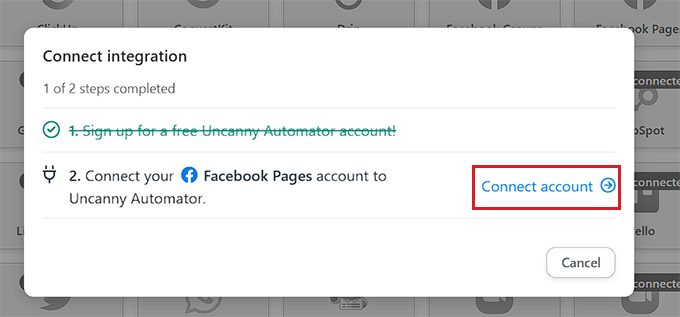
Dies öffnet die Seite 'Konto verbinden' in einem neuen Fenster.
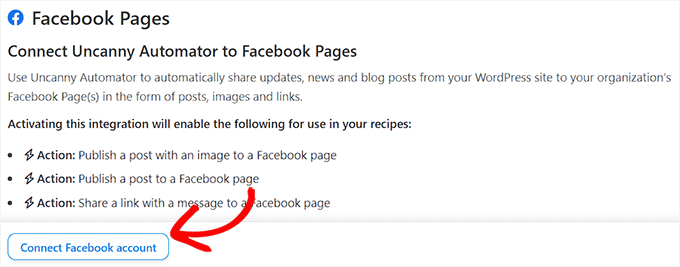
Klicken Sie hier einfach auf die Schaltfläche „Facebook-Konto verbinden“, um fortzufahren.
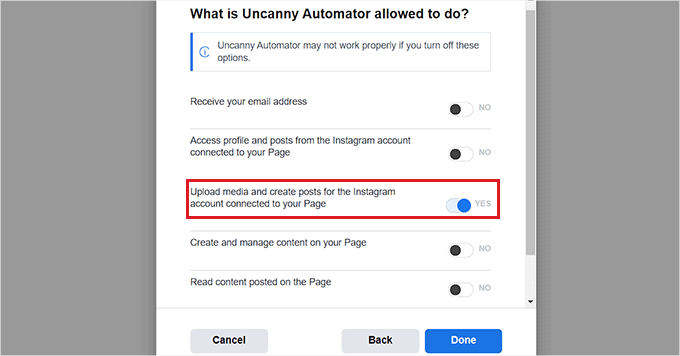
Sie werden nun zur Facebook-Website weitergeleitet, wo Sie Ihre Anmeldedaten eingeben müssen. Sie werden gefragt, ob Sie mit derselben ID fortfahren möchten.
Klicken Sie einfach auf die Schaltfläche „Weiter“, um Facebook mit Uncanny Automator zu verbinden.
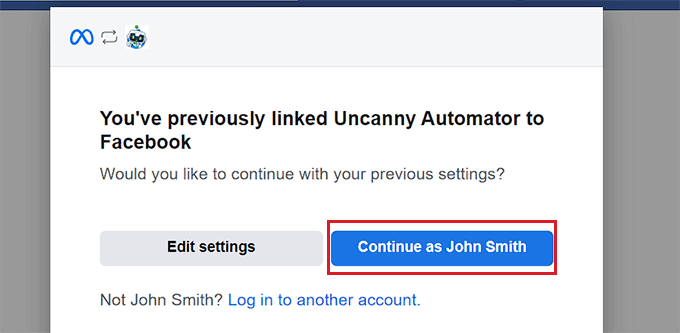
Wählen Sie als Nächstes das Instagram-Geschäftskonto aus, das mit Ihrem Facebook-Konto verknüpft ist.
Klicken Sie dann auf die Schaltfläche „Weiter“, um fortzufahren.
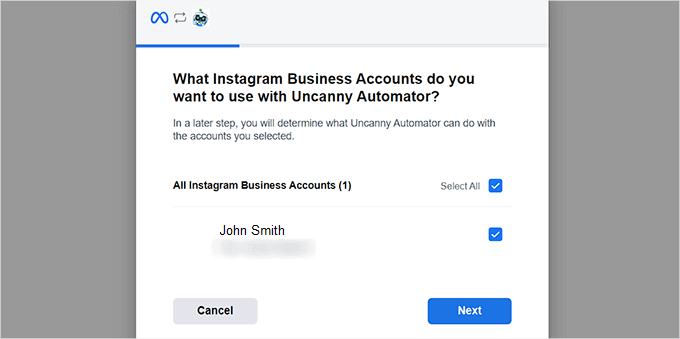
Danach müssen Sie eine Facebook-Seite auswählen. Wählen Sie einfach eine aus und klicken Sie auf die Schaltfläche „Weiter“.
Stellen Sie sicher, dass Sie die Seite auswählen, die mit Ihrem Instagram-Geschäftskonto verbunden ist. Andernfalls funktioniert der Vorgang nicht.
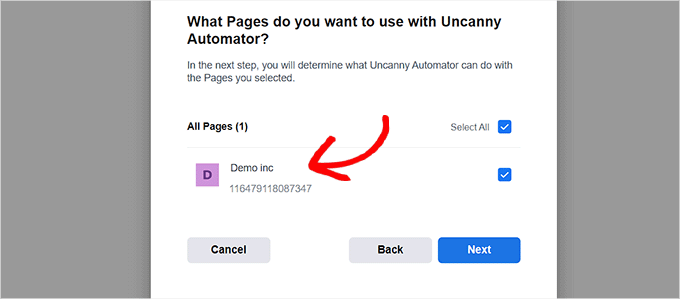
Sie müssen dann alle Aktionen auswählen, die Uncanny Automator auf Ihrer Instagram-Seite ausführen darf.
Wenn Sie ihm beispielsweise die Berechtigung erteilen möchten, Beiträge in Ihrem Instagram-Konto zu erstellen, schalten Sie einfach den Schalter neben dieser Option um.
Klicken Sie nun auf die Schaltfläche 'Fertig'.
Sie werden nun zur Seite Automator » Einstellungen in Ihrem WordPress-Admin-Dashboard weitergeleitet. Sobald Sie dort sind, wechseln Sie im linken Menü zum Tab „Instagram“.
Hier sehen Sie das Instagram-Geschäftskonto, das mit Ihrer Facebook-Seite verbunden ist.
Wenn das Instagram-Konto nicht auf dem Bildschirm angezeigt wird, bedeutet dies, dass etwas schief gelaufen ist und Sie den Vorgang erneut durchlaufen müssen.
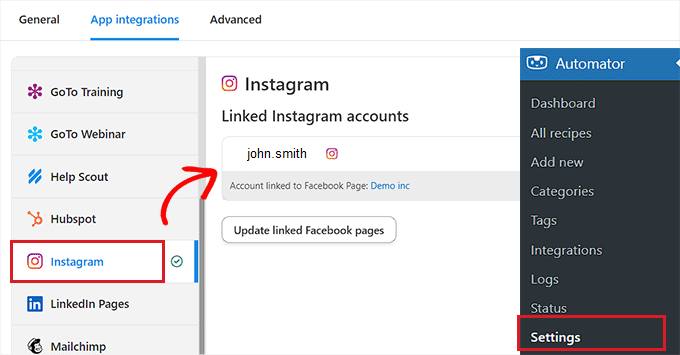
Sie können dieses Fenster jetzt schließen und zur Popup-Seite 'Integration verbinden' gehen und erneut auf den Link 'Konto verbinden' klicken. Dadurch wird Instagram mit Uncanny Automator und Ihrer WordPress-Website integriert.
Eine Uncanny Automator Aktion auswählen
Nun ist es an der Zeit, die Aktion auszuwählen, die Uncanny Automator auf Instagram ausführen soll, wenn etwas auf Ihrer WordPress-Website passiert.
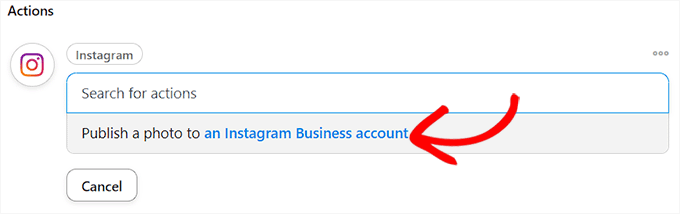
Wenn Sie beispielsweise jedes Mal, wenn ein Artikel veröffentlicht wird, ein Foto auf Instagram veröffentlichen möchten, wählen Sie die Option „Ein Foto auf einem Instagram Business-Konto veröffentlichen“.
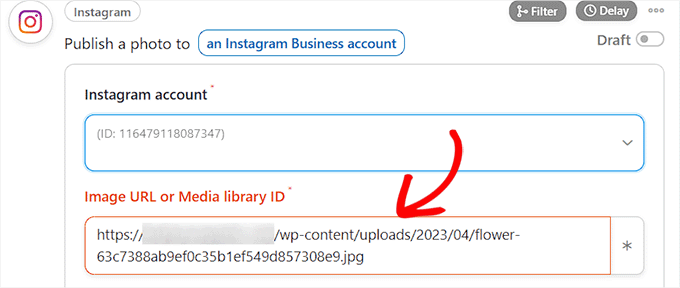
Geben Sie als Nächstes die URL oder die ID der Medienbibliothek des Fotos ein, das Sie auf Instagram posten möchten.
Sie können die Foto-URL jedes Mal vom WordPress-Dashboard aus ändern, wenn Sie einen neuen WordPress-Beitrag veröffentlichen.
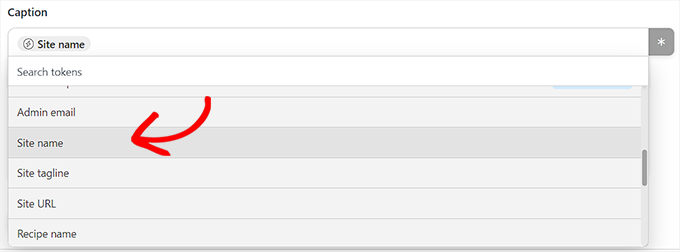
Als Nächstes müssen Sie eine Bildunterschrift entwerfen, die zusammen mit Ihren Beiträgen veröffentlicht wird. Wählen Sie einfach die gewünschten Optionen aus dem Dropdown-Menü aus.
Sie können einen Website-Namen, eine E-Mail-Adresse, eine Website-URL, ein Datum und mehr aus der Liste der Optionen hinzufügen.
Wenn Sie fertig sind, klicken Sie auf die Schaltfläche „Speichern“, um die Änderungen zu speichern.
Gehen Sie schließlich zum Abschnitt „Rezept“ in der rechten Ecke des Bildschirms und schalten Sie den Schalter auf „Live“.
Sie haben nun WordPress und Instagram erfolgreich automatisiert.
Wir hoffen, dieser Artikel hat Ihnen geholfen zu lernen, wie Sie WordPress und Social-Media-Plattformen mit IFTTT, Zapier und Uncanny Automator automatisieren können. Als Nächstes möchten Sie vielleicht auch unser Tutorial zum Hinzufügen von Social Logins zu Ihrer WordPress-Website oder unsere Expertenauswahl der besten Social-Media-Plugins für WordPress ansehen.
Wenn Ihnen dieser Artikel gefallen hat, abonnieren Sie bitte unseren YouTube-Kanal für WordPress-Video-Tutorials. Sie finden uns auch auf Twitter und Facebook.


Umayr Agha
Thank you for the process.
Mrteesurez
Website-Automatisierung ist es wert, beachtet zu werden. Es hilft bei der Automatisierung und dem Teilen von Website-Inhalten auf Ihren verschiedenen sozialen Kanälen, was Ihnen Zeit und Energie spart.
Kann das auch für benutzerdefinierte Beitragstypen funktionieren??
WPBeginner Support
Das ist möglich, Sie sollten sicherstellen, dass Sie den benutzerdefinierten Post-Typ in einen RSS-Feed aufnehmen, damit IFTTT ihn sehen kann.
Admin
THANKGOD JONATHAN
Ich habe das kostenlose Zapier genutzt, um meine Social-Media-Posts zu automatisieren, aber heute habe ich eine Alternative gefunden.
Ich werde IFTTT ausprobieren müssen. Basierend auf diesem Tutorial, wie ich es sehe, wird es einfacher zu bedienen sein als Zapier.
Moinuddin Waheed
Das ist so leistungsstark und einfach zu bedienen und trotzdem kostenlos. IFTTT ist zweifellos das beste kostenlose Plugin zur Automatisierung von sozialen Medien.
Andere sind kostenpflichtige Optionen und sind natürlich lohnenswert, aber für Anfänger, die gerade erst anfangen und ein knappes Budget haben, ist dieses ifttt die beste Option, um Social-Media-Posts und Seiten zu automatisieren.
Matthew Carney
Ich habe alles eingerichtet, aber ich möchte, dass ifttt Beiträge aus einer Kategorie zieht, aber wenn ich den Link „https://domain.name/local-news/feed/“ verwende, zieht er nicht, aber wenn ich ihn bitte, die gesamte Website zu ziehen „https://domain.name/feed/“, zieht er alles. Ich bin so verwirrt, ich weiß nicht, warum es nicht funktioniert
Andrew B.
Ok, also nur die normale Website-URL mysitename.com nichts Besonderes wie der Link zum Backend, um sich anzumelden, richtig? Ich bin neu in all dem Zeug, habe die Website erst seit etwas mehr als einem Monat. Danke nochmals für Ihre Zeit und Hilfe.
WPBeginner Support
Es sei denn, es wird nach einer bestimmten URL gefragt, dann würden Sie zu Ihrer primären Website-URL gehen
Admin
Andrew B.
Großartig, vielen Dank für die Hilfe, sehr geschätzt.
Andrew B.
Ich habe eine Bluehost WordPress-Website. Ich habe gerade mein If-This-Then-That-Konto erstellt. Ich möchte meinen Website-Blog verbinden, um auf Social Media zu posten.
Es wurde gesagt, ich solle die Blog-URL eingeben. Also habe ich mysitename.com/blog/ verwendet und es wurde gesagt, dass es keine gültige Blog-URL sei.
Welche andere URL sollte es sein, wenn nicht mein Seitenname/Blog?
WPBeginner Support
IFTTT würde normalerweise die URL Ihrer Website und nicht die Blog-Seite Ihrer Website benötigen.
Admin
Emmanuel Ajayi
Nett gemacht. Danke.
WPBeginner Support
You’re welcome
Admin
Jen
Hallo,
Gibt es eine Möglichkeit, IFTT mit einem Drittanbieter-Plugin einzurichten? Zum Beispiel mein Kalender-Plugin. Jedes Mal, wenn ich poste, möchte ich, dass es in meinen sozialen Netzwerken gepostet wird. Genau wie es derzeit für meine WordPress-Posts geschieht.
Danke!
WPBeginner Support
Sie sollten sich beim Support des betreffenden Plugins erkundigen, ob es mit IFTTT funktioniert
Admin
Chinecherem Somto
Das ist großartig! Ich habe lange danach gesucht, danke an WPBeginner
WPBeginner Support
You’re welcome, glad our article could help
Admin
Rohit Singh
Hallo Admin.
Ich habe diesen Artikel gelesen, aber ich wollte wissen, dass ich eine Website besitze, aber wann immer ich die SEO-Statistiken überprüfe, zeigt es mir, dass die soziale Zählung 0 ist. Wie kann ich die soziale Zählung erhöhen? Bitte antworten Sie mir.
WPBeginner Support
Ihre Benutzer teilen Ihre Inhalte möglicherweise noch nicht. Sie können Social-Icons auf Ihrer Website mit einem der Plugins unter: https://www.wpbeginner.com/plugins/best-social-media-plugins-for-wordpress/
hinzufügen, wenn Sie derzeit keine Shares haben.
Admin
Terri Scheffler
Ich habe IFTTT so eingerichtet, dass meine Wordpress-Blogeinträge auf der FB-Seite gepostet werden. Es funktioniert super und war so einfach zu machen!
Ein Problem. Das „Logo“, das bei jedem Beitrag erscheint, stammt von meiner WP-Seite. Es ist viel zu groß, wird abgeschnitten und sieht dumm aus. Ich bin in die Mediathek gegangen, habe eine Miniaturansicht meiner „Logo“-Grafik erstellt und gehofft, dass es diese stattdessen verwendet. Das hat es nicht.
Gibt es eine Möglichkeit, dass IFTTT die Miniaturansichtsgrafik anstelle der größeren, die oben im Blog erscheint, übernimmt? Bitte seien Sie sanft, ich bin ein Neuling. Aber ich habe so viele gute Informationen von dieser Seite erhalten, ich schätze es!
marc
Warum posten die WordPress-Apps in IFTTT nicht das Beitragsbild aus dem WordPress-Beitrag in den von Ihnen gewählten sozialen Medien? Ich habe so viele Beiträge, die auf LinkedIn oder Facebook gepostet werden, aber das Bild wird nicht mitgepostet. Mache ich etwas falsch?
Simran
Danke für die Tipps. Es hat eine Weile gedauert, bis IFTTT für mein WordPress funktionierte, aber endlich hat es geklappt.
Tom
Weiß jemand, wie man eine Reihe bereits veröffentlichter WordPress-Beiträge auf Facebook postet?
Ich habe viele alte Beiträge in einem Blog, die ich nach und nach auf FB posten möchte (mit einer Rate von 2-5 pro Tag).
Daretoeatapeach
Obwohl ITTT viele Dienste hat, ist das Problem, dass nur wenige davon detailliert genug sind, um nützlich zu sein. Zum Beispiel gibt es keine Möglichkeit, ihm mitzuteilen, auf welche meiner Tumblr-Blogs ich posten soll, noch kann ich bestimmte Kategorien an Tumblr senden lassen, sodass die Tumblr-Option nutzlos ist, obwohl ich nach einer Lösung gesucht habe, meine Beiträge an Tumblr zu senden. Jedes Mal, wenn ich ITTT benutze, stelle ich fest, dass die mangelnden detaillierten Optionen für die von ihnen angebotenen Dienste meinen Bedürfnissen nicht entsprechen.
Sadiq Ali Baloch
Hallo
bitte sagen Sie mir
wie ich Twitter-Konten mit meinen F.B-Seiten verbinden kann?
Benson
Sehr schwierig, einen selbst gehosteten WordPress-Blog mit IFTTT zu verbinden. Und Vorschläge werden sehr geschätzt. Nur WordPress.com verbindet sich. Ah! Mein Kopf ist schwer.
markwoff
Ich versuche, IFTTT zu verwenden, um WP-Posts an Tumblr zu senden. Ich erhalte die Meldung „externes Bild/Bild nicht gefunden“ auf Tumblr. Wie kann ich das beheben? Vielen Dank im Voraus...
Ann Murugi
Ich habe einen Blog, wenn ich versuche, meine Links auf Twitter zu teilen, heißt es 'Die Seite könnte automatisiert sein'
Wie kann ich das beheben?
Katia
danke! sehr hilfreich!
Tony
Vielen Dank für diesen Beitrag. Ich habe gehört, dass Plugins zum automatischen Teilen in sozialen Medien eine WordPress-Website ziemlich verlangsamen können, daher ist dies viel besser. IFTTT ist brillant, und das Video in Kombination mit den Anweisungen war äußerst hilfreich.
WPBeginner-Mitarbeiter
Das hängt tatsächlich davon ab, welches CMS oder welche Software die andere Website zum Veröffentlichen von Inhalten verwendet.
poonam
Das ist wirklich ein großartiger Artikel, aber meine Frage ist, wie kann ich automatisch auf einige Nicht-WordPress-Seiten posten, jedes Mal, wenn ich einen neuen Blogbeitrag auf meiner WordPress-Seite veröffentliche. Ist das möglich? Es wäre mir wirklich sehr hilfreich, wenn Sie darüber schreiben würden. Danke
Marco Miomac
Wie alte WordPress-Beiträge mit IFTTT auf Twitter posten?
Fabula
Hallo.
Ich benutze IFTTT jetzt schon eine Weile. Danke, dass Sie mich darauf aufmerksam gemacht haben! =)
Aber ich habe ein Problem, wenn es darum geht, Bilder von meinem Wordpress-Blog auf Facebook oder Twitter zu posten. Ich habe immer ein Beitragsbild für meine Beiträge festgelegt, aber wenn ich einen Bildbeitrag in den sozialen Medien erstellen möchte, wird mir immer angezeigt, dass das Bild nicht existiert. Gibt es einen Trick, damit das funktioniert?
Ich habe sogar versucht, meinen Blogbeitrag als Bildbeitrag zu kennzeichnen, aber das hat auch nicht funktioniert.
Und kann ich die Rezepte so anpassen, dass ich nur eingebe, was er anzeigen soll, oder ist das auf das beschränkt, was Sie mir geben (zum Beispiel, was ich in meinen Beiträgen posten möchte, wie imageURL und so weiter)?
Danke für die Hilfe!
WPBeginner-Mitarbeiter
Sie geben die URL Ihrer Website in IFTTTT ein
http://www.example.com
IFTTT wird weiterhin Ihren Blog-Feed abrufen. Stellen Sie sicher, dass Sie den Twitter-Kanal aktiviert und IFTTT die Berechtigung erteilt haben, in Ihrem Namen zu twittern. Versuchen Sie danach, einen Beitrag zu veröffentlichen, und kehren Sie dann zu IFTTT zurück und führen Sie das Rezept manuell aus. Sehen Sie, ob Ihnen ein Fehler angezeigt wird.
darkhorse85
Ich kann mein WordPress BLOG nicht als Kanal aktivieren:
[Auf IFTTT.com]
Wenn ich versuche, WordPress-Beiträge als Kanal von meiner Blog-URL „mywebsite.co.uk/blog“ zu aktivieren, funktioniert es nicht.
IFTTT.com auf WordPress-Beiträgen als Kanal aktivieren, indem Sie „mywebsite.co.uk“ eingeben, es wird tatsächlich aktiviert (aber die Beiträge von meiner Blog-Seite werden nicht auf Twitter übertragen).
Bitte lassen Sie mich wissen, wenn Sie eine gute Idee haben, was hier schief läuft, danke.
WPBeginner-Mitarbeiter
Es scheint, als ob Ihre Website mit einer statischen Startseite und einer separaten Seite für Blogbeiträge eingerichtet ist. In solchen Fällen ist die URL Ihres Blogs immer noch die Root-Domain, nicht die Blog-Seite. Manchmal kann es eine Weile dauern, bis IFTTT Ihren neuen Beitrag abruft und ihn tweetet. Sie können auch versuchen, ein Rezept manuell auszuführen und zu sehen, ob es die Aktion auslöst oder Fehler anzeigt.
Sie müssen auch den Twitter-Kanal aktivieren und IFTTT die Erlaubnis erteilen, in Ihrem Namen zu posten.
darkhorse85
Ja, ich habe eine mehrseitige Website, auf der mein Blog nicht die Titelseite ist. Meine Titelseite ist meine Startseite und sollte eine statische Seite sein, und die Seite namens Blog sollte als Blog kategorisiert werden.
Ich muss zugeben, dass ich nicht ganz verstehe, was Sie sagen, und bin unsicher, wie ich von hier aus weitermachen soll.
F1: Welche Adresse sollte ich eingeben, um meinen WP-Blog zu aktivieren und zu nutzen?
F2: Wie kann ich ein Rezept „manuell“ ausführen?
Bitte geben Sie freundlicherweise Bescheid. Danke
Adam Kaan
Ich hatte wochenlang Albträume, um dieses Problem zu lösen. Am Ende fand ich heraus, dass ich meinen Feed verwenden musste, um es einzurichten. Zum Beispiel ist meiner: Geben Sie Ihre Website-URL ein und fügen Sie dann einen Schrägstrich und 'feed' hinzu. Versuchen Sie, diese Adresse zu verwenden, um es auf IFTTT einzurichten.
Sheridan
Hallo, wirklich toller Beitrag!
Ist es möglich, dass IFTTT einen Bitly-Link (verkürzten Link) unter dem gesendeten Beitrag erstellt, damit die Leser auf meine Seite zurückkehren, oder macht dieses Tool so etwas – vielleicht muss ich den Bitly-Link (verkürzten Link) einfach in meinem WP-Beitrag erstellen, bevor ich IFTTT die Beiträge an die sozialen Plattformen senden lasse – weiß jemand, ob ich richtig oder falsch liege?
Danke für die Antwort!
Sheridan
Tim Buttle
Ich habe kürzlich ein „Rezept“ auf IFTTT erstellt, das bedeutet, dass jedes Mal, wenn ich retweete, es auf meinem Wordpress-Blog erscheint. Wenn ich jedoch auf den Link klicke, der auf Wordpress erscheint, führt er mich nicht zum ursprünglichen Twitter-Feed (sondern zu einer Unterseite auf meiner Wordpress-Website). Wie kann ich den Link von meiner Website zurück zu Twitter führen lassen?
Könnte eine dumme Frage sein, und vielen Dank für jede Hilfe! Tim.
Lav Singh
Wie poste ich alte WordPress-Beiträge mit IFTTT auf Twitter? (Twitter-Konto nach Veröffentlichung einiger WordPress-Beiträge erstellt)
toddbot
Ich habe kürzlich ifttt eingerichtet, um nach WordPress zu posten, wann immer ich ein Video auf YouTube hochlade. Gibt es eine Möglichkeit, den Kurzcode [publicize off] in das Rezept einzubauen, damit er nicht auf die anderen Seiten gepostet wird, die ich mit WordPress verknüpft habe?
Pundi
Ich ziehe mir fast die Haare mit meinem WP-Plugin aus.. danke für diesen Artikel. Ich muss IFTTT beitreten
Robin Rico
Ich habe gerade dieses kleine Juwel von einer Website entdeckt. Ich liebe es! Ein Rezept, das ich verwendet habe, war „Facebook-Fanpage zu WordPress“. Ich habe einen Kunden, der es vorzieht, alles auf Facebook statt in seinem Blog zu posten. Problem gelöst!!
Joanne Marcinek
Toller Beitrag. Danke.
Ich liebe IFTTT, aber ich versuche, es mit einem Wordpress.com-Blog zu verwenden, den ich als privat markiert habe (als persönliches Tagebuch). Ich möchte jedoch über IFTTT auf den RSS-Feed für Backups zugreifen.
Ich erhalte diese Fehlermeldung, wenn ich versuche, eine Verbindung zum Blog-RSS herzustellen: Keine gültige Feed-URL, fehlender Feed-Titel
Glauben Sie, dass das daran liegt, dass der Blog als privat markiert ist? Oder geht etwas anderes schief? (Ich habe Ihren Vorschlag, XML-RPC zu aktivieren, ausprobiert, aber ich sehe diese Option nicht in meinen Einstellungen.
Danke!
Redaktion
Ja, das ist so, weil Ihr Blog auf privat eingestellt ist.
Admin
B
Warum fragt es dann nach dem WordPress-Benutzernamen und -Passwort? Datenschutzeinstellungen sollten keine Rolle spielen...
darkhorse85
Eigentlich denke ich, es liegt vielleicht einfach daran, dass Ihre WordPress-Version XML-RPC automatisch aktiviert hat. Suchen Sie bei Google danach: „WordPress (geben Sie die von Ihnen verwendete Version ein)“ gefolgt von „XML-RPC automatisch aktiviert“ und sehen Sie, was
herauskommt!
Ich benutze WordPress 4.0 auf einer wordpress.org-Website und das hat mein
XML-RPC-Dilemma gelöst.
Mattia
Wenn ich versuche, WordPress mit IFTTT zu verbinden, sagt es:
Der Wert des Live-Kanalfelds ist keine gültige WordPress-URL
WordPress-Anmeldedaten konnten nicht verifiziert werden. Bitte versuchen Sie es erneut.
Fehlt mir etwas? Danke
Dan Deeble
Es scheint nicht mit meinem wordpress.com-Blog zu funktionieren, es sei denn, ich mache natürlich etwas völlig Retardiertes.
Kann das bitte jemand verifizieren?
Danke
Dan
Redaktion
Das sollte gut funktionieren. Sie können auch die RSS-Methode verwenden.
Admin
Julien Maury
Vielen Dank, dass Sie mein Blogging-Leben einfacher machen!
Zimbrul
Das ist ziemlich cool. Das Backup auf Dropbox oder Google Drive ist gut, aber meine Frage ist: Wie sieht das Backup eines Beitrags aus? Ich denke, ich sollte es selbst ausprobieren, oder?
Das Problem (zumindest bis vor kurzem) war, dass Facebook gut mit WordPress funktionierte und das Beitragsbild oder das Bild im Beitrag sowie die Zusammenfassung abgriff. Ich frage mich, wie dieser Dienst die Zusammenfassung und das Beitragsbild extrahiert?
Redaktion
Wenn Sie die richtigen og: Tags definiert haben, wird Facebook das Bild ziehen. Was die Sicherung pro Beitrag betrifft, so speichert es den Beitrag als PDF.
Admin
Tom Hermans
Noch nützlicher ist es umgekehrt, dass es Ihre Social-Media-Texte abruft und in Ihrem eigenen Speicher archiviert. Bei WordPress geht es darum, Ihre eigenen Inhalte zu besitzen und zu kontrollieren, und auf diese Weise können Sie alle Ihre Tweets, Facebook-Statusaktualisierungen usw. an einem zentral verwalteten Hub speichern, bündeln und anzeigen.
Für einen persönlichen Blog gibt es nichts Persönlicheres als das.
Redaktion
Absolut einverstanden. Es zieht aus RSS, FB, Twitter und allen möglichen Orten.
Admin
Charles
Ich benutze IFTTT, um alle meine neuen Beiträge auf meinem Blog automatisch auf Twitter und Facebook zu posten. Es ist gut, aber meine einzige Beschwerde ist, dass es nur alle 30 Minuten aktiviert wird.
Manveet Singh
Ich benutze IFTTT bereits mit Google Drive, um meine Blogbeiträge zu sichern, und es funktioniert erstaunlich gut.
There’s only one thing that I have been trying to find a solution though. When I update an already published post, how to get a backup of that! Still trying to figure out
Shea Bunge
Derzeit unterstützt IFTTT Google+ nicht, daher ist Ihr Rezeptvorschlag „WordPress zu Google+“ ungültig.
Birgit
Das ist wirklich TOLL, wow! Danke für diesen tollen Tipp!
Ich frage mich, ob es möglich ist, das gute alte Feedburner-E-Mail-Abonnement durch IFTTT zu ersetzen?
Ich habe nur die Möglichkeit gefunden, bei IFTTT ein Rezept zu erstellen, um meinen/jeden Feed an meine (!) E-Mail-Adresse zu senden. Aber wie biete ich den eigenen Blog-Besuchern die Möglichkeit eines E-Mail-Abonnements, um die neuesten Beiträge zu erhalten (wie bei normalem RSS)? Ist das mit IFTTT nicht möglich oder hat jemand einen anderen Vorschlag?
Redaktion
Nein, das ist mit IFTTT nicht möglich. Sie müssten einen Dienst wie MailChimp oder Aweber verwenden.
Admin
Shea Bunge
Obwohl E-Mail-Abonnements mit IFTTT nicht möglich sind, können Sie das Jetpack Email Subscriptions Plugin verwenden.
Lawrence
Für Twitter, Facebook, LinkedIn und Tumbler habe ich festgestellt, dass das Publicize-Tool von Jetpack sehr gut funktioniert hat.
Ich habe IFTTT für all das oben Genannte verwendet und bin zu Jetpack gewechselt.
Redaktion
Ja, es gibt coole Plugins in WordPress, die die Aufgabe ebenfalls erledigen können. Aber wenn Sie Jetpack nur für diese Funktion verwenden, dann können Sie genauso gut IFTTT verwenden. Wiederum bietet Jetpack viel mehr, was vielleicht nicht jeder braucht/möchte.
Admin
zimbrul
Ich habe gehört, dass Jetpack ziemlich „schwer“ für eine WordPress-Website ist...
Matt Litherland
I have literally skim read this, and it looks great. I’m hoping when i get time later tonight to read it fully that it fulfils what im after. Posting blog posts to facebook or twitter automatically is something i’ve wanted to build into my themes for a while