


Wir haben kürzlich ein wichtiges neues Feature auf unserer Website eingeführt und wollten, dass es sofort bei Google rankt. Anstatt tagelang darauf zu warten, dass die Suchmaschine es findet, haben wir einen einfachen Trick angewendet, um es in nur wenigen Stunden indexieren zu lassen.
Es ist ein frustrierendes Gefühl, eine wichtige Seite zu aktualisieren oder einen zeitkritischen Beitrag zu veröffentlichen und dann darauf warten zu müssen, dass Google es bemerkt. Diese Verzögerung kann zu Traffic-Verlusten und verpassten Gelegenheiten führen, was kein Geschäftsinhaber wünscht.
In diesem Leitfaden zeigen wir Ihnen die genauen Schritte, die wir unternehmen, um Google zu bitten, unsere Seiten erneut zu durchsuchen. Dies stellt sicher, dass unsere neuen Inhalte und wichtigen Updates so schnell wie möglich von Suchmaschinen gesehen werden.
Wann müssen Sie Google bitten, URLs neu zu crawlen?
Jedes Mal, wenn Sie Änderungen an Ihrer WordPress-Website vornehmen, sei es durch Veröffentlichen neuer Inhalte oder Aktualisieren bestehender Seiten, muss Google diese Änderungen erkennen und verarbeiten, bevor sie in den Suchergebnissen erscheinen.
Während Google dies normalerweise automatisch tut, müssen Sie es manchmal sanft anstoßen.
Es gibt mehrere gängige Situationen, in denen eine Neuanforderung des Crawlings sinnvoll ist:
- Wenn Sie zeitkritische Inhalte wie Eilmeldungen, Veranstaltungsankündigungen oder zeitlich begrenzte Angebote veröffentlicht haben, die sofortige Sichtbarkeit benötigen.
- Wenn Sie wichtige Aktualisierungen an Ihren Inhalten vorgenommen haben, wie z. B. größere Überarbeitungen, Preisänderungen oder Fehlerkorrekturen.
- Wenn Sie Probleme mit Ihren Seiten in den Suchergebnissen bemerkt haben, z. B. fehlende Seiten oder veraltete Versionen, die angezeigt werden.
Google verarbeitet den Großteil der Indizierung automatisch über XML-Sitemaps, deren Einrichtung wir dringend empfehlen. In vielen Fällen mussten wir Google jedoch manuell bitten, eine Website erneut zu durchsuchen.
Bevor Sie mit der Anforderung von erneuten Crawls beginnen, stellen Sie sicher, dass Ihre Website in der Google Search Console ordnungsgemäß eingerichtet ist. Wenn Sie dies noch nicht getan haben, folgen Sie unserer Anleitung, wie Sie Ihre WordPress-Website bei Google listen lassen. Dies stellt sicher, dass Google Ihre Website ordnungsgemäß crawlen und indizieren kann.
Nun gehen wir die genauen Schritte durch, um einen erneuten Crawl anzufordern und Ihre Inhalte so schnell wie möglich in den Google-Suchergebnissen anzuzeigen:
Schritt 1: URLs mit dem URL-Inspektionstool neu crawlen
Google Search Console (ehemals Google Webmaster Tools) bietet ein URL-Inspektionstool, das bei der Identifizierung von Problemen mit Ihren URLs hilft. Diese Methode eignet sich am besten, wenn Sie nur eine oder wenige hochpriorisierte Seiten haben, die Google sofort sehen soll, wie z. B. einen neuen Blogbeitrag oder eine aktualisierte Landingpage.
Es hilft Ihnen auch bei der Fehlerbehebung der häufigsten WordPress-Fehler für Ihre einzelnen URLs und andere URL-Indizierungsprobleme.
Sie müssen zur Website der Google Search Console navigieren und dann Ihre Property oder Website auswählen, um deren URL-Indexstatus zu überprüfen.
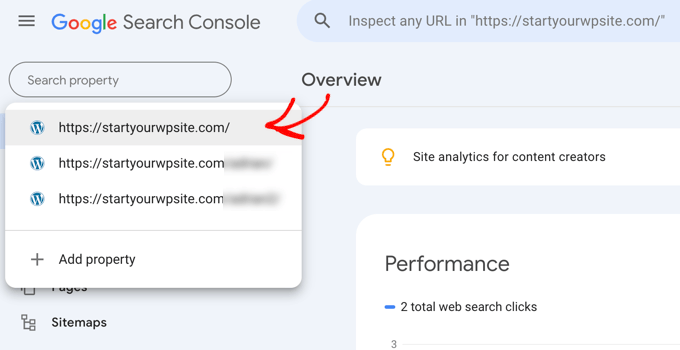
Hinweis: Wenn Sie keine Website in der Google Search Console aufgeführt haben, müssen Sie diese zuerst als neue Property hinzufügen, um mit dem URL-Inspektionstool fortzufahren.
Nachdem Sie die Immobilie ausgewählt haben, müssen Sie im linken Menü zu „URL-Prüfung“ gehen.
Fügen Sie dann einfach Ihre URL in das Suchfeld ein, das Sie inspizieren möchten.
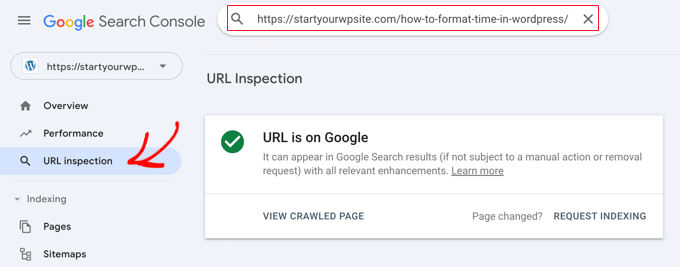
Es ruft die Daten über Ihre URL ab und zeigt sie im Dashboard der Google Search Console an.
Das Tool ruft den aktuellen Indexierungsstatus Ihrer URL von Google ab. Sie sehen eine Zusammenfassung, die klar angibt, ob die 'URL auf Google ist' oder 'URL nicht auf Google ist'. Sie können den Bericht erweitern, um Probleme mit der mobilen Nutzbarkeit oder andere Probleme zu überprüfen.
Sobald Sie bestätigt haben, dass alles in Ordnung ist, klicken Sie einfach auf den Link 'Indexierung anfordern'. Google testet dann die Live-URL und fügt sie der Prioritäts-Crawling-Warteschlange hinzu.
Wenn das Tool Fehler meldet, müssen Sie diese zuerst auf Ihrer Website beheben. Sobald sie behoben sind, können Sie zurückkehren und auf den Link 'Indexierung anfordern' klicken.
Wiederholen Sie diesen Vorgang einfach für die anderen URLs, die Google neu crawlen soll. Beachten Sie, dass dieses Tool für eine Handvoll URLs gleichzeitig gedacht ist, da Google ein tägliches Einreichungs-Kontingent hat. Für das Indexieren einer großen Anzahl von Seiten ist die Einreichung einer XML-Sitemap die bessere Methode.
Schritt 2: Übermittlung einer XML-Sitemap zum erneuten Crawlen von URLs
Wenn Sie weitreichende Änderungen an Ihrer Website vorgenommen oder viele neue Inhalte hinzugefügt haben, ist die Einreichung einer XML-Sitemap der effizienteste Weg, um Google zu bitten, mehrere URLs gleichzeitig neu zu crawlen.
Diese Methode ist ideal, wenn Sie eine neue Produktkategorie eingeführt oder Dutzende neuer Beiträge veröffentlicht haben, da sie Google anweist, Ihre gesamte Website-Struktur auf Aktualisierungen zu überprüfen.
Für diesen Schritt empfehlen wir die Verwendung des All in One SEO Plugins, das flexible Optionen zur korrekten Einrichtung Ihrer XML-Sitemaps in WordPress bietet.
AIOSEO erstellt standardmäßig eine XML-Sitemap, sobald das Plugin installiert ist.
Um Ihre Sitemap-Einstellungen zu ändern, müssen Sie in Ihrem WordPress-Adminbereich zu All in One SEO » Sitemaps navigieren. Sie werden sehen, dass die Einstellung für XML-Sitemaps standardmäßig aktiviert ist.
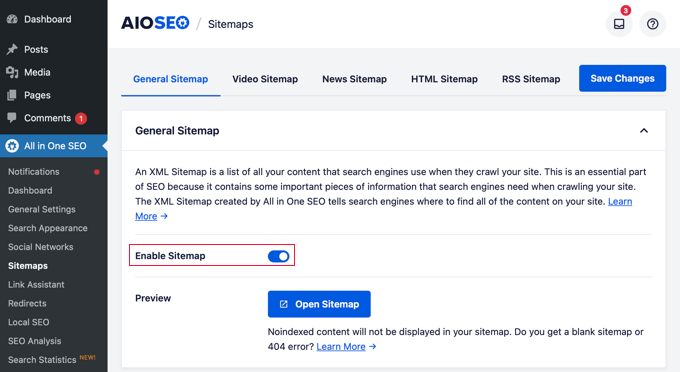
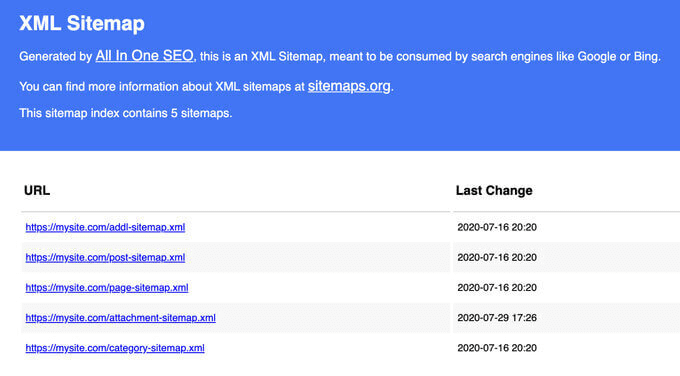
Sie können Ihre Sitemap anzeigen, indem Sie auf die Schaltfläche „Sitemap öffnen“ klicken.
Wenn Ihre neuen Links in dieser Sitemap-Datei sichtbar sind, können Sie sie an die Google Search Console übermitteln.
Um die XML-Sitemaps einzureichen, müssen Sie die Website der Google Search Console besuchen und im linken Menü auf „Sitemaps“ klicken.
Fügen Sie einfach den Link zu Ihrer XML-Sitemap hinzu und klicken Sie auf die Schaltfläche „Senden“.

Diese aktualisierte Sitemap wird Google-Bots bitten, Ihre neuen URLs schnell erneut zu durchsuchen und sie in den Suchergebnissen anzuzeigen.
Hinweis: Sie müssen die Sitemap nur einmal hochladen. Google crawlt Ihre Sitemap regelmäßig neu und fügt neue Beiträge schnell hinzu, sobald Ihre Sitemaps hinzugefügt wurden.
Häufig gestellte Fragen zur Google-Neudurchsuchung
Hier sind die Antworten auf einige der häufigsten Fragen, die wir zum Anfordern eines erneuten Crawlings von URLs durch Google erhalten.
1. Wie lange dauert es, bis Google eine URL nach einer Anfrage neu crawlt?
Die benötigte Zeit kann von wenigen Stunden bis zu mehreren Tagen reichen. Die Verwendung des URL-Inspektionstools ist oft die schnellste Methode, aber es gibt keinen garantierten Zeitrahmen. Die Geschwindigkeit hängt von Faktoren wie der Autorität Ihrer Website und dem gesamten Crawl-Budget ab.
2. Kann ich zu oft ein erneutes Crawling anfordern?
Ja, Google hat ein Kontingent für einzelne URL-Einreichungen. Es ist am besten, nur neue oder wesentlich aktualisierte Seiten zur Indexierung anzufordern. Wenn Sie viele URLs gleichzeitig aktualisiert haben, ist die Einreichung Ihrer XML-Sitemap der effizientere Ansatz.
3. Was ist der Unterschied zwischen Crawling und Indexierung?
Crawling ist der Entdeckungsprozess, bei dem Googles Bots neue und aktualisierte Inhalte finden. Indexierung ist der Prozess der Analyse und Speicherung dieser Inhalte in Googles Datenbank, damit sie in den Suchergebnissen angezeigt werden können. Eine Seite muss gecrawlt werden, bevor sie indexiert werden kann.
4. Warum wird meine URL nach der Anforderung eines erneuten Crawlings nicht indexiert?
Eine Anfrage zum erneuten Crawling garantiert keine Indexierung. Ihre Seite wird möglicherweise aufgrund technischer Probleme wie einem 'noindex'-Tag, Inhalten geringer Qualität oder manuellen Strafen nicht indexiert. Das URL-Inspektionstool in der Google Search Console kann Ihnen helfen, diese Probleme zu diagnostizieren.
Zusätzliche Ressourcen zur Steigerung Ihres SEO
Wir hoffen, dieser Leitfaden hat Ihnen geholfen zu lernen, wie Sie Google bitten können, Ihre URLs erneut zu crawlen. Da Ihre Inhalte nun schneller indexiert werden, lesen Sie diese anderen Leitfäden, um Ihre Suchrankings weiter zu verbessern:
- Der ultimative WordPress SEO-Leitfaden für Anfänger – Ein umfassender Leitfaden, der alle wesentlichen SEO-Praktiken abdeckt, um höher zu ranken.
- Die besten SEO-Rank-Tracker-Tools – Unsere Expertenauswahl der besten Tools zur Überwachung Ihrer Keyword-Performance in den Suchergebnissen.
- So installieren Sie Google Analytics in WordPress für Anfänger – Erfahren Sie, wie Sie MonsterInsights verwenden, um zu sehen, wie Ihre Inhalte direkt von Ihrem WordPress-Dashboard aus performen.
Wenn Ihnen dieser Artikel gefallen hat, abonnieren Sie bitte unseren YouTube-Kanal für WordPress-Video-Tutorials. Sie finden uns auch auf Twitter und Facebook.



Mrteesurez
Ich habe dieses Problem auf einer meiner Websites, in der Search Console steht nur "entdeckt, aber nicht indexiert". Ich werde versuchen, diese Anleitung zu implementieren, wenn ich das Problem lösen kann.
Reicht es auch aus, eine Website neu zu crawlen, indem man auf indexNow oder Quickindex klickt, um die aktualisierte Seite neu zu crawlen?
WPBeginner Support
Für die Meldung "Gecrawlt, aber nicht indexiert" sollten Sie die URL in der Google Search Console überprüfen. Google wird Ihnen mitteilen, warum sie nicht indexiert ist, da es mehrere mögliche Gründe gibt.
Admin
Mrteesurez
Vielen Dank für Ihre Unterstützung und Antwort. Ich werde die URL in der Google Search Console wie angewiesen überprüfen, um den spezifischen Grund für meine eigene Website zu identifizieren, da die Gründe variieren.
Jiří Vaněk
Ich habe derzeit ein Problem in der Google Search Console, bei dem viele Links als „entdeckt – derzeit nicht indexiert“ markiert sind. Ich kann nicht herausfinden, was Google nicht mag. Haben Sie Ratschläge? Ich habe versucht, die Robots der Website manuell zur Überprüfung einzureichen, aber das Ergebnis ist immer dasselbe.
WPBeginner Support
Für das, was Sie erleben, ist es wahrscheinlicher, dass Sie Probleme mit dem Crawl-Budget Ihrer Website haben. Weitere Informationen dazu finden Sie in unserem Artikel unten:
https://www.wpbeginner.com/wp-tutorials/the-wordpress-seo-crawl-budget-problem-and-how-to-fix-it/
Admin
Jiří Vaněk
Vielen Dank für den Rat. Ich werde versuchen, das Budget zu überprüfen und weiter zu suchen, da das Problem bisher nicht gelöst ist. Ich werde Ihren Rat befolgen und mich in diese Richtung konzentrieren.
Saagar
Meine Homepage der Website zeigt ein AMP-Symbol
Wenn ich den Namen meiner Website eingebe.
Ich bin extrem deprimiert, ich möchte nicht, dass meine Website in AMP angezeigt wird.
WPBeginner Support
Um AMP zu deaktivieren, sollten Sie sich unseren Artikel unten ansehen:
https://www.wpbeginner.com/wp-tutorials/how-to-properly-disable-google-amp-in-wordpress
Admin
Valeria
Hallo, ich habe meine gesamte Website geändert, sodass fast jede URL, die ich in den Google-Suchergebnissen erhalte, veraltet ist und zu einer 404-Seite führt. Ich habe die neue Sitemap an die Google Search Console gesendet. Wie lange dauert es, bis sie neu gecrawlt wird? Gibt es eine andere Möglichkeit, Google mitzuteilen, dass alte URLs alt sind?
Danke!
WPBeginner Support
Google dazu zu bringen, Ihre Sitemap neu zu crawlen und erneut einzureichen, wären die einzigen Möglichkeiten, und Google hat keinen garantierten Zeitrahmen für die Aktualisierung.
Admin
Precious Marho
Super unkompliziert und hilfreich! Danke.
WPBeginner Support
You’re welcome
Admin
Samuel
Wow!
Das ist der Grund, warum ich gerne zu WPBeginner zurückkomme.
Ihr Redaktionsteam ist einfach großartig! Super genial!
Und ich bin der Erste, der das kommentiert, schätze ich.
Jetzt gehe ich zu meinem Yoast, um meine XML-Sitemap zu überprüfen.
Danke, Leute!
WPBeginner Support
Thank you, glad you like our content
Admin