


Viele Website-Besitzer fühlen sich von Google AMP gefangen, nachdem sie einen plötzlichen Rückgang des Engagements und der Konversionen festgestellt haben. Als AMP erstmals auf den Markt kam, haben wir es hier bei WPBeginner aktiviert, in der Hoffnung auf eine Verbesserung der mobilen Geschwindigkeit, nur um schnell seine strengen Einschränkungen festzustellen.
Sie befürchten vielleicht, dass das Ausschalten jetzt Ihre hart erarbeiteten Suchrankings beeinträchtigen wird. Glücklicherweise können Sie es sicher entfernen, ohne Ihre SEO zu beschädigen.
In diesem Leitfaden führen wir Sie durch die genauen Schritte, die wir verwenden, um Website-Besitzern zu helfen, zu ihren Standard-Mobilthemen zurückzukehren. Hier erfahren Sie, wie Sie Google AMP in WordPress richtig deaktivieren.
Warum Sie Google AMP in WordPress deaktivieren sollten
Accelerated Mobile Pages (AMP) ist eine Open-Source-Initiative, um das Web für mobile Nutzer schneller zu machen und die Benutzererfahrung zu verbessern.
Dies geschieht durch das Ausliefern von Seiten mit minimalem HTML und JavaScript. Dies ermöglicht es, die Inhalte im Google AMP Cache zu hosten. Google kann dann diese gecachte Version sofort an die Nutzer ausliefern, wenn diese auf Ihren Link in den Suchergebnissen klicken.
Wenn Sie jedoch Google AMP in WordPress eingerichtet haben, könnten Sie das Gefühl haben, die falsche Wahl getroffen zu haben.
Sie sind nicht allein. Viele Blogger, Influencer und Online-Publikationen haben die Verwendung von AMP auf ihren WordPress-Websites eingestellt.
Schauen wir uns an, warum Sie AMP deaktivieren möchten, und dann zeigen wir Ihnen genau, wie Sie es tun.
AMP erschwert das Tracking von Google Analytics 4
Da Google Analytics 4 (GA4) inzwischen der Standard für Website-Tracking ist, ist es wichtig zu wissen, dass dessen Integration mit AMP schwierig sein kann.
Da AMP Standard-JavaScript entfernt, erfordert die korrekte Funktion des Standard-GA4-Trackings manuelle Konfigurationen mit speziellen HTML-Tags, die für Anfänger oft schwierig sind.
Dies kann zu ungenauen Daten oder fehlerhafter Nachverfolgung führen, was ein weiterer guter Grund ist, zu Ihrer Haupt-Mobilseite zurückzukehren.
Drastischer Rückgang der Konversionsraten
Google AMP setzt viele Einschränkungen für HTML/JavaScript. Das bedeutet, dass viele interaktive Elemente Ihrer WordPress-Website mit AMP fehlen, wie z. B. Anmeldeformulare und Exit-Intent-Popups.
Infolgedessen können Website-Besitzer Nutzer nicht zum Abonnieren auffordern, Kontaktformulare nicht ausfüllen oder keine Dinge kaufen.
Weniger Seitenaufrufe durch mobile Nutzer
AMP zeigt die Sidebars Ihrer Website oder andere Content-Discovery-Funktionen nicht an. Dies führt zu einem erheblichen Rückgang der Seitenaufrufe durch mobile Nutzer.
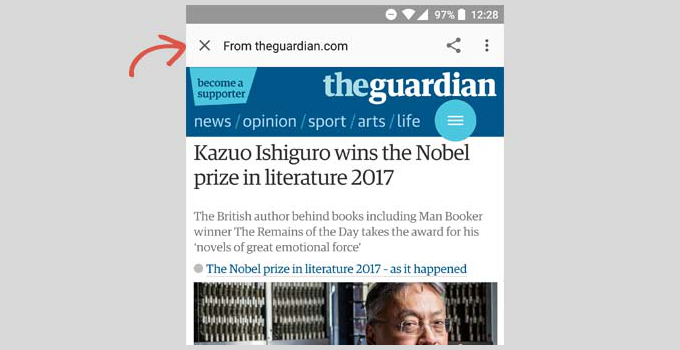
Tatsächlich schlagen einige User-Experience-Experten vor, dass der Schließen-Button oben die Benutzer dazu ermutigt, nach dem Lesen Ihres Artikels zu Google zurückzukehren, anstatt Ihre Website zu durchsuchen.
Geringere Nutzerbindung
Viele Websites leben von Nutzerinteraktionen, wie z. B. Click-to-Tweet-Widgets, Nutzerbewertungen, Kommentare und so weiter. Google AMP macht es für Website-Besitzer ziemlich schwierig, Nutzer zu binden und mit ihren Inhalten interagieren zu lassen.
Sollten Sie Google AMP deaktivieren?
Die Antwort auf diese Frage hängt tatsächlich von Ihrer Website ab. Wenn mobile Nutzer die Mehrheit Ihres Publikums ausmachen, dann möchten Sie AMP möglicherweise immer noch verwenden.
Wenn Sie andererseits Google AMP ausprobiert haben und es sich negativ auf Ihre Konversionsraten ausgewirkt hat, sollten Sie Google AMP wahrscheinlich auf Ihrer Website deaktivieren.
Entgegen der landläufigen Meinung bestraft Google Websites nicht für die Nichtverwendung von AMP. Sie können die Geschwindigkeit und Leistung Ihrer Website auf Mobilgeräten immer noch verbessern, um um ein mobiles Suchpublikum zu konkurrieren.
Mit all dem im Hinterkopf sehen wir uns an, wie Sie AMP auf Ihrer WordPress-Website deaktivieren können.
Google AMP Plugins in WordPress deaktivieren
Nicht jeder verwendet die gleichen WordPress-Plugins, um AMP-Unterstützung zu seinen Websites hinzuzufügen. Die Grundeinstellungen bleiben jedoch unabhängig davon, welches Plugin Sie verwenden, gleich.
Das erste, was Sie tun müssen, ist, das AMP-Plugin, das Sie installiert haben, zu deaktivieren.
Besuchen Sie einfach die Seite Plugins » Installierte Plugins in Ihrem WordPress-Dashboard und klicken Sie unter dem Namen des AMP-Plugins auf 'Deaktivieren'.
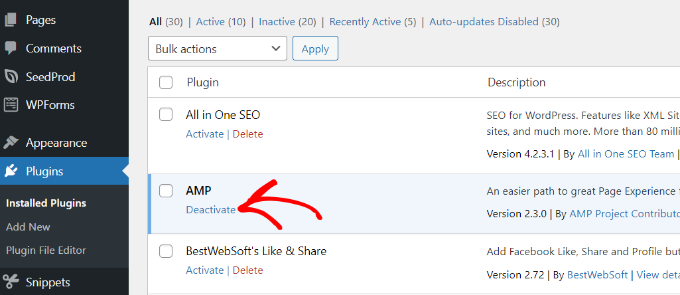
Nur das Deaktivieren des Plugins deaktiviert die AMP-Unterstützung auf Ihrer Website. Es gibt jedoch noch einige weitere Schritte, die Sie befolgen müssen, um sicherzustellen, dass Ihre Website AMP-frei ist.
Einrichtung von Weiterleitungen für AMP-Seiten
Das Deaktivieren des AMP-Plugins entfernt die AMP-Version Ihrer Artikel von der Website. Das allein reicht jedoch nicht aus, insbesondere wenn AMP länger als eine Woche aktiviert war.
Es besteht eine gute Chance, dass Google diese Seiten bereits indiziert hat und sie weiterhin in den Suchergebnissen anzeigt. Wenn ein Nutzer auf eine solche klickt und Sie sie von Ihrer Website entfernt haben, findet er eine 404-Seite, da diese Inhalte nun fehlen.
Um dieses Problem zu beheben, müssen Sie Benutzer, die auf AMP-Seiten kommen, auf die regulären Nicht-AMP-Seiten umleiten.
Stellen Sie sich eine Weiterleitung wie eine dauerhafte Adressänderungsmitteilung für Suchmaschinen und die Browser Ihrer Besucher vor. Sie leitet automatisch jeden, der versucht, Ihre alte AMP-Seite zu besuchen, zur korrekten Nicht-AMP-Version weiter, sodass niemand verloren geht oder eine Fehlermeldung sieht. 👍
Wir zeigen Ihnen zwei verschiedene Methoden, um Weiterleitungen für Google AMP einzurichten: zuerst mit einem Plugin und dann mit Code. Sie können die Methode wählen, die für Sie am bequemsten ist.
Methode 1: Verwendung eines Weiterleitungs-Plugins
Der einfachste und sicherste Weg, Weiterleitungen einzurichten, ist die Verwendung des All in One SEO (AIOSEO) Plugins. Wir empfehlen dies für die meisten Benutzer, da es Ihnen ermöglicht, das Problem zu beheben, ohne empfindlichen Code anzufassen, wodurch das Risiko vermieden wird, Ihre Website versehentlich zu beschädigen.
Beachten Sie, dass Sie die AIOSEO Pro-Lizenz benötigen, da diese den Weiterleitungsmanager enthält.
Zuerst müssen Sie das All in One SEO (AIOSEO) Plugin installieren und aktivieren. Weitere Details finden Sie in unserer Schritt-für-Schritt-Anleitung zur Installation eines WordPress-Plugins.
Nach der Aktivierung können Sie im WordPress-Dashboard zu All in One SEO » Redirects gehen und auf die Schaltfläche „Redirects aktivieren“ klicken.
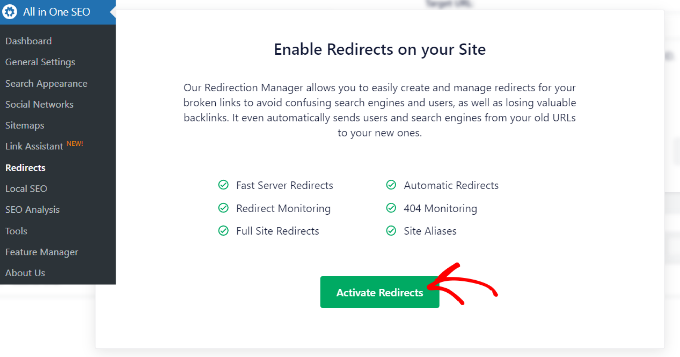
Dies hilft Ihnen dann bei der Installation des AIOSEO Redirection Manager Add-ons, das diese Funktion verwaltet. Nach der Aktivierung werden Sie zum Tab 'Weiterleitungen' weitergeleitet. Hier können Sie die Quell- und Ziel-URLs eingeben, um eine Weiterleitung einzurichten.
Zuerst müssen Sie auf das Symbol mit dem Zahnrad im Feld „Quell-URL“ klicken und das Kontrollkästchen „Regex“ aktivieren. Stellen Sie sicher, dass Sie hier nicht Ihren vollständigen Domainnamen eingeben, da Sie im nächsten Schritt nur das spezifische Muster eingeben müssen.
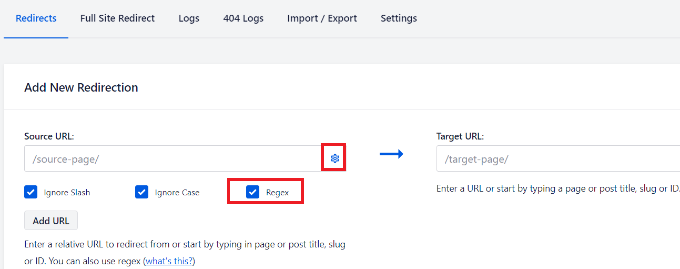
Danach können Sie den folgenden Code in das Feld Quell-URL einfügen:
^/(.*)\/amp
Dieser spezielle Ausdruck ist einfach ein Musterfinder. Er weist AIOSEO an, jede URL auf Ihrer Website zu finden, die mit /amp endet, damit sie weitergeleitet werden kann.
Im Feld „Ziel-URL“ müssen Sie die URL Ihrer Website im folgenden Format hinzufügen. Das $1 am Ende fungiert als spezieller Platzhalter, der automatisch den ursprünglichen Namen Ihres Beitrags erfasst, sodass Sie nicht für jede einzelne Seite einzelne Weiterleitungen einrichten müssen:
https://example.com/$1
Vergessen Sie nicht, 'example.com' durch Ihren eigenen Domainnamen zu ersetzen.
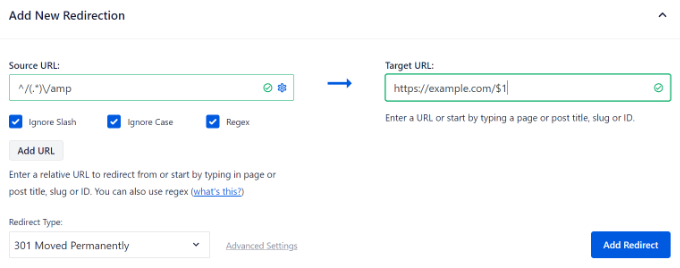
Als Nächstes können Sie den 'Weiterleitungstyp' auf 301 'Dauerhaft verschoben' belassen. Auf diese Weise werden Ihre Benutzer dauerhaft zu den Nicht-AMP-Seiten weitergeleitet.
Klicken Sie abschließend auf die Schaltfläche „Weiterleitung hinzufügen“, um Ihre Änderungen zu speichern.
Sie können nun die URL einer ehemaligen AMP-Seite auf Ihrer Website besuchen, um zu sehen, ob die Weiterleitung ordnungsgemäß funktioniert.
AIOSEO hilft Ihnen auch dabei, defekte Links auf Ihrer Website zu verfolgen. Sie können schnell AMP-Seiten identifizieren, die zu 404-Fehlern führen, und diese weiterleiten. Weitere Details finden Sie in unserer Anleitung zur Verfolgung von 404-Seiten und deren Weiterleitung in WordPress.
Methode 2: Weiterleitungen manuell in .htaccess einrichten
Wenn Sie kein Plugin zum Einrichten von Weiterleitungen verwenden möchten, können Sie die Weiterleitung über die Datei .htaccess auf Ihrem WordPress-Hosting-Konto konfigurieren.
Hinweis: Diese Methode funktioniert nur, wenn Ihr Hoster einen Apache-Server verwendet. Wenn Ihr Hoster Nginx verwendet, haben Sie keine .htaccess-Datei und sollten stattdessen Methode 1 verwenden.
Warnung: Diese Methode ist für fortgeschrittene Benutzer gedacht. Ein kleiner Fehler in der .htaccess-Datei kann Ihre gesamte Website unzugänglich machen. Wir empfehlen dringend, eine vollständige Sicherung Ihrer Website zu erstellen, bevor Sie fortfahren.
Zuerst müssen Sie sich mit einem FTP-Client oder dem Dateimanager in cPanel mit Ihrer Website verbinden. Weitere Details finden Sie in unserem Leitfaden zur Verwendung von FTP zum Hochladen von Dateien in WordPress.
Sobald Sie verbunden sind, müssen Sie die Datei .htaccess im Stammverzeichnis Ihrer Website finden.

Als Nächstes können Sie die Datei in Ihrem Stammverzeichnis bearbeiten.
Fügen Sie dann einfach den folgenden Code am Ende Ihrer .htaccess-Datei hinzu:
# Redirect AMP to non-AMP
RewriteEngine On
RewriteCond %{REQUEST_URI} (.+)/amp(.*)$
RewriteRule ^ %1/ [R=301,L]
In diesem Code findet die Zeile RewriteCond jeden Besucher, der versucht, auf eine URL zuzugreifen, die mit /amp endet. Die Zeile RewriteRule weist Ihren Server dann an, ihn zur gleichen URL, aber ohne den /amp-Teil, mit einer permanenten 301-Weiterleitung zu senden.
Vergessen Sie nicht, Ihre Änderungen zu speichern und die Datei zurück auf Ihren Server hochzuladen.
Sie können nun die URL für die ehemalige AMP-Version eines beliebigen Beitrags auf Ihrer Website aufrufen, um sicherzustellen, dass die Weiterleitung wie beabsichtigt funktioniert.
Häufig gestellte Fragen zum Deaktivieren von AMP
Unten finden Sie die Antworten auf einige der häufigsten Fragen, die wir zum ordnungsgemäßen Entfernen von Google AMP aus WordPress erhalten.
1. Was passiert, wenn ich das AMP-Plugin einfach deaktiviere, ohne Weiterleitungen einzurichten?
Wenn Sie das Plugin nur deaktivieren, führen alle AMP-Seiten, die Google bereits indiziert hat, zu einem 404 'Nicht gefunden'-Fehler. Dies schafft eine schlechte Benutzererfahrung und kann Ihrem SEO schaden. Deshalb ist die Einrichtung von 301-Weiterleitungen von den alten AMP-URLs zu Ihren Standardseiten ein wichtiger Schritt.
2. Werden meine Suchrankings sinken, nachdem ich AMP deaktiviert habe?
Nein, die Deaktivierung von AMP sollte Ihre SEO-Rankings nicht negativ beeinflussen, solange Sie die alten URLs korrekt weiterleiten. Google benötigt AMP nicht mehr für seine Funktion „Top Stories“ und priorisiert jetzt das allgemeine Seitenerlebnis und die Core Web Vitals.
Heute können moderne, mobil-responsive WordPress-Themes in Kombination mit guten Caching-Plugins problemlos hohe Core Web Vitals-Werte erzielen, ohne das restriktive Framework von AMP zu benötigen.
3. Was kann ich tun, um meine mobile Website ohne AMP schnell zu halten?
Nachdem Sie AMP entfernt haben, sollten Sie sich auf die allgemeine WordPress-Geschwindigkeitsoptimierung konzentrieren. Dazu gehört die Verwendung eines guten Caching-Plugins, die Optimierung Ihrer Bilder, die Auswahl eines schlanken Themes und die Verwendung eines qualitativ hochwertigen WordPress-Hosting-Anbieters. Ein schnelles, reaktionsschnelles Design ist der beste Weg, um ein großartiges mobiles Erlebnis zu bieten.
4. Kann ich AMP später wieder aktivieren, wenn ich möchte?
Ja, Sie können AMP jederzeit wieder aktivieren, indem Sie das AMP-Plugin neu installieren und die von Ihnen eingerichteten Weiterleitungen entfernen. Angesichts der Verlagerung des Fokus von Google und der bekannten Einschränkungen von AMP sind die meisten Websites jedoch besser damit beraten, ihre primäre mobile Website stattdessen zu optimieren.
Nächste Schritte: Optimieren Sie Ihre mobile Website ohne AMP
Wir hoffen, dieser Leitfaden hat Ihnen geholfen, Google AMP richtig zu deaktivieren. Jetzt, da es entfernt ist, sollten Sie sich als Nächstes darauf konzentrieren, Ihre Standardwebsite so schnell und mobilfreundlich wie möglich zu gestalten. Diese Ressourcen zeigen Ihnen, wie:
- Der ultimative Leitfaden zur Steigerung von WordPress-Geschwindigkeit & Leistung
- Der ultimative WordPress SEO-Leitfaden für Anfänger (Schritt für Schritt)
- Ein Leitfaden für Anfänger zu Core Web Vitals für WordPress-Benutzer
- Wege, um eine mobilfreundliche WordPress-Website zu erstellen (Experten-Tipps)
Wenn Ihnen dieser Artikel gefallen hat, abonnieren Sie bitte unseren YouTube-Kanal für WordPress-Video-Tutorials. Sie finden uns auch auf Twitter und Facebook.




Sarah
Hallo,
Habe versucht hinzuzufügen:
// AMP zu Nicht-AMP umleiten
RewriteEngine Aan
RewriteCond %{REQUEST_URI} (.+)/amp(.*)$
RewriteRule ^ %1/ [R=301,L]
Aber immer noch viele 404er, die nach AMP suchen?
WPBeginner-Support
Wir empfehlen, sich mit Ihrem Hosting-Anbieter in Verbindung zu setzen, da einige Einstellungen vorgenommen werden müssen, damit Weiterleitungen funktionieren.
Administrator
Ravi Bandakkanavar
Danke für den Weiterleitungs-Trick. Er hat wie eine Rakete funktioniert
WPBeginner-Support
Schön, dass unser Leitfaden helfen konnte!
Administrator
Vyom Manikya
Nachdem ich alle Schritte befolgt habe, erhalte ich nun diese Fehlermeldung „Entdeckt – Derzeit nicht indexiert“ für meine Nicht-AMP-Seiten.
Loren
Ich habe versucht, dies auf einer Website anzuwenden, an der ich arbeite, ohne Erfolg. Ich habe den Cache geleert und ein paar andere Dinge ausprobiert, aber die Weiterleitungen scheinen nicht zu greifen. Funktioniert das für Websites, bei denen Google die URL selbst umschließt?
Scott Hunt
Ich habe das Redirection Plugin installiert und den Prozess befolgt. Amp war nur auf unserer mobilen Version aktiv und wurde nur angezeigt, wenn unsere Website gesucht wurde, zum Beispiel Delta, und dann auf den Link geklickt wurde. Wenn Sie die URL in die Adressleiste eingegeben haben, wurde unsere Website korrekt angezeigt. Ich bin ratlos!
Ich weiß, dass es AMP war, weil AMP in der URL steht, wenn die Website nicht richtig angezeigt wird. Jeder Rat wäre aufrichtig willkommen.
WPBeginner-Support
Sie sollten sicherstellen, dass Sie jegliches Caching auf Ihrer Website löschen, da dies stattdessen die gecachte Version der Seite auf Ihrer Website anzeigen könnte.
Administrator
James
Hallo WPbeginner, toller Artikel und er hat mir sehr mit meiner Website geholfen.
Danke
WPBeginner-Support
Wir freuen uns, dass unser Leitfaden hilfreich war
Administrator
GILL COTTER
Ich habe es getan und es funktioniert, danke. Ich war in Panik. Nur eine Sache – ein kleiner traurig aussehender Emoji-Typ taucht auf und sagt '404 das ist ein Fehler', kurz bevor der Benutzer zur richtigen Seite weitergeleitet wird. Er taucht für eine Minute auf und verschwindet dann. Wie kann ich ihn loswerden?
WPBeginner-Support
Möglicherweise müssen Sie Ihren Browser-Cache leeren oder sich an Ihren Hosting-Anbieter wenden, um sicherzustellen, dass nichts Probleme mit Ihren Weiterleitungen verursacht.
Administrator
Hicham
Es funktioniert, vielen Dank ☺
WPBeginner-Support
Wir freuen uns, dass unser Leitfaden hilfreich war
Administrator
Akshay Malhotra
Vielen Dank für diesen Beitrag. Wie immer rockt WP Beginner!
WPBeginner-Support
Wir freuen uns, dass Sie unsere Inhalte hilfreich fanden
Administrator
sai ram
Ich habe AMP von meiner Website entfernt, aber als ich mein AMP deaktivierte, erhielt ich ein neues Problem in der Google Search Console als "Referenzierte AMP-URL ist keine AMP".
Bitte sagen Sie mir, Herr, wie kann das gelöst werden.
WPBeginner-Support
Sie möchten die Weiterleitung gemäß Schritt 2 einrichten, um dieses Problem zu beheben.
Administrator
Mustafa
Das sind tolle Infos und Hilfe, Leute. Vielen Dank. Hier ist meine Frage:
Was ist der richtige Weiterleitungscode oder Weg, um die AMP-Seiten meiner alten Website auf die Nicht-AMP-Seiten meiner neuen Domain weiterzuleiten?
WPBeginner-Support
Sie sollten Schritt 2 im Artikel befolgen und die Quell-URL sollte die alte Domain vor dem / in unserer Empfehlung sein.
Administrator
Daniel
Kann ich das Redirect-Plugin löschen, wenn alle AMP-Seiten aus dem Google-Index entfernt wurden?
WPBeginner-Support
Wir empfehlen, das Plugin aktiv zu lassen, während Sie die Weiterleitung verwenden, wenn Sie die Plugin-Methode verwenden.
Administrator
Faiz Khan
Heute habe ich das AMP-Plugin deaktiviert. Als ich meine Website mit der AMP-URL überprüfte, wurde ein Fehler angezeigt.
WPBeginner-Support
Dieses Problem wurde mit den Weiterleitungen gelöst, die wir in diesem Artikel zeigen
Administrator
Stephen Walker
Ein kleines Problem. Ich habe den von Ihnen vorgeschlagenen Code zu meiner .htaccess-Datei hinzugefügt. Wenn ich versuche, auf einen AMP-Post zuzugreifen, erhalte ich jetzt einen internen Serverfehler 500. Normale Seiten werden korrekt angezeigt.
WPBeginner-Support
Bei dem 500-Fehler empfehlen wir Ihnen, zunächst unseren unten stehenden Leitfaden für mögliche Lösungen durchzugehen:
https://www.wpbeginner.com/wp-tutorials/how-to-fix-the-internal-server-error-in-wordpress/
Administrator
Alvine
Vielen Dank für den wunderbaren Artikel. Ich frage mich, wie man nur eine einzelne Seite von AMP entfernen kann. Ihre Methode erklärt nur das Entfernen aller AMP-Seiten einer Website, aber ich möchte nur eine Seite entfernen. Wie kann ich sie entfernen, bitte helfen Sie mir.
WPBeginner-Support
Sie sollten sich beim Support des Plugins erkundigen, ob dies derzeit eine Option ist. Normalerweise sollten Sie auf der Seite/dem Beitrag selbst eine Option sehen, AMP nicht zu verwenden.
Administrator
Laura
Das ist super einfach zu befolgen, daher bin ich so dankbar, diesen Beitrag gefunden zu haben – aber meine AMP-Seiten werden immer noch bei Google angezeigt, selbst nachdem ich die Weiterleitung mit dem Redirection-Plugin vorgenommen habe. Ich bin mir nicht sicher, was ich tun soll, ich habe in den Kommentaren etwas über Caching gelesen, aber ich bin mir nicht sicher, wie das geht?
WPBeginner-Support
Für den Google-Cache müssten Sie Google Ihre Website mit seinem URL-Checker neu crawlen lassen oder darauf warten, dass Google die Aktualisierung bemerkt und Ihre Links ändert.
Administrator
Adeel Qadir
Danke für diesen schönen Artikel und Ihre Erklärung war sehr einfach. Mit diesem hilfreichen Artikel habe ich meine Website erfolgreich weitergeleitet und AMP entfernt.
Vielen Dank
WPBeginner-Support
Gern geschehen, freut uns, dass unser Leitfaden hilfreich war
Administrator
Parkashjit Singh
Hallo Sir, ich folge allen Schritten, aber ich sehe alle AMP-Links auf Google, die jetzt ranken. Wie kann ich diese AMP-rankenden Links von Google entfernen? Außerdem sehe ich, wenn ich auf Google nach meiner Website suche, ein AMP-Logo nach meinem Seitentitel, obwohl ich AMP jetzt nicht mehr benutze. Wie kann ich dieses Symbol entfernen?
WPBeginner-Support
Sie müssten Google Ihre Website neu crawlen lassen, um mit der Entfernung der Inhalte aus den Google-Suchergebnissen zu beginnen.
Administrator
Parkashjit Singh
Wie, gibt es ein Tutorial oder einen Blog. Bitte senden Sie mir
WPBeginner-Support
Sie finden unseren Artikel darüber, wie Sie dies tun, unten:
https://www.wpbeginner.com/wp-tutorials/how-to-ask-google-to-recrawl-urls-of-your-wordpress-site/
Raj Deep
Meine Website verwendet SSL und ist auf HTTPS. Sollte ich HTTPS oder HTTP bei der Weiterleitung verwenden?
WPBeginner-Support
HTTPS verwenden
Administrator
Robin
Hallo, ich habe eine Seite, die im /?amp AMP-Format vorliegt. Welche Änderungen muss ich für eine ordnungsgemäße Weiterleitung vornehmen?
Da der obige Code /(.*)\/amp nur Seiten mit /amp weiterleitet.
Bitte sagen Sie mir, welche Änderung für diese Sache erforderlich ist?
WPBeginner-Support
Sie könnten eine zusätzliche Weiterleitung erstellen, bei der Sie * vor amp hinzufügen, wenn Sie Ihre amp-URLs so angepasst haben, dass sie so angezeigt werden.
Administrator
Bob Morris
Danke. Ich habe diesen Artikel gefunden, nachdem ich zu viele Beiträge mit 17 unentzifferbaren AMP-Fehlern hatte.
WPBeginner-Support
Schön, dass unser Leitfaden hilfreich sein konnte
Administrator
Farblos Kay
Dies ist die beste Website, um alles über WordPress zu lernen und zu beheben. Ihr seid Genies!
WPBeginner-Support
Danke, wir freuen uns, dass Sie unsere Inhalte hilfreich finden
Administrator
Subodh Gupta
Ich habe AMP auf meiner Website mit den genannten Codes deaktiviert. Aber die Vorschauen von Beiträgen/Seiten werden im AMP-Modus angezeigt. Was soll ich tun? Ich verwende das TagDiv NewsPaper-Theme.
WPBeginner-Support
Sie möchten sicherstellen, dass Sie Ihren gesamten Cache geleert haben, da dies der häufigste Grund dafür ist.
Administrator
Adnan
Ihre AMP-Seiten befinden sich im Google-Cache. Wenn der Google Bot neu indiziert und feststellt, dass kein rel=amphtml-Tag vorhanden ist, indiziert er die Nicht-AMP-Seite.
Julia
Hallo, dieser Artikel klingt sehr nützlich, danke fürs Teilen!
Bevor ich das AMP-Plugin ebenfalls deaktiviere/deinstalliere, muss ich eine Frage stellen.
Ich habe versehentlich einige AMP-Links (mit bereits installiertem AMP-Plugin) auf meine normale URL-Adresse umgeleitet:
example.com/amp zu example.com
Der Grund, warum ich diese Weiterleitung mit dem Weiterleitungs-Plugin vorgenommen habe, ist, dass ich keine Ahnung hatte, was AMP ist, und daher dachte, es sei ein Fehler, als ich meine Website migrierte.
Nun ist meine Frage, ob ich nicht besser alle meine Weiterleitungen mit AMP deaktivieren und dann das AMP-Plugin deaktivieren/deinstallieren und dann die Massenweiterleitung durchführen sollte?
Vielen Dank für Ihre Hilfe!
WPBeginner-Support
Um sicherzugehen, möchten Sie vielleicht einen Export Ihrer aktuellen Weiterleitungen erstellen, diese entfernen und dann die Methode in diesem Artikel anwenden, um die Möglichkeit von Mehrfachweiterleitungen zu verhindern.
Administrator
Pratik Bhatt
Hallo,
Können Sie mir sagen, wann wir das Weiterleitungs-Plugin entfernen können. Entfernt Google die AMP-Seiten nach einiger Zeit automatisch?
WPBeginner-Support
Sobald die AMP-Seiten nicht mehr indiziert werden, können Sie die Weiterleitung entfernen. Es dauert Zeit und Google muss Ihre Website erneut crawlen, damit die Links entfernt werden.
Administrator
Pratik Bhatt
Danke für die schnelle Antwort.
Noch eine Frage, die ich stellen muss: Wenn ich die Weiterleitung nicht mache, entfernt Google dann trotzdem die Amp-Seiten nach einiger Zeit?
Danke.
WPBeginner-Support
Irgendwann ja
sam
Hallo
Ich habe die obigen Schritte befolgt. Wenn ich jedoch auf meinem Mobilgerät suche, erscheinen immer noch die AMP-Seiten (es sind erst ein paar Stunden vergangen, vielleicht liegt es daran). Wenn ich auf einem Desktop-Gerät suche und domain.com/amp eingebe, funktioniert die Weiterleitung perfekt. Wissen Sie, warum das passiert?
WPBeginner-Support
Sie müssen den Cache leeren, da dies der häufigste Grund ist, warum sie immer noch angezeigt werden.
Administrator
Kuldeep Singh
Funktionierte wie ein Zauber.
Danke!
WPBeginner-Support
Wir freuen uns, dass unser Leitfaden hilfreich war
Administrator
Jason
Toller Leitfaden! Hat wie am Schnürchen funktioniert.
WPBeginner-Support
Danke, wir freuen uns, dass unser Leitfaden hilfreich war
Administrator
ahs shaikh
Vielen Dank für diesen Blogbeitrag...
WPBeginner-Support
Gern geschehen
Administrator
Rahul Sarawagi
Hallo,
Ich habe es so versucht und jetzt lädt meine Website nicht mehr, es wird eine Fehlermeldung angezeigt:
"zu oft weitergeleitet"
Bitte helfen Sie mir, sie zurückzubekommen.
WPBeginner-Support
Für den Fehler „zu viele Weiterleitungen“ sollten Sie sich unseren Leitfaden hier ansehen: https://www.wpbeginner.com/wp-tutorials/how-to-fix-error-too-many-redirects-issue-in-wordpress/
Administrator
Dietrich
Ich habe Methode 1 durchgeführt und den Cache geleert/gelöscht, und es wird immer noch die AMP-Version angezeigt? Irgendwelche Tipps zur Behebung?
WPBeginner-Support
Sie sollten überprüfen, ob Ihr Hoster kein Caching aktiviert hat und Ihre Weiterleitungen keine Tippfehler enthalten.
Administrator
Rohit Verma
Ich habe die erste Methode angewendet, aber es wird immer noch die AMP-Version angezeigt, was soll ich tun?
WPBeginner-Support
Sie sollten den Cache leeren, da dies die wahrscheinlichste Ursache ist
Administrator
Subham
Hallo,
Ihr macht das großartig.
Nachdem ich AMP erstellt hatte, ging mein Traffic zurück.
Also beschloss ich, es zu entfernen, und das tat ich auch.
Ich hatte viele Fehler. Also musste ich AMP erneut installieren.
Jetzt hat mir dieser Artikel endlich sehr geholfen, AMP vollständig zu entfernen.
Vielen Dank, WPbeginner.
Sie haben mir das Leben gerettet!
WPBeginner-Support
Schön, dass unser Leitfaden hilfreich sein konnte
Administrator
Catherine Thomas
DANKE!!!! Methode #1 hat perfekt funktioniert!!!
WPBeginner-Support
Wir freuen uns, dass unsere Empfehlungen helfen konnten
Administrator
Akash Gogoi
Kann ich das Weiterleitungs-Plugin deaktivieren, nachdem AMP vollständig aus den Google-Suchergebnissen verschwunden ist? Bitte helfen Sie.
WPBeginner-Support
Wenn Sie möchten, können Sie das tun. Seien Sie gewarnt, dass dies die Weiterleitungen entfernt. Wenn die Links in Ihrer Search Console als defekte Links erscheinen, müssen Sie die Weiterleitungen möglicherweise erneut hinzufügen.
Administrator
Enes
Hallo. Vielen Dank für die Informationen, aber ich hatte eine Frage. Es funktioniert bei mir nicht Methode 1. Es sollte nicht AMP sein, sobald ich die Weiterleitung mache, richtig?
Meine Website ist HTTPS, also habe ich sie als HTTPS gemacht, was sie sein sollte? Danke im Voraus
WPBeginner-Support
Wenn Sie https verwenden, dann möchten Sie das zweite Feld als https, solange Sie kein Caching haben, sollte es sich automatisch aktualisieren. Wenn nicht, sollten Sie sich an den Support des Plugins wenden, damit es sich darum kümmert.
Administrator
Suanlian Tangpua
Wann sollte ich die Weiterleitung entfernen?
WPBeginner-Support
Da es davon abhängt, ob Google immer noch auf Ihre AMP-Seiten verlinkt, haben wir derzeit keinen festgelegten Zeitpunkt für die Entfernung, den wir empfehlen würden.
Administrator
Hiral
Hallo, danke für die Hilfe. Ich habe Methode 1 verwendet. Alle Blogbeiträge werden im richtigen Format angezeigt, aber die Startseite, Über uns, Kontakt und ähnliche Seiten werden immer noch in AMP angezeigt. Wie kann ich das beheben?
WPBeginner-Support
Sie sollten sich beim Autor des Weiterleitungs-Plugins erkundigen, ob es bei der erstellten Weiterleitung keine Probleme gibt.
Administrator
Elsaid
Vielen Dank
Jetzt deaktiviere und lösche ich das AMP-Plugin. und leite Links mit der ersten Methode um.
Aber ich habe eine Frage: Wenn ich das AMP-Plugin wieder installieren möchte
was soll ich wegen der Weiterleitungen tun????
WPBeginner-Support
Sie müssten die Weiterleitungen entfernen.
Administrator
Kumarpal Shah
Ich habe Methode 1 – Verwendung des Redirection-Plugins verwendet. Nun, meine Frage ist, nachdem die Weiterleitung hinzugefügt wurde, ist es notwendig, das Plugin installiert und aktiviert zu lassen?
ODER kann ich das Plugin entfernen, nachdem ich die Weiterleitung hinzugefügt habe?
WPBeginner-Support
Bei Verwendung des Plugins müssen Sie das Plugin aktiv halten, damit die Weiterleitungen weiterhin funktionieren.
Administrator
Mario
Es hat für mich funktioniert, wpbeginner, vielen Dank.
AMP ist nicht ratsam zu verwenden.
WPBeginner-Support
Schön, dass unser Artikel helfen konnte
Administrator
foodstyling
Hallo,
Ich habe die Weiterleitungsmethode verwendet und die AMP-Seiten werden ordnungsgemäß weitergeleitet, aber die Adresse bleibt als /?amp.
Sollte ich mir Sorgen machen?
WPBeginner-Support
Wenn die Weiterleitung korrekt funktioniert, müssen Sie sich keine Sorgen um die URLs machen.
Administrator
Mark Llego
Ich möchte wissen, wie ich eine 301-Weiterleitung einrichten kann, wenn meine AMP-URL wie folgt strukturiert ist
site.com/amp/your-article/
Ich benutze Better AMP.
Danke.
WPBeginner-Support
Hallo Mark,
Die htaccess-Methode in diesem Beitrag sollte diese Weiterleitung für Sie übernehmen
Administrator
Joanna
Vielen Dank! Ich hatte Schwierigkeiten, versehentlich AMP-Seiten hinzuzufügen und sie dann zu entfernen, wodurch ich viel Traffic verlor. Dann fühlte ich mich besiegt, also habe ich AMP neu installiert. Methode 1 mit dem Redirection-Plugin war so einfach, ich wünschte, ich hätte das früher gesehen. DANKE!!
WPBeginner-Support
Schön, dass unser Artikel helfen konnte
Administrator
Rajesh Ranjan
Hallo, ich habe jeden einzelnen Schritt befolgt, aber es funktioniert nicht auf meiner Wordpress-Website.
WPBeginner-Support
Wenn Sie AMP vollständig entfernt haben und das Leeren Ihres Caches die AMP-Versionen nicht entfernt hat, sollten Sie sich bei Ihrem Hosting-Anbieter erkundigen, ob dieser Caching oder Ähnliches hat, das die AMP-Seiten beeinträchtigen könnte.
Administrator
Margaret
Ich benutze das Yoast-Plugin für Weiterleitungen – was gebe ich ein und wohin leite ich meine AMP-URLs zu meinen Nicht-AMP-URLs um?
Manh Nguyen
Ich mache es wie angewiesen, wie lange dauert es, bis meine Website wieder normal ist?
Danke!
katie larking
Hallo, ich habe das AMP-Plugin deaktiviert und eine Weiterleitung gemäß dem Artikel eingerichtet. Die Weiterleitung funktioniert, aber die AMP-Seiten sind immer noch im Google-Index und funktionieren. Wie lange dauert es, bis Google sie durch meine Nicht-AMP-Seiten ersetzt? Bitte lassen Sie mich wissen, wie lange es organisch dauert, im Vergleich zu allem, was ich tun kann, um dies zu beschleunigen und das nachweislich funktioniert. Danke!
Aaron Hunter
Das hat so sehr geholfen, danke! Ich habe den WP-Support gefragt und sie hatten nichts anzubieten, um mir eine Lösung zu geben. Die neue Version von Wordpress.com erlaubt es Ihnen nicht, AMP zu deaktivieren, also habe ich das Redirection-Plugin verwendet. Nochmals vielen Dank!!!
Keith Whitworth
Sie sind eine absolute Rettung! Nach der Implementierung von AMP ging mein Nutzerengagement drastisch zurück, meine Website-Links in Google verschwanden komplett, mein Ranking (für meine Nische) war am unteren Ende des Fasses.
AMP ist überhaupt nicht für Podcasts konzipiert.
Als ich beschloss, dass es nicht funktionieren würde, löschte ich das Plugin, nur um Tausende von 404-Fehlern im Zusammenhang mit AMP zu generieren. Ich fand mich dabei, unnötig mühsame Arbeit zu leisten, indem ich täglich Weiterleitungen erstellte, sobald sie auftauchten.
Schließlich wurde ich frustriert, führte eine Suche und Ersetzung in meiner Datenbank durch, um amp/ zu entfernen, was ein großer Fehler war. Plötzlich war meine Website nicht mehr verfügbar. Ich habe das Plugin gelöscht und alles wurde wiederhergestellt, aber was mache ich mit all den 404-Fehlern im Zusammenhang mit AMP?
Ich bin über eine Google-Suche auf Ihre Website gestoßen und siehe da. Mit einem Schlag waren all meine Kopfschmerzen verschwunden. Meine Sitelinks wurden wiederhergestellt und gestern erhielt ich eine E-Mail von Google, in der mitgeteilt wurde, dass das Mobile-First-Indexing auf meiner Website aktiviert wurde.
Ich kann Ihnen nicht genug danken!
WPBeginner-Support
Hallo Keith,
Wir freuen uns, dass Sie den Artikel hilfreich fanden Sie können uns auf Twitter für weitere WordPress-Tipps und Tutorials beitreten. Wenn Sie das nächste Mal auf ein Problem stoßen, vergessen Sie nicht, zuerst auf WPBeginner nach einer Lösung zu suchen
Administrator