


Haben Sie sich jemals gefragt, warum manche Tweets mit großen Bildern hervorstechen, während andere wie langweiliger einfacher Text aussehen? Es ist frustrierend, wenn man hart an einem Beitrag arbeitet, nur damit er in der Timeline untergeht, weil ihm die visuelle Attraktivität fehlt.
Bei WPBeginner verwenden wir Twitter Cards, um zu steuern, wie unsere Inhalte auf X (Twitter) erscheinen. Dieses einfache Werkzeug hilft uns, Aufmerksamkeit zu erregen und mehr Klicks zu erzielen, ohne zusätzlichen Aufwand.
Die gute Nachricht ist, dass Sie kein Technik-Guru sein müssen, um dies einzurichten. In diesem Leitfaden zeigen wir Ihnen, wie Sie ganz einfach Twitter Cards in WordPress hinzufügen, damit Ihre Links jedes Mal fantastisch aussehen.

Warum Twitter Cards in WordPress verwenden?
Twitter Cards ermöglichen es Ihnen, einen Titel, eine Zusammenfassung, ein Bild und eine Video- oder Audiodatei zu Ihrem Tweet hinzuzufügen. Auf diese Weise erhalten Sie eher mehr Klicks und Retweets.
Sie können ein Live-Beispiel sehen, indem Sie unsere WPBeginner-Seite auf X besuchen.

Der größte Vorteil von Twitter-Karten ist, dass sie die Anzahl der Personen erhöhen, die Ihren X-Konten über die Inhaltsattribution folgen. Oft twittern Leute Ihre Links, ohne Ihnen die richtige Anerkennung zu geben.
Sagen wir zum Beispiel, @syedbalkhi retweetet einen Beitrag von @wpbeginner ohne Namensnennung, und andere Leute retweeten @syedbalkhi. Dann folgen die Nutzer, die diese Retweets sehen, eher @syedbalkhi als @wpbeginner.
Oft machen Content-Kuratoren dies, um die Tweet-Längen kurz zu halten und Retweets ihrer eigenen Tweets zu gewährleisten.
Mit Twitter Cards wird dieses Problem gelöst, da Sie für jeden Tweet, der Ihren Artikel erwähnt, Gutschriften auf Ihrer WordPress-Website erhalten.
Jetzt, da Sie die Vorteile von Twitter Cards kennen, werfen wir einen Blick darauf, wie Sie sie in WordPress implementieren. Wir werden zwei Methoden behandeln und Ihnen zeigen, wie Sie Ihre Twitter Cards testen und validieren:
Methode 1: Twitter-Karten mit dem AIOSEO-Plugin hinzufügen (empfohlen)
Der einfachste Weg, Twitter-Karten zu Ihrer Website hinzuzufügen, ist die Verwendung des All in One SEO (AIOSEO)-Plugins für WordPress. Es ist das beste WordPress-SEO-Plugin und wird von über 3 Millionen Websites verwendet.
Zuerst müssen Sie das AIOSEO-Plugin installieren und aktivieren. Weitere Details finden Sie in unserer Schritt-für-Schritt-Anleitung, wie Sie ein WordPress-Plugin installieren.
Sie können die kostenlose Version von AIOSEO verwenden, da sie eine Funktion zum Einrichten von Twitter Cards auf Ihrer WordPress-Website bietet.
Nachdem das Plugin aktiv ist, gehen Sie zu Ihrem WordPress-Adminbereich und navigieren Sie zu All in One SEO » Soziale Netzwerke. Klicken Sie dann auf den Tab 'X (Twitter)' und stellen Sie sicher, dass die Option 'X-Karte aktivieren' aktiviert ist.
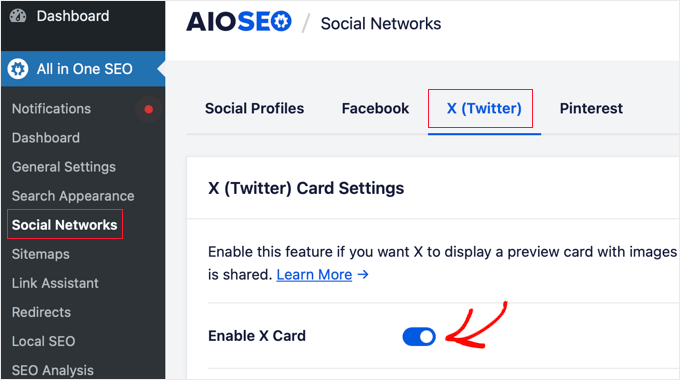
Sobald Sie Twitter Cards aktiviert haben, können Sie deren Aussehen mit verschiedenen Einstellungen ändern.
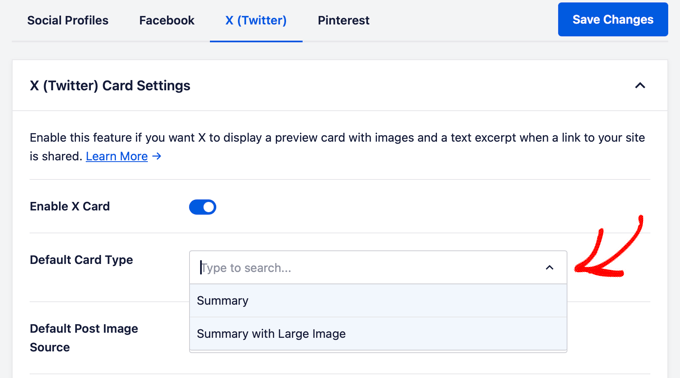
AIOSEO ermöglicht es Ihnen, den Standard-Kartentyp für Ihre Inhalte auszuwählen. Das Plugin setzt „Zusammenfassung“ als Standard-Kartentyp, der Titel, Zusammenfassung und Vorschaubild für Ihre Inhalte anzeigt.
Sie können es jedoch im Dropdown-Menü in 'Zusammenfassung mit großem Bild' ändern, und Twitter zeigt Ihren Tweet mit einem großen Bild an.
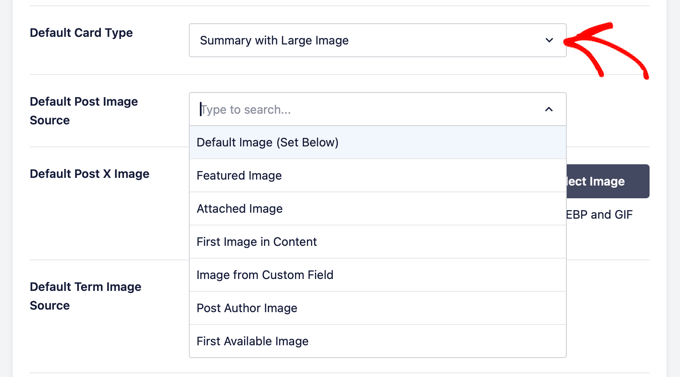
Danach müssen Sie die Standard-Beitragsbildquelle auswählen. Dies ist das Bild, das Sie auf Ihren Twitter-Karten anzeigen möchten.
Es gibt verschiedene Optionen, aus denen Sie über das Dropdown-Menü wählen können. Sie können beispielsweise ein Standardbild hochladen oder auswählen, das in der X (Twitter) Card angezeigt wird, oder das Beitragsbild, das angehängte Bild, das erste Bild im Inhalt und mehr auswählen.
Fügen Sie als Nächstes ein Standard-Beitrags-X-Bild hinzu, das als Backup verwendet wird, falls Ihr Inhalt kein Bild hat.
Wenn beispielsweise die Bildquelle Ihres Beitrags ein Beitragsbild ist, aber dem Beitrag ein Beitragsbild fehlt, verwendet X stattdessen das Standardbild.
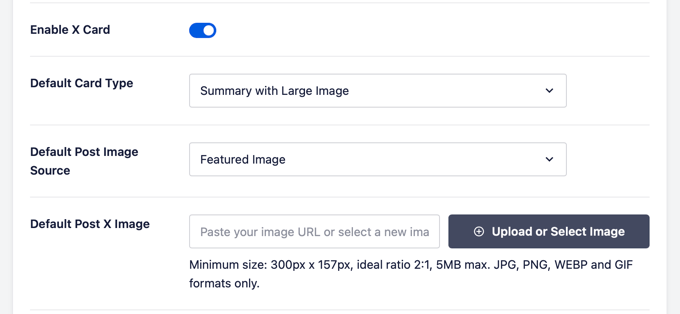
Abgesehen davon bietet AIOSEO weitere Optionen, um zusätzliche Daten wie den Beitragsautor und die Lesezeit eines Artikels anzuzeigen.
Es gibt auch eine Option, die Standard-Term-Bildquelle festzulegen, aber Sie benötigen AIOSEO Pro oder eine höhere Lizenz, um diese Funktion nutzen zu können.
Wenn Sie nun nach unten scrollen, sehen Sie die Einstellungen für die Startseite für Twitter. Das Plugin zeigt eine Vorschau, wie Ihre Startseite auf einer Twitter-Karte aussehen wird.
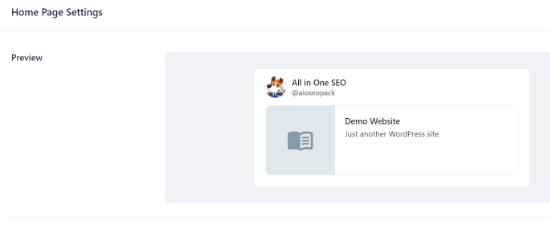
Unter diesem Abschnitt können Sie den Kartentyp ändern und ein Startseitenbild hinzufügen.
Dies ähnelt den Schritten, die wir zuvor gezeigt haben, aber der Unterschied besteht darin, dass diese Einstellungen für Ihre Homepage gelten.

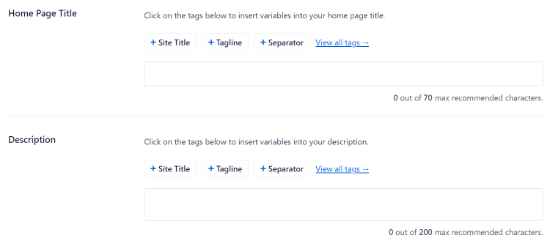
Geben Sie als Nächstes einen Seitentitel und eine Beschreibung für die Startseite ein, die auf der Twitter-Karte angezeigt werden.
Sobald dies geschehen ist, klicken Sie auf die Schaltfläche „Änderungen speichern“.
Abgesehen davon lässt AIOSEO auch die X (Twitter) Karten-Einstellungen für einzelne Beiträge und Seiten ändern.
Bearbeiten Sie dazu einen beliebigen Blogbeitrag oder eine Seite und scrollen Sie dann zu den AIOSEO-Einstellungen im Content-Editor. Klicken Sie nun auf die Registerkarte „Soziales“ und wählen Sie „X (Twitter)“.

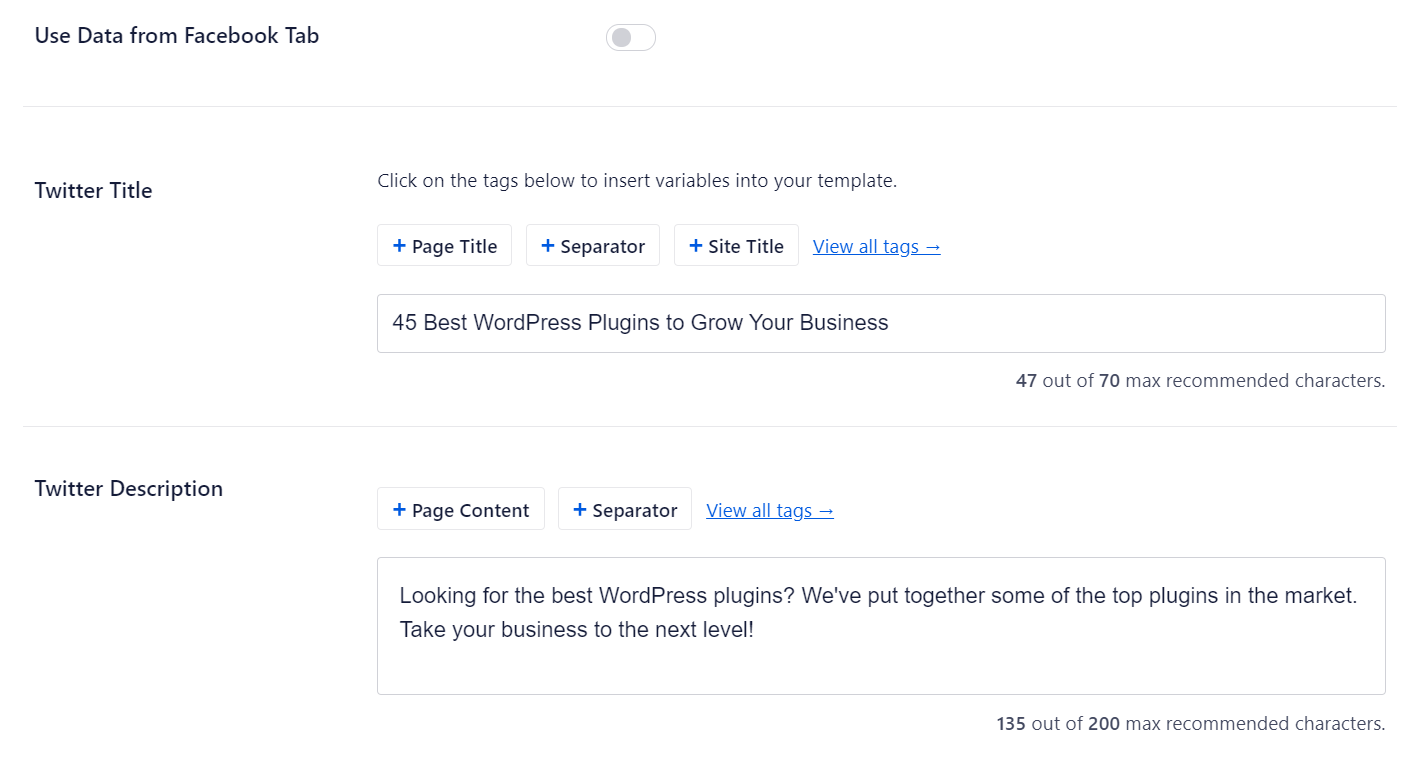
Das Plugin zeigt eine Vorschau der X-Karte Ihres Beitrags an und gibt Ihnen die Möglichkeit, Daten aus dem Facebook-Tab zu verwenden. Es ermöglicht Ihnen auch, den X-Titel und die Beschreibung zu bearbeiten.
Sie können einen neuen Titel und eine neue Beschreibung schreiben oder Smart-Tags verwenden. Wenn Sie beispielsweise den Tag „+ Post Title“ über dem Feld „Twitter Title“ verwenden, verwendet AIOSEO automatisch den Titel Ihres Beitrags in der Twitter-Karte.
Scrollen Sie danach nach unten und wählen Sie die Bildquelle für Ihre Twitter-Karte. Verwenden Sie das Dropdown-Menü, um das Bild auszuwählen, das Sie für Ihren Beitrag anzeigen möchten, z. B. ein Beitragsbild, ein angehängtes Bild, das erste Bild im Inhalt usw.
Schließlich können Sie den Twitter-Kartentyp aus dem Dropdown-Menü auswählen. Standardmäßig setzt AIOSEO ihn auf 'Zusammenfassung', aber Sie können ihn in 'Zusammenfassung mit großem Bild' ändern.

Aktualisieren oder veröffentlichen Sie als Nächstes Ihren Blogbeitrag. Sie haben nun erfolgreich Twitter Cards zu Ihrer WordPress-Website hinzugefügt.
Methode 2: Twitter Cards in WordPress hinzufügen (Code-Methode)
Diese Methode erfordert das Hinzufügen von Code zu Ihren WordPress-Theme-Dateien. Wir empfehlen nicht, Dateien direkt zu bearbeiten, da der kleinste Fehler Ihre Website beschädigen kann.
Stattdessen ist der sicherste Weg, Code hinzuzufügen, die Verwendung des kostenlosen WPCode-Plugins. Bitte folgen Sie unserem Leitfaden zum einfachen Hinzufügen von benutzerdefiniertem Code in WordPress für die Einrichtungshinweise.
Sobald WPCode aktiv ist, fügen Sie den folgenden benutzerdefinierten PHP-Snippet hinzu:
<?php
#twitter cards hack
if(is_single() || is_page()) {
  $twitter_url    = get_permalink();
  $twitter_title  = get_the_title();
  $twitter_desc   = get_the_excerpt();
  $twitter_thumbs = wp_get_attachment_image_src( get_post_thumbnail_id($post->ID), 'full' );
  $twitter_thumb  = $twitter_thumbs[0];
  if(!$twitter_thumb) {
    $twitter_thumb = 'http://www.example.com/default-image.png';
  }
  $twitter_name   = str_replace('@', '', get_the_author_meta('twitter'));
?>
<meta name="twitter:card" content="summary_large_image" />
<meta name="twitter:url" content="<?php echo $twitter_url; ?>" />
<meta name="twitter:title" content="<?php echo $twitter_title; ?>" />
<meta name="twitter:description" content="<?php echo $twitter_desc; ?>" />
<meta name="twitter:image" content="<?php echo $twitter_thumb; ?>" />
<meta name="twitter:site" content="@YourSiteHandle" />
<?php
  if($twitter_name) {
?>
<meta name="twitter:creator" content="@<?php echo $twitter_name; ?>" />
<?php
  }
}
?>
Sie müssen @YourSiteHandle durch Ihren tatsächlichen X (Twitter)-Benutzernamen ersetzen. Stellen Sie außerdem sicher, dass Sie die URL in der Zeile $twitter_thumb durch einen Link zu Ihrem eigenen Standard-Fallback-Bild ersetzen.
Wir haben den Kartentyp standardmäßig auf summary_large_image gesetzt, da dies besser funktioniert, aber Sie können Zeile 14 auf summary ändern, wenn Sie kleinere Bilder bevorzugen.
Wenn Sie nicht wissen, wie Sie mit PHP arbeiten oder Probleme mit Methode 2 haben, verwenden Sie bitte Methode 1.
Testen und validieren Sie Ihre Twitter-Karten
Bevor Links von Ihrer WordPress-Website Twitter Cards anzeigen, müssen Sie sie zuerst im Twitter Card Validator überprüfen.
Gehen Sie einfach zur Seite Card Validator auf der Website für Twitter-Entwickler. Geben Sie die URL eines beliebigen Beitrags von Ihrer WordPress-Website ein und klicken Sie auf die Schaltfläche „Vorschau der Karte anzeigen“.
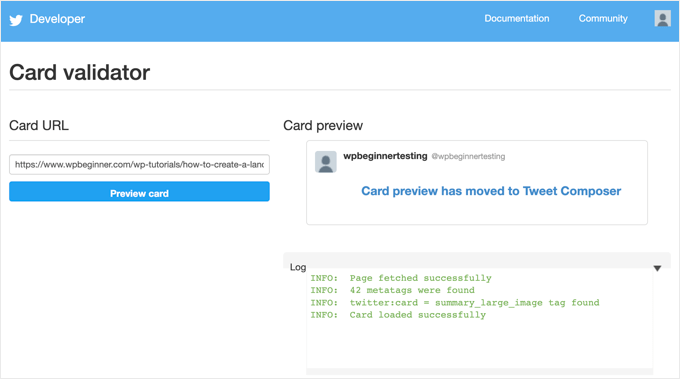
Der Karten-Validator zeigt keine visuelle Vorschau des Tweets mehr an. Er ist jedoch immer noch sehr nützlich zum Leeren des Caches.
Wenn Sie das Bild oder die Beschreibung eines Beitrags aktualisieren, X aber immer noch die alte Version anzeigt, teilt die Eingabe der URL in den Validator X mit, die neuesten Daten sofort abzurufen.
Häufig gestellte Fragen
Wir haben die Grundlagen für das Hinzufügen von Twitter Cards zu Ihrer WordPress-Website behandelt, aber Sie haben vielleicht trotzdem noch einige Fragen. Nachfolgend finden Sie die häufigsten Fragen, die wir zu Twitter Cards und deren Implementierung erhalten.
1. Funktionieren Twitter-Karten automatisch, sobald ich sie zu meiner WordPress-Website hinzufüge?
Twitter-Karten sollten automatisch funktionieren, sobald Sie die Meta-Tags richtig implementiert haben. X (Twitter) hat möglicherweise Ihre alten Informationen zwischengespeichert. Wenn die Karten nicht sofort angezeigt werden, führen Sie Ihre URL durch den Card Validator, um den Cache zu leeren.
2. Was ist der Unterschied zwischen Summary und Summary with Large Image Twitter Cards?
Der Hauptunterschied liegt in der Bildgröße und im Layout. Summary Cards zeigen ein kleines Vorschaubild auf der linken Seite des Tweets, während Summary with Large Image Cards ein großes, auffälliges Bild über dem Text anzeigen. Large Image Cards erzielen tendenziell mehr Interaktion, nehmen aber mehr Platz in der Timeline ein.
3. Kann ich für verschiedene Seiten meiner Website unterschiedliche Twitter-Kartentypen verwenden?
Ja, Sie können absolut verschiedene Twitter Card-Typen für verschiedene Seiten verwenden. Die meisten SEO-Plugins wie All in One SEO (AIOSEO) ermöglichen es Ihnen, spezifische Twitter Card-Einstellungen für einzelne Beiträge und Seiten festzulegen. Dies gibt Ihnen die Flexibilität, den besten Kartentyp für jedes Inhaltselement zu wählen.
4. Warum werden meine Twitter-Karten nicht angezeigt, wenn ich meine Inhalte teile?
Es gibt mehrere Gründe, warum Twitter Cards möglicherweise nicht angezeigt werden: Die Meta-Tags sind nicht richtig implementiert, Twitter hat Ihre Website noch nicht gecrawlt, es gibt Fehler in Ihrem Karten-Markup oder Ihre Bilder erfüllen nicht die Anforderungen von Twitter. Verwenden Sie den Card Validator von Twitter, um Probleme zu beheben und zu identifizieren.
5. Muss ich meine Twitter Cards bei Twitter genehmigen lassen, bevor ich sie verwende?
Nein, Twitter verlangt keine Genehmigung mehr für Twitter Cards. Solange Ihre Karten ordnungsgemäß implementiert sind und den Twitter-Richtlinien folgen, sollten sie automatisch angezeigt werden, wenn Ihre Inhalte geteilt werden.
6. Welche Bildgrößen eignen sich am besten für Twitter Cards?
Für Summary-Karten verwenden Sie Bilder, die mindestens 144 × 144 Pixel groß sind (quadratisches Format funktioniert gut). Für Summary-Karten mit großem Bild verwenden Sie Bilder, die mindestens 300 × 157 Pixel mit einem Seitenverhältnis von 1,91:1 groß sind. Die maximale Dateigröße für Bilder beträgt 5 MB, und Twitter unterstützt die Formate JPG, PNG, WebP und GIF.
Zusätzliche Ressourcen zur Verwendung von Twitter mit WordPress
Wir hoffen, dieser Artikel hat Ihnen geholfen, Twitter-Karten zu WordPress hinzuzufügen. Möglicherweise möchten Sie auch einige andere Anleitungen zum Thema X (Twitter) mit WordPress lesen.
- Wie Sie automatisch twittern, wenn Sie einen neuen Beitrag in WordPress veröffentlichen
- So fügen Sie Twitter-Share- und Retweet-Buttons in WordPress hinzu
- Tatsächliche Tweets in WordPress-Blogbeiträge einbetten
- So beheben Sie defekte Twitter-Kartenbilder in WordPress
- So zeigen Sie den Twitter- und Facebook-Account des Autors auf der Profilseite an
- Die besten Twitter-Plugins für WordPress (im Vergleich)
- So zeigen Sie aktuelle Tweets in WordPress an (Schritt für Schritt)
- So fügen Sie Ihre Social-Media-Feeds zu WordPress hinzu (Schritt für Schritt)
Wenn Ihnen dieser Artikel gefallen hat, abonnieren Sie bitte unseren YouTube-Kanal für WordPress-Video-Tutorials. Sie finden uns auch auf Twitter und Facebook.




Aramide
Du warst so großartig darin, großartige Informationen über WordPress weiterzugeben. Deine Tutorials sind so großartig und sind wunderbare Lernmaterialien. Danke, dass du immer für uns da bist.
WPBeginner Support
Goad you’ve found our content helpful
Admin
Dee
Hallo! Ich habe einen kostenlosen wordpress.com-Blog und bin mir nicht sicher, wie ich Twitter-Karten hinzufügen kann. Ich weiß nicht, ob ich den HTML-Code meines Themes ohne ein Plugin bearbeiten kann (wenn ja, weiß ich nicht, wie ich den HTML-Code finde) (bin super neu bei WP). Gibt es eine Möglichkeit, Twitter-Karten kostenlos hinzuzufügen?
WPBeginner Support
Du müsstest dich an WordPress.com wenden, um zu erfahren, was sie derzeit anbieten.
Admin
MStokely
Danke! Es hat eine Weile gedauert, bis das funktionierte, ich schätze, weil der Cache geleert werden musste, aber dies ist die EINZIGE Lösung, die ich gefunden habe und die funktionierte.
WPBeginner Support
Glad our guide was able to help
Admin
Pierre
Frage dazu: Wenn ich einen Link von meiner Website auf Twitter poste, wird im Vorschaubild nur das Wordpress W-Logo angezeigt, anstatt dessen, was ich in Yoast eingestellt habe. Ist es nur eine Frage des Wartens oder mache ich etwas falsch?
WPBeginner Support
Möglicherweise möchten Sie sicherstellen, dass Sie jegliches Caching auf Ihrer Website gelöscht haben, damit Twitter das richtige Bild erhält, und danach müssen Sie warten, bis Twitters Cache gelöscht ist.
Admin
neo
thanks for the guide, adding Twiter Cards through Yoast was the easies way for me
WPBeginner Support
Glad our article could help
Admin
MIke
Hallo, sehr spät zu diesem Artikel, aber ich frage mich, wie ich den PHP-Code ändern kann, um das große Bild mit der Zusammenfassungskarte zu erzeugen.
Ich habe es versucht, aber es noch nicht geschafft. Ideen und Ratschläge werden geschätzt.
Prost
Mark Larson
Ich erhalte diese Fehlermeldung:
„Hinweis: Verwendung der undefinierten Konstante full – angenommen ‚full‘ in“
Bin mir nicht sicher, wie ich es loswerden kann.
Ted Bergman
Danke für diesen Beitrag. Wenn ich wissen muss, wie ich etwas auf WordPress machen kann, komme ich zuerst hierher. Deine leicht verständlichen Anleitungen sind unbezahlbar!
Sarah Bridge
Ich habe alle Schritte mit Yoast durchgeführt und meine URL validiert – aber es erscheint immer noch kein Bild, wenn ich meine URL auf Twitter poste? Es sagte Folgendes:
Sarah Bridge
Die Karte für Ihre Website wird ungefähr so aussehen!
und darunter auf der rechten Seite stehen die richtigen Worte, aber auf der linken Seite, wo ein Bild sein sollte, ist nichts als eine graue Box mit etwas, das wie eine graue Rolle aussieht. Sie können darauf klicken, um zu meiner Website zu gelangen, aber ich hätte lieber ein Bild dort als eine graue Box. Irgendwelche Gedanken?
Daniela
Habe das in der Vergangenheit erfolgreich gemacht. Allerdings war das immer, wenn ich eine Zusammenfassungskarte mit großem Bild verwendet habe (was in meinen Yoast-Einstellungen als Standard festgelegt ist). Jetzt versuche ich, eine Zusammenfassungskarte (normal, kein großes Bild) zu posten, aber Yoast überschreibt sie zu einer Zusammenfassungskarte mit großem Bild. Wie kann ich das verhindern?
Als Hinweis: Ich mache beide Methoden: Hinzufügen von Informationen zum Yoast-Plugin und Schreiben von Metadaten-Tags in einem Plugin.
Chinny
Das war sehr hilfreich! Danke. Habe es gemacht und die Twitter Cards erschienen automatisch, sogar für frühere Tweets.
Haris
FEHLER: Erforderliches Meta-Tag fehlt (twitter:text:description)
Getting this error