


Möchten Sie das Engagement auf Ihrem WordPress-Blog steigern?
Das Hinzufügen eines Suchformulars in Ihre Beiträge mag ungewöhnlich erscheinen, ist aber überraschend effektiv, insbesondere für inhaltsreiche Websites wie Online-Magazine.
Anstatt sich ausschließlich auf eine Suchleiste in der Kopfzeile oder Seitenleiste zu verlassen, ermutigt die Platzierung einer solchen innerhalb Ihres Inhalts die Leser, weiter zu erkunden. Es ist eine kleine Änderung, die zu längeren Sitzungen und mehr Seitenaufrufen führen kann.
In diesem Leitfaden zeigen wir Ihnen Schritt für Schritt, wie Sie ein Suchformular zu Ihrem WordPress-Beitrag hinzufügen, unabhängig davon, welches Theme Sie verwenden. Legen wir los!

Warum ein Suchformular zu Ihren WordPress-Beiträgen hinzufügen?
Wenn Besucher einen Beitrag auf Ihrer WordPress-Website mögen, möchten sie wahrscheinlich mehr lesen. Das Hinzufügen eines Suchformulars direkt in Ihren Beiträgen erleichtert es ihnen, andere Inhalte zu finden, an denen sie interessiert sind.
Diese einfache Ergänzung kann große Auswirkungen haben, darunter:
- Helfen Sie Lesern, schneller zu finden, was sie brauchen: Ein Suchformular innerhalb Ihres Beitrags ermöglicht es Besuchern, sofort nach verwandten Themen zu suchen, ohne zum Header oder zur Seitenleiste zurückscrollen zu müssen.
- Erhöhen Sie die Verweildauer und Seitenaufrufe: Wenn Benutzer problemlos nach weiteren Inhalten suchen können, klicken sie eher herum, anstatt die Seite nach dem Lesen eines Beitrags zu verlassen.
- Verbessern Sie die Benutzererfahrung bei langen Beiträgen: Für Tutorials, Anleitungen oder inhaltsreiche Artikel fungiert eine In-Post-Suche als Abkürzung – besonders hilfreich für mobile Benutzer.
- Reduzieren Sie die Absprungrate, ohne Ihre Website neu zu gestalten: Sie können Besucher zu relevanteren Inhalten leiten, ohne Ihr Theme-Layout zu ändern oder zusätzliche Menüs hinzuzufügen.
Nichtsdestotrotz werden wir drei Methoden vorstellen, wie Sie ein Suchformular zu einem WordPress-Beitrag hinzufügen können. Nutzen Sie einfach die Schnelllinks unten, um direkt zu der Methode zu gelangen, die Sie verwenden möchten:
- Methode 1. Ein Suchformular in einen WordPress-Beitrag einfügen (funktioniert mit jedem Theme)
- Methode 2. Suchformular zu allen WordPress-Beiträgen hinzufügen (Blockbasierte Themes)
- Methode 3. Fügen Sie mit Code eine Suchleiste zu allen WordPress-Beiträgen hinzu (funktioniert mit jedem Theme)
- FAQs zum Hinzufügen eines Suchformulars in WordPress
Fangen wir an.
Methode 1. Ein Suchformular in einen WordPress-Beitrag einfügen (funktioniert mit jedem Theme)
Der einfachste Weg, Ihren Beiträgen ein Suchformular hinzuzufügen, ist die Verwendung des integrierten Suchblocks.
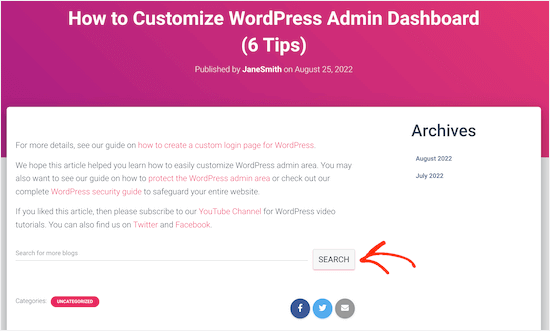
In dieser Anleitung zeigen wir Ihnen, wie Sie den Block zu einem Beitrag hinzufügen. Sie können ihn aber auch zu jeder Seite oder jedem Widget-fähigen Bereich Ihrer Website hinzufügen.
Wir empfehlen auch, dies am Ende Ihres Beitrags hinzuzufügen, um die Lesbarkeit nicht zu beeinträchtigen.
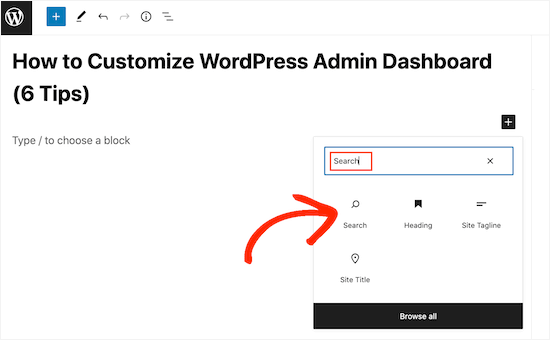
Um zu beginnen, öffnen Sie einfach die Seite, auf der Sie ein Suchformular hinzufügen möchten. Klicken Sie im WordPress-Blockeditor auf das +-Symbol.
Geben Sie im Popup „Suchen“ ein. Wenn der richtige Block erscheint, klicken Sie darauf, um ihn zur Seite hinzuzufügen.
Standardmäßig verwendet der Block 'Suchen' sowohl für seine Beschriftung als auch für den Schaltflächentext. Dieser Text ist für Besucher sichtbar, daher möchten Sie ihn möglicherweise durch etwas Beschreibenderes ersetzen.
Wenn Sie beispielsweise die Suchleiste zu einem WordPress-Blog hinzufügen, möchten Sie vielleicht „Neueste Blogbeiträge durchsuchen“ oder ähnliches verwenden.
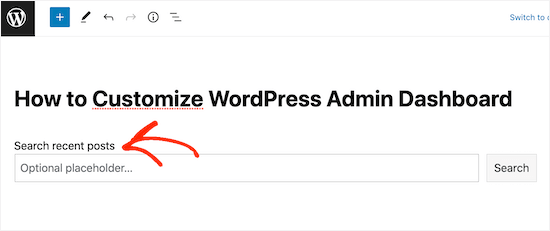
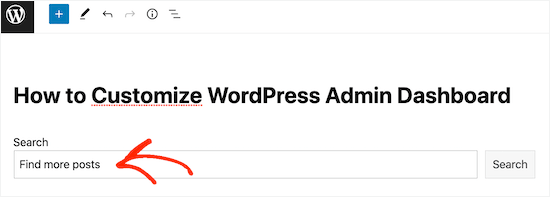
Sie können sogar den Beschriftungs- und Schaltflächentext verwenden, um Ihre Besucher zu motivieren.
Wenn Sie beispielsweise einen Online-Shop erstellt haben, könnten Sie für Ihr Produktsuchformular etwas wie „Weitere tolle Angebote finden“ oder „Nach ähnlichen Angeboten suchen“ verwenden.
Sie können auch Platzhaltertext hinzufügen. Dieser Text verschwindet automatisch, wenn der Besucher mit der Eingabe beginnt.
Um einen Platzhalter hinzuzufügen, klicken Sie einfach auf „Optionaler Platzhalter…“ und beginnen Sie dann mit der Eingabe.
Standardmäßig verwendet WordPress Ihr Theme, um die Suchleiste zu gestalten.
Sie können jedoch die Hintergrund- und Textfarbe der Schaltfläche über die Einstellungen „Farbe“ im rechten Menü ändern. Dies kann dazu beitragen, dass sich Ihre Suchleiste vom Rest Ihrer Website abhebt.
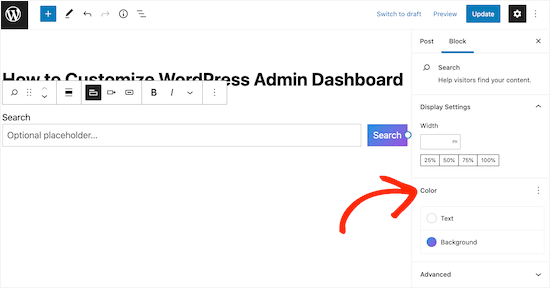
Wenn Sie mit dem Aussehen des Suchblocks zufrieden sind, können Sie den Beitrag entweder veröffentlichen oder aktualisieren. Wenn Sie Ihre Website besuchen, sehen Sie nun die Suchleiste im Inhalt des Beitrags.
Sie können weiteren WordPress-Beiträgen und Seiten ein Suchformular hinzufügen, indem Sie den gleichen Prozess wie oben befolgen. Detaillierte Anweisungen zum Hinzufügen der Suchleiste zu einer Seitenleiste oder einem ähnlichen Bereich finden Sie in unserem Leitfaden Widgets in WordPress hinzufügen und verwenden.
Methode 2. Suchformular zu allen WordPress-Beiträgen hinzufügen (Blockbasierte Themes)
Wenn Sie ein blockbasiertes Theme wie ThemeIsle Hestia Pro verwenden, können Sie eine Suchleiste zur Vorlage hinzufügen, die WordPress für alle Ihre Blogbeiträge verwendet.
Auf diese Weise können Sie schnell und einfach eine Suchleiste zu jedem einzelnen Blogbeitrag auf Ihrer gesamten WordPress-Website hinzufügen.
Um den Vollseiten-Editor zu öffnen, gehen Sie im WordPress-Dashboard zu Themes » Editor.

Standardmäßig zeigt der Full Site Editor die Home-Vorlage Ihres Themes an.
Um alle verfügbaren Optionen anzuzeigen, wählen Sie „Vorlagen“ aus dem Menü auf der linken Seite.

Dies zeigt eine Liste aller Vorlagen an, aus denen Ihr WordPress-Theme besteht.
Um die Blog-Vorlage anzupassen, klicken Sie auf 'Single'.

WordPress zeigt nun eine Vorschau des Blog-Layouts an.
Um diese Vorlage zu bearbeiten, klicken Sie auf das kleine Stiftsymbol.
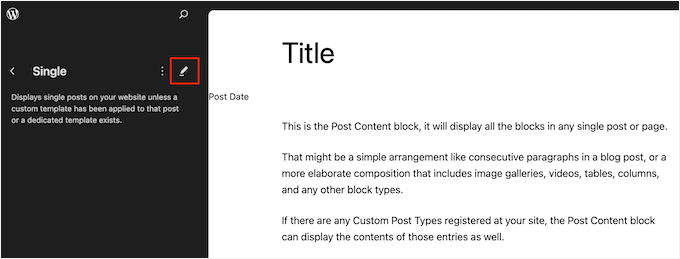
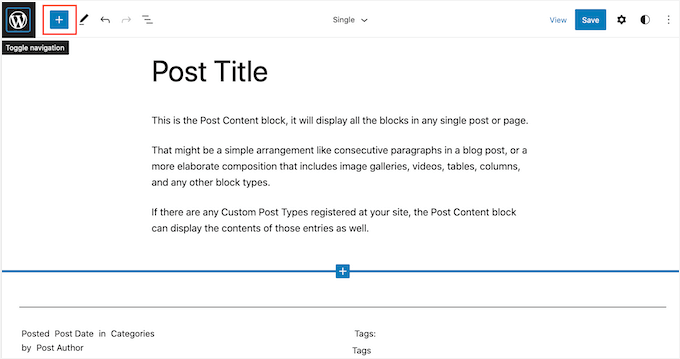
Diese Vorlage sehen Sie nun im Full-Site-Editor.
Um eine Suchleiste hinzuzufügen, klicken Sie auf das blaue '+' Symbol.
Geben Sie im erscheinenden Popup 'Search' ein, um den richtigen Block zu finden.
Sie können den Block jetzt an die Stelle ziehen, an der Sie die Suchleiste anzeigen möchten.
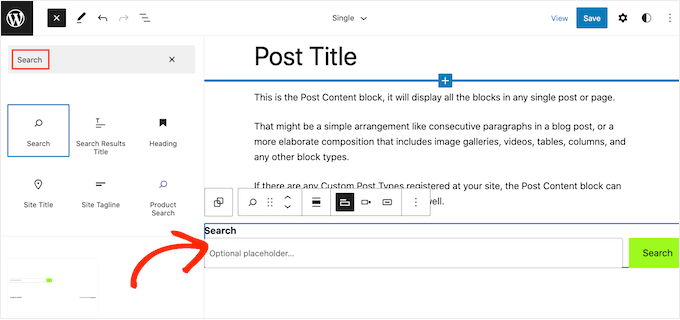
Um den Blocktitel oder den Platzhaltertext anzupassen, geben Sie einfach die neue Nachricht in den Suchblock ein.
Wenn Sie mit dem Aussehen des Blocks zufrieden sind, klicken Sie auf 'Speichern', um die Suchleiste live zu schalten.
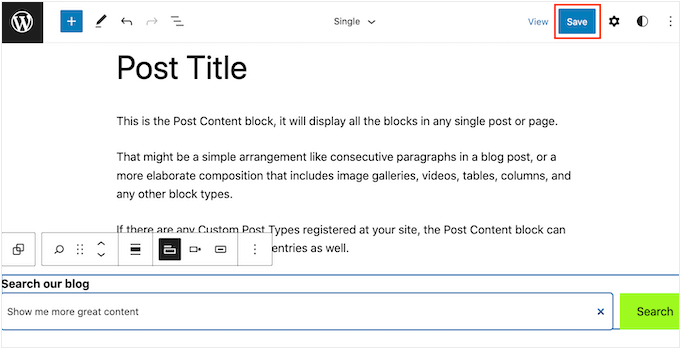
Wenn Sie nun einen beliebigen Blogbeitrag auf Ihrer Website besuchen, sehen Sie die Suchleiste.
Methode 3. Fügen Sie mit Code eine Suchleiste zu allen WordPress-Beiträgen hinzu (funktioniert mit jedem Theme)
Wenn Sie kein Block-Theme verwenden, die Suchleiste aber trotzdem in all Ihren Beiträgen erscheinen soll, müssen Sie Code verwenden.
Dazu empfehlen wir die Verwendung von WPCode. Dieses Code-Snippet-Plugin macht es sicher und einfach, benutzerdefinierten Code in Ihre Theme-Dateien einzufügen, ohne sie direkt bearbeiten zu müssen. Auf diese Weise können Sie verschiedene Code-Snippets hinzufügen, ohne Ihre Website zu beschädigen.
Einige unserer Partnerunternehmen verwenden WPCode tatsächlich, um benutzerdefinierte Code-Snippets hinzuzufügen und zu verwalten. Wir haben es auch ausgiebig getestet und Sie können unsere Ergebnisse in unserem detaillierten WPCode-Testbericht einsehen.
Sie müssen das WPCode-Plugin in WordPress installieren. Lesen Sie unseren Schritt-für-Schritt-Leitfaden So installieren Sie ein WordPress-Plugin für weitere Informationen.
Gehen Sie dann zu Code Snippets » + Snippet hinzufügen. Wählen Sie 'Benutzerdefinierten Code hinzufügen (Neues Snippet)' und klicken Sie auf die Schaltfläche 'Snippet verwenden'.

Geben Sie Ihrem neuen benutzerdefinierten Code nun einen Namen. Es kann etwas Einfaches sein wie „Suchleiste in Blogbeiträgen“.
Ändern Sie danach den Code-Typ auf „PHP-Snippet“.
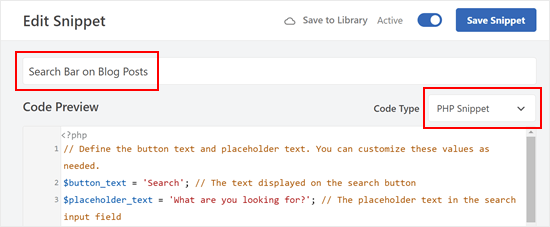
Kopieren und fügen Sie dann im Feld „Code-Vorschau“ den folgenden Code-Snippet ein:
// Define the button text and placeholder text. You can customize these values as needed.
$button_text = 'Search'; // The text displayed on the search button
$placeholder_text = 'What are you looking for?'; // The placeholder text in the search input field

// Construct the search form HTML using the defined button text and placeholder text.
$search_form = '<form role="search" method="get" action="' . esc_url(home_url('/')) . '" class="wp-block-search__button-outside wp-block-search__text-button wp-block-search">
                    <label class="wp-block-search__label" for="wp-block-search__input-2">' . esc_html($button_text) . '</label>
                    <div class="wp-block-search__inside-wrapper ">
                        <input class="wp-block-search__input" id="wp-block-search__input-2" placeholder="' . esc_attr($placeholder_text) . '" value="" type="search" name="s" required="">
                        <button aria-label="' . esc_attr($button_text) . '" class="wp-block-search__button wp-element-button" type="submit">' . esc_html($button_text) . '</button>
                    </div>
                </form>';

// Output the search form HTML.
echo $search_form;
Dieser Code fügt eine einfache Suchleiste hinzu, ähnlich dem Suchblock. Sie können den Button- und Platzhaltertext nach Bedarf anpassen.
Wenn Sie fertig sind, scrollen Sie nach unten und stellen Sie sicher, dass 'Auto Insert' für die Einfügemethode ausgewählt ist.
Navigieren Sie für den Speicherort zum Tab „Seitenspezifisch“ und wählen Sie die Option, die Ihren Kriterien am besten entspricht. Der Einfachheit halber haben wir „Nach Inhalt einfügen“ gewählt.
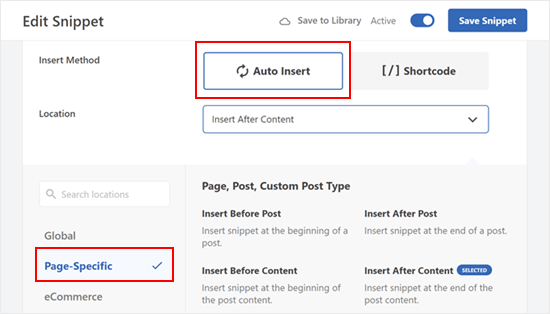
Wenn Sie fertig sind, setzen Sie den Code einfach auf 'Aktiv' und klicken Sie auf 'Snippet speichern'.
Sie sollten jetzt etwas Ähnliches sehen:

Bonus-Tipps: Entdecken Sie Tipps und Tricks zur Verbesserung der WordPress-Suche
Der Suchblock verwendet die integrierte Suchfunktion von WordPress. Diese ist jedoch ziemlich eingeschränkt und nicht sehr gut darin, genaue Ergebnisse anzuzeigen.
In einigen Fällen möchten Sie vielleicht, dass Ihre WordPress-Suchfunktion fortschrittlicher ist. Vielleicht möchten Sie eine Funktion Suche nach Kategorie hinzufügen oder Ihre Blog-Kommentare durchsuchbar machen.
Hier kommt SearchWP ins Spiel. Dieses benutzerdefinierte Such-Plugin gibt Ihnen die vollständige Kontrolle über die WordPress-Webseitensuche, damit Sie Ihren Besuchern genauere Ergebnisse liefern können.
SearchWP macht auch alle Teile Ihrer Website durchsuchbar, einschließlich PDF-Dateien, ACF-Dateien, Textdateien, benutzerdefinierten WordPress-Feldern und mehr. Sie können unseren vollständigen SearchWP-Testbericht lesen, um alle Funktionen kennenzulernen.
Nach dem Erstellen eines benutzerdefinierten Suchformulars können Sie es mit einem Block oder einem Shortcode an jeder Stelle Ihrer Website hinzufügen.
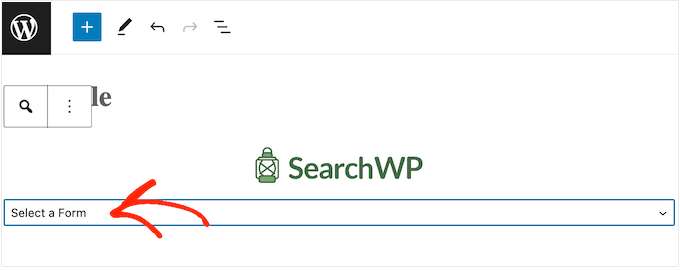
Weitere Informationen finden Sie in unserem Leitfaden WordPress-Suche mit SearchWP verbessern.
FAQs zum Hinzufügen eines Suchformulars in WordPress
Nachdem Sie die Vorteile und verschiedenen Methoden zum Hinzufügen eines Suchformulars zu Ihren WordPress-Beiträgen verstanden haben, haben Sie möglicherweise noch einige Fragen. Nachfolgend beantworten wir einige häufig gestellte Fragen, um Ihnen zu helfen, das Beste aus dieser Strategie herauszuholen.
Warum sollte ich ein Suchformular in einen Blogbeitrag einfügen wollen?
Ein Suchformular direkt in deinen Beiträgen macht es Lesern super einfach, mehr von deinen Inhalten zu entdecken, genau dann, wenn sie am meisten engagiert sind. Es ist eine clevere Möglichkeit, Seitenaufrufe zu erhöhen und die Leute länger auf deiner Website zu halten.
Kann ich das Suchformular an den Stil meiner Website anpassen?
Absolut! Die meisten WordPress-Plugins ermöglichen es Ihnen, Dinge wie Farben, Platzhaltertext und Beschriftungen anzupassen, damit das Formular perfekt zu Ihrem Design passt.
Was ist, wenn ich den Block-Editor nicht verwende?
Keine Sorge. Wenn dein Theme die blockbasierte Bearbeitung nicht unterstützt, kannst du trotzdem ein Suchformular mit benutzerdefiniertem Code hinzufügen. Ein Plugin wie WPCode macht es einfach und sicher, diese Snippets auf deiner Website einzufügen.
Woran erkenne ich, ob mein Suchformular tatsächlich funktioniert?
Du kannst die Leistung mit Tools wie Google Analytics verfolgen. Behalte Metriken wie die Verweildauer auf der Website und die Seitenaufrufe pro Sitzung im Auge. Wenn sie steigen, erfüllt dein Suchformular im Beitrag seinen Zweck!
Wir hoffen, dieses Tutorial hat dir geholfen zu lernen, wie man ein Suchformular in einem WordPress-Beitrag hinzufügt. Vielleicht möchtest du auch lernen, wie man ein Kontaktformular in WordPress erstellt oder dir unsere Expertenauswahl der besten bedingten Logik-Plugins für WordPress ansehen.
Wenn Ihnen dieser Artikel gefallen hat, abonnieren Sie bitte unseren YouTube-Kanal für WordPress-Video-Tutorials. Sie finden uns auch auf Twitter und Facebook.


Jiří Vaněk
Vielen Dank für den tollen Tipp. Ich habe eine Suchleiste im Header, aber der Nachteil ist, dass beim Lesen eines Artikels und Scrollen nach unten der Header nicht mehr sichtbar ist, da er nicht fixiert ist. Infolgedessen mussten die meisten Benutzer nach oben scrollen, um das Suchformular zu sehen. Ihrem Rat folgend habe ich jetzt das Suchformular am Ende jedes Artikels hinzugefügt und werde messen, ob dies die Anzahl der pro Sitzung aufgerufenen Seiten erhöht. Ich denke, das ist ein wirklich einfacher, aber effektiver Trick. Tolle Idee!
Hasse Dahlriksson
Aber was passiert nach dem Update des Themes?
WPBeginner Support
Wenn Sie ein standortspezifisches Plugin erstellt haben, bleiben die Änderungen erhalten
Admin
Holly
Vielen Dank, aber ich sehe nur {wpbsearch] auf der Seite, auf der ich das Suchformular haben möchte. Ich bin mir nicht sicher, ob ich den Code add_shortcode(‘wpbsearch’, ‘get_search_form’); an der richtigen Stelle in der theme functions.php-Datei platziere. Ich habe den folgenden Code an einer vermeintlichen Funktionsstelle platziert: zwischen /** und * is_it woocommerce_page- Returns true if on a page which uses WooCommerce…) auf der eigentlichen Seite, die ich durchsuchen möchte, da ich möchte, dass es eine seiteninterne Suche ist (und ist dies der richtige Code dafür?)
Der Seiten-Code:
function wpbsearchform( $form ) {
$form = ‘
‘ .
_(‘Zeitachse durchsuchen nach:’) . ‘
';
return $form;
}
add_shortcode(‘wpbsearch’, ‘wpbsearchform’);
Sonji
Vielen Dank dafür. Es war so einfach. Ich habe monatelang gesucht, wie ich das machen kann, aber ich habe an den falschen Stellen gesucht.
Ryan
Ich möchte eine allgemeine Google-Suchleiste hinzufügen – keine benutzerdefinierte Suche, nur eine allgemeine Google-Suchbox, damit Benutzer die Seite nicht verlassen müssen, um eine Google-Suche durchzuführen.
Yao Daniel
Hi there!
You guys are really the best (y)
Great post once again.
I’ve been able to add the search form with visual composer as well. So, maybe someone will give it a try
Endlich versuche ich, ein Suchformular in einer Diashow wie auf dieser Seite hinzuzufügen:
Ich wäre mehr als froh, wenn jemand hier einen Trick dafür hätte.
Nochmals vielen Dank und bleiben Sie gesegnet
Carissa
Genau das, wonach ich gesucht habe, danke! Was wäre ein Beispiel für CSS, wenn wir die Farben und den Text der Suchleiste ändern wollten? (d.h. was würden wir zu CSS hinzufügen, um die Farben/den Text/etc. zu ändern)?
Luke MEL
Wow! Das war die einfachste Antwort zum Hinzufügen einer Suchbox – aller Zeiten!!!!!
Robin
Großartig! Musste das auf meiner Webseite verwenden:
It was super easy to implement and looks awesome
Jarod Thornton
This was stupid easy to implement. I wrote it as a plugin so I can use on MultiSite Thank you for the write-up.
sakthidasan
Hallo,
Ist es möglich, dieses Suchformular so einzustellen, dass es nur eine bestimmte Kategorie durchsucht?
Beispiel. Ich habe 5 Kategorien – Kat 1, Kat 2, Kat 3, Kat 4 und Kat 5.
Ich möchte das Suchformular nur auf Seite 4 und die Suchform soll nur aus Kategorie 3 suchen?
Danke
Sakthi
Daniela
Hallo, ich liebe deine Tutorials wirklich!
Ist es möglich, die Suche nach Kommentaren innerhalb jedes Beitrags zu definieren, in den ich den Shortcode einfüge? So dass es keine globale Suche ist, sondern eine Suche nach den Kommentaren nur des Beitrags, den ich gerade über den Shortcode durchsuche. Das wäre erstaunlich, um mir zu helfen, ich finde nichts.
Danke!!
WPBeginner Support
Das kannst du mit dem SearchWP Plugin machen.
Admin
João Leitão
erstaunlich, 1, 2, 3 Schritte… und ich habe bekommen, was ich brauchte. einfach & schnell. danke.
sandeep kumar dan
Hallo, ich habe gerade dieses Skript auf meinem Theme verwendet. Danke für die Hilfe. Und es funktioniert. Aber ich habe ein Problem, ich möchte den Titel dieses Suchformulars bearbeiten, wie mache ich das. Bitte helfen Sie mir.
Danke
Sandeep Kumar Dan
Carol Dunlop
Toller Tipp! Danke fürs Posten, es ist genau das, wonach ich gesucht habe. Ich wollte etwas Einfaches, damit die Leute Übungsvideos durchsuchen können, und das hat gepasst.
Greg Maldewin
Toller Artikel! Ich habe einen Shortcode erstellt und dann die CSS angepasst, um ihn so zu positionieren und zu skalieren, wie ich es wollte.
add_shortcode(‘prodSearch’, function($atts) {
global $woocommerce;
echo ”;
get_product_search_form();
echo ”;
});
Nick Lewis
Greg… was war Ihr benutzerdefinierter Formularcode für Ihr WooCommerce-Suchformular, das Sie hier erwähnen?
Ich versuche, zwei Suchfelder in eine obere Navigation zu bekommen, eines für die Standard-WordPress-Seitensuche und das andere für WooCommerce-Produkte.
Justin Young
Hallo Greg!
Danke für diesen Tipp!.. Weißt du, wie man den Text und das CSS für diesen Shortcode ändert??
Jede Hilfe wäre sehr willkommen..
-Justin
Arc
Habe es gerade in meiner WP-Website verwendet. Konnte die Suchleiste überall hinzufügen, wo ich wollte.
Danke! Dieses ist einfacher und benutzerfreundlicher im Vergleich zu den Plugins, die es gibt.
Brian
Tolle Lösung für das, was ich brauche. Gibt es jedoch eine Möglichkeit, das Suchfeld kürzer zu machen?
Danke,
Brian
Redaktion
Ja, das können Sie tun, indem Sie die CSS-Datei bearbeiten.
Admin
Jerome Van Gils
Ich möchte auch die Suchbox kürzer machen. Was genau sollte ich in der CSS-Datei bearbeiten?
David Schmeikal
Tolles kleines Tutorial. Ich habe versucht, diesen Shortcode in einen Spalten-Shortcode einzubetten, aber er erscheint nur oben auf der Seite und nicht innerhalb der Spalte. Muss ich etwas hinzufügen?
Redaktion
Wahrscheinlich gibt es einen Konflikt mit dem Styling des Spalten-Shortcodes und der Formatierung des Such-Shortcodes.
Admin
Ionut Alexandru
Ich lese Ihre Website jedes Mal, wenn Sie etwas Neues posten. Ich möchte wissen, ob es möglich ist, ein Suchformular für meine Website einzufügen..wie die Google-Suche..Jetzt benutze ich die Standard-Suche von WordPress, aber die Ergebnisse gefallen mir nicht sehr gut und ich möchte wissen, ob es möglich ist, "Google-Suche" nur für meine Inhalte einzufügen. Ich hoffe, Sie verstehen, ich versuche, korrektes Englisch zu schreiben, aber ich bin nicht so gut. Ich warte auf Ihre Antwort, ob es möglich ist. Ich schätze Ihre Website und Ihre Arbeit.
Redaktion
Ja, das ist möglich.
https://www.wpbeginner.com/wp-tutorials/how-to-add-google-search-in-a-wordpress-site/
Admin
Keith Davis
Danke für die Anleitung.
Ich lerne immer etwas, wenn ich vorbeikomme.
Ich schätze es, dass du dir die Zeit nimmst.
Abel Suing
Vielen Dank! Sehr informativ! Schön!
Geoffrey
Hallo,
Vielen Dank für den Tipp.
Vergessen Sie nicht, verschiedene IDs zu verwenden, um Duplikate von FOR- und ID-Werten zu vermeiden.
Hier verwenden Sie exakt dieselbe wie das Standard-Suchformular von WordPress.
Vielen Dank,
Mit freundlichen Grüßen,
G.
Redaktion
Guter Tipp. Ja, wir haben den Code aus dem Kern kopiert, nur zur Demonstration.
Admin
Eugenio
Useful technique, thanks for sharing
Gretchen Louise
Vielen Dank! Ich schätze wirklich die Art und Weise, wie Sie unsere Fragen beantworten.
Und dieser Code hat wie ein Zauber funktioniert!