


Das Hinzufügen von rotierenden Testimonials zu Ihrer WordPress-Website ist eine einfache, aber effektive Möglichkeit, soziale Beweise zu präsentieren und Vertrauen bei Ihrem Publikum aufzubauen.
Während statische Testimonials hilfreich sind, erregen sie möglicherweise nicht so viel Aufmerksamkeit bei den Besuchern.
Rotierende Testimonials hingegen halten den Inhalt dynamisch und ansprechend, sodass Sie mehr Kundenfeedback anzeigen können, ohne Ihre Besucher zu überfordern.
Das Einrichten von rotierenden Testimonials kann jedoch für diejenigen, die mit benutzerdefiniertem Code oder Plugins nicht vertraut sind, schwierig sein.
Deshalb haben wir die einfachsten Wege recherchiert, um dieses Feature reibungslos auf Ihrer Website einzurichten. Beim Testen haben wir 3 Plugins gefunden, darunter SeedProd, die das Hinzufügen rotierender Testimonials vereinfachen.
In diesem Leitfaden führen wir Sie durch 3 Methoden, wie Sie rotierende Testimonials in WordPress hinzufügen können.

💡Schnelle Antwort: So fügen Sie rotierende Testimonials in WordPress hinzu
Hier ist eine kurze Übersicht über die einfachsten Möglichkeiten, rotierende Testimonials zu Ihrer WordPress-Website hinzuzufügen:
- Methode 1: WP Testimonials with Widget: Verwenden Sie dieses kostenlose Plugin, wenn Sie schnell einen einfachen, textbasierten Karussell erstellen möchten.
- Methode 2: SeedProd: Wählen Sie diese Option, um ein vollständig benutzerdefiniertes Testimonial-Layout mit einem Drag-and-Drop-Seitenersteller zu erstellen.
- Methode 3: Smash Balloon Reviews Feed: Verwenden Sie dieses Tool, um Live-Bewertungen von Facebook, Google und Yelp automatisch einzubetten und zu rotieren.
Warum rotierende Testimonials zu WordPress hinzufügen?
Viele Unternehmen nutzen rotierende Testimonials, um neue Kunden zu gewinnen, mehr Verkäufe und Anmeldungen für ihre E-Mail-Liste zu erzielen und mehr.
Wenn Sie einen Online-Shop betreiben, sind aussagekräftige Testimonials eine wirkungsvolle Form von sozialem Beweis, die Besuchern helfen kann, zu Kunden zu werden und Ihre Konversionsraten zu steigern.

Wenn es um sozialen Beweis geht, sind positive Bewertungen von mehreren Personen weitaus glaubwürdiger als eine einzelne mit einer Fünf-Sterne-Bewertung. Vor diesem Hintergrund ist es gut, Testimonials zu sammeln, um viele positive Kommentare auf kleinem Raum zu zeigen.
Ein rotierendes Testimonial-Widget fügt Ihrem WordPress-Website Animationen hinzu, was Ihre Website auffälliger und ansprechender machen kann.
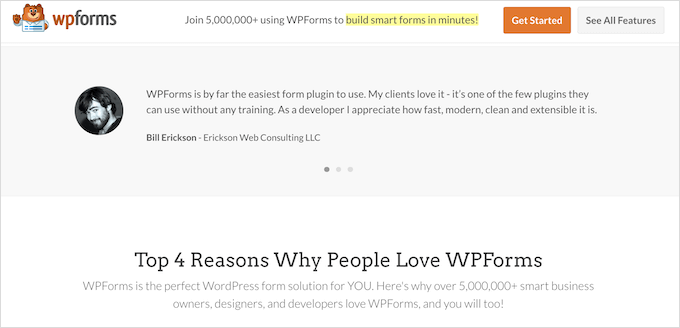
Wir zeigen Ihnen nun, wie Sie rotierende Testimonials zu Ihrer WordPress-Website hinzufügen können. Wir werden drei verschiedene Testimonial-Plugins für diese Anleitung verwenden. Verwenden Sie einfach die Schnelllinks unten, um zu der Methode zu springen, die Sie verwenden möchten:
- Methode 1: Rotierende Testimonials mit WP Testimonials Widget (kostenlos) zu WordPress hinzufügen
- Methode 2: Benutzerdefinierte rotierende Testimonials zu WordPress mit SeedProd hinzufügen (empfohlen)
- Methode 3: Rotierende Testimonials mit Reviews Feed (Social Media) zu WordPress hinzufügen
- Bonus-Tipp: Reichen Sie Ihre WordPress-Produkte im WPBeginner Lösungszentrum ein
- Häufig gestellte Fragen zum Erstellen von rotierenden Testimonials in WordPress
Lass uns anfangen!
Methode 1: Rotierende Testimonials mit WP Testimonials Widget (kostenlos) zu WordPress hinzufügen
Wenn Sie einen einfachen rotierenden Testimonial-Slider erstellen möchten, können Sie ein kostenloses Testimonial-Rotator-Plugin wie WP Testimonials with Widget verwenden.
Das erste, was Sie tun müssen, ist, dieses kostenlose Testimonial-Karussell-Plugin zu installieren und zu aktivieren. Weitere Details finden Sie in unserer Schritt-für-Schritt-Anleitung, wie man ein WordPress-Plugin installiert.
Nach der Aktivierung können Sie in Ihrem WordPress-Dashboard zu WP Testimonials » Neu hinzufügen gehen.
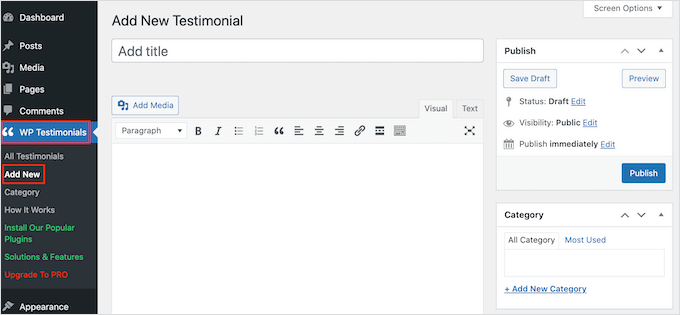
Geben Sie zunächst den Titel ein, der über dem Testimonial-Zitat erscheinen soll.
Sie können das Testimonial dann im Haupttexteditor hinzufügen, der dem klassischen Editor ähnelt.
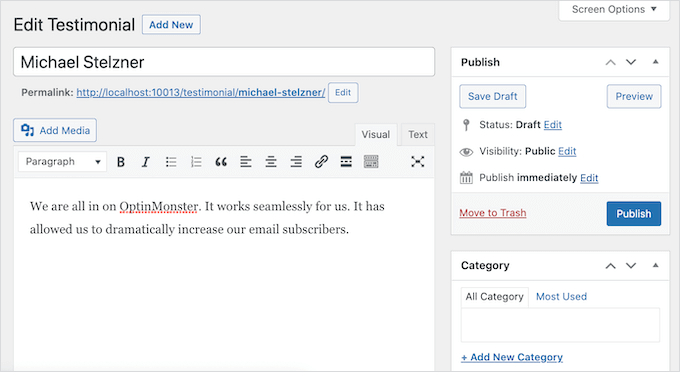
Um Ihre Kunden-Testimonials zu organisieren, möchten Sie vielleicht einige Kategorien hinzufügen, so wie Sie Kategorien und Unterkategorien in WordPress hinzufügen.
Scrollen Sie danach zum Feld „Testimonial-Details“ und fügen Sie Informationen wie den Namen des Kunden, seine Berufsbezeichnung und sein Unternehmen hinzu.
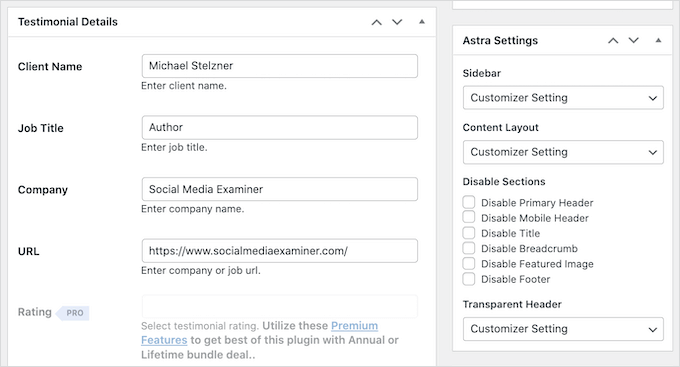
Eine weitere Testimonial-Option ist das Hinzufügen eines Beitragsbildes, das über dem Testimonial-Titel angezeigt wird. Zum Beispiel könnten Sie das Porträt der Person oder das benutzerdefinierte Logo Ihres Produkts verwenden.
Wenn Sie mit den eingegebenen Informationen zufrieden sind, klicken Sie auf die Schaltfläche „Veröffentlichen“, um sie live zu schalten.
Die Anzahl der Testimonials, die Sie hinzufügen können, ist unbegrenzt. Fühlen Sie sich also frei, weitere hinzuzufügen, indem Sie den gleichen oben beschriebenen Vorgang wiederholen. Sobald Sie alle Ihre Kunden-Testimonials erstellt haben, ist es an der Zeit, sie auf Ihrer Website anzuzeigen.
Öffnen Sie einfach den Beitrag oder die Seite, auf der Sie Ihre rotierenden Testimonials hinzufügen möchten.
Klicken Sie dann auf das „Plus“-Symbol, um den WordPress-Blockeditor zu öffnen. Sie können dann „Shortcode“ eingeben und den richtigen Block auswählen, wenn er erscheint.
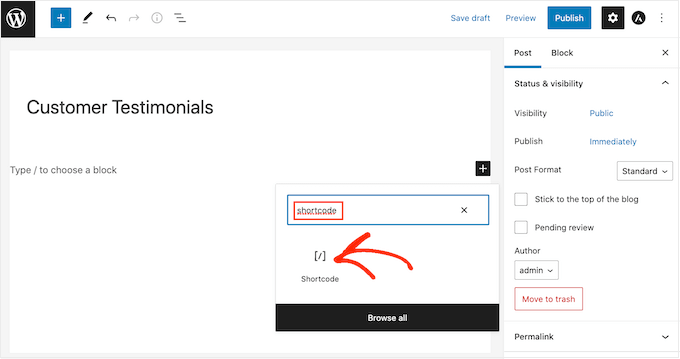
Danach müssen Sie den folgenden Shortcode in das Feld einfügen: [sp_testimonials_slider].
Ein Shortcode ist im Grunde eine kleine Abkürzung, die WordPress mitteilt, wo der Slider angezeigt werden soll. Anschließend können Sie einfach auf die Schaltfläche „Aktualisieren“ oder „Veröffentlichen“ klicken, um Ihre Änderungen zu speichern.
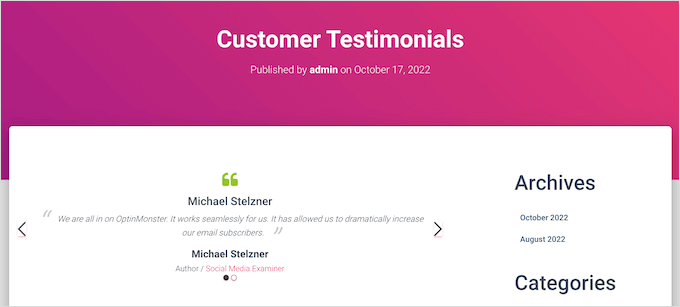
Jetzt können Ihre Besucher alle Ihre positiven Kunden-Testimonials sehen. Nachdem jedes Testimonial einige Sekunden angezeigt wurde, rotiert es automatisch.
Methode 2: Benutzerdefinierte rotierende Testimonials zu WordPress mit SeedProd hinzufügen (empfohlen)
Wenn Sie eine schöne, vollständig anpassbare Seite mit einem Testimonial-Bereich erstellen möchten, empfehlen wir die Verwendung eines Page-Builder-Plugins.
SeedProd ist einer der besten Drag-and-Drop-WordPress-Seitenersteller auf dem Markt und wird von über 1 Million Websites genutzt.
Es verfügt über 90 fertige Blöcke und mehr als 350 Vorlagen, mit denen Sie benutzerdefinierte Seiten in WordPress erstellen und ganz einfach rotierende Testimonials zu Ihrer Website hinzufügen können.

Installieren und aktivieren Sie zunächst einfach das Plugin. Weitere Details finden Sie in unserem Anfängerleitfaden zur Installation eines WordPress-Plugins.
Hinweis: Die kostenlose Version von SeedProd ist verfügbar, aber wir werden die Pro-Version verwenden, da sie einen fertigen Testimonials-Block enthält. Sie integriert sich auch mit allen besten E-Mail-Marketingdiensten, die Sie möglicherweise bereits zur Bewerbung Ihrer Produkte und Dienstleistungen nutzen.
Nach der Aktivierung müssen Sie SeedProd » Einstellungen aufrufen und Ihren Lizenzschlüssel eingeben.
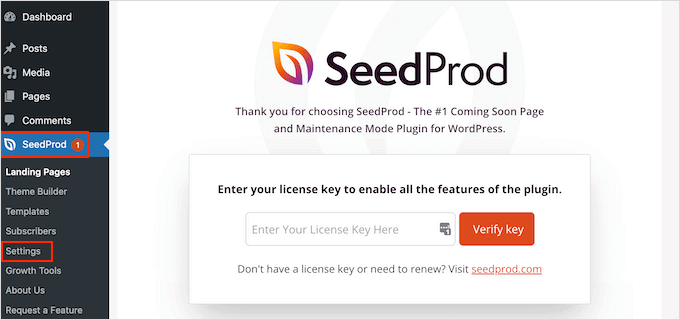
Diese Informationen finden Sie in Ihrem Konto auf der SeedProd-Website. Nachdem Sie den Schlüssel eingegeben haben, klicken Sie auf die Schaltfläche „Schlüssel überprüfen“.
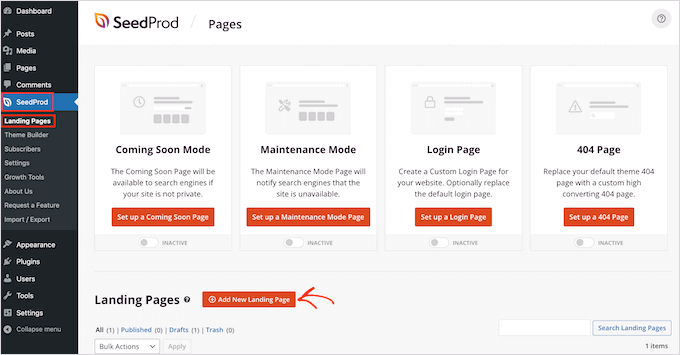
Für unser Beispiel erstellen wir eine benutzerdefinierte Testimonial-Seite, auf der wir Bewertungen über das Produkt anzeigen möchten. Gehen Sie dazu zu SeedProd » Seiten und klicken Sie dann auf die Schaltfläche „Neue Landingpage hinzufügen“.
Auf dem nächsten Bildschirm werden Sie aufgefordert, eine Vorlage auszuwählen. SeedProd bietet eine Vielzahl von professionell gestalteten Vorlagen, die in verschiedene Kategorien unterteilt sind, wie z. B. Bald verfügbar, Verkauf und Wartungsmodus.
Um eine Vorlage auszuwählen, können Sie mit der Maus darüber fahren und dann auf das Symbol „Häkchen“ klicken.
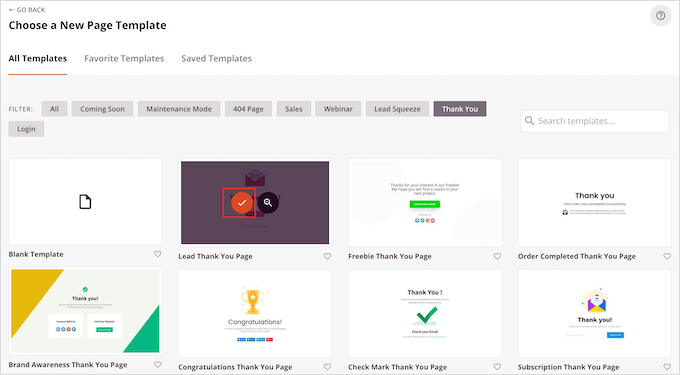
Wenn Sie von Grund auf neu beginnen möchten, bietet SeedProd auch eine leere Vorlage, die Sie verwenden können. Wir werden die Vorlage „Juicy Sales Page“ in allen unseren Bildern verwenden, aber Sie können jedes Design verwenden, das Sie möchten.
Geben Sie als Nächstes einen Namen für die benutzerdefinierte Seite ein. SeedProd erstellt automatisch eine URL basierend auf dem Titel der Seite, aber Sie können diese URL beliebig ändern.
Eine beschreibende URL hilft Suchmaschinen zu verstehen, worum es auf der Seite geht. Aus diesem Grund können Sie Ihr WordPress SEO verbessern, indem Sie relevante Schlüsselwörter hinzufügen. Zum Beispiel ist die Formatierung Ihres Links als ihrewebsite.com/kundenstimmen eine gute Praxis.
Weitere Informationen finden Sie in unserem Leitfaden zur Keyword-Recherche für Ihren WordPress-Blog.
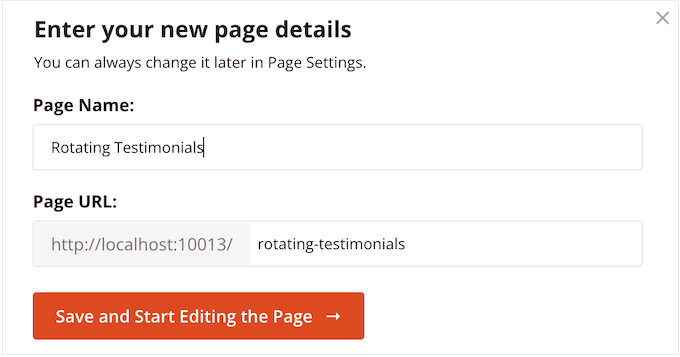
Nachdem Sie diese Informationen eingegeben haben, können Sie auf die Schaltfläche „Speichern und Seite bearbeiten“ klicken.
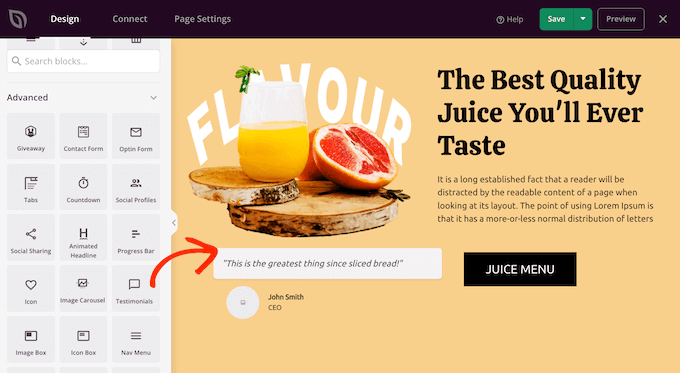
Dies lädt die SeedProd Page Builder-Oberfläche, wie hier gezeigt:

Es ist ein einfacher Drag-and-Drop-Builder, der Ihre Seiten-Live-Vorschau rechts anzeigt. Auf der linken Seite sehen Sie auch die Blockeinstellungen.
Das linke Menü enthält Blöcke, die Sie per Drag & Drop zu Ihrer Seite hinzufügen können.
Zuerst fügen wir einen Kunden-Testimonial-Block hinzu. Ziehen Sie einfach den Block „Testimonials“ auf die Seite, auf der er erscheinen soll.
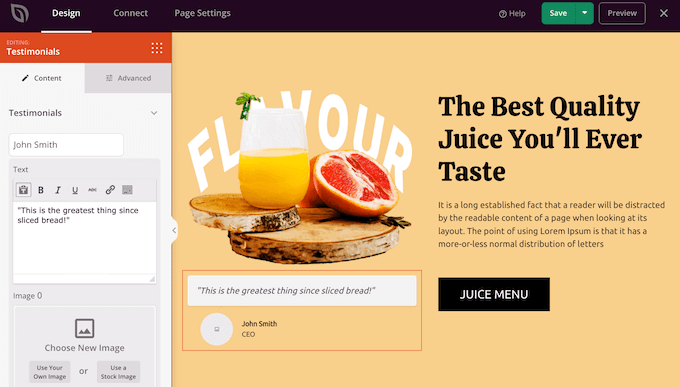
Sie können das Testimonial jetzt anpassen, indem Sie Bilder hinzufügen, den Text ändern, den Namen des Kunden hinzufügen und mehr.
Um diese Änderungen vorzunehmen, klicken Sie einfach auf den Testimonial-Block, um ihn auszuwählen, und verwenden Sie dann die Einstellungen im linken Menü.
Um dies in einen rotierenden Bereich zu verwandeln, müssen Sie mindestens ein weiteres Testimonial hinzufügen.
Klicken Sie einfach auf die Schaltfläche „Testimonial hinzufügen“ und passen Sie es dann an, indem Sie denselben oben beschriebenen Prozess befolgen.
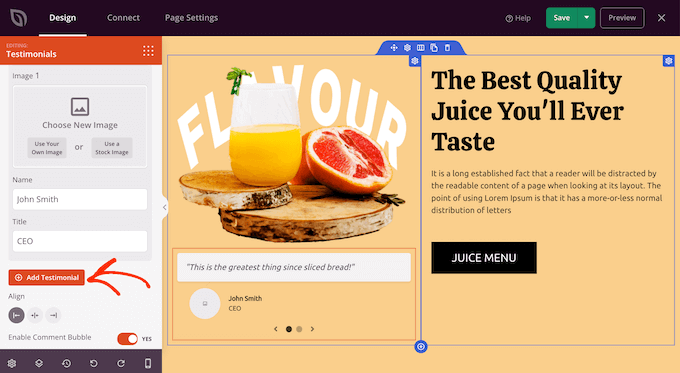
Wiederholen Sie diese Schritte, bis Sie alle Kundenrezensionen und Zitate hinzugefügt haben, die Sie anzeigen möchten.
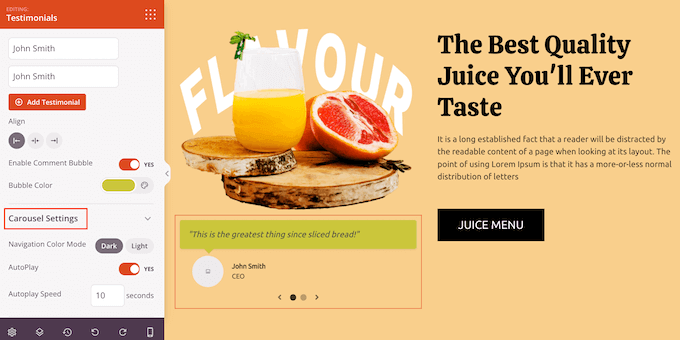
Danach können Sie das Aussehen und Verhalten der rotierenden Testimonials ändern, indem Sie auf „Karussell-Einstellungen“ klicken, um diesen Abschnitt zu erweitern.
Hier können Sie das Farbschema, die Geschwindigkeit des Sliders und ob der Slider automatisch durch die verschiedenen Kundenstimmen scrollt, ändern.
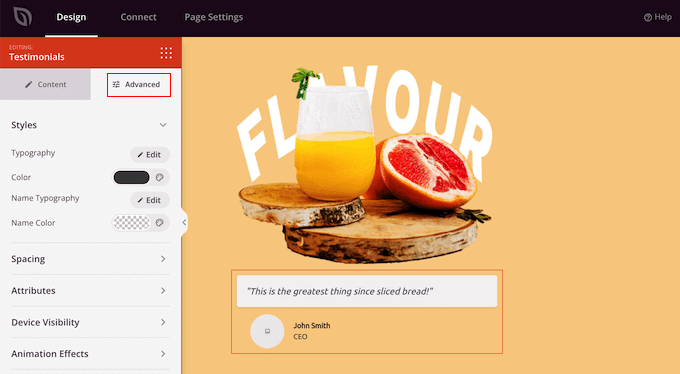
Wenn Sie auf die Registerkarte „Erweitert“ klicken, finden Sie noch weitere Einstellungen.
Zum Beispiel können Sie das Kunden-Testimonial hervorheben, indem Sie die Textfarbe ändern, CSS-Animationen hinzufügen und mehr.
Wenn Sie mit der Einrichtung der Testimonials zufrieden sind, können Sie die Seite weiter anpassen, indem Sie weitere Blöcke hinzufügen und die Einstellungen im linken Menü ändern.
Wenn Sie mit der Anpassung Ihrer Seite fertig sind, ist es an der Zeit, sie zu veröffentlichen, indem Sie auf den Dropdown-Pfeil neben 'Speichern' klicken und dann die Option 'Veröffentlichen' auswählen.
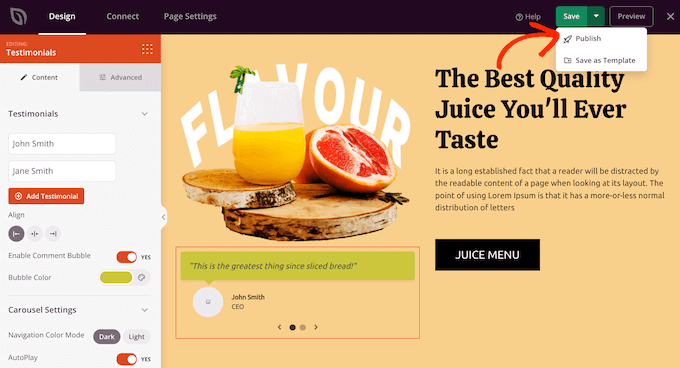
Wenn Sie nun Ihren WordPress-Blog oder Ihre Website besuchen, sehen Sie die Seite mit Ihrem rotierenden Testimonial live.
Methode 3: Rotierende Testimonials mit Reviews Feed (Social Media) zu WordPress hinzufügen
Es gibt viele Websites von Drittanbietern, auf denen Kunden Ihr Unternehmen bewerten können, wie z. B. Yelp und Google. Manchmal posten Benutzer sogar Bewertungen auf Ihrer Facebook-Seite. Potenzielle Kunden müssen jedoch diese Websites von Drittanbietern besuchen, um die Bewertungen sehen zu können.
Deshalb ist es eine gute Idee, Testimonials von diesen Seiten zu Ihrer WordPress-Website hinzuzufügen, damit jeder sie sehen kann.
Während Sie diese Bewertungen manuell kopieren und einfügen könnten, ist es weitaus einfacher, einen Bewertungs-Feed einzubetten, der sich automatisch aktualisiert, sobald Kunden neue Bewertungen posten.
Reviews Feed Pro ermöglicht es Ihnen, Bewertungen von Yelp, Google, TripAdvisor und Facebook anzuzeigen.
Nach der Aktivierung müssen Sie einen schnellen Einrichtungsassistenten verwenden, um Ihre gewünschten Social-Media-Plattformen zu verbinden. Sobald sie verbunden sind, kann Ihr Feed generiert werden.
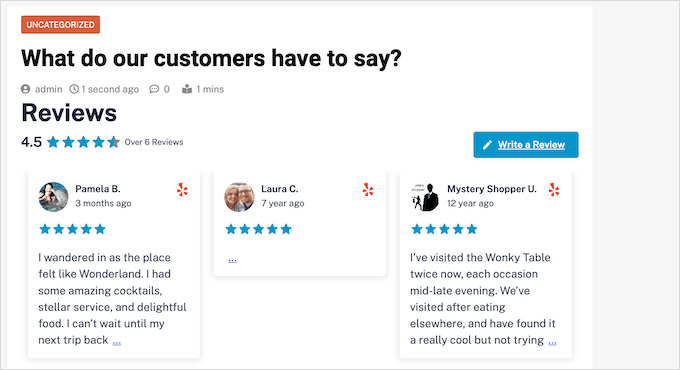
Reviews Feed Pro kopiert automatisch das Design Ihrer Website. Daher passen die eingebetteten Bewertungen perfekt zu Ihrem WordPress-Theme.
Sie wirken wie ein natürlicher Teil Ihrer Website und nicht wie Inhalte, die von einer anderen Plattform eingebettet wurden.
Es verfügt auch über ein integriertes Testimonial-Karussell-Layout, sodass Sie viele Bewertungen auf kleinem Raum anzeigen können.
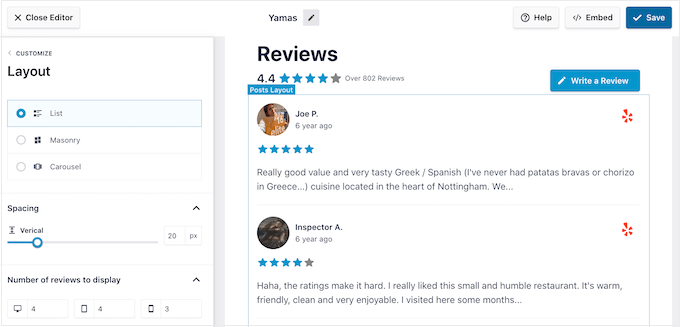
Nach dem Platzieren des Feeds werden neue Testimonials in Echtzeit auf Ihrem Online-Marktplatz, in Ihrem Shop oder auf Ihrer Website angezeigt. So sehen Besucher immer die neuesten Bewertungen.
Da sich der Feed automatisch aktualisiert, wirkt Ihre Website vertrauenswürdiger, da klar ist, dass Sie den Bewertungsfeed in keiner Weise moderieren oder kontrollieren.

Schritt-für-Schritt-Anleitungen finden Sie in unserem Leitfaden zur Anzeige von Google-, Facebook- und Yelp-Bewertungen in WordPress und in unserem Tutorial zur Anzeige von Bewertungen von Trustpilot in WordPress.
Bonus-Tipp: Reichen Sie Ihre WordPress-Produkte im WPBeginner Lösungszentrum ein
Bei WPBeginner verstehen wir den Kampf, die besten WordPress-Plugins, Themes und Tools zur Steigerung Ihrer Website zu finden. Bei unzähligen Bewertungsseiten da draußen ist es schwierig zu wissen, welchen man vertrauen kann.
Deshalb haben wir das WPBeginner Solution Center geschaffen, eine zentrale Anlaufstelle, um die besten WordPress-Themes, Plugins und allerlei nützliche Software zu entdecken.

Hier können Sie Produkte erkunden, die von unseren Experten handverlesen wurden. Wir stellen nur Produkte vor, von denen wir glauben, dass sie am besten funktionieren und unseren Kunden zugutekommen.
Sie können auch echte Benutzer-Testimonials überprüfen, um einen Eindruck davon zu bekommen, wie ein Produkt wirklich ist.
Hinweis: Haben Sie ein WordPress-Plugin, Theme oder Tool, das wir uns ansehen sollen? Sie können es uns hier kostenlos zur Überprüfung einreichen. Nach der Genehmigung können Sie Testimonials von unseren Experten und Benutzern auf Ihrer Website anzeigen, um die Glaubwürdigkeit Ihrer Geschäftswebsite zu erhöhen.
Häufig gestellte Fragen zum Erstellen von rotierenden Testimonials in WordPress
Hier sind einige Fragen, die unsere Leser häufig zum Erstellen von rotierenden Testimonials in WordPress gestellt haben:
Wie füge ich scrollende Testimonials in WordPress ein?
Der einfachste Weg, scrollende Testimonials hinzuzufügen, ist die Verwendung eines speziellen WordPress-Plugins. Wir empfehlen die Verwendung des kostenlosen WP Testimonials with Widget-Plugins für ein einfaches Textlayout.
Wenn Sie ein benutzerdefiniertes Design wünschen, können Sie einen Seitenersteller wie SeedProd verwenden.
Wie füge ich rotierende Fotos auf WordPress ein?
Sie können rotierende Fotos hinzufügen, indem Sie einen Bildgalerie-Slider erstellen. Der beste Weg, dies zu tun, ist mit dem Envira Gallery Plugin.
Es ermöglicht Ihnen, schöne, rotierende Fotogalerien zu erstellen, ohne Code anfassen zu müssen. Schritt-für-Schritt-Anleitungen finden Sie in unserem Tutorial zur Erstellung einer Bildergalerie in WordPress.
Wie füge ich einen Karussell-Slider hinzu?
Sie können einen Karussell-Slider mit einem Slider-Plugin oder einem Page-Builder-Block hinzufügen. Wir empfehlen die Verwendung von Soliloquy für schnelle Bildkarussells.
Alternativ dazu enthält SeedProd einen integrierten Karussell-Block zum schnellen Erstellen benutzerdefinierter Layouts.
Was ist der beste Bilder-Slider für WordPress?
Soliloquy ist das beste Bild-Slider-Plugin für WordPress. Es ist unglaublich schnell, einfach einzurichten und wird Ihre Website nicht verlangsamen. Es wird auch mit vorgefertigten Vorlagen geliefert, damit Ihre Bilder großartig aussehen.
Um loszulegen, sehen Sie sich unser Tutorial an, wie Sie einen Video- und Bild-WordPress-Slider erstellen.
Wir hoffen, dieser Artikel hat Ihnen geholfen, rotierende Testimonials zu Ihrer WordPress-Website hinzuzufügen. Möglicherweise möchten Sie auch unsere Expertenliste der wichtigsten Designelemente für eine effektive WordPress-Website und unseren Leitfaden zum Thema wie man Feedback zum Website-Design erhält sehen.
Wenn Ihnen dieser Artikel gefallen hat, abonnieren Sie bitte unseren YouTube-Kanal für WordPress-Video-Tutorials. Sie finden uns auch auf Twitter und Facebook.





Jiří Vaněk
Ich habe SeedProd auf einer meiner Websites installiert und alle Funktionen erkundet, um ein schönes persönliches Portfolio zu erstellen. Diese Anleitung ist perfekt, um Testimonials zu dem Portfolio hinzuzufügen, an dem ich gerade arbeite. Ich habe Ihre Schritt-für-Schritt-Anweisungen befolgt, und es ist wirklich gut geworden. Mit SeedProd und einer detaillierten Anleitung ist es wirklich ein Kinderspiel.
WPBeginner Support
Glad to hear our guide made it easy
Admin
Omotoso Yusuf
Ich bin froh, das endlich zu bekommen, ich hatte vorher nur einzelne Bilder oder Screenshots auf meiner Verkaufsseite.
Danke wie immer
WPBeginner Support
You’re welcome
Admin
Tonisha
Vielen Dank für diesen Artikel. Ich habe monatelang versucht, ein Testimonial-Karussell zu finden, und das ist das Einzige, was für mich funktioniert hat.
WPBeginner Support
Hallo Tonisha,
Schön, dass Sie es hilfreich fanden. Vergessen Sie nicht, uns auf Twitter für weitere WordPress-Tipps und Tutorials zu folgen.
Admin
Keri
Wie ändern wir die Schriftart? Ich würde gerne Playfair Display verwenden, aber es ist keine Schriftartoption, die auf der Testimonial-Seite aufgeführt ist.
Scott
Überraschenderweise empfiehlt WPBeginner ein Plugin, das auf Shortcodes basiert.
WPBeginner Support
Hallo Scott,
Wir haben keine Einwände gegen die Empfehlung von Plugins, die Shortcodes verwenden. Bitte sehen Sie sich unseren Artikel über die Verwendung von Shortcodes in WordPress an.
Admin
Esther
Wow, vielen Dank für diesen Artikel. Ich habe jeden Schritt befolgt und jetzt sieht meine Geschäftswebsite großartig aus!
WPBeginner Support
Hallo Esther,
Glad you found it helpful. Don’t forget to join us on Twitter for more WordPress tips and tutorials.
Admin