


Menschen zu ermutigen, Ihre Inhalte in sozialen Medien zu teilen, ist eine großartige Möglichkeit, Ihr Publikum zu vergrößern und Menschen für Ihr Unternehmen zu begeistern.
Aber die Realität ist, dass die Leute Ihre Inhalte nur teilen werden, wenn Sie es ihnen leicht machen.
Wir verwenden Social-Share-Buttons auf dem WPBeginner-Blog, damit unsere Leser unsere Inhalte mit einem einfachen Klick teilen können, daher wissen wir, wovon wir sprechen. 🤓
Nach unserer Erfahrung ist Pinterest eine fantastische Plattform, um Traffic auf Ihre WordPress-Website zu lenken, insbesondere wenn Sie visuelle Inhalte wie Fotos, Infografiken und digitale Kunst veröffentlichen.
Das Hinzufügen eines „Pin It“-Buttons zu Ihrer WordPress-Website ermöglicht es Ihren Besuchern, Bilder oder andere visuelle Inhalte schnell auf ihren Pinterest-Boards zu teilen. Außerdem kann es viele Vorteile haben! Denken Sie an: mehr Besucher, mehr Kommentare und mehr Verkäufe. 💥
In diesem Artikel zeigen wir Ihnen, wie Sie den Pinterest „Pin It“-Button zu WordPress hinzufügen.
Warum den Pinterest „Pin It“-Button in WordPress hinzufügen?
Pinterest ist eine beliebte Social-Media-Plattform, auf der Benutzer Website-Links und andere visuelle Inhalte sammeln können, indem sie Boards erstellen.
Wenn Benutzer Ihre Inhalte zu ihrem Pinterest-Board hinzufügen, hilft dies anderen, Ihre Website zu entdecken. Pinterest ist eine besonders wichtige Traffic-Quelle, wenn Sie eine Fotografie-Website, einen Modeblog oder eine andere Art von Blog mit vielen Bildern und Videos betreiben.
Das Hinzufügen eines „Pin It“-Buttons zu Ihrer Website kann Besucher dazu ermutigen, Ihre Inhalte auf Pinterest zu teilen.
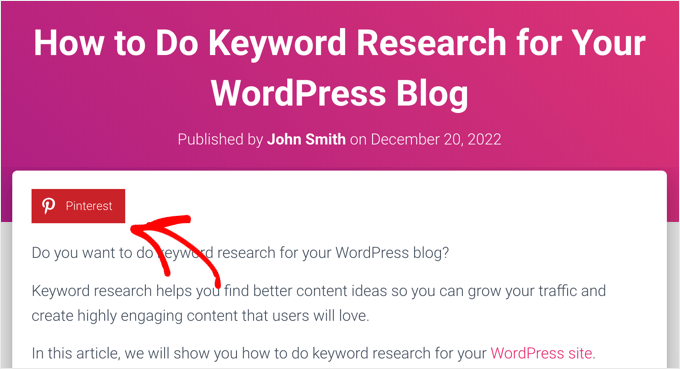
Hinweis: Pinterest hat den Namen des 'Pin It'-Buttons 2016 offiziell in 'Speichern' geändert. Viele Anleitungen und WordPress-Plugins verwenden jedoch immer noch 'Pin It', weshalb wir in dieser Anleitung den ursprünglichen Namen verwenden. Außerdem klingt es einfach eingängiger!
Mit diesen Worten wollen wir sehen, wie Sie einen Pinterest „Pin It“-Button in WordPress hinzufügen können. Verwenden Sie einfach die folgenden Schnelllinks, um direkt zu der von Ihnen gewünschten Methode zu springen:
Methode 1: Pinterest 'Pin It'-Button zu Beiträgen hinzufügen (einfache Methode)
Der einfachste Weg, eine Pinterest-Schaltfläche zu Ihrer WordPress-Site hinzuzufügen, ist die Verwendung von Novashare. Unserer Meinung nach ist es eines der besten Social-Media-Plugins für WordPress.
Es ermöglicht Ihnen, auf einfache Weise eine Pinterest-Schaltfläche zu Ihrer Website hinzuzufügen, zusammen mit Schaltflächen für alle anderen wichtigen sozialen Netzwerke. Wir haben Novashare für viele verschiedene Anwendungsfälle getestet und mögen wirklich, wie einfach es zu bedienen ist. Weitere Informationen zum Plugin finden Sie in unserem vollständigen Novashare-Testbericht.
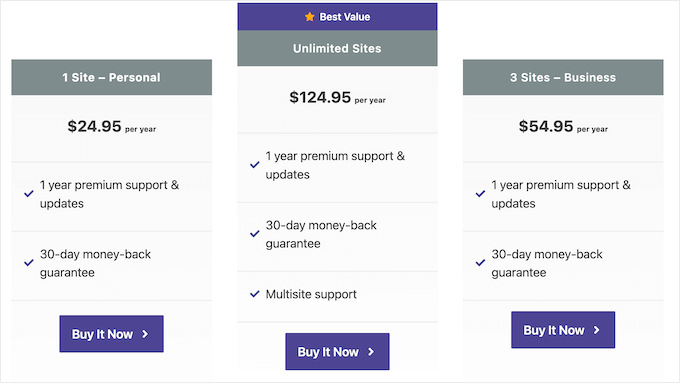
Zuerst müssen Sie die Website von Novashare besuchen und einen Plan auswählen. Als Nächstes müssen Sie das Plugin installieren und aktivieren. Wenn Sie Hilfe benötigen, sehen Sie sich unseren Leitfaden an, wie Sie ein WordPress-Plugin installieren.
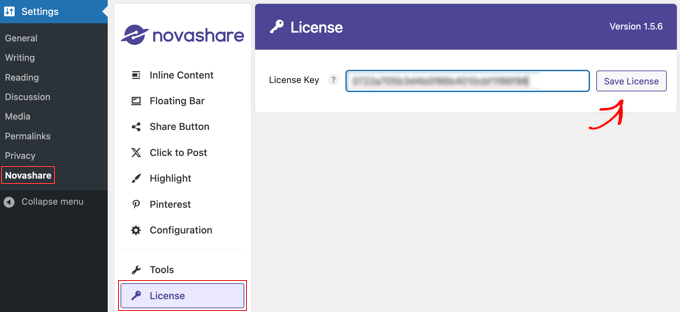
Nach der Aktivierung sollten Sie zur Seite Einstellungen » Novashare in Ihrem WordPress-Dashboard navigieren, um Ihre Lizenz zu aktivieren.
Klicken Sie einfach auf den Tab „Lizenz“, fügen Sie den Lizenzschlüssel ein, den Sie beim Kauf des Plugins erhalten haben, und klicken Sie dann auf den Button „Lizenz speichern“.
Sobald Sie Ihre Lizenz aktiviert haben, können Sie Ihrer Website ein Pinterest-Symbol und alle anderen gewünschten Social-Share-Symbole hinzufügen. Sie können diese Symbole in einer Zeile mit Ihrem Inhalt oder als schwebende Leiste hinzufügen.
Wir verwenden hier die erste Option (lesen Sie weiter für weitere Informationen zu schwebenden Balken).
Navigieren Sie einfach zum Tab „Inline Content“ in Novashare und aktivieren Sie den Schalter „Enable Inline Content“. Klicken Sie dann auf den Pinterest-Button, sodass er rot wird.
An diesem Punkt können Sie auch alle anderen sozialen Netzwerke aktivieren, die Sie zur Social-Share-Button-Leiste hinzufügen möchten.
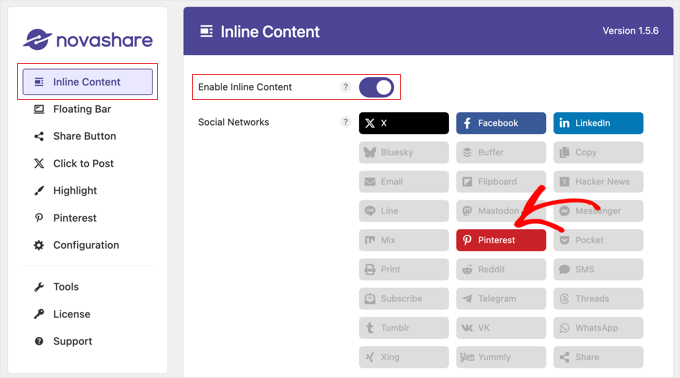
Danach können Sie nach unten scrollen und die verfügbaren Optionen verwenden, um die Button-Leiste zu konfigurieren.
Es gibt Einstellungen, um die Button-Leiste auf Beiträgen, Seiten und mehr anzuzeigen. Sie können auch die Farbe und das Design der Buttons anpassen.
Sie können den Buttons sogar Beschriftungen hinzufügen und anzeigen, wie oft der aktuelle Beitrag in sozialen Medien geteilt wurde.
Wir behandeln all diese Optionen und schwebenden Leisten im Detail in unserem Leitfaden, wie Sie Social-Share-Buttons in WordPress hinzufügen.
Wenn Sie mit der Anpassung Ihres „Pin It“-Buttons fertig sind, scrollen Sie zum Ende der Seite. Klicken Sie hier auf die Schaltfläche „Änderungen speichern“, um die neuen Einstellungen zu speichern.
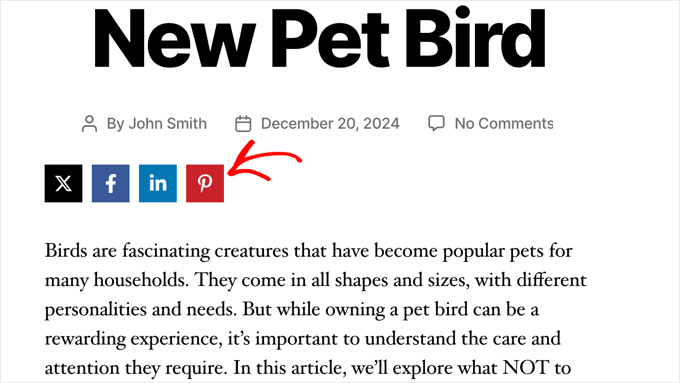
Sie können nun Ihre WordPress-Website besuchen, um den Pinterest-Button in Aktion zu sehen.
Methode 2: Pinterest „Pin It“-Button zu Bildern hinzufügen (einfache Methode)
Betreiben Sie einen Mode-, Fotografie- oder Food-Blog? Dann möchten Sie vielleicht einen Pinterest-Button über diesen Bildern hinzufügen. Dies ermöglicht es Besuchern, Ihre Inhalte zu teilen, indem sie einfach mit der Maus über das Bild fahren, das sie pinnen möchten.
Das Novashare-Plugin, das wir in Methode 1 verwendet haben, kann auch eine Pinterest-„Pin“-Schaltfläche hinzufügen, wenn Sie mit der Maus über ein beliebiges Bild auf Ihrer Website fahren.
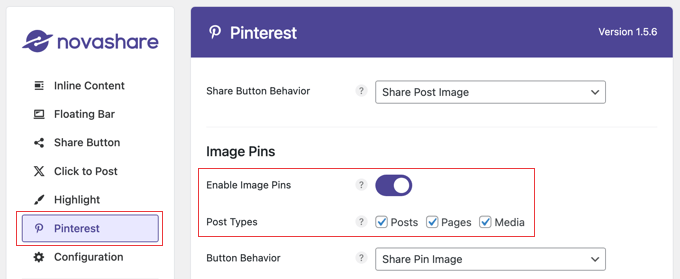
Sobald Sie eine Lizenz erworben und das Plugin installiert haben, wie wir in Methode 1 oben erklärt haben, gehen Sie zu Einstellungen » Novashare und klicken Sie auf die Registerkarte „Pinterest“.
Schalten Sie nun 'Image Pins aktivieren' ein und wählen Sie die 'Post Types', auf denen Sie den Button anzeigen möchten.
Als Nächstes können Sie die Position, Form und Farbe der Schaltfläche anpassen. Die anderen Standardeinstellungen funktionieren für die meisten Websites gut.
Wenn Sie möchten, können Sie den Pinterest-Button jederzeit über den Bildern anzeigen lassen, nicht nur, wenn Sie mit der Maus über ein Bild fahren. Dazu müssen Sie die Option „Immer anzeigen“ aktivieren.
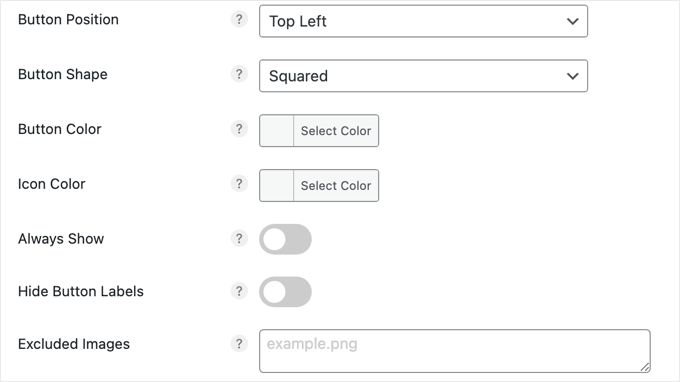
Einige Website-Besitzer haben ein paar Bilder, die sie nicht teilen möchten. In diesem Fall können Sie die Dateinamen in das Feld „Ausgeschlossene Bilder“ eingeben.
Wenn Sie mit den Einstellungen zufrieden sind, stellen Sie sicher, dass Sie auf die Schaltfläche „Änderungen speichern“ klicken. Dann beginnt Novashare, die Pin-Schaltfläche auf Bildern anzuzeigen.

Methode 3: Pinterest 'Pin It'-Button mit benutzerdefiniertem Shortcode hinzufügen
Manchmal möchten Sie vielleicht genau steuern, wo die „Pin It“-Schaltfläche auf Ihrer Website erscheint. Zum Beispiel möchten Sie vielleicht die Pinterest-Schaltfläche auf einer bestimmten Anzeigen-Landingpage oder innerhalb des Beitragsinhalts anzeigen.
In diesem Fall besteht eine Möglichkeit darin, die Schaltfläche mit Code zu erstellen und sie dann mit einem benutzerdefinierten Shortcode auf jeder Seite oder jedem Beitrag zu platzieren. Dies gibt Ihnen die Freiheit, die Schaltfläche „Pin It“ an verschiedenen Stellen anzuzeigen, aber Sie müssen sie manuell zu jeder Seite oder jedem Beitrag hinzufügen.
Der einfachste Weg, benutzerdefinierten Code zu WordPress hinzuzufügen, ist die Verwendung von WPCode. Es ermöglicht Ihnen, benutzerdefiniertes PHP, CSS, JavaScript und mehr zu Ihrer Website hinzuzufügen.
Mehrere unserer Partner-Marken verwenden dieses Plugin, um Code-Snippets auf ihren Websites zu verwalten, und sie alle haben uns berichtet, wie sehr sie es lieben. Weitere Informationen finden Sie in unserem vollständigen WPCode-Testbericht.
Sie können WPCode auch verwenden, um benutzerdefinierte Shortcodes zu erstellen, sodass es perfekt ist, um Ihrer Website einen 'Pin It'-Button hinzuzufügen.
Zuerst müssen Sie das kostenlose WPCode-Plugin installieren und aktivieren. Weitere Informationen finden Sie in unserem Schritt-für-Schritt-Leitfaden, wie Sie ein WordPress-Plugin installieren.
Sobald das Plugin aktiviert ist, gehen Sie zu Code Snippets » Snippet hinzufügen.
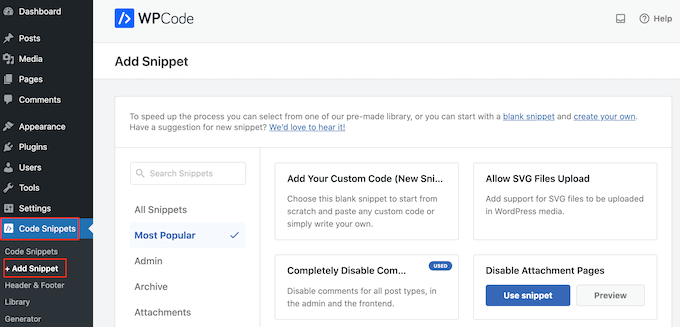
Hier sehen Sie alle vorgefertigten Snippets, die WPCode zu Ihrer Website hinzufügen kann. Dazu gehören Snippets, mit denen Sie Social-Share-Buttons zu WordPress hinzufügen und Ihre Social-Icons in einer Seitenleiste anzeigen können.
Nun müssen Sie mit der Maus über die Option „Benutzerdefinierten Code hinzufügen (Neuer Snippet)“ fahren und auf die Schaltfläche „+ Benutzerdefinierten Snippet hinzufügen“ klicken, wenn sie erscheint.

Dann werden Sie PHP zu WordPress hinzufügen, daher müssen Sie „PHP-Snippet“ als Code-Typ auswählen.

Geben Sie auf dem nächsten Bildschirm einen Titel für den Code-Schnipsel ein.
Dies dient nur zu Ihrer Information, Sie können also alles verwenden, was Sie möchten. Für dieses Tutorial tippen wir 'Pinterest Pin It Button'.
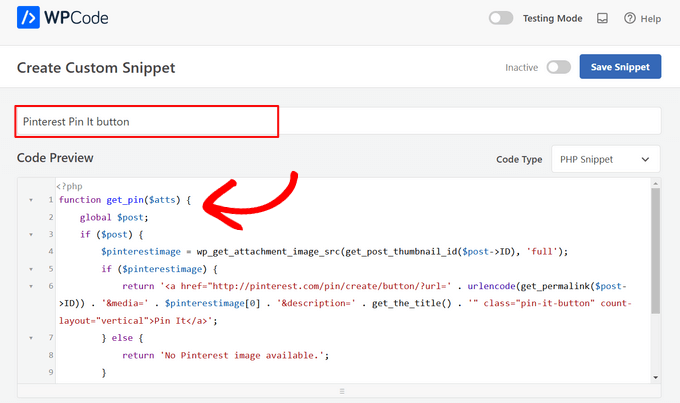
Wenn das erledigt ist, fügen Sie einfach Folgendes in den Code-Editor ein:
function get_pin($atts) {
    global $post;
    if ($post) {
        $pinterestimage = wp_get_attachment_image_src(get_post_thumbnail_id($post->ID), 'full');
        if ($pinterestimage) {
            return '<a href="http://pinterest.com/pin/create/button/?url=' . urlencode(get_permalink($post->ID)) . '&media=' . $pinterestimage[0] . '&description=' . get_the_title() . '" class="pin-it-button" count-layout="vertical">Pin It</a>';
        } else {
            return 'No Pinterest image available.';
        }
    } else {
        return 'No post found.';
    }
}
add_shortcode('pin', 'get_pin');
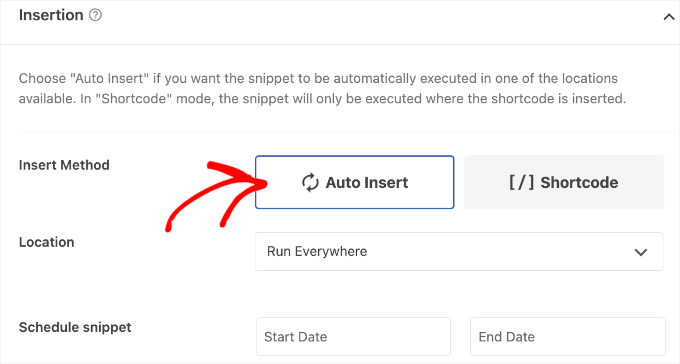
Danach scrollen Sie auf der Seite nach unten zum Abschnitt „Einfügung“. Hier können Sie die Standardmethode „Automatisch einfügen“ beibehalten, um sicherzustellen, dass der Code überall ausgeführt wird.
Wenn es noch nicht ausgewählt ist, wählen Sie „Überall ausführen“
Scrollen Sie schließlich zum oberen Bildschirmrand und klicken Sie auf den Schieberegler „Inaktiv“, sodass er „Aktiv“ anzeigt.
Klicken Sie dann einfach auf die Schaltfläche „Snippet speichern“ oder „Aktualisieren“, um den Code-Snippet live zu schalten.

Jetzt können Sie mit dem Shortcode [pin] einen „Pin It“-Button zu jeder WordPress-Seite, jedem Beitrag oder jedem Widget-fähigen Bereich hinzufügen.
Schritt-für-Schritt-Anweisungen zum Platzieren des Shortcodes finden Sie in unserem Leitfaden, wie Sie einen Shortcode in WordPress hinzufügen.
![Verwenden Sie den Shortcode [pin] in Ihren WordPress-Beiträgen](https://www.wpbeginner.com/wp-content/uploads/2019/06/pinterest-add-shortcode.png "Verwenden Sie den Shortcode [pin] in Ihren WordPress-Beiträgen")
Nach dem Hinzufügen dieses Codes sehen Besucher einen 'Pin It'-Button auf jeder Seite oder jedem Beitrag, der ein Beitragsbild hat.
Wenn die Seite kein Beitragsbild hat, sehen sie stattdessen die Fehlermeldung 'Kein Pinterest-Bild verfügbar'.
So fügen Sie den Pinterest „Pin It“-Button mit dem Full-Site-Editor hinzu
Wenn Sie eines der neueren Block-fähigen Themes verwenden, können Sie mit dem benutzerdefinierten Shortcode überall in Ihrem WordPress-Theme eine „Pin It“-Schaltfläche hinzufügen.
Dies ist eine einfache Möglichkeit, den Button zu jeder Seite und jedem Beitrag hinzuzufügen. Sie können den „Pin It“-Button auch zu Bereichen hinzufügen, die Sie mit dem Standard-WordPress-Content-Editor nicht bearbeiten können, wie z. B. die 404-Seitenvorlage Ihrer Website.
Um zu beginnen, gehen Sie einfach im WordPress-Dashboard zu Themes » Editor.

Standardmäßig zeigt der Full Site Editor die Startvorlage Ihres Themes an.
Um einen 'Pin It'-Button zu einer anderen Seite hinzuzufügen, wählen Sie einfach entweder 'Vorlage' oder 'Vorlagenteile' aus dem linken Menü.
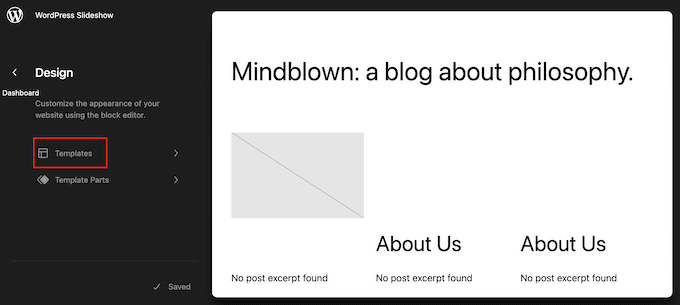
Sie können jetzt die Vorlage auswählen, die Sie bearbeiten möchten.
In diesem Beispiel zeigen wir Ihnen, wie Sie Ihrer Single-Seiten-Vorlage Ihrer Website einen 'Pin It'-Button hinzufügen. Die Schritte sind jedoch ähnlich, unabhängig davon, welche Vorlage Sie wählen.
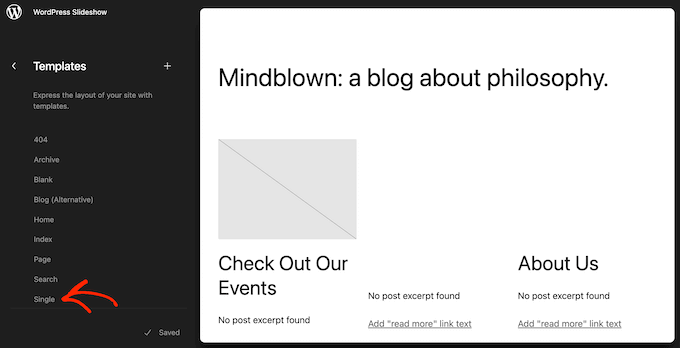
WordPress zeigt nun eine Vorschau der Vorlage oder des Vorlagenteils an.
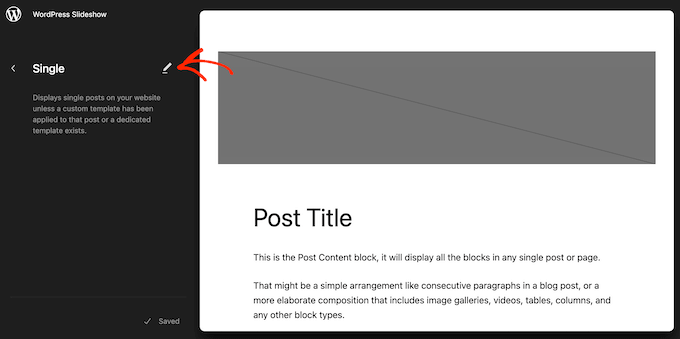
Um diese Vorlage zu bearbeiten, klicken Sie auf das kleine Stiftsymbol.
Wenn dies erledigt ist, klicken Sie auf das blaue Symbol '+' in der oberen linken Ecke.
Geben Sie in die erscheinende Suchleiste „Shortcode“ ein.
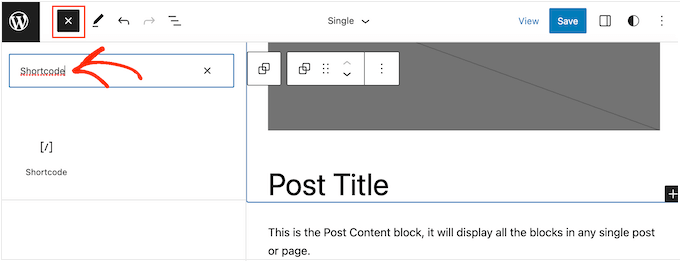
Wenn der richtige Block erscheint, ziehen Sie ihn per Drag & Drop in das Vorlagenlayout.
Sie können jetzt den Pin-Shortcode in den Block eingeben.
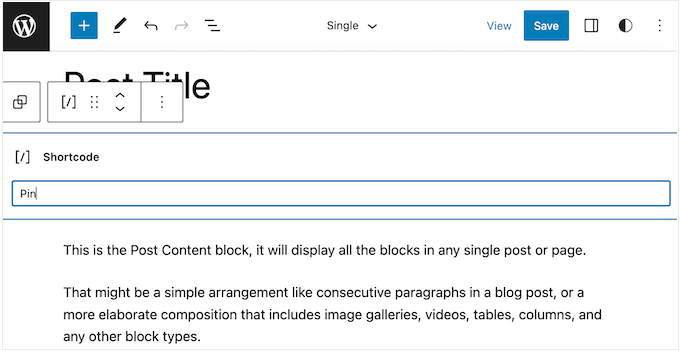
Klicken Sie danach einfach auf „Speichern“, um den neuen Shortcode live zu schalten.
Wenn Sie nun Ihre WordPress-Website besuchen, sehen Sie den „Pin it“-Button in Aktion.
Methode 4: Pinterest ‘Pin It’-Button per Code und FTP hinzufügen
Eine weitere Möglichkeit, einen Pinterest-Button zu Ihrer Website hinzuzufügen, ohne ein Plugin zu verwenden, ist das direkte Hinzufügen von Code zu Ihren Theme-Dateien. Diese Methode ist jedoch nur für technische Benutzer geeignet.
Das direkte Bearbeiten von Theme-Dateien kann viele häufige WordPress-Fehler verursachen, und Sie verlieren den gesamten benutzerdefinierten Code, wenn Sie das WordPress-Theme aktualisieren. Vor diesem Hintergrund empfehlen wir immer, stattdessen WPCode zu verwenden.
Wenn Sie diese Methode jedoch verwenden, müssen Sie zunächst eine vollständige WordPress-Sicherung Ihrer Website erstellen. Dies hilft Ihnen, Ihre Website wiederherzustellen, falls versehentlich etwas kaputt geht.
Wenn dies erledigt ist, verbinden Sie sich mit Ihrem WordPress-Hosting über einen FTP-Client und navigieren Sie dann zum Ordner /wp-content/themes/.
Von hier aus müssen Sie den Ordner Ihres aktuellen Themes öffnen und dann die Datei footer.php lokalisieren.
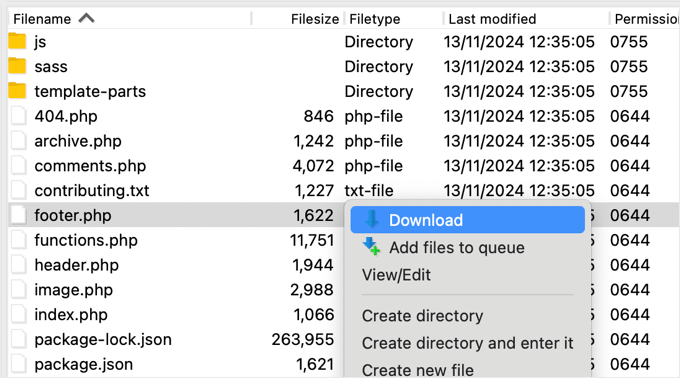
Klicken Sie dann einfach mit der rechten Maustaste auf diese Datei und wählen Sie „Herunterladen“ aus dem Menü. Dadurch wird die Datei footer.php auf Ihren Computer heruntergeladen.
Jetzt müssen Sie die Datei footer.php mit einem einfachen Texteditor wie Notepad öffnen und das folgende Skript direkt vor dem </body> -Tag einfügen.
<script type="text/javascript">
(function() {
    window.PinIt = window.PinIt || { loaded:false };
    if (window.PinIt.loaded) return;
    window.PinIt.loaded = true;
    function async_load(){
        var s = document.createElement("script");
        s.type = "text/javascript";
        s.async = true;
        s.src = "https://assets.pinterest.com/js/pinit.js";
        var x = document.getElementsByTagName("script")[0];
        x.parentNode.insertBefore(s, x);
    }
    if (window.attachEvent)
        window.attachEvent("onload", async_load);
    else
        window.addEventListener("load", async_load, false);
})();
</script>
Nachdem Sie dies getan haben, müssen Sie die Datei speichern und dann zurück in den Ordner des aktuellen Themes hochladen.
Suchen Sie als Nächstes die Vorlagendatei in Ihrem Theme, in der Sie den Button hinzufügen möchten. Normalerweise ist dies die Datei single.php, aber das kann je nach Ihrem WordPress-Theme variieren. Wenn Sie sich nicht sicher sind, finden Sie hier unseren Leitfaden für Anfänger zur WordPress-Template-Hierarchie.
Um die Vorlagendatei zu bearbeiten, laden Sie sie einfach aus Ihrem Theme-Ordner herunter und öffnen Sie sie zur Bearbeitung.
Sie müssen den Speicherort auswählen, an dem Sie den „Pin It“-Button anzeigen möchten. Viele Websites zeigen Social-Sharing-Buttons direkt unter dem Beitragstitel an, aber Sie können jeden beliebigen Ort verwenden.
Nachdem Sie einen Speicherort gewählt haben, fügen Sie einfach den folgenden Code hinzu:
<?php $pinterestimage = wp_get_attachment_image_src( get_post_thumbnail_id( $post->ID ), 'full' ); ?>
<a href="http://pinterest.com/pin/create/button/?url=<?php echo urlencode(get_permalink($post->ID)); ?>&media=<?php echo $pinterestimage[0]; ?>&description=<?php the_title(); ?>" class="pin-it-button" count-layout="vertical">Pin It</a>
Der obige Codeausschnitt fügt das Beitragsbild, den Titel, die Beschreibung und die URL in den Share-URL-Parameter ein.
Dieser Code-Snippet fügt auch einen vertikalen Share-Button zu all Ihren Beiträgen hinzu. Wenn Sie stattdessen einen horizontalen Share-Button anzeigen möchten, ändern Sie einfach den Abschnitt count-layout="vertical"> in count-layout="horizontal">.
Wenn Sie bereit sind, speichern Sie die Datei und laden Sie sie direkt über FTP wieder in Ihr Theme hoch.
Bonus: Zusätzliche Anleitungen zu WordPress und Social Media
Möchten Sie mehr darüber erfahren, wie Sie WordPress mit sozialen Medien nutzen können? Schauen Sie sich diese anfängerfreundlichen Anleitungen an:
- Ist Pinterest tot? So steigern Sie den Pinterest-Traffic für Ihren Blog
- So verifizieren Sie Ihre WordPress-Website auf Pinterest (Schritt für Schritt)
- Wie man automatisch von WordPress nach Instagram veröffentlicht
- Die besten WordPress-Facebook-Plugins, um Ihren Blog zu vergrößern
- Social-Media-Statistiken (ultimative Liste für Blogger)
Wenn Ihnen dieser Artikel gefallen hat, abonnieren Sie bitte unseren YouTube-Kanal für WordPress-Video-Tutorials. Sie finden uns auch auf Twitter und Facebook.


Dennis Muthomi
Vielen Dank für den PHP-Code-Schnipsel.
Ich habe den Code in die footer.php-Datei meiner Website kopiert und eingefügt, aber der Button erschien zunächst nicht nach dem Hochladen.
Mir wurde klar, dass ich meinen Cache leeren musste, bevor der neue Button richtig angezeigt wurde.
Jiří Vaněk
Danke für den PHP-Schnipsel. Ich habe ihn auf einer der Websites ausprobiert und er funktioniert einwandfrei. Sie haben mir etwas Platz zwischen den Plugins gespart. Gute Arbeit.
Alison
Hallo. Ich habe kürzlich die Plugins „Shared Counts“ und das Pinterest-Add-on hinzugefügt. Sie scheinen gut zu funktionieren, aber ich bemerke, dass sie seit mehreren Jahren nicht mehr aktualisiert wurden und auch nicht mit meiner WordPress-Version getestet wurden. Sollte ich nach einem neuen Plugin suchen oder sind sie noch in Ordnung zu verwenden?
WPBeginner Support
The shared count plugin was updated 2 months ago and it should still be working well, for the warnings we would recommend taking a look at our article below for why you shouldn’t be very concerned
https://www.wpbeginner.com/opinion/should-you-install-plugins-not-tested-with-your-wordpress-version/
Admin
Julie
Ich möchte eine individuelle Grafik-Pin, die ich selbst gestaltet habe, zu dem Reiseblog-Beitrag hinzufügen, zu dem sie gehört (wie z.B. die besten Dinge, die man in Jaipur unternehmen kann). Behandelt dieser Artikel das oder nur den eigentlichen Pinterest "Button", der wie das Pinterest-Logo aussieht? Entschuldigen Sie meine Fixierung auf diese technische Feinheit, aber ein oder zwei Bilder würden viel klarer machen, auf welchen "Button" Sie sich speziell beziehen... Vielen Dank im Voraus...
WPBeginner Support
Dies ist für den Pinterest Pin it Button. Der zweite Screenshot im Artikel sollte das sein, wonach Sie als Beispiel suchen.
Admin
Ellen
Es funktioniert!! Danke
WPBeginner Support
Glad our guide could help
Admin
Kara
Nachdem ich das Plugin installiert hatte, erschien es nie in den Einstellungen.
WPBeginner Support
Sie sollten sicherstellen, dass Sie das Plugin auch aktivieren.
Admin
Jais
Thanks. It works.
WPBeginner Support
You’re welcome, glad it worked for you
Admin
Laira
Hallo WPBeginner, ich verfolge Ihre Codes. Darf ich wissen, ob ich die Bilder immer noch auf meinen Pinterest-Boards anheften werde? Oder werden sie dort automatisch angeheftet? Ich bin noch Anfänger auf dieser Plattform. Danke
WPBeginner Support
Der Button würde ihn beim Benutzen zu Ihrem Board hinzufügen.
Admin
Lorraine Reguly
Danke für den Code. Ich habe ihn gerade zu meiner Autorenseite hinzugefügt. (Ich habe keine Ahnung, wie der Pinterest-Button auf meinen Bildern auf meiner Geschäftsseite erscheint, aber er tut es.)
Jetzt ist meine Autorenseite komplett eingerichtet!
Danke, Syed.
P.S. I just followed you on Pinterest.
WPBeginner Support
Hallo Lorraine,
Danke, dass Sie uns auf Pinterest folgen. Sie finden uns auch auf Twitter und Facebook.
Admin
RB
das funktioniert !! danke
und
Ich frage mich... wie kann ich das Symbol ändern? Das Symbol ist immer noch dasselbe, wenn ich den Code ändere
Thales
Ich habe die letzte Option gewählt und den Shortcode zu meiner functions.php-Datei hinzugefügt. Es hat funktioniert, aber ich konnte meine Beiträge nicht mehr als Entwurf speichern. Dann habe ich den Code entfernt und er funktioniert nicht mehr. Meine Website ist immer noch online, aber ich kann mich nicht mehr in meine Website einloggen. Die folgende Meldung erscheint:
Warnung: Kann keine Header-Informationen ändern – Header wurden bereits gesendet von (Ausgabe gestartet in /home/peque107/public_html/wp-content/themes/himmelen/functions.php:2) in /home/peque107/public_html/wp-includes/pluggable.php in Zeile 1224
Bitte helfen Sie!
Emma Steave
Danke. Es ist großartig
Carissa
Gilt dies nur für WordPress.org-Blogs? Ich habe einen WordPress.com-Blog und bin mir nicht sicher, ob ich dieses Plugin hinzufügen kann?
Danke!
WPBeginner Support
Ja, es ist für WordPress.org. Bitte lesen Sie unseren Leitfaden über den Unterschied zwischen selbst gehostetem WordPress.org vs. kostenlosem WordPress.com-Blog.
Admin
Ruth
Ich habe ein Problem. Ich habe die Anweisungen befolgt und diese Fehlermeldung erhalten:
Parse-Fehler: Syntaxfehler, unerwartetes '<' in /home/cmomb/butfirstwehavecoffee.com/wp-content/themes/notepad/functions.php in Zeile 18
Jetzt kann ich es nicht mehr loswerden. Kann mir jemand helfen. Meine Website ist jetzt offline.
WPBeginner Support
Öffnen Sie die Datei functions.php in einem Texteditor wie Notepad. Gehen Sie zu Zeile 18. Wahrscheinlich haben Sie dort ein schließende Tag
Admin
Ian Harris
Danke dafür erstmal
Ich habe Schwierigkeiten, das Element zu positionieren. Es scheint immer oben links in der Div zu sitzen.
Ist es möglich, es zu positionieren und auch das Hintergrundbild durch ein eigenes benutzerdefiniertes zu ändern?
Danke
Paradies gefunden
Tolles Tutorial, wie immer. Ich habe mich jedoch gefragt, ob es eine Möglichkeit gäbe, es so zu modifizieren, dass anstelle des automatisch erscheinenden Starboard-Buttons ein benutzerdefinierter Button verwendet wird.
Danke,
Mark
mark taylor
Gutes Tutorial, ich habe es ohne Probleme auf meine Seite gestellt, dann habe ich es getestet und es hat funktioniert, aber es steht immer noch 0, nachdem ich es angepinnt habe.
Mark
Vrinda
Ich habe so viele Plugins ausprobiert... sie funktionieren nicht mit unendlichem Scrollen und NextGen Gallery... aber mit einigen Änderungen hat dieses Skript mein Problem gelöst... danke
Michael
Hallo,
Ich möchte nur fragen, ob ich die Größe des „Pin it“-Buttons ändern könnte? Weil er ein bisschen klein zu sein scheint.
Mit freundlichen Grüßen,
Michael
Redaktion
Sie könnten das Pin-Zählungs-Layout vertikal oder horizontal verwenden. Ansonsten können Sie die Größe nicht ändern.
Admin
Jenny
Dieser Code funktioniert seit kurzem nicht mehr. Ich hatte ihn auf meiner Website und er funktionierte großartig, und kürzlich scheinen die Bilder zu funktionieren, aber wenn man sich das Pinboard ansieht, ist kein Bild eingestellt. Andere Male, wenn man versucht zu pinnen, gibt es einen 502-Fehler, der von der Pinterest-Website kommt. Irgendwelche Ideen?
Redaktion
Wahrscheinlich Serverfehler auf Seiten von Pinterest. Wir haben diesen Code auf unseren anderen Websites laufen.
Admin
Ido Schacham
Es gibt einen Fehler im Code. Die generierte href für den Pin-it-Button sollte „url=“ enthalten, derzeit fehlt das Gleichheitszeichen.
Redaktion
Fixed the shortcode code for that. Thanks for reporting it
Admin
Jess
Für WordPress-Benutzer ist das Hinzufügen von Pin It oder anderen sozialen Medien einfach! Gehen Sie unter Dashboard zu Einstellungen, klicken Sie auf Teilen und alle erscheinen – klicken Sie auf das, was Sie hinzufügen möchten!
Redaktion
Sie beziehen sich auf WP.com-Sites. Dieses Tutorial ist für selbst gehostete WordPress-Sites. Zwei verschiedene Dinge.
Admin
Jen M
DANKE! Ich habe 2 Tage lang nach einer Anleitung gesucht, wie das geht & etwas heruntergeladen &, das nicht funktionierte. Ich wollte schon aufgeben &, dann habe ich DANKERWEISE deinen Kommentar gelesen. Ich schätze es, dass jemand es so EINFACH gemacht hat, wie es wirklich ist. Warum kann WordPress das nicht?
Jenn K
Ooh, thanks for the tip! Exactly what I was looking for
Nick
Gibt es eine Möglichkeit, dies anzupassen, damit Sie ein benutzerdefiniertes Bild für den Pin-it-Button auswählen können?
Redaktion
Wenn Sie ein benutzerdefiniertes Bild für Ihren Artikel meinen, dann ja, das können Sie. Schauen Sie sich das &media-Tag im zweiten Code an.
Admin
Husein Yuseinov
Hallo,
Ich muss diesen Code implementieren, aber in der Header-Datei, aber postthumbnail gibt einen Fehler zurück?!
wpbeginner
@Husein Yuseinov Sie müssen den Thumbnail-Code innerhalb Ihrer Post-Schleife aufrufen. Um ihn in Ihrer header.php-Datei aufzurufen, müssen Sie die globale Variable verwenden.
https://www.wpbeginner.com/wp-themes/how-to-display-custom-fields-outside-the-loop-in-wordpress/
Husein Yuseinov
@wpbeginner Danke für die schnelle Antwort, aber ich bin kein Coder und es fällt mir schwer, Sie zu verstehen.
wpbeginner
@Husein Yuseinov Ok… also, hier ist, was Sie tun. Fügen Sie die folgende Zeile oberhalb der $pinterestimage-Zeile innerhalb der PHP-Tags hinzu:
global $wp_query;
$postid = $wp_query->post->ID;
Ersetzen Sie dann $post->ID durch $postid und es wird funktionieren. Nach dem Code möchten Sie vielleicht auch wp_reset_query(); beenden.
Das ist das Beste, was wir tun können. Was Sie verlangen, erfordert Programmierung. Wenn Sie dazu nicht in der Lage sind, senden Sie uns eine E-Mail. Wir können Ihnen gegen eine geringe Gebühr helfen.
robthecomputerguy
Was zum Teufel geht mit dem „animhut blog“-Button bei den nächsten 3 Kommentaren vor?
wpbeginner
@robthecomputerguy Ich glaube, sie mochten einfach unsere Kommentare, und Livefyre zeigt ihr Profil an.
robthecomputerguy
@wpbeginner Oh, das ist faszinierend – daran hätte ich gar nicht gedacht – danke für die Rückmeldung!
FuturePocket
Ich habe versucht, dies hinzuzufügen… es hat funktioniert, aber wenn Sie auf „Pin it“ klicken und sich das Fenster in einem neuen Browser öffnet und Sie den Pin tatsächlich absenden, wird nur das neu geöffnete Fenster neu geladen und der Pin wird nicht gesendet. Ich habe beschlossen, es nicht zu implementieren, bis sie ihre Fehler behoben haben.
Phil Derksen
Wenn Sie sich nicht mit dem Hinzufügen von Code herumschlagen möchten, habe ich ein Pin It-Button-Plugin erstellt, das Sie ausprobieren können.
http://wordpress.org/extend/plugins/pinterest-pin-it-button/
(oder suchen Sie einfach nach "pinterest pin it" unter Plugins)
Jean Oram
I used the ‘follow me’ code on the Pinterest Goodies page and pasted it into the ‘text’ widget on my WordPress blog. The button now appears right after my mini bio. It works quite well.
Redaktion
Für fortgeschrittene Theme-Frameworks wie Thesis, Genesis, Headway usw. müssen Sie diese Codes über die Datei functions.php mit den entsprechenden Hooks des Frameworks hinzufügen. Wir können nicht alle Theme-Frameworks abdecken. Die meisten Theme-Framework-Blogs enthalten Anleitungen zur Anpassung der Themes.
Admin
wpbeginner
Ihre Methode scheint etwas mühsam zu sein, da Sie dies für jedes Bild tun müssten.
Ruby
@wpbeginner Es ist nicht ideal, aber es ist nicht viel mehr, als man sowieso tun muss, um das Bild zu posten. Ich suche immer noch nach einer großartigen Option (idealerweise ein Plugin), die a) auf meinem Theme funktioniert und b) einfach ist. Glücklicherweise bin ich aufgrund der Popularität von Pinterest zuversichtlich, dass jemand bald eine Lösung anbieten wird!
wpbeginner
Stellen Sie sicher, dass Sie $pinterestimage[0] festlegen, sonst wird ein Array zurückgegeben. Ansonsten bin ich mir nicht sicher, warum Sie den Fehler erhalten.
merrittsgret
@wpbeginner Es funktioniert jetzt, dank des Shortcode-Codes, den Sie uns gegeben haben. Vielen Dank!
Nun muss es über CSS mit allem anderen ausgerichtet werden… (http://ylcf.org/2012/01/tomorrow-2/) Ah, die Freuden.
wpbeginner
@merrittsgret Ja, Sie müssen möglicherweise das !important-Tag in einigen Fällen verwenden.
Dave2
Irgendeine Idee, wie man es vom Beitragsbild zum ersten Bild ändert?
wpbeginner
@dave2 Verwenden Sie eine Variation dieses Snippets:https://www.wpbeginner.com/wp-themes/how-to-set-a-default-fallback-image-for-wordpress-post-thumbnails/
animhut Blog
@wpbeginner @dave2 Danke für das Tutorial! Ich brauche das für meine andere Fotografie-Website
Gretchen
Es funktioniert, aber es wird der Text „array“ vor dem Pin It-Button angezeigt. Ich rufe ihn über meine functions.php auf, so: „echo $pinterestimag…..<?php;" Könnte das der Grund sein?
Heidi von CrockPotLadies
Ich kann es nicht zum Laufen bringen. Ich habe den ersten Code in meine footer.php vor dem schließenden body-Tag eingefügt und dann den anderen Code in meine single.php nach meinen anderen Sharing-Buttons von po.st hinzugefügt. Doch wenn ich mir einen Beitrag auf meiner Website ansehe (http://crockpotladies.com/recipe-categories/entrees/crockpot-chicken-enchiladas/), sehe ich keinen Pin It Button. Irgendwelche Vorschläge?
wpbeginner
@Heidi bei CrockPotLadies Wir können den Button in der nächsten Zeile nach den Links 'Abonnieren' usw. sehen.
wmwebdes
Habe gerade erst angefangen, von Pinterest zu hören – es sieht so aus, als ob es wirklich Fahrt aufnimmt.
Danke für das Tutorial.
Ruby
Danke dafür. Ich habe kürzlich eine ähnliche Methode versucht, aber sie scheint mit meinem Wordpress.org-Theme nicht zu funktionieren, also habe ich mir eine eigene Lösung ausgedacht und sie hier gepostet: http://www.tomaytotomaaahto.com/tools-and-tutorials/how-to-turn-your-images-into-pinterest-pin-it-buttons-wordpress
YeahThatsKosher
Wie integriert man das mit einem bestehenden WP-Plugin wie Digg Digg oder Sociable?
wpbeginner
@YeahThatsKosher Sie müssten die Entwickler bitten, dies für Sie zu tun.