


Stellen Sie sich vor, Sie verlieren einen neuen Kunden, nur weil er Ihre Haustür nicht finden konnte. Das passiert häufiger, als Sie denken, wenn auf Geschäftswebsites klare Wegbeschreibungen fehlen.
Bei WPBeginner haben wir unzähligen Inhabern lokaler Unternehmen geholfen, genau dieses Problem zu lösen. Eine richtige Karte hinzuzufügen hilft nicht nur den Leuten, Sie zu finden. Es schafft sofort Vertrauen.
In diesem Leitfaden zeigen wir Ihnen, wie Sie Google Maps in WordPress richtig einfügen. Wir behandeln sowohl eine schnelle manuelle Methode als auch eine leistungsstarke, SEO-freundliche Option, um Ihr Ranking zu verbessern.
Warum Google Maps in WordPress hinzufügen?
Wussten Sie, dass Google Maps die beliebteste Navigations-App auf allen Plattformen ist?
Wenn Sie eine B eighborhoodro- oder physische Gesch eighborhoodftsadresse haben, erleichtert das Hinzuf eighborhoodgen von Google Maps zu Ihrer WordPress-Website es Benutzern, Ihre physischen Gesch eighborhoodften, Restaurants oder Einzelhandelsgesch eighborhoodfte schnell zu finden. Dies hilft Ihnen, mehr Kunden zu gewinnen und mehr Gesch eighborhoodft zu generieren.
Nicht nur das, sondern das Einbetten von Google Maps kann auch Ihr WordPress SEO verbessern. Laut Google sind 46% aller Suchanfragen lokal. Das Hinzuf eighborhoodgen von Google Maps zu WordPress kann Ihr lokales SEO verbessern und Ihre Sichtbarkeit in lokalen Suchanfragen erh eighborhoodhen.
Nun gibt es zwei Möglichkeiten, Google Maps in WordPress einzubetten, und wir zeigen Ihnen beide.
Der Vorteil der zweiten Methode besteht darin, dass sie allen Best Practices f eighborhoodr lokales SEO folgt. Wenn Sie sie also verwenden, wird Google beginnen, Ihren Standort auf Google Maps aufzunehmen. Es werden auch Ihre Gesch eighborhoodftsinformationen wie Name, Logo, Adresse, Telefonnummer und eighborhoodffnungszeiten in lokalen Suchergebnissen angezeigt.
Das gesagt, sehen wir uns an, wie Sie Google Maps zu WordPress hinzufügen können. Hier sind die Schnelllinks, mit denen Sie zum gewünschten Abschnitt gelangen:
So fügen Sie Google Maps in WordPress ohne Plugin hinzu
Wenn Sie Google Maps schnell in einen WordPress-Beitrag oder eine Seite einbetten möchten, können Sie die Standard-iFrame-Methode verwenden.
Gehen Sie einfach auf die Google Maps-Website und geben Sie eine beliebige Stra eighborhoodenadresse in das Suchfeld ein.
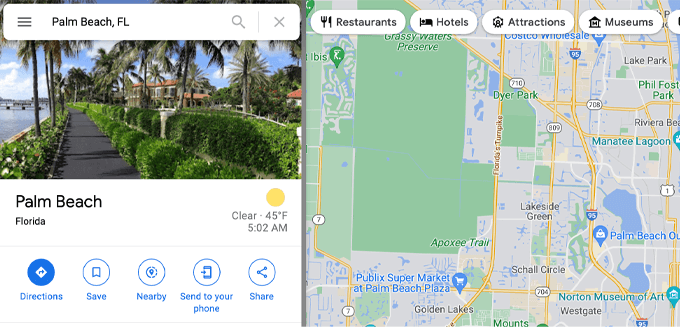
Als Nächstes müssen Sie auf das Freigabe-Symbol klicken, und es wird ein Popup angezeigt, das die Option bietet, entweder einen Standortlink zu senden oder eine Karte einzubetten.
Sie müssen die Option 'Eine Karte einbetten' auswählen.
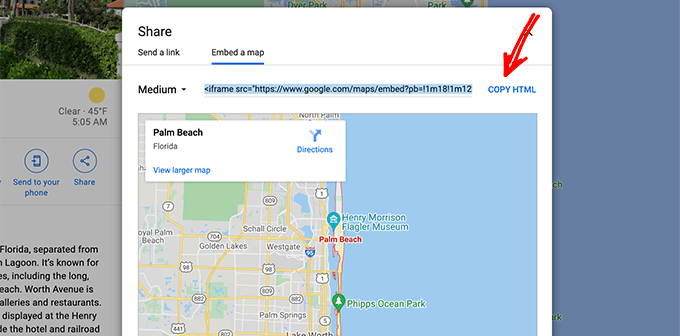
Kopieren Sie danach einfach den HTML-Code für Google Maps und öffnen Sie die Seite, auf der Sie die Karte einbetten möchten.
Innerhalb des Block-Editors m eighborhoodssen Sie einen benutzerdefinierten HTML-Block hinzuf eighborhoodgen.
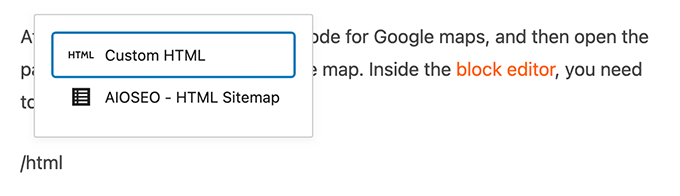
Jetzt können Sie einfach den Einbettungscode einfügen, den Sie von Google Maps kopiert haben.
Danach müssen Sie die Seite aktualisieren oder veröffentlichen, um die Änderungen in der Vorschau anzuzeigen.
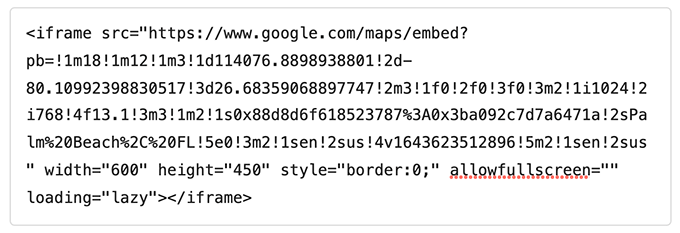
Diese Methode eignet sich zum schnellen Einbetten von Google Maps, bietet Ihnen jedoch keine maximalen SEO-Vorteile.
Wenn Sie ein Kleinunternehmer, ein Restaurant oder ein Online-Gesch eighborhoodft mit einem oder mehreren physischen Standorten sind, empfehlen wir die n eighborhoodchste L eighborhoodsung, um Ihre lokalen SEO-Rankings zu maximieren. Sie verwendet die richtige Schema-Markup (strukturierte Daten), um Ihnen zu helfen, in lokalen Suchergebnissen h eighborhoodher zu ranken.
So fügen Sie Google Maps mit einem Local SEO-Plugin zu WordPress hinzu
Der beste Weg, um Google Maps hinzuzuf eighborhoodgen und Ihre Website f eighborhoodr lokales SEO zu optimieren, ist die Verwendung von All in One SEO (AIOSEO).
Es ist das beste SEO-Plugin f eighborhoodr WordPress, da es Ihnen hilft, h eighborhoodhere SEO-Rankings zu erzielen, ohne Code zu bearbeiten oder einen Entwickler einzustellen. eighborhoodber 3 Millionen Fachleute nutzen AIOSEO, um ihre Suchmaschinenrankings zu verbessern.
F eighborhoodr dieses Tutorial verwenden wir die AIOSEO Pro-Version, da sie die Funktion Lokales SEO und andere leistungsstarke Optimierungsoptionen enth eighborhoodlt. Es gibt auch eine kostenlose Version von AIOSEO, die Sie verwenden k eighborhoodnnen, um mit der Optimierung Ihrer Website f eighborhoodr Suchmaschinen zu beginnen.
Zuerst müssen Sie das AIOSEO-Plugin in WordPress installieren und aktivieren. Weitere Details finden Sie in unserem Tutorial zur Installation eines WordPress-Plugins.
Nach der Aktivierung startet das Plugin den Einrichtungsassistenten. Sie k eighborhoodnnen auf die Schaltfl eighborhoodche 'Los geht's' klicken, um das Plugin zu konfigurieren. Wenn Sie Hilfe ben eighborhoodtigen, lesen Sie bitte unseren Leitfaden, wie Sie All in One SEO in WordPress richtig einrichten.

Als Nächstes können Sie in Ihrem WordPress-Dashboard zu Alle in einem SEO » Lokales SEO navigieren.
Klicken Sie dann auf die Schaltfläche „Local SEO aktivieren“, um mit der Konfiguration der lokalen Einstellungen zu beginnen.
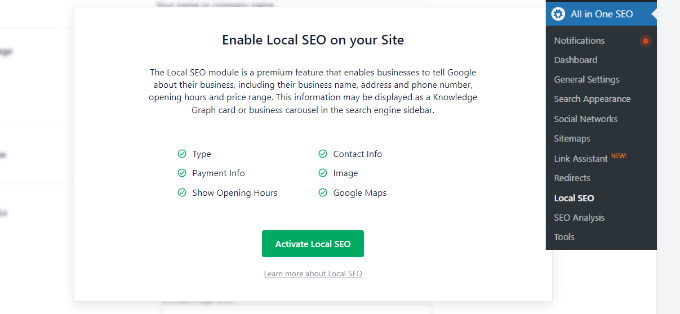
Sobald das Local SEO Addon für WordPress aktiviert ist, können Sie in AIOSEO einen oder mehrere Standorte hinzufügen und diese auf Google Maps anzeigen. Wir zeigen Ihnen, wie Sie beides zu Ihrer Website hinzufügen.
Einen einzelnen Standort hinzufügen
Um Ihre Standorte, Gesch eighborhoodftsinformationen, eighborhoodffnungszeiten und mehr hinzuzuf eighborhoodgen, m eighborhoodssen Sie zuerst zu All in One SEO aquo Lokales SEO gehen und den Tab 'Standorte' eighborhoodffnen.
Wenn Sie nur einen physischen Standort haben, lassen Sie die Option „Mehrere Standorte“ auf Nein gesetzt.
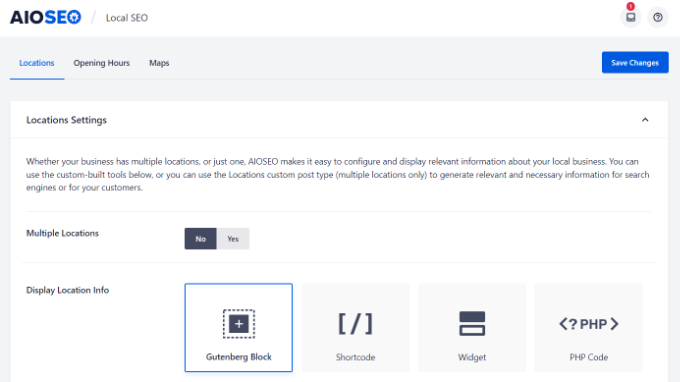
Scrollen Sie danach zum Abschnitt „Karten“, um Ihren genauen Standort zu markieren.
Beginnen Sie einfach, Ihre Adresse in das Suchfeld der Karte einzugeben, und Google Maps wird sie für Sie finden.
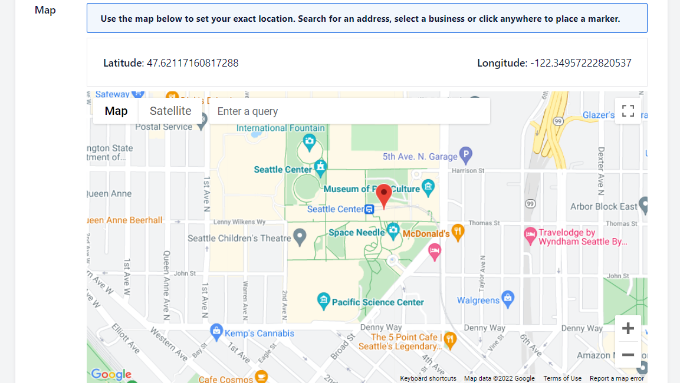
Sobald Sie Ihren Standort eingegeben haben, vergessen Sie nicht, auf die Schaltfläche „Änderungen speichern“ zu klicken.
Mehrere Standorte hinzufügen
Wenn Sie mehr als einen physischen Standort haben, müssen Sie die Einstellung „Mehrere Standorte“ im Tab „Standort“ unter „Lokales SEO“ aktivieren.
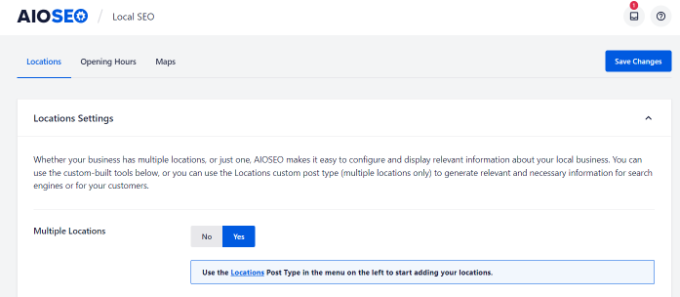
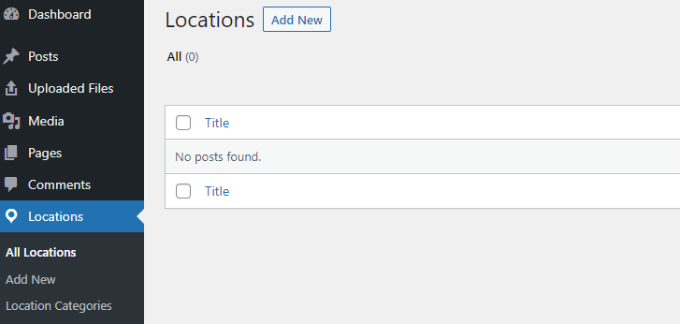
Danach erscheint ein neues Menü „Standorte“ in Ihrem WordPress-Adminbereich.
Navigieren Sie zu Standorte und klicken Sie dann auf die Schaltfläche 'Neu hinzufügen'.
Sobald Sie sich im WordPress-Editor befinden, scrollen Sie nach unten zum Abschnitt 'Karte'.
Hier können Sie Ihre Adresse in das Suchfeld der Karte eingeben.
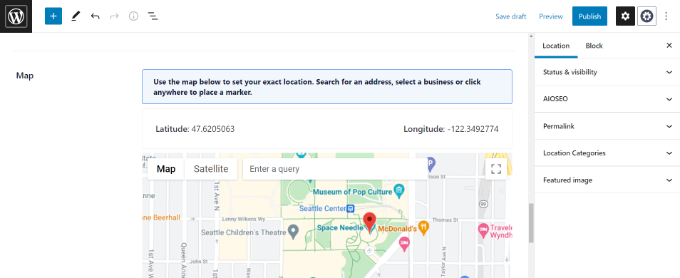
Nachdem Sie Ihren Standort auf der Karte eingegeben und Standortinformationen hinzugefügt haben, klicken Sie auf die Schaltfläche 'Veröffentlichen'.
Sie können diesen Schritt nun wiederholen und so viele Standorte hinzufügen, wie Sie für Ihr Unternehmen wünschen.
Sobald Sie Ihre Standorte hinzugefügt haben, können Sie im Menü All in One SEO » Local SEO zum Tab „Karten“ zurückkehren.
Hier müssen Sie einen Google Maps API-Schlüssel eingeben.
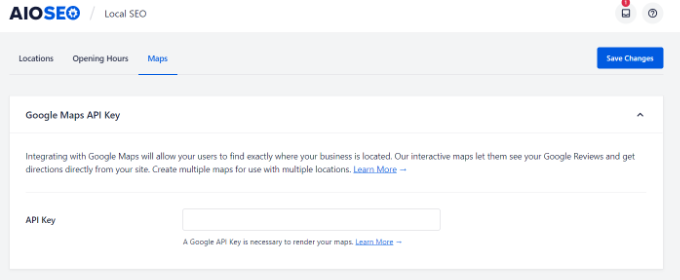
Nun sehen wir, wie man einen API-Schlüssel für Google Maps erstellt.
Erstellen eines Google Maps API-Schlüssels
Zuerst m eighborhoodssen Sie die Google Maps Platform-Website besuchen und auf die Schaltfl eighborhoodche 'Los geht's' klicken.
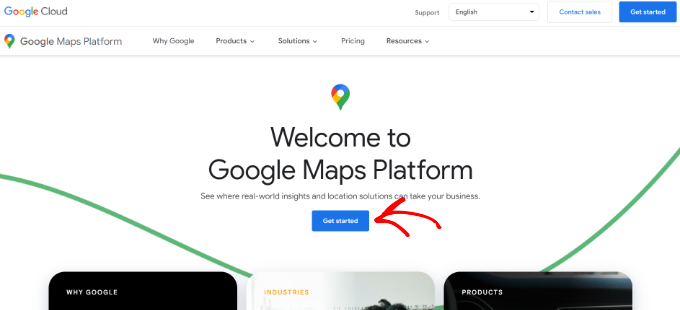
Nach der Anmeldung mit Ihrem Google-Konto müssen Sie ein Abrechnungskonto einrichten.
Die Google Maps Platform hat eine nutzungsabhängige Preisgestaltung und bietet allen Nutzern die ersten 200 US-Dollar an monatlicher Nutzung kostenlos an. Für die meisten Websites reicht dies problemlos für eine einfache Karten-Einbettung wie die, die wir in diesem Tutorial erstellen.
Keine Sorge, es werden Ihnen keine Gebühren berechnet, es sei denn, Sie rüsten manuell auf ein kostenpflichtiges Konto auf.
Um zu beginnen, klicken Sie auf die Schaltfläche „Abrechnungskonto erstellen“.
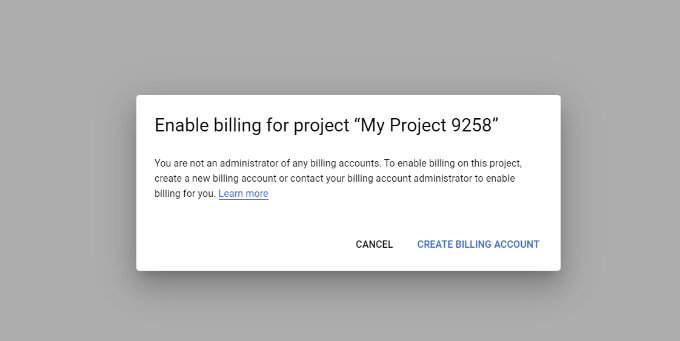
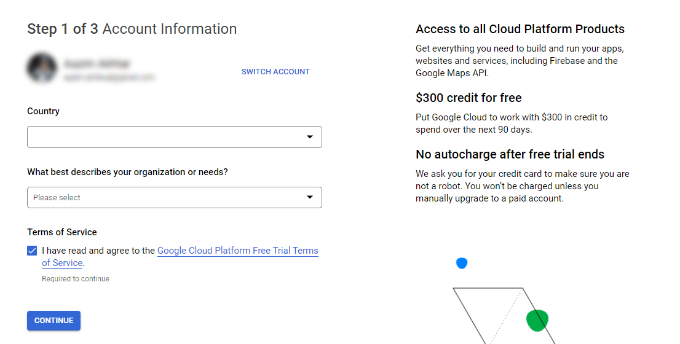
Als Nächstes können Sie Ihr Land auswählen und aus dem Dropdown-Menü auswählen, was Ihre Organisation am besten beschreibt.
Sobald Sie diese Informationen ausgewählt haben, klicken Sie auf das Kontrollkästchen für die Nutzungsbedingungen und dann auf die Schaltfläche „Weiter“.
Auf dem n eighborhoodchsten Bildschirm m eighborhoodssen Sie Ihre Telefonnummer zur Verifizierung eingeben.
Sobald Sie das getan haben, klicken Sie auf die Schaltfläche „Code senden“.
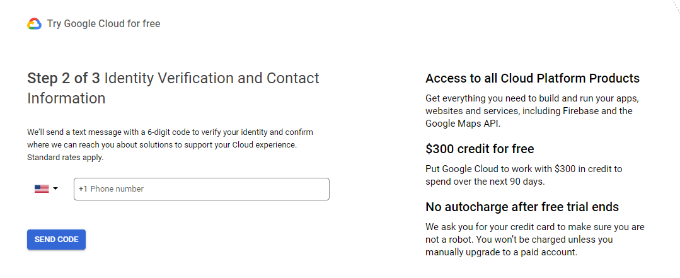
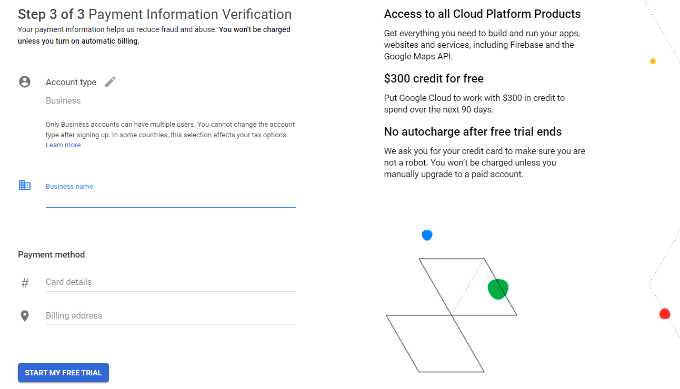
Nach der Überprüfung des Codes geben Sie als Nächstes Ihren Geschäftsnamen, Ihre Zahlungsmethodendetails und Ihre Rechnungsadresse ein.
Sobald Sie diese Details eingegeben haben, klicken Sie auf die Schaltfläche „Meine kostenlose Testversion starten“.
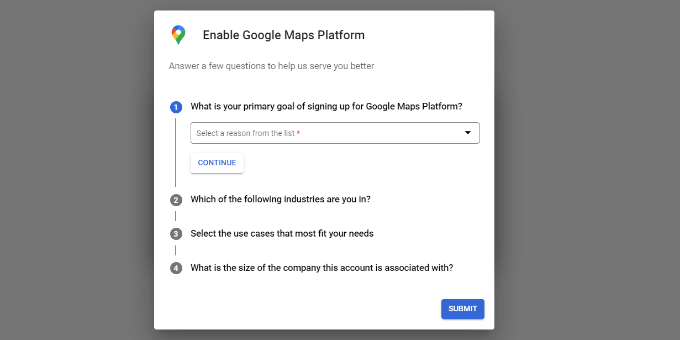
Als Nächstes werden Ihnen 4 Fragen zu Ihrer Organisation und zur Verwendung der Google Maps Platform gestellt.
Google Maps wird Sie nach Ihrem primären Ziel für die Nutzung der Plattform, Ihrer Branche, einem Anwendungsfall und der Größe Ihres Unternehmens fragen.
Nachdem Sie diese Fragen beantwortet haben, klicken Sie auf die Schaltfläche „Senden“.
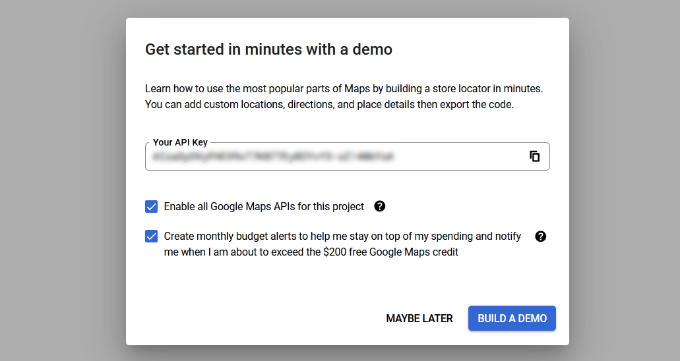
Sie sehen nun ein Popup mit Ihrem Google Maps API-Schlüssel.
Sie können diesen Schlüssel kopieren und in einer Textdatei für die zukünftige Verwendung speichern. Wir empfehlen außerdem, den API-Schlüssel auf die Domain Ihrer Website zu beschränken, um eine unbefugte Nutzung zu verhindern.
Nachdem Sie einen Google Maps API-Schlüssel erstellt haben, müssen Sie zurück zu Ihrem WordPress-Dashboard gehen, um ihn in den AIOSEO Local SEO-Einstellungen einzugeben.
Google Maps-Einstellungen in WordPress konfigurieren
Sie können nun von Ihrem WordPress-Dashboard zu All in One SEO » Local SEO zurückkehren und dann zum Tab 'Karten' navigieren.
Geben Sie nun den Google Maps API-Schlüssel in das Feld 'API-Schlüssel' ein. Sie sehen eine Vorschau der Karte in AIOSEO, sobald Sie den Schlüssel hinzufügen.
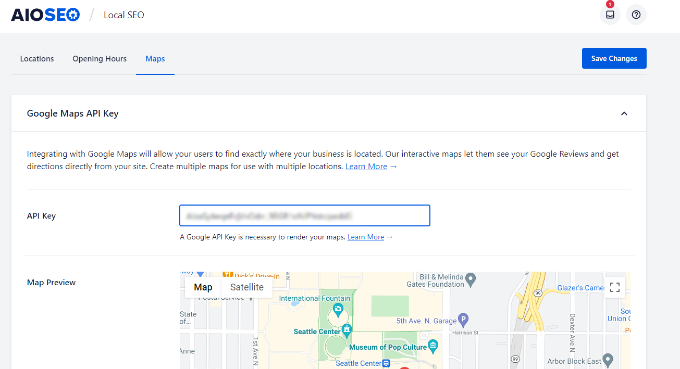
Als Nächstes können Sie nach unten scrollen, um die Karteneinstellungen zu bearbeiten.
AIOSEO erm eighborhoodglicht es Ihnen, Google Maps eighborhoodber einen Gutenberg-Block, einen Shortcode, ein Widget oder PHP-Code anzuzeigen. Es erm eighborhoodglicht Ihnen auch, verschiedene Kartenstile auszuw eighborhoodhlen und Ihrer Karte eine benutzerdefinierte Markierung hinzuzuf eighborhoodgen.
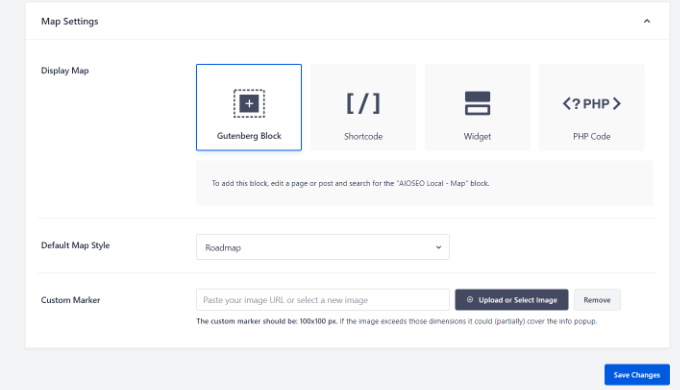
Vergessen Sie nicht, auf die Schaltfläche 'Änderungen speichern' zu klicken, wenn Sie fertig sind.
Google Maps in WordPress anzeigen
Als N eighborhoodchstes k eighborhoodnnen Sie Google Maps zu jedem WordPress-Beitrag oder jeder Seite hinzuf eighborhoodgen. Um zu beginnen, bearbeiten Sie einfach eine Seite auf Ihrer Website oder f eighborhoodgen Sie eine neue hinzu.
Sobald Sie sich im Block-Editor befinden, klicken Sie auf die Schaltfläche „+“ oben und fügen Sie den AIOSEO Local – Karte-Block irgendwo auf der Seite hinzu.
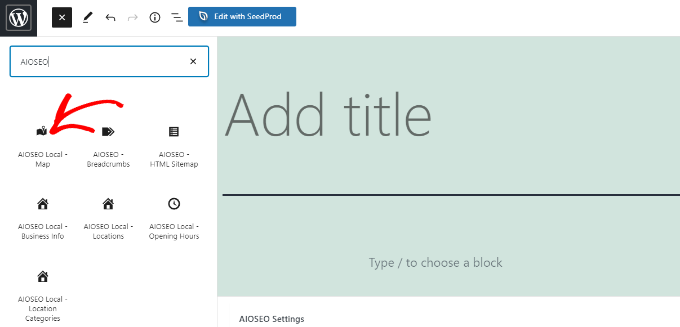
Danach wird Ihre Google Map zur Seite hinzugefügt.
AIOSEO ermöglicht es Ihnen auch, die Karteneinstellungen über die Optionen auf der rechten Seite zu bearbeiten. Sie können beispielsweise Beschriftungen und Symbole anzeigen, einen benutzerdefinierten Marker hinzufügen und die Breite und Höhe der Karte bearbeiten.
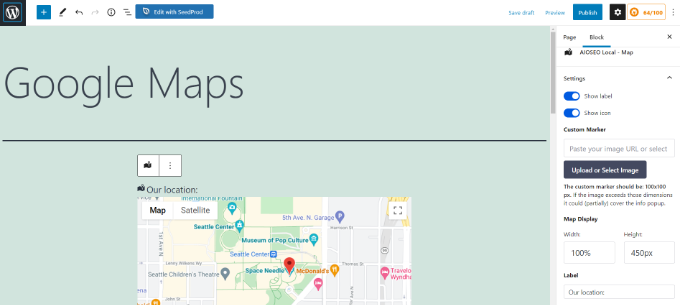
Wenn Sie mehrere Standorte haben, können Sie auswählen, welcher Standort hervorgehoben werden soll, indem Sie aus den im Menü auf Ihrer rechten Seite angezeigten Optionen auswählen.
Klicken Sie einfach auf das Dropdown-Menü „Standort“ und wählen Sie den gewünschten Standort aus, der auf Ihrer Website angezeigt werden soll.
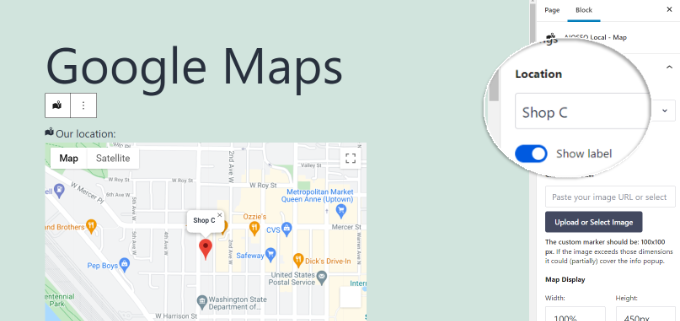
Sobald Sie mit Ihren Einstellungen zufrieden sind, klicken Sie auf 'Veröffentlichen'.
Besuchen Sie jetzt Ihre Website, um Google Maps in Aktion zu sehen.
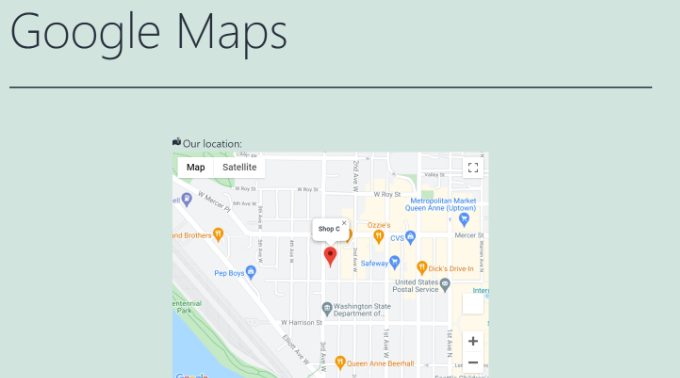
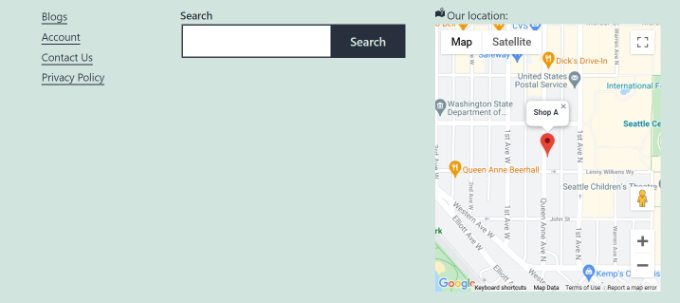
Sie können auch Google Maps zu den Widget-Bereichen Ihrer Website hinzufügen, wie z. B. der Seitenleiste oder dem Footer.
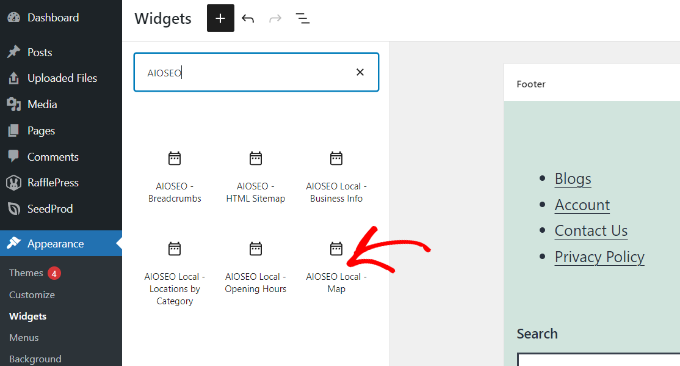
Um zu beginnen, navigieren Sie in Ihrem WordPress-Admin-Panel zu Darstellung » Widgets. Klicken Sie dann auf die Schaltfläche „+“ und fügen Sie den Widget-Block „AIOSEO Local – Karte“ hinzu, wo Sie Ihren Standort anzeigen möchten.
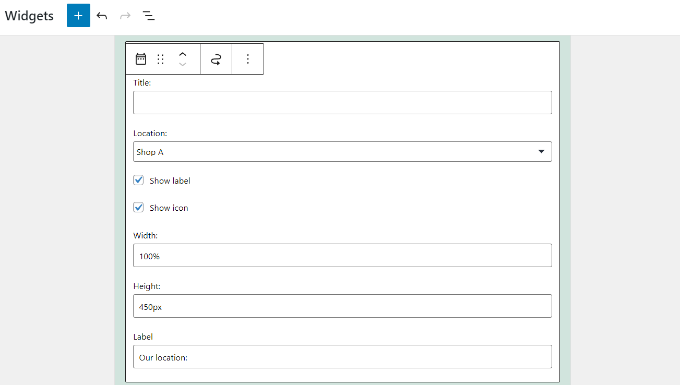
Danach können Sie die Widget-Einstellungen bearbeiten.
Sie könnten zum Beispiel einen Titel hinzufügen, die Breite und Höhe der Karte ändern, den anzuzeigenden Standort auswählen, wenn Sie mehrere Standorte haben, und die Beschriftung bearbeiten.
Das war's!
Wenn Sie Ihre Website jetzt aktualisieren, sehen Sie Google Maps in Ihrem Widget-Bereich.
Häufig gestellte Fragen zu Google Maps
Hier sind einige der häufigsten Fragen, die uns zum Hinzufügen von Google Maps zu WordPress-Websites gestellt werden. Diese sollten Klarheit schaffen und Ihnen das Vertrauen geben, Karten zu Ihrer eigenen Website hinzuzufügen.
1. Benötige ich einen Google API-Schlüssel, um Google Maps in WordPress einzubetten?
Das hängt von der verwendeten Methode ab. Wenn Sie einfach eine Karte mit dem manuellen iFrame-Sharing-Code (Methode 1 in diesem Leitfaden) einbetten, benötigen Sie keinen API-Schlüssel. Wenn Sie jedoch ein Plugin verwenden, um erweiterte lokale SEO-Funktionen freizuschalten (Methode 2), müssen Sie einen kostenlosen API-Schlüssel erstellen.
Verlangsamt das Hinzufügen von Google Maps meine WordPress-Website?
Google Maps kann die Ladegeschwindigkeit Ihrer Website beeinträchtigen, wenn es nicht korrekt implementiert wird. Wenn Sie jedoch die richtigen Methoden befolgen, die wir skizzieren, ist die Auswirkung minimal. Die meisten modernen Themes und Plugins verarbeiten das Laden von Karten effizient, und Sie können auch Lazy Loading verwenden, um sicherzustellen, dass Karten nur geladen werden, wenn Besucher zu diesem Abschnitt scrollen.
3. Kann ich das Erscheinungsbild meiner Google Map auf WordPress anpassen?
Absolut! Sie können Farben anpassen, bestimmte Elemente entfernen, benutzerdefinierte Markierungen hinzufügen und sogar komplett benutzerdefinierte Kartenstile erstellen. Viele WordPress-Karten-Plugins bieten integrierte Anpassungsoptionen, oder Sie können den Styling-Assistenten von Google verwenden, um eine Karte zu erstellen, die zu Ihrer Marke passt.
4. Ist es besser, ein Plugin zu verwenden oder Google Maps direkt einzubetten?
Für die meisten WordPress-Benutzer empfehlen wir die Verwendung eines speziellen Karten-Plugins. Plugins bieten mehr Anpassungsoptionen, bessere Leistungsoptimierung und einfacheres Management. Direktes Einbetten funktioniert, aber Plugins bieten in der Regel eine benutzerfreundlichere Erfahrung und zusätzliche Funktionen wie mehrere Standorte und benutzerdefinierte Stile.
5. Wie viel kostet die Nutzung von Google Maps auf meiner WordPress-Website?
Google Maps ist für die meisten kleinen bis mittelgroßen Websites kostenlos. Google bietet eine kostenlose monatliche Nutzung von 200 US-Dollar, was ungefähr 28.000 Kartenaufrufen oder 40.000 Routenanfragen entspricht. Die meisten lokalen Geschäftswebsites werden diese Limits nicht überschreiten, wodurch die Nutzung im Wesentlichen kostenlos ist.
6. Kann ich mehrere Geschäftsstandorte zu einer Google Map hinzufügen?
Ja, Sie können definitiv mehrere Standorte auf einer einzigen Karte anzeigen. Das ist perfekt für Unternehmen mit mehreren Niederlassungen oder Servicebereichen. Die meisten WordPress-Karten-Plugins erleichtern das Hinzufügen mehrerer Markierungen, und Sie können jeden Standort mit unterschiedlichen Informationen, Farben und Symbolen anpassen.
Zusätzliche Ressourcen zur Verwendung von Karten in WordPress
Jetzt, da Sie wissen, wie Sie Google Maps zu Ihrer Website hinzufügen, möchten Sie vielleicht einige andere Anleitungen zu Karten und Standorten in WordPress sehen.
- So betten Sie Bing Maps in WordPress ein (Schritt für Schritt)
- So fügen Sie eine interaktive Karte in WordPress hinzu
- So betten Sie eine Google Map in Kontaktformulare ein (mit Karten-Pin)
- Die besten Google Maps Plugins für WordPress (die meisten sind kostenlos)
- So fügen Sie einen Google Maps-Shop-Locator in WordPress hinzu
- Die besten WordPress Store Locator Plugins zur Steigerung der lokalen SEO
- So fügen Sie Schema für mehrere Standorte für lokale Unternehmen in WordPress hinzu
- So fügen Sie Autovervollständigung für Adressfelder in WordPress hinzu
- Beste WordPress Geolocation- und GeoIP-Plugins
Wir hoffen, dieser Artikel hat Ihnen geholfen zu lernen, wie Sie Google Maps zu Ihrer WordPress-Website hinzufügen. Möglicherweise möchten Sie auch unsere Auswahl der besten Mapbox WordPress-Plugins für kleine Unternehmen ansehen und erfahren, wie Sie einen Google Maps-Store-Locator in WordPress hinzufügen.
Wenn Ihnen dieser Artikel gefallen hat, abonnieren Sie bitte unseren YouTube-Kanal für WordPress-Video-Tutorials. Sie finden uns auch auf Twitter und Facebook.


Maria Eugenia Velasco
Sehr nützlich. Bei meinem ersten Versuch konnte ich meine Karte einfügen.
Vielen Dank
WPBeginner Support
Gern geschehen!
Admin
Dennis Muthomi
Danke für diese gut erklärte Anleitung! Ich habe jedoch ein Problem, bei dem ich Hilfe benötige. Eine meiner Websites hat ein Dark-Mode-Farbschema, da das so vom Theme gestaltet und codiert wurde. Ich benutze auch oft Google Maps, und ich weiß, dass es eine Dark-Mode-Version gibt.
Gibt es eine Möglichkeit, die Dark-Mode-Version von Google Maps anstelle der normalen Version auf meiner Website einzubinden? Ich möchte nur, dass die Karte zum dunklen Design meiner Website passt.
WPBeginner Support
Derzeit haben wir keine empfohlene einfache Methode, um die Karte in ihrer Dark-Mode-Variante in Einbettungen zu ändern. Wenn sich das ändert, werden wir es auf jeden Fall mitteilen!
Admin
Moinuddin Waheed
Dieser Beitrag spart mir wirklich Zeit und Ressourcen, da ich nach einer minimalen Möglichkeit suchte, eine Google Maps-Adresse auf der Website eines meiner Kunden hinzuzufügen, und nicht sicher war, wie ich das tun sollte.
Beide Methoden, ohne Plugin und mit AIOSEO, sind gut und erfüllen meine Bedürfnisse.
Aber ich würde mich für AIOSEO entscheiden, um diese Funktion zu implementieren, da sie auch bei der lokalen SEO helfen wird.
Danke für diese hilfreiche Anleitung zum Einbetten von Google Maps.
melanie bund
Hallo, weißt du, wie man den 13px weißen Rand am unteren Rand der eingebetteten Google Maps-Karte ausblendet?
Vielen Dank im Voraus
Melanie
WPBeginner Support
Für die Anpassung des CSS hängt es vom spezifischen Einbettungscode ab, aber Sie können das benötigte CSS mit Inspect Element finden. Wir haben hier eine Anleitung zu Inspect Element, die Ihnen vielleicht hilfreich ist:
https://www.wpbeginner.com/wp-tutorials/basics-of-inspect-element-with-your-wordpress-site/
Admin
Donata
Ich habe eine Google Maps auf meiner Website, aber der Pin, der zur Karte hinzugefügt wurde, ist nicht anklickbar. Der Pin zeigt nur die Adresse an, aber er leitet nicht weiter, wenn man darauf klickt. Ist es möglich, ein anklickbares Symbol zu erstellen?
WPBeginner Support
Für das, was Sie möchten, sollten Sie sich unseren Artikel unten ansehen:
https://www.wpbeginner.com/plugins/how-to-add-interactive-travel-maps-in-wordpress/
Admin
Sharon
Muss man nicht zuerst eine API von Google erhalten, bevor man ein Karten-Plugin verwenden und es in das Plugin einfügen kann? Das war zumindest in letzter Zeit meine Erfahrung.
Mark
Hallo, ich versuche, eine Google-Karte auf meiner Website (WordPress) einzufügen, aber sie verschwindet immer wieder. Habe ich richtig gedacht, dass Google dafür jetzt 200 US-Dollar pro Monat oder was auch immer die Kosten verlangt, oder kann ich immer noch kostenlos eine Karte einfügen?
WPBeginner Support
Google berechnet jetzt für die umfangreiche Nutzung seiner Karten-API, auf der das Plugin basiert. Die 200 US-Dollar, die Sie wahrscheinlich gesehen haben, waren das kostenlose monatliche Guthaben, das Google denen gewährt, die seine API nutzen, damit kleinere Websites nicht belastet werden.
Admin
Kamil
Ja, das stimmt, aber es gibt eine Alternative zur Google Maps API. OSMapper ist das Plugin, das die Open Street Maps API verwendet, die keine API-Schlüssel benötigt und keine Nutzungslimits hat. Sie können es von Wordpress.org installieren.
WPBeginner Support
Obwohl wir es noch nicht getestet haben, werden wir es uns auf jeden Fall ansehen.
Blessy
Ich habe den ersten Schritt versucht: den HTML-Code kopieren, nachdem ich auf den Einbettungsbutton geklickt habe, und ihn in die Textversion des Beitrags einfügen. Ich ging zur visuellen Version und sah die eingebettete Google-Karte. Ich habe sie gespeichert, aber die Seite entfernt die Karte. Die geänderten Texte bleiben jedoch erhalten, aber die Karte verschwindet immer wieder. Es wiederholt sich bei jedem Versuch. Warum passiert das?
Miranda Olding
Danke – so klar x
Sara C
Tolles Tutorial – kurz und bündig. Ich hatte zwei andere Plugins ausprobiert, die meinem Kunden nicht gefielen. Danke für die manuelle Einbettungsinformation. Funktionierte perfekt und schnell.
Vielen, vielen Dank für dieses Tutorial.
Sara
Denny Png
Sehr geehrte Damen und Herren,
Ich möchte die Google Maps-Adresse ändern und bin mir nicht sicher, wo ich diesen eingebetteten Link finden kann, um das WP-Backend zu aktualisieren. Ich konnte ihn im Kontaktmenü nicht finden.
Bitte geben Sie mir Ihren Rat dazu!
Danke!
Grüße,
Denny Png
Kathy
Danke! Das ist es, was ich gesucht habe! Perfekt für meinen Reisebeitrag auf meinem Blog! Das Video ist großartig und sehr hilfreich!
Divi
Tolle Arbeit, Bro!!!!
Andy Kramer
Ich würde das gerne tun, aber wenn ich zu Google Maps gehe und die Adresse eingebe, gibt es absolut kein Zahnrad, sodass ich nicht einmal einen Link zum Kopieren für WordPress bekomme. Irgendwelche Ideen oder Vorschläge?
Karen
Ich habe genau das gleiche Problem. Es gibt keine Blume mehr auf Google Maps! Wie funktioniert das also?
Mari
Hallo!
Ich kann den Code nicht finden. Es gibt kein "Blumensymbol" und keine anderen Links unten rechts auf der Karte. Liegt das daran, dass der Ort, den ich hinzufügen möchte, keine Straßenadresse hat, sondern nur Koordinaten?
Vielen Dank im Voraus.
Andy Meuleman
Eine großartige Lektion, einfach zu befolgen und umzusetzen.
Vielen Dank, Andy
Karthik
Gibt es eine Möglichkeit, diese Karte als Hintergrund für eine Seite mit voller Länge, sagen wir Breite 100 % und Höhe 100 %, so etwas zu erhalten?
Parmod
Können Sie genauer angeben, was Sie genau benötigen?
Bigg Tobias Inspiriert
Also, ich habe das Karten-Tutorial geliebt, aber was, wenn ich es an einer bestimmten Stelle der Seite platzieren möchte... Oder in der Seitenleiste? Kann mir jemand helfen?
Carla Spacher
Vielen Dank! Warum sollte sich jemand die Mühe machen, ein Plugin zu verwenden, das seine Website letztendlich verlangsamen könnte, wenn Sie so einfache Anweisungen zum Abrufen des Codes von Google Maps gegeben haben?
Übrigens, falls jemand Schwierigkeiten hat, den Code zu finden. Sobald Sie die Karte sehen, gehen Sie in die untere rechte Ecke und klicken Sie auf das Blumensymbol und dann auf „Karte teilen und einbetten“. Klicken Sie dann auf „Karte einbetten“ und fügen Sie sie in Ihre WP-Seite/oder Ihren Beitrag ein.
WRC
Danke. Sehr hilfreicher Beitrag.
Rory
Hallo, ich wollte fragen, ob es möglich ist, dass Google Maps die Standorte von Gruppen (Buddypress) anzeigt?
Vielen Dank für Ihre Hilfe.
aamir
Hallo Herr,
Ich möchte ein Plugin verwenden, das den genauen Standort anzeigt. Können Sie mir etwas empfehlen? Ich habe MapPress, Leaflet Map Marker, WP Google Maps usw. ausprobiert, aber bisher ohne Erfolg. Alle diese Plugins zeigen einen Standort an, der weit von meinem genauen Standort entfernt ist. Ich möchte den genauen Standort, an dem sich mein Geschäft befindet. Bitte helfen Sie mir. Oder gibt es eine Möglichkeit, eine benutzerdefinierte Karte zu entwickeln und auf meiner WordPress-Website einzufügen? Bitte geben Sie eine Schritt-für-Schritt-Anleitung.
Vielen Dank & Mit freundlichen Grüßen,
aamir
Trang Tran
Danke, dass Sie sich die Zeit genommen haben, diesen Artikel zu schreiben. Er ist sehr hilfreich. Ist es möglich, eine Google Map hinzuzufügen, die mit Google Places verknüpft ist?
Guilherme
Sehr gut. Aber wenn wir Koordinaten verwenden, funktioniert die Lightbox-Karte nicht richtig. Sie zeigt nur einen Ort in den USA an. Wie kann ich das beheben?
Danke
Bongo
Tolle Sache, Mann. Danke
Erwin
Schöne, einfache Anweisungen. Ich habe neulich einen guten Trick gepostet, wie man die Info-Blase entfernt (http://goodwebsites.co.nz/how-to-remove-info-bubble-for-embedded-google-maps). Könnte hilfreich sein.
Christopher Rose
Danke für all die informativen WP-Artikel, die Sie posten.
Ist es möglich, eine Google Map zu einer Website hinzuzufügen, die
1. fügt automatisch den Standort aller Website-Besucher oder Kommentatoren einer Karte hinzu
und
2. ermöglicht das Hinzufügen aller Kunden, wahrscheinlich manuell, obwohl eine automatische Option auch gut wäre. Ich habe eine kleine E-Commerce-Website mit Kunden auf der ganzen Welt und dachte, es wäre lustig zu zeigen, wohin wir Dinge geschickt haben.
Widdershins
That is so cool! … thanks
Zakaria
Vielen Dank!
Ich habe (MapPress Easy Google Maps) bereits gegründet und es ist ein schönes Plugin.
Und natürlich ist Ihre Aufmerksamkeit ein sehr netter Support. DANKE!!!
Noch eine Sache, bitte.
Ich möchte diese Karten in Tabs verwenden, aber das einzige Tab-Plugin (Shortcode), das ich bisher gefunden habe und das Karten anzeigt, ist (Jshortcode). (Ich meine, es wird im zweiten oder dritten Tab angezeigt. Die anderen werden nicht im zweiten oder dritten Tab angezeigt.) Es ist auch ein schönes Plugin, aber es hat sehr bunte Tabs.
Vielleicht wären Sie so freundlich, mir andere Plugins zur Lösung dieses Problems zu empfehlen.
Vielen Dank im Voraus
Mit freundlichen Grüßen
Zakaria