


Eine einfache Wahrheit über erfolgreiche WordPress-Sites: Es ist entscheidend für das Wachstum, es den Besuchern leicht zu machen, sich mit Ihren Inhalten zu beschäftigen. Doch so viele Website-Besitzer übersehen etwas so Einfaches wie das Hinzufügen eines Facebook Like-Buttons.
Auch wenn es wie eine kleine Ergänzung erscheinen mag, ist es tatsächlich eines der mächtigsten Werkzeuge zur Erweiterung Ihrer Reichweite. Mehr Likes bedeuten mehr Sichtbarkeit, was oft zu mehr Traffic und potenziellen Kunden führt.
Glücklicherweise ist das Hinzufügen eines solchen zu Ihrer WordPress-Website einfacher, als Sie vielleicht denken! Wir haben verschiedene Methoden zur Facebook-Integration ausprobiert und einige gefunden, die außergewöhnlich gut funktionieren.
In diesem Tutorial führen wir Sie durch das Hinzufügen eines Facebook Like-Buttons in WordPress. Wir teilen die besten Ansätze, die wir getestet haben, damit Sie soziale Interaktion nutzen können, um Ihre WordPress-Website zu vergrößern. 📈

Warum einen Facebook-Like-Button in WordPress hinzufügen?
Facebook ist eine der beliebtesten Social-Media-Plattformen der Welt. Viele Unternehmen nutzen Facebook, um mit ihren Kunden in Kontakt zu treten und ihre Produkte zu bewerben.
Das Hinzufügen eines Facebook Like-Buttons zu Ihrer WordPress-Website kann zu mehr Interaktion führen. Es ermutigt die Leute auch, Ihre Inhalte auf ihren Facebook-Profilen zu teilen und neue Nutzer auf Ihre Seite zu locken.
Sie können den Facebook Like-Button verwenden, um Ihre Social-Media-Follower zu erhöhen und eine Community aufzubauen. Er hilft, das Bewusstsein für Ihre Produkte und Dienstleistungen zu schärfen und die Konversionen zu steigern.
In diesem Sinne zeigen wir Ihnen, wie Sie einen Facebook Like-Button zu Ihrer WordPress-Website hinzufügen. Hier ist eine kurze Übersicht über die Methoden, die wir in diesem Leitfaden behandeln werden:
- Methode 1: Fügen Sie einen Facebook Like-Button in WordPress mit einem Plugin hinzu
- Methode 2: Facebook-Gefällt-mir-Button manuell in WordPress hinzufügen
- Bonustipp: Was ist Open Graph Metadaten & Wie fügt man sie zu WordPress hinzu?
- Bonus-Ressourcen: Weitere Social-Media-Anleitungen für WordPress-Websites
Bereit? Sehen wir uns an, wie Sie mit einem Plugin oder benutzerdefiniertem Code einen Facebook Like-Button in WordPress hinzufügen.
Methode 1: Fügen Sie einen Facebook Like-Button in WordPress mit einem Plugin hinzu
In dieser Methode verwenden wir ein WordPress-Plugin, um einen Facebook Like-Button hinzuzufügen. Diese Methode ist sehr einfach und wird für Anfänger empfohlen.
Das erste, was Sie tun müssen, ist BestWebSofts Like & Share zu installieren und zu aktivieren. Weitere Details finden Sie in unserer Schritt-für-Schritt-Anleitung, wie man ein WordPress-Plugin installiert.
Nach der Aktivierung können Sie über Ihr WordPress-Admin-Panel zu Like & Share » Einstellungen navigieren.
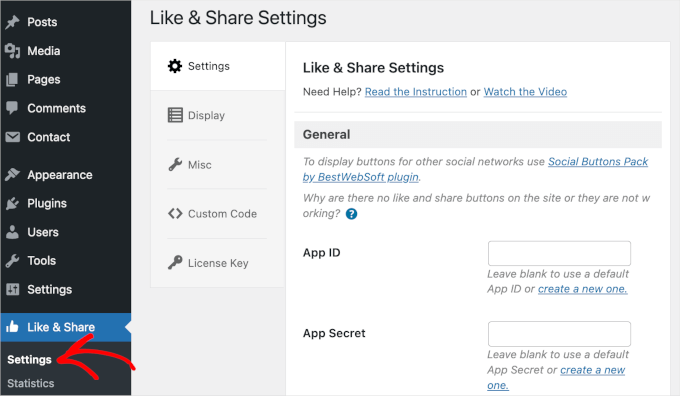
Als Nächstes müssen Sie eine Facebook „App ID“ und ein „App Secret“ hinzufügen. Wenn Sie diese Informationen nicht haben, folgen Sie einfach den nachstehenden Schritten.
So erstellen Sie eine Facebook App ID und einen App Secret
Klicken Sie im Bedienfeld „Einstellungen“ auf den Link „Neues erstellen“ unter dem Feld „App-ID“ oder „App-Geheimnis“ im Plugin „Gefällt mir & Teilen“.
Dies führt Sie zur Meta for Developers-Website. Wir empfehlen, die Website in einem neuen Tab oder Fenster zu öffnen, da Sie die Einstellungen für Like & Share in Ihrem WordPress-Adminbereich öffnen müssen, um die App-ID und das Secret einzugeben.
Von hier aus müssen Sie einen App-Typ auswählen. Wählen Sie als App-Typ 'Business' und klicken Sie auf die Schaltfläche 'Weiter'.
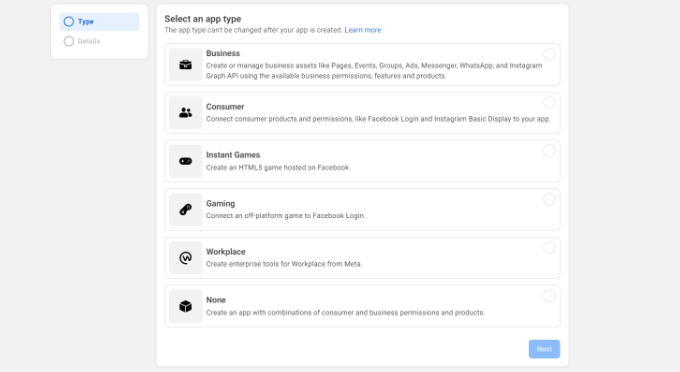
Als Nächstes müssen Sie grundlegende Informationen zu Ihrer App angeben.
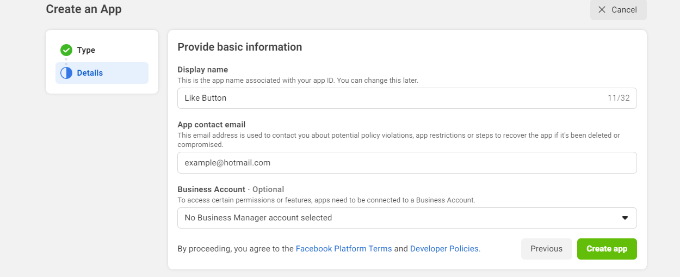
Sie können einen Anzeigenamen für Ihre App eingeben und sicherstellen, dass die richtige E-Mail-Adresse im Feld „App-Kontakt-E-Mail“ angezeigt wird. Facebook wählt automatisch die E-Mail-Adresse des Kontos aus, bei dem Sie gerade angemeldet sind.
Es gibt auch die Option, ein Geschäftskonto auszuwählen. Sie können dies auf 'Kein Business Manager-Konto ausgewählt' belassen und auf die Schaltfläche 'App erstellen' klicken.
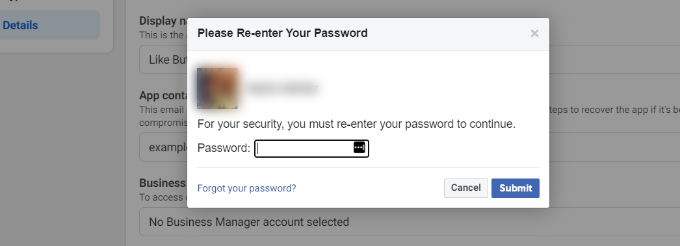
Dann erscheint ein Pop-up-Fenster. Hier wird Facebook Sie auffordern, Ihr Passwort erneut einzugeben.
Dies ist eine Sicherheitsmaßnahme, um bösartige Aktivitäten in Ihrem Konto zu verhindern. Geben Sie Ihr Facebook-Konto-Passwort ein und klicken Sie auf die Schaltfläche „Senden“.
Danach sehen Sie Ihr App-Dashboard.
Von hier aus können Sie zu Einstellungen » Allgemein im Menü auf der linken Seite wechseln.
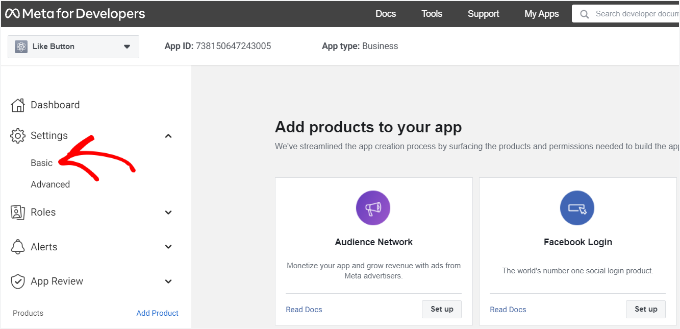
Erweitern Sie nun das Dropdown-Menü „Einstellungen“ und klicken Sie auf „Basis“.
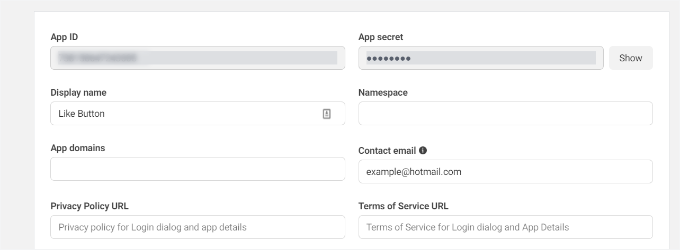
Hier sehen Sie die „App-ID“ und das „App-Geheimnis“.
Sie können diese Informationen jetzt in den Einstellungen des Like & Share-Plugins eingeben.
Passen Sie Ihren Facebook Like-Button an
Zuerst kopieren Sie die „App-ID“ und kehren Sie zum Tab oder Fenster zurück, in dem die Seite Like & Share » Einstellungen geöffnet ist. Geben Sie dann einfach die „App-ID“ in das entsprechende Feld ein.
Nun möchten Sie den Schritt wiederholen, indem Sie die 'App Secret'-Daten von der Meta for Developers-Seite kopieren und in die Like & Share-Plugin-Einstellungen einfügen.
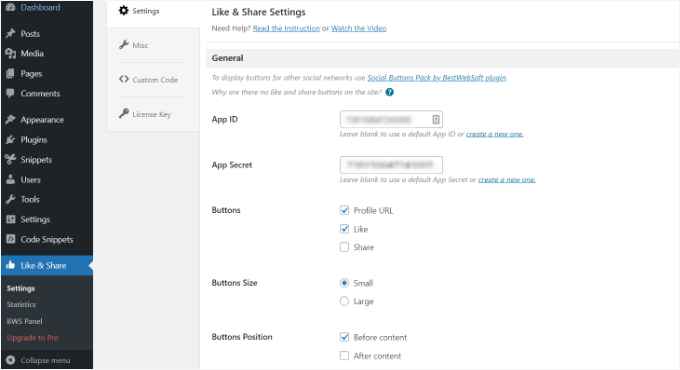
Danach können Sie wählen, ob der Facebook Like-Button zusammen mit der Profil-URL und den Share-Buttons angezeigt werden soll.
Es gibt auch Einstellungen, um die Größe des Facebook-Gefällt-mir-Buttons, seine Position vor oder nach dem Inhalt und die Ausrichtung zu bearbeiten.
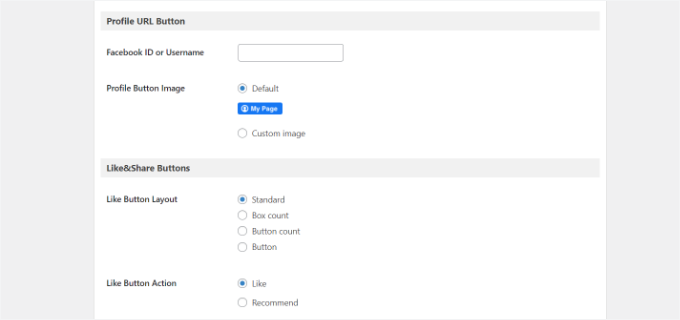
Wenn Sie den Profil-URL-Button aktiviert haben, können Sie nach unten zum Abschnitt „Profil-URL-Button“ scrollen und Ihren Facebook-Benutzernamen oder Ihre ID eingeben.
Wenn Sie fertig sind, vergessen Sie nicht, Ihre Änderungen zu speichern.
Nun fügt das Plugin automatisch einen Facebook Like-Button zu Ihrer WordPress-Website hinzu und positioniert ihn entsprechend Ihren Einstellungen.
Sie können auch den [fb_button] Shortcode verwenden, um den Facebook Like-Button überall auf Ihrer Website hinzuzufügen.
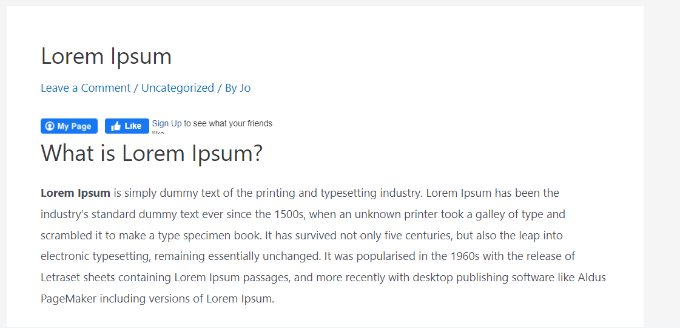
Das ist alles! Sie können jetzt Ihre Website besuchen und den Like-Button auf jedem Beitrag sehen.
Methode 2: Facebook-Gefällt-mir-Button manuell in WordPress hinzufügen
Eine weitere Möglichkeit, einen Facebook Like-Button hinzuzufügen, ist die Verwendung von benutzerdefiniertem Code. Diese Methode erfordert jedoch das direkte Hinzufügen von Code zu WordPress, daher empfehlen wir sie nur für diejenigen, die mit der Codebearbeitung vertraut sind.
In diesem Abschnitt verwenden wir das WPCode-Plugin, da es für jeden einfach ist, Code zu seinem WordPress-Blog hinzuzufügen.
Zuerst müssen Sie die Seite „Like Button“ auf der Meta for Developers-Website besuchen und zum Abschnitt „Like Button Configurator“ scrollen.
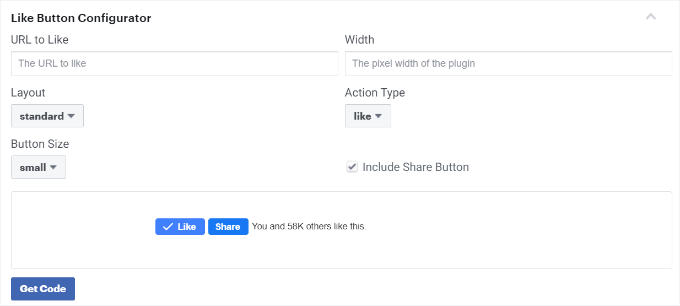
Geben Sie als Nächstes Ihre Facebook-Seiten-URL in das Feld „URL zum Liken“ ein. Dies verbindet den Facebook-Like-Button mit Ihrer Seite.
Danach verwenden Sie einfach die Konfiguration, um das Layout und die Größe des Like-Buttons zu wählen. Sie erhalten auch eine Vorschau des Like-Buttons.
Wenn Sie mit der Vorschau zufrieden sind, klicken Sie auf die Schaltfläche 'Code abrufen'. Daraufhin öffnet sich ein Pop-up-Fenster, das zwei Code-Schnipsel unter dem Tab 'JavaScript SDK' anzeigt.
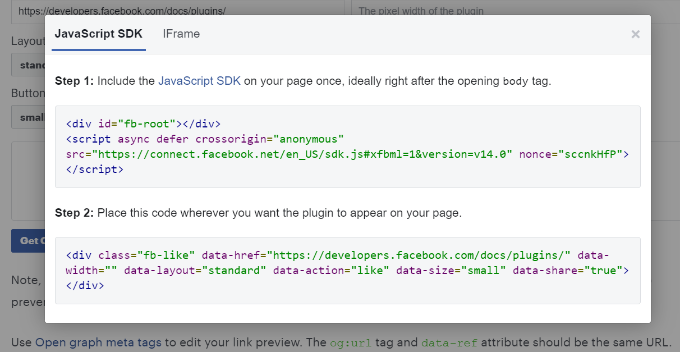
Bitte beachten Sie, dass das direkte Hinzufügen dieser Code-Schnipsel zu Ihrem WordPress-Theme Ihre Website beschädigen kann. Außerdem werden sie bei einem Theme-Update überschrieben.
Deshalb empfehlen wir die Verwendung des WPCode-Plugins. Dieses Plugin ermöglicht es Ihnen, Code-Snippets auf Ihrer Website einzufügen und benutzerdefinierten Code einfach zu verwalten, ohne Ihre Theme-Dateien zu bearbeiten. Dies hilft Ihnen, das Risiko zu vermeiden, Ihre WordPress-Site zu beschädigen.

Außerdem haben wir WPCode auf unseren Markenseiten vertraut, um Anpassungen reibungslos und effizient zu handhaben. Weitere Informationen zu unseren Erfahrungen damit finden Sie in unserem vollständigen WPCode-Testbericht.
Um zu beginnen, müssen Sie das kostenlose WPCode-Plugin installieren und aktivieren. Weitere Details finden Sie in unserer Anleitung, wie man ein WordPress-Plugin installiert.
📝 Hinweis: Die kostenlose Version von WPCode ermöglicht es Ihnen, benutzerdefinierte Code-Snippets hinzuzufügen, was wir hier verwenden werden. Ein Upgrade auf WPCode Pro schaltet jedoch zusätzliche Funktionen frei, wie z. B. eine vollständige Revisionshistorie und die Möglichkeit, Ihren Code zu planen.
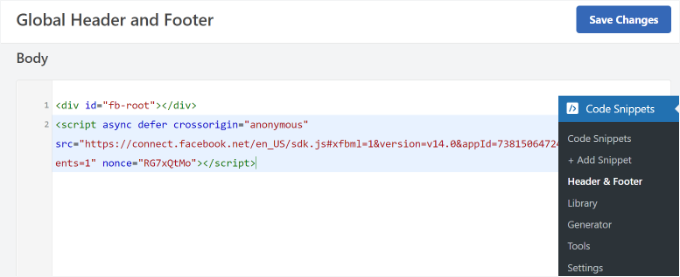
Nach der Aktivierung können Sie von Ihrem WordPress-Dashboard aus zu Code-Snippets » Header und Footer navigieren.
Kopieren Sie dann den ersten Codeausschnitt und fügen Sie ihn in die header.php-Datei Ihres WordPress-Themes direkt nach dem <body>-Tag ein. Kopieren Sie einfach den Code und geben Sie ihn in den Abschnitt „Body“ ein.
Vergessen Sie nach Abschluss dieses Vorgangs nicht, auf die Schaltfläche „Änderungen speichern“ zu klicken.
Als Nächstes müssen Sie das zweite Code-Snippet kopieren und in Ihre WordPress-Site einfügen, um den Facebook Like-Button anzuzeigen.
Um dies zu tun, können Sie in Ihrem WordPress-Admin-Panel zu Code Snippets » + Snippet hinzufügen gehen. Oder klicken Sie einfach im WPCode-Dashboard auf die Schaltfläche „Neu hinzufügen“.

Auf dem nächsten Bildschirm können Sie mit WPCode einen Schnipsel aus der vordefinierten Bibliothek auswählen oder einen neuen benutzerdefinierten Code hinzufügen.
Wählen Sie die Option 'Benutzerdefinierten Code hinzufügen (Neuer Schnipsel)' und klicken Sie auf die Schaltfläche 'Schnipsel verwenden'.
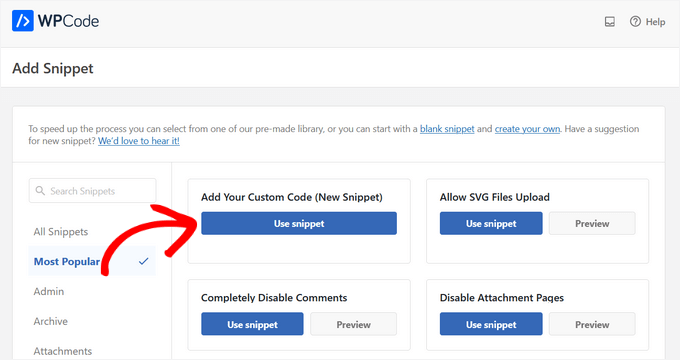
Danach können Sie Ihrem benutzerdefinierten Code einen Namen geben und den zweiten Code-Schnipsel im Abschnitt „Code-Vorschau“ eingeben.
Stellen Sie sicher, dass Sie das Dropdown-Menü „Code-Typ“ anklicken und „HTML-Snippet“ als Code-Typ auswählen.
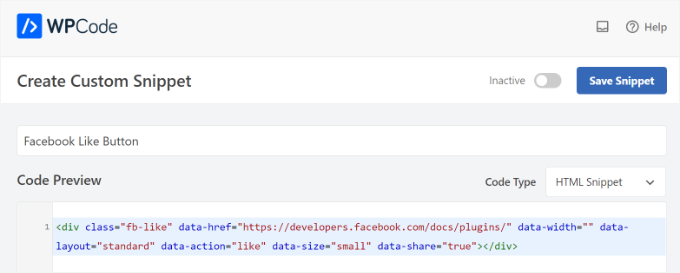
Dann können Sie nach unten zum Abschnitt „Einfügung“ scrollen und auswählen, wo der Facebook-Gefällt-mir-Button erscheinen soll.
Zum Beispiel, sagen wir, Sie möchten, dass es vor dem Inhalt erscheint.
Klicken Sie einfach auf das Dropdown-Menü „Standort“ und wählen Sie die Option „Vor Inhalt einfügen“ unter „Seite, Beitrag, benutzerdefinierte Beitragstypen“.
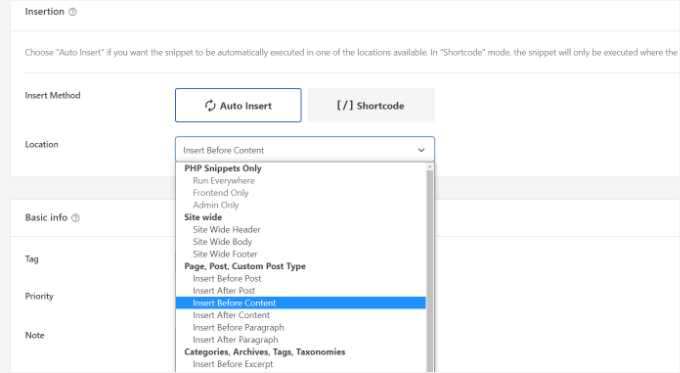
Sobald Sie fertig sind, können Sie auf die Schaltfläche „Snippet speichern“ klicken.
Sie müssen auch auf den Schalter klicken und ihn von 'Inaktiv' auf 'Aktiv' umstellen.

Das ist alles. Ein Facebook Like-Button wird auf Ihrer Website angezeigt, nachdem Sie den Code eingegeben haben.
Bonustipp: Was ist Open Graph Metadaten & Wie fügt man sie zu WordPress hinzu?
Open Graph ist Metadaten, die Facebook helfen, Informationen über eine Seite oder einen Beitrag auf Ihrer WordPress-Site zu sammeln. Diese Daten umfassen ein Miniaturbild, den Titel des Beitrags/der Seite, eine Beschreibung und den Autor.
Facebook ist ziemlich clever darin, die Titel- und Beschreibungsfelder abzurufen. Wenn Ihr Beitrag jedoch mehr als ein Bild enthält, wird manchmal ein falsches Miniaturbild angezeigt, wenn er geteilt wird.
Wenn Sie bereits das All in One SEO (AIOSEO) Plugin verwenden, kann dies einfach behoben werden.
Bei WPBeginner verwenden wir selbst das AIOSEO-Plugin zur Verwaltung der OpenGraph-Einstellungen für Facebook und X, neben anderen SEO-Bemühungen. Wir sind große Fans davon und Sie können unseren ausführlichen AIOSEO-Testbericht für weitere Details lesen.
Um dies zu tun, können Sie zuerst zu All in One SEO » Social Networks gehen und zum Facebook-Tab wechseln.
Klicken Sie dann auf die Schaltfläche „Bild hochladen oder auswählen“, um ein „Standard-Facebook-Bild für Beiträge“ festzulegen, falls Ihr Artikel kein Open-Graph-Bild hat.
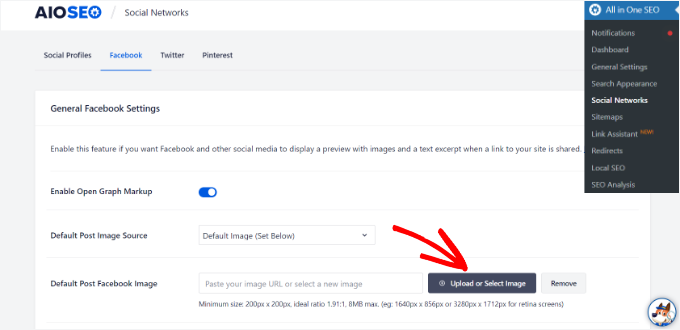
Außerdem können Sie für jeden einzelnen Beitrag oder jede Seite ein Open-Graph-Bild konfigurieren.
Beim Bearbeiten eines Beitrags scrollen Sie einfach nach unten zum Abschnitt AIOSEO-Einstellungen im Content-Editor. Als Nächstes können Sie zum Tab „Sozial“ wechseln und eine Vorschau Ihrer Miniaturansicht sehen.
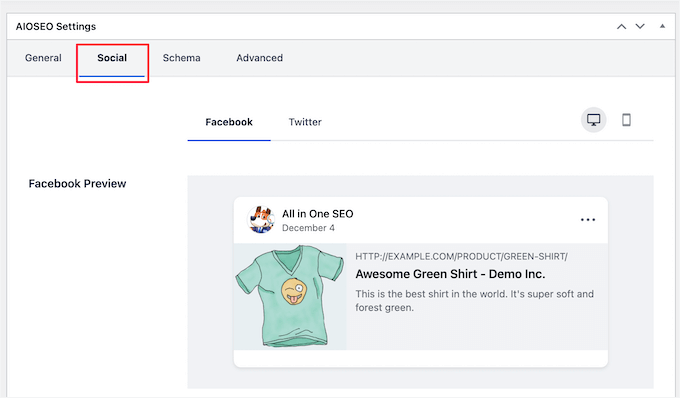
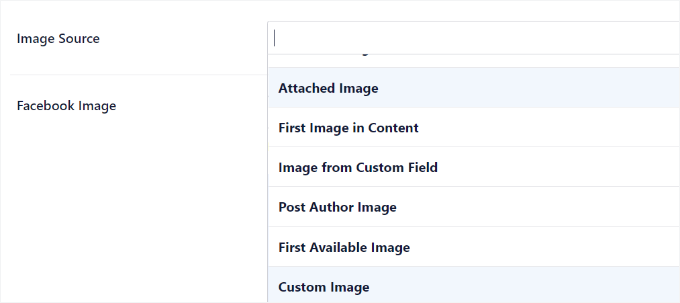
Nun möchten Sie nach unten zum Feld „Bildquelle“ scrollen. Wählen Sie dann ein Open-Graph-Bild für Ihren Beitrag aus.
Sie können zum Beispiel 'Angehängtes Bild', 'Erstes Bild im Inhalt' oder 'Benutzerdefiniertes Bild' als Open-Graph-Thumbnail auswählen.
Weitere Details und alternative Möglichkeiten zum Hinzufügen von Open-Graph-Metadaten finden Sie in unserem Leitfaden zum Hinzufügen von Facebook Open Graph-Metadaten in WordPress.
Bonus-Ressourcen: Weitere Social-Media-Anleitungen für WordPress-Websites
Wir hoffen, dieser Artikel hat Ihnen geholfen zu lernen, wie Sie einen Facebook-Like-Button in WordPress hinzufügen. Als Nächstes möchten Sie vielleicht auch unsere Anleitungen zu folgenden Themen sehen:
- So zeigen Sie Facebook-Seitenbewertungen in WordPress an
- So betten Sie Facebook-Alben in WordPress ein
- Beste Facebook-Tipps und Tutorials für WordPress-Benutzer
- Wie Sie einen Social-Media-Wettbewerb veranstalten, um Ihre Website zu vergrößern
- So nutzen Sie soziale Medien, um E-Mail-Abonnenten in WordPress zu gewinnen
- Beste KI-Prompts für Blogger, Vermarkter und Social Media
- Der vollständige Social-Media-Spickzettel für WordPress
- Die besten Social-Media-Plugins für WordPress
Wenn Ihnen dieser Artikel gefallen hat, abonnieren Sie bitte unseren YouTube-Kanal für WordPress-Video-Tutorials. Sie finden uns auch auf Twitter und Facebook.


Vishwas Anand
Dies ist meine single.php-Datei. Bitte sagen Sie mir, wo ich den Code hinzufügen soll.
” . __( ‘Weiter’, ‘twentyfifteen’ ) . ‘ ‘ .
” . __( ‘Nächster Beitrag:’, ‘twentyfifteen’ ) . ‘ ‘ .
‘%title’,
‘prev_text’ => ” . __( ‘Zurück’, ‘twentyfifteen’ ) . ‘ ‘ .
” . __( ‘Vorheriger Beitrag:’, ‘twentyfifteen’ ) . ‘ ‘ .
‘%title’,
)
1
// Ende der Schleife.
endwhile;
?>
j.siurivera
Vielen Dank für das Tutorial! Allerdings konnte ich den "Gefällt mir"-Button nicht auf dem Beitrag anzeigen lassen.
Ich habe den iframe-Code dazwischen eingefügt
und (iframe-Code hier einfügen)
und einige andere Orte vor dem Ende der Schleife, aber es kommt immer noch nicht heraus. Bitte helfen Sie!
Hier ist die Datei single.php für mein Theme (Eryn)
Danke!!
j.siurivera
Entschuldigung, ich habe gerade bemerkt, dass das PHP nicht herausgekommen ist... hier ist es:
xuamox
Funktioniert, aber es ist nicht reaktionsschnell. Gibt es andere Optionen für ein reaktionsschnelles Design?
Manu Raj
Danke
Santiago
Ich erhalte eine 404-Fehlerseite, wenn ich den Share-Button benutze. Können Sie mir bitte helfen?
Rebecca
Danke an die Leute, die 'dumme Fragen' gestellt haben. Die Antworten haben mir sooo sehr geholfen. Sehr glücklich! Danke, Leute.
cathal butler
Der Code funktioniert nicht..... unten ist eine Kopie des Codes von meiner single.php-Seite. Wo soll der Code eingefügt werden?
#content{margin-left:18px;}
<div class="post" id="post-“>
<?php the_content('Den Rest dieses Eintrags lesen »'); ?>
‚Seiten: ‚, ‚nach‘ => ”, ‚nächste_oder_nummer‘ => ‚nummer‘)); ?>
<?php the_tags( 'Tags: ‘, ‘, ‘, ”); ?>
WPBeginner Support
direkt über oder unter der Zeile the_content().
Admin
Emmeline Jane
Hallo!
Ich versuche gerade, die Facebook-Einblicke über Ihren Code und Ihr Plugin zum Laufen zu bringen, aber ich kann beim besten Willen nicht herausfinden, wie ich diesen „richtigen“ Facebook-Like-Code einfügen kann...!!
Das ist der Code für meine 'singular.php'.. das Theme, das ich benutze, ist Hatch.
<div id="post-” class=””>
<?php echo apply_atomic_shortcode( 'byline', '’ . __( ‘Von [entry-author] am [entry-published] [entry-edit-link before=” | “]’, ‘hatch’ ) . ” ); ?>
" . __( 'Seiten:', 'hatch' ), 'after' => " ) ); ?>
Bitte lassen Sie mich wissen, wo ich den Code einfügen soll! Ich habe ihn überall versucht, um ( have_posts) usw.
WPBeginner Support
Versuchen Sie, den Code zwischen dem Beitragstitel und the_content zu setzen.
Admin
Amy
Wie füge ich einen Facebook „Gefällt mir“-Button für meine Seite zu meinen Beiträgen hinzu? Ich habe die Konfiguration gesehen und habe die beiden Codes, aber ich habe keine Ahnung von Javascript usw.?? Danke!!
Karen
Hallo, danke für das Tutorial! Ich habe es auf meiner Website zum Laufen gebracht, aber aus irgendeinem Grund wird es nicht in meinem FB-Feed angezeigt, wenn ich einen Beitrag "liken". Haben Sie eine Idee, ob ich etwas falsch gemacht habe?
Redaktion
Manchmal, wenn Sie zu viele Beiträge von einer Website mögen, blockiert FB dies vorübergehend. Schauen Sie andererseits in Ihrem Aktivitätsfeed nach, ob es dort landet.
Admin
Juvy
Hallo, WPBeginner,
Kann ich um Hilfe bitten. Ich bin neu bei WordPress. Ich habe ein großes Problem auf meiner Website. Bitte helfen Sie mir, wie ich es lösen kann. Ich flehe Sie an. Dies ist meine Website http://www.mymovietube.com und sie ist kaputt.
Dies ist die Fehlermeldung, die ich erhalten habe:
Parse error: syntax error, unexpected ‘<' in /home/mymovie/public_html/wp-content/plugins/facebook-social-plugins/widgets/like-button.php on line 2
Bitte lassen Sie mich wissen, wie ich das beheben kann.
Danke.
Brauche Hilfe,
Juvy
Redaktion
Sie müssen diesen Artikel lesen:
https://www.wpbeginner.com/beginners-guide/beginners-guide-to-pasting-snippets-from-the-web-into-wordpress/
Admin
Michael
Funktioniert Facebook Insights auch mit der HTML5-Version des Like-Buttons oder nur mit der XFBML-Version? Beide Versionen funktionieren mit demselben JavaScript.
Übrigens ein toller Artikel. Ich werde das in meine Website integrieren. Danke.
Redaktion
Es sollte auch mit der HTML5-Version funktionieren.
Admin
Jake
Ich wollte fragen, ob Sie mir sagen könnten, wie ich das Bild und die Beschreibung anpassen kann, die auf Facebook angezeigt werden, wenn man die Website liked, oder ob Sie mir vielleicht einen Artikel zeigen könnten, der dies behandelt. Ich habe die größte Mühe, diesen Teil herauszufinden. Danke!
Redaktion
Verwenden Sie das WordPress SEO von Yoast Plugin. Es fügt og: (Open Graph) Tags in Ihr Theme ein. Die Meta-Beschreibung, die Sie für Ihren Beitrag angeben, wird dann zur Beschreibung. Das angehängte Beitrags-Thumbnail fungiert dann als Thumbnail. Ich hoffe, das hilft.
Admin
Jake
JA!!! Diese Seite ist spitze!!
garrick1234
Wo finde ich die Datei single.php? Entschuldigen Sie, ich weiß, das klingt ziemlich dumm, aber ich bin (manchmal)
wpbeginner
@garrick1234 Keine dumme Frage. Sie finden sie in Ihrem FTP-Ordner /wp-content/themes/ihr-themenname/Oder in Ihrem WP-Admin gehen Sie zu Darstellung > Editor und finden Sie sie dort.
Ingwer
Wie kann man Benutzern ermöglichen, ihre eigenen Kommentare zu ihrer Empfehlung hinzuzufügen, wenn sie posten?
wpbeginner
Wenn der Benutzer klickt, sollte sich einfach ein Kommentarfeld öffnen. Insbesondere wenn Sie die FBML-Version verwenden.
angie
danke für den layout=\"button_count\"!!! ich habe danach überall gesucht!
Redaktion
Hallo,
Verwenden Sie WordPress SEO von Yoast und aktivieren Sie den Social-Bereich. Oder installieren und aktivieren Sie einfach Simple Facebook Connect... Sie müssen nichts weiter tun, und es wird funktionieren.
Admin
tingmike
Danke. Ein Problem, das ich habe, ist, dass der Button nicht mit den Google+ und Pinterest Buttons übereinstimmt. Er ist nur zwei Pixel zu tief im Vergleich zu den anderen Buttons. Haben Sie eine Idee, wie man sie auf die gleiche horizontale Ausrichtung bringt?
wpbeginner
@tingmike Sie können CSS-Klassen hinzufügen, um sicherzustellen, dass es funktioniert.
Sophia
Danke, das ist brillant!
Fran Dorf
Wo finde ich die 'Post-Schleife' in der Datei single.php? Ich habe versucht, Ihren Code an verschiedenen Stellen einzufügen, und nichts passiert!!!
Redaktion
Die Post-Schleife ist der Code, der besagt, solange Beiträge vorhanden sind, der Beitrag usw. Sie möchten diesen Code vor dem Ende der Schleife einfügen.
Admin
wpbeginner
@Fran Dorf Sie müssen sich while have_post, the_post ansehen
Kate
Obwohl diese Anweisungen einfach erscheinen, sind sie für jemanden, der nicht weiß, wie man „die Datei single.php im Ordner Ihres Themes öffnet“, nutzlos. Obwohl ich die ganze Zeit im Internet bin, habe ich fast null Kenntnisse in HTML. Ich habe schon einmal Code hinzugefügt, aber ich brauche Anweisungen, wie ich überhaupt an den Code gelange. Ich kann nirgendwo auf WordPress etwas über eine „single.php“-Datei finden. Bitte helfen Sie. Ich möchte wirklich, dass Leser meine Beiträge auf Facebook, Twitter und per E-Mail teilen können.
wpbeginner
Wenn Sie nicht wissen, wie Sie Ihre single.php-Datei öffnen, sollten Sie vielleicht eines der vielen kostenlosen Plugins verwenden, die Ihrer Website einen Facebook Like-Button hinzufügen.
Tierney
Hallo, ich habe den Code auf meiner Website eingefügt und er hat funktioniert. Allerdings bleibt das Freundes-Symbol nicht bestehen. Wenn ich die Seite aktualisiere, verschwindet das Freundes-Symbol. Ich möchte, dass alle Freunde, die auf den Like-Button geklickt haben, erhalten bleiben, damit ich weiß, wer auf den Like-Button geklickt hat. Ich brauche ihre Namen für die Preisverlosung. Können Sie helfen? Hier ist mein Code:<iframe src="http://www.facebook.com/plugins/like.php?href=ID)); ?>&layout=standard&show_faces=true;width=450&action=like&colorscheme=light” scrolling=”no” frameborder=”20″ allowTransparency=”true” style=”border:none; overflow:hidden; width:450px; height:60px”>
Tierney
Entschuldigung. Ich habe versucht, meinen Code zu posten, aber er wurde als WP-Anfänger angezeigt. Meine Entschuldigung.
wpbeginner
Ihr Code ist richtig… es scheint, als ob es sich um einen FB-Fehler handelt, der Ihre Likes nicht aufzeichnet.
Megan bei Fiterature
Hallo – das funktioniert bei mir nicht. Ich habe genau das kopiert und eingefügt, was oben steht, in meinen single.php-Bereich. Ich benutze das Twenty Eleven Theme. Wenn ich Datei aktualisieren und dann meine Website überprüfe… kein Like-Button. Was fehlt mir?
papayacansada
Ich hatte einige Kopfschmerzen mit dieser Sache, alles, was ich will, ist ein Facebook-Gefällt-mir-Button auf der Homepage, das habe ich geschafft, aber das Problem ist, dass, wenn der Button geklickt wird, der neueste Beitrag und nicht die Hauptseite geliked wird. Nach vielen Versuchen habe ich den Code derzeit außerhalb der Schleife, im Header, sodass er so ziemlich überall angezeigt wird. Es scheint, dass selbst auf diese Weise, wenn ich auf einer einzelnen Seite bin, der Button wie erwartet funktioniert und die Likes an den einzelnen Beitrag gehen. Meine Sorge ist die Hauptseite, ich brauche sie, um mydomain.com zu liken und nicht den neuesten Beitrag, wenn ich auf der Homepage bin.
wpbeginner
@papayacansada dort, wo im Code href steht. Ersetzen Sie den PHP-Code durch die Domain Ihrer Website.
jenniferdoser
Das hat super funktioniert – danke! Ich habe nur 3 Probleme. (1) Wenn ich einen Beitrag like, wird neben der Miniaturansicht folgender Text angezeigt: Sie dürfen diese HTML-Tags und Attribute verwenden: (2) Ich hätte gerne, dass sich das Kommentarfeld öffnet, wenn jemand auf den Like-Button klickt, so wie auf dieser Website, und ich kann dazu keine Dokumentation finden.
(3) Ich habe versucht, auf Insights zuzugreifen, nachdem ich das Open Graph-Plugin installiert hatte, aber ich erhalte diese Fehlermeldung, wenn ich versuche, Insights für den Blog hinzuzufügen: Keine Admin-Daten auf der Root-Webseite gefunden http://www.firelilyphotography.com/. Insights erfordert Admin-Daten auf dieser Root-Webseite für die angegebene URL http://www.firelilyphotography.com/blog. Welche Admin-Daten muss ich hinzufügen, damit Insights funktioniert?
Danke!
wpbeginner
@jenniferdoser Ok, zuerst müssen Sie den XFBML-Weg befolgen, wenn Sie Insights und die Dropdown-Nachrichtenbox auf den Like-Buttons wünschen. Folgen Sie dann diesem Tutorial: https://www.wpbeginner.com/wp-tutorials/how-to-get-facebook-insights-for-your-wordpress-site/
jenniferdoser
Ich benutze den XFBML-Weg und bin immer noch nicht ganz da. Ich denke, das Hauptproblem ist, dass ich bei der ersten Aktivierung des Plugins meine Facebook-ID meiner Geschäftsseite anstelle meiner persönlichen ID verwendet habe. Ich habe die ID inzwischen aktualisiert, aber ich erhalte immer noch eine Fehlermeldung, wenn ich einen Beitrag mag:Die in der Meta-Tag „fb:app_id“ angegebene App-ID „73464248836“ war ungültig. Dies ist die ID meiner Geschäftsseite. Ich habe versucht, das Plugin zu löschen und von vorne zu beginnen, aber das funktioniert nicht. Wie kann ich WP dazu bringen, die neue ID zu erkennen?
robolist
@wpbeginner thanks for that For some reason i was thinking it wouldnt work. My college placed the codes for share buttons there before but when clicked they would ‘like’ all of the posts together. Maybe he didnt use the get_permalink function. Although i am sure i told him to use it. but it is working now so thank you so much…
kellydiek
Kennen Sie ein Plugin oder sogar die Möglichkeit dafür… Sie haben einen Blogbeitrag mit dem Like-Button. Aktuell hat er 15 „Likes“. Sagen wir, Sie bearbeiten Ihren Blogbeitrag mit aktualisierten Informationen. Können Sie Facebook zwingen, den Link zum Blogbeitrag erneut an die Pinnwand der Benutzer zu posten, die den Beitrag zuvor bereits mit „Like“ markiert haben? (Damit sie wissen, dass er aktualisiert wurde). Ich hoffe, das ergibt Sinn. Heute von einem Kunden angefragt und ich habe noch nie von so etwas gehört!
wpbeginner
@robolist Verwenden Sie ein Theme-Framework?? Wenn nicht, sollte es nicht sehr schwierig sein. Platzieren Sie den obigen Code in Ihrer Schleife in der Datei index.php, loop.php oder archive.php...
robolist
Fantastic tutorial guys… Just like all of your tutorials throughout this website, they are all very easy to follow. Great stuff
Ich entwickle seit einiger Zeit einen neuen Blog und arbeite an einem benutzerdefinierten Theme. Wir haben mehrere Social-Share-Buttons auf jedem Beitrag platziert, sehr ähnlich wie Sie es hier vorgeschlagen haben. Ich habe mich entschieden, dies manuell zu tun und kein Plugin zu verwenden, da ich mit den Plugins nicht genau das bekomme, was ich will, sei es die richtigen Share-Buttons oder die fehlenden Styling-Optionen des Plugins.
Das manuelle Platzieren der Schaltflächen erlaubt mir, das zu verwenden, was ich möchte, und sie so zu gestalten, wie ich möchte. Das einzige Problem ist, dass ich um alles in der Welt nicht herausfinden kann, wie ich die Schaltflächen in der Schleife mit dem Auszug erscheinen lassen kann.
Ich wäre Ihnen äußerst dankbar, wenn Sie mich in die richtige Richtung weisen könnten.
Vielen Dank im Voraus.
filipstrbad
Wenn ich den Code in single.php einfüge, wird der Like-Button nur bei neuen Beiträgen angezeigt, nicht bei alten. Kann ich ihn auch bei alten Beiträgen hinzufügen?
wpbeginner
@JustinElia Dieses Tutorial dient zum Hinzufügen des Like-Buttons für jeden WordPress-Beitrag… wenn Sie möchten, dass er auf Ihre Facebook-Seite verlinkt, ändern Sie einfach die href zu facebook.com/yourfanpage
JustinElia
Dies mag eine sehr dumme Frage sein. Ich benutze Like-Buttons auf meiner Website und habe verschiedene Plugins und alles ausprobiert. Wie verknüpft man den Facebook Like-Button mit meiner Seite in meinen Beiträgen? Beispiel: Ich mag einen bestimmten Beitrag auf Facebook auf meiner Website und es heißt „So und So mag http://www.bigbackpacker.com Beitrag über blah blah blah“. Es verlinkt nicht zu meiner Facebook-Seite für meinen Blog. Ich hoffe, das ist nicht zu verwirrend und jede Hilfe wäre willkommen, danke.
ssfutrell
Ich habe das Facebook Like Button Plugin hochgeladen. Es befindet sich unten auf meinen Beiträgen. Ich möchte es oben auf allen Beiträgen haben. Wie ändere ich es, damit es oben auf dem Beitrag erscheint. Ich kann das nicht herausfinden. Ich hoffe, Sie haben das nicht schon beantwortet. Ich brauche sehr einfache Anweisungen. Danke.
wpbeginner
@seocatalysts Verwenden Sie das Facebook-Like-Box-Plugin...
seocatalysts
Danke, dass Sie mich darüber informiert haben, wie man den Facebook-Like-Button hinzufügt? Und ich habe es getan, aber meine Verwirrung ist immer noch, wie kann ich zeigen, wie viele Leute meinen Blog mögen? Gibt es dafür ein Skript, das das Problem löst…. Jede Hilfe wäre willkommen…..
SeviGadeaGimenez
Ich möchte Sie fragen, wie ich den Like-Button zentrieren kann, ich meine, ich habe den Button links auf der Seite, aber ich möchte ihn in der Mitte haben.
danke für alles und entschuldigen Sie mein schlechtes Englisch
wpbeginner
@debbie.mccormick Sie können Funktionen nur in Ihre custom-functions.php-Dateien einfügen…
Wenn Sie unsere Anweisungen beachten, haben wir vorgeschlagen, dass Sie ihn in Ihre single.php-Datei einfügen. Ich verstehe jedoch, dass Sie wahrscheinlich ein Child-Theme für Thesis verwenden, weshalb Sie keinen Zugriff auf die single.php-Datei haben.
Sie müssen diesen Code als Funktion ausführen. Oder ein Plugin verwenden.
debbie.mccormick
HILFE Ich habe diesen Code gerade in meinen benutzerdefinierten PHP-Ordner eingefügt und jetzt ist mein Blog weg.
Ich erhalte diese Meldung:
Parse error: syntax error, unexpected ‘<‘ in /home/debmcc4/mccormickmadness.com/wp-content/themes/thesis_181/custom/custom_functions.php on line 118
Ich habe es direkt kopiert und eingefügt, daher kann ich nicht sehen, wie ich etwas falsch gemacht haben könnte. Bitte helfen Sie mir!!
wpbeginner
Wenn Sie unserem Artikel darüber folgen, wie man Open-Graph-Metadaten hinzufügt, dann werden Sie aufgefordert, Ihr Facebook-Konto mit Ihrer Website zu verknüpfen. Dann gehen Sie zu:
http://facebook.com/insights << Dort können Sie Ihre Website hinzufügen. Wenn Ihr Konto wie erwartet aufgeführt ist, werden Ihnen alle möglichen interessanten Einblicke in Ihre Website angezeigt.
kiendlam
Wie genau sehe ich, wer tatsächlich auf den Like-Button geklickt hat. Normalerweise werden ein oder zwei Namen und dann eine Zahl angezeigt, aber ich kann nirgendwo klicken, um zu sehen, wer den Beitrag mag. Können Sie helfen? Danke.
mrahmadawais
lol
wpbeginner
@infinitywealth.carmen ja… Sie können keine Plugins auf der kostenlosen WordPress.com-Seite installieren.
infinitywealth.carmen
@wpbeginner, was ist mit dem Smart Sharing Plugin? Brauche ich immer noch selbst gehostetes WordPress?
wpbeginner
@infinitywealth.carmen Nein.
infinitywealth.carmen
Gibt es also keine Möglichkeit, eine FB-ähnliche Box in der kostenlosen Version von WordPress hinzuzufügen? Ich habe versucht, beide Arten zu einem HTML-Widget hinzuzufügen, aber es funktioniert nicht
wpbeginner
@anthony_garcia Verwenden Sie das Plugin, das wir in diesem Artikel empfehlen. Facebook Open Graph Meta Data. Das wird das Problem beheben.
anthony_garcia
Wie passe ich das Bild an, das mit dem Beitrag verknüpft ist, wenn der Like-Button geklickt wird? Ich habe ein Twitter-Symbol in meiner Seitenleiste, das immer als Bild für den Beitrag übernommen wird. Beispiel: http://www.anthonyjgarcia.com/social-music-engagement-turntablefm
mit xfbml auf selbst gehostetem WordPress. DANKE!
kaniayubu
Aus irgendeinem Grund konnte ich die XFBML-Version dieses Codes nicht zum Laufen bringen. Die iframe-Version funktioniert perfekt, aber wie Sie in Ihrem anderen Beitrag erwähnt haben, funktioniert der Senden-Button in der iframe-Version nicht. Könnte es zusätzliche Schritte geben, um die XFBML-Version zum Laufen zu bringen? Ich sehe nicht einmal ein Facebook-Like-Symbol, wenn ich den XFBML-Code verwende. Jede Hilfe wäre sehr willkommen. Danke.
wpbeginner
@artist74 Sie müssen nichts weiter tun. Es wird für alle Ihre Beiträge so sein.
artist74
Many thanks for your incredibly speedy reply. I had to play around a bit and now it’s working for me (bottom of the post on my blog).
Wird dies nun standardmäßig sein (also für jeden Beitrag, das ist es, was ich will) oder muss ich noch etwas hinzufügen?
Vielen Dank.