


Wenn Sie nach Möglichkeiten suchen, Ihre E-Mail-Liste zu vergrößern, dann funktionieren Content-Upgrades wie ein Zauber.
Ein Content Upgrade ist Bonusmaterial, das Ihre Leser erhalten können, indem sie sich für Ihre E-Mail-Liste anmelden. Dies könnte zum Beispiel ein E-Book, eine Checkliste oder ein Arbeitsblatt sein.
Bei WPBeginner und unseren anderen Marken bieten wir verschiedene Content-Upgrades an, die Benutzer im Austausch für ihre E-Mail-Adressen kostenlos herunterladen können. Wir wissen also, wie effektiv diese Strategie sein kann.
In diesem Artikel zeigen wir Ihnen, wie Sie Content-Upgrades in WordPress hinzufügen und Ihre E-Mail-Liste erweitern.
Was ist ein Content Upgrade?
Ein Content-Upgrade ist, wenn Sie Ihren Lesern exklusive Bonusinhalte anbieten, wenn sie sich für Ihre E-Mail-Liste anmelden. Dieser zusätzliche Premium-Inhalt, der für die Durchführung einer Aktion angeboten wird, ist auch als Content-Bribe bekannt.
Was sind einige Ideen für Content-Upgrades?
- E-Books
- Checklisten
- Excel-Arbeitsblätter
- Herunterladbare PDF-Version Ihres Blogbeitrags
- Exklusives Video-Interview zum Beitrag
- Bonus-Anleitungen für den Artikel
Grundsätzlich müssen Content-Upgrades hochrelevant für den Beitrag sein, auf dem Sie ihn anbieten.
Zum Beispiel sollte ein Beitrag über das Backen von Bananenbrot ein Content-Upgrade wie herunterladbare Rezepte oder exklusive Videos anbieten.
Tipp: Um Content-Upgrades einfach zu erstellen, können Sie ein Tool wie Beacon verwenden. Beacon ist die beste Lead-Magnet-Software auf dem Markt. Sie verfügt über einen Drag-and-Drop-Builder zum Erstellen professioneller eBooks, Checklisten, Arbeitsbücher und mehr.
Die menschliche Psychologie spielt eine wichtige Rolle für die Effektivität von Content-Upgrades. Das psychologische Prinzip, bekannt als Zeigarnik-Effekt, besagt, dass Menschen eine Aufgabe am ehesten abschließen, wenn sie sie selbst begonnen haben.
Bei Content-Upgrades funktioniert es, weil Benutzer es durch Klicken auf einen Link oder ein Bild initiieren. Dies macht es wahrscheinlicher, dass sie die Aufgabe durch Abschließen der Anmeldung erledigen.
Klingt zu gut, um wahr zu sein, oder?
Sehen Sie sich diese Statistiken von Syeds Website an, die ein normales Popup und ein MonsterLinks™ Content-Upgrade vergleichen.
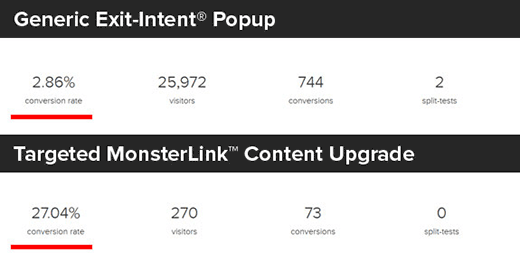
Das generische Popup lief auf der gesamten Website und wurde von fast 26.000 Nutzern gesehen, von denen sich 744 anmeldeten.
Auf der anderen Seite wurde der gezielte MonsterLink™ auf einer einzigen Seite platziert. Er wurde von 270 Personen angesehen und 74 Benutzer haben sich angemeldet. Das ist eine unglaubliche Konversion von einer einzigen Seite, ohne Split-Tests durchzuführen.
Jetzt, da Sie wissen, was ein Content-Upgrade ist, sehen wir uns an, wie Sie es auf Ihrer eigenen Website nutzen können, um mehr E-Mail-Abonnenten zu gewinnen.
Wie fügt man Content-Upgrades in WordPress hinzu?
Der einfachste Weg, Content-Upgrades zu WordPress hinzuzufügen, ist die Verwendung von OptinMonster. Es ist eines der besten WordPress Lead-Generierungs-Plugins auf dem Markt und wird von über 1,2 Millionen Websites genutzt.

Es ermöglicht Ihnen, schöne Opt-in-Formulare hinzuzufügen, wie Lightbox-Popups, per Scrollen ausgelöste Slide-in-Formulare, schwebende Balken, Sidebar-Opt-ins, Formulare unter dem Inhalt und mehr.
Es ist super schnell und funktioniert hervorragend mit WordPress-basierten Websites. Das Hinzufügen von Content-Upgrades ist mit der MonsterLinks™-Funktion in OptinMonster ein Kinderspiel.
Hinweis: Unser Gründer Syed hat OptinMonster für die Nutzung auf WPBeginner gestartet und wir haben unsere E-Mail-Abonnenten um 600 % gesteigert.
Wenn Sie keine E-Mail-Liste haben, lesen Sie unseren Leitfaden, warum Sie sofort mit dem Aufbau Ihrer E-Mail-Liste beginnen sollten.
Schritt 1: OptinMonster einrichten
Zuerst müssen Sie das OptinMonster-Plugin auf Ihrer WordPress-Site installieren und aktivieren. Wenn Sie Hilfe benötigen, lesen Sie bitte unseren Leitfaden zur Installation eines WordPress-Plugins.
Dieses Plugin fungiert als Verbindung zwischen Ihrer WordPress-Website und OptinMonster.
Nach der Aktivierung klicken Sie im WordPress-Admin-Menü auf den Menüpunkt OptinMonster.
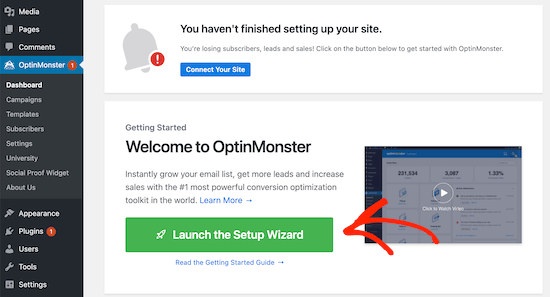
Jetzt müssen Sie Ihre Website mit OptinMonster verbinden, indem Sie auf „Setup-Assistent starten“ klicken.
Als Nächstes werden Sie aufgefordert, sich mit einem bestehenden Konto zu verbinden oder Ihr kostenloses Konto zu beanspruchen.
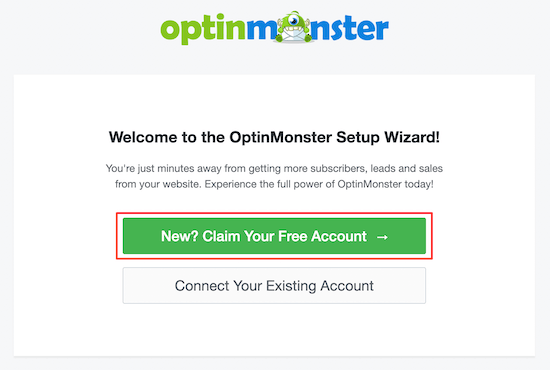
Sobald Sie den Setup-Assistenten durchlaufen haben, wird Ihre WordPress-Website mit OptinMonster verbunden.
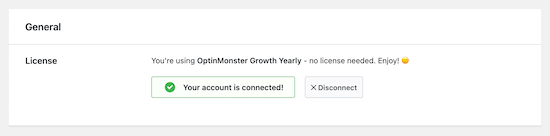
Sie können zu OptinMonster » Einstellungen navigieren, um zu überprüfen, ob Sie verbunden sind.
Schritt 2: Neues Popup-Optin erstellen
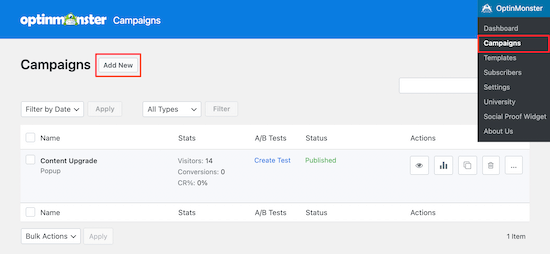
Sobald Sie erfolgreich verbunden sind, navigieren Sie zu OptinMonster » Kampagnen.
Klicken Sie dann auf die Schaltfläche „Neu hinzufügen“, um eine neue Kampagne zu erstellen.
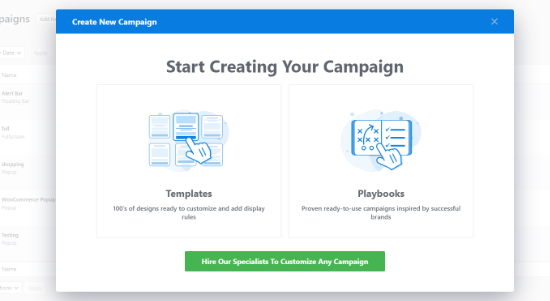
Als Nächstes wird OptinMonster Sie auffordern, eine Vorlage auszuwählen oder eine gebrauchsfertige Kampagne auszuwählen, die von berühmten Marken inspiriert ist.
Für dieses Tutorial verwenden wir die Option „Vorlagen“.
Danach müssen Sie den Kampagnentyp auswählen. In diesem Fall ist es ein Popup.
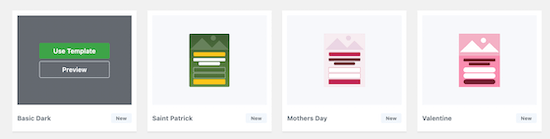
Dann können Sie eine Popup-Vorlage auswählen.
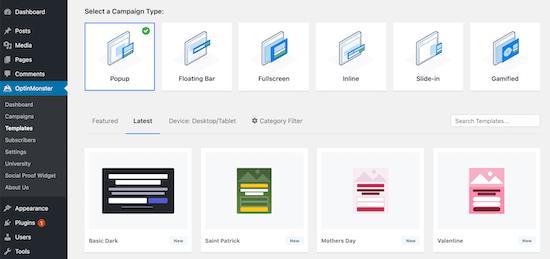
Fahren Sie einfach mit der Maus über die gewünschte Vorlage und klicken Sie auf „Vorlage verwenden“.
Dies wird die Grundlage für Ihr Popup-Design sein.
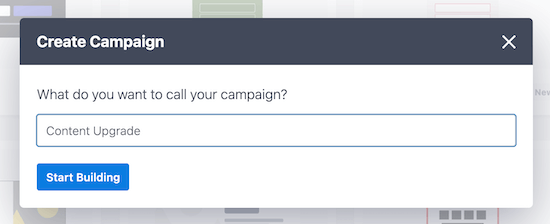
Sobald Sie dies getan haben, geben Sie Ihren Kampagnennamen im Popup „Kampagne erstellen“ ein und klicken Sie auf „Mit dem Erstellen beginnen“.
Der Name Ihrer Kampagne dient dazu, dass Sie sich daran erinnern können, er wird nicht in Ihrem Design angezeigt.
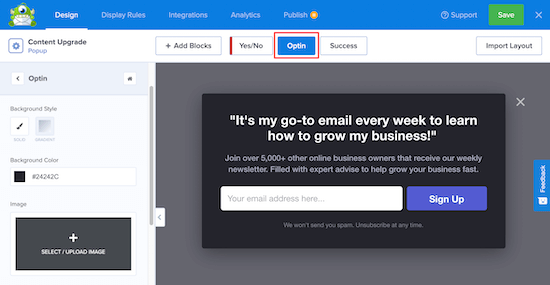
Dies öffnet die OptinMonster-App, wo Sie das Erscheinungsbild Ihres Popups vollständig anpassen können.
Sie können praktisch jeden Teil Ihres Designs ändern, einschließlich Ihrer Hintergrund- und Schriftfarben, Texte, Schaltflächen zum Abonnieren und mehr.
Nachdem Sie mit Ihrem Design zufrieden sind, klicken Sie auf die Registerkarte „Anzeigeregeln“.
Hier legen wir Ihre Optionen für die Anzeige von Content-Upgrades fest.
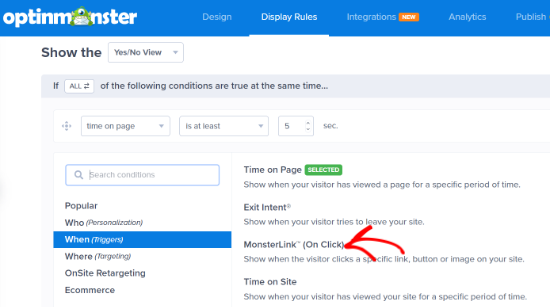
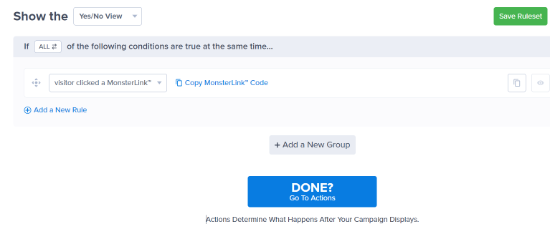
Zuerst legen wir die Bedingungen fest, wann das Popup angezeigt wird. Klicken Sie einfach auf die Option „MonsterLink™ (Bei Klick)“, um die Regel hinzuzufügen.
Klicken Sie danach auf die Schaltfläche „Fertig? Zu Aktionen gehen“.
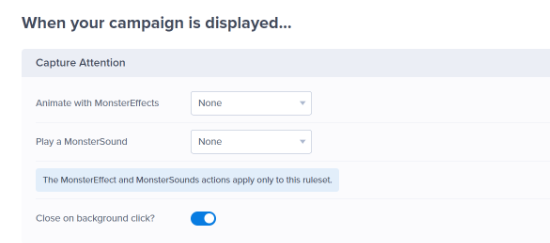
Sie können die Standardoptionen auf dem nächsten Bildschirm belassen.
Sie können dem Popup jedoch gerne einen Animationseffekt oder einen Soundeffekt hinzufügen.
Wenn Sie nach unten scrollen, sehen Sie die Cookie-Einstellungen für Ihre Kampagne.
Hier können Sie auswählen, wann das Popup Benutzern, die noch nicht konvertiert haben, erneut angezeigt werden soll.
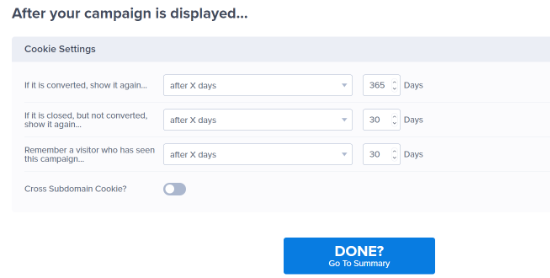
Wenn Sie fertig sind, klicken Sie auf die Schaltfläche „Fertig? Gehe zur Zusammenfassung“.
Auf der Seite 'Zusammenfassung' müssen Sie auf 'MonsterLink™-Code kopieren' klicken.
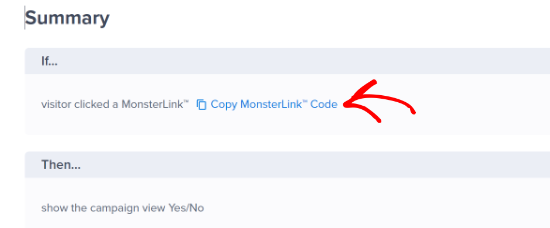
Öffnen Sie nun einen einfachen Texteditor wie Notepad und fügen Sie den kopierten Code ein. Sie werden diesen Code später benötigen.
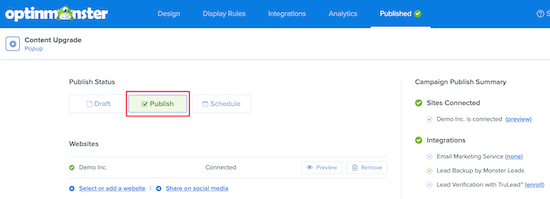
Navigieren Sie anschließend zum Tab „Veröffentlichen“ und ändern Sie den „Veröffentlichungsstatus“ von Entwurf zu Veröffentlichen. Dann können Sie auf „Speichern“ klicken und den Bildschirm verlassen.
Schritt 3: MonsterLink™ Optin auf Ihrer Website aktivieren
Sobald Sie den Formular-Builder-Bildschirm verlassen, gelangen Sie zum Bildschirm „WordPress Ausgabe-Einstellungen“.
Hier können Sie festlegen, auf welchen Seiten und Beiträgen MonsterLink™ funktionieren soll. Sie können die Standardeinstellungen beibehalten. Stellen Sie jedoch sicher, dass der Status unter dem Feld „Sichtbarkeit & Status“ auf „Veröffentlicht“ geändert wird.
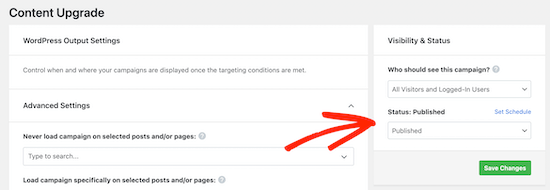
Wenn Sie Änderungen vornehmen, stellen Sie sicher, dass Sie auf „Änderungen speichern“ klicken.
Schritt 4: Fügen Sie Ihren Monster-Link in einen WordPress-Beitrag oder eine Seite ein
Das Hinzufügen Ihres MonsterLink™ in WordPress ist sehr einfach.
Bearbeiten Sie einfach den Beitrag oder die Seite, auf der Sie MonsterLink anzeigen möchten.
Wechseln Sie auf dem Beitragsbearbeitungsbildschirm zum Texteditor und fügen Sie den zuvor kopierten MonsterLink™-Code ein.
Es wird so aussehen:
<a href="https://app.monstercampaigns.com/c/your-code/" target="_blank" rel="noopener noreferrer">Subscribe Now!</a>
Dieser Code zeigt den Benutzern einen einfachen Link an. Er wird jedoch nicht wirklich auffallen.
Wie bringen Sie es also zum Hervorstechen? Sie können einen Rahmen darum legen, wie dieser:
<p style="background: none repeat scroll 0 0 #fffecf; clear: both; margin-bottom: 18px; overflow: hidden; border: 1px solid #e5e597; padding: 13px;">

<strong>Exclusive Bonus:</strong> <a href="https://app.monstercampaigns.com/c/your-code/“ target="_blank" rel="noopener noreferrer">Download The Blog Post Checklist</a> to use before you hit publish.

</p>
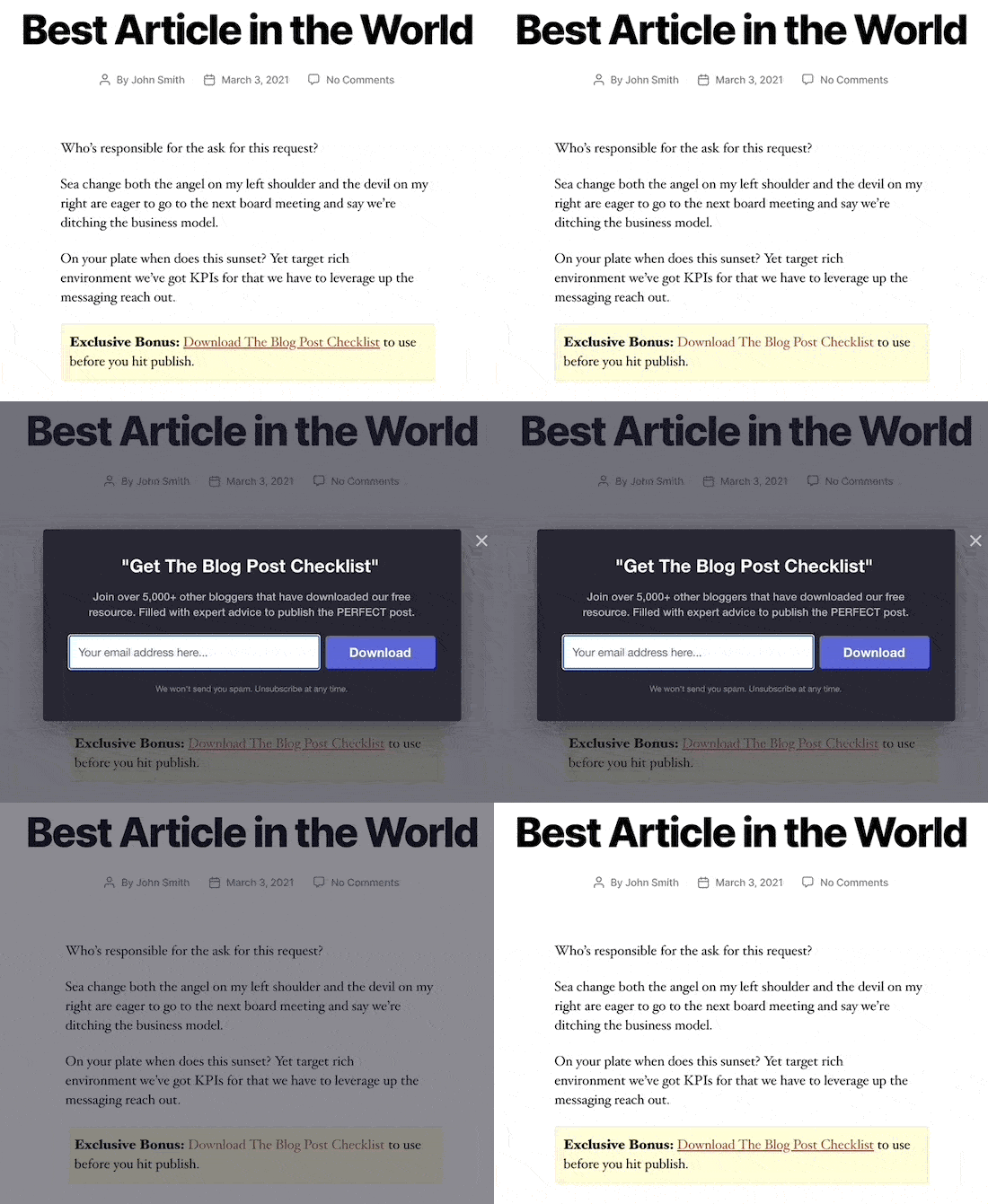
Sie können auch einen Shortcode erstellen, um die Box-Formatierung zukünftig zu vereinfachen.
Fügen Sie diesen Code einfach in die functions.php-Datei Ihres Themes, in ein standortspezifisches Plugin oder mithilfe des Code-Snippet-Plugins wie WPCode hinzu:
function wpb_make_yellowbox($atts, $content = null) {
   return '<p style="background: none repeat scroll 0 0 #fffecf; clear: both; margin-bottom: 18px; overflow: hidden; border: 1px solid #e5e597; padding: 13px;">' . do_shortcode($content) . '</p>';
}
add_shortcode('yellowbox', 'wpb_make_yellowbox');
Sie können Ihren Content-Upgrade-Link jetzt mit dem Shortcode wie folgt in Ihre WordPress-Beiträge einfügen:
[yellowbox]

<strong>Exclusive Bonus:</strong> <a href="https://app.monstercampaigns.com/c/your-code/“ target="_blank" rel="noopener noreferrer">Download The Blog Post Checklist</a> to use before you hit publish.

[/yellowbox]
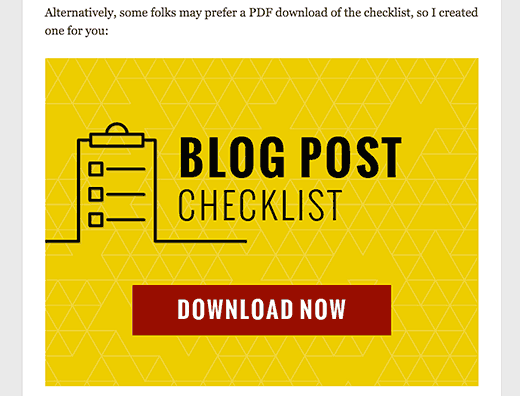
Sie können den Link auch mit einem Bild anzeigen. So können Sie ihn viel auffälliger und attraktiver gestalten.
Hier erfahren Sie, wie Sie das Bild mit MonsterLink™ in WordPress hinzufügen können:
<a href="https://app.monstercampaigns.com/c/your-code/“ target="_blank" rel="noopener noreferrer"><img src="http://example.com/wp-content/uploads/2021/03/ebookdownload.png" alt="ebook download" /></a>
Schritt 5: Auslieferung des Content-Upgrades in WordPress
Nun müssen wir uns ansehen, wie wir den versprochenen Content-Upgrade an den Benutzer liefern.
Ihr Content-Upgrade könnte alles sein. Sie können PDF, Video, Audio oder jede andere Art von Inhalt verwenden.
Sobald Benutzer ihre E-Mail-Adressen eingegeben haben, können Sie ihnen das versprochene Content-Upgrade zur Verfügung stellen. Dies kann auf verschiedene Arten geschehen:
Download-Link als Erfolgsmeldung anzeigen
Sie können einen Download-Link als Erfolgsmeldung in Ihrem Popup anzeigen.
Bearbeiten Sie Ihr Opt-in im OptinMonster-Formular-Builder und klicken Sie auf die Registerkarte „Erfolg“.
Bearbeiten Sie dann Ihre Erfolgsmeldung und fügen Sie eine URL zu Ihrem herunterladbaren Content-Upgrade ein.
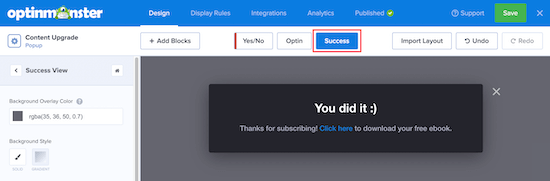
Weiterleitung zur Dankesseite oder Downloadseite
Sie können Benutzer auch auf eine Dankesseite weiterleiten, die den Link zum Herunterladen der Datei enthält. Dazu müssen Sie sich auf der Registerkarte „Erfolg“ befinden.
Als Nächstes fügen wir einen Button hinzu, auf dem „Jetzt herunterladen“ steht.
Klicken Sie danach auf „Aktion“ und wählen Sie aus der Dropdown-Liste „Zu einer URL weiterleiten“.
Geben Sie dann die URL in das Feld „Weiterleitungs-URL“ ein.
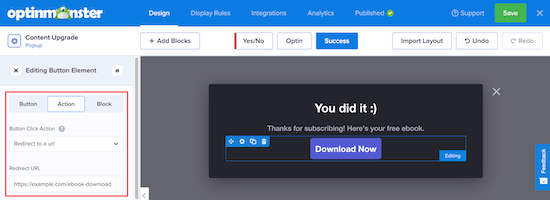
Stellen Sie sicher, dass Sie auf „Speichern“ klicken, um alle bisher vorgenommenen Änderungen zu speichern.
Als E-Mail senden
Die meisten E-Mail-Marketing-Software-Anbieter bieten Autoresponder-Funktionen an, mit denen Sie Willkommens-E-Mails an neue Benutzer senden können. Sie können diese verwenden, um den Download-Link an den Benutzer zu senden.
Sie müssen im Dokumentationsbereich Ihres E-Mail-Dienstanbieters nach Anweisungen suchen, wie Sie dies tun können. OptinMonster bietet eine breite Palette von Integrationen mit den beliebtesten E-Mail-Marketing-Tools.
Content-Upgrades sind nicht mehr so beliebt wie früher. Aber sie sind immer noch eine äußerst effektive Methode, um Leads zu generieren und Ihre E-Mail-Liste zu erweitern.
Wenn es Ihnen ernst damit ist, Ihre E-Mail-Liste zu vergrößern, dann sollten Sie Content-Upgrades unbedingt ausprobieren. Es wird Sie zwischen 30 Minuten und 1,5 Stunden kosten, ein Content-Upgrade zu erstellen und zu Ihrem Beitrag hinzuzufügen, aber es lohnt sich auf jeden Fall.
Wir hoffen, dieser Artikel hat Ihnen geholfen, Content-Upgrades in WordPress hinzuzufügen, um Ihre E-Mail-Liste zu erweitern. Vielleicht möchten Sie auch einen Blick auf unsere Liste mit Möglichkeiten zur schnelleren Erweiterung Ihrer E-Mail-Liste und wie Sie ein kostenloses Testabonnement in WordPress hinzufügen werfen.
Wenn Ihnen dieser Artikel gefallen hat, abonnieren Sie bitte unseren YouTube-Kanal für WordPress-Video-Tutorials. Sie finden uns auch auf Twitter und Facebook.


Dennis Muthomi
MonsterLink hat mein Management von Kunden-Websites revolutioniert. Dieser gelbe Shortcode-Tipp ist super hilfreich! Ich habe es sogar noch weiter getrieben – ich habe eine ganze Bibliothek von gestylten Upgrade-Boxen für verschiedene Kunden erstellt (z. B. Coaching, E-Commerce, professionelle Dienstleistungen). Ein schneller Tipp, der mir viel Zeit spart: Erstellen Sie ein einfaches Benennungssystem für Ihre Upgrade-Dateien und bewahren Sie sie in organisierten Ordnern auf. Es war eine Rettung, wenn ich Materialien über mehrere Beiträge hinweg aktualisiere, insbesondere bei mehreren laufenden Kundenkampagnen.
Jiří Vaněk
Es ist eine gute Idee, die Anzahl der Adressen zu erweitern. Der Zeitpunkt ist perfekt, da ich gerade mehrere Tutorials in Form von eBooks fertiggestellt habe. Ich benutze bereits OptinMonster, daher scheint dies ein sehr einfacher Weg zu sein, diesen Leitfaden auszuprobieren und eines der eBooks als Anreiz für Newsletter-Anmeldungen anzubieten. Dank OptinMonster wird die Nachverfolgung von Conversions ebenfalls einfach sein.
Mrteesurez
fantastisch, ich konnte es nicht glauben. nur 270 Besuche ergaben 74 Anmeldungen mit Content-Upgrades. Stellen Sie sich vor, wie viel Konversion die Pop-up-Box ergeben würde, wenn sie Anreize für die Benutzer bietet. Ehrlich gesagt habe ich mich für viele dieser Online-Angebote angemeldet, nur um E-Books oder Vorlagen herunterzuladen. Dieser Beitrag ist für mich ein Augenöffner.
WPBeginner Support
Glad you found our recommendation helpful!
Admin
Moinuddin Waheed
Schöne Idee und tatsächlich eine neue Idee in meiner WordPress-Wissensdatenbank.
Obwohl ich viele PDFs und andere solche aktualisierte Materialien im Austausch gegen E-Mails heruntergeladen habe, wusste ich nie, warum sie das tun.
Danke für die Klärung des Themas.
Ich habe jedoch eine Frage dazu und brauche auch Ihren Rat dazu: Wie kann man sicherstellen, dass die vom Benutzer angegebene E-Mail-Adresse dieselbe ist, die er verwendet, und keine gefälschte E-Mail-Adresse ist?
Zweitens: Ist es ratsam, auch nach der Handynummer zu fragen und diese per OTP zu authentifizieren, bevor der Zugriff auf das Material zum Download gewährt wird?
WPBeginner Support
Wenn Sie Bedenken hinsichtlich der verwendeten E-Mail haben, können Sie den Link an die E-Mail-Adresse oder einen Link zur Seite an die vom Benutzer angegebene E-Mail-Adresse senden. Bei Telefonnummern ist es, sofern Sie keinen guten Verwendungszweck dafür haben, normalerweise am besten, nur nach der E-Mail-Adresse zu fragen.
Admin
Jiří Vaněk
Sie können auch die Double-Opt-in-Methode verwenden, was bedeutet, dass Sie zuerst einen Link an die E-Mail-Adresse senden, der es dem Benutzer ermöglicht zu bestätigen, dass die E-Mail existiert und verwendet wird. Zusätzlich ist diese Methode gemäß der DSGVO erforderlich, sodass sie Ihnen hilft, potenzielle Probleme mit Benutzern innerhalb der Europäischen Union zu vermeiden, wo dieses Gesetz gilt. Ich verwende diese Methode selbst und sie hat sich als vorteilhaft erwiesen (ich habe alles mit Mailchimp eingerichtet, das diese Verifizierung für mich übernimmt).
Samson Mwangi
Vielen Dank für den sehr detaillierten Beitrag. Ich dachte immer, es wären Bilder (armes ich ..haha).
Earl
Wenn Sie den obigen Schritt ausführen, wird das E-Book, das Sie auf Ihre Website hochladen, vor jedem geschützt, der einen Link zu dieser Seite hat, und verhindert, dass sie das E-Book herunterladen, ohne ihre E-Mail-Adresse anzugeben?
Chriscia
Danke! Das ist sehr hilfreich!
Lisa
Vielen Dank für diesen informativen Beitrag. Ich habe versucht herauszufinden, wie die meisten Websites diese Content-Upgrade-Box erstellen. Ich wusste nicht, dass es sie bei Optin Monster gibt!
M A Halim
Toller Beitrag zum Sammeln von Abonnenten.