


Wenn Sie versuchen, Ihre WordPress-Website zu monetarisieren, haben Sie vielleicht bemerkt, dass herkömmliche Bannerwerbung nicht viel einbringt und Ihre Website spammig aussehen lassen kann. Viele Website-Besitzer kämpfen darum, eine Monetarisierungsstrategie zu finden, die tatsächlich funktioniert, ohne die Benutzererfahrung zu beeinträchtigen.
Hier glänzt das Amazon-Partnerprogramm. Die Leute vertrauen Amazon bereits und kaufen dort gerne ein, was bedeutet, dass Sie Provisionen verdienen können, indem Sie Produkte empfehlen, die Ihre Leser wirklich brauchen.
Amazon hat sein Programm aktualisiert. Sie haben ihr altes Native Shopping Ads-System eingestellt, was viele Website-Besitzer fragen lässt: „Wie zeige ich jetzt Amazon-Produkte an?“
Nach Jahren des Betreibens von Affiliate-Websites und des Testens verschiedener Ansätze habe ich es auf vier effektive Methoden zur Bewerbung von Amazon-Produkten auf WordPress eingegrenzt. Ich führe Sie durch jede einzelne, damit Sie die beste Option für Ihre Website auswählen und mehr Provisionen verdienen können.
TL;DR Schnelle Zusammenfassung: Es gibt 4 Hauptmöglichkeiten, Amazon-Anzeigen hinzuzufügen:
- Manuelles Hinzufügen von Textlinks (jeder sollte hier anfangen).
- Verwendung des AAWP-Plugins für automatisierte Produktboxen (am besten für etablierte Websites).
- Verwendung von OptinMonster für hochkonvertierende Popups.
Warum Amazon-Produkte auf Ihrer WordPress-Website bewerben?
Die Bewerbung von Amazon-Produkten ist eine der einfachsten und zuverlässigsten Möglichkeiten, eine WordPress-Website zu monetarisieren, da Amazon eine der am höchsten konvertierenden Checkout-Erfahrungen im Internet hat.
Mit einem Marktanteil von über 37 % im US-E-Commerce ist Amazon die erste Anlaufstelle für Online-Shopping. Das bedeutet, dass selbst einfache Textlinks konsistente Affiliate-Einnahmen für Ihre Website generieren können.
Hier sind die Gründe, warum sich so viele WordPress-Website-Besitzer für das Affiliate-Programm von Amazon entscheiden:
- Riesige Produktauswahl in jeder Nische: Mit Millionen von Produkten können Sie relevante Artikel zum Empfehlen finden, egal ob Sie einen Rezept-Blog, eine Tech-Review-Website oder eine DIY-Tutorial-Website betreiben. Diese Vielfalt erleichtert es, Produkte natürlich auf Ihre Inhalte abzustimmen.
- Eingebautes Vertrauen bei Ihrem Publikum: Leser kaufen gerne bei Amazon ein, daher werden sie wahrscheinlich einen Kauf abschließen, nachdem sie auf Ihren Link geklickt haben. Außerdem verdienen Sie eine Provision für alles, was sie während des Cookie-Zeitraums kaufen, nicht nur für das Produkt, auf das Sie verlinkt haben.
- Anfängerfreundliche Einrichtung ohne Lagerbestand: Sie müssen sich nicht um Lagerbestand, Kundensupport oder einen vollständigen E-Commerce-Shop kümmern. Sie fügen einfach Links zu Produkten hinzu, die Sie wirklich empfehlen. Wenn Ihre Website wächst, können Sie Ihre Strategie mit Produktboxen skalieren.
- Schnelle Umsatzgenerierung: Für viele Ersteller ist Amazon Associates der perfekte erste Schritt in das Affiliate-Marketing, da es einfach einzurichten ist, sich natürlich in die meisten Inhaltstypen einfügt und schnell Umsatz generieren kann, ohne technische Komplexität.
Ich habe festgestellt, dass selbst eine einfache Produktempfehlung in einem Blogbeitrag zu einem konstanten monatlichen Einkommen führen kann, insbesondere wenn Sie Produkte empfehlen, die Ihr Publikum tatsächlich benötigt.
Verwandt: Möchten Sie stattdessen einen vollständigen Affiliate-Shop aufbauen? Lesen Sie unseren Leitfaden, wie Sie einen Amazon-Affiliate-Shop mit WordPress erstellen.
Ich werde unten mehrere Methoden behandeln.
Ich empfehle jedoch jedem, mit Methode 1 zu beginnen. Sie müssen diese manuelle Methode verwenden, um Ihre ersten drei Verkäufe zu erzielen, was die Voraussetzung ist, um die erweiterten Automatisierungsfunktionen freizuschalten, die in Methode 2 behandelt werden.
Sobald Sie eingerichtet sind, können Sie die Methoden 3 und 4 zusätzlich zu den ersten beiden Optionen verwenden. Diese Tools sollen Ihnen helfen, Ihre Konversionsraten zu steigern und Ihre Affiliate-Links organisiert zu halten.
- Erste Schritte: Amazon Associates beitreten
- Method 1: Add Amazon Affiliate Links and Buttons (Start Here)
- Method 2: Add Amazon Products Using AAWP (Best for Automation)
- Method 3: Add Amazon Popups (Best for Conversions)
- Amazon-Affiliate-Links verwalten
- Bonus: Klicks auf Ihre Amazon-Links verfolgen
- Häufig gestellte Fragen zu Amazon-Affiliate-Links
- Entdecken Sie weitere Möglichkeiten, Ihre WordPress-Website zu monetarisieren
Erste Schritte: Amazon Associates beitreten
Bevor Sie Amazon-Affiliate-Links zu Ihrer WordPress-Website hinzufügen können, müssen Sie dem Amazon Associates-Programm beitreten. Der Genehmigungsprozess ist ziemlich schnell und viel zugänglicher als bei anderen Netzwerken wie Google AdSense.
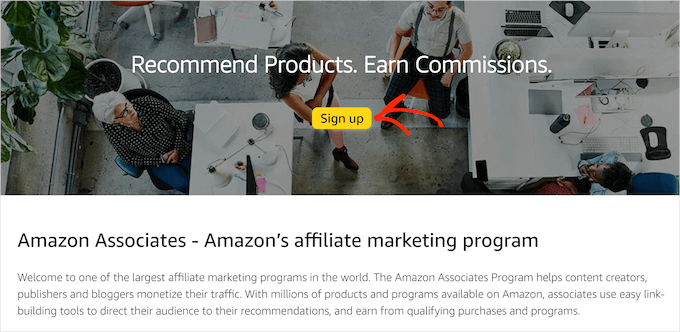
Um zu beginnen, besuchen Sie die Website des Amazon PartnerNet-Programms und klicken Sie auf die Schaltfläche „Anmelden“.
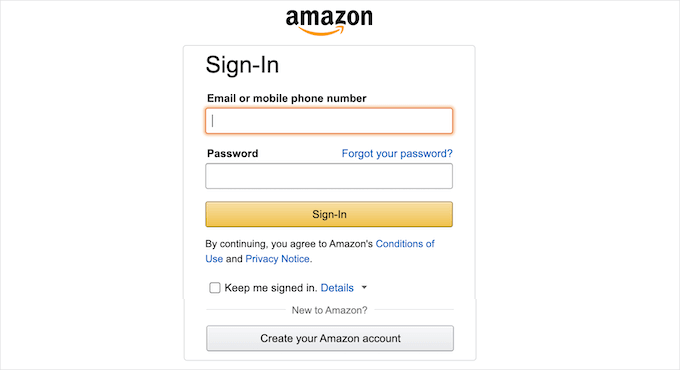
Sie werden aufgefordert, sich mit Ihrer bestehenden Amazon-Konto-E-Mail-Adresse und dem zugehörigen Passwort anzumelden.
Wenn Sie kein Amazon-Konto haben, erstellen Sie jetzt eines.
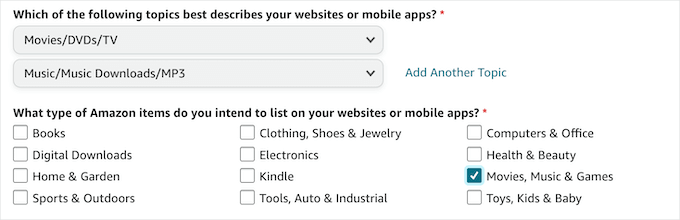
Nachdem Sie sich angemeldet haben, müssen Sie zusätzliche Kontoinformationen hinzufügen und Fragen zu Ihrer Website beantworten. Befolgen Sie einfach die Anweisungen auf dem Bildschirm, um Ihr Profil zu vervollständigen.
Amazon wird Sie nach den Inhalten Ihrer Website, Ihren Traffic-Quellen und der Art und Weise, wie Sie Affiliate-Links verwenden möchten, fragen.
Machen Sie sich keine Sorgen, wenn Sie gerade erst anfangen. Sie können auch mit einer neuen Website zugelassen werden, solange Sie ehrlich über Ihre Pläne sind.
Sobald Sie den Antrag abgeschlossen haben, wird Amazon ihn prüfen. Der Genehmigungsprozess dauert in der Regel nur wenige Stunden bis einige Tage.
Ein wichtiger Tipp: Amazon verlangt, dass Sie innerhalb von 180 Tagen (6 Monaten) nach der Genehmigung mindestens drei qualifizierende Verkäufe tätigen, um Ihr Konto zu erhalten. Das mag einschüchternd klingen, ist aber eigentlich gut erreichbar, sobald Sie beginnen, Links zu Ihren Inhalten hinzuzufügen.
Mit Ihrem genehmigten Amazon Partnerkonto sind Sie bereit, Amazon-Produkte zu Ihrer WordPress-Website hinzuzufügen. Lassen Sie uns zuerst die einfachste Methode untersuchen.
Methode 1: Amazon Affiliate-Links und Schaltflächen hinzufügen (Start hier)
Diese Methode ist perfekt, wenn Sie gerade erst mit dem Amazon Affiliate-Marketing beginnen. Sie erfordert keine Plugins und keine API-Schlüssel, was sie ideal für absolute Anfänger macht, die schnell ihre ersten Verkäufe erzielen möchten.
Warum diese Methode verwenden? Sie ist der schnellste Weg, um loszulegen. Amazon hat seine SiteStripe-Toolbar aktualisiert, um die Optionen für Bildverknüpfungen zu entfernen. Daher ist das manuelle Hinzufügen von Textlinks und Schaltflächen nun der Standardansatz für neue Affiliates.
Meiner Erfahrung nach übertreffen einfache Textlinks oft auffällige Banner. Sie wirken wie natürliche Empfehlungen und nicht wie bezahlte Werbung, was die Leser dazu ermutigt, darauf zu klicken.
Das Ziel hier ist einfach: Erzielen Sie schnell die ersten 3 Verkäufe, damit Sie sich für die erweiterten Tools qualifizieren, die wir später behandeln werden.
Schritt 1: Finden Sie Ihr Produkt auf Amazon
Melden Sie sich zuerst bei Ihrem Amazon PartnerNet-Konto an. Durchsuchen Sie dann Amazon.com wie gewohnt, um ein Produkt zu finden, das Sie auf Ihrer WordPress-Website bewerben möchten.
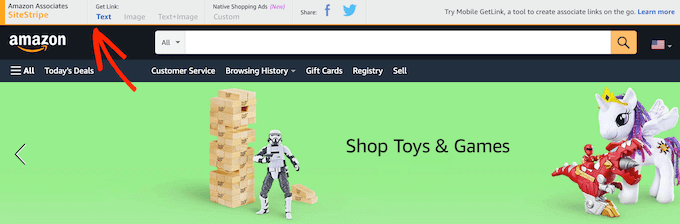
Wenn Sie als Affiliate angemeldet sind, sehen Sie oben auf jeder Amazon-Produktseite eine graue SiteStripe-Symbolleiste. Diese Symbolleiste ist Ihr Schlüssel zur schnellen Erstellung von Affiliate-Links.
Schritt 2: Generieren Sie Ihren Affiliate-Link
Wenn Sie sich auf einer Produktseite befinden, schauen Sie auf die SiteStripe-Symbolleiste oben. Klicken Sie auf den Link 'Text' unter der Rubrik 'Link erhalten'.
Amazon generiert automatisch einen kurzen Link (amzn.to) für Sie. Dies ist Ihr eindeutiger Affiliate-Tracking-Link.
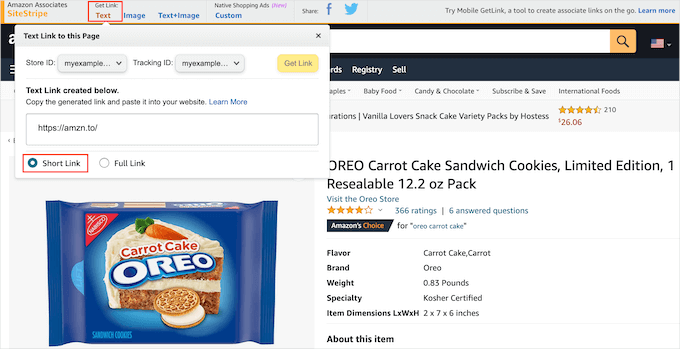
Kopieren Sie dann die Link-URL in Ihre Zwischenablage. Sie können den Text hervorheben oder auf die Schaltfläche 'Kopieren' klicken, falls vorhanden.
Hinweis: Amazon unterstützt die Optionen 'Bild' oder 'Text+Bild' in SiteStripe nicht mehr. Um Produktbilder anzuzeigen, müssen Sie ein Plugin wie AAWP (Methode 2) verwenden, sobald Sie API-Zugriff haben.
Schritt 3: Fügen Sie den Link zu Ihrem WordPress-Beitrag hinzu
Gehen Sie nun zu Ihrem WordPress-Dashboard und öffnen Sie den Beitrag oder die Seite, auf der Sie das Produkt bewerben möchten.
Sie haben zwei großartige Optionen, diesen Link anzuzeigen:
Option 1: Textlink
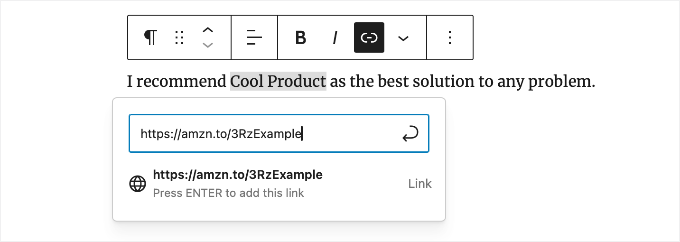
Heben Sie den Produktnamen in Ihrem Text hervor, klicken Sie auf das Link-Symbol in der Symbolleiste und fügen Sie Ihre Amazon-URL ein.
Option 2: Kauf-Button
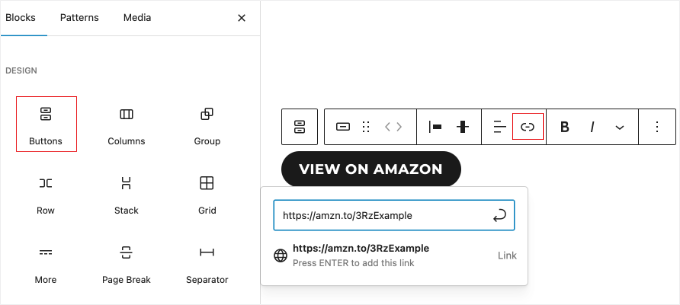
Fügen Sie einen Buttons-Block hinzu und geben Sie 'Auf Amazon ansehen' ein. Klicken Sie dann auf das Link-Symbol in der Block-Symbolleiste und fügen Sie Ihren Affiliate-Link ein.
Schritt 4: Vorschau und Veröffentlichung
Klicken Sie vor der Veröffentlichung auf die Schaltfläche 'Vorschau', um Ihren Link zu testen. Klicken Sie darauf, um sicherzustellen, dass er korrekt zur Amazon-Produktseite weiterleitet.
Sobald Sie mit dem Aussehen Ihres Links oder Buttons zufrieden sind, klicken Sie einfach auf „Veröffentlichen“, um Ihre Inhalte live zu schalten.
Profi-Tipp: Wenn Sie diese manuelle Methode zum Hinzufügen von Produkten verwenden, denken Sie daran, dass Amazon drei qualifizierende Verkäufe benötigt, bevor Sie auf seine Product Advertising API zugreifen können.
Sobald Sie diesen Meilenstein erreicht haben, schalten Sie den Zugriff auf erweiterte Plugins wie AAWP (Methode 2) frei, die automatisierte Produktboxen mit Live-Preisaktualisierungen und mehr bieten.
Methode 2: Amazon-Produkte mit AAWP hinzufügen (am besten für Automatisierung)
Sobald Sie Ihre ersten 3 qualifizierenden Verkäufe getätigt haben, schaltet Amazon den Zugriff auf seine Product Advertising API frei. Dies ermöglicht Ihnen die Verwendung von AAWP (Amazon Affiliate for WordPress), dem leistungsstärksten Tool für Amazon-Affiliates.
Warum diese Methode verwenden? Dies ist meine bevorzugte Methode für Produktanzeigen auf etablierten Websites, da sie die Wartung automatisiert. Während ich für einfache Textlinks in Absätzen immer noch Methode 1 verwende, nutze ich AAWP für alle meine Produktboxen und Vergleichstabellen.
Das Plugin erstellt auch schöne Produktboxen, die professioneller aussehen als die einfachen SiteStripe-Karten. Es gibt jedoch eine wichtige Einschränkung: Sie benötigen zuerst API-Zugriff, wofür die 3 anfänglichen Verkäufe erforderlich sind.
Verständnis der API-Anforderung
Bevor Sie AAWP verwenden können, benötigen Sie Zugriff auf die Product Advertising API von Amazon. Amazon gewährt dies erst, nachdem Sie mindestens 3 qualifizierende Verkäufe innerhalb Ihrer ersten 180 Tage getätigt haben.
Wenn Sie diesen Meilenstein noch nicht erreicht haben, müssen Sie Methode 1 verwenden. Sobald Sie diese drei Verkäufe getätigt haben, können Sie API-Anmeldeinformationen von Ihrem Amazon Associates-Dashboard anfordern und AAWP einrichten.
Schritt 1: AAWP installieren und aktivieren
Überprüfen Sie zuerst, ob Sie Zugriff auf die Product Advertising API haben (d. h. Sie haben bereits 3 qualifizierende Verkäufe getätigt). Wenn nicht, können Sie dieses Plugin noch nicht verwenden.
Sobald Sie den Zugriff bestätigt haben, können Sie AAWP erwerben und herunterladen. Das Plugin ist nicht kostenlos, bietet aber leistungsstarke Automatisierungsfunktionen, die Ihnen Stunden manueller Arbeit ersparen können.
Als Nächstes müssen Sie das Plugin auf Ihrer WordPress-Website installieren und aktivieren. Wenn Sie Hilfe benötigen, lesen Sie bitte unseren Anfängerleitfaden zur Installation eines WordPress-Plugins.
Nach der Aktivierung gehen Sie zu Amazon Affiliate » Einstellungen und klicken Sie auf den Reiter 'Lizenzierung'. Geben Sie Ihren Lizenzschlüssel von der AAWP-Website ein und klicken Sie auf 'Lizenz überprüfen'.
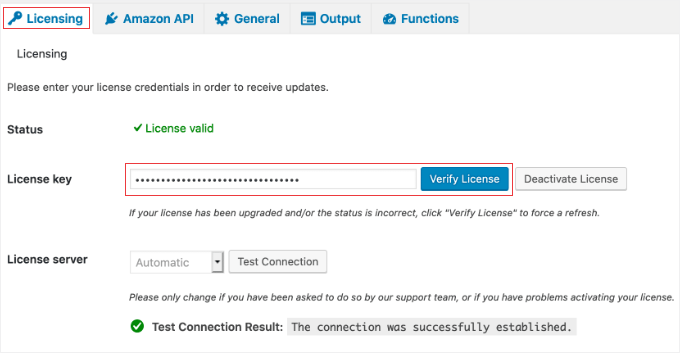
Schritt 2: AAWP mit Ihrem Amazon-Konto verbinden
Nach der Aktivierung gehen Sie in Ihrem WordPress-Dashboard zu AAWP » Einstellungen . Hier müssen Sie Ihre Amazon API-Zugangsdaten eingeben.
Diese Anmeldeinformationen umfassen Ihre Access Key ID und Secret Access Key, die Sie im Abschnitt Amazon Product Advertising API Ihres Partnerkontos erhalten.
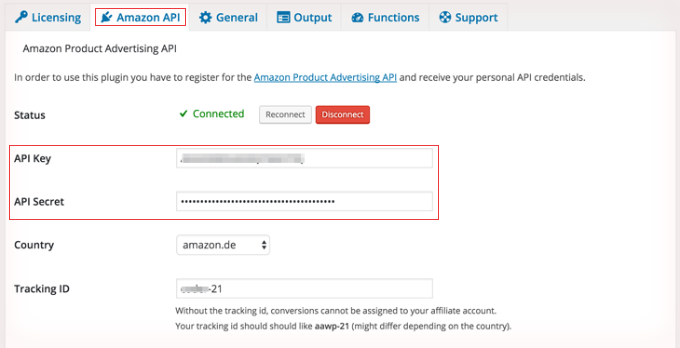
Sie müssen auch Ihre Amazon Associate ID (auch Tracking ID genannt) eingeben. Dies ist dieselbe ID, die Sie erstellt haben, als Sie sich zum ersten Mal für das Amazon Associates-Programm angemeldet haben.
Um diese zu finden, melden Sie sich in Ihrem Amazon Associates-Konto an und navigieren Sie zu Tools » Product Advertising API. Klicken Sie auf die Schaltfläche 'Anmeldeinformationen hinzufügen', um Ihre Schlüssel zu generieren.
Stellen Sie sicher, dass Sie Ihre Anmeldeinformationen sofort herunterladen oder kopieren, da Amazon den geheimen Schlüssel nicht erneut anzeigt.
Nachdem Sie alle Ihre Anmeldeinformationen eingegeben haben, klicken Sie auf 'Änderungen speichern', um AAWP mit Ihrem Amazon-Konto zu verbinden.
Schritt 3: Erstellen Sie Ihre erste Produktbox
Jetzt sind Sie bereit, professionelle Produktanzeigen zu erstellen. Gehen Sie zu einem beliebigen Beitrag oder einer Seite, auf der Sie ein Amazon-Produkt hinzufügen möchten, oder erstellen Sie einen neuen.
Klicken Sie im WordPress-Blockeditor auf das Pluszeichen (+) und suchen Sie nach „AAWP“, um alle verfügbaren AAWP-Blöcke anzuzeigen. Die beliebteste Option ist der Produktbox-Block.
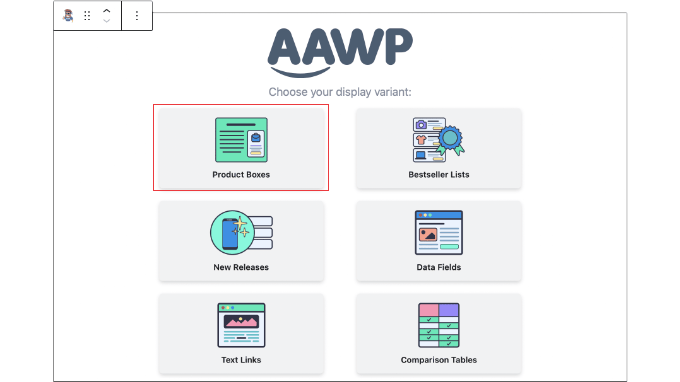
Fügen Sie den Produktbox-Block zu Ihren Inhalten hinzu. Fügen Sie dann einfach eine Amazon-Produkt-URL oder ASIN (Amazon Standard Identification Number) in die Blockeinstellungen ein.
AAWP ruft automatisch den Produkttitel, das Bild, den aktuellen Preis, die Kundenbewertung und andere Details direkt von Amazon ab. Die Produktbox wird automatisch aktualisiert, wenn Amazon diese Informationen ändert.
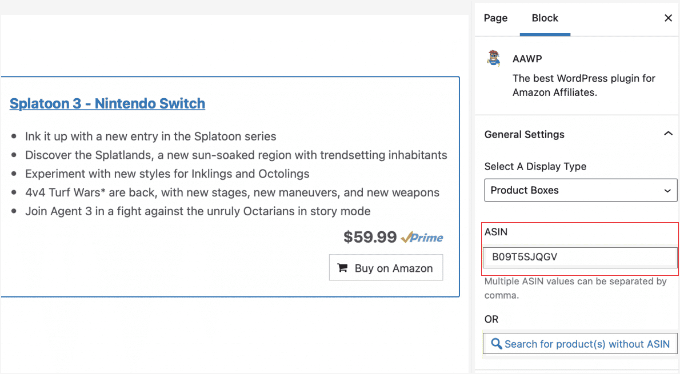
Schritt 4: Passen Sie Ihre Produktanzeige an
AAWP bietet Ihnen verschiedene Anpassungsoptionen, die zum Design Ihrer Website passen. Sie können auswählen, welche Elemente angezeigt werden sollen, z. B.:
- Produktbild und Titel
- Aktueller Preis und Prime-Kennzeichnung
- Kundenbewertungen und Anzahl der Rezensionen
- Produktmerkmale und Beschreibung
- Benutzerdefinierter Button-Text
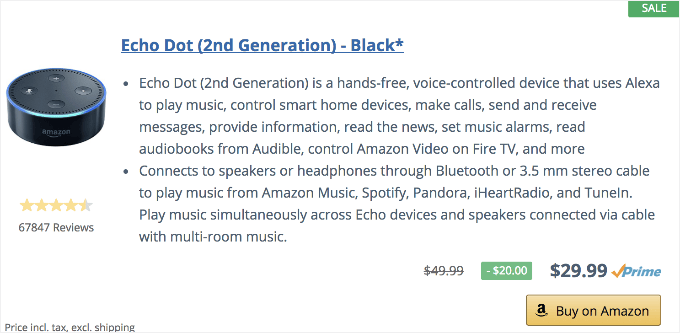
Ich empfehle, die Prime-Kennzeichnung zu aktivieren, wenn das Produkt dafür qualifiziert ist, da dies oft die Klickraten erhöht.
Sie können auch den Button-Text anpassen, um ihn überzeugender zu gestalten, z. B. „Aktuellen Preis prüfen“ oder „Bei Amazon ansehen“.
Schritt 5: Vergleichstabellen verwenden (Optional)
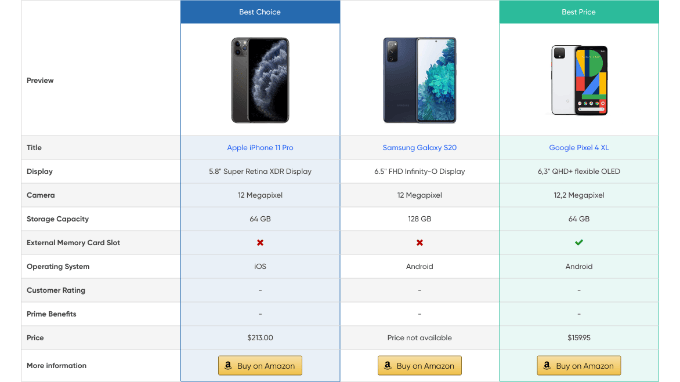
Eine der leistungsstärksten Funktionen von AAWP ist die Vergleichstabelle. Diese ermöglicht es Ihnen, mehrere Produkte nebeneinander anzuzeigen, sodass Besucher Optionen leichter vergleichen können.
Um eine Vergleichstabelle zu erstellen, fügen Sie den AAWP Comparison Table-Block zu Ihrem Inhalt hinzu. Fügen Sie dann 3-5 Produkt-ASINs oder URLs zum Vergleichen hinzu.
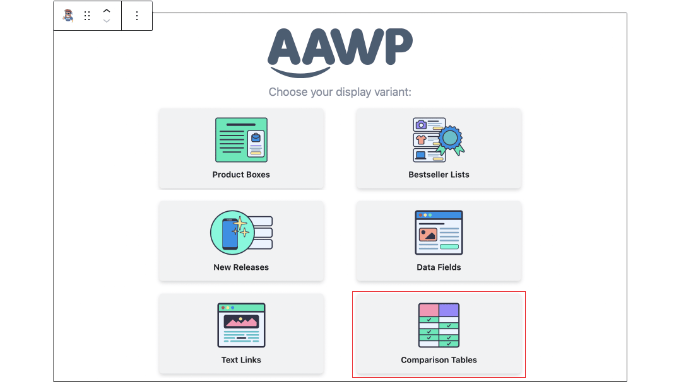
Die Tabelle wird automatisch mit Live-Daten von Amazon gefüllt und zeigt Preise, Bewertungen und wichtige Merkmale für jedes Produkt an.
Dies ist besonders effektiv für „Best of“- oder Produktbewertungsbeiträge.
Verwandter Beitrag: So fügen Sie Affiliate-Produktboxen in WordPress hinzu.
Methode 3: Amazon-Popups hinzufügen (Am besten für Conversions)
Wenn Sie bestimmte Amazon-Produkte hervorheben möchten, ohne das Layout Ihrer Website zu überladen, können Popups und Slide-ins unglaublich effektiv sein. Diese Methode eignet sich hervorragend zur Bewerbung von „Deal des Tages“-Angeboten oder Bestseller-Produkten, die Sie prominent präsentieren möchten.
Warum diese Methode verwenden? Ich verwende diesen Ansatz gerne für Sonderaktionen wie Black Friday-Angebote oder Prime Day. Im Gegensatz zu statischen Links, die in Ihrem Text untergehen können, stellt ein rechtzeitiges Popup sicher, dass Ihr bestes Angebot von fast jedem Besucher Ihrer Website gesehen wird.
Um die besten Ergebnisse zu erzielen, möchten Sie Ihr Angebot genau dann zeigen, wenn die Leser am interessiertesten sind. Hier kommt OptinMonster mit seinen intelligenten Targeting-Regeln ins Spiel.
Wir verwenden OptinMonster auf WPBeginner, um unsere E-Mail-Liste zu erweitern und Sonderangebote hervorzuheben. Es ermöglicht uns, hochkonvertierende Kampagnen zu erstellen, ohne Code schreiben zu müssen.
Schritt 1: OptinMonster installieren und aktivieren
Zuerst müssen Sie sich für OptinMonster anmelden. Es ist das beste Lead-Generierungs-Plugin für WordPress und eignet sich perfekt für die Erstellung von Amazon-Produkt-Popups. Weitere Informationen finden Sie in unserem vollständigen OptinMonster-Testbericht.
Installieren und aktivieren Sie als Nächstes das kostenlose OptinMonster-Plugin. Wenn Sie Hilfe benötigen, lesen Sie bitte unseren Anfängerleitfaden zur Installation eines WordPress-Plugins.
Nach der Aktivierung startet der Einrichtungsassistent automatisch. Folgen Sie einfach den Anweisungen auf dem Bildschirm, um Ihr Konto zu verbinden oder ein kostenloses zu erstellen.
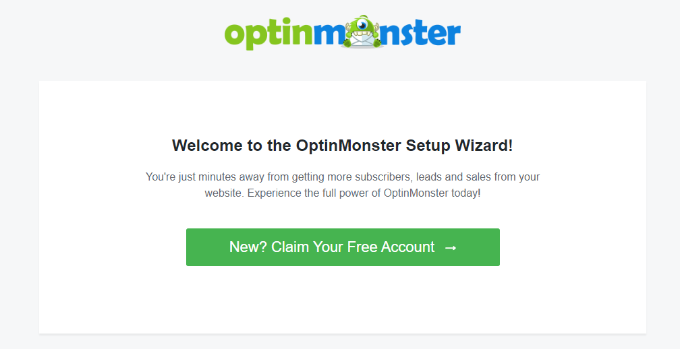
Die kostenlose Version ist alles, was Sie für dieses Tutorial benötigen, aber die Pro-Version bietet mehr Funktionen wie Exit-Intent®-Technologie und Geo-Location-Targeting.
Das Plugin fungiert als Verbindung zwischen Ihrer WordPress-Website und der OptinMonster-Software. Sobald Sie es installiert haben, klicken Sie im Admin-Bereich von WordPress auf den Menüpunkt 'OptinMonster'.
Wenn Sie neu im Tool sind, können Sie unseren Schritt-für-Schritt-Leitfaden zum Erstellen eines WordPress-Popups für eine detaillierte Übersicht über die Benutzeroberfläche einsehen.
Schritt 2: Erstellen Sie eine neue Popup-Kampagne
Nachdem Sie den Einrichtungsassistenten abgeschlossen haben, navigieren Sie in Ihrem WordPress-Dashboard zu OptinMonster » Kampagnen . Klicken Sie dann auf „Neu hinzufügen“, um eine neue Kampagne zu erstellen.
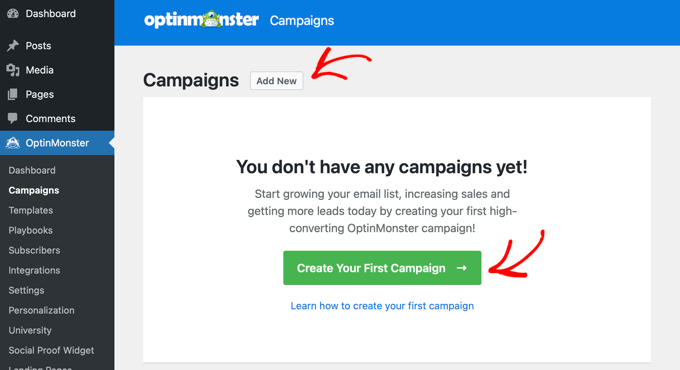
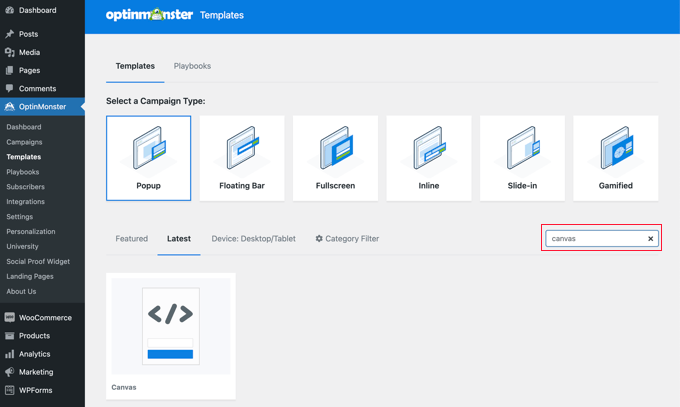
Wählen Sie auf dem Bildschirm für den Kampagnentyp die Option „Popup“. Sie können auch „Slide-In“ wählen, wenn Sie einen weniger aufdringlichen Ansatz bevorzugen, der aus der Ecke des Bildschirms erscheint.
Wählen Sie als Nächstes die Vorlage „Canvas“, da diese Ihnen eine leere Leinwand bietet, um Ihre Amazon-Produktwerbung genau nach Ihren Wünschen zu gestalten.
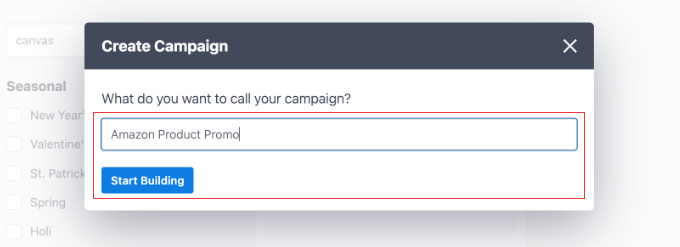
Geben Sie einen Namen für Ihre Kampagne ein – etwas Beschreibendes wie „Amazon Produkt Promo“ oder „Feiertagsgeschenkführer“. Der Name dient nur Ihrer Referenz und wird den Besuchern nicht angezeigt.
Klicken Sie auf „Mit dem Erstellen beginnen“, um den visuellen Editor von OptinMonster zu öffnen.
Schritt 3: Gestalten Sie Ihr Amazon-Popup
Hier unterscheidet sich der Ansatz von OptinMonster. Da Sie Amazon-Produktbilder nicht manuell herunterladen und hosten können (dies verstößt gegen deren Nutzungsbedingungen), empfehle ich die Erstellung eines hochkonvertierenden 'Deal-Alarm'-Popups mit Text und Schaltflächen.
Ziehen Sie im OptinMonster-Builder einen Textblock auf Ihre Leinwand. Geben Sie dann eine Überschrift ein, die Dringlichkeit erzeugt, wie z. B. 'Das beste heutige Angebot' oder 'Sehen Sie sich unsere Top-Auswahl an'.
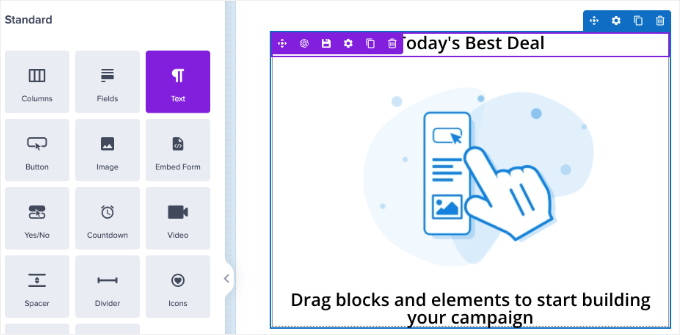
Wenn Sie ein Bild verwenden möchten, können Sie ein eigenes Foto hochladen. Alternativ können Sie die integrierte Stock-Bibliothek von OptinMonster (Unsplash) durchsuchen, um ein lizenzfreies Bild oder ein generisches Symbol zu finden, das zu Ihrem Angebot passt.
Warnung: Laden Sie nicht das offizielle Produktbild von Amazon herunter und laden Sie es nicht in Ihre WordPress-Mediathek hoch, da dies gegen die Nutzungsbedingungen von Amazon verstößt.
Schritt 4: Fügen Sie Ihre Affiliate-Link-Schaltfläche hinzu
Ziehen Sie als Nächstes einen Schaltflächenblock auf Ihr Popup. Hier klicken Besucher, um zu Amazon zu gelangen und ihren Kauf abzuschließen.
Klicken Sie auf die Schaltfläche, um sie zu bearbeiten, und fügen Sie Ihren Amazon-Affiliate-Link in das URL-Feld der Schaltfläche ein. Ändern Sie den Text der Schaltfläche in etwas Überzeugendes, wie z. B. 'Preis auf Amazon prüfen' oder 'Angebot ansehen'.
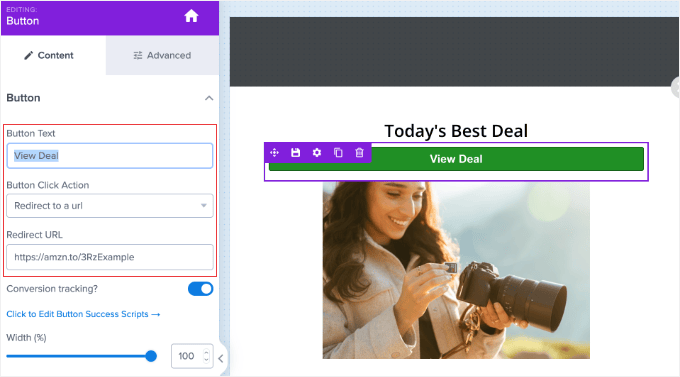
Sie können die Farben, die Größe und das Design der Schaltfläche an Ihre Marke anpassen und sie hervorheben.
Schritt 5: Richten Sie die Anzeigeregeln ein
Jetzt kommt der leistungsstarke Teil: Sie entscheiden, wann und wo Ihr Popup erscheint. Klicken Sie oben im Editor auf die Registerkarte 'Anzeigeregeln'.
Die Standardeinstellung zeigt das Popup an, nachdem ein Besucher 5 Sekunden auf der Seite war. Dies ist ein guter Ausgangspunkt, aber Sie können diese Zeitspanne basierend auf der Länge Ihres Inhalts anpassen.
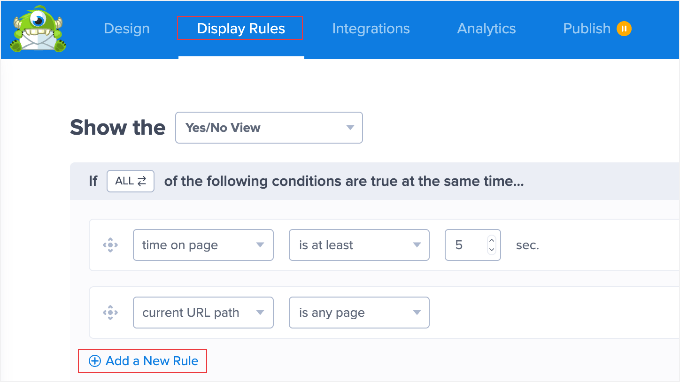
Ich habe eine persönliche Regel für Popups: Zeigen Sie sie niemals sofort an. Sie möchten Ihr Angebot genau dann präsentieren, wenn der Leser am interessiertesten ist.
Deshalb ziehe ich es vor, den Auslöser so einzustellen, dass er erscheint, nachdem ein Benutzer mindestens 50 % der Seite nach unten gescrollt hat. Dies stellt sicher, dass Sie das Produkt jemandem zeigen, der sich bereits mit Ihren Inhalten beschäftigt und bereit ist, den nächsten Schritt zu tun.
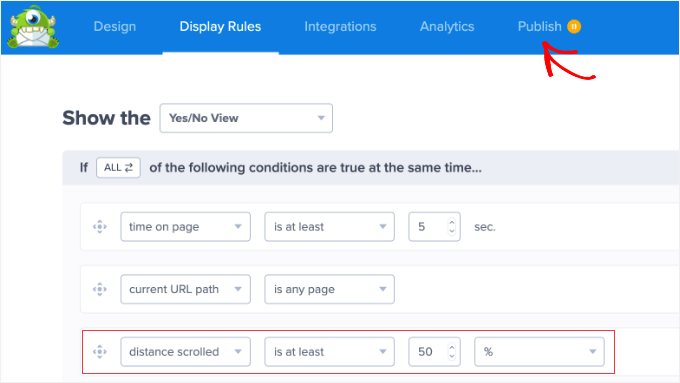
Sie können auch eine seitenweite Ausrichtung festlegen. Wenn Sie beispielsweise Küchengeräte bewerben, zeigen Sie das Popup möglicherweise nur in Beiträgen Ihrer Kategorien „Rezepte“ oder „Kochtipps“ an.
Wenn Sie mit der Konfiguration Ihrer Regeln fertig sind, klicken Sie im oberen Menü auf die Registerkarte „Veröffentlichen“. Hier können Sie Ihre Zusammenfassungseinstellungen überprüfen, aber ich behalte normalerweise die Standardeinstellungen bei, um Besucher nicht zu überfordern.
Schritt 6: Veröffentlichen Sie Ihr Popup
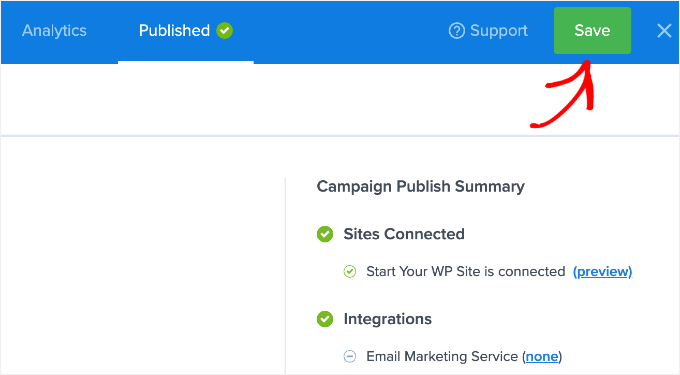
Auf dem Bildschirm „Veröffentlichen“ können Sie Ihre Einstellungen ein letztes Mal überprüfen. Wenn Sie bereit sind, schalten Sie einfach den Umschalter „Veröffentlichungsstatus“ von „Entwurf“ auf „Veröffentlichen“.
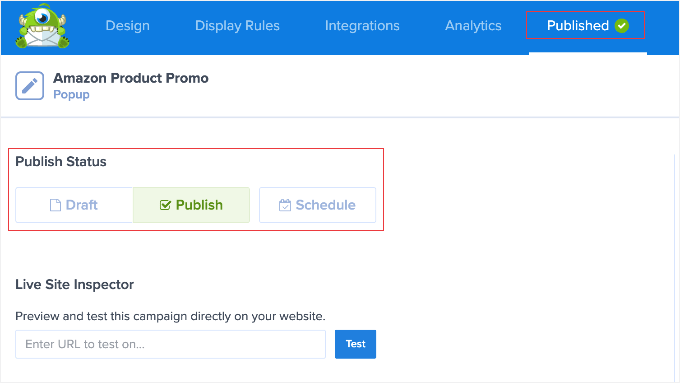
Klicken Sie auf „Speichern“ und verlassen Sie den OptinMonster-Builder.
Ihr Amazon-Produkt-Popup ist jetzt auf Ihrer Website live und wird den Besuchern basierend auf den von Ihnen konfigurierten Regeln angezeigt.
Profi-Tipp: Das Beste an OptinMonster ist seine Flexibilität bei der Ausrichtung. Sie können mehrere Amazon-Produkt-Popups erstellen und verschiedenen Zielgruppensegmenten unterschiedliche Produkte anzeigen. Sie könnten beispielsweise Campingausrüstung Besuchern zeigen, die Ihre Outdoor-Beiträge lesen, und Tech-Zubehör denen, die Ihre Gadget-Bewertungen durchsuchen.
Amazon-Affiliate-Links verwalten
Wenn Ihr Amazon-Affiliate-Geschäft wächst, werden Sie wahrscheinlich Dutzende oder sogar Hunderte von Affiliate-Links in Ihren Inhalten hinzufügen. Die manuelle Verwaltung all dieser Links kann überwältigend werden, insbesondere wenn Sie sie später aktualisieren müssen.
Die Herausforderung bei Amazon-Links speziell ist die Einhaltung von Vorschriften.
Amazons Nutzungsbedingungen verlangen, dass Ihre Affiliate-Links ‘nicht verschleiert’ bleiben. Das bedeutet, dass Besucher sehen können, dass sie auf einen Amazon-Link klicken. Leider verbergen viele Link-Cloaking-Plugins die Ziel-URL.
Ich empfehle ThirstyAffiliates für die Verwaltung Ihrer Amazon-Links. Es ermöglicht Ihnen, alle Ihre Affiliate-Links an einem Ort zu organisieren, und die Pro-Version enthält eine intelligente „Uncloak“-Funktion, die Ihnen hilft, die Richtlinien von Amazon einzuhalten.
Tatsächlich verwenden wir ThirstyAffiliates auf WPBeginner, um alle unsere Affiliate-Links zu verwalten. Es hilft uns, Tausende von URLs zu organisieren und stellt sicher, dass sie immer korrekt funktionieren. Sie können mehr über das Plugin in unserem vollständigen ThirstyAffiliates-Testbericht erfahren.
Mit ThirstyAffiliates können Sie:
- Speichern Sie alle Ihre Affiliate-Links an einem Ort.
- Links nach Kategorie organisieren (Elektronik, Küche, Bücher usw.).
- Verfolgen Sie, welche Links die meisten Klicks erhalten.
- Aktualisieren Sie einen Link einmal und er wird überall auf Ihrer Website geändert.
- Fügt automatisch Affiliate-Links zu bestimmten Schlüsselwörtern hinzu.
So sieht ein verwalteter Link in ThirstyAffiliates aus:
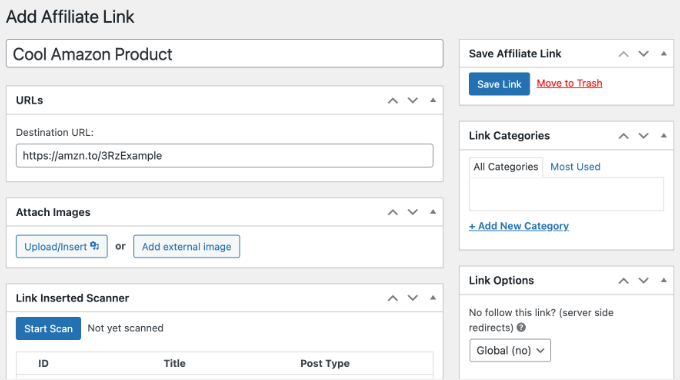
Wenn Sie ThirstyAffiliates Pro verwenden, aktivieren Sie einfach das Kontrollkästchen für „Link entschleiern“, um die vollständige Amazon-URL anzuzeigen. Wenn Sie die kostenlose Version verwenden, können Sie Links nicht entschleiern. Stellen Sie daher sicher, dass Ihr Linktext oder Ihre Schaltfläche deutlich „Auf Amazon kaufen“ angibt, damit die Besucher genau wissen, wohin sie gehen.
Eine vollständige Schritt-für-Schritt-Anleitung zur Installation des Plugins und zur effizienten Verwaltung Ihrer Affiliate-Links finden Sie in unserem detaillierten Leitfaden zum Hinzufügen von Affiliate-Links in WordPress mit ThirstyAffiliates.
Bonus: Klicks auf Ihre Amazon-Links verfolgen
Sobald Sie Amazon-Links zu Ihrer Website hinzugefügt haben, möchten Sie wissen, auf welche Produkte Ihre Besucher am häufigsten klicken. Dies hilft Ihnen zu verstehen, was Ihr Publikum mag, damit Sie mehr Inhalte zu diesen Themen erstellen können.
Der einfachste Weg, dies zu tun, ist mit MonsterInsights. Es verfolgt automatisch jeden Klick auf Ihre ausgehenden Amazon-Links, sodass Sie genau sehen können, welche Produkte am besten funktionieren.
Weitere Details finden Sie in unserem Schritt-für-Schritt-Leitfaden zum Verfolgen ausgehender Links in WordPress.
Häufig gestellte Fragen zu Amazon-Affiliate-Links
Wenn Sie neu bei der Bewerbung von Amazon-Produkten auf WordPress sind, haben Sie wahrscheinlich einige Fragen zur Compliance und zu Best Practices. Hier sind Antworten auf die häufigsten Fragen, die wir von unseren Lesern erhalten.
1. Muss ich offenlegen, dass ich Amazon-Affiliate-Links verwende?
Ja, absolut. Um die Gesetze der Federal Trade Commission (FTC) und die Betriebsvereinbarung des Amazon Associates Program einzuhalten, müssen Sie klar offenlegen, dass Sie Provisionen aus Ihren Links verdienen. Amazon verlangt speziell die folgende Formulierung (oder eine im Wesentlichen ähnliche) auf Ihrer Website: „Als Amazon-Partner verdiene ich an qualifizierten Käufen.“
2. Warum finde ich die Option „Bild“ nicht mehr in der SiteStripe-Symbolleiste?
Amazon hat die SiteStripe-Symbolleiste Ende 2023 aktualisiert, um die Optionen für Text- und Bildlinks zu entfernen. Seitdem erlaubt SiteStripe nur noch die Generierung von Textlinks.
Um Produktbilder konform anzuzeigen, benötigen Sie jetzt ein Plugin, das sich mit der Amazon-API verbindet (wie AAWP), aber Sie müssen 3 qualifizierende Verkäufe tätigen, bevor Sie API-Zugriff erhalten können.
3. Kann ich Amazon-Produktbilder einfach herunterladen und in WordPress hochladen?
Nein, das verstößt gegen die Nutzungsbedingungen von Amazon. Sie dürfen keine Produktbilder herunterladen und auf Ihrem eigenen Server hosten. Produktbilder müssen direkt von den Servern von Amazon über deren API oder Standard-Linking-Tools geladen werden. Dies manuell zu tun, kann dazu führen, dass Ihr Affiliate-Konto gesperrt wird.
4. Benötige ich einen API-Schlüssel, um mit dem Hinzufügen von Amazon-Links zu beginnen?
Nein, Sie benötigen zu Beginn keinen API-Schlüssel. Sie können Methode 1 (Textlinks) sofort nach der Anmeldung verwenden. Sie benötigen nur dann einen API-Schlüssel, wenn Sie erweiterte Plugins wie AAWP zur Erstellung automatisierter Produktboxen verwenden möchten. Der Zugriff auf die API wird gewährt, nachdem Sie 3 qualifizierende Verkäufe innerhalb von 180 Tagen erzielt haben.
5. Wenn ein Nutzer auf meinen Link klickt, aber ein anderes Produkt kauft, werde ich dann trotzdem bezahlt?
Ja! Das ist einer der besten Teile des Amazon Partnerprogramms. Wenn ein Leser auf Ihren Affiliate-Link klickt, wird ein Tracking-Cookie in seinem Browser für 24 Stunden gespeichert. Sie erhalten eine Provision für alle qualifizierenden Artikel, die er innerhalb dieses 24-Stunden-Fensters in seinen Warenkorb legt und kauft, nicht nur für das von Ihnen empfohlene Produkt.
Entdecken Sie weitere Möglichkeiten, Ihre WordPress-Website zu monetarisieren
Ich hoffe, dieser Leitfaden hat Ihnen geholfen, Amazon-Affiliate-Anzeigen zu Ihrer WordPress-Website hinzuzufügen. Indem Sie mit der einfachen SiteStripe-Methode beginnen und schrittweise zu fortgeschritteneren Tools übergehen, während Ihre Website wächst, können Sie einen stetigen Strom von Affiliate-Einnahmen aufbauen.
Denken Sie daran, der Schlüssel zum Erfolg im Amazon-Partner-Marketing liegt darin, Produkte auszuwählen, die Ihr Publikum wirklich braucht, und diese auf hilfreiche und vertrauenswürdige Weise zu präsentieren. Konzentrieren Sie sich zuerst auf die Erstellung von qualitativ hochwertigen Inhalten, und die Partnerprovisionen werden folgen.
Für weitere hilfreiche Tutorials und Experten-Tipps zum Ausbau Ihres Partnergeschäfts sollten Sie auch diese Artikel lesen:
- Möglichkeiten zum Schutz von Inhalten in WordPress
- Anzeigen in Ihren Beitragsinhalt in WordPress einfügen
- So erstellen Sie eine Kleinanzeigen-Website mit WordPress
- So verwalten, verfolgen und steuern Sie Dateidownloads in WordPress
- Wie man einen Affiliate-Produkt-Testbericht schreibt
- So fügen Sie automatisch eine Affiliate-Offenlegung für jeden Blogbeitrag hinzu
- Die besten WordPress-Plugins und Lösungen für die Anzeigenverwaltung
- Beste Empfehlungsprogramm-Software für kleine Unternehmen
Wenn Ihnen dieser Artikel gefallen hat, abonnieren Sie bitte unseren YouTube-Kanal für WordPress-Video-Tutorials. Sie finden uns auch auf Twitter und Facebook.


Jiří Vaněk
Aus der Sicht des Geldverdienens und der Monetarisierung der Website, welche der Anzeigen halten Sie für vorteilhafter? Anzeigen von Amazon oder Anzeigen von Google?
WPBeginner Support
Es gibt keine immer richtige Antwort darauf, es hängt vom Inhalt und der Präferenz des Website-Besitzers und des Publikums ab.
Admin
Jiří Vaněk
Vielen Dank für Ihre Antwort. Derzeit nutze ich Google Ads, aber sie sind für die Monetarisierung nicht sehr effektiv. Da ich viele Nutzer aus den USA habe, werde ich versuchen, von Google Ads zu Amazon zu wechseln und meine eigenen Recherchen durchzuführen, um zu sehen, welche Option besser ist. Vielen Dank für Ihre Zeit.
kae
Danke für die Informationen. Warum erlaubt WordPress nicht mehr, Anzeigencode in den Theme-Editor oder Blog-Seiten zu kopieren und einzufügen?
WPBeginner Support
While you can still do that using HTML blocks, we recommend these other methods as they allow for easier management of the code on your site
Admin
Maria
Vielen Dank für diesen Beitrag! Ich habe Amazon-Affiliate-Links verwendet, aber jetzt denke ich, dass ich auch die Amazon-Anzeigen ausprobieren werde.
Danke nochmals!
WPBeginner Support
Glad our guide was helpful
Admin