


Möchten Sie noch mehr Organisationsmöglichkeiten in WordPress freischalten? Versuchen Sie, benutzerdefinierte Metafelder zu Ihren benutzerdefinierten Taxonomien hinzuzufügen.
Benutzerdefinierte Taxonomien ermöglichen es Ihnen, Ihre Inhalte über Kategorien und Schlagwörter hinaus zu organisieren. Manchmal ist es jedoch nützlich, zusätzliche Details und Felder hinzuzufügen, um sie zu beschreiben, und hier kommen benutzerdefinierte Metafelder ins Spiel.
In diesem Artikel zeigen wir Ihnen, wie Sie zusätzliche Meta-Felder zu Ihren benutzerdefinierten Taxonomien in WordPress hinzufügen.
Wann sollten benutzerdefinierte Metadatenfelder zu einer benutzerdefinierten Taxonomie hinzugefügt werden?
Wenn Sie neue Inhalte auf Ihrer WordPress-Website erstellen, können Sie diese mit den beiden Standard-Taxonomien, Kategorien und Schlagwörtern, organisieren.
Einige Websites profitieren von der Verwendung von benutzerdefinierten Taxonomien. Diese ermöglichen es Ihnen, Ihre Inhalte auf zusätzliche Weise zu sortieren.
Zum Beispiel könnte eine Website, die Buchrezensionen veröffentlicht, die Taxonomien „Fächer“ und „Autoren“ hinzufügen, damit Besucher schnell die Rezensionen finden können, an denen sie interessiert sind.
Weitere Informationen finden Sie in unserem Leitfaden zur Erstellung benutzerdefinierter Taxonomien in WordPress.
Jede Taxonomie hat standardmäßig nur drei oder vier Felder: Name, Slug, Übergeordnetes Element (falls hierarchisch) und Beschreibung.
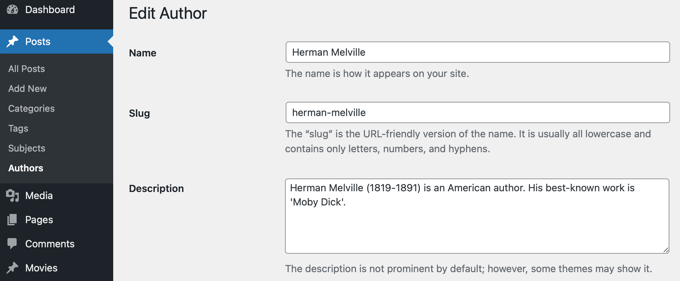
Manchmal ist es nützlich, zusätzliche Felder hinzuzufügen, um die Taxonomie besser zu beschreiben. Zum Beispiel könnten Sie einer „Autoren“-Taxonomie ein Feld „Geburtsjahr“ hinzufügen.
Mit diesen Worten, hier ist, wie Sie benutzerdefinierte Metadatenfelder zu benutzerdefinierten Taxonomien in WordPress hinzufügen.
Schritt 1: Hinzufügen benutzerdefinierter Metadatenfelder zu benutzerdefinierten Taxonomien in WordPress
Zuerst müssen Sie das Plugin Advanced Custom Fields installieren und aktivieren. Weitere Informationen finden Sie in unserer Schritt-für-Schritt-Anleitung zur Installation eines WordPress-Plugins.
Gehen Sie als Nächstes zur Seite Benutzerdefinierte Felder » Neu hinzufügen. Hier können Sie eine Feldgruppe hinzufügen, die ein oder mehrere neue Felder enthält.
Sie werden aufgefordert, der Feldgruppe einen Titel zu geben, und dieser wird zusammen mit den neuen Feldern beim Hinzufügen oder Bearbeiten der Taxonomie angezeigt. In diesem Tutorial möchten wir ein benutzerdefiniertes Feld zur Autoren-Taxonomie hinzufügen, daher nennen wir die Feldgruppe „Autorendetails“.
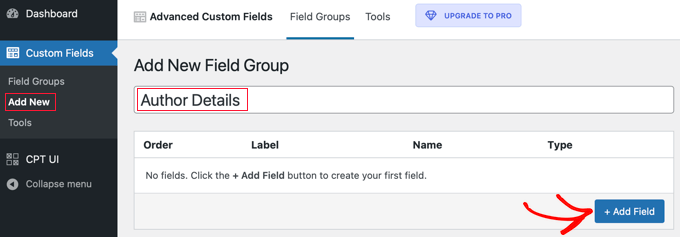
Sobald Sie dies getan haben, sollten Sie auf die Schaltfläche „+ Feld hinzufügen“ klicken, um ein Feld hinzuzufügen. Ein neues Formular wird angezeigt, in dem Sie die Details des neuen Feldes eingeben können.
Sobald Sie eine Feldbezeichnung eingeben, wird der Feldname automatisch für Sie erstellt, und Sie können ihn bei Bedarf bearbeiten. Sie müssen den Feldnamen später im Tutorial verwenden, also notieren Sie ihn sich.
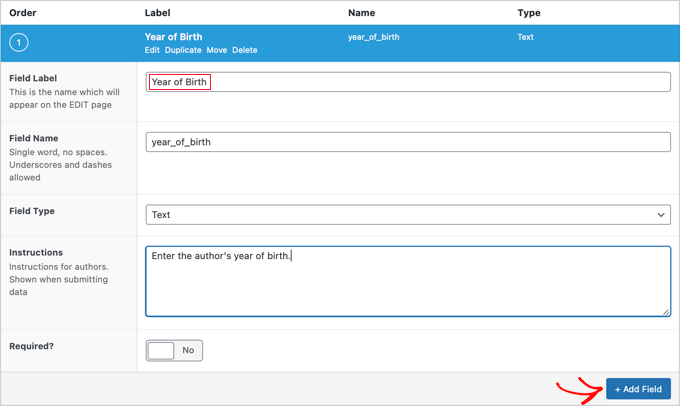
Nun sollten Sie die anderen Details für das Feld eingeben, wie z. B. den Feldtyp, Anweisungen für Ihre Autoren, die das Formular ausfüllen werden, und ob dieses Feld erforderlich ist. Weitere Optionen, die nicht im Screenshot gezeigt werden, sind Standardtext, Platzhaltertext, Zeichenbegrenzung und mehr.
Wenn Sie ein zweites Feld hinzufügen möchten, klicken Sie auf die Schaltfläche „+ Feld hinzufügen“ und wiederholen Sie den Vorgang. Andernfalls scrollen Sie einfach zum Abschnitt „Standort“.
Hier können Sie Regeln erstellen, die beschreiben, wo das neue Feld angezeigt werden soll. Sie sollten im ersten Dropdown-Menü „Taxonomie“ auswählen und das mittlere Feld auf „ist gleich“ belassen. Wählen Sie schließlich die richtige benutzerdefinierte Taxonomie für das letzte Feld aus. In diesem Tutorial wählen wir „Autor“ aus.
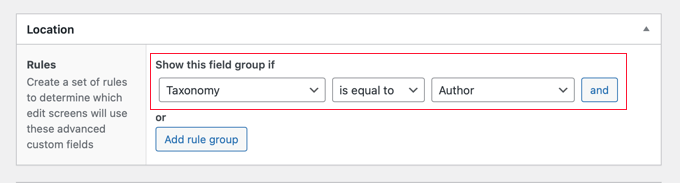
Wenn Sie dieses Feld zu einer anderen Taxonomie hinzufügen möchten, können Sie auf die Schaltfläche „Regelgruppe hinzufügen“ klicken und den Schritt wiederholen.
Jetzt sollten Sie alle anderen Einstellungen auf der Seite anpassen. Wir lassen die Standardwerte unverändert. Wenn Sie fertig sind, sollten Sie zum oberen Rand der Seite scrollen und auf die Schaltfläche „Veröffentlichen“ klicken.
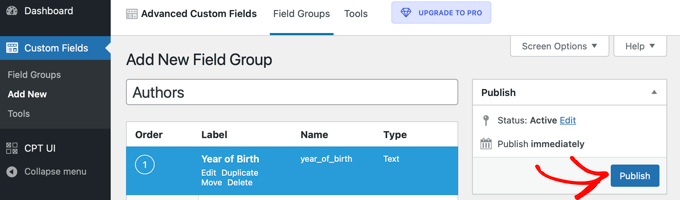
Herzlichen Glückwunsch, Sie haben erfolgreich ein benutzerdefiniertes Metadatenfeld zu einer benutzerdefinierten Taxonomie in WordPress hinzugefügt. Aber Sie haben noch mehr Arbeit vor sich.
Schritt 2: Hinzufügen von Daten zum neuen benutzerdefinierten Metafeld
Während die Taxonomie ein neues Feld hat, enthält sie noch keine Daten. Sie sollten sich jetzt etwas Zeit nehmen, um dies zu tun.
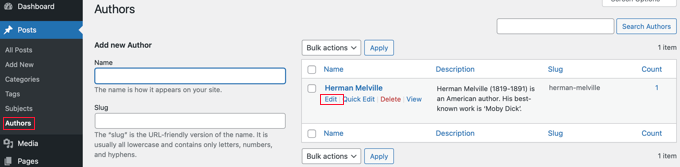
In unserem Beispiel müssen wir für jeden Autor das Geburtsjahr eingeben. Dazu müssen wir zu Beiträge » Autoren navigieren und auf den Namen des Autors klicken, den wir bearbeiten möchten.
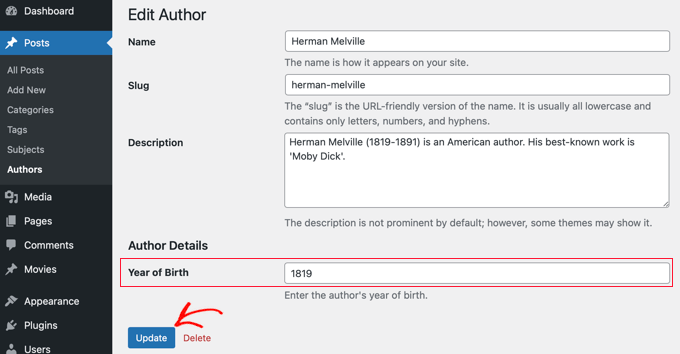
Danach können wir Daten in das neue Feld eingeben. In diesem Fall geben wir das Geburtsjahr des Autors ein. Vergessen Sie nicht, auf die Schaltfläche „Aktualisieren“ zu klicken, um die neuen Daten zu speichern.
Sie sollten die gleichen Schritte auf Ihrer Website durchführen, um Daten zu Ihrer benutzerdefinierten Taxonomie hinzuzufügen.
Wenn Sie fertig sind, ist noch ein Schritt übrig. Während Sie das benutzerdefinierte Feld sehen können, wenn Sie in Ihrem WordPress-Adminbereich angemeldet sind, werden Besucher Ihrer Website es nicht sehen können. Sie müssen das Feld zur Archivseite der benutzerdefinierten Taxonomie hinzufügen.
Schritt 3: Anzeigen eines benutzerdefinierten Metadatenfelds auf Ihrer Taxonomie-Archivseite
In diesem Schritt müssen Sie Code zu Ihren Theme-Dateien hinzufügen. Wenn Sie das noch nie zuvor getan haben, lesen Sie unseren Anfängerleitfaden, wie Sie Snippets aus dem Web in WordPress einfügen.
Das Erste, was Sie tun müssen, ist, in den Ordner Ihres Themes zu gehen und nach Ihrer Taxonomie-Archivdatei zu suchen. Sie wird einen Namen wie taxonomy-IHRENTAXONOMIENAMEN.php haben.
Wenn Sie beispielsweise eine benutzerdefinierte Taxonomie namens „Autoren“ haben, müssen Sie nach einer Datei namens taxonomy-authors.php suchen.
Wenn Sie diese Datei nicht sehen, suchen Sie nach archive.php. Sie müssen eine Kopie dieser Datei erstellen und sie wie oben beschrieben benennen.
Hinweis: Wenn Ihr Theme keine archive.php enthält, verwenden Sie wahrscheinlich ein WordPress Theme Framework und müssen das Taxonomie-Archiv manuell erstellen. Ein guter Ausgangspunkt, um zu lernen, wie man Archivdateien erstellt, ist unser Leitfaden zum Thema Erstellen benutzerdefinierter Archivseiten in WordPress.
Jetzt müssen Sie den folgenden Code direkt vor der Schleife zum Taxonomie-Archiv hinzufügen:
<?php

// get the current taxonomy term
$term = get_queried_object();

// get the taxonomy meta field
$taxonomymetafield = get_field('FIELDNAME', $term);

// display the taxonomy meta field
echo $taxonomymetafield;

?>
Beachten Sie, dass Sie ‘FIELDNAME’ durch den tatsächlichen Feldnamen ersetzen müssen, den Sie oben erstellt haben. Denken Sie daran, wir haben Sie gebeten, sich dies zu notieren.
In unserem Beispiel heißt das Feld „Geburtsjahr“. Wir fügen auch eine Beschreibung hinzu, damit unsere Besucher verstehen, was das Feld bedeutet. Wir fügen also den folgenden Code zur Taxonomie-Archivdatei taxonomy-authors.php hinzu:
<?php

// get the current taxonomy term
$term = get_queried_object();

// get the taxonomy meta field
$taxonomymetafield = get_field('year_of_birth', $term);

// display the taxonomy meta field
echo "Year of birth: ";
echo $taxonomymetafield;

?>
So sah es aus, als wir es auf unserer Demo-Website getestet haben:
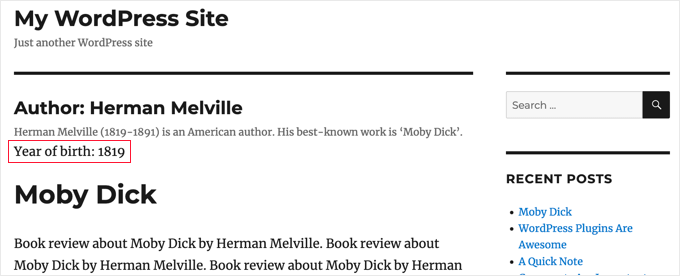
Wir hoffen, dieses Tutorial hat Ihnen geholfen zu lernen, wie Sie benutzerdefinierte Metafelder zu benutzerdefinierten Taxonomien in WordPress hinzufügen. Möglicherweise möchten Sie auch lernen, wie Sie Schlüsselwörter und Meta-Beschreibungen in WordPress hinzufügen, oder sehen Sie sich unsere Liste der unverzichtbaren WordPress-Plugins zum Erweitern Ihrer Website an.
Wenn Ihnen dieser Artikel gefallen hat, abonnieren Sie bitte unseren YouTube-Kanal für WordPress-Video-Tutorials. Sie finden uns auch auf Twitter und Facebook.




Tarek Anandan
Wenn Ihre Daten nicht angezeigt werden und Sie eine aktuelle Version von WordPress verwenden, verwenden Sie get_term_meta() anstelle von get_tax_meta().
Subin
Hier ist mein Code:
$config = array(
‘id’ => ‘tax_meta_box’, // Meta-Box-ID, eindeutig pro Meta-Box
‘title’ => ‘Tax Meta Box’, // Meta-Box-Titel
‘pages’ => array(‘category’), // Taxonomie-Name, akzeptiert Kategorien, post_tag und benutzerdefinierte Taxonomien
‘context’ => ‘normal’, // Wo die Meta-Box erscheint: normal (Standard), erweitert, Seite; optional
‘fields’ => array(), // Liste der Meta-Felder (kann durch Feld-Arrays hinzugefügt werden)
‘local_images’ => false, // Lokale oder gehostete Bilder verwenden (Meta-Box-Bilder zum Hinzufügen/Entfernen)
‘use_with_theme’ => get_template_directory_uri() . ‘/Tax-Meta-Class/Tax-meta-class’
);
/*
* Initialisieren Sie Ihre Meta-Box
*/
$my_meta = new Tax_Meta_Class($config);
//Bildfeld
$my_meta->addImage(‘image_field’,array(‘name’=> __(‘Mein Bild ‘,’tax-meta’)));
$my_meta->Finish();
———————————————————————————————————————–
term_id;
$saved_data = get_tax_meta($term_id,’image_field’,true);
echo ”;
echo $term_id; // Gibt die Kategorie-ID aus, z.B. '1'
echo $saved_data; // Zeigt nichts an. Frage mich warum!!
exit;
?>
James Dower
Ich habe auch Probleme, den Pfad für ein hochgeladenes Bild zu erhalten. Es gibt nur aus:
Array
…Textfelder sind in Ordnung.
Ich benutze:
$prefix = ‘ttp_’;
$my_meta->addImage($prefix.’logo_id’,array(‘name’=> __(‘Logo’,’tax-meta’)));
Und auf der taxonomy.php Seite:
$logo = get_tax_meta($term->term_id, ttp_logo_id);
Kann mir bitte jemand helfen? Ich sitze schon seit Stunden daran!
James Dower
…und kann mir bitte jemand erklären, wie man Repeater-Felder ausgibt?!
James Dower
Für alle, die Schwierigkeiten haben, dies auszulesen, habe ich ein fehlendes Apostroph gefunden, das funktioniert für mich:
$data = get_tax_meta($term->term_id, ba_text_field_id);
echo $data;
siva
Hallo Team, vielen, vielen Dank...
Ketan
Hallo,
Ich habe das Plugin aktiviert. Aber ich sehe nicht, wo ich benutzerdefinierte Taxonomiefelder auf der Admin-Seite hinzufügen kann. Bitte antworten Sie mir.
Danke,
Ketan.
Francisco
Thanks a lot this has been very useful!!!!
Ich habe ein Textfeld mit diesem Code korrekt angezeigt:
//Holt die korrekte Taxonomie-ID anhand des Slugs
$term = get_term_by( ‘slug’, get_query_var( ‘term’ ), get_query_var( ‘taxonomy’ ) );
//Taxonomie-Metadaten abrufen
$saved_data = get_tax_meta($term->term_id,’ba_text_field_id’);
echo $saved_data;
ABER ich muss auch ein Bild anzeigen. Ich benutze diesen PHP-Code in meiner Vorlage:
//Holt die korrekte Taxonomie-ID anhand des Slugs
$term = get_term_by( ‘slug’, get_query_var( ‘term’ ), get_query_var( ‘taxonomy’ ) );
//Taxonomie-Metadaten abrufen
$saved_data = get_tax_meta($term->term_id,’ba_image_field_id’);
echo $saved_data;
But it doesn’t display anything!
Es wird nur ein einziges Wort „array“ angezeigt
Was könnte falsch sein?
David Beastall
Danke dafür, das Tutorial scheint meiner Meinung nach unvollständig zu sein.
Hemanta Chakladar
Ich suche auch danach.
Hemanta Chakladar
Ich stecke fest.
Ich kann die Metadaten-Option in der WordPress-Kategorie sehen, aber nicht in meiner benutzerdefinierten Taxonomie. Wo kann ich diese Option hinzufügen, um benutzerdefinierte Metadaten in meiner benutzerdefinierten Taxonomie hinzuzufügen? Wo ist das definiert?
Marco Panichi
Wie füge ich ein Mehrfachauswahl-Kontrollkästchen hinzu, um einen oder mehrere Benutzer auszuwählen?
Ankur
Hallo Marco, hast du eine Antwort darauf bekommen? Ich suche auch nach der gleichen Funktionalität.
Joe Chow
Vielen Dank. Ich sehe, dass es eine Reihe von Feldern gibt, die in der Beitrags-Kategorie angezeigt werden. Ich möchte jedoch nur wissen, wie der Code nur für die WooCommerce-Produktkategorie verwendet werden kann.
Kann mir jemand einen Tipp geben?
Joe
Wie bekomme ich die Taxonomie-Informationen auf einer benutzerdefinierten Seitenvorlage anstelle einer taxonomy.php-Seite?
Jason Gateman
Danke für dieses Tutorial! Wie bekomme ich die Metadaten auf einer benutzerdefinierten Beitragsseite, die ich erstellt habe, angezeigt, anstatt nur auf der Taxonomieseite?
AD
Hallo Leute,
Für diejenigen, die Probleme mit der Anzeige der gespeicherten Inhalte haben. Verwenden Sie das Präfix vor dem Schlüssel.
//Get Taxonomy Meta
$saved_data = get_tax_meta($term->term_id,’text_field_id’);
echo $saved_data;
Das sollte ba_text_field_id sein (da das Präfix ba_ ist).
Hoffe, das hilft, cheers.
Dan
Ich wollte diesen Kommentar unterstützen, da es ziemlich verwirrend sein kann, herauszufinden, warum das Beispiel nicht funktioniert. Wenn Sie in die Datei „Tax meta class“ schauen, sehen Sie oben, dass Ohad eine $prefix-Variable definiert, die an jede Speicherfunktion angehängt wird.
Um das Ergebnis auszugeben, müssen Sie das Präfix einschließen. Sie können das Präfix auf alles setzen, was Sie möchten, einschließlich „“. Ich habe keine Ahnung, wofür „ba_“ steht, aber das ist es, was standardmäßig darin enthalten ist.
Das Beispiel sollte lauten:
$saved_data = get_tax_meta($term->term_id,’ba_text_field_id’);
Chris
Vielen Dank! Funktioniert super. Sie haben mir viel Zeit beim Programmieren erspart.
Ante
Ok, ich stecke fest.
//Hole die korrekte Taxonomie-ID anhand des Slugs
$term = get_term_by( ‘slug’, get_query_var( ‘term’ ), get_query_var( ‘taxonomy’ ) );
//Get Taxonomy Meta
$saved_data = get_tax_meta($term->term_id,’text_field_id’);
echo $saved_data;
Also ist ‘taxonomy’ meine benutzerdefinierte Taxonomie, sagen wir mal ‘project_clients’
‘text_field_id’ ist die ID des Eingabefeldes, es ist $prefix.’text_area’…
Was ist 'term' ?????
Steve
Ante,
Gab es bei dir Fortschritte damit??
Ich frage mich dasselbe – ich habe so viele Kommentare und Seiten dazu durchforstet, aber keine Lösung gefunden. Jede Hilfe wäre willkommen, wenn Sie die Antwort gefunden haben.
Das einfache Hinzufügen des Folgenden zu meiner taxonomy.php-Datei funktioniert nicht:
//Hole die korrekte Taxonomie-ID anhand des Slugs
$term = get_term_by( ‘slug’, get_query_var( ‘term’ ), get_query_var( ‘taxonomy’ ) );
//Get Taxonomy Meta
$saved_data = get_tax_meta($term->term_id,’text_field_id’);
echo $saved_data;
fp-admin
Ich versuche, alles, was ich in den WYSIWYG eingebe, auf dem Frontend der Website anzuzeigen. Ich habe ehrlich gesagt keine Ahnung, was ich tue, aber das ist mein bisheriger Code:
term_id, ‚wysiwyg_field_id‘);
?>
<a href="”>
ELiane
Hallo,
Ich habe das Plugin verwendet, aber ich bekomme den Code nicht in meiner Taxonomy.php.
Ich benutze diesen Code, um das Feld anzuzeigen
term_id, 'text_field_id');
echo $saved_data;
Muss ich noch etwas tun?
Danke
WPBeginner Support
Ja, wenn Sie alle Anweisungen wie oben beschrieben befolgt haben, sollte es funktionieren.
Admin
Tejas Deshmukh
Hallo, besonders danke für diese Idee. Dieses Plugin funktioniert hervorragend. Ich habe drei zusätzliche Felder in der Option zum Hinzufügen und Bearbeiten von Perticular Term hinzugefügt. Aber wenn ich eine Kategorie darin erstelle, kann ich zu diesem Zeitpunkt keinen Wert für diese drei zusätzlichen Felder speichern. Haben Sie also Vorschläge dazu?
alexut
Aber wie bekomme ich die Daten von der Archivseite? Das sollten Sie auch hinzufügen, da dies eine häufige Anfrage ist.
Kisshomaru
Brillant! Sie haben keine Ahnung, wie viel Zeit ich damit verbracht habe, nach einer Möglichkeit zu suchen, „Mengen“ zu „Produkten“ hinzuzufügen. Da dies keine Handelsseite ist, war es umständlich, einen Food-Post mit einer Zutaten-Taxonomie zu verknüpfen und nicht die Anzahl der Gurken für jeden Post ändern zu können.
Danke!
Mike Jackson
Hallo – ich habe Probleme, das zum Laufen zu bringen. Ich habe die Datenfelder in meiner benutzerdefinierten Taxonomie sichtbar, aber ich kann die Daten in meiner brand-description.php nicht mit dem PHP-Code aufrufen, den Sie am Ende Ihres Artikels eingefügt haben. Es wird kein Fehler angezeigt, es funktioniert einfach nicht.
Ich würde mich sehr über weitere Erklärungen dazu freuen, wenn Sie Zeit haben.
Danke
Mike Jackson
Das ist ein echter Fund! Ich versuche schon seit ein paar Wochen, das zu lösen. Haben Sie eine Idee, wie man die neuen Felder zu den Spalten hinzufügt?
Mike Jackson
Ich habe auch Probleme, etwas auf der Seite auszugeben. Ich habe diesen Code angewendet und Daten in den Feldern, aber nichts wird auf der Website angezeigt
term_id,’textarea_field_id’);
echo $saved_data;
?>
Redaktion
Dieser Code funktioniert auf der Taxonomie-Archivseite. Wenn er nicht angezeigt wird, kann es sein, dass der Code die Taxonomie-ID nicht abrufen kann. Das wäre zumindest meine Vermutung.
-Syed
Admin
FJ
Nun, das klingt gut und hat bei den Kategorien funktioniert, aber aus irgendeinem Grund nicht bei einer benutzerdefinierten Taxonomie von mir. Habe ich etwas übersehen? Gibt es irgendwo einen Hook, den ich nicht beachtet habe?
Auf jeden Fall vielen Dank für diese Erläuterungen zu Ohads Arbeit. Ich habe mich damit beschäftigt und mich gefragt, wie ich sie richtig nutzen kann. Ich bin eher der Do-it-yourself-Typ, kein echter Entwickler, das werden Sie sicher schon verstanden haben.
Nochmals vielen Dank.
Redaktion
In Zeile 24 von example-usage.php sollten Sie Ihre benutzerdefinierte Taxonomie angeben können.
Admin
Ben
Zur Klarstellung – Zeile 24 von taxonomy-fields.php
‘pages’ => array(‘category’), // taxonomy name, accept categories, post_tag and custom taxonomies
ÄNDERN Sie XXX in den Namen Ihrer benutzerdefinierten Taxonomie
‘pages’ => array(‘xxxxx’), // Taxonomiename, akzeptiert Kategorien, post_tag und benutzerdefinierte Taxonomien
Kobbe
@ Editor, bitte verzeihen Sie mir, wie gebe ich ein Textfeld aus?
Redaktion
Sie müssen den PHP-Code verwenden, den wir geteilt haben. Stellen Sie sicher, dass Sie den Feldnamen in den von Ihnen verwendeten ändern.
Admin
Kobbe
Danke Editor, ich schätze die Antwort sehr. So sieht class-usage-demo.php aus – http://pastebin.com/ctZPeS0w
Das ist, was ich tue, aber es wird nichts angezeigt/ausgegeben. Was mache ich falsch..? und ist es möglich, den Code (wenn möglich) irgendwo in meinem Theme anzuzeigen…Danke
Redaktion
Der von Ihnen verwendete Code richtet nur die Admin-Seite ein. Um den Code anzuzeigen, schauen Sie sich den PHP-Code an, den wir im Artikel geteilt haben. Sie müssen diesen in Ihrer Taxonomie-Archivdatei verwenden.
gaurav kaushik
Es ist cool..
Aber wo werden die Daten gespeichert...? In der Postmeta-Tabelle oder wird eine neue Tabelle erstellt?
Redaktion
Es wird in der Optionen-Tabelle gemacht.
Admin
Gaurav Kaushik
Können wir das Backend dieses Plugins ändern? Ich meine, wir möchten eine Termmeta-Tabelle erstellen (meta_id, term_id, meta_key, meta_value) und die Taxonomie-Metadaten dort speichern... oder sie mit diesem Plugin verbinden? http://wordpress.org/extend/plugins/simple-term-meta/
Jim
Coole Sache. Das werde ich in Zukunft auf unserem Blog implementieren.
Michelle
Oh thanks you so much, I’ve been wondering how to identify tags as being English or Spanish for my bilingual site – this helps enormously
Jaime
Ich habe gerade benutzerdefinierte Felder für eine benutzerdefinierte Taxonomie für ein Projekt, an dem ich arbeite, fertig programmiert. Ich liebe die Flexibilität – werde das Plugin für zukünftige Projekte auf jeden Fall ausprobieren!
Redaktion
Ja, das ist das Beste daran. Wir lieben es, auf Bibliotheken wie diese zu stoßen, die das Leben von Entwicklern erheblich erleichtern.
Admin