


Wenn Sie den Browser-Tab Ihres neuen Blogs betrachten, bemerken Sie vielleicht ein winziges Favicon, das das WordPress-Logo neben dem Namen Ihrer Website anzeigt.
Da dies die Standardeinstellung für neue WordPress-Websites ist, ist es ein häufiger Anblick, aber auch eine verpasste Gelegenheit, Ihre Markenidentität zu stärken.
Wir haben gelernt, dass viele Leute das Hinzufügen eines Favicons aufschieben, weil sie denken, dass es Designkenntnisse oder Programmierkenntnisse erfordert.
Die Wahrheit ist, es ist viel einfacher als das, besonders mit modernen WordPress-Funktionen.
Heute führen wir Sie durch die einfachsten Möglichkeiten, Ihr eigenes Favicon zu Ihrer WordPress-Site hinzuzufügen. Diese Methoden sind anfängerfreundlich und funktionieren mit allen wichtigen Themes.
💡Schnelle Antwort: So fügen Sie ein Favicon in WordPress hinzu
Hier sind die wichtigsten Methoden, um Ihrer WordPress-Website ein Favicon hinzuzufügen:
- Methode 1: WordPress Customizer – Am besten für Anfänger, die eine schnelle, integrierte Lösung ohne Installation von Plugins wünschen.
- Methode 2: WordPress Full Site Editor – Ideal, wenn Ihr Theme die vollständige Website-Bearbeitung unterstützt und Sie mehr Kontrolle darüber haben möchten, wo das Favicon angezeigt wird.
- Methode 3: WordPress Favicon Plugin – Großartig für Benutzer, die zusätzliche Anpassungsoptionen wünschen oder eine einfachere Möglichkeit, Favicons auf mehreren Websites zu verwalten.
- Methode 4: Manuelles Hochladen per Code – Am besten für fortgeschrittene Benutzer, die mit der Bearbeitung von Theme-Dateien oder Child-Themes vertraut sind und die volle Kontrolle über Platzierung und Dateiverwaltung haben.
Warum sollten Sie Ihrem WordPress-Blog ein Favicon hinzufügen?
Ein Favicon ist für Ihr WordPress-Blog unerlässlich, da es den Benutzern hilft, Ihre Website schnell zu identifizieren und Ihre Markenidentität stärkt. Anhand dieses kleinen Symbols können Website-Besucher Ihren Blog leicht erkennen.
So sieht ein Favicon in einem Webbrowser aus:
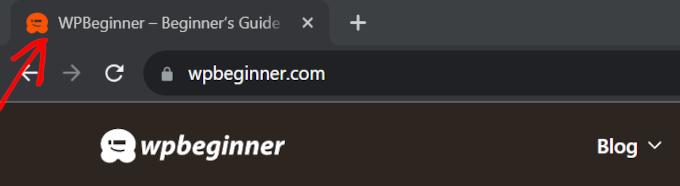
Ein weiterer Zweck eines WordPress-Favicons ist die Verbesserung der Benutzererfahrung. Wenn mehrere Tabs geöffnet sind, können Benutzer die Favicons ansehen, um zu wissen, auf welcher Website sie sich befinden, und zu der gewünschten wechseln.
Wenn Benutzer Ihrer Blog auf ihren Mobilgeräten eine Verknüpfungsikone oder ein Lesezeichen hinzufügen, wird das Favicon als App-Symbol auf ihrem Startbildschirm angezeigt. So können sie mit einem einfachen Tippen einfach auf Ihre Website zugreifen.
So erstellen Sie ein Favicon für Ihren WordPress-Blog
Zuerst lernen wir, wie man ein gutes Favicon für seinen Blog erstellt.
Die ideale Größe für ein WordPress-Favicon ist ein quadratisches Bild mit einer Breite und Höhe von bis zu 512 Pixeln. Das Favicon-Bildformat kann ICO, JPEG, PNG oder GIF sein.
SVG ist auch ein gängiges Format für Favicons, aber sie werden von WordPress nicht standardmäßig akzeptiert. Sie können WordPress jedoch so konfigurieren, dass das Hinzufügen von SVG-Dateien zugelassen wird.
Wenn Sie einen Business-Blog betreiben, können Sie Ihr Markenlogo als Favicon-Symbol verwenden. Wenn Sie noch keines haben, können Sie sich unseren Leitfaden für Anfänger ansehen, wie Sie ein Logo für Ihre Website erstellen.
Wenn Sie ein Logo zur Hand haben, aber den Hintergrund transparent machen möchten, können Sie Photoshop oder ein kostenloses Bildbearbeitungstool mit einem automatischen Hintergrundentferner verwenden. Stellen Sie einfach sicher, dass das Dateiformat PNG ist, um die Transparenz des Favicons zu erhalten.
Eine weitere Option, die Sie nutzen können, ist ein kostenloser Favicon-Generator wie Favicon.io. Dieses Tool ermöglicht es Ihnen, ein Favicon von Grund auf anzupassen und die Dateien im PNG- und ICO-Format herunterzuladen.
Mit diesem Gedanken im Hinterkopf erfahren Sie hier, wie Sie ganz einfach ein Favicon zu Ihrem WordPress-Blog hinzufügen. Wir werden 4 Methoden behandeln, und Sie können auf die Links unten klicken, um zur gewünschten Methode zu springen:
- Methode 1: Hinzufügen eines Favicons über den WordPress Customizer
- Methode 2: Hinzufügen eines Favicons über den WordPress Website-Editor
- Methode 3: Hinzufügen eines Favicons mit einem WordPress-Favicon-Plugin
- Methode 4: Hinzufügen eines Favicons zu Ihrem WordPress-Blog per Hand
- Warum wird mein WordPress-Favicon nicht angezeigt?
- Häufig gestellte Fragen zum Hinzufügen von Favicons
Bereit? Legen wir los.
Methode 1: Hinzufügen eines Favicons über den WordPress Customizer
Dies ist die einfachste Methode, um ein Favicon in WordPress zu ändern, und sie wird für Benutzer mit klassischen Themes empfohlen. Sie müssen lediglich Ihr Bild hochladen, und WordPress kümmert sich um den Rest.
Navigieren Sie zunächst in Ihrem WordPress-Dashboard zu Design » Anpassen.
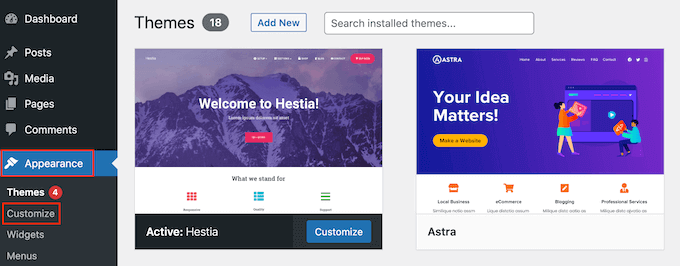
Wenn Sie ein modernes Block-Theme verwenden und den Customizer nicht finden können, sollten Sie zu Methode 2 unten springen oder unseren Leitfaden zur Behebung des fehlenden Theme Customizers in der WordPress-Administration lesen.
Als Nächstes klicken wir im linken Seitenmenü auf den Reiter „Website-Identität“.
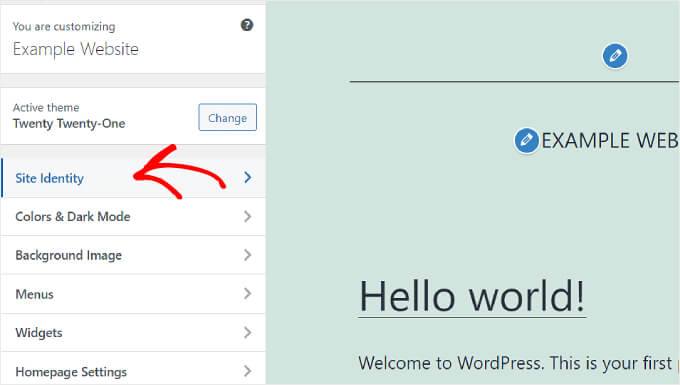
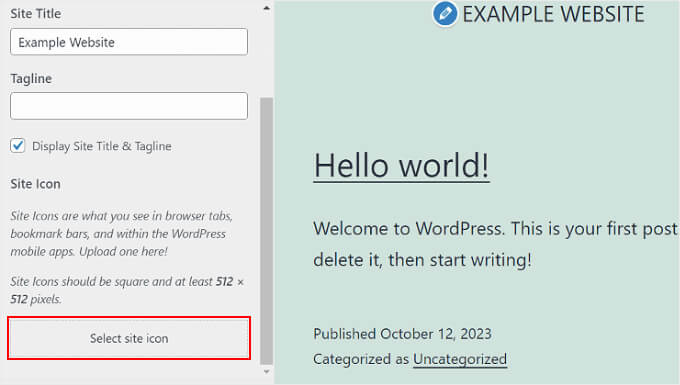
Hier sehen Sie Optionen zur Anpassung Ihres „Site-Logos“, „Website-Titels“, „Untertitel“ und „Website-Symbols“.
Wenn Sie ein Favicon für eine Website hinzufügen möchten, müssen Sie nach unten zum Abschnitt „Seitensymbol“ scrollen und auf „Seitensymbol auswählen“ klicken.
Die WordPress-Mediathek wird nun angezeigt. Sie können entweder ein vorhandenes Bild auswählen oder ein neues benutzerdefiniertes Favicon von Ihrem Computer hochladen.
In diesem Beispiel verwenden wir das Logo von WPBeginner als WordPress-Site-Icon.
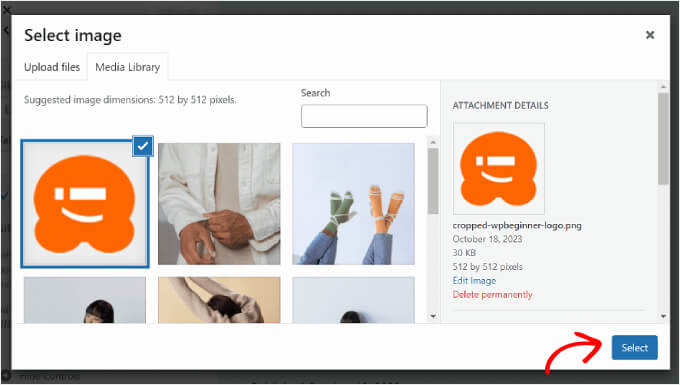
Nachdem Sie ein Bild ausgewählt haben, klicken Sie in der unteren rechten Ecke des Fensters auf die Schaltfläche „Auswählen“.
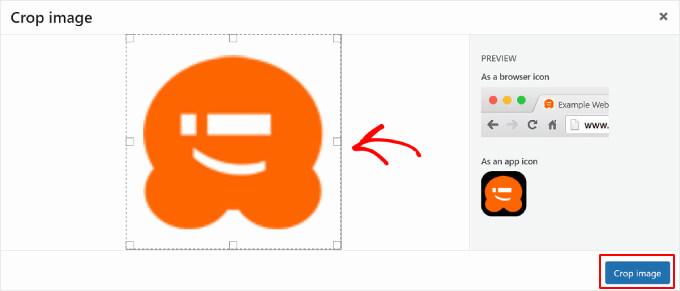
Wenn das Favicon größer als die empfohlene Größe ist, können Sie es in WordPress zuschneiden. Wenn es genau der empfohlenen Größe entspricht, können Sie es einfach so belassen, wie es ist.
Sobald das Bild gut aussieht, klicken Sie einfach auf „Bild zuschneiden“.
Danach werden Sie zum WordPress Customizer zurückgeleitet. Hier können Sie die Einrichtung Ihres Favicons abschließen, indem Sie in der linken Seitenleiste auf die Schaltfläche „Veröffentlichen“ klicken.
Das war's! Nachdem Sie Ihr Favicon hochgeladen haben, besuchen Sie Ihre WordPress-Website, um zu sehen, ob es bereits live ist.
Methode 2: Hinzufügen eines Favicons über den WordPress Website-Editor
Wenn Sie ein Block-Theme verwenden und Ihr Markenlogo sowohl als Teil Ihres Website-Headers als auch als Website-Symbol hinzufügen möchten, dann ist diese Methode genau das Richtige für Sie.
Hierfür müssen Sie im WordPress-Admin-Panel zu Darstellung » Editor navigieren.

Auf dieser Seite finden Sie verschiedene Menüs zur Anpassung Ihrer Website, darunter 'Navigation' und 'Stile'.
Für dieses Tutorial müssen Sie auf „Muster“ klicken, um auf das Blockmuster Ihres Website-Headers zuzugreifen.
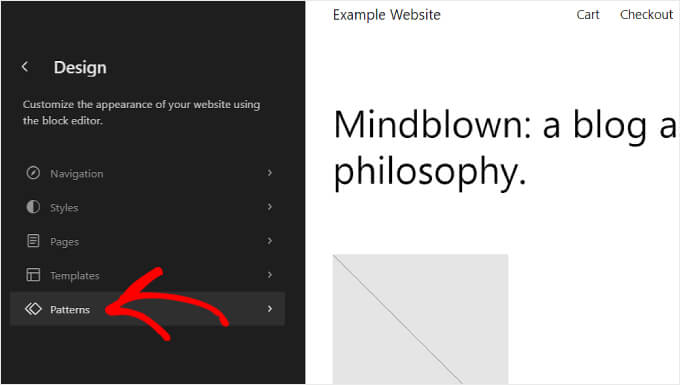
Wenn Sie nach unten scrollen, sehen Sie mehrere Vorlagenteile: „Header“, „Footer“ und „Allgemein“.
Klicken Sie einfach auf die Vorlage 'Header', um Ihr Favicon dort hinzuzufügen.
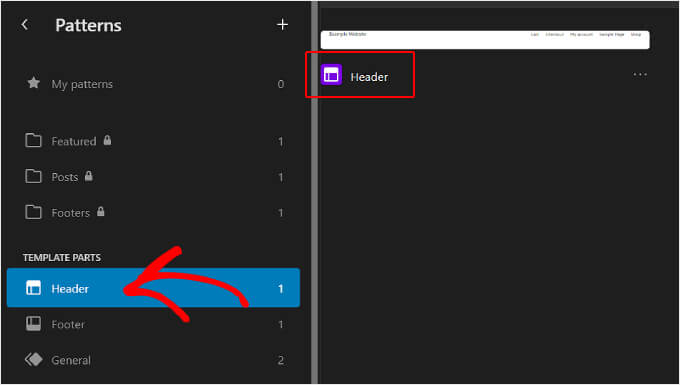
Klicken Sie anschließend einfach auf den Eintrag „Header“, um mit der Bearbeitung des Template-Teils zu beginnen.
Sie befinden sich nun im WordPress Website-Editor.
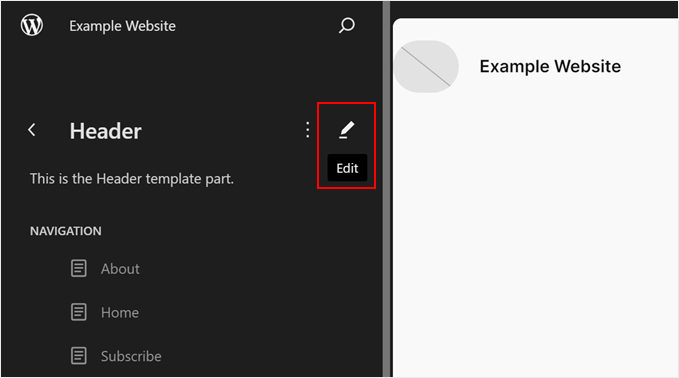
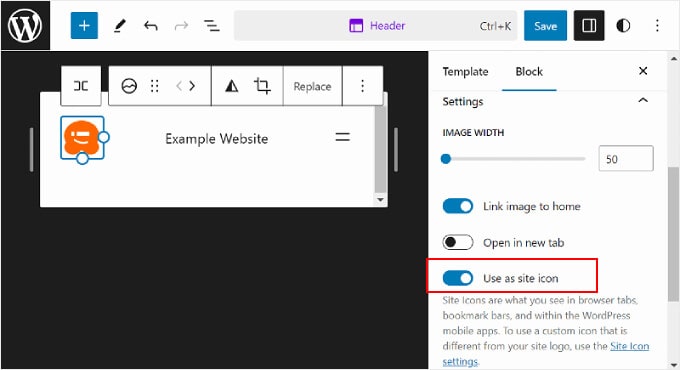
Von hier aus können Sie auf die Schaltfläche „Block hinzufügen“ (+) klicken und nach dem Block „Website-Logo“ suchen.
Hier fügen Sie das Bild hinzu, das Ihr WordPress-Favicon wird.
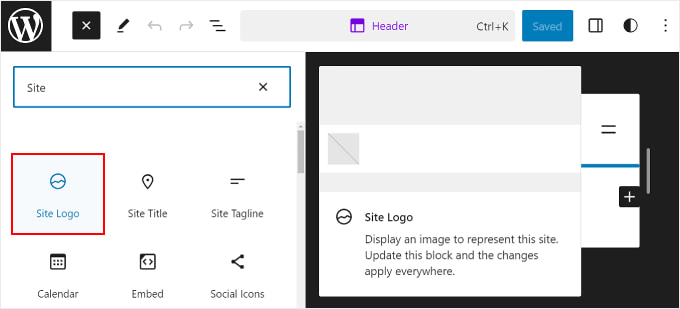
Sie können den Block per Drag & Drop dorthin verschieben, wo Sie ihn in Ihrem Header haben möchten. In diesem Beispiel haben wir ihn neben dem Website-Titel platziert.
Als Nächstes klicken Sie auf das Upload-Symbol im Block „Site Logo“.
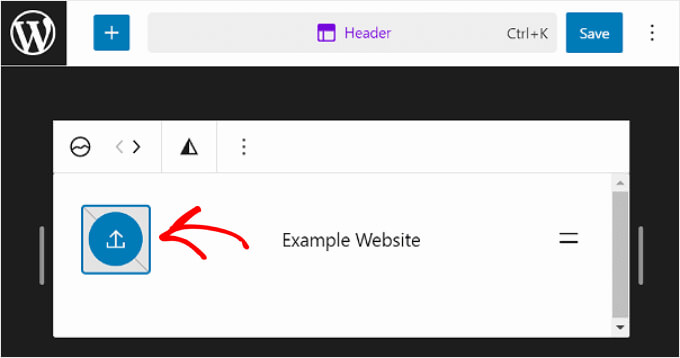
Wie bei der vorherigen Methode können Sie ein vorhandenes Bild auswählen oder ein neues aus der WordPress-Mediathek hochladen.
Danach müssen Sie zur Seitenleiste der Blockeinstellungen auf der rechten Seite der Seite navigieren. Aktivieren Sie einfach die Einstellung „Als Website-Symbol verwenden“, um das Logo als Favicon hinzuzufügen.
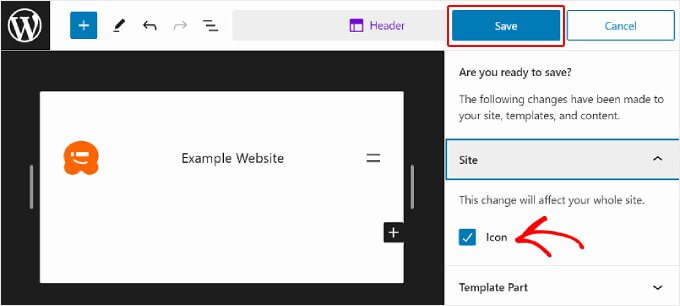
Klicken Sie abschließend oben rechts auf der Seite auf die Schaltfläche „Speichern“, um Ihr Favicon zu veröffentlichen.
Sie sehen eine Warnung, dass die Änderung die gesamte Website betrifft. Stellen Sie einfach sicher, dass das Kontrollkästchen „Icon“ aktiviert ist, und klicken Sie erneut auf „Speichern“.
Jetzt, da Sie alle Schritte durchlaufen haben, können Sie Ihre Website öffnen, um zu bestätigen, dass die Änderung erfolgreich war.
Methode 3: Hinzufügen eines Favicons mit einem WordPress-Favicon-Plugin
Wenn Sie lieber ein WordPress-Favicon-Plugin verwenden möchten, können Sie diese Methode befolgen, um das kostenlose Plugin Favicon by RealFaviconGenerator zu verwenden.
Zuerst müssen Sie das Plugin installieren und aktivieren. Weitere Details finden Sie in unserem Leitfaden zur Installation eines WordPress-Plugins.
Nach der Aktivierung können Sie in Ihrem WordPress-Dashboard zu Darstellung » Favicon navigieren.
Klicken Sie danach einfach auf die Schaltfläche „Aus der Mediathek auswählen“, um ein neues Bild hochzuladen oder ein vorhandenes zu verwenden.
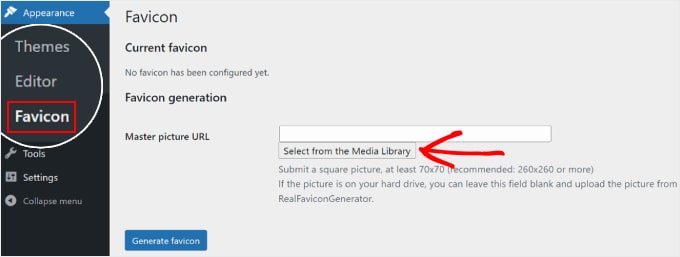
Beachten Sie, dass Sie ein quadratisches Bild verwenden müssen. Das Plugin empfiehlt, die Größe des Website-Symbols mit mindestens 260 Pixeln in Breite und Höhe anzugeben, aber nicht kleiner als 70 Pixel.
Sobald Sie ein Bild ausgewählt haben, klicken Sie auf die Schaltfläche „Favicon generieren“.
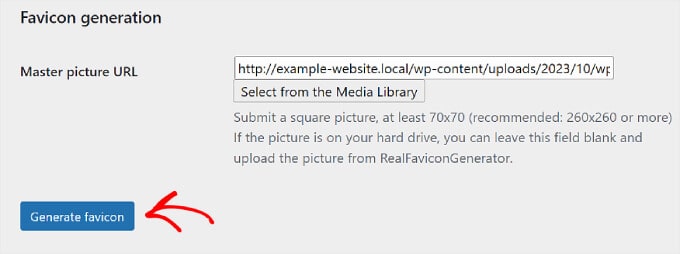
Danach führt Sie das Plugin zur RealFaviconGenerator-Website, um das Favicon zu bearbeiten.
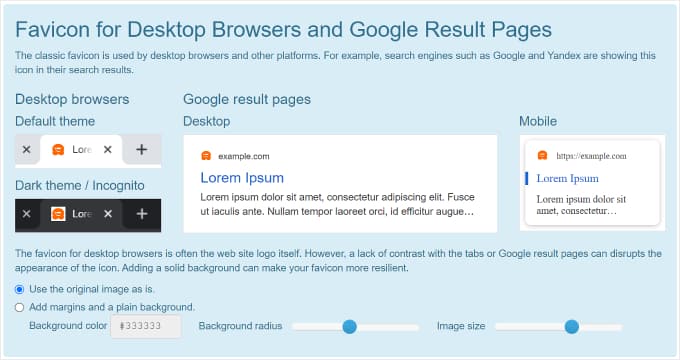
Sie können verschiedene Einstellungen anpassen, wie z. B. die Hintergrundfarbe und wie es auf den Google-Suchergebnisseiten (SERPs), iOS, Android, macOS Safari, Chrome und Windows Metro aussieht.
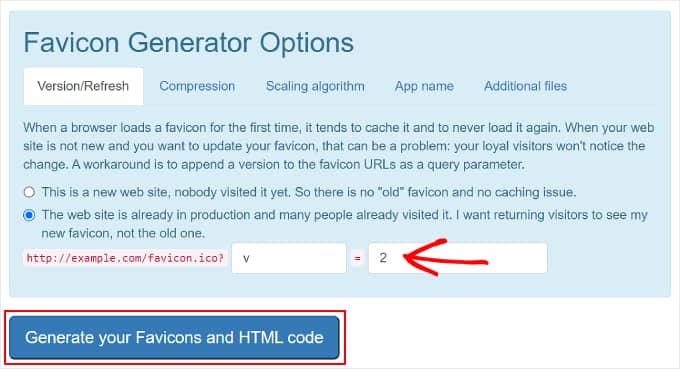
Im Abschnitt „Favicon Generator Options“ können Sie das Kontrollkästchen aktivieren, um zu sehen, ob Ihre Website bereits ein Favicon verwendet hat. Wenn ja, geben Sie einfach eine Zahl in das zweite Feld ein, um die von Ihnen verwendete Favicon-Version anzugeben.
Auf diese Weise sehen Benutzer, die Ihre Website zuvor besucht haben, das neue Favicon anstelle des alten.
Wenn alles gut aussieht, müssen Sie nur noch auf die Schaltfläche „Favicons und HTML-Code generieren“ klicken, um das Favicon zu Ihrer WordPress-Site hinzuzufügen.
Ihr Favicon sollte jetzt live sein. Stellen Sie sicher, dass das WordPress-Favicon-Plugin aktiv bleibt, damit das Favicon immer aktiviert ist.
Methode 4: Hinzufügen eines Favicons zu Ihrem WordPress-Blog per Hand
Zu guter Letzt können Sie Ihrem Blog ein WordPress-Favicon hinzufügen, indem Sie die Code-Dateien Ihres Themes manuell bearbeiten.
Dies ist hilfreich, wenn Ihr Theme-Customizer nicht über den Abschnitt „Website-Identität“ verfügt oder Sie ein Block-Theme verwenden und ein anderes Favicon-Bild als Ihr Website-Logo wünschen.
Der einfachste und sicherste Weg, die Code-Dateien Ihres Themes zu bearbeiten, ist mit dem WPCode-Plugin.
Es ist das beste Plugin für Code-Schnipsel für Anfänger. Wir haben es selbst verwendet und festgestellt, dass es Ihnen ermöglicht, benutzerdefinierten Code sicher einzufügen, ohne Ihre Website zu beschädigen.
Details finden Sie in unserem vollständigen WPCode-Testbericht, in dem wir seine Funktionen eingehend untersucht haben.

Ein weiterer großer Vorteil von WPCode ist, dass Sie Ihre Code-Änderungen, einschließlich Ihres Favicons, nicht verlieren, wenn Sie Ihr Theme aktualisieren.
Hinweis: Für diesen Leitfaden können Sie die kostenlose Version von WPCode verwenden. Mit dem Pro-Abonnement erhalten Sie jedoch Zugriff auf Funktionen wie intelligente bedingte Logik und Drittanbieter-Integrationen, um Ihren Code effizienter zu verwalten.
Zuerst müssen Sie WPCode installieren und aktivieren. Weitere Informationen finden Sie in unserem Schritt-für-Schritt-Leitfaden zur Installation eines WordPress-Plugins.
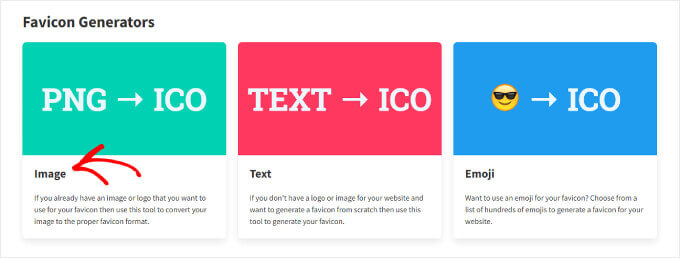
Der nächste Schritt ist die Vorbereitung Ihrer Favicon-Dateien. Hierfür können Sie einen kostenlosen Favicon-Generator wie Favicon.io verwenden.
Auf der Website können Sie auf „Bild“ klicken, um eine Bilddatei in eine Zip-Datei und HTML-Code umzuwandeln. Alternativ können Sie die Option „Emoji“ oder „Text“ verwenden, um ein Favicon mit den verfügbaren Emojis und Schriftarten zu erstellen.
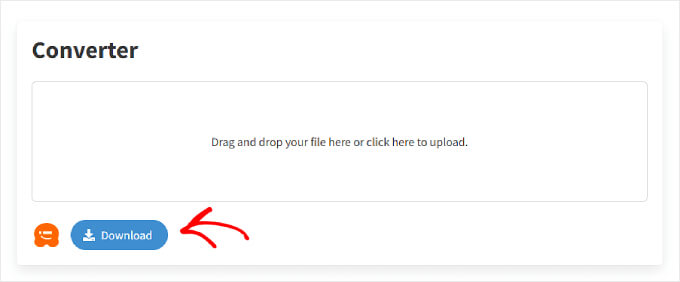
Auf der nächsten Seite können Sie Ihr Bild hochladen. Klicken Sie dann auf 'Herunterladen', um die Favicon-Zip-Datei zu speichern, die Ihre favicon.png- und favicon.ico-Dateien enthält.
Stellen Sie sicher, dass Sie diese Webseite geöffnet lassen, während Sie die nächsten Schritte durchgehen.
Jetzt müssen Sie die Favicon-Zip-Datei auf das Stammverzeichnis Ihrer Website hochladen. Dazu können Sie den Dateimanager Ihres WordPress-Hostings verwenden.
Alternativ können Sie dies über einen FTP-Client wie FileZilla tun. Weitere Details finden Sie in unserem Anfängerleitfaden zur Verwendung von FTP zum Hochladen von Dateien nach WordPress.
Sobald Sie Ihre Website-Dateien über den Dateimanager oder FTP geöffnet haben, navigieren Sie zum Stammverzeichnis.
Das WordPress-Stammverzeichnis ist normalerweise ein Ordner namens „public“ oder „public_html“ und enthält wichtige WordPress-Ordner wie wp-content und wp-admin.
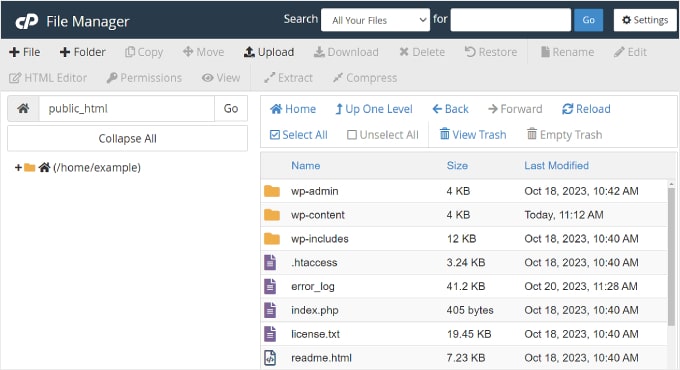
An diesem Punkt können Sie alle Favicon-Dateiinhalte, die Sie zuvor heruntergeladen haben, extrahieren und in das Stammverzeichnis hochladen.
Wenn Sie den Dateimanager verwenden, können Sie oben in der Nähe die Schaltfläche 'Hochladen' anklicken.

Dann erscheint ein neuer Tab, der Sie auffordert, die Dateien hochzuladen.
Auf dieser Seite können Sie auf die Schaltfläche „Datei auswählen“ klicken und alle Favicon-Dateien auswählen.
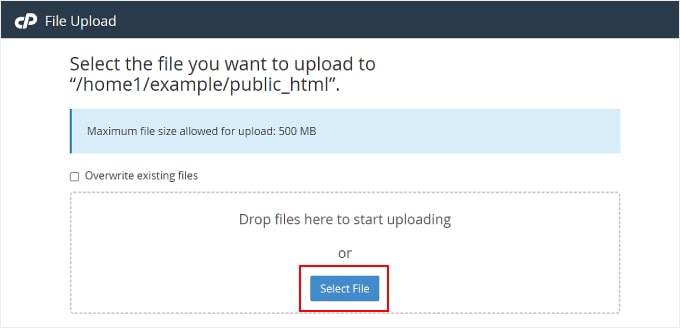
Warten Sie nun einfach, bis die Dateien erfolgreich hochgeladen wurden.
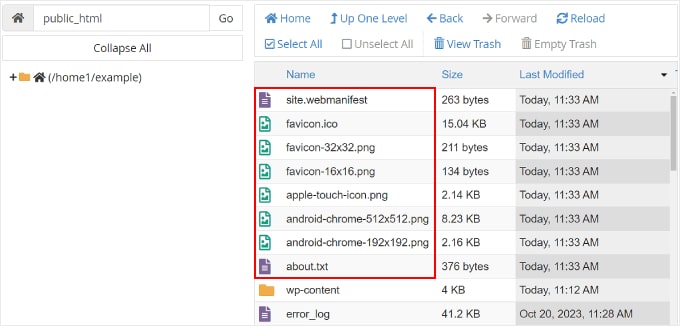
Sobald Sie fertig sind, können Sie zum Dateimanager-Tab zurückkehren. Sie sollten nun alle Ihre Favicon-Dateien im Stammverzeichnis sehen, wie im Screenshot unten:
Nun kehren wir zum WordPress-Admin-Panel zurück.
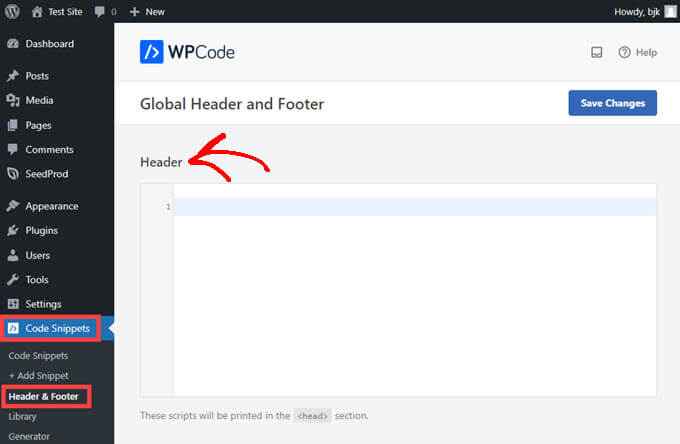
In der linken Seitenleiste navigieren Sie zu Code-Snippets » Header & Footer.
Kehren Sie danach zum früheren Tab Favicon.io zurück.
Dann müssen Sie den HTML-Code von dort kopieren. Er sollte 4 link rel Tags im Code enthalten.
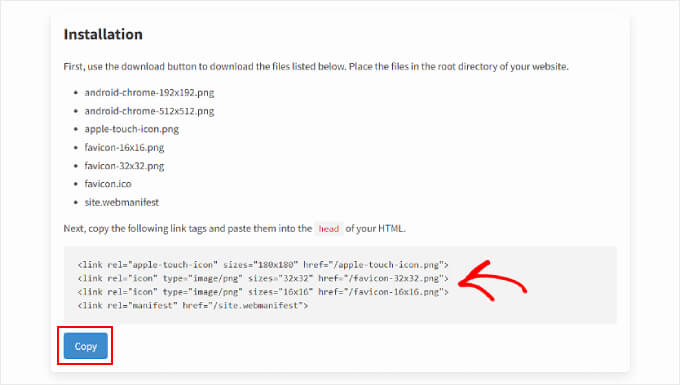
Als Nächstes müssen Sie zu WordPress zurückkehren und den Code in den Abschnitt „Header“ der WPCode-Seite einfügen. Dadurch wird der Code in die Datei header.php Ihrer Website eingefügt.
Suchen Sie im Code-Snippet nach den href-Attributen. Sie müssen den einfachen Dateinamen durch die vollständige URL Ihrer Website gefolgt vom Dateinamen ersetzen (z. B. https://ihre-seite.de/favicon.png).
Achten Sie darauf, die Anführungszeichen beizubehalten, um Fehler zu vermeiden.
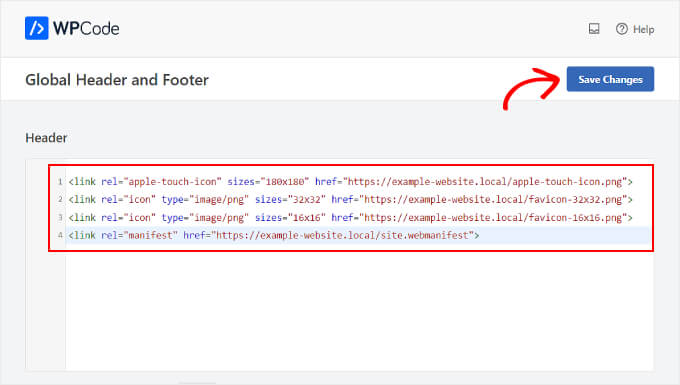
Schließlich können Sie oben rechts auf die Schaltfläche „Änderungen speichern“ klicken.
Und das ist alles! Vergessen Sie nicht, Ihre Website zu besuchen, um zu sehen, ob die Favicon-Änderung erfolgreich war.
Warum wird mein WordPress-Favicon nicht angezeigt?
Wenn Sie ein Favicon hochgeladen haben, es aber nicht auf Ihrer Website angezeigt wird, machen Sie sich keine Sorgen – Sie sind nicht allein.
Dies ist ein häufiges Problem, das aus mehreren einfachen Gründen auftreten kann und normalerweise leicht zu beheben ist.
Hier ist, was Sie überprüfen sollten:
- Browser-Cache leeren: Browser speichern oft alte Websitedaten. Das Leeren Ihres Caches löst normalerweise das Problem. Sie können unserer Anleitung zum Leeren des Browser-Caches für Schritt-für-Schritt-Anweisungen folgen.
- CDN-Cache leeren: Wenn Sie ein CDN verwenden, wird möglicherweise das alte Favicon ausgeliefert. Das Leeren des CDN-Caches stellt sicher, dass Ihr neuestes Website-Symbol angezeigt wird.
- Im Inkognito-Modus prüfen: Öffnen Sie Ihre Website in einem privaten Fenster, um zu bestätigen, dass der Favicon korrekt hochgeladen wurde.
- Mit anderem Dateinamen neu hochladen: Wenn die Installation nicht funktioniert hat, kann das Umbenennen der Favicon-Datei und das erneute Hochladen das Problem beheben.
- Fehler bei gemischten Inhalten beheben: Wenn Ihre Website gemischte HTTP- und HTTPS-Inhalte enthält, wird das Favicon möglicherweise nicht angezeigt. Sehen Sie sich unsere Anleitung zur Behebung von WordPress-Fehlern bei gemischten Inhalten an.
- Hosting-Provider-Icons prüfen: Manchmal wird stattdessen der Standard-Favicon des Hosting-Providers angezeigt. Kontaktieren Sie dessen Support, wenn dies geschieht.
- Themen-spezifische Favicon-Tools überprüfen: Einige Themes haben eine spezielle Option zum Hochladen eines Favicons. Stellen Sie sicher, dass Ihre Theme-Einstellungen das Standard-Website-Symbol von WordPress nicht überschreiben.
💡Profi-Tipp: Die Nutzung eines zuverlässigen WordPress-Hosting-Anbieters mit starkem Support kann Ihnen Zeit und Frustration bei der Fehlerbehebung von Problemen wie einem fehlenden Favicon oder anderen Website-Anzeigeproblemen ersparen.
Ein guter Hoster kann serverseitiges Caching, Mixed-Content-Fehler oder andere Konflikte, die verhindern, dass Änderungen angezeigt werden, schnell identifizieren, sodass Sie es nicht selbst herausfinden müssen.
Sehen Sie sich unsere Liste der besten WordPress-Hosting-Anbieter an, um eine geeignete Option zu finden.
Häufig gestellte Fragen zum Hinzufügen von Favicons
Hier sind einige Fragen, die unsere Leser häufig zum Hinzufügen von Favicons auf ihren WordPress-Websites gestellt haben:
Verbessern Favicons die SEO?
Favicons verbessern SEO-Rankings nicht direkt, aber sie verbessern die Benutzererfahrung, indem sie Ihre Website in Browser-Tabs und Lesezeichen leicht erkennbar machen. Dies kann indirekt die Interaktion und die Klickraten unterstützen.
Sollten Favicons 16×16 oder 32×32 sein?
Favicons sind typischerweise 16×16 Pixel für Browser-Tabs, aber 32×32 oder höher wird für hochauflösende Displays und für die Verwendung in Lesezeichen oder Verknüpfungen empfohlen. Die Verwendung mehrerer Größen stellt sicher, dass Ihr Favicon überall scharf aussieht.
Wie füge ich ein Symbol zu einer WordPress-Website hinzu?
Sie können ein Website-Symbol (Favicon) über den WordPress Customizer, den Full Site Editor, ein Favicon-Plugin oder durch manuelles Hochladen in Ihre Theme-Dateien hinzufügen.
Was sind häufige Favicon-Fehler?
Häufige Fehler sind die Verwendung der falschen Dateigröße, das Nicht-Hochladen eines transparenten PNG, das Ignorieren von hochauflösenden Versionen und das Versäumnis, den Cache zu leeren. Dies kann verhindern, dass das Favicon richtig angezeigt wird.
Wir hoffen, dass dieser Artikel Ihnen geholfen hat, ein Favicon zu Ihrer WordPress-Website hinzuzufügen. Möglicherweise möchten Sie auch unsere Expertenauswahl der besten kostenlosen Logo-Maker, die Ihnen helfen, professionell auszusehen, und unsere Anleitung zur einfachen Hinzufügung von Icon-Schriften zu Ihrem WordPress-Theme sehen.
Wenn Ihnen dieser Artikel gefallen hat, abonnieren Sie bitte unseren YouTube-Kanal für WordPress-Video-Tutorials. Sie finden uns auch auf Twitter und Facebook.


Suman Sourabh
Ich habe ein Favicon mit der 1. Methode über den „WordPress Customizer“ hinzugefügt. Es war wirklich super einfach. Aber ich denke, wir sollten keine Plugins für solche kleineren Aufgaben verwenden, da zu viele Plugins eine Herausforderung bei der Wartung sein können. Was denkst du?
WPBeginner Support
It depends on the specific plugin and it’s use case. The below article explains our opinion on how many plugins a site should have
https://www.wpbeginner.com/opinion/how-many-wordpress-plugins-should-you-install-on-your-site/
Admin
Hajjalah
Dieser Artikel war für mich sehr hilfreich, da ich mich gefragt habe, warum die Logos anderer Websites in den Suchergebnissen angezeigt werden, während meines nicht dort war. Als ich „Methode 1: Hinzufügen eines Favicons über den WordPress Customizer“ verwendete, zeigte Google nur die Ergebnisse an. Ich habe auch „Methode 3: Hinzufügen eines Favicons über ein WordPress Favicon Plugin“ verwendet, und dann begann Yandex, die Ergebnisse anzuzeigen, aber die Bing-Suchergebnisse zeigten mein Favicon nicht an. Ich weiß nicht warum?
WPBeginner Support
Wenn Sie kürzlich nach der Änderung Ihres Favicons eine Suche durchgeführt haben, liegt der wahrscheinlichste Grund darin, dass die Suchmaschine Ihre Website noch nicht neu gecrawlt hat.
Admin
mohadese esmaeeli
Meiner Meinung nach kann ein Favicon die Aufmerksamkeit des Publikums auf sich ziehen und dem Website in den Browser einen stilvollen und ästhetischen Touch verleihen. Vielleicht kann es den Blick des Betrachters fesseln und ein unverwechselbares Merkmal sein.
Jiří Vaněk
Es ist genau so, wie Sie sagen. Ein Favicon dient wirklich der Personalisierung und der Aufmerksamkeit des Benutzers. Wenn Sie mehrere Tabs in Ihrem Browser geöffnet haben, können Sie eine Website leicht an ihrem Favicon erkennen. Es ist wie ein persönlicher Stempel für die Website, der sie leicht merkbar macht. Wenn Sie eine Website als Lesezeichen speichern, wird sie auch mit ihrem Favicon gespeichert, was die Navigation zwischen vielen Lesezeichen erheblich erleichtert, insbesondere wenn diese nicht gut organisiert sind. Angesichts der geringen Größe eines Favicons ist es meiner Meinung nach äußerst wichtig für eine Website.
mohadese esmaeeli
Hallo. Der Favicon-Bereich meiner Website funktioniert nicht. Selbst wenn ich die URL in den Theme-Einstellungen angebe, wird sie nicht angezeigt. Ich habe es auch über den Site-ID-Teil versucht, aber es gibt einen Fehler, dass das Bild nicht verarbeitet wird. Können Sie mir bitte dabei helfen?
WPBeginner Support
Wenn Sie die integrierte Option für Ihr Theme verwenden, empfehlen wir Ihnen zunächst, sich an den Support Ihres Themes zu wenden, da diese möglicherweise spezifische Anforderungen für das Favicon-Bild haben, das mit ihrem Tool verwendet wird.
Admin
Jiří Vaněk
Als ich das letzte Mal ein Favicon auf eine Website hochgeladen habe, habe ich wirklich lange damit gekämpft, dass das Symbol auf der Website nicht angezeigt wurde. Ich habe den Browser-Cache und WordPress selbst geleert und es hat nicht geholfen. Sie erschien erst nach ein paar Stunden von selbst. Wenn jemand damit Probleme hat, kann der Cache an vielen Stellen sein. CDN, am Netzwerkgerät zu Hause, am Server. Es ist also manchmal gut, einfach eine Weile zu warten und nicht sofort in Panik zu geraten. Ansonsten ist das Favicon eine Kleinigkeit, aber es ist eine großartige Möglichkeit, die eigene Seite zu personalisieren.
WPBeginner Support
Ein Favicon kann zu Ihrer SEO beitragen und Benutzern helfen, sich Ihre Website zu merken, ist aber nicht erforderlich und das erste Favicon, das Sie festlegen, kann später durch ein anderes ersetzt werden.
Admin
Peter Iriogbe
Jetzt verstehe ich, warum Website-Besitzer Favicons verwenden, die genauso aussehen wie ihr Website-Logo.
Peter Iriogbe
Muss man ein Favicon hochladen oder beeinflusst es das Ranking in Suchmaschinen?
Jiří Vaněk
Ein Favicon ist nicht notwendig und beeinflusst weder SEO noch die Suche in irgendeiner Weise. Es ist die Personalisierung der Seite. Ein Favicon ist in zweierlei Hinsicht großartig. Wenn jemand Ihre Seite zu seinen Favoriten hinzufügt, erkennt er sie sofort am Favicon und muss nicht lange suchen. Das zweite Tolle ist, wenn Sie mehrere Seiten in Ihrem Browser geöffnet haben. Auch hier können Sie die jeweilige Seite sofort am Favicon erkennen. Daher empfehle ich es auf jeden Fall, auch wenn es SEO und Suche selbst nicht wirklich beeinflusst.
mohadese esmaeeli
Genau, ich stimme zu. Ich hatte das gleiche Problem. Oft öffne ich bei der Suche verschiedene Websites und nach einer Stunde merke ich, dass ich viele Tabs im Chrome-Browser geöffnet habe, direkt vor meinen Augen! Ein Favicon hilft mir jedoch, meine gewünschte Website zwischen den zahlreichen Tabs schnell zu finden.
Javi
zweite Alternative funktionierte, danke
WPBeginner Support
Glad to hear it worked
Admin
Meer Hamza
Ist es zwingend erforderlich, ein Favicon auf einer WordPress-Website im ICO-Dateiformat hochzuladen?
WPBeginner Support
Nein, es muss kein ICO-Format sein.
Admin
Meer Hamza
1-Ist es in Ordnung, das Website-Symbol einfach über Design > Anpassen > Website-Symbol hochzuladen. Wird es als Favicon angezeigt?
2-Ich lade das Website-Symbol auf meiner WordPress-Website hoch. Ist es notwendig, dass das Favicon unter website.com/favicon angezeigt wird.
WPBeginner Support
1. Ja, es ist in Ordnung, es von dort hochzuladen
2. Es ist nicht notwendig, aber es kann hilfreich sein, um das Favicon später zu finden.
Admin
Alex Perry
Danke, nach 2 Stunden Suche habe ich es endlich gefunden. Wie man das Website-Icon ändert...
WPBeginner Support
Glad our guide allowed you to add it instead of needing to search further
Admin
Ben
Ich denke, das muss aktualisiert werden. Ich habe das versucht und es gibt keinen "Website-Identität"-Tab unter Darstellung > Anpassen
WPBeginner Support
Ihr spezifisches Theme hat möglicherweise einen benutzerdefinierten Editor, oder wenn Sie den Block-Editor verwenden, könnten Sie den Website-Logo-Block hinzufügen, ein Bild festlegen und in den Einstellungen des Blocks dieses als Favicon der Website festlegen.
Admin
FAIZ
was für eine tolle Anleitung, wirklich sehr hilfreich
WPBeginner Support
Happy to hear our guide was helpful
Admin
Max Anderson
Was repräsentiert das WPBeginner Favicon?
WPBeginner Support
Our blob is a simple design of a face smiling using an exclamation point and parenthesis
Admin
AL
Hallo, was ist zu tun, wenn das Favicon im Chromium-basierten Browser nicht angezeigt wird und in Firefox angezeigt wird.
WPBeginner Support
Normalerweise möchten Sie den Cache Ihrer Website leeren und versuchen, das Favicon aus einem häufigen Grund erneut festzulegen.
Admin
John
Ich bin neu hier und würde mich über etwas Anleitung bezüglich des Favicons freuen. Die Website, um die ich mich kümmere, muss das Favicon ändern. Kann ich ein neues Bild als Favicon hochladen, das das aktuell auf den Seiten vorhandene Favicon überschreibt, oder muss ich das aktuelle löschen und dann ein neues Bild hochladen?
Danke für jede Antwort
WPBeginner Support
Sie sollten sich an den Support für Ihr spezifisches Theme wenden, falls Ihr Theme diese Option bietet.
Admin
Ray
Mir ging es im Video gut, bis Sie sagten „Klicken Sie auf Website-Identität“ … es gibt keinen solchen Reiter in meiner Version. Die erste Option ist „Global“, dann Kopfzeile, Brotkrümel, UberMenu{main], Blog usw. Keine „Website-Identität“ … also offensichtlich, ohne auf diesen Bildschirm zu gelangen, komme ich nirgendwohin. Gibt es einen anderen Weg hinein?
WPBeginner Support
Wenn Ihr Theme andere Einstellungen hat und Sie das Favicon in den Anpassungseinstellungen nicht finden können, sollten Sie sich an den Support Ihres spezifischen Themes wenden, um zu erfahren, ob es in einem themenspezifischen Bereich platziert ist.
Admin
Krishna
Hallo Wpbeginner!
Ich benutze das Astra-Theme, mein Website-Favicon funktioniert bei jedem außer bei Google-Suchergebnissen. Wie kann ich das beheben?
WPBeginner Support
Sie müssten im Moment auf Google warten.
Admin
Soul Sultan
Dies ist der großartige Leitfaden, wie man ein Favicon auf einem WordPress-Blog hinzufügt.
WPBeginner Support
Thank you, glad you found our content helpful
Admin
Shomirul Islam Bonny
Danke! Es hat mir geholfen!
WPBeginner Support
You’re welcome, glad it helped
Admin
Munendra Singh
alles hilfreicher Beitrag,, danke
WPBeginner Support
Glad you found our post helpful
Admin
Raj
Großartig! Ich nutze immer Ihre Tutorials, wenn ich bei irgendeinem Problem feststecke. Danke dafür.
WPBeginner Support
Thanks, glad our articles could help
Admin
John Barson
Kann kein Favicon zu Ihrer WordPress-Website hinzufügen? Das war mein Problem. Ich habe einiges recherchiert und schließlich mein Problem gefunden. Es lag daran, dass die PHP GD Library nicht aktiviert war. Glücklicherweise habe ich meinen eigenen Server unter Kontrolle. Ich hatte den PHP-Server auf v7.2 aktualisiert, aber vergessen, die PHP GD Library zu aktivieren. Wenn Sie also feststellen, dass beim Hinzufügen des Website-Icons im Bereich „Darstellung“ Ihres WordPress-Adminbereichs das hochgeladene/ausgewählte Bild nicht akzeptiert wird oder Sie die Funktion zum Zuschneiden von Bildern nicht verwenden können, liegt das höchstwahrscheinlich daran, dass Ihr Webserver-Host die GD Library nicht aktiviert hat.
WPBeginner Support
Thanks for sharing this information should someone else run into that issue
Admin
Cean Herzfield
Vielen Dank! Sie haben mir viel Frustration erspart, da ich mit Xampp arbeite und es standardmäßig deaktiviert war. Nun, wäre es nicht schön gewesen, wenn sie es im Artikel erwähnt hätten.
Pritam
Das Favicon meiner Website war sichtbar, bevor ich die DNS für Cloudflare geändert habe. Jetzt ist es auf der Admin-Seite sichtbar, aber nicht auf der Website. Wie kann dieses Problem gelöst werden? Sie können meine Website überprüfen.
Michele A
Dieses Tutorial war wunderbar! Vielen Dank für die großartige Arbeit!
Jacques
Mein Favicon wird auf der ADMIN-Seite aktualisiert, aber nicht auf der Benutzerseite
Tracy
Konnten Sie herausfinden, wie Sie es beheben können?
RAJ
Wenn ich zum Tab „Website-Identität“ gehe, gibt es keine Möglichkeit, ein Website-Symbol hochzuladen. Die einzige Option, die ich habe, ist der „Website-Titel“. Das ist ALLES!
Ich benutze WordPress 4.7.3.
Bekzat Sadykov
Ich schätze, das von Ihnen verwendete WP-Theme hat kein Favicon implementiert. Wenn es also nicht in der Datei theme functions.php deklariert ist, wird es nicht im Admin-/Editor-Bereich angezeigt.
Sie können es hartcodieren in header.php oder Plugins von Drittanbietern verwenden.
Jacob
Scrollen Sie ein wenig nach unten, Sie sehen die Stelle, an der Sie Ihr Favicon hochladen können
Eleanor
Hallo, ich habe kürzlich meine Website von HTTP auf HTTPS aktualisiert und dabei hat das Website-Symbol aufgehört zu funktionieren. Bedeutet das, dass ich irgendwo einen Schritt übersehen habe? Ich habe versucht, das Bild zu ändern und ein neues hochzuladen, aber das hat nicht funktioniert. Wenn jemand die Website-URL mit http eingibt, wird das alte Favicon (und nicht das Website-Symbol) angezeigt, aber sobald es https ist, verschwindet es. Das Website-Symbol ist jedoch sichtbar, wenn ich im Dashboard angemeldet bin.
Matt Parker
Eleanor
Ich bin auf HTTPS und habe das gleiche Problem, hast du eine Lösung gefunden?
Favicon wird nur angezeigt, wenn ich im Admin-Modus angemeldet bin!
Jimmy
Wenn ich zum Tab „Website-Identität“ gehe, gibt es keine Möglichkeit, ein Website-Symbol hochzuladen. Die einzige Option, die ich habe, ist der „Website-Titel“. Das ist ALLES!
Ich benutze WordPress 4.7.3.
Bitte helfen Sie!
Ahmed Akeem
Ich schätze, das von Ihnen verwendete WP-Theme hat kein Favicon implementiert. Wenn es also nicht in der Datei theme functions.php deklariert ist, wird es nicht im Admin-/Editor-Bereich angezeigt.
Sie können es hartcodieren in header.php oder Plugins von Drittanbietern verwenden.
Abubakar Sahabi Rafi
Das hat wirklich geholfen, weiter so.
Tim
Kann mir jemand sagen, wie diese neue Funktion „Site-Symbol“ funktionieren soll? Ich komme zu dem Punkt, an dem die Datei hochgeladen ist und ich ein Dialogfeld erhalte, das anbietet, das Bild zuzuschneiden. Das Problem ist 1) mein Bild muss nicht zugeschnitten werden und 2) es gibt keine Schaltfläche „Speichern“ (oder „Fertig“ oder etwas Ähnliches), nur eine Schaltfläche „Zuschneiden“ und das X in der oberen rechten Ecke, um das Dialogfeld zu schließen. Wenn ich auf „Zuschneiden“ klicke, erhalte ich eine Fehlermeldung (Fehler beim Zuschneiden dieses Bildes, bla bla bla) und wenn ich auf das X drücke, schließt es sich. In beiden Fällen wird mein Bild nicht als Site-Symbol gespeichert (obwohl es in der Mediathek gespeichert ist. Nachdem ich das Bild gelöscht und auf genau 512 × 512 skaliert habe, lade ich es erneut hoch. Dieses Mal kein Zuschneidedialog, nur der Dialog „Bild auswählen“. Ich klicke auf Auswählen, das Bild hat einen Kasten darum und ein Häkchen und nichts weiter passiert. Kein Speichern usw. Wenn ich den Dialog schließe, steht immer noch „Kein Bild ausgewählt“. Das passiert in Chrome UND Firefox. Ich bin bereit, WordPress wegzuwerfen und alles von Hand zu codieren. Ich habe WordPress seit ein paar Jahren nicht mehr benutzt und bin frustriert über das, was wie fehlerhaftes, schlechtes Design und Feature-Bloat erscheint.
Brian
Code leicht zu interpretieren, es hat funktioniert. Danke...
Jason
Warum muss es 512 Pixel für ein Icon sein? Ich hoffe, es wird irgendwo in WordPress konvertiert, einmal und fertig, und nicht bei jedem Laden. 512×512 ist verrückt für etwas, das selten größer als 32×32 sein wird, es sei denn, ich übersehe etwas?
John Krawczyk
Artikel nicht nützlich. Jeder sagt Ihnen, Sie sollen einen Pfad zu Ihrem Favicon erstellen & das war's.
Wie fügen Sie jedoch http: www http hinzu? Geben Sie .ico .png an?
Niemand sagt etwas im Detail.
WPBeginner Support
Hallo John,
Ja, Sie müssen die vollständige URL wie folgt angeben:
https://www.wpbeginner.com/favicon.pngAdmin
Joe
Mit WP4.7 und der Site-Icon-Funktionalität funktioniert es, aber es kommt mir einfach seltsam vor. Das Ergebnis sind 4 Links im Abschnitt:
Aber es erstellt 10 verschiedene Versionen des Website-Icon-Bildes zusätzlich zum Original in den Größen 32×32, 100×100, 150×150, 180×180, 192×192, 250×250, 270×270, 300×300, 360×360, 500×310.
Warum so viele zugeschnittene Bilder, wenn nur 4 verlinkt sind?
Außerdem reiche ich ein Icon-Bild in der empfohlenen Größe von 512×512 ein, aber die 500×310-Version wird immer so zugeschnitten, dass der obere und untere Teil des Icons abgeschnitten wird. Gibt es eine Möglichkeit, dies zu umgehen und/oder ist das ein großes Problem?
Welche Browserunterstützung deckt dieses WP Site Icon ab (hauptsächlich in Bezug auf die Rückwärtskompatibilität mit IE)?
Danke!
Marieke
In Whatsapp, ist das Bild, das links neben einer Linkadresse erscheint, wenn Sie einen Link senden: ist das dasselbe Symbol? Weil ich es dort nicht sehe.
Sunil
Marieke, es ist das Beitragsbild, das Sie zu einem bestimmten Beitrag hochladen.
Cos
Das ICO-Format-Plugin für Adobe Photoshop erlaubt keine Bilder, die höher oder breiter als 256 Pixel sind. Wie erstellt man also eines, das 512 Pixel groß ist???
Marieke
Es muss keine .ico-Datei sein. Eine einfache .png- oder .lpg-Datei reicht aus, wenn Sie mit WordPress arbeiten.
Salim Ahmed
Informativ. Jetzt befolge ich Ihre Tipps und Tricks. Danke fürs Teilen.
Taimoor Ahmed
Können Sie mir bitte eine Website oder eine Software nennen, von der ich schnell ein effektives Favicon für meine Website erstellen kann????
Kirstie
Vielen Dank für ein weiteres einfach zu befolgendes Tutorial. Ich bin ein absoluter Anfänger und Sie erklären die Dinge großartig, so dass ich sie verstehen kann.
WPBeginner Support
Thanks, glad you find our tutorials helpful.
Admin
Nelson
danke gutes Tutorial, einfach und funktioniert
c
Das Hinzufügen eines Logos in einigen Themes ist nicht für das Favicon, sondern für das Header-Logo.
ccstacyline
Warum hat mein Seitenidentitätsmenü nicht die Option für das Seitensymbol? Ich bin so frustriert… können Sie mir helfen?
John Davis Frain
Sind die Anweisungen, die Sie hier geben, themenspezifisch? Ich verwende das Delicacy-Theme, und es gibt mir nicht die Option, die Website-Identität zu ändern und ein Favicon einzufügen.
WPBeginner Support
Nein, das ist nicht themenspezifisch. Stellen Sie sicher, dass Sie die neueste Version Ihres Themes verwenden.
Admin
Mad Dog Malcs
Hallo, ich sehe auch den Tab „Website-Identität“ nicht. Ich benutze das Sketch-Theme, wie aktualisiere ich ein Theme?
Danke im Voraus, Malcs
shashi
Ich gehe vielleicht zur Theme-Anpassung... dort sehen Sie die Option, das Favicon-Symbol einfach hochzuladen...
Antonios
Möglicherweise sehen Sie nicht das Wort „Favicon“, sondern wahrscheinlich „Website-Symbol“. Wenn Sie eine Bildlaufleiste sehen, müssen Sie möglicherweise ganz nach unten scrollen, um das Feld „Bild auswählen“ zu sehen.
a
Sie können das Favicon über den "Anpassen"-Editor von WordPress hinzufügen, der auf jeder WordPress-Website zu finden ist.
Alan
Ich lade eine PNG-Datei hoch, die genau 512 × 512 Pixel groß ist, WordPress speichert sie, und dann erhalte ich ein zugeschnittenes Bild in meiner Mediathek. Super nervig! WordPress 4.4.
Alan
Ich sollte hinzufügen, dass das neue, zugeschnittene Bild genau die gleichen Abmessungen hat wie das Original, das ich hochgeladen habe, aber jetzt habe ich zwei in meiner Bibliothek (wenn auch eines zweimal verarbeitet wurde und tatsächlich zwei Kilobyte an Dateigröße zugenommen hat!).
Katherine Johnston
Ich habe das Verzeichnis durchsucht, genau wie Sie es beschrieben haben, aber mein Tab "Website-Identität" hat nur "Website-Titel", "Untertitel" und eine Checkbox zum Anzeigen von Header-Text. Wie kann ich das beheben? Oder muss ich den FTP-Weg gehen?
Danke für die Hilfe!
Rahul Thakur
Vielen Dank, sehr einfacher Weg, ich liebe es.
Liz
Ausgezeichnete Anweisungen, es hat mich ungefähr 32 Sekunden gekostet. Fabelhaft! Danke
Erin
Danke! Das war sehr hilfreich.
Marie Bock
Wow! Das war mit der neueren Version von WordPress so einfach.