


Download-Links sind eine einfache Möglichkeit, PDFs, Vorlagen, Anleitungen und andere Dateien direkt von Ihrer WordPress-Website anzubieten.
Sie sind perfekt, um Vertrauen aufzubauen, Ihre E-Mail-Liste zu erweitern und Ihrem Publikum einen echten Mehrwert zu bieten.
Die gute Nachricht ist, dass das Hinzufügen von Download-Links zu WordPress viel einfacher ist, als die meisten Leute denken. Sie müssen kein Technikexperte sein oder einen Entwickler beauftragen.
Wir haben im Laufe der Jahre eine Reihe von Download-Links zu kostenlosen Ressourcen auf unseren eigenen Websites hinzugefügt und mehrere Methoden gefunden, die für verschiedene Situationen zuverlässig funktionieren.
In diesem Leitfaden zeigen wir Ihnen genau, wie Sie Download-Links mit 3 verschiedenen Ansätzen einrichten.
Jede Methode dauert nur wenige Minuten, und Sie können diejenige auswählen, die Ihren Bedürfnissen und Ihrem technischen Komfort am besten entspricht.
💡Schnelle Antwort: 3 Wege, Download-Links hinzuzufügen
Wenn Sie es eilig haben, hier ist eine kurze Zusammenfassung der Methoden, die wir in diesem Leitfaden behandeln:
- Methode 1 (Am einfachsten): Verwenden Sie den integrierten WordPress-Datei-Block. Am besten geeignet, um einfache, öffentliche Download-Links zu jedem Beitrag oder jeder Seite hinzuzufügen.
- Methode 2 (Am besten für Marketing): Verwenden Sie OptinMonster. Am besten geeignet, um Ihre E-Mail-Liste zu vergrößern, indem Benutzer zum Abonnieren aufgefordert werden, bevor eine Datei heruntergeladen wird.
- Methode 3 (Am besten für den Verkauf): Verwenden Sie MemberPress oder Easy Digital Downloads. Am besten geeignet, um Downloads auf zahlende Mitglieder zu beschränken oder digitale Dateien zu verkaufen.
Warum einen Download-Link für Dateien in WordPress hinzufügen?
Durch das Hinzufügen eines Download-Links für Ihre WordPress-Dateien erleichtern Sie Ihren Besuchern das Herunterladen von E-Books, Videos, Bildern, Plugins und anderen Medien und Dokumenten, die Sie in Ihren WordPress-Blog hochladen.
Dies erleichtert die Erstellung exklusiver Inhalte für Ihre Besucher und den Aufbau Ihrer E-Mail-Liste.
Sie können einige dieser Downloads auch als Bonus für Ihre wertvollsten Leser anbieten, um Ihre Beziehung zu verbessern und Ihre Marke zu stärken.
Außerdem können Sie eine einfache Mitgliederseite erstellen, auf der Sie Ihre Mitglieder-Guides und andere Inhalte hinter einer Paywall platzieren können.
Das gesagt, lassen Sie uns Ihnen zeigen, wie Sie ganz einfach einen Download-Link in WordPress hinzufügen. Verwenden Sie einfach die Schnelllinks unten, um direkt zu der Methode zu springen, die Sie verwenden möchten:
- Method 1. Add a Simple Download Link With Built-in WordPress Settings
- Methode 2. Hinzufügen eines Popup-Download-Links in WordPress mit OptinMonster
- Methode 3. Premium-Mitglieder-Downloads-Link in WordPress hinzufügen
- Bonus: Erstellen Sie eine E-Mail-Liste mit Dateidownloads
- Video-Tutorial
- Häufig gestellte Fragen zu WordPress-Downloads
Methode 1. Fügen Sie einen einfachen Download-Link mit den integrierten WordPress-Einstellungen hinzu
Der einfachste Weg, einen Download-Link in WordPress hinzuzufügen, ist die Verwendung des Gutenberg-Blockeditors.
Um zu beginnen, besuchen Sie Beiträge » Alle Beiträge in Ihrem WordPress-Dashboard und öffnen Sie den Beitrag oder die Seite, die Sie bearbeiten möchten.
Sobald Sie sich im Editor befinden, klicken Sie auf die Schaltfläche „Block hinzufügen“ (+) in der oberen linken Ecke des Bildschirms, um das Blockmenü zu öffnen. Fügen Sie von hier aus den Block „Datei“ hinzu.
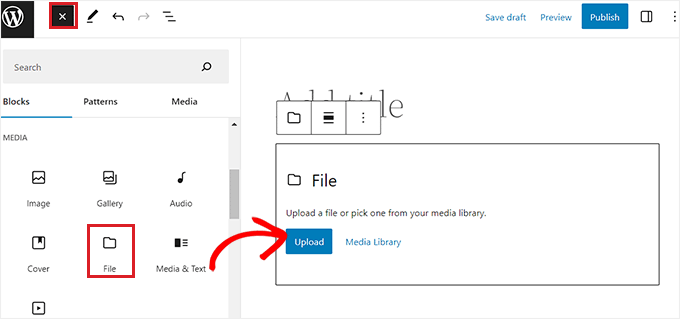
Danach können Sie eine Datei vom Computer hochladen, indem Sie auf die Schaltfläche „Hochladen“ klicken.
Sie können auch eine Datei auswählen, die Sie bereits hochgeladen haben, indem Sie auf die Schaltfläche „Mediathek“ klicken.
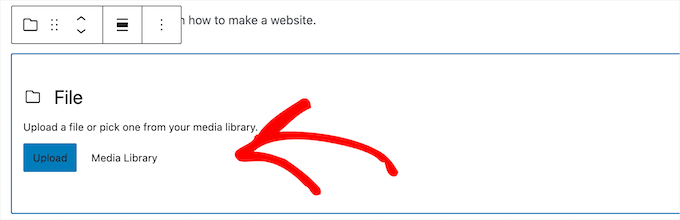
Sobald Sie die Datei hinzugefügt haben, wird automatisch die Download-URL angezeigt. Benutzer können einfach auf diesen Link klicken, um die Datei herunterzuladen.
Um den Namen des Links zu ändern, klicken Sie einfach auf den Text und bearbeiten Sie ihn.

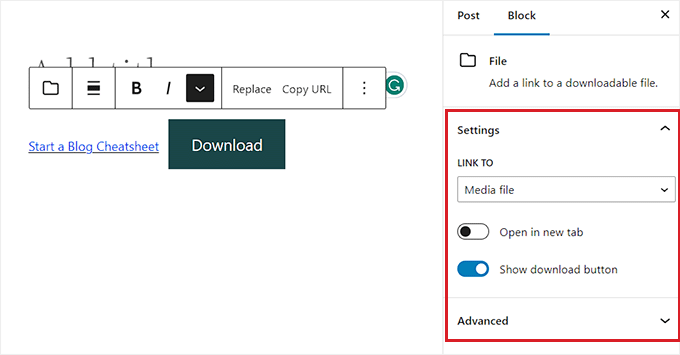
Es gibt verschiedene Anzeigeoptionen, die Sie im Block-Panel auf der rechten Seite des Bildschirms anpassen können.
Für das beste Benutzererlebnis empfehlen wir, Mediendatei aus dem Dropdown-Menü „Link zu“ auszuwählen. Dies stellt sicher, dass die Datei direkt heruntergeladen oder im Browser geöffnet wird, anstatt den Benutzer auf eine separate Anhangsseite zu leiten.
Sie können den Download auch in einem neuen Tab öffnen, indem Sie auf den Schalter klicken.
Darunter können Sie neben Ihrem Link eine Download-Schaltfläche hinzufügen, indem Sie auf die Umschaltfläche „Download-Schaltfläche anzeigen“ klicken.
Wenn Sie mit den Änderungen fertig sind, klicken Sie auf die Schaltfläche „Speichern“ oder „Veröffentlichen“, um Ihren Download-Link zu aktivieren.
Nun können Sie Ihre WordPress-Website besuchen, um Ihren Download-Link in Aktion zu sehen.
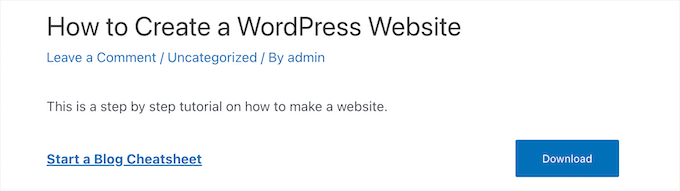
Fügen Sie einen einfachen Download-Link hinzu, indem Sie Dateien in die Mediathek hochladen
Diese Methode ist nützlich, wenn Sie ein bestimmtes Wort oder eine bestimmte Phrase in Ihrem Absatz in einen Download-Link umwandeln möchten, anstatt eine eigenständige Schaltfläche zu verwenden.
Besuchen Sie dazu die Seite Medien » Neu hinzufügen in der Admin-Seitenleiste von WordPress und laden Sie dann Ihre Datei hoch.
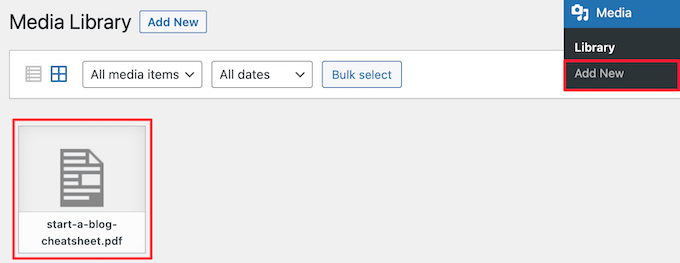
Als Nächstes müssen Sie auf die Datei klicken, um sie zu öffnen.
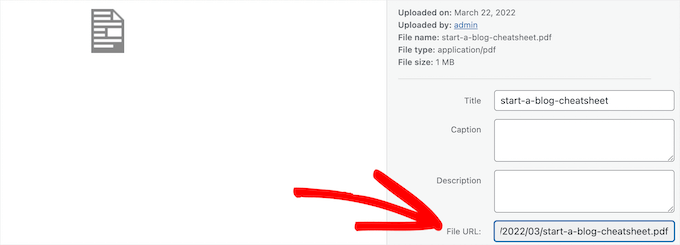
Kopieren Sie dann die URL in das Feld „Dateien-URL“.
Navigieren Sie nun zu dem Beitrag oder der Seite, auf der Sie den Download-Link hinzufügen möchten.
Markieren Sie den Text, den Sie als Link-Anker verwenden möchten. Klicken Sie dann in der Block-Symbolleiste auf das Symbol „Link“. Fügen Sie anschließend die gerade kopierte URL in das Feld ein.
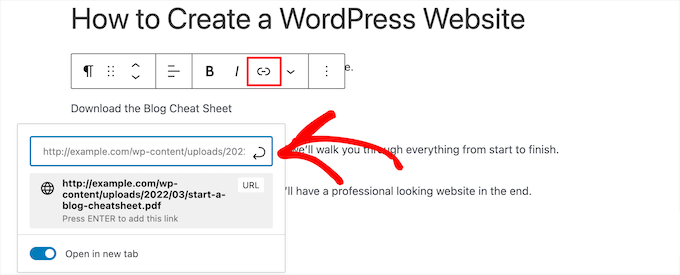
Sie können den Link auch so einstellen, dass er sich in einem neuen Tab öffnet, indem Sie auf die Umschaltfläche „In neuem Tab öffnen“ klicken.
Auf der rechten Seite des Bildschirms können Sie die Linkfarbe, -größe, Typografie und mehr ändern.

Wenn Sie mit den Änderungen fertig sind, klicken Sie auf die Schaltfläche „Aktualisieren“ oder „Veröffentlichen“, um Ihren Download-Link live zu schalten.
Jetzt können Sie Ihre WordPress-Site besuchen, um Ihren neuen Download-Link anzuzeigen.

Alternative: Wenn Sie mehr Anpassungsmöglichkeiten und Kontrolle über Ihre PDFs und Download-Links wünschen, empfehlen wir die Verwendung des PDF Embedder Plugins.
Es verfügt über eine hochgradig konfigurierbare PDF-Anzeige, interne PDF-Verknüpfungen, Wasserzeichenverwaltung, Ansichts- und Download-Tracking und vieles mehr.
Es gibt auch eine kostenlose Version von PDF Embedder, mit der Sie beginnen können. Weitere Details finden Sie in unserem Leitfaden zur Einbindung eines PDF-Betrachters in WordPress.
Methode 2. Hinzufügen eines Popup-Download-Links in WordPress mit OptinMonster
Eine weitere Möglichkeit, Download-Links zu Ihrer Website hinzuzufügen, ist die Verwendung des OptinMonster Plugins. Es ist das beste WordPress-Popup-Plugin auf dem Markt und wird von über 1,2 Millionen Websites genutzt.
Bei WPBeginner haben wir es schon oft verwendet, um Banner und Popups zur Lead-Generierung zu erstellen. Es war eine zuverlässige Methode, um unser Publikum zu vergrößern und das Engagement zu steigern. Weitere Details finden Sie in unserem vollständigen OptinMonster-Testbericht.

Es verfügt über eine einzigartige Technologie, mit der Sie Popups erstellen können, die sich per Klick öffnen, wenn ein Benutzer auf einen Link klickt. Diese können verwendet werden, um Content-Upgrades, digitale Downloads und mehr bereitzustellen.
Diese Art von Popup basiert auf dem mächtigen Zeigarnik-Effekt. Dieses psychologische Prinzip besagt, dass Benutzer, die eine Aktion beginnen, diese eher abschließen werden.
Da Ihre Nutzer bereits Interesse zeigen, werden sie eher Ihre Downloads nutzen oder ihre E-Mail-Adressen eingeben.
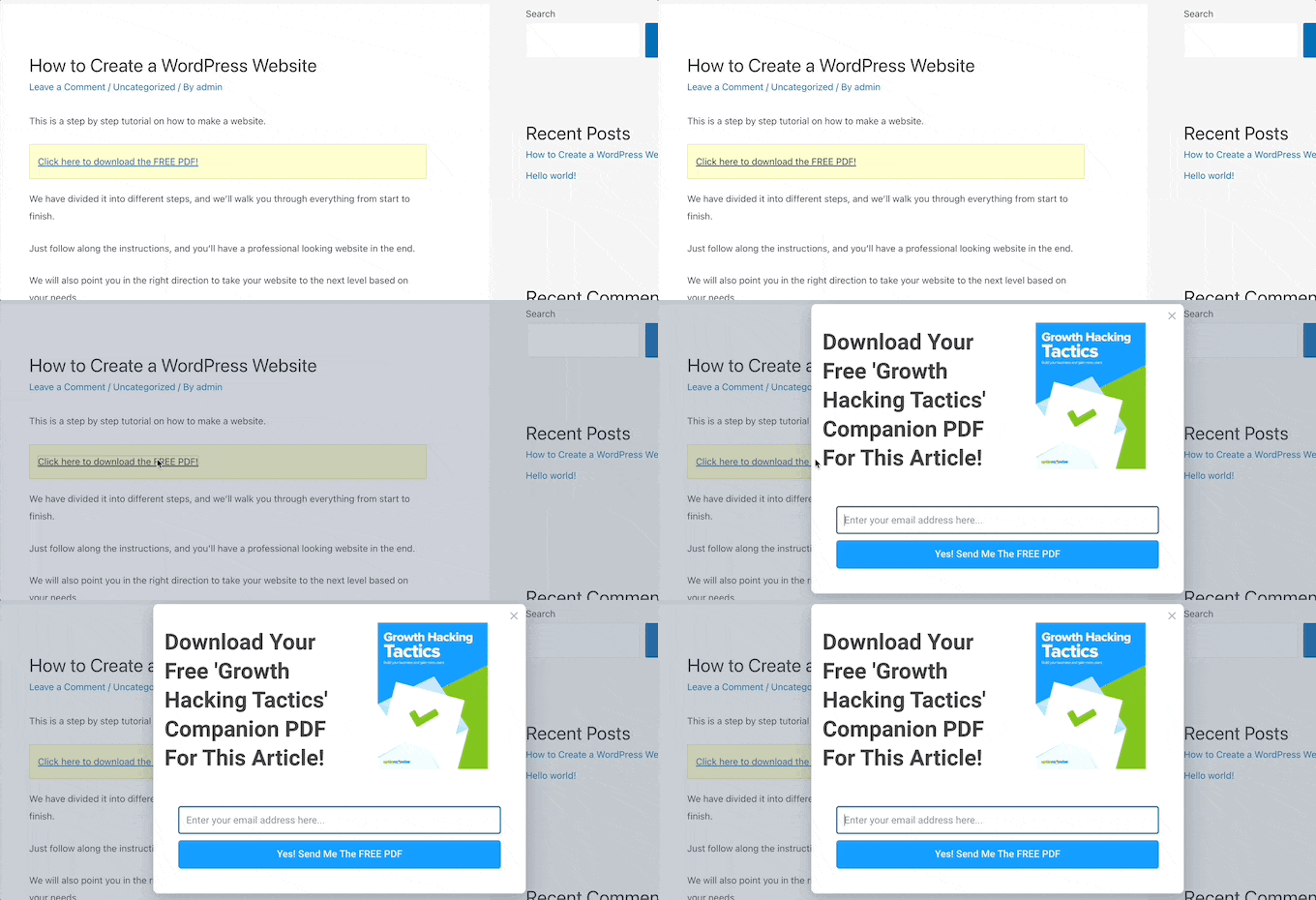
Um mehr zu erfahren, lesen Sie unseren Leitfaden zur Öffnung eines WordPress-Popup-Formulars durch Klicken auf einen Link oder ein Bild.
Sie können auch Ihre Dateidownloads verwalten und verfolgen, um zu sehen, worauf Ihre Benutzer am häufigsten klicken und was sie am häufigsten herunterladen.
Um mehr zu erfahren, lesen Sie unseren Leitfaden zur Verwaltung, Verfolgung und Steuerung von Dateidownloads in WordPress.
Methode 3. Premium-Mitglieder-Downloads-Link in WordPress hinzufügen
Wenn Sie herunterladbare Dateien auf Ihrer WordPress-Site verkaufen möchten oder einen Bereich nur für Mitglieder erstellen möchten, haben Sie mehrere verschiedene Optionen.
Für die Erstellung einer Mitgliederseite oder den Online-Verkauf von Kursen können Sie das MemberPress Plugin verwenden.
Unserer Meinung nach ist es das beste WordPress-Mitgliederplugin. Es ermöglicht Ihnen, Mitgliedschaftsstufen einzurichten, geschützte Downloads nur für Mitglieder hinzuzufügen, Kurse zu erstellen, Lektionen hinzuzufügen und mehr.
Wir haben MemberPress sogar verwendet, um unsere kostenlose Video-Mitgliederseite zu erstellen. Weitere Informationen finden Sie in unserem MemberPress-Testbericht.
Alternativ können Sie Easy Digital Downloads verwenden, das beste WordPress-Plugin für den Verkauf von Premium-Digital-Downloads wie eBooks, Musik, Software und mehr.
Es verfügt über wiederkehrende Abonnements, Lizenzierungsunterstützung, geschützte Downloads und mehr. Wir verwenden es zum Verkauf unserer Plugins und lieben es. Lesen Sie über unsere Erfahrungen in unserem EDD-Testbericht.
Um loszulegen, nutzen Sie den SiteGround EDD Hosting-Tarif, der die Einrichtung erleichtert, oder laden Sie das Plugin von der Easy Digital Downloads-Website herunter.
Danach können Sie Downloads als einzelne Produkte einrichten, die Leute kaufen oder kostenlos im Austausch gegen eine E-Mail-Adresse herunterladen können.
Besuchen Sie einfach die Seite Downloads » Neu hinzufügen in Ihrem WordPress-Admin-Panel.
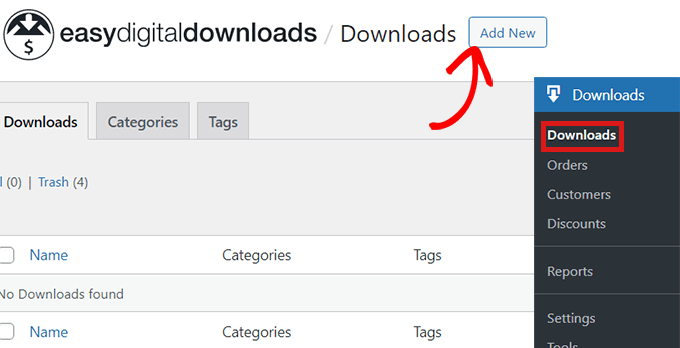
Dies öffnet den Inhaltseditor, wo Sie mit der Eingabe eines Namens für die Datei beginnen können, die Sie gerade hochladen.
Danach können Sie auch Tags, Kategorien und Bilder für die hochgeladene Datei hinzufügen.
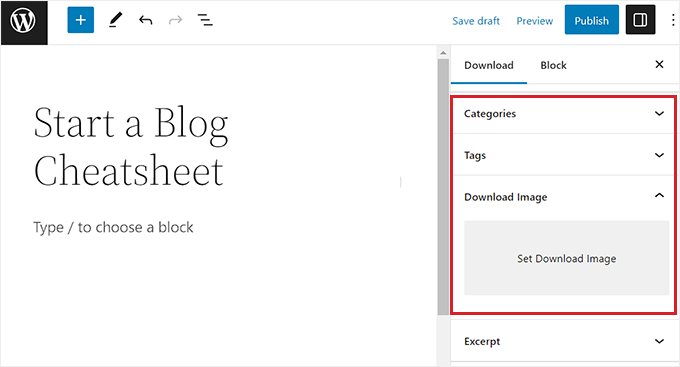
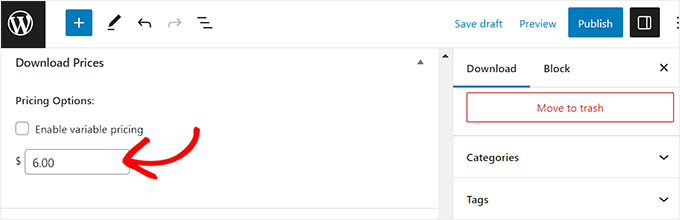
Jetzt müssen Sie nach unten zum Abschnitt „Download-Preise“ scrollen.
Von hier aus können Sie einfach den Preis für das herunterladbare Produkt eingeben, das Sie auf Ihrer Website verkaufen möchten.
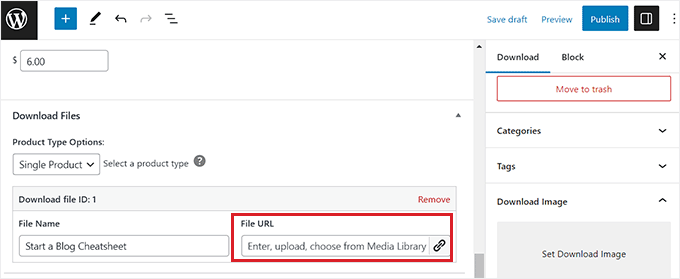
Scrollen Sie als Nächstes nach unten zum Abschnitt „Download-Dateien“ und fügen Sie einen Namen für die Datei hinzu, die Sie hochladen möchten.
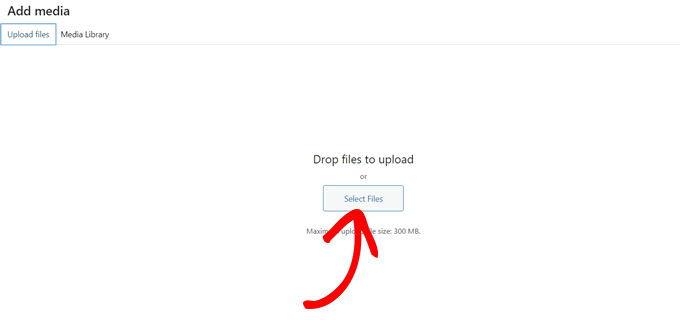
Klicken Sie danach im Feld „Datein-URL“ auf die Schaltfläche Link, um die WordPress-Mediathek zu öffnen.
Wichtiger Hinweis: Easy Digital Downloads bietet einen integrierten Dateischutz für Dateien, die über diesen Manager hochgeladen werden.
Seien Sie jedoch vorsichtig, wenn Sie nicht einfach eine öffentliche URL aus Ihrer Standard-Mediathek einfügen möchten, wenn Sie den Zugriff nur auf zahlende Kunden beschränken möchten. Dateien in der Standard-Mediathek sind oft für jeden mit dem Link öffentlich zugänglich.
Von hier aus können Sie Dateien zum Herunterladen aus der Mediathek oder von Ihrem Computer auswählen.
Wenn Sie das getan haben, vergessen Sie nicht, auf die Schaltfläche „Veröffentlichen“ zu klicken, um Ihre Einstellungen zu speichern.
Für detaillierte Anweisungen sollten Sie sich unseren Anfängerleitfaden ansehen, wie Sie Excel- oder Google-Tabellen in WordPress verkaufen.
Bonus: Erstellen Sie eine E-Mail-Liste mit Dateidownloads
Sie können Download-Links verwenden, um eine E-Mail-Liste aufzubauen, indem Sie vom Benutzer eine E-Mail-Adresse verlangen, bevor Sie den Download von Dateien zulassen. Dies hilft beim Aufbau Ihrer E-Mail-Liste und generiert mehr Leads, indem Sie Marketing-Kampagnen-E-Mails an Benutzer senden können.
Sie können ganz einfach eine E-Mail-Adresse für Dateidownloads anfordern, indem Sie OptinMonster verwenden, das beste Tool zur Lead-Generierung auf dem Markt.
Nach der Aktivierung müssen Sie nur noch die Seite OptinMonster » Vorlagen besuchen, eine Vorlage auswählen, die Ihnen gefällt, und Ihrer Kampagne einen Namen geben.
Das Plugin bietet zahlreiche Vorlagen für Dateidownloads, und für dieses Tutorial verwenden wir eine E-Book-Download-Vorlage.
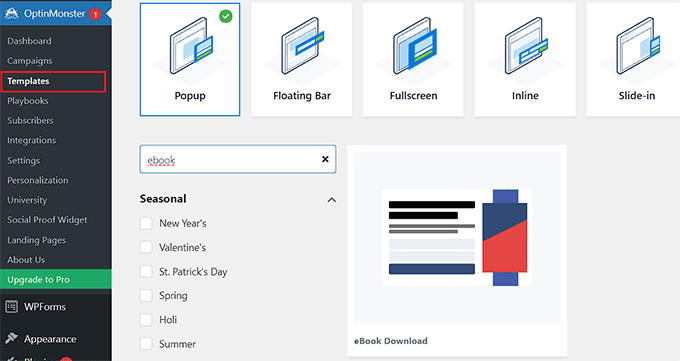
Sobald Sie dies getan haben, öffnet sich die Vorlage im Builder von OptinMonster, wo Sie den Text bearbeiten und einen Download-Link für die Datei hinzufügen müssen.
Danach können Sie oben zum Tab „Integrationen“ wechseln, um das Popup mit Ihren E-Mail-Marketing-Diensten zu verbinden.
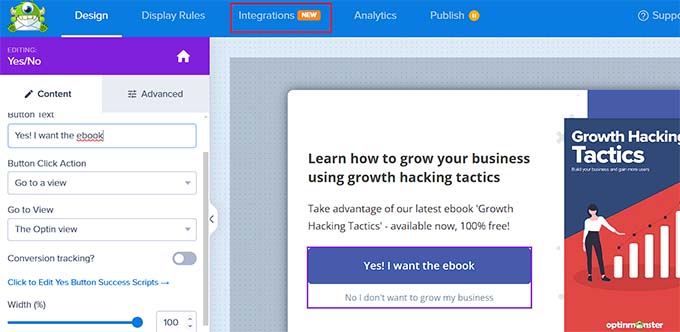
Wechseln Sie dann einfach zum Tab 'Veröffentlichen' und schalten Sie Ihr Popup live.
Nun müssen Ihre Benutzer eine E-Mail-Adresse angeben, bevor sie die Datei herunterladen können, die Sie im Popup anbieten. Für detailliertere Anweisungen siehe unser Tutorial, wie Sie in WordPress eine E-Mail-Adresse zum Herunterladen einer Datei anfordern.
Video-Tutorial
Wenn Sie schriftliche Tutorials nicht bevorzugen, können Sie stattdessen unser Video-Tutorial ansehen:
Häufig gestellte Fragen zu WordPress-Downloads
Hier sind einige Fragen, die unsere Leser häufig zum Hinzufügen eines Download-Links in WordPress stellen:
Welche Dateitypen kann ich in WordPress für Downloads hochladen und verwenden?
WordPress unterstützt eine Vielzahl von Dateitypen für Download-Links, darunter:
- Dokumente: PDF, DOC, DOCX, PPT, PPTX
- Medien: MP3, MP4, WAV
- Komprimierte Dateien: ZIP, RAR (mit Unterstützung durch einige Hoster oder Plugins)
- Bilder: JPG, PNG, GIF
Wenn Sie versuchen, einen nicht unterstützten Dateityp hochzuladen, müssen Sie die Datei entweder zuerst zippen oder ein Plugin wie File Upload Types verwenden, um zusätzliche Formate zuzulassen.
Wenn Sie neugierig sind, können Sie unserer Anleitung folgen, wie Sie zusätzliche Dateitypen zum Hochladen in WordPress hinzufügen.
Wie kann ich verfolgen, wie oft eine Datei heruntergeladen wurde?
Um Downloads zu verfolgen, benötigen Sie ein Plugin, das diese Funktion bietet. Einige beliebte Optionen sind:
- MonsterInsights – ermöglicht die Nachverfolgung von Dateidownloads über Google Analytics.
- Easy Digital Downloads – großartig, wenn Sie digitale Produkte anbieten.
Diese Tools helfen Ihnen zu sehen, welche Dateien am beliebtesten sind und wie oft sie heruntergeladen werden, was ideal für die Optimierung Ihrer Content-Strategie ist.
Kann ich den Zugriff auf Download-Links einschränken?
Absolut. Wenn Sie nur bestimmten Benutzern (wie angemeldeten Mitgliedern oder Kunden) den Zugriff auf Ihre Downloads ermöglichen möchten, können Sie ein Mitgliedschafts- oder Einschränkungs-Plugin verwenden.
Wir empfehlen die folgenden Optionen, da sie am leistungsstärksten und anfängerfreundlichsten sind:
- MemberPress – für erweiterten Mitgliederzugang.
- Restrict Content Pro – um Download-Links vor Nicht-Mitgliedern zu verbergen.
- Easy Digital Downloads – für gesperrte Downloads, die an Käufe gebunden sind.
Dies ist großartig, wenn Sie exklusive Ressourcen anbieten oder eine kostenpflichtige Mitgliedschaftsseite betreiben.
Wir hoffen, dieser Artikel hat Ihnen geholfen zu lernen, wie Sie einen Download-Link in WordPress hinzufügen. Möglicherweise möchten Sie auch unseren Anfängerleitfaden zum Verkauf digitaler Downloads in WordPress und unsere Top-Auswahl für die besten WordPress Download-Manager-Plugins sehen.
Wenn Ihnen dieser Artikel gefallen hat, abonnieren Sie bitte unseren YouTube-Kanal für WordPress-Video-Tutorials. Sie finden uns auch auf Twitter und Facebook.



DigiRuns
Können Sie mir bitte vorschlagen, wie ich individuelle Download-Buttons für Abonnenten erstellen kann.
WPBeginner Support
Wir empfehlen Ihnen, sich unseren Artikel unten anzusehen!
https://www.wpbeginner.com/wp-tutorials/how-to-show-personalized-content-to-different-users-in-wordpress/
Admin
Larry Barry
Das war super hilfreich! Ich habe viel daraus gelernt und plane, dies auf meiner Website zu verwenden.
WPBeginner Support
Schön zu hören, dass unser Leitfaden hilfreich war!
Admin
Karla
Deine Anleitungen sind großartig. Jedes Mal, wenn ich eine Frage habe, hast du die Antwort! Ich schätze es sehr, dass du dein ganzes WP-Wissen auf deiner Seite teilst!
Danke!!!
WPBeginner Support
Gern geschehen! Schön, dass Sie unsere Artikel hilfreich fanden!
Admin
Pirooz Rahimi
Das war toll, ich konnte meine kostenlosen Downloads einfach arrangieren. DANKE
Wenn ich hier eine Frage stellen darf? Ist es möglich, dieselben Download-Links nach erfolgter Bezahlung zu haben? Ich meine nicht für kostenlose Downloads, sondern für bezahlte Downloads?
Danke
WPBeginner Support
For selling digital downloads, you would want to take a look at our guide below
https://www.wpbeginner.com/plugins/how-to-sell-digital-downloads-on-wordpress-beginners-guide/
Admin