


Ein konsistentes Erscheinungsbild Ihres Blogs ist entscheidend für den Aufbau einer starken Markenidentität. Ein oft übersehener Aspekt dabei ist der Bereich unterhalb Ihres Haupt-Blogbeitragsinhalts.
Wir haben festgestellt, dass dieser Bereich erstklassiger Platz für Elemente wie Autorensignaturen, Handlungsaufforderungen oder sogar sorgfältig platzierte Anzeigen ist.
Stellen Sie sich die Wirkung vor, wenn automatisch eine professionelle Signatur zu jedem Artikel hinzugefügt wird, oder den potenziellen Umsatzschub durch die konsistente Anzeige von Anzeigen an dieser gut sichtbaren Stelle.
Leider bietet WordPress keine einfache Möglichkeit, Anzeigen oder eine persönliche Signatur nach dem Inhalt jedes Beitrags anzuzeigen. Aber wir haben eine Lösung.
In diesem Artikel zeigen wir Ihnen, wie Sie eine Signatur oder Anzeigen nach Beitragsinhalten in WordPress einfügen.

Warum Signaturen oder Anzeigen nach dem Beitragstext in WordPress hinzufügen?
Wenn Sie zum ersten Mal eine WordPress-Website erstellen, gibt es keine Möglichkeit, automatisch Inhalte am Ende jedes Beitrags hinzuzufügen. Das macht es schwierig, eine Signatur hinzuzufügen oder Werbung nach Ihren Blogbeiträgen anzuzeigen. Glücklicherweise gibt es ein paar Möglichkeiten, diese Funktion zu WordPress hinzuzufügen.
Wenn Sie eine Signatur hinzufügen, können Sie ein Bild Ihrer tatsächlichen Signatur, Ihren Namen in einer Handschrift-Schriftart formatiert oder einfach eine freundliche Grußformel mit Ihrem Namen verwenden.
Wenn Sie mehrere Autoren haben, möchten Sie nicht, dass dieselbe Signatur in jedem Beitrag angezeigt wird. Stattdessen sollten Sie unserer Anleitung folgen, wie Sie eine Autoren-Info-Box in WordPress-Beiträgen hinzufügen.
Darüber hinaus können Sie mit diesem Tutorial nach jedem Beitrag auf Ihrer Website Anzeigen schalten. Um Anzeigen nur in einigen Ihrer Beiträge anzuzeigen, lesen Sie unsere Anleitung wie Sie Anzeigenblöcke in bestimmten Beiträgen in WordPress anzeigen.
Mit diesen Worten wollen wir uns ansehen, wie Sie eine Signatur oder Anzeigen nach dem Beitragstext in WordPress hinzufügen. Wir werden drei Methoden behandeln, und die erste wird für die meisten Benutzer empfohlen:
Methode 1: Hinzufügen von Signaturen oder Anzeigen nach dem Beitragstext mit WPCode (automatisch)
Der einfachste Weg, eine Signatur oder Anzeigen nach Ihrem Beitrag hinzuzufügen, ist die Verwendung des kostenlosen WPCode-Plugins.
WPCode ist das beste Plugin für Code-Snippets für WordPress. Es erleichtert das Einfügen von Code, um Anzeigen auf jeder Seite, jedem Beitrag oder in jedem Widget-Bereich in WordPress anzuzeigen. Sie können es auch verwenden, um benutzerdefinierten Code, Bilder oder Text hinzuzufügen, um eine Signatur nach Ihrem Beitragsinhalt anzuzeigen.
Um zu beginnen, müssen Sie das kostenlose WPCode-Plugin installieren und aktivieren. Wenn Sie Hilfe benötigen, können Sie unserer Anleitung wie Sie ein WordPress-Plugin installieren folgen.
Hinweis: Es gibt auch eine Premium-Version von WPCode, die erweiterte Funktionen wie geplante Snippets, Conversion-Pixel, E-Commerce-Tracking und mehr bietet.
Sobald das Plugin aktiviert ist, gehen Sie im WordPress-Dashboard zu Code-Snippets » + Snippet hinzufügen .
Dies bringt Sie zur integrierten Bibliothek für Code-Snippets. Fahren Sie von hier aus mit der Maus über die Option „Benutzerdefinierten Code hinzufügen (Neues Snippet)“ und klicken Sie auf die Schaltfläche „+ Benutzerdefiniertes Snippet hinzufügen“, um sie auszuwählen.

Als Nächstes müssen Sie 'HTML-Snippet' als 'Code-Typ' aus der Liste der Optionen auswählen, die auf dem Bildschirm angezeigt werden.

Auf der Seite 'Benutzerdefiniertes Snippet erstellen' müssen Sie einen Titel für Ihr Snippet hinzufügen, der Ihnen hilft, sich daran zu erinnern, wofür der Code bestimmt ist. Er dient nur zu Ihrer Information.
Kopieren und fügen Sie dann einfach den Code, den Sie anzeigen möchten, in das Feld „Code-Vorschau“ ein.
Wenn Sie eine Anzeige schalten, sollten Sie den Code einfügen, den Sie von Ihrem Werbedienst erhalten haben, z. B. von Google AdSense.
Wenn Sie eine Signatur hinzufügen, können Sie einfach eine Textsignatur eingeben, z. B. „Danke fürs Lesen, Johnny“. Alternativ können Sie den Code eingeben, um ein Bild Ihrer tatsächlichen Signatur einzufügen, z. B. <img src="link-to-image">.
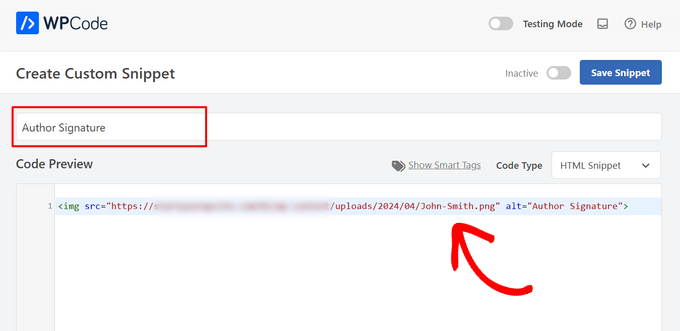
Nachdem Sie Ihren Code eingefügt haben, müssen Sie nach unten zum Abschnitt „Einfügung“ scrollen. Es gibt zwei Hauptoptionen für die Einfügung, aus denen Sie wählen können:
- Automatisch einfügen – Ihr Signatur- oder Anzeigen-Code wird automatisch auf Ihrer Website an der von Ihnen gewählten Stelle eingefügt und ausgeführt.
- Shortcode – Ihr Signatur- oder Anzeigencode wird nicht automatisch eingefügt. Stattdessen erhalten Sie einen Shortcode, den Sie manuell überall auf Ihrer Website einfügen können.
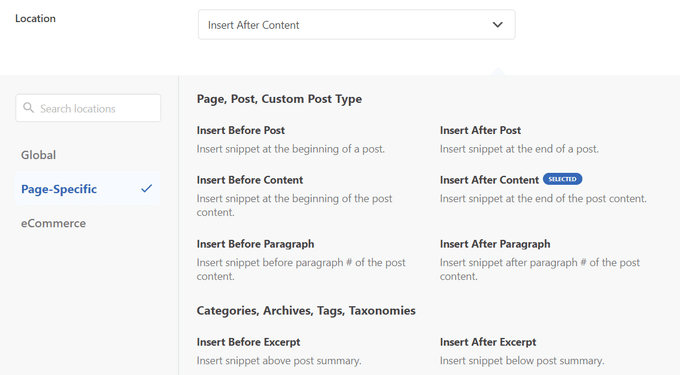
Klicken Sie für dieses Tutorial auf die Methode 'Automatisch einfügen' und wählen Sie die Option 'Nach Inhalt einfügen' aus der Dropdown-Liste neben dem Feld 'Position'.
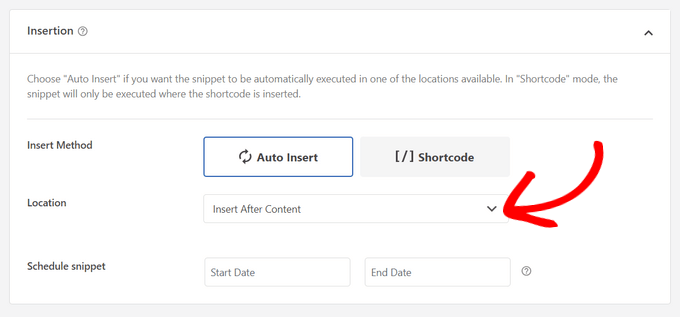
Neben dem Inhalt nach dem Beitrag ermöglicht WPCode das Einfügen von Signaturen oder Anzeigen an vielen anderen Stellen, z. B. am Anfang des Beitragsinhalts, nach einem Absatz, zwischen Beiträgen und mehr.
Um Ihre Signatur oder Anzeige zu veröffentlichen, gehen Sie einfach zurück zum Anfang der Seite und schalten Sie den Schalter von 'Inaktiv' auf 'Aktiv'.
Klicken Sie abschließend auf die Schaltfläche 'Snippet speichern'.
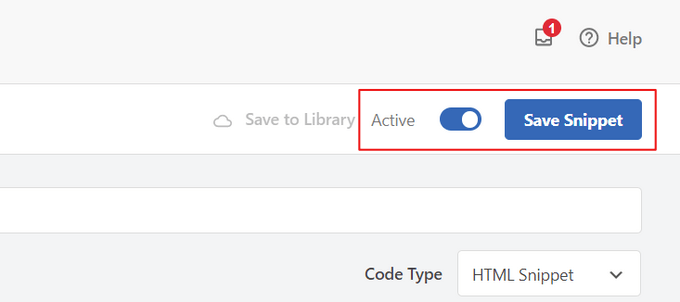
Das ist es! Ihre Signatur oder Anzeige wird nun automatisch nach dem Beitrag eingefügt.
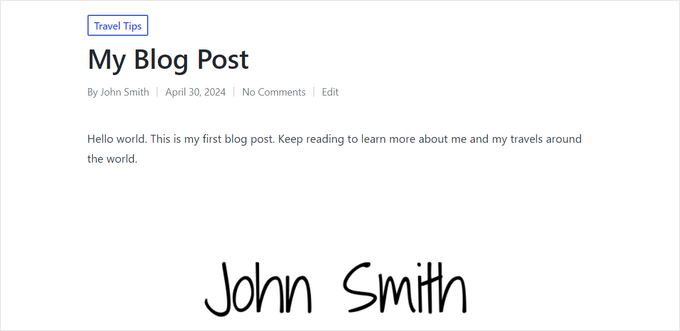
Sie können einen Beitrag auf Ihrer Website besuchen, um die Signatur oder Anzeige nach dem Beitrag einzublenden. So sah es auf unserer Demoseite aus:
Methode 2: Signatur oder Anzeigen nach dem Beitrag mit Ad Inserter hinzufügen
Für diese Methode müssen Sie zuerst das Plugin Ad Inserter – Ad Manager & AdSense Ads installieren und aktivieren. Weitere Details finden Sie in unserer Schritt-für-Schritt-Anleitung wie Sie ein WordPress-Plugin installieren.
Dieses Plugin unterstützt Google AdSense, Amazon Ads und andere Anzeigenplattformen. Es ist jedoch nicht auf die Anzeige von Anzeigen beschränkt. Sie können es verwenden, um beliebige Codes, Bilder oder Texte zu Ihren Beiträgen hinzuzufügen.
Nach der Aktivierung müssen Sie die Seite Einstellungen » Ad Inserter besuchen, um die Plugin-Einstellungen zu konfigurieren. Oben auf der Seite sehen Sie Registerkarten, auf denen Sie mehrere Anzeigen oder Signaturen zu Ihrer Website hinzufügen können. Für dieses Tutorial bleiben wir auf Registerkarte 1.
Unter den Tabs finden Sie einen Texteditor, in den Sie den anzuzeigenden Inhalt eingeben können, sei es Anzeigencode oder eine Signatur.
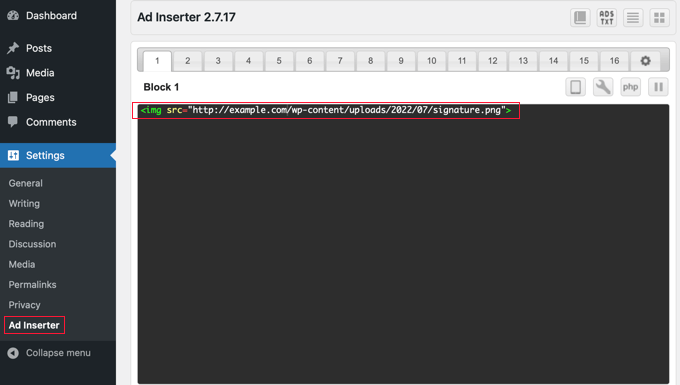
Als Nächstes müssen Sie unter den Texteditor scrollen und auswählen, wo die Anzeige oder Signatur angezeigt werden soll. Das Feld 'Beiträge' ist standardmäßig aktiviert, und es gibt auch Optionen für statische Seiten, die Homepage, Suchseiten, Kategorieseiten und Tag-Archivseiten.
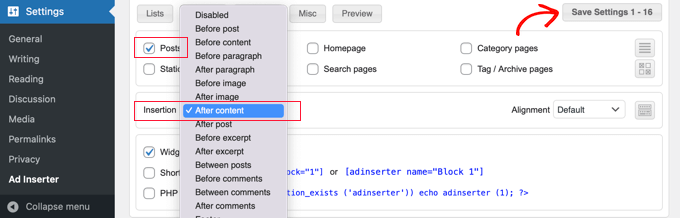
Als Nächstes können Sie den Einfügepunkt aus dem Dropdown-Menü auswählen. Um die Anzeige oder Signatur nach jedem Beitrag anzuzeigen, sollten Sie „Nach Inhalt“ auswählen.
Sie können auch auswählen, nach welchem Absatz die Anzeige geschaltet werden soll. Wenn Sie beispielsweise „Nach Absatz“ wählen und im nächsten Feld „2“ eingeben, wird die Anzeige kurz nach dem Fold angezeigt.
Wenn Sie fertig sind, stellen Sie sicher, dass Sie auf die Schaltfläche „Einstellungen speichern 1 – 16“ klicken. Dies speichert die Einstellungen für die Anzeigen in den ersten 16 Registerkarten.
Jetzt können Sie Ihre Website besuchen und einen Beitrag ansehen, um die Anzeige oder Signatur zu sehen. Hier ist, wie es auf unserer Demowebsite aussieht.

Methode 3: Hinzufügen von Signaturen oder Anzeigen nach dem Beitragstext mit Code (Fortgeschritten)
Diese Methode erfordert, dass Sie Code zu Ihren WordPress-Dateien hinzufügen. Wenn Sie dies noch nie getan haben, werfen Sie bitte einen Blick auf unsere Anfängeranleitung zum Einfügen von Code-Snippets in WordPress.
Zuerst müssen Sie diesen Code zu Ihrer Theme-Datei functions.php, einem standortspezifischen Plugin oder einem Code-Snippets-Plugin hinzufügen.
Wir empfehlen erneut die Verwendung des kostenlosen WPCode-Plugins, um diesen Code in WordPress hinzuzufügen. Auf diese Weise müssen Sie die functions.php-Datei Ihres Themes nicht bearbeiten und müssen sich keine Sorgen machen, Ihre Website zu beschädigen.
// Add signature or ad after post content

function wpb_after_post_content($content){
if (is_single()) {
    $content .= 'Your signature or ad code goes here';
}
    return $content;
}
add_filter( "the_content", "wpb_after_post_content" );
Vergessen Sie nicht, 'Your signature or ad code goes here' in Zeile 5 durch den Anzeigencode, das Bild oder die Signatur zu ersetzen, die Sie anzeigen möchten. Stellen Sie sicher, dass Sie es in einfache Anführungszeichen setzen.
Sie können jetzt Ihre Website besuchen, um Ihre Signatur oder Anzeige in Aktion zu sehen.
Wir hoffen, dieses Tutorial hat Ihnen geholfen zu lernen, wie Sie eine Signatur oder Anzeige nach dem Beitrag in WordPress hinzufügen. Möglicherweise möchten Sie auch lernen, wie Sie eine kostenlose geschäftliche E-Mail-Adresse erstellen oder unsere Liste der Must-Have-Plugins zum Erweitern Ihrer Website ansehen.
Wenn Ihnen dieser Artikel gefallen hat, abonnieren Sie bitte unseren YouTube-Kanal für WordPress-Video-Tutorials. Sie finden uns auch auf Twitter und Facebook.




Dennis Muthomi
This will be super useful for a blog post announcing a new product launch, adding the product manager’s or CEO’s signature at the end.
Like the way Syed announces new tools and plugins in the WPBeginner Family – at the end he always writes: “Yours Truly, Syed Balkhi Founder of WPBeginner”, a signature would add a personal touch
Kelly
Ich habe diesen Code in mein seitenbezogenes Plugin eingefügt und er wird in meinen Beiträgen nicht angezeigt. Füge ich den Textinhalt, der anstelle jedes $comment erscheinen soll, hinzu?
WPBeginner Support
Sie sollten sicherstellen, dass Sie den Inhalt in einfachen Anführungszeichen und nach dem = in Zeile 5 der Code-Methode schließen.
Admin
Melissa Hoyle
Ich versuche, dies zu verwenden, um meinen Beiträgen eine Signatur hinzuzufügen. Ich habe mein Bild in meine Mediathek hochgeladen, dann den Quellcode des Bildes genommen und diesen in das Feld „Anzeigencode“ eingefügt. Auf meinen Beiträgen wird jedoch nur der Code angezeigt und kein Bild. Wie erstelle ich korrekt einen Code, damit mein Bild angezeigt wird? Danke!
WPBeginner Support
Sie würden den Code in einem img-Tag hinzufügen, ähnlich der manuellen Anzeige eines Bildes in einem Widget, das wir hier behandeln: https://www.wpbeginner.com/beginners-guide/how-to-add-an-image-in-wordpress-sidebar-widget/
Admin
joseph Tersoo
Danke für den Beitrag. Es hat bei mir funktioniert, aber wie kann ich einen Titel hinzufügen? Ich benutze die zweite Methode auf meiner Website, um Anzeigen anzuzeigen. Ich möchte einen Titel hinzufügen wie „andere lesen das“. Wie kann ich das erreichen?
WPBeginner Support
Sie müssten den HTML-Code für das, was Sie in Ihrem Theme für Titel in Bezug auf h-Tags verwenden, hinzufügen, um einen Titel mit dieser manuellen Methode hinzuzufügen.
Admin
Rodrigo Zuluaga
Danke, 2019 funktioniert immer noch!!
WPBeginner Support
Thanks for sharing, glad our method is still working
Admin
Fruitfulife
Vielen Dank für Ihren Artikel. Das Plugin funktioniert immer noch gut.
WPBeginner Support
You’re welcome, glad you went with our recommendation
Admin
James
Hallo,
Was ist, wenn ich Anzeigen vor dem Beitrag (am Anfang) Inhalt und Titel hinzufügen möchte?
Danke
WPBeginner Support
Der gebräuchlichste Weg, dies zu tun, wäre, ein Header-Widget mit der Methode in unserem Artikel hier hinzuzufügen: https://www.wpbeginner.com/wp-themes/how-to-add-a-wordpress-widget-to-your-website-header/
Admin
Clive
Hallo,
Danke, das ist wirklich interessant, aber es fügt den Text nur zur Bildschirmausgabe hinzu. Kann diese Signatur automatisch zu den Inhalten hinzugefügt werden, die in die Tabelle geschrieben werden?
Molly
Ich benutze Code-Snippets und füge den Signatur-Code in den Snippet-Editor ein, aber wenn ich die Bild-URL in den Inhalt einfüge – wird sie nur als Link in Textform angezeigt. Wie füge ich einen Bildlink in einen Inhaltsblock ein, damit er als Bild angezeigt wird?
Burak Bilgin
Vielen Dank für die Informationen. Habe die zweite Methode verwendet. Funktioniert perfekt.
Catherine Kelleher
Hallo, ich versuche, dies für Bilder zum Laufen zu bringen, die ich als Anzeigen hochgeladen habe?? Kann mir bitte jemand helfen?
Bhat Muzamil
Vielen Dank für diesen Artikel. Ich habe danach gesucht, endlich habe ich es hier gefunden. Vielen Dank
Miryam
Hallo
Danke! Können wir das für eine bestimmte Kategorie tun?
Abu Bakar
Ich habe diesen Website-Link:
Ich möchte das Ajax-Laden stoppen, weiß aber nicht, wie das geht. Kann mir jemand dabei helfen?
Ich weiß das wirklich zu schätzen..
Dankeschön
Barry
Frage: Anzeigen nach Beiträgen einfügen. Laut der Wordpress-Plugin-Seite wurde es seit zwei Jahren nicht aktualisiert und ist nur bis Wordpress 4.3.8 kompatibel. – werden Sie es also aktualisieren, damit es verwendet werden kann?
Redaktion
Das Plugin funktioniert immer noch einwandfrei, deshalb haben wir es nicht aktualisiert. Es hat keine Fehler oder Probleme.
Wir werden bald ein Update veröffentlichen.
Admin
Rezza Indra
Hy WPBeginner, danke fürs Teilen. Ich mag diese Website, sie hilft mir beim Aufbau eines Blogs mit WordPress CMS. Ich möchte nach einem Tutorial fragen, wie man ein Menü-Akkordeon wie oben erstellt (BEGINNER’S GUIDE FOR WORDPRESS / Start your WordPress Blog in minutes).
Bitte sagen Sie mir, wie das geht, danke Jungs