


Die Bearbeitung der .htaccess-Datei Ihrer Website kann für WordPress-Anfänger einschüchternd wirken. Aber unserer Erfahrung nach ist es ein Werkzeug, mit dem Sie die Leistung, Sicherheit und SEO Ihrer Website verbessern können.
Sie können sich die Datei als Bedienfeld vorstellen, um die Servereinstellungen Ihrer Website fein abzustimmen, ohne ein Coding-Experte sein zu müssen.
In diesem Artikel zeigen wir Ihnen einige nützliche .htaccess-Tricks für WordPress, mit denen Sie Ihre Online-Präsenz besser kontrollieren können.
Was ist die .htaccess-Datei und wie bearbeitet man sie?
Die .htaccess-Datei ist eine Konfigurationsdatei für den Apache-Webserver. Es ist eine Textdatei, mit der Sie Regeln für Ihren Server definieren können, denen er für Ihre WordPress-Website folgen soll.
WordPress verwendet die .htaccess-Datei, um eine SEO-freundliche URL-Struktur zu generieren. Diese Datei kann jedoch viel mehr als nur Permalink-Einstellungen speichern.
Die .htaccess-Datei befindet sich im Stammordner Ihrer WordPress-Site. Sie müssen sich mit einem FTP-Client oder dem cPanel-Dateimanager mit Ihrer Website verbinden, um sie zu bearbeiten.
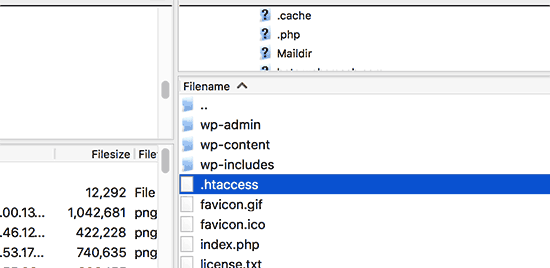
Wenn Sie Ihre .htaccess-Datei nicht finden können, lesen Sie unseren Leitfaden, wie Sie die .htaccess-Datei in WordPress finden.
Bevor Sie Ihre .htaccess-Datei bearbeiten, ist es wichtig, eine Kopie davon als Sicherung auf Ihren Computer herunterzuladen. Sie können diese Datei verwenden, falls etwas schiefgeht.
Nichtsdestotrotz, lassen Sie uns einige nützliche .htaccess-Tricks für WordPress ansehen, die Sie ausprobieren können:
- Schützen Sie Ihren WordPress-Adminbereich
- WordPress Admin-Ordner mit Passwort schützen
- Verzeichnis-Browsing deaktivieren
- PHP-Ausführung in einigen WordPress-Verzeichnissen deaktivieren
- Schützen Sie Ihre WordPress-Konfigurationsdatei wp-config.php
- Einrichten von 301-Weiterleitungen über die .htaccess-Datei
- Verdächtige IP-Adressen sperren
- Bild-Hotlinking in WordPress mit .htaccess deaktivieren
- .htaccess vor unbefugtem Zugriff schützen
- Dateiuploadgröße in WordPress erhöhen
- Zugriff auf die XML-RPC-Datei über .htaccess deaktivieren
- Blockieren von Autoren-Scans in WordPress
1. Schützen Sie Ihren WordPress-Adminbereich
Sie können .htaccess verwenden, um Ihren WordPress-Adminbereich zu schützen, indem Sie den Zugriff nur auf ausgewählte IP-Adressen beschränken.
Kopieren Sie einfach diesen Code-Schnipsel und fügen Sie ihn in Ihre .htaccess-Datei ein:
AuthUserFile /dev/null
AuthGroupFile /dev/null
AuthName "WordPress Admin Access Control"
AuthType Basic
<LIMIT GET>
order deny,allow
deny from all
# whitelist Syed's IP address
allow from xx.xx.xx.xxx
# whitelist David's IP address
allow from xx.xx.xx.xxx
</LIMIT>
Vergessen Sie nicht, die xx-Werte durch Ihre eigene IP-Adresse zu ersetzen. Wenn Sie mehr als eine IP-Adresse für den Internetzugang verwenden, stellen Sie sicher, dass Sie diese ebenfalls hinzufügen.
Detaillierte Anweisungen finden Sie in unserem Leitfaden, wie Sie den Zugriff auf WordPress-Admin mit .htaccess beschränken.
2. WordPress-Admin-Ordner mit Passwort schützen
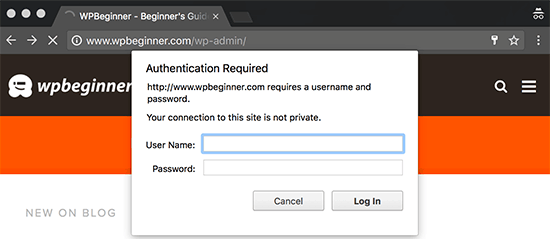
Wenn Sie von mehreren Standorten aus auf Ihre WordPress-Website zugreifen, einschließlich öffentlicher Internet-Hotspots, dann ist die Beschränkung des Zugriffs auf bestimmte IP-Adressen möglicherweise nicht für Sie geeignet.
Sie können die .htaccess-Datei verwenden, um Ihren WordPress-Adminbereich zusätzlich mit einem Passwort zu schützen.
Zuerst müssen Sie eine .htpasswds-Datei generieren. Sie können ganz einfach eine erstellen, indem Sie diesen Online-Generator verwenden.
Laden Sie diese .htpasswds-Datei außerhalb Ihres öffentlich zugänglichen Webverzeichnisses oder des /public_html/-Ordners hoch. Ein guter Pfad wäre:
/home/user/.htpasswds/public_html/wp-admin/passwd/
Erstellen Sie als Nächstes eine .htaccess-Datei, laden Sie sie in das Verzeichnis /wp-admin/ hoch und fügen Sie dann den folgenden Code hinzu:
AuthName "Admins Only"
AuthUserFile /home/yourdirectory/.htpasswds/public_html/wp-admin/passwd
AuthGroupFile /dev/null
AuthType basic
require user putyourusernamehere
<Files admin-ajax.php>
Order allow,deny
Allow from all
Satisfy any
</Files>
Wichtig: Vergessen Sie nicht, den Pfad zu AuthUserFile durch den Dateipfad Ihrer .htpasswds-Datei zu ersetzen und Ihren eigenen Benutzernamen hinzuzufügen.
Ausführliche Anweisungen finden Sie in unserem Leitfaden, wie Sie den WordPress-Admin-Ordner mit einem Passwort schützen.
3. Verzeichnis-Browsing deaktivieren
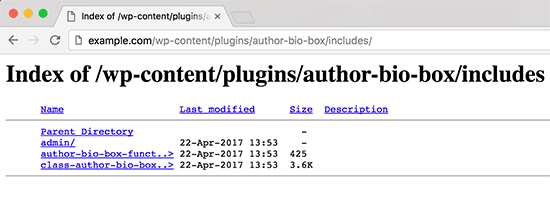
Viele WordPress-Sicherheitsexperten empfehlen die Deaktivierung des Verzeichnis-Browsings. Wenn das Verzeichnis-Browsing aktiviert ist, können Hacker die Verzeichnis- und Dateistruktur Ihrer Website durchsuchen, um eine anfällige Datei zu finden.
Um das Durchsuchen von Verzeichnissen auf Ihrer Website zu deaktivieren, müssen Sie die folgende Zeile zu Ihrer .htaccess-Datei hinzufügen:
Options -Indexes
Weitere Informationen zu diesem Thema finden Sie in unserem Leitfaden, wie Sie die Verzeichnisanzeige in WordPress deaktivieren.
4. PHP-Ausführung in einigen WordPress-Verzeichnissen deaktivieren
Manchmal brechen Hacker in eine WordPress-Site ein und installieren einen Backdoor. Diese Backdoor-Dateien sind oft als Kern-WordPress-Dateien getarnt und werden in den Ordnern /wp-includes/ oder /wp-content/uploads/ platziert.
Ein einfacherer Weg, Ihre WordPress-Sicherheit zu verbessern, ist die Deaktivierung der PHP-Ausführung für einige WordPress-Verzeichnisse.
Sie müssen eine leere .htaccess-Datei auf Ihrem Computer erstellen und dann den folgenden Code darin einfügen:
<Files *.php>
deny from all
</Files>
Speichern Sie die Datei und laden Sie sie dann in Ihre Verzeichnisse /wp-content/uploads/ und /wp-includes/ hoch.
Weitere Informationen finden Sie in unserem Tutorial, wie Sie die PHP-Ausführung in bestimmten WordPress-Verzeichnissen deaktivieren.
5. Schützen Sie Ihre WordPress-Konfigurationsdatei wp-config.php
Wahrscheinlich die wichtigste Datei im Stammverzeichnis Ihrer WordPress-Website ist die wp-config.php-Datei. Sie enthält Informationen über Ihre WordPress-Datenbank und wie Sie sich mit ihr verbinden.
Um Ihre wp-config.php-Datei vor unbefugtem Zugriff zu schützen, fügen Sie einfach diesen Code zu Ihrer .htaccess-Datei hinzu:
<files wp-config.php>
order allow,deny
deny from all
</files>
6. 301-Weiterleitungen über die .htaccess-Datei einrichten
Die Verwendung von 301-Weiterleitungen ist der SEO-freundlichste Weg, um Ihren Benutzern mitzuteilen, dass Inhalte an einen neuen Speicherort verschoben wurden. Wenn Sie Ihre 301-Weiterleitungen einzeln richtig verwalten möchten, lesen Sie unseren Leitfaden, wie Sie Weiterleitungen in WordPress einrichten.
Wenn Sie jedoch schnell Weiterleitungen einrichten möchten, müssen Sie nur diesen Code in Ihre .htaccess-Datei einfügen:
Redirect 301 /oldurl/ http://www.example.com/newurl
Redirect 301 /category/television/ http://www.example.com/category/tv/
7. Blockieren verdächtiger IP-Adressen
Sehen Sie ungewöhnlich viele Anfragen von einer bestimmten IP-Adresse an Ihre Website? Sie können diese Anfragen ganz einfach blockieren, indem Sie die IP-Adresse in Ihrer .htaccess-Datei blockieren.
Fügen Sie einfach den folgenden Code zu Ihrer .htaccess-Datei hinzu:
<Limit GET POST>
order allow,deny
deny from xxx.xxx.xx.x
allow from all
</Limit>
Vergessen Sie nicht, xx durch die IP-Adresse zu ersetzen, die Sie blockieren möchten.
8. Deaktivieren von Image Hotlinking in WordPress mit .htaccess
Andere Websites, die Bilder direkt von Ihrer Website verlinken, können Ihre WordPress-Website verlangsamen und Ihr Bandbreitenlimit überschreiten. Dies ist für die meisten kleineren Websites kein großes Problem. Wenn Sie jedoch eine beliebte Website oder eine Website mit vielen Fotos betreiben, kann dies zu ernsthaften Bedenken führen.
Sie können Hotlinking von Bildern verhindern, indem Sie diesen Code zu Ihrer .htaccess-Datei hinzufügen:
#disable hotlinking of images with forbidden or custom image option
RewriteEngine on
RewriteCond %{HTTP_REFERER} !^$
RewriteCond %{HTTP_REFERER} !^http(s)?://(www\.)?wpbeginner.com [NC]
RewriteCond %{HTTP_REFERER} !^http(s)?://(www\.)?google.com [NC]
RewriteRule \.(jpg|jpeg|png|gif)$ – [NC,F,L]
Dieser Code erlaubt nur die Anzeige von Bildern, wenn die Anfrage von wpbeginner.com oder Google.com stammt. Vergessen Sie nicht, wpbeginner.com durch Ihren eigenen Domainnamen zu ersetzen.
Weitere Möglichkeiten zum Schutz Ihrer Bilder finden Sie in unserem Leitfaden zu Möglichkeiten, Bilderdiebstahl in WordPress zu verhindern.
9. Schützen Sie .htaccess vor unbefugtem Zugriff
Wie Sie gesehen haben, gibt es viele Dinge, die mit der .htaccess-Datei gemacht werden können. Aufgrund der Leistung und Kontrolle, die sie über Ihren Webserver hat, ist es wichtig, sie vor unbefugtem Zugriff durch Hacker zu schützen.
Fügen Sie einfach den folgenden Code zu Ihrer .htaccess-Datei hinzu:
<files ~ "^.*\.([Hh][Tt][Aa])">
order allow,deny
deny from all
satisfy all
</files>
10. Dateiuploadgröße in WordPress erhöhen
Es gibt verschiedene Möglichkeiten, die maximale Dateigröße für Uploads in WordPress zu erhöhen. Für Benutzer auf Shared Hosting funktionieren einige dieser Methoden jedoch nicht.
Eine der Methoden, die für viele Benutzer funktioniert hat, ist das Hinzufügen des folgenden Codes zu ihrer .htaccess-Datei:
php_value upload_max_filesize 64M
php_value post_max_size 64M
php_value max_execution_time 300
php_value max_input_time 300
Dieser Code weist Ihren Webserver einfach an, diese Werte zu verwenden, um die Dateiuploadgröße sowie die maximale Ausführungszeit in WordPress zu erhöhen.
11. Deaktivieren Sie den Zugriff auf die XML-RPC-Datei mit .htaccess
Jede WordPress-Installation wird mit einer Datei namens xmlrpc.php geliefert. Diese Datei ermöglicht es Drittanbieter-Apps, sich mit Ihrer WordPress-Website zu verbinden. Die meisten WordPress-Sicherheitsexperten raten dazu, diese Funktion zu deaktivieren, wenn Sie keine Drittanbieter-Apps verwenden.
Es gibt mehrere Möglichkeiten, dies zu tun. Eine davon ist, den folgenden Code zu Ihrer .htaccess-Datei hinzuzufügen:
# Block WordPress xmlrpc.php requests
<Files xmlrpc.php>
order deny,allow
deny from all
</Files>
Weitere Informationen finden Sie in unserem Leitfaden, wie Sie XML-RPC in WordPress deaktivieren.
12. Blockieren von Autoren-Scans in WordPress
Eine gängige Technik bei Brute-Force-Angriffen ist das Ausführen von Autorenscans auf einer WordPress-Site und der anschließende Versuch, Passwörter für diese Benutzernamen zu knacken.
Sie können solche Scans blockieren, indem Sie den folgenden Code zu Ihrer .htaccess-Datei hinzufügen:
# BEGIN block author scans
RewriteEngine On
RewriteBase /
RewriteCond %{QUERY_STRING} (author=\d+) [NC]
RewriteRule .* - [F]
# END block author scans
Weitere Informationen finden Sie in unserem Artikel, wie Sie Brute-Force-Angriffe durch Blockieren von Autorenscans in WordPress verhindern können.
Wir hoffen, dieser Artikel hat Ihnen geholfen, die nützlichsten .htaccess-Tricks für WordPress kennenzulernen. Möglicherweise möchten Sie auch unseren Leitfaden zur Durchführung eines WordPress-Sicherheitsaudits und unsere Expertenauswahl der besten WordPress-Plugins zum Schutz von Inhalten sehen.
Wenn Ihnen dieser Artikel gefallen hat, abonnieren Sie bitte unseren YouTube-Kanal für WordPress-Video-Tutorials. Sie finden uns auch auf Twitter und Facebook.





Olaf
Die .htaccess-Datei ist als eine der Apache-Konfigurationsdateien fantastisch für die Modifizierung einer Website und die Verbesserung der Sicherheit. Sie können damit wirklich Wunder wirken. Verbesserung der Sicherheit, Modifizierung von URLs, Erhöhung von Limits und mehr. Vielen Dank für die großartigen Beispiele für diese Datei! Für mich waren die Hotlinking-Prävention (die ich zuvor über Cloudflare abgewickelt habe) und der Verzeichnisschutz (den ich normalerweise über ein Plugin verwaltet habe) besonders nützlich.
Dennis Muthomi
Der Abschnitt wp-config.php war sehr hilfreich. Ich habe ihn auf mehreren Kunden-Websites verwendet und kann ihn empfehlen. Eine weitere Sache, die ich hinzufügen würde, ist, immer ein Backup Ihrer ursprünglichen .htaccess-Datei zu erstellen, bevor Sie Änderungen vornehmen. Das hat mir bei der Fehlerbehebung von Serverproblemen schon oft geholfen. Tolle Anleitung!
Dan
Hallo, können diese Codes Google Analytics beeinflussen? Ich habe 5, 9 und 12 hinzugefügt und GA kann keine Website-Besucherinformationen mehr erkennen oder sogar anzeigen, ob sich jemand auf der Plattform befindet.
WPBeginner Support
Die in diesem Artikel beschriebenen Methoden sollten die Fähigkeit von Google Analytics, Ihre Inhalte zu verfolgen, nicht beeinträchtigen. Es hängt davon ab, wie Sie Google Analytics hinzugefügt haben, was das Problem sein könnte.
Admin
Jiří Vaněk
Ich war ziemlich an Punkt 9 interessiert, dem Schutz von htaccess selbst. Bedeutet das, dass diese Datei auch auf andere Weise als über FTP verfügbar ist? Ich habe versucht, klassisch über einen Webbrowser darauf zuzugreifen, und konnte keinen Weg finden. Soweit ich das verstehe, verbieten Ausdrücke den Zugriff auf alles mit hh, tt, aa im Namen. Bedeutet das, dass es eine Möglichkeit gibt, htaccess anders als über FTP anzugreifen?
WPBeginner Support
Es gibt mehr Wege als nur FTP, um auf Dateien zuzugreifen. Dies ist eine Möglichkeit, die Zugriffsmöglichkeiten als weiteres Werkzeug für die Sicherheit Ihrer Website einzuschränken.
Admin
Jiří Vaněk
Ich verstehe und danke Ihnen für die Antwort. Ich habe die Berechtigungen für die htaccess-Datei auf 644 gesetzt und Ihre Direktiven auch darin eingefügt. Vielen Dank für diesen Artikel, der mir wieder einmal die Augen geöffnet hat, denn ich dachte immer, htaccess könne nur über FTP oder die WordPress-Verwaltung verwaltet werden. Man lernt immer dazu :).
Simeon
Vielen Dank dafür. Sehr hilfreich!
WPBeginner Support
Freut mich, dass es hilfreich war!
Admin
Jackson Andrade
Ich verwende Passwortschutz für wp-login.php. Meine Kunden können sich nicht abmelden, wenn login.php geschützt ist. Gibt es eine Möglichkeit, Kunden die Abmeldung zu ermöglichen, ohne wp-login.php?action=logout aufzurufen?
Admins können sich auch nicht abmelden, aber das ist kein Problem.
Die Abmelde-URL für WooCommerce-Kunden lautet domain.com/account/customer-logout.
Beide rufen wp-login.php zur Abmeldung auf. Kunden werden nach htaccess-ID und Passwort gefragt. Wenn es eine Lösung gibt, lassen Sie es mich bitte wissen. Danke
WPBeginner Support
Wenn Ihre Website über eine Anmeldung für Benutzer verfügt, die nicht Ihre Administratoren sind, empfehlen wir vorerst keine Passwortschutz für Ihre wp-login.php und haben derzeit keine Lösung.
Admin
Jackson Andrade
Danke für die Info. Ich hoffe, WordPress fügt in Zukunft eine Funktion hinzu, bei der es nicht zu login.php umgeleitet wird, um sich abzumelden.
HtaccessGuy
Schützen Sie wpadmin nicht mit einem Passwort, wenn Sie AJAX verwenden, sonst funktioniert es nicht mehr.
WPBeginner Support
Wenn Sie sich auf die 2 in dieser Liste beziehen, haben wir Code hinzugefügt, damit AJAX weiterhin funktioniert.
Admin
Ana
Dies hat mein Problem mit dem obigen Code behoben. Danke.
Abhi
Bitte helfen Sie mir.
Wenn ich den folgenden Code in die .htaccess-Datei einfüge, wird ein Fehler angezeigt, nämlich...
Sie haben anscheinend keine
Berechtigung, auf diese Seite zuzugreifen.
403 Fehler. Verboten.
WPBeginner Support
Um den 403-Fehler zu beheben, sollten Sie sich unseren Leitfaden hier ansehen: https://www.wpbeginner.com/wp-tutorials/how-to-fix-the-403-forbidden-error-in-wordpress/
Admin
Ben
Toller Artikel!
Muss ich das tun, wenn ich das WordFence-Plugin bereits installiert habe?
Manche Leute raten davon ab, mit der .htaccess-Datei zu hantieren.
Mit freundlichen Grüßen.
WPBeginner Support
Keine dieser Tricks ist erforderlich, wenn Sie sie nicht verwenden möchten, es sind nur hilfreiche Werkzeuge, die Sie verwenden können.
Admin
Sebastian
Ich bin mir nicht sicher, was „Schützen Sie .htaccess vor unbefugtem Zugriff“ genau bedeutet. Kann ich darauf zugreifen, wenn ich Änderungen aus Punkt 9 vornehme?
WPBeginner Support
Das bedeutet, wenn jemand weiß, wo sich Ihre htaccess befindet und versucht, die Datei anzuzeigen, indem er diese Adresse in die URL eingibt, kann der Browser sie nicht anzeigen.
Admin
reus
wie man den WP-Login-Benutzernamen und das Passwort (registrierter Benutzer) verwendet, um auf Ihr Thema Nr. 2 (WordPress Admin-Ordner mit Passwort schützen) zuzugreifen.
hoffe, hier eine Antwort zu finden.
danke
WPBeginner Support
Wenn Sie dies verwenden möchten, müssten Sie die Informationen in der htpasswds-Datei festlegen
Admin
reus
Vielen Dank für Ihre Antwort, wie stelle ich diese Informationen in den htpasswds ein? Danke
WPBeginner Support
We show the tool to use under tip 2 in the article
Selvakumaran Krishnan
Hallo Syed Balkhi,
Ich muss eine URL öffnen, die Abfrageparameter und Zeichenfolgen wie diese hat.
something.example.com/pagename.php?query1=string1&query2=string2&redirecturl=http%3A%2F%2Fsomething.example2.com/something&query3=string3
In der obigen URL ist das Problem %3A%2F%2F. Es wird ein 403 Forbidden-Fehler angezeigt. Wenn ich diesen Teil entferne, funktioniert die URL einwandfrei.
Ich habe alle Methoden wie Mod-Rewrite, Redirect usw. ausprobiert, aber nichts funktioniert.
Gibt es eine Möglichkeit, diesen kodierten Teil mit der .htaccess-Datei zu entfernen (oder) umzuschreiben (oder) umzuleiten? Dieser Teil befindet sich inmitten vieler Parameter. Es gibt viele Abfrageparameter vor und nach diesem Teil.
Bitte teilen Sie Ihre Idee mit.
Kathrine
Das ist ein großartiger Artikel!! Ich habe Ihre Anweisungen befolgt und alles funktioniert einwandfrei. Ich habe versucht, meine Admin-Seite über die andere IP-Adresse zu öffnen und es funktioniert großartig. Vielen Dank für das Teilen Ihres Wissens.
Mohamed Adel
Wenn das Verzeichnis wp-admin geschützt ist (wie in 2. Passwortschutz für den WordPress-Admin-Ordner erklärt), erscheint beim Aufruf jeder Seite auf der Website die Meldung, dass ein Passwort eingegeben werden muss. Wie kann ich das beheben?
Ich habe es über cPanel versucht und dasselbe Problem tritt auf.
Tony
Der Tipp in Punkt 4 zum Deaktivieren der PHP-Ausführung hat Probleme mit dem TinyMCE-Editor in Seiten und Beiträgen verursacht. Eine PHP-Datei ist im TinyMCE-Ordner enthalten, die die relevanten JS-Dateien lädt. Ich habe gerade den htaccess-Code aus dem wp-include-Ordner entfernt, um das Problem zu beheben. Vielleicht gibt es eine andere Lösung?
Pankaj
Punkt 5 funktioniert nicht
(5. Schützen Sie Ihre WordPress-Konfigurationsdatei wp-config.php)
[05-Mär-2018 08:20:03 Etc/GMT] PHP Parse error: syntax error, unexpected ‘<' in /home/—–/public_html/xyz.com/wp-config.php on line 91
WPBeginner Support
Hallo Pankaj,
Der Code im 5. Trick muss in die .htaccess-Datei und nicht in die wp-config.php-Datei eingefügt werden.
Admin
Maximilian
Hallo, danke!
Ist es möglich, das gesamte .htaccess irgendwo zu sehen? Ja, ich konnte lesen: „eine Zeile nach der anderen einfügen“, aber ich bin mir immer noch nicht sicher.
Ist dann „# END WordPress°“ immer noch die letzte Zeile oder steht es irgendwo oben?
Und was halten Sie davon, "Options -Indexes" ganz am Ende zu setzen?
Vielen Dank für Ihre Antwort!
WPBeginner Support
Hallo Maximilian,
Sie können nach der Zeile #END WordPress neue Zeilen hinzufügen.
Admin
yudi cahyadi
Guter Artikel.. Ich habe eine Frage: Muss ich nach der Implementierung des Codes in .htaccess ein Sicherheitspaket installieren oder nicht?
yudi cb(Anfänger)
WPBeginner Support
Hallo Yudi Cahyadi,
Ja, Sie müssen immer noch ein Sicherheit-Plugin installieren. Weitere Informationen finden Sie in unserem WordPress-Sicherheitsleitfaden.
Admin
Mario von Gollaz
Hallo, schöner Artikel. Gibt es eine Möglichkeit, Massenweiterleitungen durchzuführen?
Mario
Kevin
Hallo,
Großartiger Artikel und nur eine Frage!
Sollten Sie den zusätzlichen Code (insbesondere Geschwindigkeitsoptimierungen) vor oder nach dem # BEGIN WordPress-Teil platzieren?
Mit freundlichen Grüßen
Kevin
Brian Wohn
Hallo, mein Theme-Entwickler sagte mir, dass dies möglicherweise in der htaccess steht, aber ich weiß nicht, warum mein WordPress dies am Ende aller meiner Seiten hinzufügt:
Irgendeine Idee, warum es "/?v=8f2564d40946" hinzufügt? Ich habe meine Permalinks, Slugs usw. überprüft und nichts gefunden?
Danke für Ihre Hilfe!
WPBeginner Support
Hallo Brian,
Es sieht so aus, als ob das GeoLocation-Tag von WooCommerce hinzugefügt wurde.
Wenn Sie WooCommerce verwenden, können Sie es deaktivieren. Gehen Sie zur Seite WooCommerce Allgemeine Optionen und deaktivieren Sie die Option 'Geolokalisierung mit Seiten-Caching-Unterstützung'.
Admin
Adrienne Warden
Ein weiterer wunderbarer Beitrag von WP Beginner… Nur ein Tipp für uns Neulinge… Während WP Beginner einige der besten Tipps und Tricks für WordPress hat, sollten Sie bei der Sicherung Ihrer Website, wenn Sie sich auf einem Shared Server befinden, zuerst nach „Support“ suchen. Ich habe viel über das Backend gelernt, indem ich Beiträge auf WP Beginner gelesen habe, aber die Wahrheit ist – ich bin kein Backend-Experte und die meisten Shared-Hosting-Anbieter haben bereits eine Lösung für diese Art von Problemen… Ich bin bei InMotion und sie haben tatsächlich Ein-Klick-Lösungen für viele Probleme eingerichtet, die die Sicherheit der Website beeinträchtigen. Ich habe die Dateinamenindexierung direkt über cPanel deaktiviert.
WP Beginner ist immer noch meine erste Anlaufstelle für WordPress-Wissen… Ihr seid großartig!
Fien
Das ist ein schöner Artikel über htaccess. Aber wie implementiert man das in einer Datei? Kann ich alle Zeilen nacheinander einfügen?
WPBeginner Support
Hallo Fien,
Sie können sie nacheinander hinzufügen.
Admin
Liew CheonFong
Tolle Liste. Lesezeichen gesetzt!
Haben Sie die gleiche Liste für den NGINX-Webserver (der die .htaccess-Datei nicht liest)?
Pattye
Es gibt eine Möglichkeit, Bots daran zu hindern, Ihre Website mit dieser Datei zu durchsuchen. Haben Sie Vorschläge dazu, außer der Sperrung der IP?