


Wenn Sie mit der Nutzung von WordPress beginnen, wirkt der Admin-Bereich sauber und einfach. Alles ist ordentlich angeordnet und es ist einfach, das zu finden, was Sie brauchen.
Aber während Sie Plugins installieren, Einstellungen anpassen und Ihre Website wachsen lassen, entwickelt sich das Dashboard mit Ihnen weiter. Neue Menüs erscheinen, Widgets stapeln sich auf und plötzlich sind die Werkzeuge, auf die Sie täglich angewiesen sind, unter zusätzlichen Optionen begraben.
Die gute Nachricht ist, dass Sie mit ein paar cleveren Anpassungen alles reibungslos und organisiert halten können, wodurch tägliche Aufgaben einfacher und effizienter werden.
Gleichzeitig ist Sicherheit genauso wichtig wie Benutzerfreundlichkeit. Ein gut organisiertes Dashboard hilft Ihnen, schneller zu arbeiten, aber ein sicherer Adminbereich schützt Ihre Website.
In diesem Leitfaden teilen wir unsere besten Tipps, um den WordPress-Adminbereich zu verbessern und zu schützen, damit er für Sie arbeitet – nicht gegen Sie.
Hier ist ein kurzer Überblick über die Tipps, die wir in diesem Artikel teilen werden:
- Warum den WordPress-Adminbereich verbessern?
- Anpassen und Erweitern des WordPress-Adminbereichs
- Admin-Farbschema ändern
- Benutzerdefinierte Admin-Farbschemata erstellen
- Standard-Admin-Farbschema für alle Benutzer festlegen
- Admin-Themes und Plugins verwenden
- Unerwünschte Elemente aus dem Adminbereich ausblenden
- Benutzerdefinierte Links zur WordPress-Symbolleiste hinzufügen
- Dashboard-Zugriff in WordPress einschränken
- Erkunden Sie die geheime Optionsseite im WordPress-Adminbereich
- Text in der Admin-Fußzeile ändern
- Eine Beitragsbild-Spalte im Admin-Bereich hinzufügen
- WordPress-Dashboard-Widgets anzeigen oder ausblenden
- Fügen Sie einen Hilfe-Bereich im WordPress-Adminbereich hinzu
- WordPress.org-Links aus der Symbolleiste entfernen
- Absichern des WordPress-Adminbereichs
- Fazit
Warum den WordPress-Adminbereich verbessern?
Seien wir ehrlich. Wir alle finden, dass der Admin-Bereich in WordPress mit der Zeit sehr unübersichtlich werden kann, wenn Sie neue Plugins und Tools installieren und an Ihrer Website arbeiten.
Was als saubere, intuitive Benutzeroberfläche beginnt, hat bald mehrere Menüs, Dashboard-Widgets, Benachrichtigungen und andere ablenkende Elemente.
Es ist, als würde man an einem Schreibtisch arbeiten, der sauber begonnen hat, aber jetzt unter Papieren, Kaffeetassen und Haftnotizen begraben ist. Sie wissen, dass alles irgendwo da ist. Aber das Durchwühlen des Durcheinanders verlangsamt Sie.
Und es geht nicht nur um Effizienz. Wir haben Kunden-Websites mit ungenutzten Plugins, zu vielen Menüs und verdächtigen Benutzerkonten gesehen, die ihre Daten gefährden.
Die gute Nachricht? Sie müssen nicht alles überarbeiten, um einen Unterschied zu sehen. Mit ein paar cleveren Anpassungen können Sie die Kontrolle zurückgewinnen.
In den nächsten Abschnitten zeigen wir Ihnen die besten Möglichkeiten, den WordPress-Admin-Bereich anzupassen und zu sichern. Diese Tipps helfen Ihnen, schneller zu arbeiten und Ihre Website sicherer zu halten.
Warum uns vertrauen?
Hallo 👋, wir sind das Redaktionsteam von WPBeginner, der größten unabhängigen WordPress-Ressourcen-Website. Wir bringen Benutzern seit 2009 bei, wie man Websites mit WordPress erstellt. Sehen Sie sich unseren Redaktionsprozess an oder werfen Sie einen Blick auf unser Team.
Anpassen und Erweitern des WordPress-Adminbereichs
Ein gut organisierter Admin-Bereich erleichtert die Verwaltung Ihrer Website. Die richtigen Anpassungen können Ihnen helfen, schneller zu arbeiten, Ablenkungen zu reduzieren und einen Raum zu schaffen, der sich mehr wie Ihr eigener anfühlt.
WordPress ist flexibel, und Sie können das Aussehen und die Funktionsweise des Dashboards ändern, ohne Code anfassen zu müssen. Beginnen wir mit etwas Einfachem – dem Anpassen des Admin-Farbschemas.
1. Ändern Sie das Admin-Farbschema
Die Standardfarben des WordPress-Adminbereichs funktionieren gut, sind aber vielleicht nicht die beste Wahl für Sie. Einige Benutzer bevorzugen einen dunkleren Look, während andere kontrastreiche Farben mögen, die die Sichtbarkeit verbessern.
WordPress enthält einige integrierte Farbschemata, mit denen Sie das Dashboard personalisieren können. Sie können mit wenigen Klicks zu einem anderen wechseln.
So ändern Sie das Admin-Farbschema
Um das Admin-Farbschema zu ändern, gehen Sie im WordPress-Dashboard zu Benutzer » Profil. Sie sehen einen Abschnitt namens Admin-Farbschema mit mehreren Optionen.
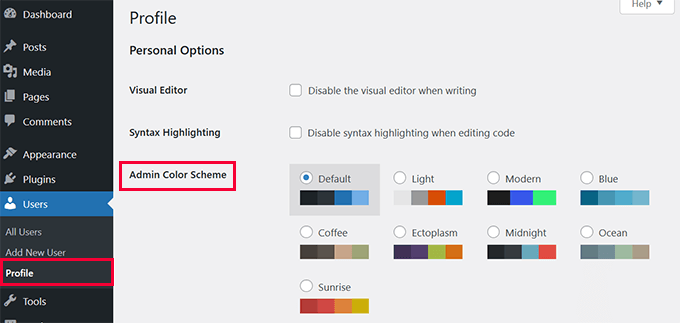
Klicken Sie auf ein beliebiges Farbschema, um eine Vorschau anzuzeigen. Sobald Sie eines gefunden haben, das Ihnen gefällt, scrollen Sie nach unten und klicken Sie auf Profil aktualisieren, um Ihre Änderungen zu speichern.
Wenn Sie mehrere Benutzer verwalten, kann jede Person ihr eigenes Farbschema wählen. Dies ist nützlich für Teams, die ein persönlicheres Erlebnis wünschen.
Ausführlichere Anweisungen finden Sie in unserem Artikel zum einfachen Ändern des Admin-Farbschemas in WordPress unter Ändern des Admin-Farbschemas in WordPress.
2. Benutzerdefinierte Admin-Farbschemata erstellen
Die Standard-Farbthemen des WordPress-Administrators sind nützlich, aber sie passen möglicherweise nicht zu Ihrem Branding oder Ihren persönlichen Vorlieben. Wenn Sie ein einzigartiges Aussehen wünschen, können Sie ein benutzerdefiniertes Admin-Farbschema erstellen.
Benutzerdefinierte Farbschemata helfen dabei, dass sich das WordPress-Dashboard vertrauter anfühlt. Egal, ob Sie ein sanfteres Thema für bessere Lesbarkeit oder eine kräftige Farbpalette passend zu Ihrer Website bevorzugen, Sie haben die volle Kontrolle über das Design.
So erstellen Sie ein benutzerdefiniertes Admin-Farbschema
Der einfachste Weg, ein benutzerdefiniertes Admin-Farbschema zu generieren, ist die Verwendung von WP Admin Colors. Dieses kostenlose Tool ermöglicht es Ihnen, Farben für verschiedene Elemente des WordPress-Dashboards auszuwählen und generiert den notwendigen Code.
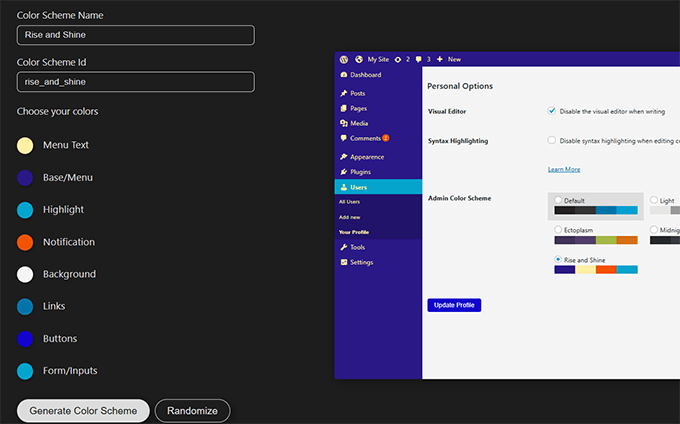
Wählen Sie zunächst Ihre bevorzugten Farben. Sobald Sie mit dem Design zufrieden sind, klicken Sie auf die Schaltfläche „Farbschema generieren“, und das Tool generiert benutzerdefinierten Code, den Sie Ihrer Website hinzufügen können.
Hinzufügen des benutzerdefinierten Admin-Farbschemas zu WordPress
Anstatt Theme-Dateien zu bearbeiten, ist der sicherste Weg, benutzerdefinierten Code hinzuzufügen, die Verwendung des WPCode Plugins.
💡Tipp: WPCode hat auch eine kostenlose Version, die für dieses Tutorial funktioniert. Wir empfehlen jedoch ein Upgrade auf die kostenpflichtige Version, um zusätzliche Funktionen freizuschalten. In unserem WPCode-Testbericht erfahren Sie mehr.
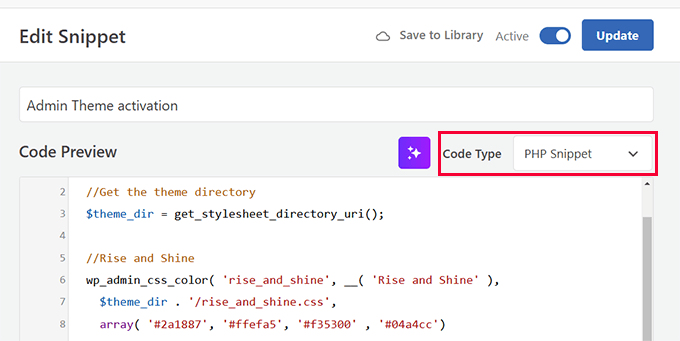
Installieren und aktivieren Sie zuerst das WPCode-Plugin. Gehen Sie dann zu Code Snippets » Snippet hinzufügen und klicken Sie auf „Eigene Codes hinzufügen“.
Fügen Sie den PHP-Code ein, indem Sie ihn von der WP Admin Colors-Website kopieren, und wählen Sie dann PHP als Ihren Code-Typ aus.
Als Nächstes müssen Sie die CSS-Datei zu Ihrer Website hinzufügen.
Wechseln Sie zurück zur WP Admin Colors-Website und klicken Sie auf die Schaltfläche „Herunterladen“. Dadurch wird die CSS-Datei auf Ihren Computer heruntergeladen.
Verbinden Sie sich als Nächstes mit Ihrer Website über einen FTP-Client oder die Dateimanager-App in der Systemsteuerung Ihres Hosting-Kontos.
Sobald Sie verbunden sind, müssen Sie zu Ihrem aktuellen WordPress-Theme-Ordner navigieren, indem Sie zu /wp-content/themes/your_theme_folder/ gehen und die zuvor heruntergeladene Datei hochladen.
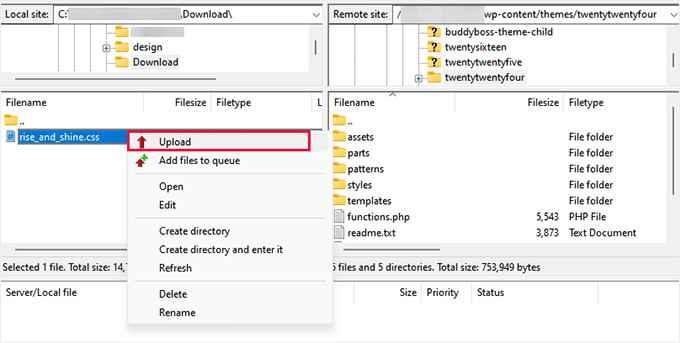
Gehen Sie schließlich zur Seite Benutzer » Profil.
Dort finden Sie Ihr neu erstelltes benutzerdefiniertes Admin-Farbschema. Wählen Sie es aus, um es zu übernehmen, und klicken Sie dann auf die Schaltfläche „Profil aktualisieren“, um Ihre Änderungen zu speichern.
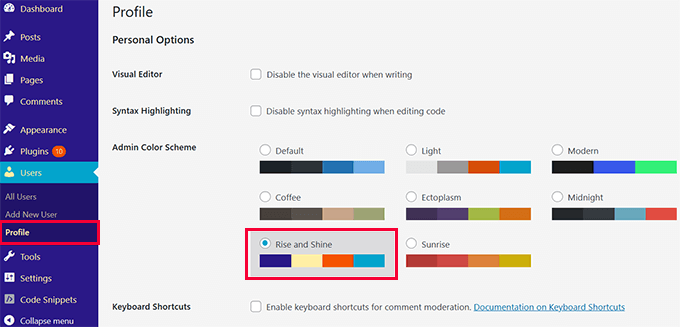
Nach der Aktivierung wird Ihr neues Admin-Farbschema auf das WordPress-Dashboard angewendet.
Detailliertere Anweisungen finden Sie in unserem Tutorial zum Erstellen von benutzerdefinierten WordPress Admin-Farbschemata.
Verwandt: Erfahren Sie wie Sie CSS für bestimmte Benutzerrollen in WordPress anwenden.
3. Legen Sie ein Standard-Admin-Farbschema für alle Benutzer fest
Wenn mehrere Personen eine WordPress-Website verwalten, kann sich der Admin-Bereich inkonsistent anfühlen. Nehmen wir an, ein Benutzer bevorzugt ein dunkles Thema, ein anderer bleibt beim Standard und jemand anderes wählt ein kontrastreiches Schema. Es ist ein kleines Detail, aber es kann dazu führen, dass sich das Dashboard unzusammenhängend anfühlt.
Wenn Sie eine einheitlichere Erfahrung wünschen – sei es für Branding, Barrierefreiheit oder persönliche Vorlieben –, können Sie ein Standard-Admin-Farbschema für alle Benutzer festlegen.
So legen Sie ein Standard-Admin-Farbschema fest
Der einfachste Weg, ein Standard-Admin-Farbschema für alle Benutzer anzuwenden, ist die Verwendung des Plugins Default Admin Color Scheme.
Zuerst müssen Sie das Plugin installieren und aktivieren.
Gehen Sie dann in Ihrem WordPress-Dashboard zu Einstellungen » Allgemein. Scrollen Sie nach unten zur Option Admin-Farbschema und wählen Sie das Farbschema aus, das Sie für alle Benutzer verwenden möchten.
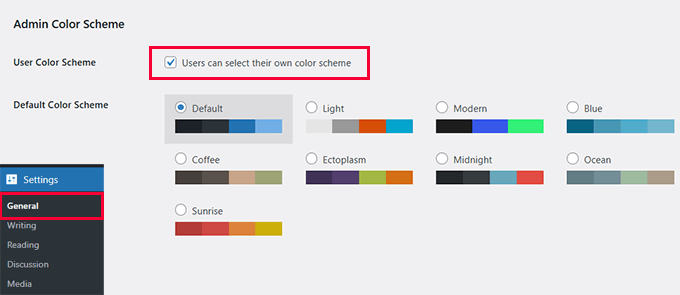
Sie können Benutzer auch daran hindern, das Farbschema zu ändern. Deaktivieren Sie einfach die Option „Benutzer können ihr eigenes Farbschema auswählen“.
Dies ist besonders nützlich für Unternehmen, Mitgliedschaftsseiten und Kundenprojekte, bei denen Sie ein konsistentes Erscheinungsbild im Admin-Bereich beibehalten möchten.
4. Admin-Themes und Plugins verwenden
Die Standard-WordPress-Adminoberfläche ist funktional, passt aber nicht immer zu jedem Workflow. Egal, ob Sie ein benutzerdefiniertes Login-Erlebnis, ein optimiertes Dashboard oder ein vollständig White-Label-Backend wünschen, die richtigen Plugins können helfen.
Hier sind einige der besten Plugins, um den WordPress-Adminbereich zu verbessern und anzupassen:
- WPForms – Damit können Sie benutzerdefinierte Anmelde- und Registrierungsformulare erstellen. Sie können sogar Formulare erstellen, mit denen Benutzer Blogbeiträge einreichen und Bilder hochladen können. Das bedeutet, dass sie nicht direkt auf den Admin-Bereich zugreifen müssen.
- SeedProd – Ermöglicht Ihnen, benutzerdefinierte WordPress-Login-Seiten zu gestalten. Sie können auch Wartungs- und „Demnächst verfügbar“-Seiten einrichten, um den Zugriff zu steuern, während Sie an Ihrer Website arbeiten.
- WP Adminify – Bietet erweiterte Admin-Anpassungs- und White-Labeling-Optionen, mit denen Sie eine sauberere, gebrandete Erfahrung für Kunden oder Teammitglieder erstellen können.
- WP Frontend Admin – Ermöglicht die Anzeige von WordPress-Admin-Seiten im Frontend, was die Verwaltung von Inhalten erleichtert, ohne das traditionelle Admin-Dashboard aufrufen zu müssen.
Jedes dieser Plugins ermöglicht es Ihnen, den WordPress-Adminbereich anzupassen, den Zugriff auf die Admin-Seiten einzuschränken und eine konsistente Benutzererfahrung zu bieten.
Für weitere Optionen finden Sie unsere vollständige Liste der WordPress Admin-Dashboard-Plugins.
5. Ausblenden unnötiger Elemente aus dem Adminbereich
Wenn Ihre WordPress-Website wächst, kann das Admin-Menü überladen wirken. Plugins fügen neue Menüpunkte hinzu, Themes führen zusätzliche Einstellungen ein, und ehe Sie sich versehen, ist das Dashboard mit Optionen vollgestopft, die Sie selten verwenden.
Ein übersichtlicherer Admin-Bereich hilft Ihnen, schneller zu finden, was Sie brauchen. Indem Sie unnötige Menüpunkte entfernen oder neu organisieren, können Sie ein optimiertes Erlebnis schaffen.
So passen Sie das Admin-Menü an
Der einfachste Weg, das WordPress-Admin-Menü zu verwalten, ist mit dem Plugin Admin Menu Editor. Dieses Tool ermöglicht es Ihnen, Menüpunkte mit einer einfachen Drag-and-Drop-Oberfläche neu anzuordnen, umzubenennen oder auszublenden.
Um zu beginnen, installieren und aktivieren Sie das Plugin.
Gehen Sie dann zu Einstellungen » Menü-Editor. Von hier aus können Sie Menüpunkte per Drag & Drop neu anordnen, verwirrende Bezeichnungen umbenennen und sogar Optionen ausblenden, die Sie nicht benötigen.
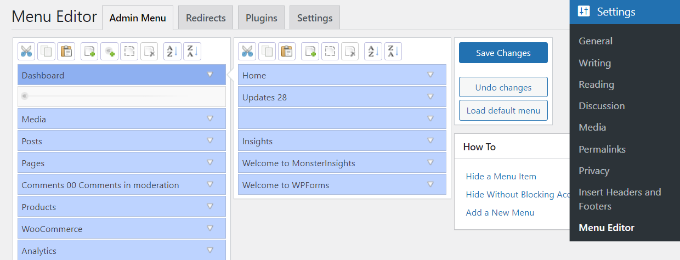
Wenn Sie eine Website mit mehreren Benutzern verwalten, können Sie den Zugriff auf bestimmte Menüs auch basierend auf Benutzerrollen einschränken.
Dies ist besonders nützlich für Kundenwebsites oder Mitgliedschaftsseiten, bei denen Sie den Admin-Zugriff einschränken möchten.
Das Ausblenden unnötiger Menüpunkte lässt WordPress organisierter und weniger überwältigend wirken. Dieses Plugin gibt Ihnen die volle Kontrolle, egal ob Sie Ihren Workflow vereinfachen oder ein benutzerdefiniertes Erlebnis für Ihre Benutzer schaffen möchten.
Eine Schritt-für-Schritt-Anleitung finden Sie in unserem Leitfaden zum Thema Ausblenden unnötiger Elemente aus dem WordPress-Adminbereich.
6. Hinzufügen benutzerdefinierter Links zur WordPress-Symbolleiste
Die WordPress-Toolbar (Admin-Bar) bietet schnellen Zugriff auf wichtige Links, ist aber nicht immer an Ihren Workflow angepasst. Wenn Sie häufig bestimmte Seiten, Einstellungen oder externe Tools besuchen, kann das Hinzufügen benutzerdefinierter Links zur Toolbar Zeit sparen.
Anstatt durch mehrere Menüs zu klicken, können Sie Verknüpfungen erstellen, die Sie direkt zu den Seiten führen, die Sie am häufigsten verwenden.
So fügen Sie benutzerdefinierte Links zur WordPress-Symbolleiste hinzu
Der einfachste Weg, benutzerdefinierte Links hinzuzufügen, ist die Verwendung von WPCode. Diese Methode ermöglicht es Ihnen, eine Toolbar-Verknüpfung hinzuzufügen, ohne Theme-Dateien zu ändern.
Installieren und aktivieren Sie zuerst das WPCode Plugin. Gehen Sie dann zu Code Snippets » Snippet hinzufügen und klicken Sie auf „Eigene Codes hinzufügen“.
Wählen Sie „PHP-Snippet“ als Code-Typ und fügen Sie den folgenden Code ein:
function custom_toolbar_link($wp_admin_bar) {
	$args = array(
		'id' => 'wpbeginner',
		'title' => 'WPBeginner',
		'href' => 'https://www.wpbeginner.com',
		'meta' => array(
			'class' => 'wpbeginner',
			'title' => 'Visit WPBeginner website'
			)
	);
	$wp_admin_bar->add_node($args);
}
add_action('admin_bar_menu', 'custom_toolbar_link', 999);
Klicken Sie einfach auf „Speichern“ und aktivieren Sie den Snippet.
Sobald dies aktiviert ist, erscheint ein neuer Link WPBeginner in Ihrer WordPress-Symbolleiste, der Ihnen sofortigen Zugriff auf die WPBeginner-Website bietet.
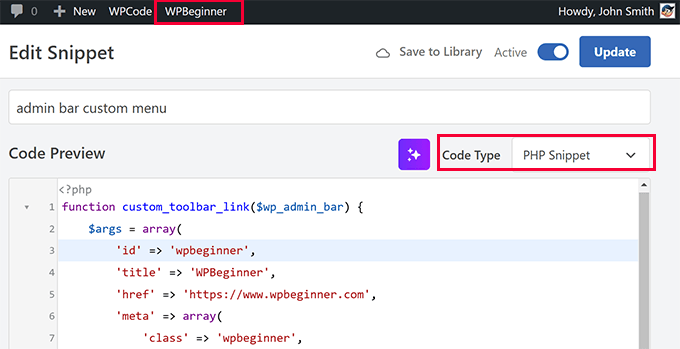
Sie können den Code anpassen, um eigene Links hinzuzufügen. Ändern Sie einfach die Werte für 'title' und 'href', um auf die Seite oder Website zu verweisen, zu der Sie schnellen Zugriff wünschen.
Das Hinzufügen benutzerdefinierter Toolbar-Links ist eine großartige Möglichkeit, Ihren Workflow zu beschleunigen, insbesondere wenn Sie häufig auf bestimmte Einstellungen oder externe Tools zugreifen.
Weitere Details finden Sie in unserem Tutorial zum Hinzufügen benutzerdefinierter Verknüpfungslinks zur WordPress-Adminleiste unter Hinzufügen benutzerdefinierter Verknüpfungslinks zur WordPress-Adminleiste.
Verwandt: Erfahren Sie hier, wie Sie WordPress-Admin-Icons hinzufügen oder ändern.
7. Dashboard-Zugriff in WordPress einschränken
Nicht jeder Benutzer benötigt Zugriff auf den WordPress-Adminbereich. Standardmäßig können sich alle registrierten Benutzer anmelden, aber die meisten von ihnen müssen das Dashboard nie sehen.
Die Einschränkung des Zugriffs kann die Sicherheit verbessern und das Backend sauber halten, wenn Sie eine Mitgliedschaftsseite, einen Online-Shop oder einen Blog mit mehreren Autoren betreiben.
Die Einschränkung des Dashboard-Zugriffs stellt sicher, dass nur Administratoren und Redakteure Änderungen vornehmen können, während andere Benutzer von der Frontend-Seite mit der Website interagieren.
So beschränken Sie den Dashboard-Zugriff
Der einfachste Weg, den Admin-Zugriff zu beschränken, ist die Verwendung des Plugins Remove Dashboard Access.
Nach der Installation und Aktivierung des Plugins gehen Sie zu Einstellungen » Dashboard-Zugriff. Von hier aus können Sie auswählen, welche Benutzerrollen Zugriff auf das Dashboard haben. Sie können nur Administratoren zulassen oder nach Bedarf Redakteure und Autoren einbeziehen.
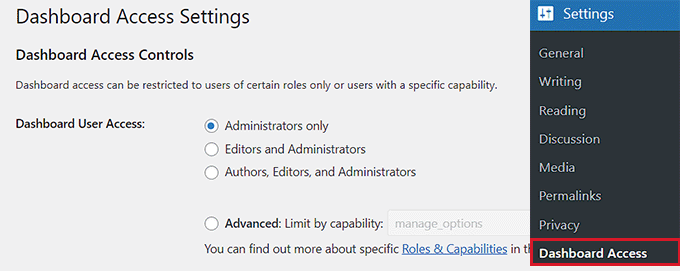
Sie können eingeschränkte Benutzer auch auf eine bestimmte Seite weiterleiten, z. B. eine benutzerdefinierte Anmeldeseite oder ihre Profilseite.
Für noch mehr Kontrolle können Sie mit einem Plugin wie Members benutzerdefinierte Benutzerrollen mit eingeschränkten Berechtigungen erstellen.
Durch die Einschränkung des Dashboard-Zugriffs reduzieren Sie Sicherheitsrisiken und halten das Backend für diejenigen sauberer, die es tatsächlich benötigen.
Eine Schritt-für-Schritt-Anleitung finden Sie in unserem Tutorial unter So begrenzen Sie den Dashboard-Zugriff in WordPress.
8. Erkunden Sie die geheime Optionsseite im WordPress-Adminbereich
WordPress hat eine versteckte Einstellungsseite, die im Admin-Menü nicht sichtbar ist. Sie heißt die Seite „Alle Einstellungen“ und ermöglicht es Ihnen, eine lange Liste von Website-weiten Optionen anzuzeigen und zu bearbeiten.
Diese Seite kann durch Aufrufen von erreicht werden:
https://yourwebsite.com/wp-admin/options.php
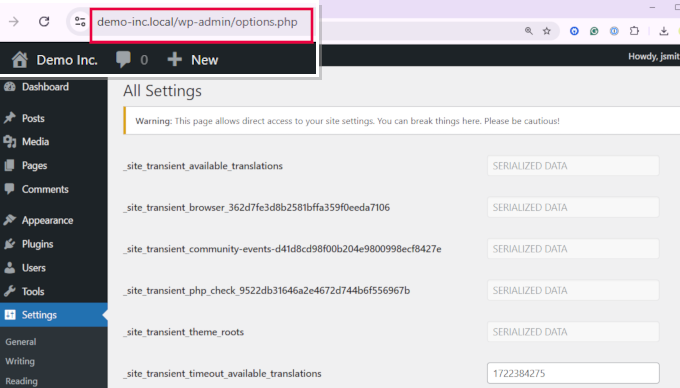
Allerdings ist diese Seite, obwohl sie existiert, nicht zur direkten Verwendung gedacht. Die hier aufgeführten Einstellungen werden in Ihrer Datenbank gespeichert, und deren Änderung ohne Kenntnis ihrer Funktion kann Ihre Website beschädigen.
Was können Sie mit der geheimen Optionsseite tun?
Die meisten Einstellungen auf dieser Seite werden über das normale WordPress-Admin-Panel gesteuert. Einige erweiterte Optionen – wie das Anpassen der Standardbildgrößen oder das Anpassen der Funktionsweise von Beitragsrevisionen – können hier geändert werden.
Wenn Sie ein fortgeschrittener Benutzer oder Entwickler sind, können Sie diese Seite verwenden, um Einstellungen zu beheben, die anderswo nicht verfügbar sind.
Weitere Details finden Sie in unserem Artikel über das versteckte Optionsfeld in WordPress.
9. Ändern Sie den Text in der Admin-Fußzeile
Standardmäßig zeigt das WordPress-Admin-Dashboard eine kleine Fußzeilenmeldung an: „Danke, dass Sie mit WordPress erstellt haben“ links und eine Versionsnummer rechts.
Obwohl diese Meldung harmlos ist, kann ihre Anpassung nützlich sein – insbesondere, wenn Sie mehrere Websites verwalten oder mit Kunden arbeiten.
Das Ersetzen des Standardtextes durch Ihr eigenes Branding, wichtige Links oder sogar eine hilfreiche Erinnerung kann den Adminbereich persönlicher gestalten.
So ändern Sie den Text in der Admin-Fußzeile
Der einfachste Weg, die Admin-Fußzeile zu ändern, ist das Hinzufügen eines kleinen Code-Snippets mit dem Plugin WPCode.
Installieren und aktivieren Sie zuerst WPCode. Gehen Sie dann zu Code Snippets » Snippet hinzufügen und klicken Sie auf „Eigene Codes hinzufügen“.
Sie müssen 'PHP-Snippet' als Code-Typ auswählen und den folgenden Code einfügen:
function custom_admin_footer() {
    echo 'Powered by YourBrand - Need help? <a href="https://yourwebsite.com">Visit Support</a>';
}
add_filter('admin_footer_text', 'custom_admin_footer');
Klicken Sie auf „Speichern“ und aktivieren Sie den Snippet.
Ihre benutzerdefinierte Nachricht wird nun im Admin-Dashboard anstelle des Standard-Footer-Textes von WordPress angezeigt.
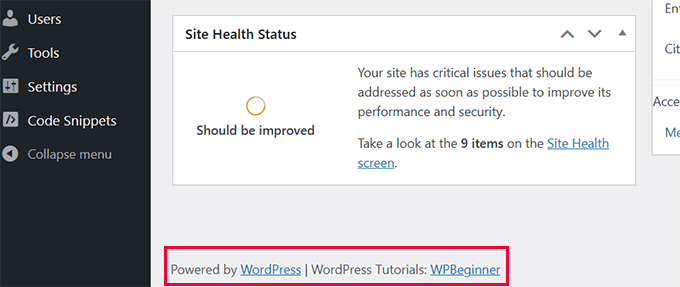
Dies ist besonders nützlich für Kundenwebsites, bei denen Sie Branding, einen Support-Link oder eine freundliche Erinnerung an die Website-Wartung hinzufügen möchten.
10. Eine Spalte für das Beitragsbild im Admin-Bereich hinzufügen
Beitragsbilder helfen, Inhalte visuell zu unterscheiden, aber WordPress zeigt sie standardmäßig nicht in der Beitragsliste an.
Sie müssen einen Beitrag bearbeiten, um zu sehen, ob er ein Beitragsbild hat und welches Bild Sie verwendet haben. Durch das Hinzufügen einer Spalte für Beitragsbilder können Sie diese Informationen schnell in der Beitragsliste sehen.
So fügen Sie eine Spalte für Beitragsbilder hinzu
Installieren und aktivieren Sie zuerst das Add Featured Image Column Plugin. Nach der Aktivierung fügt das Plugin automatisch eine Spalte für Beitragsbilder zu Ihren Beitrags- und Seitenbildschirmen im WordPress-Adminbereich hinzu.
Sie müssen keine Einstellungen konfigurieren – die Spalte wird standardmäßig angezeigt und zeigt die Beitragsbilder Ihrer Beiträge an. Wenn ein Beitrag kein Beitragsbild hat, wird in der Spalte ein leerer Bereich angezeigt.
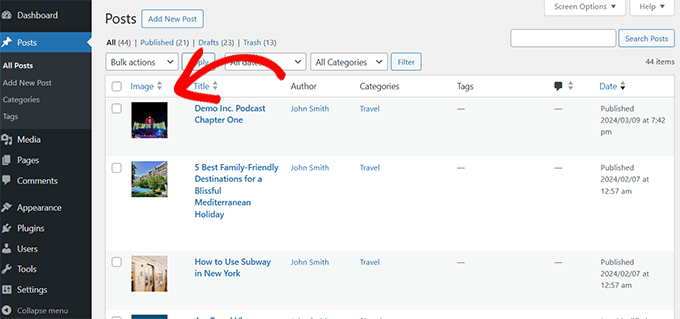
Durch das Hinzufügen dieser Spalte können Sie Beiträge ohne Beitragsbilder schnell identifizieren, die visuelle Konsistenz sicherstellen und Inhalte einfach anhand ihrer Miniaturansicht und nicht nur des Titels finden.
Weitere Möglichkeiten, eine Spalte für Beitragsbilder hinzuzufügen, finden Sie in unserem Tutorial zum Hinzufügen einer Spalte für Beitragsbilder zum WordPress-Admin-Panel.
11. WordPress-Dashboard-Widgets anzeigen oder ausblenden
Wenn Sie sich in Ihr WordPress-Dashboard einloggen, sehen Sie standardmäßig mehrere Widgets wie Website-Zustand, Aktivität und Schneller Entwurf. Während einige dieser Widgets nützliche Informationen liefern, sind andere für Ihren Workflow möglicherweise unnötig.
Wenn Sie eine übersichtlichere Benutzeroberfläche bevorzugen, können Sie unerwünschte Widgets einfach mit der integrierten Funktion Screen Options ausblenden. Diese Methode funktioniert, ohne Plugins zu installieren oder benutzerdefinierten Code hinzuzufügen.
Wie man Dashboard-Widgets mit Bildschirmoptionen ausblendet
Gehen Sie zu Ihrem WordPress-Dashboard und klicken Sie oben rechts auf der Seite auf die Schaltfläche „Bildschirmoptionen“.
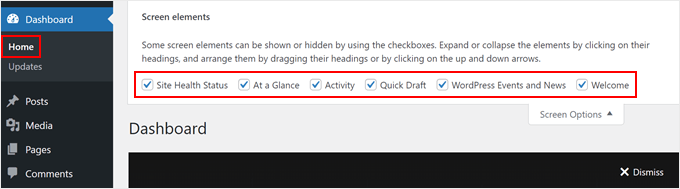
Sie können nun die Kontrollkästchen neben den Widgets, die Sie ausblenden möchten, deaktivieren.
Die Änderungen werden sofort wirksam und die ausgeblendeten Widgets werden nicht mehr in Ihrem Dashboard angezeigt.
Während die Methode Bildschirmoptionen für einzelne Benutzer funktioniert, können Sie damit keine Widgets für alle Benutzer entfernen oder den Zugriff basierend auf Rollen einschränken.
Wenn Sie eine erweiterte Anpassung benötigen, lesen Sie unser Tutorial unter how to disable unwanted widgets in WordPress.
12. Hinzufügen eines Hilfe-Bereichs im WordPress-Adminbereich
Die Verwaltung einer WordPress-Website beinhaltet oft mehrere Benutzer – sei es ein Team, Kunden oder Mitwirkende. Nicht jeder ist damit vertraut, wie die Dinge funktionieren, und die wiederholte Beantwortung derselben Fragen kann zeitaufwendig werden.
Das Hinzufügen eines speziellen Hilfe-Bereichs innerhalb des WordPress-Adminbereichs ermöglicht es Ihnen, Anweisungen, Best Practices und Schritte zur Fehlerbehebung genau dort bereitzustellen, wo Benutzer sie benötigen.
So fügen Sie einen Hilfe-Bereich in WordPress hinzu
Der einfachste Weg, einen Hilfe-Bereich hinzuzufügen, ist die Verwendung des WP Help-Plugins.
Zuerst müssen Sie WP Help installieren und aktivieren.
Nach der Aktivierung gehen Sie zu Dashboard » Veröffentlichungshilfe. Von hier aus können Sie benutzerdefinierte Dokumentationsseiten erstellen, genau wie normale WordPress-Beiträge.
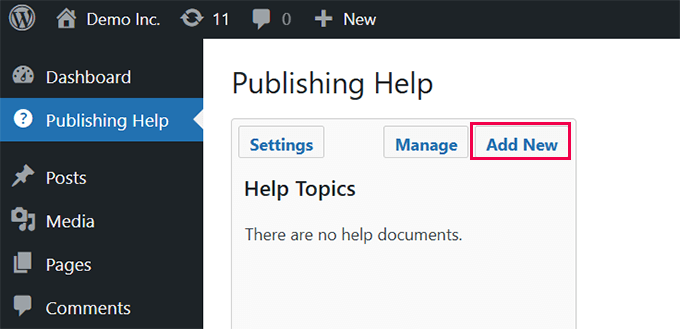
Details finden Sie in unserem Leitfaden zum Hinzufügen eines Hilfe-/Ressourcenbereichs im WordPress-Adminbereich.
Öffentliche Hilfe- oder Support-Seiten in WordPress hinzufügen
Wenn Sie eine öffentliche Wissensdatenbank oder ein Hilfe-Center erstellen möchten, auf das Besucher zugreifen können, dann können Sie stattdessen das Heroic KB Plugin verwenden.
Heroic KB ermöglicht es Ihnen, einen professionellen Dokumentationsbereich einzurichten, in dem Benutzer Antworten finden können, ohne den Support kontaktieren zu müssen. Er umfasst Funktionen wie Artikelsuche, Kategorien und Benutzerfeedback.
Eine Schritt-für-Schritt-Anleitung finden Sie in unserem Tutorial unter So fügen Sie Dokumentation in WordPress hinzu.
13. WordPress.org-Links aus der Symbolleiste entfernen
Die WordPress-Admin-Toolbar enthält in der oberen linken Ecke ein Standard-WordPress-Logo. Wenn Sie mit der Maus darüber fahren, werden Links zu WordPress.org, Dokumentation und Support-Foren angezeigt.
Während dies für einige Benutzer nützlich ist, bevorzugen andere möglicherweise eine sauberere Benutzeroberfläche – insbesondere bei der Verwaltung von Kundenwebsites.
WordPress.org-Links aus der Symbolleiste entfernen
Der einfachste Weg, diese Links zu entfernen, ohne Theme-Dateien zu ändern, ist die Verwendung von WPCode.
Installieren und aktivieren Sie zuerst das WPCode-Plugin. Gehen Sie dann zu Code-Snippets » Snippet hinzufügen und klicken Sie auf „Eigene benutzerdefinierte Codes hinzufügen“.
Wählen Sie 'PHP-Snippet' als Code-Typ und fügen Sie den folgenden Code ein:
function remove_wp_logo_from_admin_bar($wp_admin_bar) {
    $wp_admin_bar->remove_node('wp-logo');
}
add_action('admin_bar_menu', 'remove_wp_logo_from_admin_bar', 999);
Klicken Sie auf „Speichern“ und aktivieren Sie das Snippet. Das WordPress-Logo und sein Dropdown-Menü werden aus der Admin-Toolbar entfernt.
Dies ist besonders nützlich für Agenturen und Entwickler, die Kunden eine stärker angepasste Dashboard-Erfahrung bieten möchten.
Absichern des WordPress-Adminbereichs
Die Anpassung des WordPress-Adminbereichs macht ihn effizienter, aber Sicherheit ist ebenso wichtig. Ein gut organisiertes Dashboard ist großartig, aber wenn Ihre Website nicht geschützt ist, könnte all diese Mühe sofort zunichte gemacht werden.
Wir empfehlen, sich unseren vollständigen Leitfaden unter how to protect the WordPress admin area anzusehen.
Wir sprechen über 14 Methoden zur Sicherung des WordPress-Adminbereichs, die alles abdecken, vom Passwortschutz des Admin-Verzeichnisses bis hin zur Begrenzung von Anmeldeversuchen und der Einrichtung der Zwei-Faktor-Authentifizierung.
Fazit
Ein gut organisierter Arbeitsbereich erleichtert jede Aufgabe, und dasselbe gilt für Ihren WordPress-Adminbereich.
In diesem Leitfaden haben wir Möglichkeiten untersucht, das Dashboard übersichtlicher, die Navigation schneller und die Sicherheit stärker zu gestalten. Vielleicht haben Sie bereits einige Anpassungen gefunden, die Sie ausprobieren möchten, oder Sie planen eine vollständige Überholung des Adminbereichs.
Jede kleine Verbesserung zählt. Ein neues Farbschema kann Ihr Dashboard angenehmer für die Augen machen, das Entfernen von Unordnung kann Ihren Workflow beschleunigen, und zusätzliche Sicherheitsmaßnahmen können Ihnen Sicherheit geben.
Nachdem Sie diese Änderungen vorgenommen haben, fühlt sich WordPress mehr wie zu Hause an – maßgeschneidert für Ihre beste Arbeitsweise.
Wir hoffen, dass Ihnen diese Plugins und Tipps geholfen haben, Ihren WordPress-Adminbereich zu verbessern. Möglicherweise möchten Sie auch unseren Leitfaden zum Beheben des fehlenden Theme-Datei-Editors im WordPress-Adminbereich oder zum Beheben von defektem CSS im WordPress-Admin-Dashboard lesen.
Wenn Ihnen dieser Artikel gefallen hat, abonnieren Sie bitte unseren YouTube-Kanal für WordPress-Video-Tutorials. Sie finden uns auch auf Twitter und Facebook.




Piet
Ich möchte 2 Vorschläge für Ihre Code-Schnipsel machen:
1. internationalisieren Sie Ihren Code
2. verwenden Sie ein eindeutiges Präfix für Funktionen