


Eine WordPress-Website zur Verwaltung übergeben zu bekommen, ist wie ein Haus zu erben – man weiß nie, welche Überraschungen auf einen warten. Vielleicht hat der Vorbesitzer alles gut gepflegt, oder vielleicht stoßen Sie auf Probleme, die Ihre Aufmerksamkeit erfordern.
Im Laufe der Jahre haben wir vielen Menschen geholfen, WordPress-Sites zu übernehmen, und wir haben ein klares Muster festgestellt. Die Leute, die sich von Anfang an die Zeit nehmen, ihre neue Website sorgfältig zu überprüfen, vermeiden viele Probleme auf dem weiteren Weg.
Diese ersten Schritte sind entscheidend, um sicherzustellen, dass die Website sicher ist, gut funktioniert und einfach zu verwalten ist. Aber ohne einen klaren Plan ist es leicht, wichtige Dinge zu übersehen, die die Leistung Ihrer Website oder ihre Platzierung in den Suchergebnissen beeinträchtigen könnten.
In diesem Leitfaden teilen wir 11 wichtige Dinge mit, die Sie tun sollten, wenn Sie eine WordPress-Website übernehmen. Stellen wir sicher, dass Ihre Website sicher ist, reibungslos läuft und bereit ist, Ihr Projekt wachsen zu lassen. 🌱
Welche Herausforderungen könnten Sie beim Erben einer Website erwarten?
Bei der Übernahme einer WordPress-Website sind die größten Herausforderungen in der Regel unbekannte Setups, fehlender Zugriff und potenzielle Sicherheitsrisiken.
Viele Probleme sind nicht offensichtlich, wenn Sie sich zum ersten Mal anmelden.
Sie arbeiten möglicherweise mit unbekannten Arbeitsabläufen, benutzerdefinierten Themes oder Plugins und Einstellungen, die ohne Dokumentation konfiguriert wurden. Wenn die WordPress-Website von einem anderen Unternehmen oder Team stammt, kann es einige Zeit dauern, bis Sie sich eingearbeitet haben.
Der Zugriff ist ein weiteres häufiges Problem. Eine Website läuft selten allein mit WordPress – Sie benötigen oft Anmeldeinformationen für E-Mail-Marketing-Tools, Zahlungsabwickler, Analyseplattformen und Drittanbieterdienste.
Wenn Eigentümer- oder Administratorzugriff fehlt, können selbst einfache Änderungen zu Blockaden werden.
Die Sicherheit ist ebenfalls ein Anliegen. Sie wissen nicht immer, wie gut die Website vor Ihrer Übernahme gepflegt wurde. Deshalb sollten Sie als einer der ersten Schritte ein vollständiges Backup erstellen und einen Sicherheitsscan durchführen.
Dies hilft Ihnen, Schwachstellen frühzeitig zu erkennen und zu beheben, bevor sie zu größeren Problemen werden.
In den folgenden Abschnitten teilen wir Ihnen alles mit, was Sie tun sollten, wenn Sie eine neue WordPress-Website übernehmen. Sie können auf die unten stehenden Links klicken, um zu Ihrem bevorzugten Abschnitt zu springen:
- Alle Passwörter abrufen
- Alle Admin-Passwörter und E-Mails ändern
- Notizen machen und sich vertraut machen
- Richten Sie eine automatisierte Backup-Lösung ein
- Benutzerrollen und Berechtigungen aktualisieren
- Sicherheits- und Leistungsscans durchführen
- Auf korrekte Tracking- und SEO-Integration prüfen
- Implementieren Sie Versionskontrolle und/oder eine Staging-Umgebung
- Website-Bereinigung durchführen
- Plugin-Einstellungen überprüfen
- Aktualisieren Sie Ihren Hosting-Service
- FAQs: Was tun, wenn Sie eine WordPress-Site erben
- Nächster Schritt: Erweitern Sie Ihre WordPress-Website
Fangen wir an.
1. Holen Sie sich alle Passwörter
Wenn Sie eine WordPress-Website übernehmen, müssen Sie als Erstes alle Benutzernamen, Passwörter und Lizenzschlüssel sammeln, die mit der Website verbunden sind.
Dies beinhaltet:
- Webhosting Dashboard-Zugriff
- FTP / SFTP-Anmeldedaten
- CDN-Login
- Domain-Registrar-Konto
- E-Mail-Marketing-Service-Login
- Zahlungs-Gateway- oder Shop-Plattform-Logins (falls zutreffend)
- Premium WordPress-Plugin- und Theme-Konten, einschließlich Lizenzschlüssel
Wir empfehlen, einen Videoanruf mit dem vorherigen Entwickler oder den Website-Besitzern zu vereinbaren, damit diese Ihnen zeigen können, wo alles gespeichert ist, wie die Website bereitgestellt wird und welche benutzerdefinierten Workflows sie verwendet haben.
Jetzt ist der beste Weg, alle Ihre Website-Passwörter zu verwalten, die Verwendung eines Passwort-Managers. Wir empfehlen die Verwendung von 1Password, da es mit all Ihren Geräten funktioniert und es Ihnen ermöglicht, Passwörter in einer Gruppe zu speichern, sie sicher zu teilen und stärkere Passwörter zu verwenden.
2. Alle Admin-Passwörter und E-Mails ändern
Sobald Sie alle Passwörter erhalten haben, müssen Sie diese sofort ändern, beginnend mit Ihren Hosting-, WordPress-Admin- und Domain-Registrar-Konten.
Dies stellt sicher, dass der vorherige Entwickler oder Website-Besitzer nichts ändern kann. Eine weitere Sache, die Sie tun möchten, ist, alle Admin-Kontakt-E-Mails zu aktualisieren, damit nur Sie in Zukunft Passwörter zurücksetzen können.
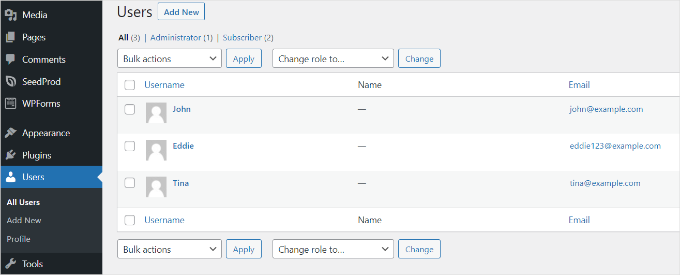
Um zu beginnen, können Sie zur Seite Benutzer » Alle Benutzer im Admin-Bereich gehen. Von hier aus sollten Sie alle Benutzerprofile mit Administratorzugriff (und andere Benutzerrollen wie Editor) bearbeiten, um deren Passwörter und Kontaktdaten zu aktualisieren.
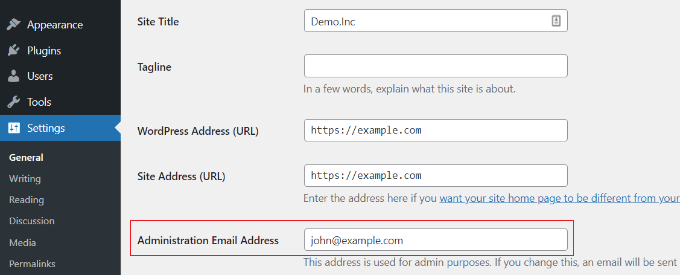
Als Nächstes müssen Sie die E-Mail-Adresse des WordPress-Site-Admins ändern. WordPress verwendet sie, um wichtige Website-Benachrichtigungen zu senden, daher möchten Sie sicherstellen, dass die vorherigen Website-Besitzer keinen Zugriff darauf haben.
Gehen Sie einfach zur Seite Einstellungen » Allgemein und geben Sie eine neue E-Mail-Adresse ein.
💡 Hinweis: Wir empfehlen die Installation von WP Mail SMTP, dem besten Plugin für zuverlässige E-Mail-Zustellung, bevor Sie die E-Mail-Adresse ändern, um sicherzustellen, dass Benachrichtigungs-E-Mails ordnungsgemäß zugestellt werden. Wir verwenden es auch auf unserer Website; siehe unseren WP Mail SMTP-Testbericht für Details.
WordPress sendet dann eine Bestätigungs-E-Mail an die neue Adresse. Überprüfen Sie also unbedingt Ihren Posteingang und klicken Sie auf den Bestätigungslink, um die Änderung abzuschließen.
3. Notizen machen und sich vertraut machen
Bevor Sie weitere Website-Änderungen vornehmen, ist es unerlässlich, Notizen zu machen und sich mit der Website vertraut zu machen. Während Sie diese überprüfen, können Sie ein einfaches technisches Audit-Dokument erstellen, das Folgendes enthält:
- Aktuelle WordPress-Kernversion
- PHP-Version auf dem Server
- Alle benutzerdefinierten Code-Schnipsel
Wenn Sie Hilfe benötigen, können Sie sich unseren Anfängerleitfaden zu Was ist WordPress ansehen, damit Sie ein klares Bild davon haben, womit Sie arbeiten.
Es ist auch sehr wichtig, dass Sie eine Liste aller Plugins und ihrer Funktionen erstellen. Es ist hilfreich, die Bedeutung und Funktionalität jedes auf der Website verwendeten WordPress-Plugins zu verstehen.
Zusätzlich möchten Sie aktive und inaktive WordPress-Themes auflisten, Theme-Einstellungen überprüfen und prüfen, ob die Website Widgets hat.
Dann Notizen zu verschiedenen Funktionalitäten, Funktionen, die Sie ändern möchten, und allem, was verwirrend oder veraltet aussieht.
💡 Hinweis: Es ist hilfreich, diese Notizen in Google Docs, Dropbox Paper oder an einem anderen Ort aufzuschreiben, damit Sie sie nicht verlieren. Sie werden Ihnen helfen, alles zu verstehen. Wenn Sie Hilfe benötigen, können Sie versuchen, den vorherigen Website-Besitzer oder Entwickler zu kontaktieren.
4. Richten Sie eine automatisierte Backup-Lösung ein
Backups sind Ihre erste Verteidigungslinie gegen jede Online-Panne. Der vorherige Website-Besitzer hat möglicherweise eigene Backup-Plugins eingerichtet, die Backup-Dateien in einem seiner Remote-Speicherkonten speichern.
Sie möchten Ihre eigenen Backups einrichten. Es gibt viele ausgezeichnete WordPress-Backup-Plugins, aus denen Sie wählen können, darunter Duplicator.
Wir verwenden Duplicator derzeit auf mehreren unserer Partner-Marken-Websites, daher sind wir sicher, dass es ein großartiges Backup-Plugin ist, das Sie in Betracht ziehen sollten. Details finden Sie in unserem vollständigen Duplicator-Testbericht.
Sie müssen sicherstellen, dass Sie Ihre Backups an einem entfernten Speicherort wie Google Drive, Dropbox oder ähnlichem einrichten.
Sie müssen auch ein vollständiges WordPress-Backup erstellen, bevor Sie weitere Änderungen an Ihrer Website vornehmen. Dies hilft Ihnen, Ihre Website im Falle von Problemen wiederherzustellen.
5. Benutzerrollen und Berechtigungen aktualisieren
Wenn Sie ein Entwickler sind, der an einer Website arbeitet, müssen Sie mit Ihrem Kunden zusammenarbeiten, um Benutzerrollen und Berechtigungen für deren Team zuzuweisen.
Ihr Ziel sollte es sein, die Rolle des Administrators auf Personen zu beschränken, die tatsächlich Administratoraufgaben ausführen müssen. Zu diesen Aufgaben gehören Dinge wie das Ändern des Themes, die Installation neuer Plugins oder das Hinzufügen neuer Benutzer zur Website.
Um eine Benutzerrolle zu ändern, gehen Sie einfach in Ihrem WordPress-Dashboard zu Benutzer » Alle Benutzer und bearbeiten Sie ein Benutzerprofil. Scrollen Sie dann zum Abschnitt „Rolle“ und wählen Sie die Benutzerrolle aus, die Sie zuweisen möchten.
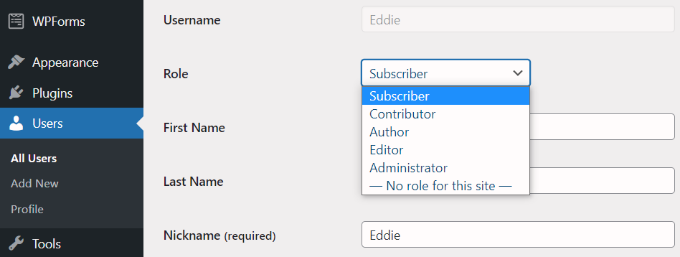
Wenn Sie an Ihrer eigenen Website arbeiten, müssen Sie den Benutzerzugriff überprüfen. Erstellen Sie bei Bedarf ein neues Benutzerkonto für Ihre Autoren.
Wenn es ältere Autoren- und Redakteurskonten gibt, mit denen Sie nicht mehr arbeiten werden, müssen Sie diese Benutzerkonten bearbeiten und ihre E-Mail-Adresse und ihr Passwort ändern. Sehen Sie sich unseren Leitfaden an, wie Sie Benutzerkonten deaktivieren, ohne sie zu löschen.
6. Sicherheits- und Leistungsscans durchführen
Als Nächstes müssen Sie sicherstellen, dass Ihre neue WordPress-Website sicher ist und gut funktioniert.
Für Sicherheitsscans empfehlen wir die Verwendung von Sucuri, dem besten WordPress-Sicherheits-Plugin auf dem Markt. Es ermöglicht Ihnen, Ihre Website einfach auf bösartigen Code, Sicherheitsbedrohungen und Schwachstellen zu scannen.
Sie können unseren ultimativen WordPress-Sicherheitsleitfaden für weitere Details einsehen.
Für die Leistung können Sie jedes der Online- Website-Geschwindigkeitstest-Tools verwenden.
Wir empfehlen die Verwendung des IsItWP Website-Geschwindigkeitstest-Tools, das einfach zu bedienen ist und Ihnen einen detaillierten Überblick über die Geschwindigkeit Ihrer Website gibt.

Es ist auch wichtig zu prüfen, ob das Caching richtig konfiguriert ist.
Viele WordPress-Hosting-Unternehmen wie Bluehost und SiteGround bieten integrierte Caching-Lösungen an, die Sie in Ihrem Hosting-Konto aktivieren können. Sie können auch ein WordPress-Caching-Plugin verwenden, um die Geschwindigkeit Ihrer Website sofort zu verbessern.
Wenn die Website kein CDN verwendet, sollten Sie die Verwendung eines CDN-Dienstes in Betracht ziehen. Bitte lesen Sie unseren Leitfaden, warum Sie ein CDN verwenden sollten, um mehr zu erfahren.
Für weitere Tipps und Tricks sollten Sie sich unseren ultimativen Leitfaden zur Steigerung der WordPress-Geschwindigkeit und -Leistung ansehen.
7. Auf korrekte Tracking- und SEO-Integration prüfen
Wenn Sie das Eigentum an einer neuen Website geerbt haben, hat der alte Website-Besitzer möglicherweise die Google Analytics-Property auf Sie übertragen.
Viele Website-Besitzer fügen den Google Analytics-Code direkt in ihre WordPress-Theme-Dateien (wie header.php) ein. Dieser Code verschwindet, sobald Sie das Theme aktualisieren oder ein neues installieren.
Stellen Sie sicher, dass Google Analytics ordnungsgemäß installiert ist, entweder durch die Verwendung von MonsterInsights oder durch Hinzufügen des Tracking-Codes zum WordPress-Theme.
Ebenso hat der vorherige Website-Besitzer möglicherweise auch die Google Search Console-Property an Sie übertragen.
Stellen Sie sicher, dass Ihre Website über XML-Sitemaps für die Search Console verfügt. Möglicherweise möchten Sie auch die Berichte der Google Search Console überprüfen, um sicherzustellen, dass keine Crawling-Probleme oder Fehler auf der Website vorliegen.
Wir empfehlen die Verwendung von All in One SEO (AIOSEO), da es das beste SEO-Plugin für WordPress ist. Sie können Ihre Website einfach für Suchmaschinen optimieren, ohne einen Experten beauftragen zu müssen.
Bei WPBeginner empfehlen wir AIOSEO sehr. Wir verlassen uns auch für viele Aufgaben darauf, wie die Verwaltung unserer XML-Sitemaps, Meta-Beschreibungen, Titel-Tags und OpenGraph-Einstellungen für Plattformen wie Facebook und X. Wenn Sie weitere Details wünschen, lesen Sie unseren vollständigen AIOSEO-Testbericht.
8. Versionskontrolle und/oder eine Staging-Site implementieren
Wenn Sie Entwickler sind, wird dringend empfohlen, die Versionskontrolle für die Website zu implementieren. Es ist ziemlich einfach, GitHub oder BitBucket zu verwenden.
Wenn Sie kein Entwickler sind, empfehlen wir zumindest die Einrichtung einer WordPress-Staging-Site, die sicherstellt, dass Sie eine stabile Testumgebung haben, bevor Sie Dinge live schalten. Wir empfehlen diesen Schritt für alle Benutzer.
Wenn Sie sich nicht wohl dabei fühlen, dies selbst einzurichten, dann bietet SiteGround, ein Anbieter für Managed WordPress Hosting, eine Staging-Umgebung und eine Git-Versionskontrollintegration.
Andere kleine Business-Hosting-Anbieter wie Bluehost bieten ebenfalls Staging-Funktionen zu erschwinglichen Preisen an.
9. Bereinigen Sie Ihre Website
Nachdem Sie sich mit der neuen Website vertraut gemacht haben, ist es am besten, alle unnötigen Dinge zu bereinigen. Löschen Sie alle inaktiven Plugins und Themes sowie alle nicht benötigten Benutzerkonten.
Sie müssen sich auch bei Ihrer WordPress-Datenbank anmelden, um sie zu bereinigen. Einige Plugins hinterlassen ihre Datenbanktabellen, auch nachdem Sie sie gelöscht haben.
Wenn Sie Tabellen bemerken, die nach gerade entfernten Plugins benannt sind, ist es am besten, diese zu löschen – aber nur, nachdem Sie bestätigt haben, dass ein aktuelles Backup verfügbar ist.
Sie können unseren Leitfaden für Anfänger zur Verwaltung der WordPress-Datenbank lesen, um zu erfahren, wie Sie die WordPress-Datenbank sicher optimieren können.
10. Plugin-Einstellungen überprüfen
Eine typische WordPress-Website verwendet mehrere Plugins, die sich möglicherweise noch auf alte Besitzer beziehen. Wenn Sie eine Website übernommen haben, sollten Sie dies ändern.
Zum Beispiel sendet das Kontaktformular-Plugin auf der Website möglicherweise immer noch Benachrichtigungen an alte E-Mail-Adressen. Oder SEO-Plugins verweisen möglicherweise immer noch auf die Social-Media-Profile, Knowledge-Graph-Einstellungen oder Geschäftsinformationen früherer Eigentümer.
Einige dieser Dinge können Sie herausfinden, indem Sie sich die Website ansehen und alle ihre Funktionen testen. Außerdem können Sie die Plugin-Einstellungen überprüfen und sie bei Bedarf aktualisieren.
11. Aktualisieren Sie Ihren Hosting-Service
Nachdem Sie einen Website-Geschwindigkeitstest durchgeführt haben und Ihre Website trotz der Verwendung von Caching und grundlegenden Optimierungen (wie Bildkomprimierung und einem CDN) immer noch langsam ist, ist es wahrscheinlich an der Zeit, Ihr Hosting zu aktualisieren.
Wenn es sich um eine Kundenwebsite handelt, sollten Ihre Leistungstests Ihnen helfen, den Kunden zu überzeugen, zu wechseln. Wenn Sie die Website selbst besitzen, müssen Sie nur den richtigen Webhoster auswählen.
Wir empfehlen die Verwendung von SiteGround oder Bluehost, da dies einige der größten Hosting-Unternehmen und offiziell empfohlenen WordPress-Hosting-Anbieter sind.
Wenn Ihre Website Shared Hosting über den Kopf gewachsen ist, sollten Sie einen Managed WordPress Hosting Service wie Hostinger und Rocket.net in Betracht ziehen.
Sehen Sie sich unseren Leitfaden an, wie Sie WordPress auf einen neuen Hoster umziehen, um Schritt-für-Schritt-Anleitungen zum Umzug Ihrer Website zu erhalten.
FAQs: Was tun, wenn Sie eine WordPress-Site erben
Haben Sie noch Fragen? Hier sind einige häufige Bedenken, die Menschen haben, wenn sie eine WordPress-Website übernehmen:
Was sollte ich zuerst tun, wenn ich eine WordPress-Website übernehme?
Beginnen Sie damit, alle wichtigen Anmeldeinformationen zu sammeln, wie z. B. für Webhosting, Domain, WordPress-Admin, E-Mail usw. Aktualisieren Sie dann alle Passwörter und stellen Sie sicher, dass die Wiederherstellungs-E-Mails auf Sie verweisen. Dies stellt sicher, dass Sie zukünftig die volle Kontrolle haben.
Wie kann ich sicherstellen, dass die Website sicher ist?
Führen Sie einen vollständigen Sicherheitsscan mit einem Sicherheits-Plugin durch. Es ist auch eine gute Idee, die vorhandene Sicherheitseinrichtung der Website zu überprüfen, alles zu aktualisieren (WordPress Core, Plugins und Themes) und auf verdächtige Dinge zu achten.
Welche Tools können mir helfen, die Website einfacher zu verwalten?
Sie möchten ein paar Grundlagen einrichten:
- Backups: Verwenden Sie ein Tool wie Duplicator oder UpdraftPlus
- SEO: Probieren Sie All in One SEO für die Suchmaschinenoptimierung
- Leistung: Ein zuverlässiger Hoster wie Bluehost oder SiteGround kann helfen, Dinge schnell und stabil zu halten
Diese Tools werden die tägliche Verwaltung erheblich erleichtern.
Wie oft sollte ich die Website sichern?
Das hängt davon ab, wie oft die Website aktualisiert wird. Als Faustregel gilt: Sichern Sie mindestens so oft, wie Sie neue Inhalte veröffentlichen, neue Bestellungen erhalten oder Formulare absenden. Für die meisten Blogs und Geschäftswebsites sind tägliche oder wöchentliche automatische Backups gut geeignet.
Wie kann ich die Leistung der von mir geerbten Website verbessern?
Beginnen Sie mit einem Geschwindigkeitstest mit Tools wie PageSpeed Insights, GTmetrix oder dem IsItWP-Geschwindigkeitstest-Tool, damit Sie sehen können, was die Website verlangsamt. Aktivieren Sie dann Caching, optimieren Sie Bilder und erwägen Sie den Wechsel zu einem besseren Hosting-Plan, wenn der aktuelle die Dinge verlangsamt.
Nächster Schritt: Erweitern Sie Ihre WordPress-Website
Wir hoffen, dass dieser Artikel einige klare Schritte dazu geboten hat, was Sie tun sollten, wenn Sie eine WordPress-Website übernehmen. Als Nächstes möchten Sie vielleicht auch unsere anderen hilfreichen Anleitungen zu folgenden Themen sehen:
- Wie Sie Ihren Blog-Traffic steigern (bewährte Tipps)
- Wie Sie Seitenaufrufe und Verweildauer in WordPress erhöhen
- Wichtige Metriken, die auf der WordPress-Website gemessen werden müssen
- Ultimativer WordPress SEO-Leitfaden für Anfänger
- So richten Sie die WordPress-Formularverfolgung in Google Analytics ein
Wenn Ihnen dieser Artikel gefallen hat, abonnieren Sie bitte unseren YouTube-Kanal für WordPress-Video-Tutorials. Sie finden uns auch auf Twitter und Facebook.



Olaf
Als Entwickler habe ich viele Websites geerbt, die ich zur Verwaltung übernommen habe. Manchmal ist es einfach, manchmal ist es ein Albtraum. Es hängt alles vom vorherigen Administrator ab und davon, wie sorgfältig er die Website verwaltet hat. Diese Liste der Essentials ist ziemlich gut. Persönlich beginne ich immer damit, die gesamte Website zu sichern, damit ich einen Schnappschuss ihres Zustands in dem Moment habe, in dem ich sie übernommen habe. Das ist für mich entscheidend, da es Zeit braucht, die Arbeit eines anderen zu verstehen, und es ist leicht, in diesem Prozess einen Fehler zu machen. Ein Backup zu haben und die Möglichkeit zu haben, zum Ausgangspunkt zurückzukehren und neu zu beginnen, hat für mich oberste Priorität.
Jiří Vaněk
Die Übernahme der Website einer anderen Person kann ein Albtraum sein. Diese Liste ist wirklich sehr wertvoll als ToDo-Liste zum Befolgen. Wirklich tolle Zusammenfassung. Vielen Dank für diese großartige Liste.
Deborah Penner
Das ist auch eine großartige Checkliste vor dem Start! Danke!
WPBeginner Support
You’re welcome, glad our checklist was helpful
Admin
Hilary
Ich habe gerade eine WP-Website für eine B&B-Gruppe geerbt, deren Mitglied ich bin. Ich habe mir die .css-Dateien angesehen, versucht, die Hauptseite zu standardisieren, aber ich finde es frustrierend, dass ich keinen Zugriff auf die HTML-Dateien habe. Das Problem ist, dass es nur einen Absatzstil gibt, was meine Fähigkeit einschränkt, einen Zeilenumbruch [einzeilig] zu erhalten, und stattdessen bin ich auf einen [doppelzeiligen] Zeilenumbruch beschränkt. Gibt es eine Möglichkeit, andere Absatzstile mit dem aktuellen .css-Stylesheet hinzuzufügen, oder gibt es einen anderen Weg?
WPBeginner Support
Hallo Hilary,
Bitte sehen Sie sich unseren Leitfaden an, wie Sie einfache/doppelte Zeilenabstände in WordPress hinzufügen.
Admin
saymay
Danke,
Ich werde jetzt eine Website übernehmen und das ist genau das, wonach ich gesucht habe! Ich werde wahrscheinlich noch viele weitere Fragen haben!
WPBeginner Support
Sicher, wir helfen Ihnen gerne weiter.
Admin
Adolf Witzeling
Sehr hilfreiche Tipps.
Connie
Das ist wirklich ein guter Beitrag. Ich habe nie relevante Informationen von früheren Webmastern erhalten, wenn ich eine WordPress-Installation übernommen habe (auch bei anderen Projekten).
Ich habe früher Dokumente mit allen notwendigen Informationen geschrieben und sie als PDF an den Website-Besitzer und den neuen Webmaster (falls ich Kontaktdaten habe) gesendet.
Damit können Sie immer auf diese Informationen verweisen, wenn Fragen aufkommen...
Mit dieser Richtlinie verdiene ich Geld, da jede Hilfe, bei der die Informationen im Dokument stehen, Geld einbringt...
Penélope Cruz
Sehr reale nützliche Informationen über die Übernahme von WP-Websites. Ich hatte schlechte Erfahrungen. Vielen Dank!
Conrad
Ich würde sofort neue WordPress-Sicherheitsschlüssel generieren, wie Sie hier erklärt haben: https://www.wpbeginner.com/beginners-guide/what-why-and-hows-of-wordpress-security-keys/
RW
Toller Beitrag. Die Dinge, die mir am häufigsten auffallen, sind die offensichtlichen. Die wp-Version für alle sichtbar lassen, alte Versionen von wp und Plugins und, wie Sie vorgeschlagen haben, den Benutzernamen für den Administrator als 'admin' zu haben. Ich empfehle auch, das Theme nach Base64-Code und Links zu externen Websites mit dem TAC-Plugin zu scannen.