


WordPressサイトの管理を任されることは、家を相続するようなものです。どのような驚きが待ち受けているかわかりません。前の所有者がすべてを大切にしていたか、あるいは注意が必要な問題が見つかるかもしれません。
長年にわたり、私たちは多くの人々がWordPressサイトを引き継ぐのを支援してきましたが、明確なパターンに気づきました。最初から新しいサイトを注意深く確認する時間のある人は、後々多くの問題を回避できます。
これらの最初の数ステップは、サイトが安全で、うまく機能し、管理しやすいことを確認するために非常に重要です。しかし、明確な計画なしでは、サイトのパフォーマンスや検索結果への表示に悪影響を与える可能性のある重要なことを見落としがちです。
このガイドでは、WordPressサイトを引き継いだ際に実行すべき11の重要なことについて説明します。ウェブサイトが安全で、スムーズに動作し、プロジェクトの成長を支援する準備ができていることを確認しましょう。🌱
サイトを引き継ぐ際に直面する可能性のある課題は何ですか?
WordPressサイトを引き継ぐ際、最も大きな課題は、不明な設定、アクセス権の欠如、潜在的なセキュリティリスクが伴うことが一般的です。
ログインしたばかりでは、多くの問題は明らかではありません。
慣れないワークフロー、カスタムテーマやプラグイン、ドキュメント化されていない設定を扱っている可能性があります。もし WordPressサイト が他のビジネスやチームから引き継がれたものであれば、状況を把握するには時間がかかることがあります。
アクセス権も一般的な問題です。ウェブサイトがWordPressだけで動作することは稀で、多くの場合、メールマーケティングツール、決済処理業者、分析プラットフォーム、サードパーティサービスへのログイン認証情報が必要になります。
所有権または管理者アクセスがない場合、簡単な変更でさえ障害となる可能性があります。
セキュリティも懸念事項です。引き継ぐ前にサイトがどの程度適切にメンテナンスされていたかは、必ずしも分かりません。そのため、最初の手順の1つは、完全なバックアップを作成し、セキュリティスキャンを実行することです。
これにより、脆弱性を早期に発見し、より大きな問題になる前に修正することができます。
次のセクションでは、新しいWordPressサイトを引き継いだ際に実行すべきすべてのことを共有します。以下のリンクをクリックすると、希望するセクションにジャンプできます。
さあ、始めましょう。
1. すべてのパスワードを取得する
WordPressサイトを引き継ぐ際、最初にやるべきことは、サイトに関連するすべてのユーザー名、パスワード、ライセンスキーを収集することです。
これには以下が含まれます:
- ウェブホスティングダッシュボードへのアクセス
- FTP / SFTP認証情報
- CDNログイン
- ドメイン登録サービスのアカウント
- Eメールマーケティングサービスへのログイン
- 決済ゲートウェイまたはストアプラットフォームのログイン(該当する場合)
- ライセンスキーを含む、プレミアムWordPressプラグインおよびテーマのアカウント
前の開発者またはサイトの所有者とビデオ通話をスケジュールして、すべてがどこに保存されているか、サイトがどのようにデプロイされているか、および使用していたカスタムワークフローについて説明してもらうことをお勧めします。
現在、ウェブサイトのすべてのパスワードを管理する最善の方法は、パスワードマネージャーを使用することです。すべてのデバイスで動作し、パスワードをグループに保存したり、安全に共有したり、より強力なパスワードを使用したりできるため、1Passwordの使用をお勧めします。
2. すべての管理者パスワードとメールアドレスを変更する
すべてのパスワードを受け取ったら、ホスティング、WordPress管理者、およびドメイン登録サービスのアカウントから始めて、すぐに変更する必要があります。
これにより、以前の開発者やサイトオーナーは何も変更できなくなります。もう1つ行うべきことは、すべての管理者連絡先メールを更新して、将来パスワードをリセットできるのがあなただけになるようにすることです。
開始するには、管理エリアのUsers » All Usersページに移動できます。ここから、管理者権限を持つすべてのユーザープロファイル(およびエディターなどの他のユーザーロール)を編集して、パスワードと連絡先情報を更新する必要があります。
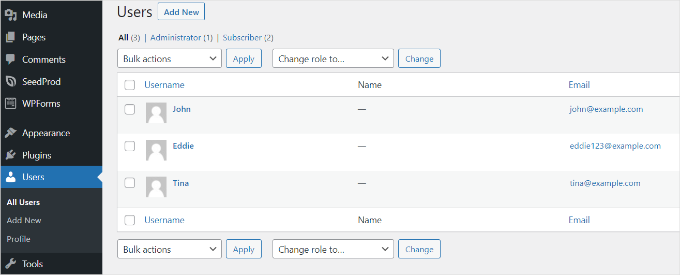
次に、WordPressサイトの管理メールアドレスを変更する必要があります。WordPressは重要なウェブサイト通知を送信するためにこれを使用するため、前のサイト所有者がこのアドレスにアクセスできないことを確認したいはずです。
単純に設定 » 一般ページに移動し、新しいメールアドレスを入力してください。
💡 注:通知メールが正しく配信されるように、メールアドレスを変更する前に、信頼性の高いメール配信のための最高のプラグインであるWP Mail SMTPをインストールすることをお勧めします。私たちも自分のサイトで使用しています。詳細はWP Mail SMTPのレビューをご覧ください。
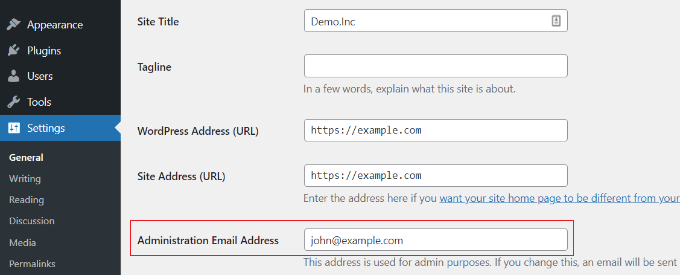
WordPressは新しいアドレスに確認メールを送信しますので、受信トレイを確認し、確認リンクをクリックして変更を完了してください。
3. メモを取り、慣れる
他のサイト変更を行う前に、メモを取り、ウェブサイトに慣れることが不可欠です。それらを見直しながら、以下を含む簡単な技術監査ドキュメントを作成できます。
- 現在のWordPressコアバージョン
- サーバーのPHPバージョン
- カスタムコードスニペット
ヘルプが必要な場合は、WordPressとは何かに関する初心者向けガイドを参照してください。これにより、何に取り組んでいるのかが明確になります。
また、すべてのプラグインとその機能のリストを作成することも非常に重要です。ウェブサイトで使用されている各 WordPress プラグインの重要性と機能を理解することは役立ちます。
さらに、アクティブおよび非アクティブなWordPressテーマをリストアップし、テーマ設定を確認し、サイトにウィジェットがあるかどうかを確認したいでしょう。
次に、さまざまな機能、変更したい機能、および不明瞭または時代遅れに見えるものに関するメモ。
💡 注: これらのメモを Google ドキュメント、Dropbox Paper、またはその他の場所に書き留めておくと、紛失を防ぐのに役立ちます。それらはすべてを理解するのに役立ちます。ヘルプが必要な場合は、前のサイト所有者または開発者に連絡してみてください。
4. 自動バックアップソリューションの設定
バックアップは、オンラインでのあらゆる事故に対する最初の防御層です。前のサイト所有者は独自のバックアッププラグインを設定しており、バックアップファイルをリモートストレージアカウントのいずれかに保存している可能性があります。
独自のバックアップを設定する必要があります。選択できる優れたWordPressバックアッププラグインはたくさんあり、Duplicatorもその1つです。
私たちは現在、いくつかのパートナーブランドのウェブサイトでDuplicatorを使用しており、検討すべき優れたバックアッププラグインであると確信しています。詳細については、Duplicatorの完全レビューをご覧ください。
Google Drive、Dropboxなどのリモート場所にバックアップを設定するようにしてください。
ウェブサイトに変更を加える前に、完全なWordPressバックアップを作成する必要もあります。これにより、問題が発生した場合にウェブサイトを復元できます。
5. ユーザーの役割と権限を更新する
ウェブサイトの開発者である場合は、クライアントと協力して、チームにユーザーロールと権限を割り当てる必要があります。
あなたの目標は、管理者のユーザーロールを、実際に管理タスクを実行する必要がある人に限定することです。これらのタスクには、テーマの変更、新しいプラグインのインストール、ウェブサイトへの新しいユーザーの追加などが含まれます。
ユーザーの役割を変更するには、WordPressダッシュボードからユーザー » 全ユーザーに移動し、ユーザープロフィールを編集します。次に、「役割」セクションまでスクロールし、割り当てたいユーザーの役割を選択します。
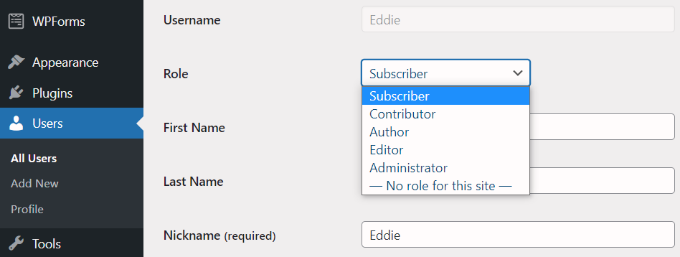
ご自身のサイトで作業している場合は、ユーザーアクセスを確認する必要があります。必要に応じて、著者のために新しいユーザーアカウントを作成してください。
古い作成者や編集者のアカウントで、今後作業しない場合は、それらのユーザーアカウントを編集して、メールアドレスとパスワードを変更する必要があります。削除せずにユーザーアカウントを無効にする方法については、当社のガイドを参照してください。
6. セキュリティおよびパフォーマンススキャンの実行
次に、新しいWordPressウェブサイトが安全でパフォーマンスが良いことを確認する必要があります。
セキュリティスキャンには、市場で最高のWordPressセキュリティプラグインであるSucuriの使用をお勧めします。これにより、悪意のあるコード、セキュリティの脅威、脆弱性をウェブサイトで簡単にスキャンできます。
詳細については、当社の究極のWordPressセキュリティガイドをご覧ください。
パフォーマンスについては、オンラインのウェブサイトスピードテストツールのいずれかを使用できます。
使いやすく、ウェブサイトの速度の詳細な概要を提供するIsItWPウェブサイトスピードテストツールの使用をお勧めします。

キャッシュが正しく設定されているか確認することも重要です。
BluehostやSiteGroundのような多くのWordPressホスティング会社は、ホスティングアカウントからオンにできる組み込みのキャッシュソリューションを提供しています。WordPressキャッシュプラグインを使用して、ウェブサイトの速度を即座に向上させることもできます。
サイトがCDNを実行していない場合は、CDNサービスの使用を検討する必要があります。詳細については、CDNを使用すべき理由に関するガイドを参照してください。
さらに多くのヒントやコツについては、WordPressの速度とパフォーマンスを向上させるための究極のガイドをご覧ください。
7.適切なトラッキングとSEO統合を確認する
新しいウェブサイトの所有権を相続した場合、前のウェブサイトの所有者がGoogleアナリティクスのプロパティをあなたに譲渡した可能性があります。
多くのウェブサイト所有者は、Google Analytics コードを WordPress テーマファイル(header.php など)に直接追加するだけです。このコードは、テーマを更新したり、新しいテーマをインストールしたりするとすぐに消えてしまいます。
Google Analyticsがウェブサイトに正しくインストールされていることを確認してください。MonsterInsightsを使用するか、WordPressテーマにトラッキングコードを追加してください。
同様に、前のサイト所有者もGoogle Search Consoleプロパティをあなたに移管した可能性があります。
Search ConsoleのためにサイトにXMLサイトマップが配置されていることを確認してください。また、Google Search Consoleレポートを確認して、サイトにクロールに関する問題やエラーがないことを確認することもできます。
All in One SEO (AIOSEO) は、WordPress向けの最高のSEOプラグインであるため、使用をお勧めします。専門家を雇うことなく、検索エンジン向けにサイトを簡単に最適化できます。
WPBeginnerでは、AIOSEOを強くお勧めします。また、XMLサイトマップ、メタディスクリプション、タイトルタグ、FacebookやXのようなプラットフォームのOpenGraph設定の管理など、多くのタスクでそれを利用しています。詳細については、当社の完全なAIOSEOレビューをご覧ください。
8. バージョン管理および/またはステージングサイトの実装
開発者の場合は、サイトのバージョン管理を実装することが強く推奨されます。GitHubまたはBitBucketの使用は非常に簡単です。
開発者でない場合は、少なくとも、本番環境にプッシュする前に安定したテスト環境を確保できるWordPressステージングサイトのセットアップをお勧めします。この手順はすべてのユーザーにお勧めします。
ご自身で設定することに抵抗がある場合は、SiteGroundのようなマネージドWordPressホスティングプロバイダーが、ステージング環境とGitバージョン管理の統合を提供しています。
Bluehostのような他の小規模ビジネス向けホスティングプロバイダーも、手頃な価格でステージング機能を提供しています。
9. ウェブサイトのクリーンアップを実行する
新しいウェブサイトに慣れてきたら、不要なものをすべて整理するのが最善です。非アクティブなプラグインやテーマ、不要なユーザーアカウントをすべて削除してください。
WordPressデータベースにログインしてクリーンアップする必要もあります。一部のプラグインは、削除後もデータベーステーブルを残したままにします。
削除したばかりのプラグインの名前が付いたテーブルに気づいた場合は、削除するのが最善ですが、最近のバックアップが利用可能であることを確認した後のみ行ってください。
安全にWordPressデータベースを最適化する方法については、WordPressデータベース管理の初心者ガイドをお読みください。
10. プラグイン設定の確認
通常のWordPressウェブサイトでは、古い所有者を指している可能性のあるいくつかのプラグインが使用されています。ウェブサイトの所有権を引き継いだ場合は、これを変更する必要があります。
たとえば、ウェブサイトのお問い合わせフォームプラグインは、古いメールアドレスに通知を送信し続けている可能性があります。または、SEOプラグインが、以前の所有者のソーシャルメディアプロファイル、ナレッジグラフ設定、またはビジネス情報にまだリンクしている可能性があります。
ウェブサイトを見て、すべての機能をテストすることで、これらのことのいくつかを明らかにすることができます。さらに、プラグインの設定を確認し、必要に応じて更新することもできます。
11. ホスティングサービスをアップグレードする
ウェブサイトの速度テストを実行した後、キャッシュと基本的な最適化(画像圧縮やCDNなど)を使用してもウェブサイトがまだ遅い場合は、ホスティングをアップグレードする時期かもしれません。
クライアントのウェブサイトの場合は、パフォーマンステストがクライアントを移行させるのに役立つはずです。自分でウェブサイトを所有している場合は、適切なウェブホストを選択するだけで済みます。
WordPressのホスティングプロバイダーとして公式に推奨されており、最大のホスティング企業の一部であるSiteGroundまたはBluehostの使用をお勧めします。
ウェブサイトが共有ホスティングの容量を超えた場合は、HostingerやRocket.netのようなマネージドWordPressホスティングサービスの利用を検討するとよいでしょう。
ウェブサイトを移動する方法の手順については、WordPressを新しいホストに移動する方法のガイドをご覧ください。
よくある質問:WordPressサイトを引き継いだら何をすべきか
まだ質問がありますか? WordPressサイトを引き継ぐ際に、多くの人が抱える一般的な懸念事項を以下に示します。
WordPressサイトを引き継ぐ際に、最初に何をすべきですか?
まず、ウェブホスティング、ドメイン、WordPress管理者、メールなどの重要なログイン情報をすべて収集します。次に、すべてのパスワードを更新し、リカバリメールがあなたのものであることを確認してください。これにより、今後完全に制御できるようになります。
サイトのセキュリティを確保するにはどうすればよいですか?
セキュリティプラグインを使用して完全なセキュリティスキャンを実行します。また、サイトの既存のセキュリティ設定を確認し、すべてを更新(WordPressコア、プラグイン、テーマ)し、不審なものがないか注意することも良い考えです。
サイトをより簡単に管理するのに役立つツールは何ですか?
いくつかの必須事項を設定する必要があります。
- バックアップ:DuplicatorまたはUpdraftPlusのようなツールを使用します
- SEO:検索最適化にはAll in One SEOを試してください
- パフォーマンス:BluehostまたはSiteGroundのような信頼性の高いホストは、物事を高速かつ安定させるのに役立ちます
これらのツールは、日常的な管理をはるかに容易にします。
ウェブサイトはどのくらいの頻度でバックアップする必要がありますか?
それはサイトの更新頻度によります。目安として、新しいコンテンツの公開、新しい注文の受信、またはフォームの送信と同じくらいの頻度でバックアップを取ってください。ほとんどのブログやビジネスサイトでは、毎日または毎週の自動バックアップで十分です。
相続したサイトのパフォーマンスを向上させるにはどうすればよいですか?
PageSpeed Insights、GTmetrix、またはIsItWPスピードテストツールなどのツールを使用してスピードテストから始め、何がサイトを遅くしているかを確認します。次に、キャッシュを有効にし、画像を最適化し、現在のホスティングプランが原因で遅くなっている場合は、より良いプランへの切り替えを検討してください。
次のステップ:WordPressサイトを成長させる
この記事が、WordPressサイトを引き継いだ際に取るべき明確なステップを提供できたことを願っています。次に、以下の他の役立つガイドも参照してください。
- ブログのトラフィックを増やす方法(実証済みのヒント)
- WordPressでページビューと滞在時間を増やす方法
- WordPressサイトで測定すべき重要な指標
- 初心者向け究極のWordPress SEOガイド
- Google AnalyticsでWordPressフォームのトラッキングを設定する方法
この記事が気に入った場合は、WordPressのビデオチュートリアルのために、YouTubeチャンネルを購読してください。また、TwitterやFacebookでも私たちを見つけることができます。





オラフ
開発者として、私は管理を引き継いだ多くのウェブサイトを相続してきました。時にはそれは簡単ですが、時にはそれは完全な悪夢です。すべては前の管理者と、彼らがサイトを管理する上でどれだけ熱心だったかにかかっています。この必須事項のリストはかなり良いです。個人的には、常にサイト全体をバックアップすることから始めます。これにより、引き継いだ時点でのサイトの状態のスナップショットが得られます。これは、他人の仕事を理解するには時間がかかり、このプロセス中に間違いを犯しやすいので、私にとって非常に重要です。バックアップがあり、最初に戻ってやり直す能力があることが私の最優先事項です。
イジー・ヴァネック
他の人のウェブサイトを引き継ぐのは悪夢になり得ます。このリストは、フォローするためのToDoリストとして非常に価値があります。本当に素晴らしい要約です。この素晴らしいリストを本当にありがとうございます。
デボラ・ペナー
これは素晴らしいローンチ前チェックリストでもありますね!ありがとうございます!
WPBeginnerサポート
どういたしまして、チェックリストがお役に立てて嬉しいです
管理者
ヒラリー
私は最近、所属しているB&BグループのWordPressサイトを相続しました。.cssファイルをチェックし、メインページを標準化しようとしましたが、HTMLファイルにアクセスできないことにフラストレーションを感じています。問題は、段落スタイルが1つしかないため、改行 [単一行] ができず、代わりに [二重行] 改行に制限されていることです。現在の.cssスタイルシートで他の段落スタイルを追加する方法はありますか、それとも別の方法がありますか?
WPBeginnerサポート
こんにちは、ヒラリーさん、
WordPressで単一行/複数行のスペースを追加する方法については、ガイドをご覧ください。
管理者
saymay
ありがとうございます。
今からサイトを引き継ぐところなのですが、まさに探していたものです!きっとこれからもたくさんの質問をさせていただくと思います!
WPBeginnerサポート
はい、喜んでお手伝いさせていただきます。
管理者
アドルフ・ヴィッツェリング
非常に役立つヒントです。
Connie
これは本当に良い投稿です。WordPressのインストール(他のプロジェクトも同様)を引き継ぐ際に、以前のウェブマスターから関連情報は何も得られませんでした。
私は、必要な情報がすべて記載されたドキュメントを作成し、サイトの所有者および新しいウェブマスター(連絡先情報があれば)にPDFとして送信していました。
それによって、質問があった際にはいつでもその情報に言及できます…
このポリシーにより、ドキュメントに情報があるヘルプはすべて収益につながるため、私はお金を稼いでいます…
ペネロペ・クルス
WPサイトを引き継ぐことに関する非常に現実的で役立つ情報です。私は悪い経験をしたことがあります。本当にありがとうございます!
コンラッド
ここで説明されているように、新しいWordPressセキュリティキーをすぐに生成します:https://www.wpbeginner.com/beginners-guide/what-why-and-hows-of-wordpress-security-keys/
RW
素晴らしい投稿です。最もよく気づくのは、明白なものです。wpのバージョンをすべてに見えるように残しておくこと、古いバージョンのwpとプラグイン、そしてあなたが提案したように、管理者を管理者のユーザー名として使用することです。また、TACプラグインを使用して、テーマをbase64コードや外部サイトへのリンクについてスキャンすることもお勧めします。