


Att få en WordPress-webbplats att hantera är som att ärva ett hus – du vet aldrig vilka överraskningar som väntar dig. Kanske har den tidigare ägaren tagit stor hand om allt, eller så kommer du snart att upptäcka några problem som behöver din uppmärksamhet.
Under åren har vi hjälpt många människor att ta över WordPress-webbplatser, och vi har märkt ett tydligt mönster. De personer som tar sig tid att noggrant kontrollera sin nya webbplats från början undviker många problem senare.
Dessa första steg är avgörande för att säkerställa att webbplatsen är säker, fungerar bra och är lätt att hantera. Men utan en tydlig plan är det lätt att missa viktiga saker som kan påverka hur din webbplats presterar eller visas i sökresultaten.
I den här guiden delar vi 11 viktiga saker du bör göra när du tar över en WordPress-webbplats. Låt oss se till att din webbplats är säker, fungerar smidigt och är redo att hjälpa ditt projekt att växa. 🌱
Vilka utmaningar kan du ställas inför när du ärver en webbplats?
När man tar över en WordPress-webbplats är de största utmaningarna vanligtvis okända konfigurationer, saknade åtkomster och potentiella säkerhetsrisker.
Många problem är inte uppenbara när du först loggar in.
Du kanske arbetar med okända arbetsflöden, anpassade teman eller plugins och inställningar som konfigurerades utan dokumentation. Om WordPress-webbplatsen kom från ett annat företag eller team kan det ta tid att komma igång.
Åtkomst är ett annat vanligt problem. En webbplats körs sällan enbart på WordPress – du behöver ofta inloggningsuppgifter för verktyg för e-postmarknadsföring, betalningsprocessorer, analysplattformar och tredjepartstjänster.
Om ägarskap eller administratörsåtkomst saknas kan även enkla ändringar bli blockeringar.
Säkerhet är också en oro. Du vet inte alltid hur väl webbplatsen underhölls innan du tog över. Därför bör ett av de första stegen vara att skapa en fullständig säkerhetskopia och köra en säkerhetsskanning.
Detta hjälper dig att upptäcka sårbarheter tidigt och åtgärda dem innan de blir större problem.
I följande avsnitt delar vi med oss av allt du bör göra när du ärver en ny WordPress-webbplats. Du kan klicka på länkarna nedan för att hoppa till ditt föredragna avsnitt:
- Skaffa alla lösenord
- Ändra alla administratörslösenord och e-postadresser
- Ta anteckningar och bekanta dig
- Konfigurera en automatiserad säkerhetskopieringslösning
- Uppdatera användarroller och behörigheter
- Kör säkerhets- och prestandaskanningar
- Kontrollera korrekt spårning och SEO-integration
- Implementera versionshantering och/eller en staging-webbplats
- Kör en webbplatsstädning
- Granska plugininställningar
- Uppgradera din värdtjänst
- Vanliga frågor: Vad ska jag göra när jag ärver en WordPress-webbplats
- Nästa steg: Utöka din WordPress-webbplats
Låt oss börja.
1. Skaffa alla lösenord
När du tar över en WordPress-webbplats är det första du måste göra att samla alla användarnamn, lösenord och licensnycklar som är associerade med webbplatsen.
Detta inkluderar:
- Webbhotell-instrumentpanelsåtkomst
- FTP / SFTP-uppgifter
- CDN-inloggning
- Domänregistratörskonto
- Inloggning till e-postmarknadsföringstjänst
- Inloggningar till betalningsgateway eller butiksplattform (om tillämpligt)
- Premium WordPress-plugin- och temakonton, inklusive licensnycklar
Vi föreslår att du schemalägger ett videosamtal med den tidigare utvecklaren eller webbplatsägarna så att de kan visa dig var allt lagras, hur webbplatsen driftsätts och eventuella anpassade arbetsflöden de använde.
Nu är det bästa sättet att hantera alla dina webbplatslösenord att använda en lösenordshanterare. Vi rekommenderar att använda 1Password eftersom det fungerar med alla dina enheter och låter dig lagra lösenord i en grupp, dela dem säkert och använda starkare lösenord.
2. Ändra alla administratörslösenord och e-postadresser
När du har fått alla lösenord måste du ändra dem omedelbart, med början med dina konton för hosting, WordPress-admin och domänregistratör.
Detta säkerställer att den tidigare utvecklaren eller webbplatsägaren inte kan ändra något. En annan sak du vill göra är att uppdatera alla administratörers kontaktmejl så att bara du kan återställa lösenord i framtiden.
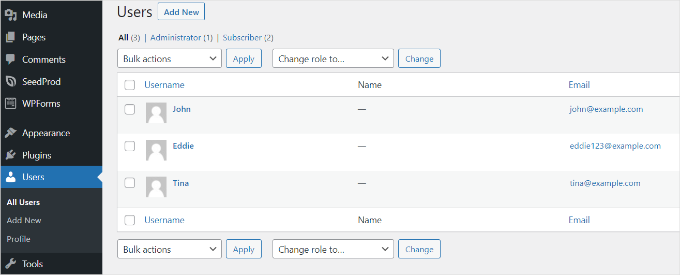
Till att börja med kan du gå till sidan Användare » Alla användare i adminområdet. Härifrån bör du redigera alla användarprofiler med administratörsåtkomst (och andra användarroller som Redaktör) för att uppdatera deras lösenord och kontaktuppgifter.
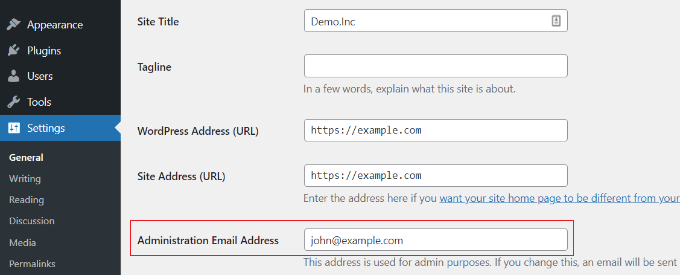
Därefter måste du ändra WordPress-webbplatsens admin e-postadress. WordPress använder den för att skicka viktiga webbplatsmeddelanden, så du vill se till att de tidigare webbplatsägarna inte har åtkomst till den.
Gå helt enkelt till sidan Inställningar » Allmänt och ange en ny e-postadress.
💡 Obs! Vi rekommenderar att installera WP Mail SMTP, det bästa pluginet för tillförlitlig e-postleverans, innan du ändrar e-postadressen för att säkerställa att meddelanden levereras korrekt. Vi använder det också på vår webbplats; se vår recension av WP Mail SMTP för detaljer.
WordPress kommer sedan att skicka ett bekräftelsemeddelande till den nya adressen, så se till att kontrollera din inkorg och klicka på bekräftelselänken för att slutföra ändringen.
3. Ta anteckningar och bekanta dig
Innan du gör några andra ändringar på webbplatsen är det viktigt att du antecknar och bekantar dig med webbplatsen. När du granskar dem kan du skapa ett enkelt tekniskt revisionsdokument som inkluderar:
- Aktuell WordPress kärnversion
- PHP-version på servern
- Eventuella anpassade kodavsnitt
Om du behöver hjälp kan du se vår nybörjarguide om vad WordPress är, så att du har en tydlig bild av vad du arbetar med.
Det är också mycket viktigt att du skapar en lista över alla plugins och vad de gör. Det är bra att förstå vikten och funktionaliteten hos varje WordPress-plugin som används på webbplatsen.
Dessutom vill du lista aktiva och inaktiva WordPress-teman, granska temainställningar och kontrollera om webbplatsen har några widgets.
Sedan, anteckningar om olika funktionaliteter, funktioner du skulle vilja ändra, och allt som ser förvirrande eller föråldrat ut.
💡 Notera: Det är bra att skriva ner dessa anteckningar i Google Docs, Dropbox Paper eller någon annanstans så att du inte tappar bort dem. De hjälper dig att förstå allt. Om du behöver hjälp kan du försöka kontakta den tidigare webbplatsägaren eller utvecklaren.
4. Konfigurera en automatiserad säkerhetskopieringslösning
Säkerhetskopior är ditt första försvarslager mot alla online-missöden. Den tidigare webbplatsägaren kan ha sina egna säkerhetskopieringsplugins installerade, som kan lagra säkerhetskopieringsfiler på ett av deras fjärrlagringskonton.
Du vill ställa in dina egna säkerhetskopior. Det finns gott om utmärkta WordPress-backup-plugins som du kan välja mellan, inklusive Duplicator.
Vi använder för närvarande Duplicator på flera av våra partnervarumärkes webbplatser, så vi är säkra på att det är ett utmärkt backup-plugin att överväga. För detaljer kan du läsa vår kompletta recension av Duplicator.
Du måste se till att du konfigurerar dina säkerhetskopior på en fjärrplats som Google Drive, Dropbox eller liknande.
Du behöver också skapa en komplett WordPress-säkerhetskopia innan du gör ytterligare ändringar på din webbplats. Detta hjälper dig att återställa din webbplats om något går fel.
5. Uppdatera användarroller och behörigheter
Om du är en utvecklare som arbetar med en webbplats måste du samarbeta med din klient för att tilldela användarroller och behörigheter till deras team.
Ditt mål bör vara att begränsa administratörsrollen till personer som faktiskt behöver utföra administrativa uppgifter. Dessa uppgifter inkluderar saker som att ändra tema, installera nya plugins eller lägga till nya användare på webbplatsen.
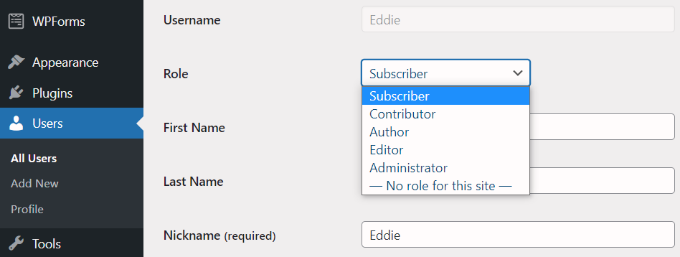
För att ändra en användarroll, gå helt enkelt till Användare » Alla användare från din WordPress-instrumentpanel och redigera en användarprofil. Bläddra sedan ner till avsnittet 'Roll' och välj den användarroll du vill tilldela.
Om du arbetar med din egen webbplats måste du granska användaråtkomsten. Skapa ett nytt användarkonto för dina författare om det behövs.
Om det finns äldre författar- och redaktörskonton som du inte kommer att arbeta med, måste du redigera dessa användarkonton och ändra deras e-postadress och lösenord. Se vår guide om hur du inaktiverar användarkonton utan att ta bort dem.
6. Kör säkerhets- och prestandaskanningar
Därefter måste du se till att din nya WordPress-webbplats är säker och presterar bra.
För säkerhetsskanningar rekommenderar vi att du använder Sucuri, den bästa WordPress-säkerhetspluginen på marknaden. Den låter dig enkelt skanna din webbplats efter skadlig kod, säkerhetshot och sårbarheter.
Du kan se vår ultimata säkerhetsguide för WordPress för mer information.
För prestanda kan du använda något av de online verktygen för webbplatshastighetstest.
Vi rekommenderar att du använder IsItWP-verktyget för webbplatshastighetstest, som är lätt att använda och ger dig en detaljerad översikt över din webbplatshastighet.

Det är också viktigt att kontrollera att cachning är korrekt konfigurerad.
Många WordPress-värdföretag som Bluehost och SiteGround erbjuder inbyggda cachelösningar som du kan aktivera från ditt värdkonto. Du kan också använda en WordPress-cacheplugin för att omedelbart förbättra din webbplatshastighet.
Om webbplatsen inte använder ett CDN, bör du överväga att använda en CDN-tjänst. Se vår guide om varför du bör använda ett CDN för att lära dig mer.
För fler tips och tricks kan du vilja se vår ultimata guide för att öka WordPress-hastighet och prestanda.
7. Kontrollera korrekt spårning och SEO-integration
Om du har ärvt ägandet av en ny webbplats, kan den gamla webbplatsägaren ha överfört Google Analytics-egendomen till dig.
Många webbplatsägare lägger helt enkelt till Google Analytics-koden direkt i sina WordPress-temafiler (som header.php). Denna kod försvinner så fort du uppdaterar temat eller installerar ett nytt.
Se till att Google Analytics är korrekt installerat på webbplatsen genom att antingen använda MonsterInsights eller genom att lägga till spårningskoden i WordPress-temat.
På samma sätt kan den tidigare webbplatsägaren också ha överfört Google Search Console-egenskapen till dig.
Se till att din webbplats har XML-webbplatskartor på plats för Search Console. Du kanske också vill titta på Google Search Console-rapporterna för att säkerställa att det inte finns några genomsökningsproblem eller fel på webbplatsen.
Vi rekommenderar att du använder All in One SEO (AIOSEO) eftersom det är den bästa SEO-pluginen för WordPress. Du kan enkelt optimera din webbplats för sökmotorer utan att anlita en expert.
På WPBeginner rekommenderar vi starkt AIOSEO. Vi förlitar oss också på det för många uppgifter, som att hantera våra XML-webbplatskartor, metadeskriptioner, titeltaggar och OpenGraph-inställningar för plattformar som Facebook och X. Om du vill ha mer information, se vår fullständiga AIOSEO-recension.
8. Implementera versionshantering och/eller en staging-webbplats
Om du är utvecklare rekommenderas det starkt att du implementerar versionshantering för webbplatsen. Det är ganska enkelt att använda GitHub eller BitBucket.
Om du inte är utvecklare, rekommenderar vi åtminstone att du konfigurerar en staging-webbplats för WordPress som säkerställer att du har en stabil testmiljö innan du publicerar saker. Vi rekommenderar detta steg för alla användare.
Om du inte är bekväm med att konfigurera detta själv, erbjuder SiteGround, en leverantör av hanterad WordPress-hosting, en staging-miljö och integration med git-versionskontroll.
Andra hosting-leverantörer för småföretag som Bluehost erbjuder också staging-funktioner till överkomliga priser.
9. Kör en webbplatsrensning
Nu när du har bekantat dig med den nya webbplatsen är det bäst att rensa bort allt onödigt. Ta bort alla inaktiva plugins och teman, tillsammans med alla onödiga användarkonton.
Du måste också logga in i din WordPress-databas för att rensa den. Vissa plugins lämnar kvar sina databastabeller även efter att du har tagit bort dem.
Om du märker tabeller som är namngivna efter plugins du just har tagit bort, är det bäst att ta bort dem – men bara efter att du har bekräftat att en nyligen gjord säkerhetskopia finns tillgänglig.
Du kan läsa vår nybörjarguide till WordPress-databasadministration för att lära dig hur du optimerar WordPress-databasen säkert.
10. Granska plugin-inställningar
En typisk WordPress-webbplats använder flera plugins som fortfarande kan referera till gamla ägare. Om du har tagit över ägandet av en webbplats, vill du ändra detta.
Till exempel kan kontaktformulärspluginet på webbplatsen fortfarande skicka meddelanden till gamla e-postadresser. Eller så kan SEO-plugins fortfarande peka på tidigare ägares sociala medier-profiler, inställningar för kunskapsgrafen eller företagsinformation.
Du kan upptäcka en del av dessa saker genom att titta på webbplatsen och testa alla dess funktioner. Dessutom kan du granska plugin-inställningar och uppdatera dem vid behov.
11. Uppgradera din hostingtjänst
Efter att ha kört ett hastighetstest av webbplatsen, om din webbplats fortfarande är långsam trots användning av cachning och grundläggande optimeringar (som bildkomprimering och ett CDN), är det troligtvis dags att uppgradera din hosting.
Om det är en klientwebbplats, bör dina prestandatester hjälpa dig att övertyga klienten att flytta. Om du äger webbplatsen själv, behöver du bara välja rätt webbhotell.
Vi rekommenderar att använda SiteGround eller Bluehost eftersom de är några av de största hostingföretagen och officiellt rekommenderade WordPress-hostingleverantörer.
Om din webbplats har vuxit ur delad hosting, kan du överväga att använda en hanterad WordPress-hosting-tjänst som Hostinger och Rocket.net.
Se vår guide om hur du flyttar WordPress till en ny värd för steg-för-steg-instruktioner om hur du flyttar din webbplats.
Vanliga frågor: Vad ska jag göra när jag ärver en WordPress-webbplats
Har du fortfarande frågor? Här är några vanliga funderingar som folk har när de tar över en WordPress-webbplats:
Vad ska jag göra först när jag tar över en WordPress-webbplats?
Börja med att samla alla viktiga inloggningsuppgifter, såsom webbhotell, domän, WordPress-admin, e-post och så vidare. Uppdatera sedan alla lösenord och se till att återställnings-e-postadresserna pekar på dig. Detta säkerställer att du har full kontroll framöver.
Hur kan jag säkerställa att webbplatsen är säker?
Kör en fullständig säkerhetsskanning med ett säkerhetsplugin. Det är också en bra idé att granska webbplatsens befintliga säkerhetsinställningar, uppdatera allt (WordPress kärna, plugins och teman) och hålla utkik efter något misstänkt.
Vilka verktyg kan hjälpa mig att hantera webbplatsen enklare?
Du vill ställa in några nödvändigheter:
- Säkerhetskopior: Använd ett verktyg som Duplicator eller UpdraftPlus
- SEO: Prova All in One SEO för sökoptimering
- Prestanda: En pålitlig värd som Bluehost eller SiteGround kan hjälpa till att hålla saker snabba och stabila
Dessa verktyg kommer att göra den dagliga hanteringen mycket enklare.
Hur ofta bör jag säkerhetskopiera webbplatsen?
Det beror på hur ofta webbplatsen uppdateras. Som en tumregel, säkerhetskopiera minst lika ofta som du publicerar nytt innehåll, tar emot nya beställningar eller formulärinlämningar. För de flesta bloggar och företagssidor fungerar dagliga eller veckovisa automatiserade säkerhetskopior bra.
Hur kan jag förbättra prestandan på webbplatsen jag ärvt?
Börja med ett hastighetstest med verktyg som PageSpeed Insights, GTmetrix eller IsItWP hastighetstestverktyg så att du kan se vad som saktar ner webbplatsen. Aktivera sedan cachning, optimera bilder och överväg att byta till en bättre hostingplan om den nuvarande saktar ner saker.
Nästa steg: Utöka din WordPress-webbplats
Vi hoppas att den här artikeln gav några tydliga steg för vad du bör göra när du tar över en WordPress-webbplats. Därefter kanske du också vill se våra andra hjälpsamma guider om:
- Hur du ökar din bloggtrafik (bevisade tips)
- Hur du ökar sidvisningar och besökstid i WordPress
- Viktiga mätvärden att mäta på WordPress-webbplatsen
- Ultimata WordPress SEO-guiden för nybörjare
- Hur man ställer in WordPress-formulärspårning i Google Analytics
Om du gillade den här artikeln, prenumerera gärna på vår YouTube-kanal för WordPress-videoguider. Du kan också hitta oss på Twitter och Facebook.




Olaf
Som utvecklare har jag ärvt många webbplatser som jag har tagit över för förvaltning. Ibland är det enkelt, medan det andra gånger är en fullständig mardröm. Allt beror på den tidigare administratören och hur noggrann de var med att hantera webbplatsen. Denna lista med nödvändigheter är ganska bra. Personligen börjar jag alltid med att säkerhetskopiera hela webbplatsen så att jag har en ögonblicksbild av dess tillstånd i det ögonblick jag tog över den. Detta är avgörande för mig eftersom det tar tid att förstå någon annans arbete, och det är lätt att göra ett misstag under denna process. Att ha en säkerhetskopia och möjligheten att återgå till ruta ett och börja om är min högsta prioritet.
Jiří Vaněk
Att ta över någons webbplats kan vara en mardröm. Den här listan är verkligen mycket värdefull som en att-göra-lista att följa. Verkligen en bra sammanfattning. Tack så mycket för den här bra listan.
Deborah Penner
Detta är också en utmärkt checklista före lansering! Tack!
WPBeginner Support
Varsågod, glad att vår checklista var till hjälp
Admin
Hilary
Jag har precis ärvt en wp-webbplats för en B&B-grupp som jag är medlem i. Jag har kontrollerat .css-filerna, försökt standardisera huvudsidan, men tycker det är frustrerande att jag inte kan komma åt html-filerna. Problemet är att det bara finns en paragrafstil, vilket begränsar min förmåga att få en radbrytning [enkel rad] och istället är jag begränsad till [dubbel rad] radbrytning. Finns det något sätt jag kan lägga till andra paragrafstilar med den nuvarande .css-stilmallen, eller finns det något annat sätt?
WPBeginner Support
Hej Hilary,
Se vår guide om hur man lägger till enkel/dubbel radavstånd i WordPress.
Admin
saymay
Tack,
Jag ska ta över en sajt nu och det här är precis vad jag har letat efter! Jag kommer förmodligen att ha många fler frågor framöver!
WPBeginner Support
Visst, vi hjälper gärna till.
Admin
adolf witzeling
Mycket hjälpsamma tips.
Connie
Det här är verkligen ett bra inlägg. Jag fick aldrig någon relevant information från tidigare webbansvariga när jag tog över en WordPress-installation (även andra projekt).
Jag brukade skriva dokument med all nödvändig information och skicka dem som PDF till webbplatsägaren och den nya webbansvariga (om jag har kontaktinformation)
med det kan du alltid hänvisa till den informationen när frågor uppstår...
med den här policyn tjänar jag pengar, eftersom all hjälp, där informationen finns i dokumentet, ger pengar...
Penélope Cruz
Mycket verklig användbar information om att ärva WP-webbplatser.. Jag har haft dåliga erfarenheter. Tack så mycket!
Conrad
Jag skulle omedelbart generera nya Wordpress-säkerhetsnycklar, som du förklarade här: https://www.wpbeginner.com/beginners-guide/what-why-and-hows-of-wordpress-security-keys/
RW
Bra inlägg. Det jag märker oftast är de uppenbara. Att lämna wp-versionen där för alla att se, gammal version av wp och plugins, och som du föreslog, att ha admin som användarnamn för administratören. Jag rekommenderar också att skanna temat efter base64-kod, länkar till externa webbplatser med hjälp av TAC-plugin.