


Machen Sie sich Sorgen, dass Sie Ihre Anpassungen verlieren, wenn Sie das Theme Ihrer WordPress-Website aktualisieren?
Eines der besten Dinge an WordPress ist, wie einfach es anzupassen ist. Aber leider ist die Wahrscheinlichkeit hoch, dass Sie einige Ihrer Änderungen verlieren, wenn Sie Ihr Theme aktualisieren.
Wir haben es schon oft erlebt, dass WordPress-Benutzer ihr Herz und ihre Seele in die Anpassung ihrer Websites gesteckt haben, nur um zu sehen, wie diese Änderungen nach einem routinemäßigen Theme-Update verschwinden. Glücklicherweise können wir Ihnen helfen, dieses Problem zu vermeiden und Ihre Anpassungen sicher aufzubewahren.
In diesem Artikel zeigen wir Ihnen, wie Sie ein WordPress-Theme einfach aktualisieren können, ohne Anpassungen zu verlieren.
Wie Theme-Updates in WordPress funktionieren
WordPress verfügt über ein leistungsstarkes System, um nicht nur WordPress selbst, sondern auch Plugins und Themes zu installieren Updates.
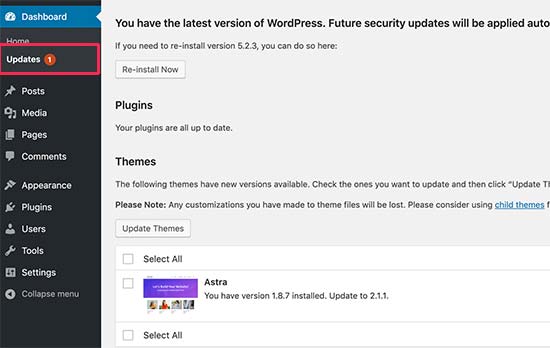
Ihre WordPress-Website prüft regelmäßig auf Updates und zeigt diese auf der Seite Dashboard » Updates an.
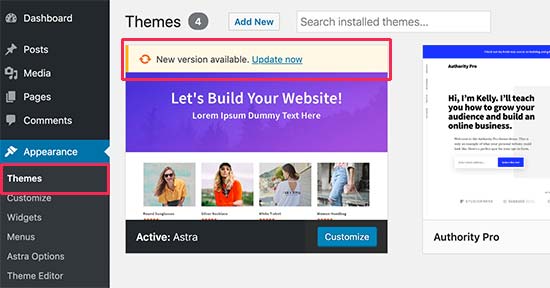
Wenn ein Theme-Update verfügbar ist, sehen Sie auch eine Benachrichtigung auf der Seite Appearance » Themes.
Updates sind für die Sicherheit und Leistung Ihrer WordPress-Website sehr wichtig. Neben Sicherheits- und Fehlerbehebungen können Theme-Entwickler mit diesen Updates auch neue Funktionen einführen.
Sie können einfach auf die Schaltfläche 'Jetzt aktualisieren' klicken, um die neue Version zu installieren.
WordPress lädt dann das Theme-Paket herunter, entpackt es und ersetzt die alten Dateien durch die neuere Version.
Dies überschreibt alle alten Theme-Dateien auf Ihrer Website. Wenn Sie manuell benutzerdefinierten Code zu Ihren WordPress-Theme-Dateien hinzugefügt haben, verlieren Sie diese Änderungen.
Nichtsdestotrotz wollen wir uns ansehen, welche Theme-Änderungen sicher sind und welche Anpassungen gelöscht werden.
Welche Anpassungen können Sie bei einem Theme-Update verlieren?
Es gibt verschiedene Möglichkeiten, ein WordPress-Theme anzupassen. Einige dieser Theme-Anpassungen sind sicher, da Ihre Änderungen in der WordPress-Datenbank selbst gespeichert werden.
Anpassungen, die Sie bei einem Theme-Update nicht verlieren
Sie verlieren keine Änderungen, die über den integrierten WordPress-Theme-Customizer vorgenommen wurden, auf den Sie zugreifen können, indem Sie die Seite Darstellung » Anpassen besuchen.

Der Theme-Customizer ermöglicht es Ihnen, Ihr WordPress-Theme zu ändern und alle Änderungen in der WordPress-Datenbank zu speichern. Sie können das Header-Bild, Farben, Layout, benutzerdefiniertes CSS und mehr ändern.
Ihre WordPress-Widgets und Navigationsmenüs sind ebenfalls nicht von den Theme-Updates betroffen.
Beliebte WordPress-Themes wie Astra und Ocean WP werden jetzt mit Begleit-Plugins geliefert. Diese Plugins werden verwendet, um Ihrem Theme zusätzliche Funktionen hinzuzufügen. Alle Theme-Änderungen, die mit diesen Begleit-Plugins vorgenommen werden, sind ebenfalls nicht von einem Theme-Update betroffen.
Wenn Sie Ihr WordPress-Layout mit einem WordPress Page Builder wie SeedProd, Divi oder Beaver Builder anpassen, werden diese Änderungen nicht beeinträchtigt.
Alle anderen Funktionen, die Sie mit einem Plugin zu Ihrer Website hinzugefügt haben, sind ebenfalls sicher. Zum Beispiel Ihre WordPress-Kontaktformulare, Google Analytics, E-Mail-Newsletter-Popups und mehr.
Anpassungen, die Sie bei einem Theme-Update verlieren werden
Was Sie verlieren werden, sind alle Änderungen, die direkt an den Dateien Ihres Themes vorgenommen wurden.
Zum Beispiel haben Sie möglicherweise Code in die functions.php-Datei Ihres Themes eingefügt oder CSS-Stile zu Ihrer Theme-Stylesheet-Datei (style.css) hinzugefügt. Diese Änderungen gehen verloren, da die Dateien beim Aktualisieren Ihres Themes überschrieben werden.
Dasselbe passiert, wenn Sie Änderungen an einem Ihrer Theme-Vorlagen vorgenommen haben, z. B. index.php, header.php und footer.php. Diese Dateien werden ebenfalls überschrieben und Sie verlieren Ihre Änderungen.
Wenn Sie jedoch Code mit einem Code-Snippets-Plugin zu Ihrer WordPress-Website hinzugefügt haben, würden Sie diese Anpassungen nicht verlieren.
Deshalb empfehlen wir immer WPCode. Es ermöglicht Ihnen, benutzerdefinierten Code einfach direkt über Ihr WordPress-Dashboard hinzuzufügen. Diese Code-Snippets laufen, als wären sie in Ihren Theme-Dateien, machen Ihre Anpassungen aber zukunftssicher.

WPCode macht es auch einfach, Ihren gesamten benutzerdefinierten Code von einem zentralen Bildschirm aus zu verwalten. So müssen Sie sich nie Sorgen machen, einen Ausschnitt zu verlieren oder einen Fehler zu machen.
Sie können mit der kostenlosen Version von WPCode beginnen, um Ihre Website-Anpassungen zukunftssicher zu machen. Weitere Details finden Sie in dieser Anleitung, wie Sie einfach benutzerdefinierten Code in WordPress hinzufügen.
Jetzt, da wir wissen, welche Änderungen gelöscht werden, sprechen wir darüber, wie wir sie bei einem Theme-Update erhalten können.
Methode 1: Verwenden eines Code-Snippets-Plugins zur Beibehaltung von Anpassungen (empfohlen)
Wenn Sie benutzerdefinierten Code zu Ihren WordPress-Theme-Dateien hinzugefügt haben, ist der einfachste Weg, ihn zu speichern, ihn in das WPCode-Plugin zu verschieben, bevor Sie Ihr Theme aktualisieren.
Um zu beginnen, gehen Sie im WordPress-Dashboard zu Darstellung » Theme-Datei-Editor.
Navigieren Sie dann in der rechten Spalte zur Seitenleiste und klicken Sie auf die Datei functions.php, um sie im Editor zu öffnen.
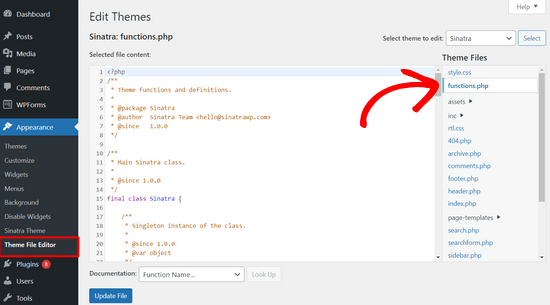
Von hier aus müssen Sie ermitteln, wo Sie Ihren benutzerdefinierten Code zuvor hinzugefügt haben, was oft am Ende der Datei ist. Sobald Sie Ihren benutzerdefinierten Code gefunden haben, kopieren Sie ihn und fügen Sie ihn in einen einfachen Texteditor auf Ihrem Computer ein, z. B. Notepad.
Als Nächstes müssen Sie das kostenlose WPCode-Plugin installieren und aktivieren. Wenn Sie Hilfe benötigen, sehen Sie sich unser Tutorial an, wie Sie ein WordPress-Plugin installieren.
Sobald das Plugin aktiviert ist, navigieren Sie im WordPress-Dashboard zu Code Snippets » Snippet hinzufügen.
Bewegen Sie dann Ihre Maus über die Option „Benutzerdefinierten Code hinzufügen (Neuer Ausschnitt)“ und klicken Sie auf die Schaltfläche „Benutzerdefinierten Ausschnitt hinzufügen“.

Wählen Sie danach im erscheinenden Optionsmenü auf dem Bildschirm „PHP Snippet“ als Code-Typ aus.

Kopieren Sie nun einen der Code-Schnipsel, die Sie im vorherigen Schritt auf Ihrem Computer gespeichert haben, und fügen Sie ihn in das Feld Code-Vorschau ein.
Sie können Ihrem Snippet auch oben auf der Seite einen Titel geben, damit Sie sich leichter merken können, wofür der Code bestimmt ist.

Danach schalten Sie einfach den Schalter oben auf der Seite von „Inaktiv“ auf „Aktiv“ um und klicken auf die Schaltfläche „Snippet speichern“.

Das Plugin lädt nun automatisch den Code auf Ihrer WordPress-Site.
Hinweis: Sie müssen diesen Vorgang für jeden Ihrer benutzerdefinierten Code-Schnipsel wiederholen.
Sie können auch ähnliche Schritte ausführen, um Anpassungen aus der Datei header.php und der Datei footer.php in das WPCode-Plugin zu verschieben. Schritt-für-Schritt-Anleitungen finden Sie in unserem Leitfaden zum Hinzufügen von Header- und Footer-Code in WordPress.
Sobald Sie alle Ihre Code-Ausschnitte in WPCode eingefügt haben, sind diese zukunftssicher und Sie können Ihr Theme sicher aktualisieren, ohne Ihre Anpassungen zu verlieren.
Methode 2: Ein Child-Theme erstellen, um Anpassungen zu erhalten
Ein Child-Theme ist ein WordPress-Theme, das die Funktionalität, Features und den Stil eines anderen WordPress-Themes, des Parent-Themes, erbt. Sie können dann das Child-Theme anpassen, ohne Änderungen am Parent-Theme vorzunehmen.
Da Ihre Änderungen im Child-Theme gespeichert werden, können Sie das Parent-Theme sicher aktualisieren, ohne Ihre Anpassungen zu verlieren. In diesem Tutorial erstellen wir ein Child-Theme und verschieben dann alle Ihre Anpassungen dorthin.
Sie können das Child-Theme mit einem Plugin oder mit Code erstellen. Besuchen Sie unseren Leitfaden für Anfänger zum Erstellen eines WordPress Child-Themes und erstellen Sie jetzt eines. Das Theme, das Sie aktualisieren müssen, sollte das Parent-Theme sein.
Aktivieren Sie das Child-Theme noch nicht. Das machen wir am Ende dieses Tutorials.
Wenn Sie die Code-Methode zum Erstellen eines Child-Themes verwenden, sollten Sie es in einem Ordner auf Ihrem Computer erstellen. Wenn Sie die Plugin-Methode verwenden, müssen Sie den Child-Theme-Ordner im nächsten Abschnitt auf Ihren Computer herunterladen.
Herunterladen von Theme-Ordnern auf Ihren Computer
Das erste, was Sie tun müssen, ist, sich mit Ihrem WordPress-Hosting-Konto über einen FTP-Client zu verbinden.
Sobald Sie verbunden sind, gehen Sie zum Ordner /wp-content/themes/ und laden Sie Ihren Theme-Ordner auf Ihren Computer herunter.
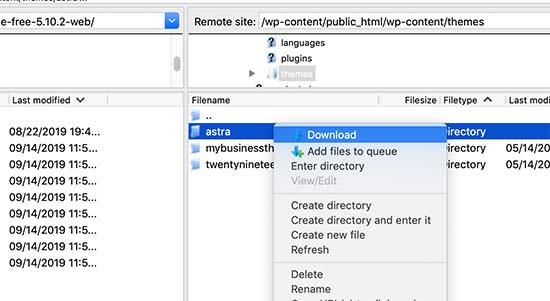
Dieser Ordner ist die Sicherung Ihres Themes und Ihrer Anpassungen. Später kopieren wir Ihre Anpassungen aus diesem Ordner in den Child-Theme-Ordner.
Wenn Sie im vorherigen Abschnitt mit der Plugin-Methode ein Child-Theme erstellt haben, sollten Sie dessen Ordner auf die gleiche Weise auf Ihren Computer herunterladen.
Jetzt müssen wir das Update für Ihr Theme herunterladen. Sie sollten die Website Ihres Themes besuchen und die neueste Version auf Ihren Computer herunterladen. Danach müssen Sie die Zip-Datei des Themes finden und sie entpacken.
Sie sollten nun drei Theme-Ordner auf Ihrem Computer haben: die neue aktualisierte Version Ihres Themes, die alte angepasste Version Ihres Themes und das gerade erstellte Child Theme.
Anpassungen in das Child-Theme kopieren
Als Nächstes müssen wir alle Änderungen identifizieren, die Sie an Ihrem Theme vorgenommen haben, damit wir sie in das Child-Theme kopieren können. Der einfachste Weg, dies zu tun, ist der Vergleich Ihrer alten und neuen Theme-Dateien.
Sie müssen eine Dateivergleichssoftware verwenden, um die Unterschiede zwischen der neuen und der alten Version jeder Datei zu sehen. Wir empfehlen Windows-Benutzern WinMerge, Mac-Benutzern Kaleidoscope und Linux-Benutzern Meld.
Öffnen Sie Ihre Dateivergleichssoftware und ziehen Sie dann die aktualisierte Version Ihres Themes in das linke Feld und die alte angepasste Version in das linke. Die Software hebt alle geänderten oder hinzugefügten Dateien hervor.
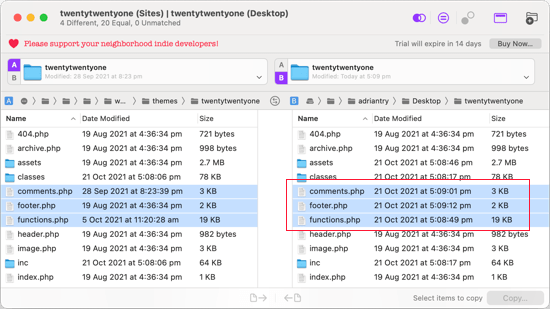
Mit Ausnahme von functions.php und style.css sollten Sie die hervorgehobenen Dateien im rechten Bereich in Ihren Child-Theme-Ordner kopieren.
Ihr Child Theme hat bereits seine eigenen Dateien functions.php und style.css, daher müssen wir diese anders behandeln. Sie müssen alle Änderungen, die Sie an diesen Dateien vorgenommen haben, kopieren und am Ende der Dateien Ihres Child Themes einfügen.
Öffnen Sie zunächst die aktualisierte und die alte Version Ihrer functions.php-Datei in Ihrer Vergleichssoftware. Sie müssen den hervorgehobenen Text aus der angepassten Version kopieren und in die Zwischenablage einfügen.
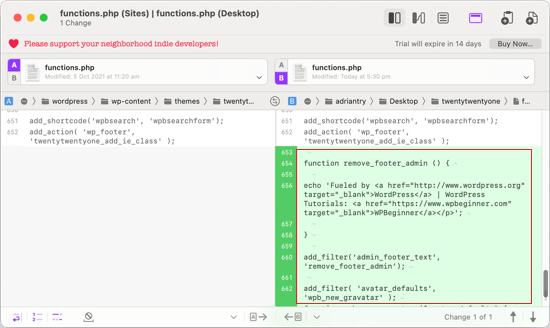
Als Nächstes sollten Sie den Text am Ende der functions.php-Datei Ihres Child-Themes einfügen. Stellen Sie sicher, dass Sie die Datei speichern, nachdem Sie dies getan haben.
Wenn die style.css-Datei Ihres Themes geändert wurde, müssen Sie den Vorgang mit dieser Datei wiederholen.
Hochladen der aktualisierten Theme- und Child-Theme-Ordner
Nachdem Sie Ihre Änderungen in das Child-Theme kopiert haben, können Sie das aktualisierte Theme und Child-Theme nun auf Ihre Website hochladen.
Verbinden Sie sich einfach mit Ihrem FTP-Client mit Ihrer Website und navigieren Sie zum Ordner /wp-content/themes/. Danach sollten Sie den Ordner des aktualisierten Themes und den Ordner des Child-Themes auswählen und auf Ihre Website hochladen.
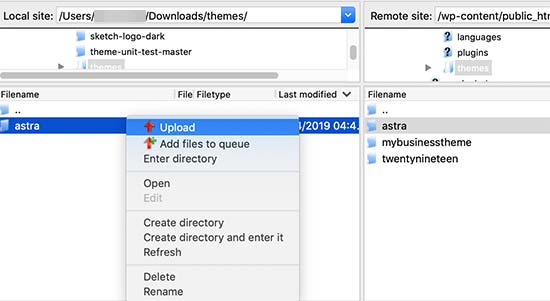
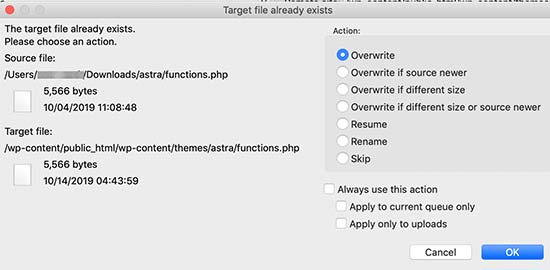
Ihr FTP-Client wird Sie warnen, dass Dateien mit demselben Namen bereits vorhanden sind.
Sie müssen „Überschreiben“ wählen, um sicherzustellen, dass Ihre alten Theme-Dateien durch die aktualisierten Versionen ersetzt werden.
Importieren Ihrer Theme Customizer-Einstellungen
Wir haben zu Beginn dieses Artikels erwähnt, dass alle Anpassungen, die mit dem WordPress Theme Customizer vorgenommen wurden, nicht in Ihrem Theme gespeichert werden und daher noch nicht zum Child-Theme hinzugefügt wurden.
Wir müssen sie jetzt hinzufügen. Dazu verwenden wir ein Plugin, um die Theme Customizer-Einstellungen zu exportieren vom Parent-Theme und sie dann in das Child-Theme zu importieren.
Das erste, was Sie tun müssen, ist, das Plugin Customizer Export/Import auf beiden Websites zu installieren und zu aktivieren, von denen Sie exportieren/importieren möchten. Weitere Details finden Sie in unserer Schritt-für-Schritt-Anleitung zum Installieren eines WordPress-Plugins.
Als Nächstes müssen wir die Customizer-Einstellungen des Parent-Themes exportieren. Bei aktivem Parent-Theme müssen Sie die Seite Themes » Customize besuchen.

Sie müssen dann auf das Export/Import-Panel klicken, um dessen Einstellungen anzuzeigen, und dann auf die Schaltfläche Exportieren klicken.

Das Plugin exportiert nun Ihre Customizer-Einstellungen und sendet sie als .dat-Datei an Ihren Computer.
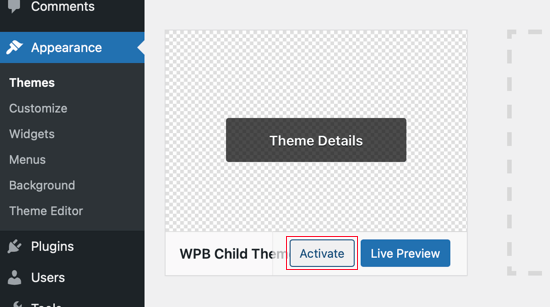
Als Nächstes sollten Sie Ihr Child-Theme aktivieren. Navigieren Sie einfach zu Appearance » Themes und klicken Sie dann unter dem Child-Theme auf die Schaltfläche „Aktivieren“.
Danach müssen Sie zur Seite Appearance » Customize zurückkehren und auf das Export/Import-Panel klicken.
Sie sollten auf die Schaltfläche „Datei auswählen“ klicken, um die zuvor exportierte Datei auszuwählen. Sie müssen auch das Kontrollkästchen neben der Option „Bilddateien herunterladen und importieren?“ aktivieren, um Header- und andere Bilddateien zu importieren.

Als Nächstes sollten Sie auf die Schaltfläche „Importieren“ klicken, um den Upload zu starten. Das Plugin importiert nun die Customizer-Einstellungen aus Ihrer Exportdatei.
Sobald dies abgeschlossen ist, können Sie Ihre Änderungen im Customizer in der Vorschau anzeigen und dann auf die Schaltfläche „Speichern & Veröffentlichen“ klicken, um diese Änderungen live zu schalten.
Sie haben nun alle Ihre Anpassungen in das Child-Theme verschoben. In Zukunft können Sie das Parent-Theme aktualisieren, ohne diese Schritte erneut durchführen zu müssen.
Wir hoffen, dieser Artikel hat Ihnen geholfen, Ihr WordPress-Theme zu aktualisieren, ohne Anpassungen zu verlieren. Wenn Sie auf Probleme stoßen, lesen Sie unseren Leitfaden zu den häufigsten WordPress-Fehlern und wie Sie diese beheben können. Möglicherweise möchten Sie auch unsere Liste der besten Theme-Builder für WordPress-Websites überprüfen.
Wenn Ihnen dieser Artikel gefallen hat, abonnieren Sie bitte unseren YouTube-Kanal für WordPress-Video-Tutorials. Sie finden uns auch auf Twitter und Facebook.




Olaf
Die beste Lösung ist immer Prävention. Früher habe ich mich stark auf Child-Themes verlassen, aber schließlich habe ich beschlossen, dass ich nicht länger manuell Code in PHP-Dateien einfügen wollte. Außerdem war das Child-Theme nutzlos, wenn ich das Design auf ein anderes Theme umstellte. Deshalb habe ich gelernt, Snippets mit WPCode in die Website einzufügen. Meiner Meinung nach ist das die beste Lösung. Es ist genau die Art von Lösung, die Theme-Änderungen übersteht und funktionsfähig bleibt, da WPCode die Snippets einfach in das neue Design einfügt. Elegant und einfach.