


Ein gut gestaltetes Kommentarformular kann einen großen Unterschied darin machen, wie viele Leute tatsächlich Kommentare auf Ihrer WordPress-Website hinterlassen.
Wenn Ihr Kommentarformular sauber, modern und einfach zu bedienen aussieht, ist es wahrscheinlicher, dass Besucher sich an der Konversation beteiligen und mit Ihren Inhalten interagieren.
Das standardmäßige WordPress-Kommentarformular passt jedoch oft nicht zum Design Ihrer Website, was es ungemütlich erscheinen lassen und Leute vom Kommentieren abhalten kann.
Wir bei WPBeginner haben jahrelang verschiedene Wege getestet, um das Benutzerengagement zu steigern, und die Anpassung des Kommentarformulars ist eine der effektivsten Änderungen, die wir vorgenommen haben.
In diesem Artikel zeigen wir Ihnen, wie Sie das WordPress-Kommentarformular einfach gestalten können, um das Engagement auf Ihrer Website zu steigern.
Bevor Sie beginnen
WordPress-Themes steuern das Erscheinungsbild Ihrer Website. Jedes WordPress-Theme enthält mehrere Dateien, darunter Vorlagendateien, functions.php-Datei, JavaScripts und Stylesheets.
Stylesheets enthalten die CSS-Regeln für alle Elemente, die von Ihrem WordPress-Theme verwendet werden. Sie können Ihr eigenes benutzerdefiniertes CSS hinzufügen, um die Stilregeln Ihres Themes zu überschreiben.
Wenn Sie dies noch nicht getan haben, lesen Sie unseren Artikel So fügen Sie ganz einfach benutzerdefiniertes CSS zu Ihrer WordPress-Website hinzu für Anfänger.
Abgesehen von CSS müssen Sie möglicherweise auch einige Funktionen hinzufügen, um das Standardaussehen Ihres WordPress-Kommentarformulars zu ändern. Wenn Sie dies noch nie zuvor getan haben, lesen Sie unseren Artikel über das Kopieren und Einfügen von Code in WordPress.
Nichtsdestotrotz werfen wir einen Blick darauf, wie das WordPress-Kommentarformular gestaltet wird.
Da dies ein ziemlich umfassender Leitfaden ist, haben wir ein Inhaltsverzeichnis für eine einfache Navigation erstellt:
- Styling des WordPress-Kommentarformulars mit dem SeedProd Theme Builder
- WordPress-Kommentare mit Standard-CSS-Klassen ändern
- Social Login zu WordPress-Kommentaren hinzufügen
- Text der Kommentarrichtlinie im WordPress-Kommentarformular hinzufügen
- Kommentartextfeld nach unten verschieben
- Website (URL) Feld aus dem WordPress-Kommentarformular entfernen
- Ein Kontrollkästchen zum Abonnieren von Kommentaren in WordPress hinzufügen
- Benutzerdefinierte Felder zum WordPress-Kommentarformular hinzufügen
Styling des WordPress-Kommentarformulars mit dem SeedProd Theme Builder
Diese Methode erfordert SeedProd, das der beste WordPress-Seiten- und Theme-Builder-Plugin auf dem Markt ist.
Es wird für Anfänger ohne Programmierkenntnisse empfohlen. Der Nachteil dieser Methode ist jedoch, dass sie Ihr bestehendes WordPress-Theme durch ein benutzerdefiniertes Theme ersetzt.
Installieren und aktivieren Sie zuerst das SeedProd Plugin. Weitere Details finden Sie in unserer Schritt-für-Schritt-Anleitung zum Thema Installation eines WordPress-Plugins.
📍 Hinweis: Es gibt eine kostenlose Version von SeedProd zum Download. Sie benötigen jedoch mindestens den PRO-Plan, um auf die Theme-Builder-Funktion zugreifen zu können.
Nach der Aktivierung müssen Sie Vorlagen für Ihr benutzerdefiniertes WordPress-Theme erstellen. SeedProd ermöglicht es Ihnen, diese Vorlagen einfach mit einem der integrierten Themes zu generieren.
Ausführliche Anleitungen finden Sie in unserem Tutorial zum Erstellen eines benutzerdefinierten WordPress-Themes ohne Code.
Sobald Sie Ihre Theme-Vorlagen generiert haben, müssen Sie unter der Vorlage „Einzelner Beitrag“ auf den Link „Design bearbeiten“ klicken.
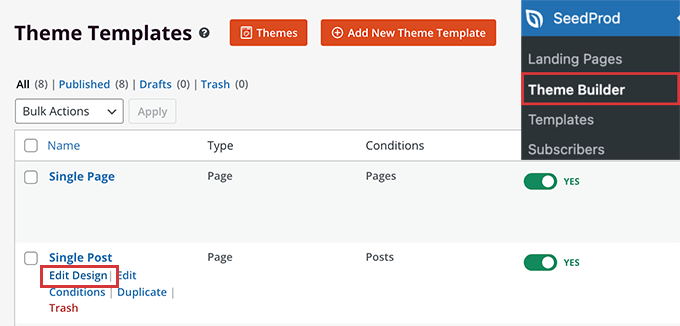
Dies lädt die Vorschau des einzelnen Beitrags in der SeedProd Theme Builder-Oberfläche. Sie werden das Kommentarformular-Block am unteren Rand der Vorschau bemerken.
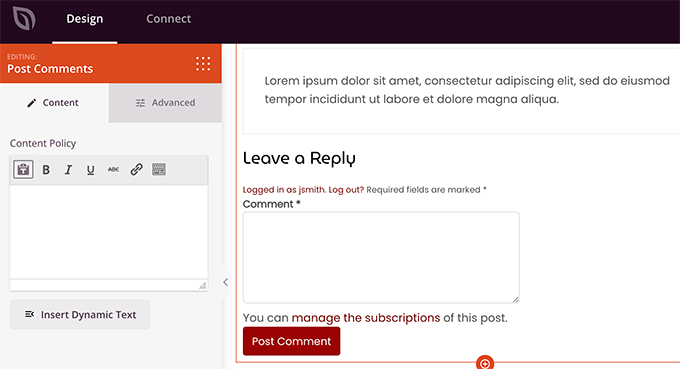
Klicken Sie einfach auf das Kommentarformular und Sie sehen seine Eigenschaften im linken Bereich.
Von hier aus können Sie eine Kommentar-Notiz oder eine Datenschutzerklärung hinzufügen. Sie können auch zum Tab 'Erweitert' wechseln, um den Stil des Kommentarformulars zu bearbeiten, ohne CSS-Code schreiben zu müssen.
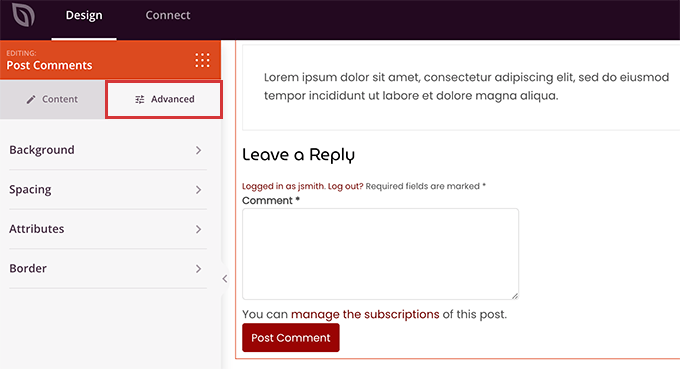
Wenn Sie fertig sind, vergessen Sie nicht, auf die Schaltfläche „Speichern“ zu klicken, um Ihre Änderungen zu veröffentlichen.
SeedProd macht es super einfach, den Stil jedes Elements auf Ihrer Website zu ändern, ohne Code schreiben zu müssen.
Allerdings ist es ein Theme-Builder und Sie verwenden möglicherweise bereits ein WordPress-Theme, das Ihnen gefällt. In diesem Fall helfen Ihnen die folgenden Tipps, die Kommentarformularstile in WordPress manuell zu ändern.
Kommentarformularstil in WordPress ändern
In den meisten WordPress-Themes gibt es eine Vorlage namens comments.php. Diese Datei wird verwendet, um Kommentare und Kommentarformulare auf Ihren Blogbeiträgen anzuzeigen. Das WordPress-Kommentarformular wird mit der Funktion generiert: <?php comment_form(); ?>.
Standardmäßig generiert diese Funktion Ihr Kommentarformular mit drei Textfeldern (Name, E-Mail und Website), einem Textbereich für den Kommentartext, einer Checkbox für die DSGVO-Konformität und der Schaltfläche zum Absenden.
Sie können jedes dieser Felder einfach ändern, indem Sie die Standard-CSS-Klassen anpassen. Unten finden Sie eine Liste der Standard-CSS-Klassen, die WordPress jedem Kommentarformular hinzufügt.
#respond { }
#reply-title { }
#cancel-comment-reply-link { }
#commentform { }
#author { }
#email { }
#url { }
#comment
#submit
.comment-notes { }
.required { }
.comment-form-author { }
.comment-form-email { }
.comment-form-url { }
.comment-form-comment { }
.comment-form-cookies-consent { }
.form-allowed-tags { }
.form-submit
Durch einfaches Anpassen dieser CSS-Klassen können Sie das Erscheinungsbild Ihres WordPress-Kommentarformulars vollständig verändern.
Lassen Sie uns ein paar Dinge ändern, damit Sie eine gute Vorstellung davon bekommen, wie das funktioniert.
Zuerst beginnen wir damit, das aktive Formularfeld zu hervorzuheben. Das Hervorheben des aktuell aktiven Feldes macht Ihr Formular für Menschen mit besonderen Bedürfnissen zugänglicher und lässt Ihr Kommentarformular auf kleineren Geräten auch besser aussehen.
#respond {
background: #fbfbfb;
padding:0 10px 0 10px;
}

/* Highlight active form field */

#respond input[type=text], textarea {
  -webkit-transition: all 0.30s ease-in-out;
  -moz-transition: all 0.30s ease-in-out;
  -ms-transition: all 0.30s ease-in-out;
  -o-transition: all 0.30s ease-in-out;
  outline: none;
  padding: 3px 0px 3px 3px;
  margin: 5px 1px 3px 0px;
  border: 1px solid #DDDDDD;
}

#respond input[type=text]:focus,
input[type=email]:focus,
input[type=url]:focus,
textarea:focus {
box-shadow: 0 0 5px rgba(81, 203, 238, 1);
margin: 5px 1px 3px 0px;
border: 2px solid rgba(81, 203, 238, 1);
}
So sah unser Formular im WordPress Twenty Sixteen Theme nach den Änderungen aus:
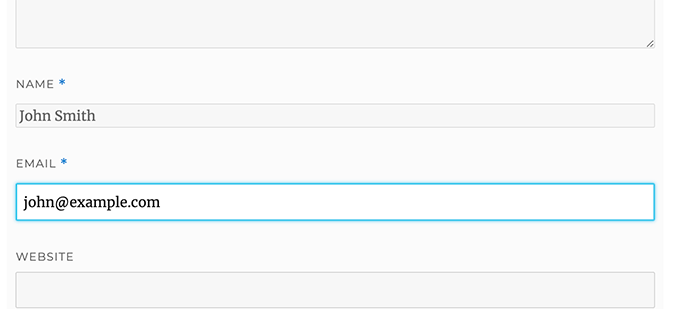
Mit diesen Klassen können Sie das Verhalten ändern, wie Text in Eingabefeldern angezeigt wird. Wir werden den Textstil des Autornamens und der URL-Felder ändern.
#author, #email {
font-family: "Open Sans", "Droid Sans", Arial;
font-style:italic;
color:#1d1d1d;
letter-spacing:.1em;
}

#url  {
color: #1d1d1d;
font-family: "Luicida Console", "Courier New", "Courier", monospace;
}
Wenn Sie sich das Screenshot unten genau ansehen, ist die Schriftart für die Felder Name und E-Mail anders als die für die Website-URL.
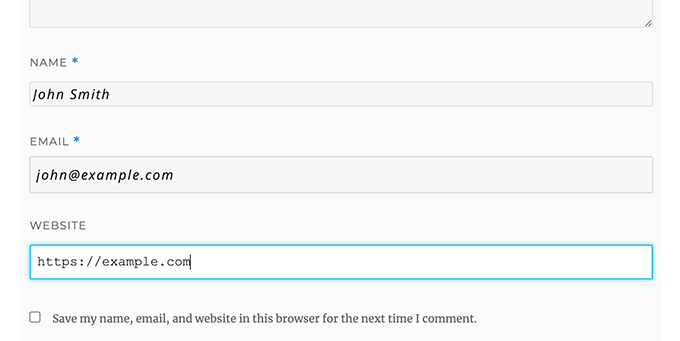
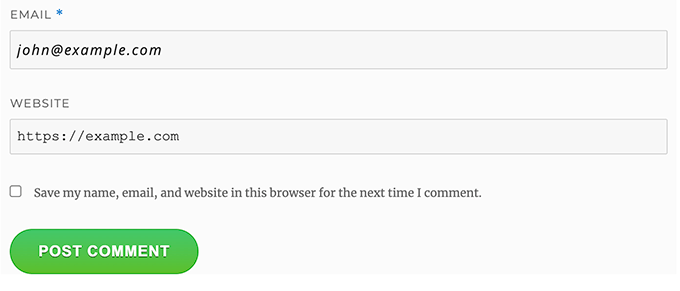
Sie können auch den Stil des Absende-Buttons des WordPress-Kommentarformulars ändern. Anstatt den Standard-Absende-Button zu verwenden, geben wir ihm einen CSS3-Verlauf und Box-Schatten.
#submit {
background:-moz-linear-gradient(top, #44c767 5%, #5cbf2a 100%);
background:-webkit-linear-gradient(top, #44c767 5%, #5cbf2a 100%);
background:-o-linear-gradient(top, #44c767 5%, #5cbf2a 100%);
background:-ms-linear-gradient(top, #44c767 5%, #5cbf2a 100%);
background:linear-gradient(to bottom, #44c767 5%, #5cbf2a 100%);
background-color:#44c767;
-moz-border-radius:28px;
-webkit-border-radius:28px;
border-radius:28px;
border:1px solid #18ab29;
display:inline-block;
cursor:pointer;
color:#ffffff;
font-family:Arial;
font-size:17px;
padding:16px 31px;
text-decoration:none;
text-shadow:0px 1px 0px #2f6627;
}

#submit:hover {
background:-webkit-gradient(linear, left top, left bottom, color-stop(0.05, #5cbf2a), color-stop(1, #44c767));
background:-moz-linear-gradient(top, #5cbf2a 5%, #44c767 100%);
background:-webkit-linear-gradient(top, #5cbf2a 5%, #44c767 100%);
background:-o-linear-gradient(top, #5cbf2a 5%, #44c767 100%);
background:-ms-linear-gradient(top, #5cbf2a 5%, #44c767 100%);
background:linear-gradient(to bottom, #5cbf2a 5%, #44c767 100%);
background-color:#5cbf2a;
}
#submit:active {
position:relative;
top:1px;
}
WordPress-Kommentarformulare auf die nächste Stufe heben
Sie denken vielleicht, das war zu einfach. Nun, wir müssen dort beginnen, damit jeder folgen kann.
Sie können Ihr WordPress-Kommentarformular jedoch auf die nächste Stufe heben, indem Sie Formularfelder neu anordnen, soziale Anmeldungen hinzufügen, Kommentar-Abonnements, Kommentarrichtlinien, Quick-Tags und mehr.
Social Login zu WordPress-Kommentaren hinzufügen
Beginnen wir damit, soziale Logins zu WordPress-Kommentaren hinzuzufügen.
Das erste, was Sie tun müssen, ist das Super Socializer Plugin zu installieren und zu aktivieren. Weitere Details finden Sie in unserer Schritt-für-Schritt-Anleitung zum Thema Installieren eines WordPress-Plugins.
Nach der Aktivierung müssen Sie zu Super Socializer » Social Login gehen und dann das Kontrollkästchen „Social Login aktivieren“ aktivieren.

Dies öffnet das Panel für die Social-Login-Optionen. Klicken Sie zuerst auf den Tab „Erweiterte Konfiguration“.
Stellen Sie dann sicher, dass das Kontrollkästchen 'Im Kommentarformular aktivieren' aktiviert ist.
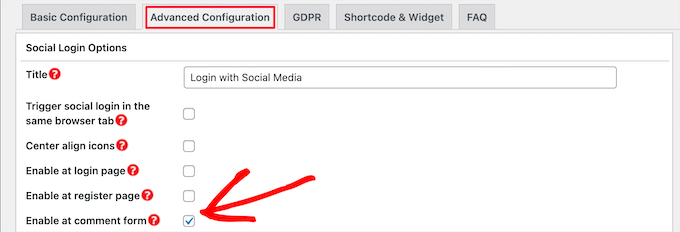
Klicken Sie anschließend auf die Registerkarte „Grundlegende Konfiguration“. Hier können Sie die sozialen Netzwerke auswählen, die Sie hinzufügen möchten, indem Sie die Kontrollkästchen im Abschnitt „Soziale Netzwerke auswählen“ aktivieren.
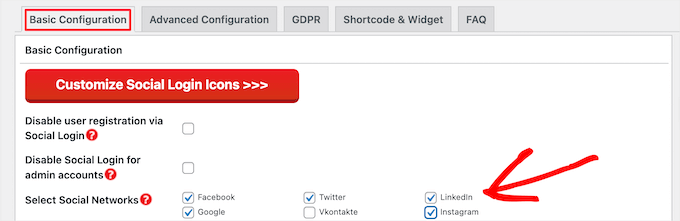
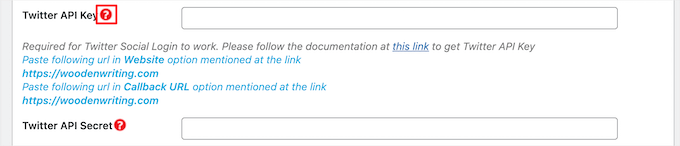
Darunter benötigt das Plugin API-Schlüssel, um sich mit sozialen Plattformen zu verbinden. Klicken Sie einfach auf das Symbol mit dem Fragezeichen, um Anweisungen zum Abrufen dieser Schlüssel für jede Plattform anzuzeigen.
Wenn Sie fertig sind, klicken Sie auf die Schaltfläche „Änderungen speichern“, um Ihre Social-Login-Einstellungen zu speichern.
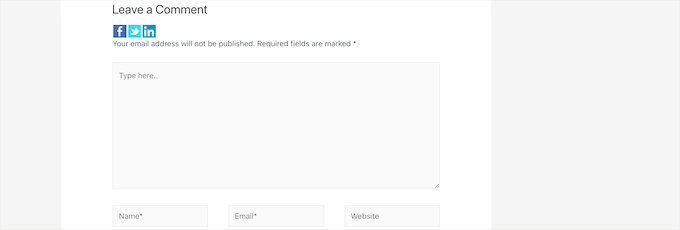
Sie können Ihre Website jetzt besuchen, um die Social Login-Schaltflächen über Ihrem Kommentarformular anzuzeigen.
Text der Kommentarrichtlinie vor oder nach dem Kommentarformular hinzufügen
Wir lieben all unsere Nutzer und schätzen es sehr, dass sie sich ein paar Minuten Zeit nehmen, um einen Kommentar auf unserer Website zu hinterlassen. Um jedoch ein gesundes Diskussionsumfeld zu schaffen, ist es wichtig, Kommentare zu moderieren.
Um volle Transparenz zu gewährleisten, haben wir eine Seite mit Kommentarrichtlinien erstellt, aber Sie können diesen Link nicht einfach in die Fußzeile einfügen.
Wir wollten, dass unsere Kommentarrichtlinien für alle Benutzer, die einen Kommentar hinterlassen, prominent und sichtbar sind. Deshalb haben wir beschlossen, die Kommentarrichtlinien in unser WordPress-Kommentarformular aufzunehmen.
Wenn Sie eine Seite mit Kommentarrichtlinien hinzufügen möchten, müssen Sie zuerst eine WordPress-Seite erstellen und Ihre Kommentarrichtlinien definieren (Sie können unsere stehlen und sie an Ihre Bedürfnisse anpassen).
Danach können Sie den folgenden Code in die functions.php-Datei Ihres Themes oder in ein Code-Snippet-Plugin einfügen.
function wpbeginner_comment_text_before($arg) {
    $arg['comment_notes_before'] .= '<p class="comment-policy"">We are glad you have chosen to leave a comment. Please keep in mind that comments are moderated according to our <a href="http://www.example.com/comment-policy-page/">comment policy</a>.</p>';
    return $arg;
}

add_filter('comment_form_defaults', 'wpbeginner_comment_text_before');
Der obige Code ersetzt das Standard-Kommentarformular vor den Notizen durch diesen Text. Wir haben dem Code auch eine CSS-Klasse hinzugefügt, damit wir den Hinweis mit CSS hervorheben können. Hier ist der Beispiel-CSS, den wir verwendet haben:
p.comment-policy {
    border: 1px solid #ffd499;
    background-color: #fff4e5;
    border-radius: 5px;
    padding: 10px;
    margin: 10px 0px 10px 0px;
    font-size: small;
    font-style: italic;
}
So sah es auf unserer Testseite aus:
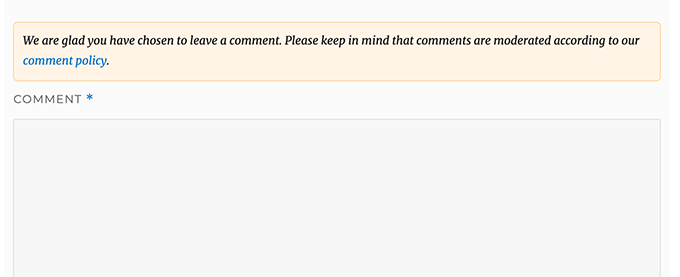
Wenn Sie den Link nach dem Kommentartextfeld anzeigen möchten, verwenden Sie den folgenden Code.
function wpbeginner_comment_text_after($arg) {
    $arg['comment_notes_after'] .= '<p class="comment-policy"">We are glad you have chosen to leave a comment. Please keep in mind that comments are moderated according to our <a href="http://www.example.com/comment-policy-page/">comment policy</a>.</p>';
    return $arg;
}

add_filter('comment_form_defaults', 'wpbeginner_comment_text_after');
Vergessen Sie nicht, die URL entsprechend zu ändern, damit sie zu Ihrer Kommentarrichtlinien-Seite und nicht zu example.com führt.
Kommentartextfeld nach unten verschieben
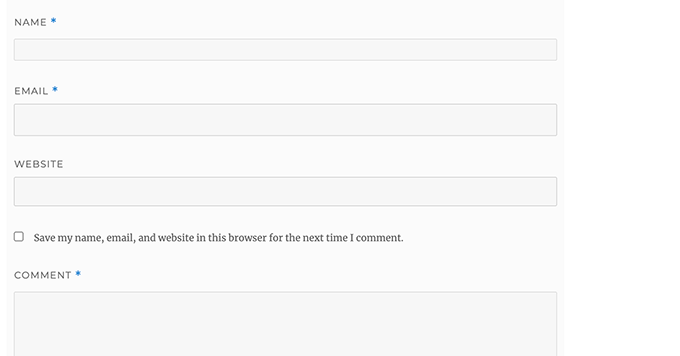
Standardmäßig zeigt das WordPress-Kommentarformular zuerst das Kommentartextfeld und dann die Felder für Name, E-Mail und Website an. Diese Änderung wurde in WordPress 4.4 eingeführt.
Zuvor zeigten WordPress-Websites zuerst die Felder Name, E-Mail und Website an, gefolgt vom Kommentartextfeld. Wir hatten das Gefühl, dass unsere Benutzer es gewohnt sind, das Kommentarformular in dieser Reihenfolge zu sehen, daher verwenden wir auf WPBeginner immer noch die alte Feldreihenfolge.
Wenn Sie das tun möchten, müssen Sie nur den folgenden Code zur Datei functions.php Ihres Themes oder einem Code-Snippet-Plugin hinzufügen.
function wpb_move_comment_field_to_bottom( $fields ) {
$comment_field = $fields['comment'];
unset( $fields['comment'] );
$fields['comment'] = $comment_field;
return $fields;
}

add_filter( 'comment_form_fields', 'wpb_move_comment_field_to_bottom');
Wir empfehlen immer, Code in WordPress mit einem Code-Snippet-Plugin wie WPCode hinzuzufügen. Dies erleichtert das Hinzufügen von benutzerdefiniertem Code, ohne Ihre functions.php-Datei bearbeiten zu müssen, sodass Sie sich keine Sorgen machen müssen, Ihre Website zu beschädigen.
Um zu beginnen, müssen Sie das kostenlose WPCode-Plugin installieren und aktivieren. Anleitungen finden Sie in diesem Leitfaden zum Thema Installieren eines WordPress-Plugins.
Gehen Sie nach der Aktivierung im WordPress-Dashboard zu Code Snippets » + Snippet hinzufügen .
Suchen Sie dort nach der Option „Benutzerdefinierten Code hinzufügen (Neuer Snippet)“ und klicken Sie darunter auf die Schaltfläche „+ Benutzerdefinierten Snippet hinzufügen“.

Danach müssen Sie aus der Liste der angezeigten Optionen „PHP-Snippet“ als Code-Typ auswählen.

Fügen Sie als Nächstes einen Titel für Ihren Ausschnitt oben auf der Seite hinzu. Dieser kann beliebig sein, damit Sie sich merken können, wofür der Code bestimmt ist.
Fügen Sie dann den obigen Code in das Feld 'Code-Vorschau' ein.
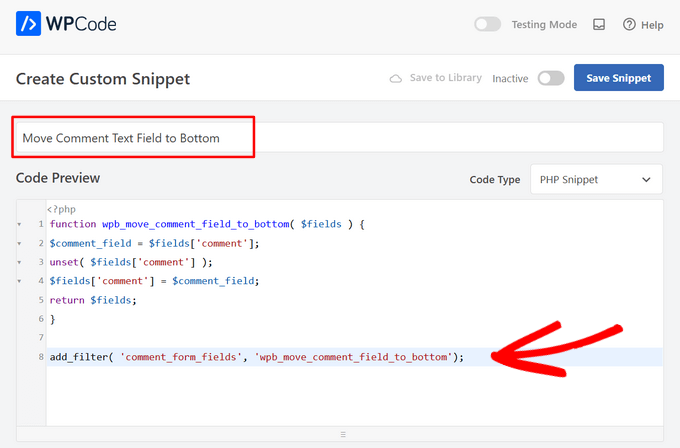
Schließlich schalten Sie einfach den Schalter von „Inaktiv“ auf „Aktiv“ und klicken Sie auf die Schaltfläche „Snippet speichern“.

Dieser Code verschiebt einfach das Kommentartextfeld nach unten.
Website (URL) Feld aus dem WordPress-Kommentarformular entfernen
Das Website-Feld im Kommentarformular zieht viele Spammer an. Das Entfernen wird zwar Spammer nicht aufhalten oder Spam-Kommentare reduzieren, aber es erspart Ihnen auf jeden Fall, versehentlich einen Kommentar mit einem schlechten Website-Link des Autors zu genehmigen.
Es wird auch ein Feld aus dem Kommentarformular entfernt, was es einfacher und benutzerfreundlicher macht. Mehr zu diesem Thema finden Sie in unserem Artikel über das Entfernen des Website-URL-Feldes aus dem WordPress-Kommentarformular.
Um das URL-Feld aus dem Kommentarformular zu entfernen, fügen Sie einfach den folgenden Code zu Ihrer functions.php-Datei oder einem Code-Snippet-Plugin hinzu.
function wpbeginner_remove_comment_url($arg) {
    $arg['url'] = '';
    return $arg;
}
add_filter('comment_form_default_fields', 'wpbeginner_remove_comment_url');

Sie können die gleichen Schritte wie im vorherigen Abschnitt befolgen, um diesen Code sicher in WordPress mit dem WPCode-Plugin hinzuzufügen.
Ein Kontrollkästchen zum Abonnieren von Kommentaren in WordPress hinzufügen
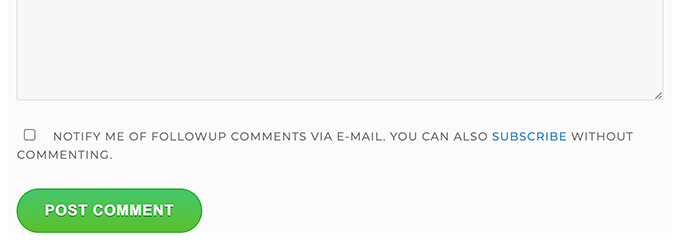
Wenn Benutzer einen Kommentar auf Ihrer Website hinterlassen, möchten sie möglicherweise diesem Thread folgen, um zu sehen, ob jemand auf ihren Kommentar geantwortet hat. Durch Hinzufügen einer Checkbox zum Abonnieren von Kommentaren ermöglichen Sie es Benutzern, sofortige Benachrichtigungen zu erhalten, wann immer ein neuer Kommentar zu dem Beitrag erscheint.
Um diese Checkbox hinzuzufügen, müssen Sie zuerst das Plugin Subscribe to Comments Reloaded installieren und aktivieren. Nach der Aktivierung müssen Sie die Seite StCR » Kommentarformular besuchen, um die Plugin-Einstellungen zu konfigurieren.
Ausführliche Schritt-für-Schritt-Anleitungen finden Sie in unserem Artikel, wie Sie Benutzern erlauben, Kommentare in WordPress zu abonnieren.
Zusätzliche Felder zum WordPress-Kommentarformular hinzufügen
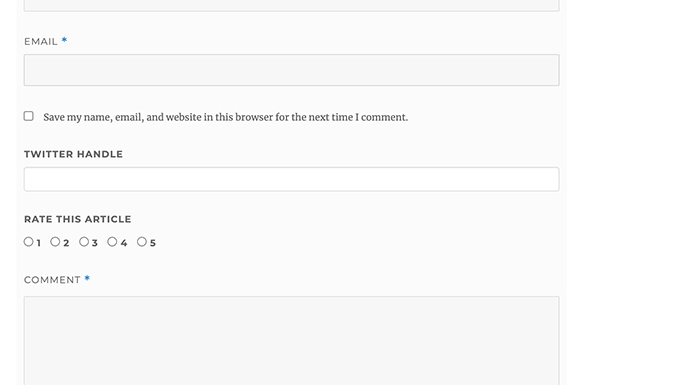
Möchten Sie Ihrem WordPress-Kommentarformular zusätzliche Felder hinzufügen? Zum Beispiel ein optionales Feld, in dem Benutzer ihren Twitter-Handle eingeben können?
Installieren und aktivieren Sie einfach das WordPress Comments Fields Plugin. Gehen Sie nach der Aktivierung zur Seite „Comments Fields“ und wechseln Sie zum Tab „Comment Fields“.
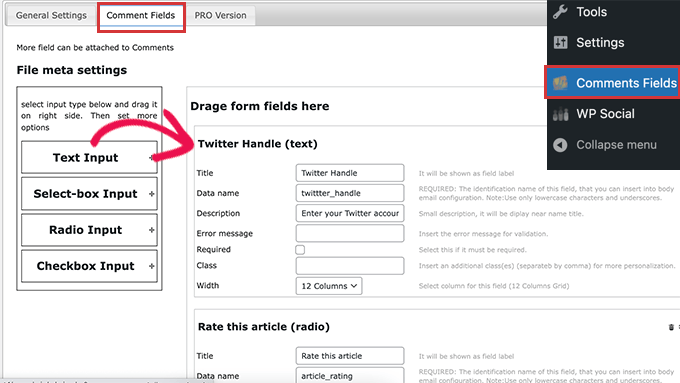
Ziehen Sie einfach ein benutzerdefiniertes Feld per Drag & Drop und geben Sie ihm einen Titel, eine Beschreibung und einen Datennamen.
Vergessen Sie nicht, nach dem Hinzufügen der Felder auf die Schaltfläche „Alle Änderungen speichern“ zu klicken.
Sie können nun Ihr Kommentarformular anzeigen, um die benutzerdefinierten Felder in Aktion zu sehen.
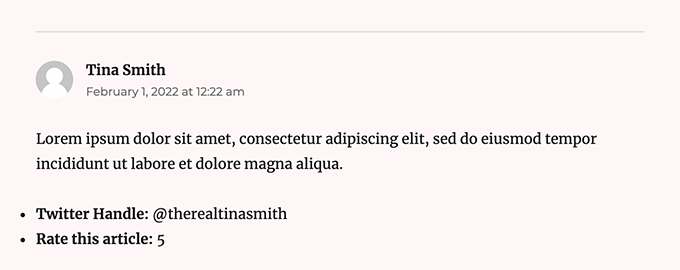
Die benutzerdefinierten Felder werden dann in der Kommentarmoderation und unter dem Kommentarinhalt angezeigt.
Weitere Details finden Sie in unserem Tutorial zum Hinzufügen von benutzerdefinierten Feldern zum Kommentarformular in WordPress.
Wir hoffen, dieser Artikel hat Ihnen geholfen zu lernen, wie Sie das WordPress-Kommentarformular gestalten, um es für Ihre Benutzer unterhaltsamer zu gestalten. Möglicherweise möchten Sie auch unsere Tipps, um mehr Kommentare zu Ihren WordPress-Blogbeiträgen und unsere Expertenauswahl der besten Social-Media-Plugins für WordPress sehen.
Wenn Ihnen dieser Artikel gefallen hat, abonnieren Sie bitte unseren YouTube-Kanal für WordPress-Video-Tutorials. Sie finden uns auch auf Twitter und Facebook.





tom
Toller Artikel! Vielen Dank
WPBeginner Support
You’re welcome
Admin
mobileninja
Vielen Dank. Es ist ein sehr hilfreicher Artikel.
WPBeginner Support
Glad it could be helpful
Admin
Emma
Hallo. Tolles Tutorial. Ich wollte meine Benutzer davon abhalten, ihre Website-URL in den Kommentarbereich einzufügen, da dies bei einigen Benutzern zu Abstürzen führt (keine Ahnung warum). Das ist mir gelungen, aber jetzt steht immer noch die übliche Meldung „Merke dir meinen Namen, meine E-Mail-Adresse und meine Website für das nächste Mal, wenn ich einen Kommentar hinterlasse“. Wissen Sie, wie man das beheben kann?
WPBeginner Support
Möglicherweise möchten Sie sich an den Support Ihres Themes wenden und sie über das Abstürzen und Bearbeiten dieser Nachricht informieren.
Admin
WPBeginner Support
Glad our guide could help
Admin
Deepak Bharti
Danke für das Teilen dieser Art von Artikel. Es ist hilfreich für mich und meine Website.
WPBeginner Support
Glad our article could be helpful
Admin
Rubel Ahmed
Hallo
Schöner Artikel und ich habe einige Ihrer Vorschläge verwendet, aber ich habe einen Codefehler gefunden, der unter „Hinzufügen von Kommentarrichtlinientext vor oder nach dem Kommentarformular“ behoben werden muss.
Sie haben den Filter zum Hinzufügen innerhalb der Funktion platziert, andernfalls wird er nicht ausgeführt. Er muss außerhalb der Funktion verschoben werden.
Rubel
WPBeginner Support
Both filters should be outside the function but we will certainly take another look and update if we can see the error
Admin
suvo
offensichtlich gefällt mir Ihre Website. Danke für das Teilen. Ich lese Ihren Blog jeden Tag. Es ist sehr mühsam, die Wahrheit zu sagen, aber ich werde auf jeden Fall wiederkommen. Bitte schreiben Sie mehr über diese Themen.
WPBeginner Support
Glad you like our articles
Admin
ARPIT
Die hier von Ihnen bereitgestellten Informationen sind sehr gut. Tolles Tutorial. Danke fürs Teilen. Ich habe lange danach gesucht. Es hilft mir wirklich, mich mit WordPress vertraut zu machen!
WPBeginner Support
Hallo Arpit,
We are glad you found the tutorial helpful.
Admin
Hồ Ngọc Thanh
Ich kann #respond { }
#reply-title { }
#cancel-comment-reply-link { }
#commentform { }
#author { }
#email { }
#url { }
#comment
#submit
in meinem WordPress-Theme nicht finden?
WPBeginner Support
Ihr Theme hat es möglicherweise anders formatiert. Um herauszufinden, wo sich diese befinden, sollten Sie sich unseren Artikel ansehen: https://www.wpbeginner.com/wp-tutorials/basics-of-inspect-element-with-your-wordpress-site/
Das # wäre für die ID des Objekts, also wenn etwas die ID button hätte, dann wäre es #button
Admin
Chintan
Wie fügt man eine Echtzeit-Kommentarvorschau hinzu?
Paulina
Hallo, vielen Dank für diesen sehr nützlichen Artikel. Ich möchte einen Text vor dem Button „Senden“ einfügen. Muss ich in dem von Ihnen hier bereitgestellten Code die Wörter ‚wpbeginner‘ durch etwas ersetzen, das mit meiner eigenen Website verbunden ist?
Akramul Hasan
Hallo Paulina,
Sie können Text oder alles vor dem Absende-Button hinzufügen, indem Sie einen einfachen Filter-Hook verwenden, der für die Kommentarformularfelder funktioniert.
Hena
wow!! Das ist sehr gut
Woolker Cherenfant
Hallo! Toller Artikel wie üblich. Aber ich frage mich, wie ich das Wort „sagt“ im Kommentarbereich ändern kann. Ich möchte es ins Haitianische Kreolisch „di“ übersetzen. Irgendwelche Hilfe dabei?
Danke im Voraus.
—Woolker
Tisha
Is it possible to copy the code to blogger?. Because I want to make Wordpress style comment in my Blogger blog. Thanks for your help.
Mate Hodi
Hallo!
Toller Artikel! Ich suchte nach einer Lösung, um den Teil "Hinterlassen Sie eine Antwort" zu ändern. Haben Sie eine Idee, wie ich ihn ändern kann?
Neeraj
Dies ist eine hilfreiche Anleitung, die mir umfassende Anleitungen zur Optimierung des Kommentarbereichs gegeben hat.
Kevin Byrnes
Ausgezeichneter Artikel. Ich werde auch mit einigen dieser Probleme konfrontiert sein..
JP
Hallo
Ich liebe deine Tutorials! Ich habe aber noch eine Frage; ist es üblich, die gräuliche Hintergrundfarbe des gesamten Kommentarformulars in etwas anderes zu ändern? Vielleicht sogar in ein Bild anstelle einer Volltonfarbe?
Mahesh
Ich liebe deine Tutorials, sie sind sehr leicht zu verstehen und überall nützlicher.
Danke fürs Teilen, Sir.
Lisa Marten
Kann ich das Kommentarfeld über der Liste der geposteten Kommentare statt darunter platzieren?
WPBeginner Support
Ja, das können Sie.
Admin
SiRetu
Gibt es ein vollständiges Tutorial? Ich meine, fangen Sie ganz von vorne an, einschließlich der Erstellung der comments.php-Datei von Anfang an. Danke, wie immer ein tolles Tutorial
Luis Izquierdo
Ich passe mein Child Theme für wp an und konnte den Richtlinientext über dem Kommentarformular platzieren. Aber er wird nur für abgemeldete Benutzer angezeigt. Wie kann ich ihn auch für angemeldete Benutzer anzeigen lassen?
Luca Morelli
Hallo, tolles Tutorial: Danke!
Ich verbessere mein Wissen über WordPress dank Ihrer Lektionen. Ich habe eine Frage (ich weiß nicht viel über PHP): Ich habe es geschafft, den Text der Kommentarrichtlinie vor dem Absende-Button hinzuzufügen, aber ich habe bemerkt, dass, wenn ich auf „Antworten“ klicke und Ihre Codes sehe, die PHP-Ausgabe innerhalb des Absatz-Tags zusammen mit einer Klasse namens „commentpolicy“ liegt. Wie haben Sie das erreicht (z. B. wie man die PHP-Ausgabe auf einer HTML-Webseite mit einem Tag und einer Klasse stylt, die dann mit CSS gestylt werden kann)?
Hoffentlich habe ich es richtig erklärt und meine Frage ergibt Sinn.
Nochmals vielen Dank für all Ihre Tutorials.
Luca
WPBeginner Support
Wir sind uns nicht sicher, was Sie fragen möchten. Können Sie das bitte etwas genauer erklären? Danke.
Admin
Jayanta
Ich habe die gleiche Frage. Ich versuche, es ein wenig zu klären.
Ich habe Ihren Schnipsel hinzugefügt, um den Text der Kommentarrichtlinie vor dem Kommentarfeld zu erhalten. Aber das ist nur Text, es wird keine spezielle div-Klasse für diesen Text hinzugefügt. Daher kann ich ihn nicht mit CSS stylen (ich möchte den Text kleiner machen oder vielleicht eine Rahmenbox darum legen). Bitte leiten Sie uns an. Ich hoffe, es ergibt jetzt Sinn. Vielen Dank!
Erick
Wie lassen Kommentare wie diese Website aussehen?
gift charles
Vielen Dank dafür, ich habe lange nach einer Möglichkeit gesucht, die integrierten Kommentare besser aussehen zu lassen, da ich sie anderen Diensten wie Facebook-Kommentaren oder Disqus vorziehe.
Adnan Bashir
Wie Sie bemerkt haben, zeigt die neueste Version von WP (4.4) Name und E-Mail-Formular unter dem Textfeld an. Haben Sie eine Idee, wie man es zum alten Stil zurückkehren lässt (Name und E-Mail-Feld über dem Textfeld)?
Danke
WPBeginner Support
Bitte schauen Sie sich an, wie das Kommentartextfeld in WordPress 4.4 nach unten verschoben wird
Admin
Adnan Bashir
Thank you, now the Comment form is looking better
mario
Hallo, tolles Tutorial!
Aber ich möchte noch etwas wissen: Ist es möglich, eine Checkbox für die Datenschutzerklärung hinzuzufügen? Da das WordPress-System die IP-Adresse sammelt, möchte ich, dass meine Benutzer das Kästchen ankreuzen, bevor sie die Nachricht senden. Irgendwelche Vorschläge? Danke!
WPBeginner Support
Bitte lesen Sie unseren Artikel über wie Sie benutzerdefinierte Felder zum Kommentarformular in WordPress hinzufügen.
Admin
Ramon
Ich möchte die Eingabefelder für Kommentare über den Kommentaren selbst haben, damit meine Kunden einen Kommentar hinterlassen können, ohne die ganze Seite nach unten scrollen zu müssen.
Gibt es eine einfache Möglichkeit, dies zu erreichen?
Danke.
Drachen
Gibt es eine Möglichkeit, für Kommentatoren eine EDIT-Schaltfläche hinzuzufügen? Damit sie Tippfehler usw. korrigieren können? Was ist, wenn die Website Kommentatoren die Möglichkeit geben möchte, Bilder in den Kommentaren hochzuladen? Gibt es eine Möglichkeit, das zu tun?
Rick Hellewell
Gutes Tutorial. Habe es verwendet, um mein eigenes benutzerdefiniertes Kontaktformular-Plugin zu entwickeln, bei dem ich die $args für die Kommentarfelder neu definiere.
Aber es stellt sich heraus, dass beim Testen einige Themes ihr eigenes
‘textarea’-Feld erstellen, das zu meinem ‘textarea’-Feld hinzugefügt wird, was zu zwei
Kommentartextfeldern führt. Nicht gut.
Ich habe meinen add_filter( ‘comment_form_default_fields’…. mit einer
höheren Priorität (99) gesetzt, damit er später im „Seitenaufbau“ erfolgt (nachdem
das Theme seine comment_form_default_fields ausgeführt hat), aber die doppelten
Kommentartextfelder sind immer noch da. Habe auch eine Priorität von 8 versucht, und das
hat auch nicht funktioniert.
Also, können Sie sich einen generischen (der für jedes Thema funktioniert) überlegen, der
ermitteln kann, ob das Kommentarfeld bereits definiert wurde? Und, wenn die
Duplikat gefunden wird, entfernen Sie die im Thema, damit ich sie durch meine ersetzen kann?
Ich verstehe, dass das Problem durch schlechte Codierungspraktiken im Theme verursacht wird, möchte aber eine Problemumgehung finden.
Danke... Rick...
Larisa Frolova
Danke!
Ich habe die Foren und Google danach durchsucht, bin aber immer noch etwas verwirrt, was ich tun soll. Wenn ich nur den STANDORT des Kommentar-/Antwortlinks ändern möchte, der bei Beiträgen erscheint, wie mache ich das? Es ist nicht so, dass ich ihn unsichtbar machen oder die Formulierung ändern möchte – ich möchte nur, dass er am Ende eines Beitrags steht, nicht am Anfang.
Wie gehe ich dabei für das Twenty-Twelve-Theme vor?
Mikael
Ich mag dieses Layout!
lflier
Sehr hilfreich!
Ich mag das Disqus-Kommentarsystem, das Sie jetzt verwenden, wirklich. Es ist schick und sehr einladend. Ich hinterlasse mehr Kommentare auf Websites, die Disqus verwenden.
Aber ich bin davon abgehalten, es auf meiner eigenen Website zu verwenden, da es keine Integration mit dem BuddyPress-Aktivitätsstrom gibt. Je mehr ich also tun kann, um das native WordPress-Kommentarsystem zu optimieren und es so einladend wie Disqus zu gestalten, desto besser. Nochmals vielen Dank für Ihr Tutorial.
Therese
Vielen Dank für all das! Es hilft mir wirklich, mich mit WordPress vertrauter zu machen!
Ich habe die Social-Media-Logins, ich habe den Rand sortiert, aber jetzt stecke ich völlig fest, wenn ich versuche zu finden, *wo* ich die Schriftart für die einzelnen Felder der Kommentarbox bearbeiten kann.
I can’t figure it out.
Can you please tell me where exactly to find that? You don’t specify this clearly enough in the tutorial.
WPBeginner Support
Bitte sehen Sie, wie wir die Schriftarten für die Eingabefelder #author und #url im Artikel geändert haben. Um die Schriftart in der Kommentarbox zu ändern, können Sie etwas wie dieses verwenden:
#comment { font-family: arial, verdana, sans-serif; font-size: 16px; }1-click Use in WordPress
Admin
JG
Wie füge ich ein Pflicht-Kontrollkästchen hinzu, das die Leute ankreuzen müssen, bevor das Formular abgeschickt wird? Ich habe versucht, das Feld über add_filter(‘comment_form_default_fields,) hinzuzufügen, aber obwohl das Feld angezeigt wird, kann das Formular trotzdem abgeschickt werden, ohne das Kästchen anzukreuzen.
Jewel
Vielen Dank...
Bhushan
Ich versuche
Ann
Ich habe Ihr Tutorial durchgelesen... und habe mich gefragt, ob es auf eine WordPress-Seite angewendet werden kann, die ein Genesis Framework und ein Child-Theme hat. Ich benutze übrigens das Epic Child-Theme. Danke für Ihre Hilfe.
WPBeginner Support
Ja, einige Teile des Tutorials können direkt auf Ihr Child-Theme angewendet werden. Für CSS-Styling müssen Sie das CSS Ihres Child-Themes überschreiben.
Admin
Jonathan
Irgendeine Idee, wie man diese Kontrollkästchen für „Kommentare abonnieren“ und andere Plugins so platziert, dass sie über der Schaltfläche „Senden“ erscheinen? Gibt es eine Möglichkeit zu definieren, wo WordPress diese Elemente normalerweise einfügen würde?
WPBeginner Support
Wenn Sie das Plugin „Subscribe to comments“ verwenden, können Sie
<?php show_subscription_checkbox(); ?>in Ihre Vorlagen einfügen, wo immer Sie die Abonnement-Checkbox anzeigen möchten.Admin
Jeff Hilron
Ich versuche herauszufinden, wie ich die runden Avatare bekomme.
Redaktion
Hier ist ein Tutorial für Sie:
https://www.wpbeginner.com/wp-themes/how-to-display-round-gravatar-images-in-wordpress/
Admin
Ravinder
Nettes Tutorial. Die Informationen, die Sie hier bereitgestellt haben, sind sehr gut. Ich habe danach eine Weile gesucht. Danke fürs Teilen.
mohib
Dies ist ein wunderbares Tutorial, „Hier klicken, um die Antwort abzubrechen“ Ich möchte diesen Namen ändern, finde aber keinen Weg. Können Sie mir bitte helfen?
Mike Lee
Hallo, dein Tutorial ist so wunderbar und ich möchte fragen, wie man das Kommentarformular unter dem spezifischen Kommentar erscheinen lässt, wenn man auf das Wort 'Antworten' dieses Kommentars klickt.
Danke
Redaktion
Dies geschieht standardmäßig im WordPress-Theme, wenn Sie verschachtelte Kommentare zulassen. WordPress lädt comment-reply.min.js. Wenn Ihr Theme dies nicht lädt, müssen Sie es laden.
Admin
Jae
Ich habe das Elegant Tonight Theme auf meinem WordPress und meine Dashboard-Einstellungen-Diskussion sind eingestellt auf: Aktivieren Sie verschachtelte Kommentare bis zu 3 Ebenen tief. Ich sollte also verschachtelte Kommentare sehen, aber das tue ich nicht. WordPress scheint comment-reply.min.js nicht zu laden. Wo in meinem comments.php Theme füge ich das hinzu? Und füge ich genau das hinzu oder in einem anderen Codeformat? Vielen Dank für jeden Rat!
Redaktion
Hallo Jae,
Der Support von Elegant Themes ist besser gerüstet, um diese Frage zu beantworten, da wir uns mit diesem Theme nicht sehr gut auskennen. Wenn Sie für Elegant Themes bezahlen, erhalten Sie auch Zugang zu deren Support.
Robo Ek
Wieder ein hilfreicher Artikel von Ihnen. Vielleicht sollten Sie Ihren Namen ändern. Selbst Profis würden Ihr Tutorial nützlich finden
Adrian Robertson
Ein weiteres schönes Tutorial von euch, immer wieder, wenn ich mich nicht erinnern kann, wie etwas geht, lande ich auf eurer Seite.
Tolle Arbeit!
Mattia
Hi guys thanks a lot. Just a question: which is the difference between and . With this last one, your adivecs don’t work!
Mattia
sorry the output deleted my question: difference between “comment_form” and “comment_template”…
Redaktion
Kein Problem. comments_template ist also eine Funktion, die die Vorlage lädt, die zur Anzeige von Kommentaren verwendet wird. Sie lädt standardmäßig die Datei comments.php, Sie können jedoch eine andere Datei verwenden, wenn Sie eine angepasste Version haben. Die Datei comments.php enthält normalerweise den Code zum Laden aller Kommentare und auch die Funktion comment_form. Die Funktion comment_form gibt das eigentliche Kommentarformular aus (Name, E-Mail, Website, Nachricht, Senden-Schaltfläche usw.).
Hope that helped clear things up
Admin
Mattia
It did. Thanks
Sue Kearney
Ich liebe all diese saftigen Eingaben, von denen ich einige schamlos von dem übernommen habe, was Sie tun. Ich bin etwa zur Hälfte fertig. Schauen Sie es sich hier an: http://goo.gl/8r9uO
Danke nochmals!
Ernice Gilbert
Hallo, wie füge ich einen Antwort-Button in der Kommentarbox, genau wie bei Ihnen, zu meiner WordPress-Seite hinzu? Ist das ein Plugin oder eine Code-Anpassung?
Danke.
Redaktion
Hallo Ernice,
Es ist kein Plugin. Wir verwenden die gleiche Technik, die in diesem Artikel gezeigt wird. Anstatt die Hintergrundfarbe zu verwenden, verwenden wir die CSS-Eigenschaft für das Hintergrundbild.
Admin
Rifat Bin Sharif
In meinem WordPress-Theme ist mir gerade aufgefallen, dass im Kommentarbereich das Wort „sagt“ steht, aber ich konnte es in der Datei comments.php nicht finden. Wie kann ich diesen Text entfernen?
Danke
Colin Crawford
Hallo, schöner Artikel und ich habe einige Ihrer Vorschläge verwendet, aber ich habe einen Codefehler gefunden, der unter „Hinzufügen von Kommentarrichtlinientext vor oder nach dem Kommentarformular“ behoben werden muss.
Sie haben den Filter zum Hinzufügen innerhalb der Funktion platziert, andernfalls wird er nicht ausgeführt. Er muss außerhalb der Funktion verschoben werden.
Colin
Redaktion
Fixed it
Admin
Gaelyn
Alles wunderbare Vorschläge. Nun, wie ändert man das Wort „Antworten“ in „Kommentar“ und macht es prominenter? Beim Suffusion-Theme. Danke.
Redaktion
Bearbeiten Sie Ihre comment.php-Datei im Theme, um die Änderung vorzunehmen.
Admin
Umer Rock
Ich möchte nur ein Bild direkt über der Kommentarbox hinzufügen. Wie kann ich das machen? Zum Beispiel ist hier ein Screenshot der Kommentarbox: http://oi48.tinypic.com/2itrket.jpg
Redaktion
Sie könnten wahrscheinlich die im Artikel gezeigten Filter und CSS verwenden, um es so aussehen zu lassen.
Admin
Umer Rock
Ok. Danke, lassen Sie mich noch einmal über den Artikel nachdenken. Nun, ich bin kein Experte für CSS.