


Immer wieder stoßen wir auf spezielle Anfragen unserer Leser zur Anpassung ihrer Website. Eine davon war, eine beliebige Anzahl von Beiträgen in einer Schleife anzuzeigen. Da diese Funktion in WordPress nicht standardmäßig verfügbar ist, haben wir einen benutzerdefinierten Code-Snippet für unsere Benutzer erstellt.
Mithilfe der Schleife verarbeitet WordPress jeden der Beiträge, die auf der aktuellen Seite angezeigt werden sollen. Anschließend formatiert es diese entsprechend ihrer Übereinstimmung mit den angegebenen Kriterien innerhalb der Schleifen-Tags.
In diesem Artikel zeigen wir Ihnen, wie Sie eine beliebige Anzahl von Beiträgen in einer WordPress-Schleife anzeigen.
Was ist die WordPress-Schleife?
Die Schleife wird von WordPress verwendet, um jeden Ihrer Beiträge anzuzeigen. Es handelt sich um PHP-Code, der in einem WordPress-Theme verwendet wird, um eine Liste von Beiträgen auf einer Webseite anzuzeigen. Sie ist ein wichtiger Teil des WordPress-Codes und steht im Mittelpunkt der meisten Abfragen.
In einer WordPress-Schleife gibt es verschiedene Funktionen, die ausgeführt werden, um Beiträge anzuzeigen. Entwickler können jedoch anpassen, wie jeder Beitrag in der Schleife angezeigt wird, indem sie die Vorlagentags ändern.
Zum Beispiel zeigen die Basis-Tags in einer Schleife den Titel, das Datum und den Inhalt des Beitrags in einer Schleife an. Sie können benutzerdefinierte Tags hinzufügen und zusätzliche Informationen anzeigen, wie die Kategorie, den Auszug, benutzerdefinierte Felder, den Autorennamen und mehr.
Die WordPress-Schleife ermöglicht es Ihnen auch, die Anzahl der Blogbeiträge zu steuern, die Sie auf jeder Seite anzeigen. Dies kann bei der Gestaltung einer Autorenvorlage hilfreich sein, da Sie die Anzahl der in jeder Schleife angezeigten Beiträge steuern können.
Nichtsdestotrotz wollen wir nun sehen, wie Sie eine beliebige Anzahl von Beiträgen zu einer WordPress-Schleife hinzufügen.
Hinzufügen einer beliebigen Anzahl von Beiträgen in einer WordPress-Schleife
Normalerweise können Sie die Anzahl der in der Schleife anzuzeigenden Beiträge über Ihr WordPress-Admin-Panel festlegen.
Navigieren Sie einfach von Ihrem WordPress-Dashboard zu Einstellungen » Lesen. Standardmäßig zeigt WordPress 10 Beiträge an.
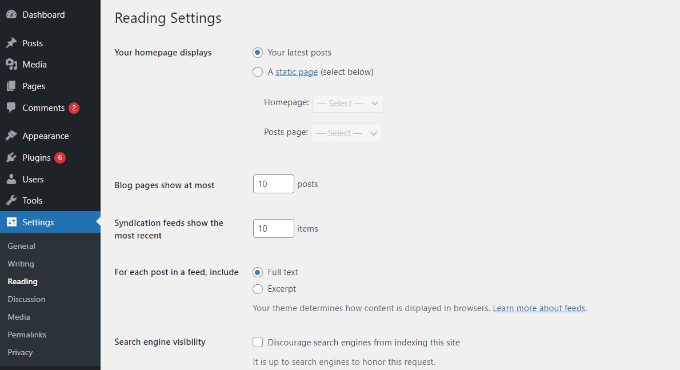
Sie können diese Zahl jedoch überschreiben, indem Sie eine Super-Schleife verwenden, mit der Sie eine beliebige Anzahl von Beiträgen in dieser spezifischen WordPress-Schleife anzeigen können.
Dies ermöglicht es Ihnen, die Anzeigeeinstellungen Ihrer Seiten anzupassen, einschließlich Autorenprofilen, Seitenleisten und mehr.
Zuerst müssen Sie eine Vorlagendatei öffnen, in der Sie die Beiträge platzieren möchten, und dann einfach diese Schleife hinzufügen:
<?php
// if everything is in place and ready, let's start the loop
if ( have_posts() ) : while ( have_posts() ) : the_post(); ?>

	// to display 'n' number of posts, we need to execute the loop 'n' number of times
	// so we define a numerical variable called '$count' and set its value to zero
	// with each iteration of the loop, the value of '$count' will increase by one
	// after the value of '$count' reaches the specified number, the loop will stop
	// *USER: change the 'n' to the number of posts that you would like to display

	<?php static $count = 0;
	if ( $count == "n" ) {
		break;
	} else { ?>

		// for CSS styling and layout purposes, we wrap the post content in a div
		// we then display the entire post content via the 'the_content()' function
		// *USER: change to '<?php the_excerpt(); ?>' to display post excerpts instead

		<div class="post">
			<?php the_title(); ?>
			<?php the_content(); ?>
		</div>

		// here, we continue with the limiting of the number of displayed posts
		// each iteration of the loop increases the value of '$count' by one
		// the final two lines complete the loop and close the if statement

		<?php $count ++;
	} ?>
<?php endwhile; ?>
<?php endif; ?>
Hinweis: Sie müssen den Wert von 'n' im Code-Teil if ( $count == "n" ) ersetzen und eine beliebige Zahl wählen.
Eine einfache Möglichkeit, diesen Code zu Ihrer WordPress-Website hinzuzufügen, ist die Verwendung des WPCode-Plugins. Es ist das beste Code-Snippet-Plugin für WordPress, das Ihnen hilft, benutzerdefinierten Code zu verwalten.
Mit WPCode müssen Sie keine Theme-Vorlagendateien manuell bearbeiten und riskieren, etwas kaputt zu machen. Das Plugin fügt den Code automatisch für Sie ein.
Zuerst müssen Sie das kostenlose WPCode-Plugin installieren und aktivieren. Weitere Details finden Sie in unserem Leitfaden zur Installation eines WordPress-Plugins.
Nach der Aktivierung können Sie von Ihrem WordPress-Dashboard aus zu Code-Snippets » + Snippet hinzufügen navigieren. Als Nächstes müssen Sie die Option „Eigener benutzerdefinierter Code (Neues Snippet) hinzufügen“ auswählen.

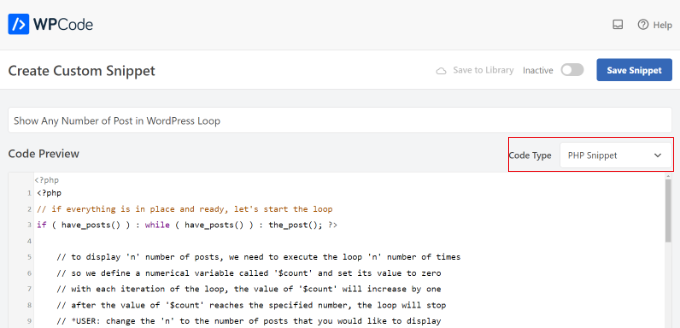
Fügen Sie danach einfach den benutzerdefinierten Code für die WordPress-Schleife, den wir Ihnen oben gezeigt haben, in den Bereich „Code-Vorschau“ ein.
Sie müssen auch einen Namen für Ihren Code eingeben und den 'Code-Typ' auf 'PHP-Snippet' einstellen.
Als Nächstes können Sie zum Abschnitt „Einfügung“ scrollen und auswählen, wo Sie den Code ausführen möchten.
Standardmäßig wird WPCode überall auf Ihrer WordPress-Website ausgeführt. Sie können den Speicherort jedoch auf eine bestimmte Seite ändern oder einen Shortcode verwenden, um den Code einzufügen.

Für dieses Tutorial verwenden wir die Standardmethode „Auto Insert“.
Wenn Sie fertig sind, vergessen Sie nicht, oben auf den Schalter zu klicken, um den Code 'Aktiv' zu machen, und dann auf die Schaltfläche 'Speichern' zu klicken. WPCode wird den Code nun auf Ihrem WordPress-Blog bereitstellen und die angegebene Anzahl von Beiträgen in der WordPress-Schleife anzeigen.
Wir hoffen, dieser Artikel hat Ihnen geholfen zu lernen, wie Sie eine beliebige Anzahl von Beiträgen in einer WordPress-Schleife anzeigen. Möglicherweise möchten Sie auch unseren Leitfaden lesen, wie Sie Sticky Posts aus der Schleife in WordPress ausschließen und unsere Expertenauswahl für die besten Plugins für verwandte Beiträge für WordPress.
Wenn Ihnen dieser Artikel gefallen hat, abonnieren Sie bitte unseren YouTube-Kanal für WordPress-Video-Tutorials. Sie finden uns auch auf Twitter und Facebook.


Jiří Vaněk
Ist es auch möglich, mit dieser Schleife eine unbegrenzte Anzahl zu erstellen? Auf vielen Websites habe ich eine Funktion gesehen, bei der beim Erreichen des Listenendes 10 neue Artikel geladen werden und dies sich wiederholt. Ist dies mit dieser Schleife möglich oder ist ein Plugin notwendig?
WPBeginner Kommentare
Möglicherweise möchten Sie eine Funktion namens Infinite Scroll verwenden. Infinite Scroll ruft die WordPress-Schleife jedes Mal auf, wenn der Benutzer nach unten scrollt, um Beiträge zu laden. Um dies hinzuzufügen, lesen Sie diese Anleitung: https://www.wpbeginner.com/plugins/how-to-add-infinite-scroll-to-your-wordpress-blog/
Jiří Vaněk
Wow, das ist genau das, was ich brauche. Tatsächlich ist das, was ich auf meiner Website implementieren wollte. Vielen Dank für den Link zur Anleitung, ich werde ihn sofort studieren.
Oyatogun Oluwaseun Samuel
Ich musste die Anzahl der Beiträge für eine bestimmte Seite einer Website, die ich gerade entwickle, ändern, ohne die websiteweite Einstellung für alle Seiten zu beeinträchtigen. Dieser Artikel hat mir geholfen, indem ich die Super-Schleife auf dieser spezifischen Seitenvorlage erstellen konnte, was zu der gewünschten Anzahl von Beiträgen führte. Sehr nützlicher Artikel, vielen Dank.
WPBeginner Support
Glad this guide could help you!
Admin
THANKGOD JONATHAN
Dieses Super Loop-Konzept ist revolutionär! Ich hatte Schwierigkeiten, die richtige Anzahl von Beiträgen anzuzeigen, und das ist genau das, was ich brauchte.
Vielen Dank für den hilfreichen Beitrag.
WPBeginner Support
Glad our guide was helpful
Admin
Kevin Fonseca
Hey, vielen Dank für diesen Trick, ich habe ihn wirklich gebraucht!! Macht weiter so!
Uchenna
Bitte, ich brauche eure Hilfe, wie ich hier vorgehen soll. Das Problem ist, dass, obwohl ich eine statische Startseite für meine Desktop-Ansicht mit einem anderen Theme, dem Admag Magazine und Blog Theme, eingestellt habe und es gut aussieht und mir gefällt, meine mobile Ansicht, für die ich das Carrington Theme verwende, nichts anzeigt & wenn ich versuche, Beiträge darauf aufzurufen, wird der Link zu der Seite angezeigt, die ich auf meiner Desktop-Ansicht verwendet habe, und dieser Link öffnet sich weiterhin, ohne einen Beitrag anzuzeigen. Bitte, wer kann mir hier weiterhelfen. Danke im Voraus.
Das ist meine Seite, bitte helft mir. Sie sieht auf dem Desktop gut aus, aber auf der mobilen Startseite können keine Beiträge aufgerufen werden.
ali
Hallo
Wie kann ich die Schleife modifizieren, um Beiträge in Dreiergruppen aufzuteilen?
Beispiel?
Khaled
global $wp_query;
$args = array_merge( $wp_query->query_vars, array( ‘posts_per_page’ => ‘6’ ) );
query_posts( $args );
query_posts( $args );
Inspiriert von hier
Absarul Haque
Ich möchte 2 Beiträge auf der Startseite und 5 Beiträge auf allen anderen Archivseiten (wie Tag, Kategorie und Suchergebnisse) anzeigen.
Ramon Hitzeroth
Danke für dieses Tutorial. Nur eine Frage: Meine Beiträge zeigen aus irgendeinem Grund höchstens 50 pro Seite an. Wenn ich „n“ auf etwas weniger als 50 setze, werden nur diese Anzahl von Beiträgen angezeigt, aber alles, was mehr als 50 ist, stoppt bei 50.
Holger
Vielen Dank! Perfekte Lösung für mein Problem… Funktioniert super.
SHWAN NAMIQ SALEEM
Vielen Dank für den sehr guten Code. Ich habe diesen Code zweimal in meinem Blog verwendet, um limitierte Beiträge auf der Homepage und in der Seitenleiste anzuzeigen. Der Code funktioniert ohne Probleme korrekt. Er ist sehr einfach zu verwenden.
Gustavo
Großartig! Funktioniert perfekt für mich. Vielen Dank.
Kirk
Es scheint, dass, obwohl ich die Anzahl der angezeigten Beiträge mit Ihrer Methode ändern kann, die „Anzahl der Beiträge“-Einstellung im Admin-Panel unter Einstellungen > Lesen immer noch das Maximum festlegt.
Wenn ich diese Zahl beispielsweise in meinem wp-Admin-Panel auf 20 setze und dann in meiner Vorlage $count auf eine Zahl über 20 setze, werden immer nur 20 Beiträge angezeigt. Ich kann jedoch $count in meiner Vorlage auf eine Zahl unter 20 setzen und es werden nur diese Beiträge angezeigt. Die Zahl im Admin-Panel scheint also das Maximum zu sein. Gibt es dafür eine Umgehungslösung? Danke
Redaktion
Sie müssten posts_per_page in der WP_Query-Variable verwenden und dann die Anzahl auf 20 setzen.
Admin
Roy Omwell
Hallo Team,
In Zeile 28 fehlt „++“. Es sollte lauten: count++
Ansonsten vielen Dank, das war genau das, was ich gesucht habe.
Redaktion
Behoben.
Admin
AliMohammedAli
in Zeile 28 .. Sie haben die Variable $count nicht inkrementiert!
JonPage11
Gibt es eine Schaltfläche im Menü… die es uns erleichtert, die Anzahl der Beiträge in WordPress zu bearbeiten?
Carik
Können Sie das nicht über eine Funktion oder get_posts query_posts machen?
Redaktion
Ja, das könnten Sie über die Funktion posts_per_page in query_posts tun… diese Methode ermöglicht es Ihnen, jeden Beitrag auf der Anzeige und vieles mehr anzupassen.
Admin
Bjarni
Danke für die Info, es wäre gut, wenn es auch einen Link zum Code in Aktion gäbe
Redaktion
Besuchen Sie eine unserer Kategorieseiten.
Admin