


WordPress fügt in den meisten Themes eigene CSS-Klassen zu verschiedenen Elementen hinzu. Diese Standardklassen helfen dabei, verschiedene Teile Ihrer Website automatisch zu gestalten.
Das Wissen um diese standardmäßigen CSS-Klassen kann sehr nützlich sein. Sie erleichtern die Anpassung des Erscheinungsbilds Ihrer Website, ohne bei Null anfangen zu müssen.
Als wir zum Beispiel CSS auf unseren Websites verwendeten, stellten wir fest, dass es viel einfacher war, unsere Blog-Inhalte zu gestalten, damit sie hervorstechen.
In diesem Artikel finden Sie eine Cheat-Sheet dieser standardmäßigen von WordPress generierten CSS-Klassen. Wir zeigen Ihnen auch, wie Sie weitere CSS-Klassen finden und eigene hinzufügen, wenn Sie sie benötigen.
Warum sollten Sie sich mit den von WordPress generierten Standard-CSS-Klassen befassen?
WordPress generiert und fügt automatisch Standard-CSS-Klassen zu verschiedenen Elementen auf Ihrer WordPress-Website hinzu.
Theme-Entwickler können mit diesen Standard-CSS-Klassen experimentieren, um gängige Bereiche von WordPress-Websites zu gestalten, wie z. B. Inhaltsbereiche, Seitenleisten, Widgets, Navigationsmenüs und mehr.
Daher sind diese CSS-Klassen praktisch, wenn Sie WordPress-Theme-Entwicklung lernen oder einfach nur ein Child-Theme erstellen für Ihre eigene Website möchten.
Es hilft Ihnen auch, bestimmte Elemente in Ihrem WordPress-Theme schnell zu gestalten, indem Sie benutzerdefiniertes CSS hinzufügen, ohne Ihr eigenes Theme zu erstellen.
Hinweis: Sie müssen kein CSS lernen, um Ihre Theme-Stile zu ändern oder ein benutzerdefiniertes Theme zu erstellen. Wenn Sie sich nicht mit dem Programmieren beschäftigen möchten, können Sie einen Drag-and-Drop-Builder wie SeedProd verwenden. Wir werden später im Artikel mehr darüber sprechen.
In den folgenden Abschnitten teilen wir die von WordPress generierten Standard-CSS-Klassen mit. Hier ist eine kurze Übersicht über alle Themen, die wir in diesem Artikel behandeln werden:
- Standard-Body-Klassenstile
- Standard-Beitragsstilklassen
- Standard-Navigationsmenü-Klassen
- Standard-WordPress-Widget-Klassen
- Standard-Kommentarformular-Klassen
- WordPress-Blockklassen finden
- Eigene benutzerdefinierte CSS-Klassen in WordPress hinzufügen
- Bonus: Gestalten Sie ganz einfach ein WordPress-Theme, ohne CSS-Code schreiben zu müssen
Tauchen wir ohne weitere Umschweife ein und lernen, wie Sie Ihre WordPress-Website genau so aussehen lassen, wie Sie es möchten!
Standard-Body-Klassenstile
In HTML enthält das <body> -Tag die Layoutstruktur jeder Webseite und ist daher für das WordPress-Theme-Design sehr wichtig.
WordPress fügt dem Body-Tag mehrere CSS-Klassen hinzu. Theme-Designer können diese Klassen verwenden, um den Body-Container effektiv zu gestalten.
// Added when a website is using a right-to-left language e.g. Arabic, Hebrew
.rtl {}

// Added when home page is being displayed
.home {}

// Added when blog page is being displayed
.blog {}

// Added when an Archive page is being displayed
.archive {}

// Added when a date based archive is displayed
.date {}

// Added on search pages
.search {}

// Added when pagination is enabled
.paged {}

// Added when an attachment page is displayed
.attachment {}

// Added when a 404 error page is displayed
.error404 {}

// Added when a single post is dispayed includes post ID
.single postid-(id) {}

// Added when a single attachment is displayed. Includes attachment ID
.attachmentid-(id) {}

// Added when a single attachment is displayed. Includes attachment mime-type
.attachment-(mime-type) {}

// Added when an author page is displayed
.author {}

// Added when an author page is displayed. Includes author name.
.author-(user_nicename) {}

// Added when a category page is displayed
.category {}

//Added when a category page is displayed. Includes category slug.
.category-(slug) {}

// Added when a tag page is displayed.
.tag {}

// Added when a tag page is displayed. Includes tag slug.
.tag-(slug) {}

// Added when a parent page is displayed.
.page-parent {}

// Added when a child page is displayed. Includes parent page ID.
.page-child parent-pageid-(id) {}

// Added when a page is displayed using page template. Includes page template file name.
.page-template page-template-(template file name) {}

// Added when search results are displayed.
.search-results {}

// Added when search returns no results.
.search-no-results {}

// Added when a logged in user is detected.
.logged-in {}

// Added when a paginated page is displayed. Includes page number.
.paged-(page number) {}

// Added when a paginated single item is displayed. Includes page number.
.single-paged-(page number) {}

// Added when a paged page type is displayed. Includes page number.
.page-paged-(page number) {}

// Added when a paged category page is displayed. Includes page number.
.category-paged-(page number) {}

// Added when a paged tag page is displayed. Includes page number.
.tag-paged-(page number) {}

//Added when a paged date based archive page is displayed. Includes page number.
.date-paged-(page number) {}

// Added when a paged author page is displayed. Includes page number.
.author-paged-(page number) {}

// Added when a paaged search page is displayed. Includes page number.
.search-paged-(page number) {}
Wie Sie sehen können, umfassen diese Klassen eine Vielzahl von Bedingungen, die Sie in Ihren CSS-Stilen ansprechen können.
Wenn Sie beispielsweise möchten, dass die Kategorie-Seite 'Nachrichten' eine andere Hintergrundfarbe hat, können Sie das folgende benutzerdefinierte CSS hinzufügen.
.category-news {
background-color:#f7f7f7;
}
Experten-Tipp: Benötigen Sie eine einfache Möglichkeit, CSS und Code-Snippets in WordPress hinzuzufügen? Probieren Sie das kostenlose WPCode-Plugin aus, um Ihre Code-Snippets zukunftssicher zu machen.
Standard-Beitragsstilklassen
Genau wie beim Body-Element fügt WordPress auch Post-Elementen dynamische Klassen hinzu.
Dieses Element ist normalerweise der <article>-Tag in Ihrer Theme-Vorlage. Es kann jedoch auch ein anderer Tag sein, abhängig von Ihrem WordPress-Theme. Die Post-CSS-Klassen werden in Ihrem Theme angezeigt, indem Sie das Template-Tag post_class() hinzufügen.
<article id="post-<?php the_ID(); ?>" <?php post_class(); ?>>
Hier ist eine Liste einiger der häufigsten CSS-Klassen, die von der Funktion post_class() generiert werden:
// Adds a class with ID for single items
.post-(ID) {}

// Generic post claass added for single blog posts.
.post {}

// Generic page class added when a single page is displayed.
.page {}

// Generic attachment class added to attachment pages.
.attachment {}

// Adds a post type class e.g. type-post
.type(post-type){}

// Adds a class for post format if theme supports posts formats. E.g. format-standard
.format-(post-format){}

// Added when an item has a featured image
.has-post-thumbnail{}

// Added when a sticky post is displayed
.sticky {}

// Generic class to display an entry
.hentry {}

// Classes with categories assigned to a post. E.g. category-news category-movies
.category-(slug) {}

// Classes with tags assigned to a post. e.g. tag-photofriday tag-tgif
.tag-(slug) {}
Post-Klassen ermöglichen es Ihnen, Blogbeiträge und Seiten entsprechend unterschiedlichen Bedingungen zu gestalten. Sie können beispielsweise Blogbeiträge, die in einer bestimmten Kategorie abgelegt sind, mit dem folgenden benutzerdefinierten CSS unterschiedlich gestalten:
 .category-news {
background-color:#EFEFEF;
}
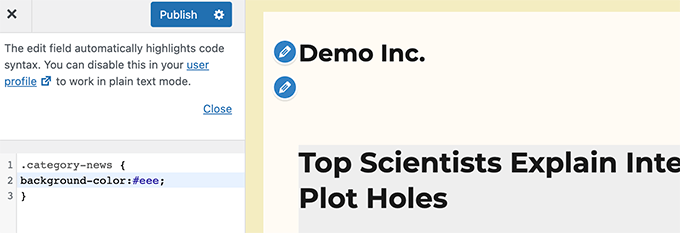
Wenn Sie den CSS-Editor in Ihrem WordPress-Dashboard nicht sehen, folgen Sie unserem Tutorial, wie Sie den fehlenden WordPress Theme Customizer beheben.
Standard-Navigationsmenü-Klassen
WordPress fügt auch CSS-Klassen zu Navigationsmenüs hinzu. Die folgenden sind die Standardklassen, die zu Navigationsmenüs hinzugefügt werden.
 // Class for Current Page
.current_page_item{}

// Class for Current Category
.current-cat{}

// Class for any other current Menu Item
.current-menu-item{}

 // Class for a taxonomies
.menu-item-type-(taxonomy){}

// class to distinguish post types.
.menu-item-type-(post_type){}

// Class for any custom item that you added
.menu-item-type-custom{}

// Class for the Home Link
.menu-item-home{}
Ihr WordPress-Theme fügt auch jeder Navigationsmenüposition eine CSS-Klasse hinzu.
Nehmen wir an, Ihr Theme weist der primären Menüklasse eine Menüposition im Header-Bereich zu, und dann können Sie diese mit den folgenden CSS-Klassen in Ihrem CSS ansprechen.
// container class
#header .primary-menu{}

// container class first unordered list
#header .primary-menu ul {}

//unordered list within an unordered list
#header .primary-menu ul ul {}

 // each navigation item
#header .primary-menu li {}

// each navigation item anchor
#header .primary-menu li a {}

// unordered list if there is drop down items
#header .primary-menu li ul {}

// each drop down navigation item
#header .primary-menu li li {}

// each drap down navigation item anchor
#header .primary-menu li li a {}
Weitere Details finden Sie in unserem Leitfaden, wie Sie Navigationsmenüs in WordPress gestalten.
Standard-WordPress-Widget-Klassen
Widgets sind eine einfache Möglichkeit, Nicht-Inhaltsblöcke in Ihrem WordPress-Theme anzuzeigen. Sie werden normalerweise in speziellen Widget-Bereichen oder Seitenleisten angezeigt.
WordPress fügt den Legacy-Widgets die folgenden Klassen hinzu.
.widget {}

#searchform {}
.widget_search {}
.screen-reader-text {}

.widget_meta {}
.widget_meta ul {}
.widget_meta ul li {}
.widget_meta ul li a {}

.widget_links {}
.widget_links ul {}
.widget_links ul li {}
.widget_links ul li a {}

.widget_archive {}
.widget_archive ul {}
.widget_archive ul li {}
.widget_archive ul li a {}
.widget_archive select {}
.widget_archive option {}

.widget_pages {}
.widget_pages ul {}
.widget_pages ul li {}
.widget_pages ul li a {}

.widget_links {}
.widget_links li:after {}
.widget_links li:before {}
.widget_tag_cloud {}
.widget_tag_cloud a {}
.widget_tag_cloud a:after {}
.widget_tag_cloud a:before {}

.widget_calendar {}
#calendar_wrap {}
#calendar_wrap th {}
#calendar_wrap td {}
#wp-calendar tr td {}
#wp-calendar caption {}
#wp-calendar a {}
#wp-calendar #today {}
#wp-calendar #prev {}
#wp-calendar #next {}
#wp-calendar #next a {}
#wp-calendar #prev a {}

.widget_categories {}
.widget_categories ul {}
.widget_categories ul li {}
.widget_categories ul ul.children {}
.widget_categories a {}
.widget_categories select{}
.widget_categories select#cat {}
.widget_categories select.postform {}
.widget_categories option {}
.widget_categories .level-0 {}
.widget_categories .level-1 {}
.widget_categories .level-2 {}
.widget_categories .level-3 {}

.recentcomments {}
#recentcomments {}
#recentcomments li {}
#recentcomments li a {}
.widget_recent_comments {}

.widget_recent_entries {}
.widget_recent_entries ul {}
.widget_recent_entries ul li {}
.widget_recent_entries ul li a {}

.textwidget {}
.widget_text {}
.textwidget p {}
Da WordPress jedoch zu blockbasierten Widget-Bereichen übergeht, können Sie jetzt verschiedene Blöcke zu Ihren Widget-Bereichen hinzufügen, und jeder von ihnen generiert dynamisch CSS-Klassen.
Wir zeigen Ihnen später in diesem Artikel, wie Sie diese CSS-Klassen finden.
Standard-Kommentarformular-Klassen
Kommentare sind der Engagement-Hub für viele WordPress-Websites. Das Styling hilft Ihnen, den Benutzern ein saubereres und ansprechenderes Erlebnis zu bieten.
WordPress fügt die folgenden Standard-CSS-Klassen hinzu, um Theme-Entwicklern bei der Gestaltung von Kommentarbereichen zu helfen.
/*Comment Output*/

.commentlist .reply {}
.commentlist .reply a {}

.commentlist .alt {}
.commentlist .odd {}
.commentlist .even {}
.commentlist .thread-alt {}
.commentlist .thread-odd {}
.commentlist .thread-even {}
.commentlist li ul.children .alt {}
.commentlist li ul.children .odd {}
.commentlist li ul.children .even {}

.commentlist .vcard {}
.commentlist .vcard cite.fn {}
.commentlist .vcard span.says {}
.commentlist .vcard img.photo {}
.commentlist .vcard img.avatar {}
.commentlist .vcard cite.fn a.url {}

.commentlist .comment-meta {}
.commentlist .comment-meta a {}
.commentlist .commentmetadata {}
.commentlist .commentmetadata a {}

.commentlist .parent {}
.commentlist .comment {}
.commentlist .children {}
.commentlist .pingback {}
.commentlist .bypostauthor {}
.commentlist .comment-author {}
.commentlist .comment-author-admin {}

.commentlist {}
.commentlist li {}
.commentlist li p {}
.commentlist li ul {}
.commentlist li ul.children li {}
.commentlist li ul.children li.alt {}
.commentlist li ul.children li.byuser {}
.commentlist li ul.children li.comment {}
.commentlist li ul.children li.depth-{id} {}
.commentlist li ul.children li.bypostauthor {}
.commentlist li ul.children li.comment-author-admin {}

#cancel-comment-reply {}
#cancel-comment-reply a {}

/*Comment Form */

#respond { }
#reply-title { }
#cancel-comment-reply-link { }
#commentform { }
#author { }
#email { }
#url { }
#comment
#submit
.comment-notes { }
.required { }
.comment-form-author { }
.comment-form-email { }
.comment-form-url { }
.comment-form-comment { }
.form-allowed-tags { }
.form-submit
Weitere Details finden Sie in unserem Leitfaden, wie Sie Kommentare in WordPress gestalten.
WordPress-Blockklassen finden
Der WordPress Block Editor generiert dynamisch CSS-Klassen für Blöcke.
Um diese CSS-Klassen zu finden, müssen Sie zuerst einen bestimmten Block zu einem Beitrag oder einer Seite hinzufügen. Klicken Sie dann auf die Schaltfläche „Vorschau“, um den Block in Aktion zu sehen.
Bewegen Sie im Vorschaufenster einfach die Maus über den gerade hinzugefügten Block und klicken Sie mit der rechten Maustaste, um das Inspektionstool auszuwählen.
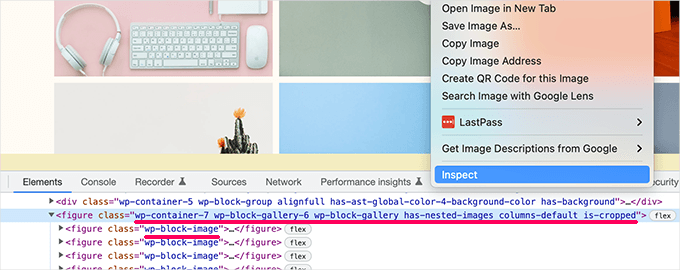
In der Entwicklerkonsole sehen Sie den vom Block generierten HTML-Code und die hinzugefügten CSS-Klassen.
Im obigen Screenshot sehen wir uns die CSS-Klassen des Galerie-Blocks an. Sie können diese CSS-Klassen dann verwenden, um den Galerie-Block in Ihrem WordPress-Theme zu gestalten.
Eigene benutzerdefinierte CSS-Klassen in WordPress hinzufügen
Nun, die Standard-WordPress-CSS-Klassen sind ziemlich umfassend. Ihr Zweck ist es jedoch hauptsächlich, Theme-Entwicklern ein standardisiertes Framework zum Erstellen zu bieten.
Für Ihre Website müssen Sie möglicherweise benutzerdefiniertes CSS in Bereichen hinzufügen, in denen keine Standard-CSS-Klassen verfügbar sind.
Ähnlich können Sie kleine Änderungen an einem bestimmten Beitrag oder einer Seite vornehmen, ohne Ihr gesamtes Theme zu beeinträchtigen.
Glücklicherweise bietet Ihnen WordPress mehrere einfache Möglichkeiten, CSS-Klassen zu verschiedenen Bereichen hinzuzufügen. Hier sind mehrere Methoden:
Benutzerdefinierte CSS-Klassen zu einem Block im Block-Editor hinzufügen
Wenn Sie schnell eine benutzerdefinierte CSS-Klasse zu einem bestimmten Beitrag oder einer Seite hinzufügen möchten, ist der einfachste Weg, den Block-Editor zu verwenden.
Bearbeiten Sie einfach den Beitrag oder die Seite und wählen Sie den Block aus, dem Sie eine benutzerdefinierte CSS-Klasse hinzufügen möchten. Unter den Blockeinstellungen klicken Sie einfach auf das Bedienfeld „Erweitert“ und geben den Namen für Ihre CSS-Klasse ein.
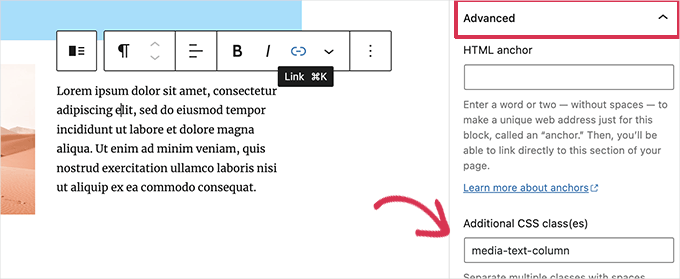
Vergessen Sie nicht, Ihre Änderungen zu speichern, indem Sie auf die Schaltfläche „Aktualisieren“ klicken.
Sie können diese Klasse jetzt verwenden, um benutzerdefinierten CSS-Code hinzuzufügen, der nur diesen bestimmten Block in diesem bestimmten Beitrag oder dieser Seite betrifft.
In WordPress-Navigationsmenüs
Sie können auch benutzerdefiniertes CSS zu Ihren WordPress-Navigationsmenüelementen hinzufügen. Nehmen wir an, Sie möchten ein Menüelement in eine Schaltfläche umwandeln, dann ist diese Methode sehr nützlich.
Gehen Sie einfach zur Seite Darstellung » Menüs und klicken Sie oben rechts auf die Schaltfläche „Bildschirmoptionen“.
Von hier aus möchten Sie das Kontrollkästchen neben der Option 'CSS-Klassen' aktivieren.
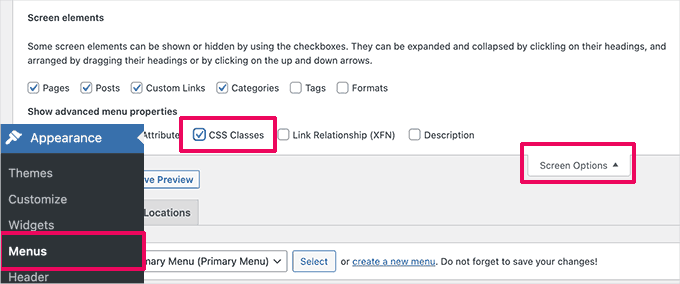
Scrollen Sie als Nächstes nach unten und erweitern Sie das Menüelement, dem Sie die benutzerdefinierte CSS-Klasse hinzufügen möchten.
Sie sehen dann ein Feld mit der Bezeichnung CSS-Klassen. Fügen Sie hier Ihre benutzerdefinierte CSS-Klasse hinzu.
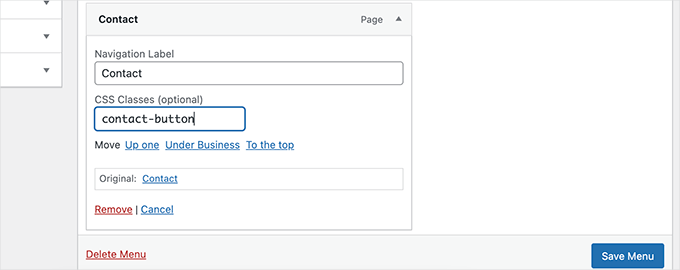
Vergessen Sie nicht, auf die Schaltfläche „Menü speichern“ zu klicken, um Ihre Änderungen zu übernehmen.
Sie können diese benutzerdefinierte CSS-Klasse jetzt verwenden, um diesen bestimmten Menüpunkt anders zu gestalten.
Bonus: Gestalten Sie ganz einfach ein WordPress-Theme, ohne CSS-Code schreiben zu müssen
Das Styling Ihres WordPress-Themes mit benutzerdefiniertem CSS zu lernen, ist eine sehr nützliche Fähigkeit. Einige Benutzer möchten jedoch einfach eine Lösung, um ihr WordPress-Theme zu gestalten, ohne jemals CSS-Code schreiben zu müssen.
Dafür benötigen Sie SeedProd. Es ist das beste WordPress Page Builder-Tool auf dem Markt, um einfach benutzerdefinierte Themes zu erstellen, ohne Code schreiben zu müssen.

SeedProd wird mit gebrauchsfertigen Themes geliefert, die Sie als Ausgangspunkt verwenden können.
Wenn Sie möchten, können Sie auch ein Theme von Grund auf neu erstellen.
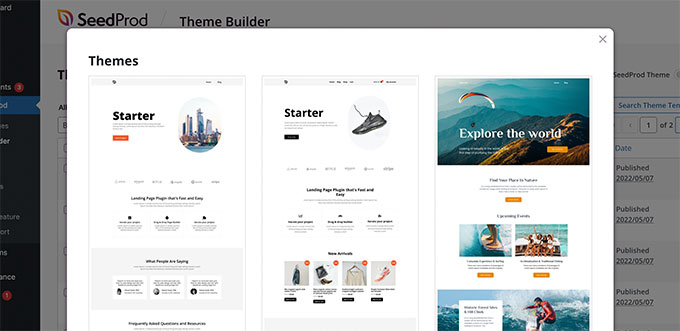
Nach der Auswahl einer Vorlage sind Sie bereit, Ihr benutzerdefiniertes Theme mit einem intuitiven Drag-and-Drop-Editor zu bearbeiten.
Ziehen Sie einfach Blöcke in Ihr Design, um Ihre eigenen Layouts zu erstellen.
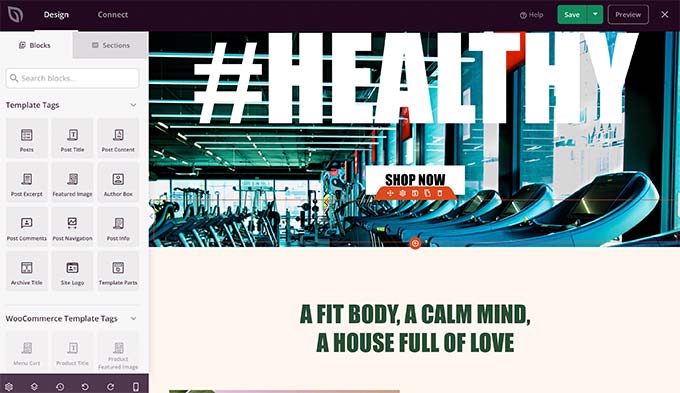
Sie können auch ganz einfach jedes Element mit einem einfachen Point-and-Click ändern. Darüber hinaus können Sie Ihre eigenen Farben, Hintergründe, Schriftarten und mehr verwenden.
Weitere Details finden Sie in unserem Schritt-für-Schritt-Tutorial, wie Sie einfach ein benutzerdefiniertes WordPress-Theme erstellen, ohne Code schreiben zu müssen.
Wir hoffen, dieser Artikel hat Ihnen geholfen, die von WordPress generierte Standard-CSS-Cheat-Sheet zu finden. Als Nächstes möchten Sie vielleicht auch unseren Leitfaden lesen, wie Sie CSS- oder JavaScript-Dateien in WordPress minimieren und ungenutztes CSS in WordPress entfernen.
Wenn Ihnen dieser Artikel gefallen hat, abonnieren Sie bitte unseren YouTube-Kanal für WordPress-Video-Tutorials. Sie finden uns auch auf Twitter und Facebook.



Gwyneth Llewelyn
Eine wirklich, wirklich nützliche Referenz – besonders wenn Sie etwas 'zusätzliches' Styling hinzufügen möchten, und der einfachste Weg, dies zu tun, ist einfach die Verwendung eines der integrierten Stile (da alle Blöcke das Hinzufügen von zusätzlichen Klassen ermöglichen – aber nicht alle Themes erlauben Ihnen, zusätzliches CSS hinzuzufügen, es sei denn, Sie erstellen Ihr eigenes Child-Theme usw.)
Ich frage mich, ob Automattic unter den ‘neueren’ CSS-Klassen etwas zur Gestaltung der Trennlinien bereitgestellt hat. Ich liebe Fußnoten und benutze sie *sehr oft* (auch schon bevor sie in WP ‘Standard’ waren, damals unter 6.3!), aber ich mag den minimalistischen Stil, den sie haben, nicht. WordPress gibt voll und ganz zu, dass dies ein ‘Work in Progress’ ist und es wenig mehr gibt, das geändert werden kann, als einige Schriftattribute: https://wordpress.org/documentation/article/footnotes-block/
Daher – CSS zur Rettung! Ich brauche nur eine einfache Klasse, die Ihnen eine
Breite von 30%gibt. Ich hatte gehofft, etwas Derartiges aus Ihrer umfangreichen Liste zu bekommen, aber ich fürchte nicht – zumindest nicht bis Herbst 2025.Trotzdem danke. Ihre Liste ist trotzdem sehr nützlich!
Moinuddin Waheed
Sehr nützliches Cheat Sheet für diejenigen mit etwas Entwicklerhintergrund und praktischer Erfahrung mit CSS.
Dies wird sehr hilfreich sein, um Änderungen am visuellen Erscheinungsbild vorzunehmen und es schön zu gestalten.
Danke für die Erstellung dieses Cheat Sheets.
Mrteesurez
Gut gemacht, Sie haben nützliche CSS-Cheat-Sheets erstellt. Diese werden es erleichtern, mit Stilen richtig umzugehen, sobald Sie sie beherrschen. Vielen Dank, dass Sie sich die Zeit genommen haben, diese CSS-Cheat-Sheets für uns zusammenzustellen.
Rodrigo Vieira Eufrasio da Silva
Sie sollten zu diesem wunderbaren Inhalt beglückwünscht werden. Ich würde nur empfehlen, diesen Artikel zu aktualisieren und uns mitzuteilen, welche Klassen von Gutenberg und der neuesten Version von WordPress generiert werden, da dieser Beitrag veraltet ist. Aber er hat mir sehr geholfen.
Umarmungen an euch alle.
WPBeginner Support
Thank you for letting us know, we’ll be sure to take a look
Admin
Alison Westall
Gibt es eine CSS-Klasse, um den Innenabstand (Padding) eines Elements zu ändern? Danke!
WPBeginner Support
Sobald Sie das Objekt gefunden haben, zu dem Sie einen Abstand hinzufügen möchten, würden Sie Folgendes verwenden:
padding, padding-top, padding-right, padding-bottom, padding-left
abhängig davon, welche Art von Abstand hinzugefügt werden soll
Admin
Matt Cauley
Danke für die Info. Ich habe die Seite gerade als Lesezeichen gespeichert, obwohl sie ein paar Jahre alt ist!
WPBeginner Support
Thank you, while the article is older, it should still be useful
Admin
MS Shohan
Tolle Arbeit, Bruder. Danke, dass Sie eine Liste aller Standard-WP-Klassen erstellt haben.
Hannah Steele
Hallo, ich habe wirklich Schwierigkeiten, die automatisch generierte Veranstaltungsseite zu formatieren.
Können Sie mir bitte helfen?
Arunjith RS
Wirklich nützlich.. Danke.
Shai
Können Sie (falls nicht bereits anderswo) die Klassen für das Admin-Dashboard und die Admin-Widgets auflisten.
Es sieht so aus, als ob der Admin einen Loader (wp-admin/load-styles.php) verwendet, um seine CSS-Dateien einzubinden, aber diese CSS sind komprimiert und schwer zu lesen. Es wäre schön, eine Liste der verwendeten Elemente zu sehen. Zum Beispiel, wenn Sie Ihr eigenes Widget mit Tabs erstellen möchten; Ich habe die CSS-Dateien inspiziert und sehe eine lange Liste von CSS-Klassen, die mit .nav-tab zusammenhängen.
.
Ari Susanto
und der „entry-content“ selbst!
Ari Susanto
Ich möchte diese hinzufügen:
„status-publish“
luroch
Eine Frage: Wenn ich ein Bootstrap-Theme aus Underscores erstelle, sollte ich die Klassen und IDs beibehalten, die mit diesem Framework geliefert werden, und nur die Bootstrap-Klassen hinzufügen, oder kann ich nur Bootstrap-Klassen und IDs verwenden?
Ari Susanto
Wie haben Sie sie gefunden? Gibt es eine automatisierte Möglichkeit, z. B. mit einer PHP-Funktion?
Stephen Clark
Fantastischer Beitrag und sehr informativ. Ich frage mich, ob Sie diesen Beitrag mit ähnlichen Details zum WP-Footer ergänzen könnten. Ich habe Schwierigkeiten mit dem Styling und der Formatierung des Footers mit dem Theme, das ich verwende, und mit einigen anderen Websites, die ich erstellt habe.
Es wäre auch hilfreich, eine herunterladbare CSS-Stylesheet-Datei mit all diesen Stilen zu haben. Danke!
Kevin Pryce
Wenn ich nur mein WordPress-Theme inspiziere, sehe ich diese Stile nicht, insbesondere die, die auf die Body-Klasse angewendet werden. Müssen Sie sie in die Vorlage einfügen?
Joel Bladt
Schöne Zusammenstellung aller Standard-WordPress-Klassen. Waren das wirklich alle Klassen, die automatisch von WordPress hinzugefügt werden? Wenn Klassen veraltet und verschwunden sind oder neue hinzugekommen sind, freue ich mich auf die Aktualisierung der Liste.
– Deutscher Blogger und mit Google Übersetzer übersetzt.
WPBeginner Support
Soweit wir wissen, ist er aktuell. Wenn Sie eine veraltete Klasse finden, lassen Sie es uns bitte wissen.
Admin
loreto
time saver! now let me mess those styles
Amba Junior
Sehr nützliches Tutorial. Genau wie der Genesis Visual Hook Guide fasst dies Genesis sehr gut zusammen.
Malcolm Owen
Wissen Sie, was nützlich wäre? Eine druckbare PDF-Version dieser Anleitung…
Pete
http://www.printfriendly.com/print/v2?url=http%3A%2F%2Fwww.wpbeginner.com%2Fwp-themes%2Fdefault-wordpress-generated-css-cheat-sheet-for-beginners%2F#
Adriane
Danke Pete!
wpbeginner
@smashingmag Thank you for retweeting our article really appreciate the love.
favstar50
@smashingmag Herzlichen Glückwunsch zu Ihrem 50★ Tweet! http://t.co/r78Ao3Sm
bobHankin
@photoassassin Nein, hatte ich nicht. Das ist toll! Praktisch auch!
eugenebicyclist
Lerne gerade erst mit WP zu arbeiten und das ist wirklich praktisch. Danke.