


Eines der ersten Dinge, die uns auffielen, als wir mit WordPress zu arbeiten begannen, war die vertraute Fußzeilenmeldung im Admin-Bereich: „Danke, dass Sie mit WordPress erstellt haben.“
Obwohl es eine nette Nachricht ist, haben wir schnell erkannt, dass diese generische Markierung für professionelle Websites und Kundenprojekte nicht immer zum gewünschten Image passt.
Im Laufe der Zeit haben wir viele WordPress-Adminbereiche für Kunden und unsere eigenen Projekte angepasst. Wir haben festgestellt, dass diese kleinen Branding-Details mehr bedeuten, als Sie vielleicht denken.
Wenn Kunden sich in ihr Admin-Panel einloggen und benutzerdefinierten Fußzeilentext anstelle der Standard-WordPress-Nachricht sehen, zeigt dies, dass sie mit jemandem zusammenarbeiten, der auf Details achtet.
In diesem Leitfaden zeigen wir Ihnen einfache Möglichkeiten, den WordPress-Admin-Footer Schritt für Schritt anzupassen.
💡Schnelle Antwort: Wie ändere ich die WordPress Admin-Fußzeile?
Das Ändern der WordPress Admin-Fußzeile ist eine einfache Möglichkeit, Ihren Admin-Bereich zu branden und ihn für Ihr Team oder Ihre Kunden nützlicher zu gestalten.
Hier sind die 2 einfachsten Möglichkeiten, sie zu ändern:
- Methode 1: WPCode verwenden (empfohlen) – Schnell, sicher und erfordert keine Bearbeitung von Theme-Dateien. Ideal für die meisten Benutzer.
- Methode 2: Code manuell bearbeiten (komplex) – Bietet volle Kontrolle, erfordert jedoch Programmierkenntnisse und sollte am besten in einem Child-Theme durchgeführt werden, um Probleme zu vermeiden.
Warum das Admin-Panel-Footer ändern?
Sie können die Fußzeile des WordPress-Adminpanels ändern, um sie für Ihre Website nützlicher oder besser gebrandet zu machen.
Standardmäßig ist die Fußzeile sehr einfach gehalten und zeigt einen Link zu WordPress.org und Ihre aktuelle WordPress-Version an. Während sie automatisch aktualisiert wird, wenn eine neue Version verfügbar ist, bietet sie für die meisten Benutzer keinen zusätzlichen Nutzen.
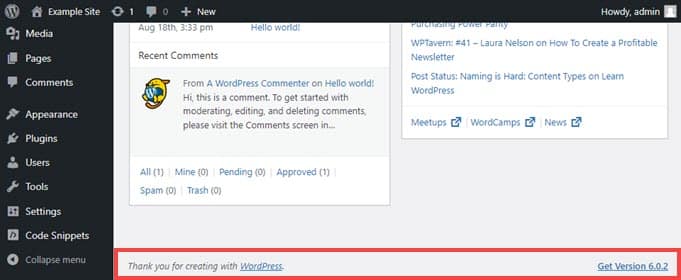
Durch das Ändern der Fußzeile können Sie:
- Links zu Ihrer eigenen Website für schnellen Zugriff hinzufügen.
- Stellen Sie hilfreiche Ressourcen oder Dokumentationen für Ihr Team oder Ihre Benutzer bereit.
- Die Standard-Fußzeile vollständig entfernen, wenn Sie eine sauberere Admin-Oberfläche bevorzugen.
Mit diesen Optionen können Sie den Admin-Bereich besser an Ihre Bedürfnisse anpassen, anstatt nur die Standard-WordPress-Links anzuzeigen.
Vor diesem Hintergrund zeigen wir Ihnen, wie Sie die WordPress-Admin-Fußzeile auf 2 verschiedene Arten ändern können. Klicken Sie einfach auf den Link unten für die Methode Ihrer Wahl:
Bereit? Legen wir los!
Methode 1. Ändern des Footers im WordPress-Admin mit WPCode (empfohlen)
Um das Footer im Admin-Dashboard zu ändern, fügen wir einen Code-Schnipsel in die functions.php-Datei unseres Themes ein.
Normalerweise empfehlen wir das Einfügen von Code-Snippets in Ihre WordPress-Core-Dateien nur für fortgeschrittene Benutzer, da selbst ein kleiner Fehler Ihre Website lahmlegen kann. Außerdem werden bei einem Theme-Update alle Änderungen an der Datei functions.php gelöscht.
Deshalb verwenden wir das kostenlose WPCode-Plugin, mit dem jeder sicher Code-Snippets zu WordPress-Dateien hinzufügen kann.

Hinweis: Wenn Ihnen das Plugin gefällt, empfehlen wir ein Upgrade auf die WPCode Premium-Version. Dieses Upgrade bietet Ihnen Zugriff auf über 100 von Experten geprüfte Code-Snippets, ermöglicht die Anzeige von Revisionshistorien für alle Snippets, die Planung der Codeausführung und vieles mehr! Weitere Informationen finden Sie in unserem vollständigen WPCode-Testbericht.
Zuerst installieren und aktivieren wir WPCode. Detaillierte Anweisungen finden Sie in unserer Schritt-für-Schritt-Anleitung zur Installation eines WordPress-Plugins.
Sobald das erledigt ist, müssen Sie im linken Menü des Admin-Dashboards zu Code-Snippets » + Snippet hinzufügen gehen.
Suchen Sie dann einfach nach „Footer“ und fahren Sie mit der Maus über den Eintrag mit dem Titel „Admin-Panel-Footer-Text ändern“.
Von hier aus müssen Sie nur auf die Schaltfläche „Snippet verwenden“ klicken.
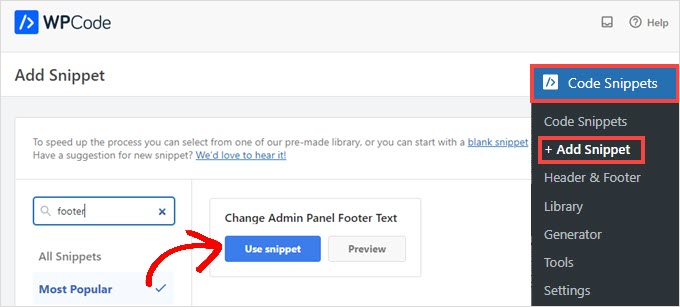
Dies bringt Sie zum Bildschirm „Snippet bearbeiten“. WPCode konfiguriert automatisch die Einstellungen für Snippets, die Sie aus der Bibliothek hinzufügen.
Als Nächstes müssen Sie den Text innerhalb der Anführungszeichen in der Zeile ändern, die mit $footer_text beginnt.
Achten Sie darauf, die einfachen Anführungszeichen ' ' und das Semikolon ; am Ende beizubehalten, sonst funktioniert der Code nicht. Sie können hier HTML verwenden, wenn Sie Links hinzufügen möchten.
Zum Beispiel: Powered by <a href="https://yourwebsite.com">Ihr Firmenname</a>.
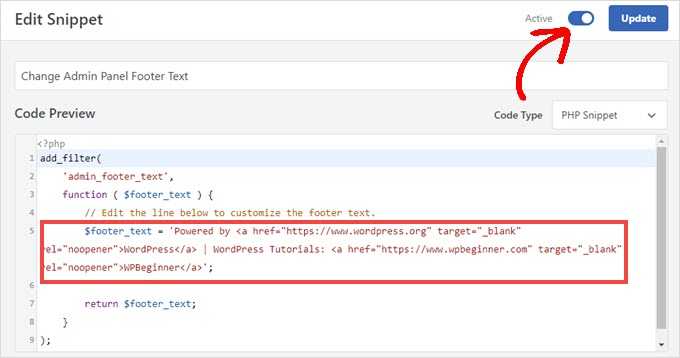
Sobald Sie den Footer-Text nach Ihren Wünschen angepasst haben, schalten Sie den Schalter auf 'Aktiv' und klicken Sie auf die Schaltfläche 'Aktualisieren'.
Die neue Fußzeile des Admin-Panels wird nun auf Ihrer Website live geschaltet. Sie variiert je nach Ihren spezifischen Änderungen, aber wenn Sie den Standard-Schnipsel von WPCode aktivieren, sehen Sie Folgendes:
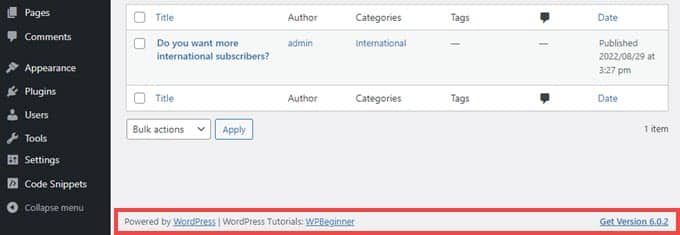
Wenn Ihnen gefällt, wie dieser Code-Snippet funktioniert, können Sie sich die WPCode-Snippet-Bibliothek unter Code-Snippets » Bibliothek ansehen.
Dies zeigt Ihnen alles, was das Plugin kostenlos bietet.
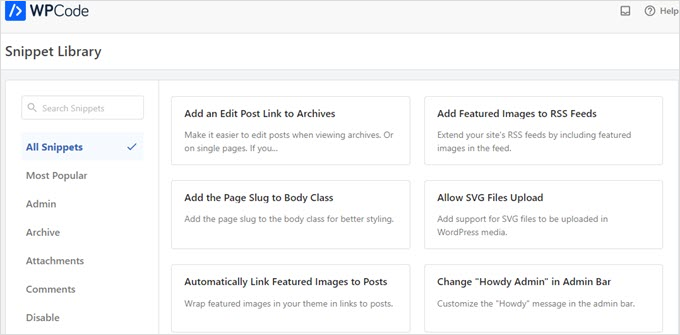
Die integrierte Bibliothek von WPCode enthält Dutzende von vorkonfigurierten Snippets. WPCode kann zum Beispiel die WordPress REST API, die WP-Admin-Leiste oder die Medienanhangseiten deaktivieren.
Methode 2. Ändern der Fußzeile im WordPress-Admin manuell (komplex)
Eine weitere Möglichkeit, die Fußzeile der WordPress-Admin-Oberfläche zu ändern, besteht darin, Code zur Datei functions.php Ihres Themes hinzuzufügen.
Wir empfehlen diese Methode nur für fortgeschrittene Benutzer. Wenn Sie einen winzigen Fehler im Code machen oder versehentlich ein Zeichen löschen, kann dies zum „White Screen of Death“ führen und Ihre Website unzugänglich machen.
Weitere Informationen finden Sie in unserer detaillierten Anleitung zum Einfügen von Code-Snippets aus dem Web in WordPress.
Zuerst müssen Sie sich über FTP oder den Dateimanager Ihres WordPress-Hosting-Anbieters mit Ihrer Website verbinden. Dann können Sie zum Verzeichnis /wp-content/themes/ihr_theme/ Ihrer Website navigieren.
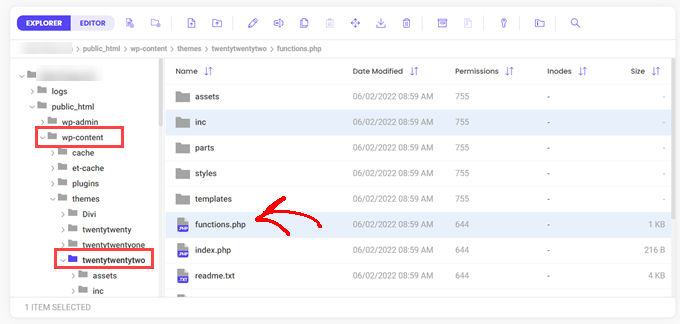
Von hier aus müssen Sie nur noch die Datei bearbeiten.
Sie können sie in einem einfachen Texteditor wie Notepad öffnen oder den integrierten Editor verwenden, falls Ihr Hoster einen anbietet.
Kopieren Sie diesen Code einfach und fügen Sie ihn in die Datei functions.php ein.
add_filter(
	'admin_footer_text',
	function ( $footer_text ) {
		// Edit the line below to customize the footer text.
		$footer_text = 'Powered by <a href="https://www.wordpress.org" target="_blank" rel="noopener">WordPress</a> | WordPress Tutorials: <a href="https://www.wpbeginner.com" target="_blank" rel="noopener">WPBeginner</a>';

		return $footer_text;
	}
);
Stellen Sie sicher, dass Sie das HTML in der Zeile, die mit $footer_text beginnt, im Beispielcode durch den gewünschten neuen Admin-Footer ersetzen.
So sieht die Zeile im Editor aus:
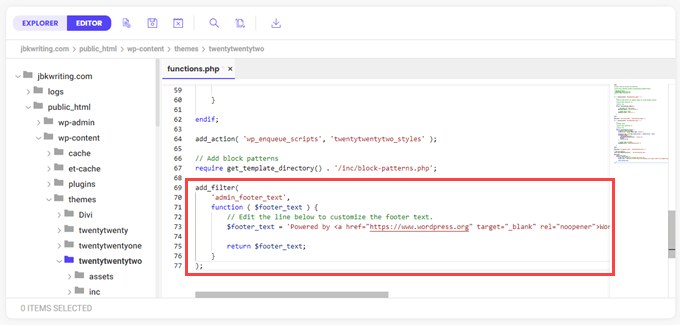
Schließlich können Sie Ihre Datei speichern.
Sie sollten die neue Fußzeile in Ihrem Admin-Dashboard sofort sehen.
Häufig gestellte Fragen zum Ändern der Fußzeile im WordPress-Adminpanel
Hier sind einige Fragen, die unsere Leser häufig zum Ändern der Fußzeile in ihrem WordPress-Adminbereich gestellt haben:
Wie ändere ich die Fußzeile in WordPress Admin?
Sie können die WordPress-Admin-Fußzeile mit einem Plugin wie WPCode ändern oder benutzerdefinierten Code zur functions.php-Datei Ihres Themes hinzufügen (idealerweise in einem Child-Theme).
Wie modifiziere ich den Fußzeilenbereich?
Der Fußzeilenbereich kann über den WordPress Customizer, einen Page Builder wie SeedProd oder durch Bearbeiten der Fußzeilen-Template-Datei Ihres Themes geändert werden.
Wie bearbeite ich die Fußzeilen-CTA in WordPress?
Fußzeilen-CTAs können durch Zugriff auf die Fußzeilen-Vorlage Ihres Themes, Verwendung eines Page Builders oder Hinzufügen eines Widgets im Fußzeilen-Widget-Bereich bearbeitet werden, abhängig von Ihrem Theme.
Wie bearbeite ich die Kopf- und Fußzeile in WordPress?
Sie können Header und Footer mit dem WordPress Customizer, einem Theme Builder wie Elementor oder SeedProd oder durch direkte Bearbeitung der Theme-Template-Dateien bearbeiten.
Warum kann ich die Fußzeile nicht bearbeiten?
Einige Themes beschränken die Bearbeitung der Fußzeile im Customizer, oder die Fußzeile ist möglicherweise fest im Code der Vorlagendateien verankert. Die Verwendung eines Child-Themes, eines Plugins oder eines Page Builders löst diese Einschränkung normalerweise.
Bonus-Tipp: Weitere Tricks zur Anpassung des WordPress-Admin-Panels
Möchten Sie Ihre WordPress-Erfahrung noch weiter personalisieren? Wir haben einige einfache Anleitungen zusammengestellt, die Ihnen den Einstieg in verschiedene Anpassungen erleichtern:
- So ändern oder entfernen Sie „Howdy Admin“ in WordPress (einfache Methode)
- So fügen Sie Dark Mode zu Ihrem WordPress Admin Dashboard hinzu
- Wie Sie Ihren WordPress-Papierkorb automatisch leeren
- So fügen Sie zusätzliche Dateitypen hinzu, die in WordPress hochgeladen werden können
- So blenden Sie unnötige Menüpunkte aus dem WordPress-Admin aus
Wir hoffen, dieser Artikel hat Ihnen geholfen, die Fußzeile in Ihrem WordPress-Adminbereich zu ändern. Als Nächstes möchten Sie vielleicht auch unseren Leitfaden lesen, wie Sie mit KI eine WordPress-Website erstellen können, um kreative Blockaden zu überwinden, oder wie Sie ein Favicon zu Ihrer WordPress-Site hinzufügen.
Wenn Ihnen dieser Artikel gefallen hat, abonnieren Sie bitte unseren YouTube-Kanal für WordPress-Video-Tutorials. Sie finden uns auch auf Twitter und Facebook.


Jiří Vaněk
Ich habe das Plugin ausprobiert und es funktioniert perfekt. Ich erstelle manchmal Websites für andere Leute, und gelegentlich möchten sie diese selbst verwalten, was bedeutet, dass sie Zugriff auf den Admin-Bereich haben. Durch die Anpassung des Footers in der Admin-Oberfläche kann ich nicht nur eine Eigenwerbung hinzufügen, sondern auch zum Beispiel einen schnellen Kontaktlink, den sie im Falle von Problemen nutzen können. Es ist wirklich eine brillante Möglichkeit, Ihre eigene Visitenkarte in die Website einzufügen, die nur dem Eigentümer angezeigt wird, ohne die Website selbst zu stören.
Dayo Olobayo
Ich habe den Code-Schnipsel verwendet und er hat funktioniert. Es scheint, dass mit WordPress alles erreichbar ist, sobald man das Wissen hat, und WPBeginner ist ein Wissensarchiv.
Selam Mesfin
In der Symbolleiste meines visuellen Editors gibt es keine Schaltfläche „Neuen Tag einfügen“. Wie kann das behoben werden? Ich wollte „Weiterlesen“ zu meinen langen Absätzen hinzufügen.
Danke.
parul gupta
Ich möchte die Fußzeilenangaben im Quest-Theme ändern. Bitte helfen Sie mir.
Schofield Bryant
Ich habe gerade ausprobiert, was oben erklärt wurde, und meine Website ist abgestürzt.
Es wird folgender Fehler angezeigt
Fataler Fehler: remove_footer_admin() kann nicht erneut deklariert werden (bereits deklariert in /home/cannabotanica/public_html/wp-content/themes/green-eye/functions.php:4) in /home/cannabotanica/public_html/wp-content/themes/green-eye/functions.php in Zeile 208
Bitte, ich brauche jetzt Hilfe, um die Website wiederherzustellen und den Fehler zu beheben. Selbst das Admin-Panel lädt nicht.
WPBeginner Support
Hallo Schofield,
Sie können den Code über FTP oder den Dateimanager in cPanel entfernen.
Admin
Wayne
Wie finde ich die functions.php-Datei im Colormag-Theme?
Arun
Hallo, wie kann ich den unteren Teil meiner mit WordPress erstellten Website anpassen???
mohammad
Ich möchte einen benutzerdefinierten Footer ohne Plugin und ohne Admin-Änderung des Footers!
balbeer
Ich kann das Footer, das Copyright @ im Travelify-Theme ist, nicht bearbeiten, bitte helfen Sie mir, das zu bearbeiten
Tommy
Try use plugin “Cliro – Custom Admin Role for Client” you will easy to edit footer in backend with more option. I used it and very happy
ansuman
Wie man die Copyright-Fußzeile bearbeitet
Samuel Dellicour
Das schließende P-Tag sollte entfernt werden, es ist nicht notwendig. Der Text wird automatisch mit einem Absatz (mit Klasse und ID) umschlossen.
Durrell Thomas
Wie heißt das Plugin „what next | Related Posts“, das auf Ihrem Blog ist?
Redaktion
Es ist kein benutzerdefinierter Code (Kombination aus YARRP und HTML/CSS-Codes)
Admin
Ash Blue
Das ist der Hammer, ich liebe es, den WP-Admin-Bildschirm bearbeiten zu können. Wird es hier bald Tutorials für WP 3.0 geben?
Konstantin
Leider haben Sie vergessen zu erwähnen, dass Sie ihn an den „admin_footer_text“-Filter hängen müssen. Das hier fehlt:
add_filter('admin_footer_text', 'remove_footer_admin');Redaktion
Danke für die Benachrichtigung. Es tut uns wirklich leid, dieser Fehler lag bei uns.
Admin
Nina
Great tutorial, will use