


Ich habe meinen ersten Blog im Jahr 2006 gestartet. Diese eine Entscheidung hat alles verändert – sie hat Türen geöffnet und mich schließlich dazu gebracht, WPBeginner zu gründen, heute die weltweit größte kostenlose WordPress-Ressource.
Ich bin Syed Balkhi und habe im Laufe der Jahre mehrere erfolgreiche Blogs aufgebaut – einige davon generieren inzwischen ein siebenstelliges Einkommen. Bloggen hat mein Leben komplett verändert, und ich glaube, es kann auch für Sie dasselbe tun.
Wenn Sie darüber nachdenken, einen Blog zu starten, müssen Sie das nicht alleine herausfinden. In diesem Leitfaden erkläre ich Ihnen den genauen Prozess, den ich jedes Mal anwende, wenn ich einen neuen Blog starte. Ich führe Sie Schritt für Schritt durch alles.
Sie erhalten auch persönliche Tipps, die ich aus jahrelanger praktischer Bloggerfahrung gelernt habe – die Art von Ratschlägen, die ich mir gewünscht hätte, als ich gerade erst anfing.
Ob Sie bloggen möchten, um sich kreativ auszudrücken, als Nebenerwerb oder als Geschäft – dieser Leitfaden ist Ihr Ausgangspunkt – und Sie beginnen mit der Erfahrung eines erfolgreichen Bloggers an Ihrer Seite.
Lassen Sie uns Ihren Blog online bringen – und diesen ersten Schritt gemeinsam gehen.
Sind Sie ein wenig nervös, Ihren ersten Blog zu starten? Ich verspreche, dass der Prozess leicht zu befolgen ist, egal ob Sie 20 oder 60 Jahre alt sind. Wenn Sie jedoch zusätzliche Anleitung benötigen, hilft Ihnen mein Expertenteam kostenlos bei der Einrichtung Ihres Blogs. → Klicken Sie hier, um Ihr kostenloses WordPress-Blog-Setup zu erhalten! ←
Was ist ein Blog (und warum Sie noch heute damit anfangen sollten)
Bevor wir zu den Schritten kommen, möchte ich einen Moment darauf verwenden, darüber zu sprechen, was ein Blog wirklich ist – und warum der Start eines davon die beste Entscheidung sein könnte, die Sie dieses Jahr treffen.
Ein Blog ist eine Art von Website, auf der Sie regelmäßig Inhalte veröffentlichen, normalerweise in Form von Artikeln oder Updates. Sie können ihn nutzen, um Ihre Gedanken zu teilen, etwas zu lehren, Geschichten zu erzählen, Produkte zu rezensieren oder sogar ein Geschäft zu führen.
Als ich 2006 meinen ersten Blog startete, erkannte ich nicht vollständig, welche Auswirkungen er haben würde.
Es begann als eine Möglichkeit, das zu teilen, was ich lernte, und im Laufe der Zeit öffnete es Türen, die ich nie erwartet hätte – einschließlich der Umwandlung des Bloggens in ein Vollzeitgeschäft.
Das ist das Schöne am Bloggen. Es geht nicht nur ums Schreiben. Es ist eine Möglichkeit, mit Menschen in Kontakt zu treten, etwas Eigenes aufzubauen und echte Chancen zu schaffen.
Egal, ob Sie einen Blog als kreatives Ventil führen, ein Nebeneinkommen aufbauen oder eine ernsthafte Online-Präsenz aufbauen möchten – alles beginnt auf die gleiche Weise.
Sie veröffentlichen Ihren ersten Beitrag. Sie machen weiter. Und nach und nach wird Ihr Blog zu etwas Mächtigem. 📈
In den folgenden Schritten zeige ich Ihnen genau, wie ich heute einen Blog starten würde – mit demselben Prozess, den ich befolgt habe, um mehrere erfolgreiche Blogs zu starten. Sie erhalten meine persönlichen Tipps, Werkzeuge und Lektionen bei jedem Schritt.
Und das Beste daran? Sie müssen kein Technikexperte oder professioneller Autor sein, um loszulegen. Alles, was Sie brauchen, ist ein Thema, das Ihnen am Herzen liegt, und die Bereitschaft, anzufangen.
- Schritt 1: Die richtige Blog-Nische auswählen
- Schritt 2: Erste Schritte mit Ihrem Blog
- Schritt 3. WordPress-Blog-Software installieren
- Schritt 4: Blog anpassen
- Schritt 5: Schreiben Ihres ersten Blogbeitrags ✍️
- Schritt 6: Wichtige Plugins hinzufügen 🔌
- Schritt 7: Aufbau Ihres Blog-Publikums
- Schritt 8: Mit Ihrem Blog Geld verdienen 💰
- Schritt 9: WordPress meistern
- Bonus-Tipp: Nischen-Blogging-Ressourcen erkunden
- Häufig gestellte Fragen zum Bloggen (FAQs)
- Video-Tutorial
- Abschließende Gedanken zum Bloggen
Bereit? Legen wir los.
Schritt 1: Die richtige Blog-Nische auswählen
Eine der ersten Entscheidungen, die Sie treffen werden, ist die Wahl Ihrer Blog-Nische – das Hauptblog-Thema, über das Sie schreiben werden.
Mir wird ständig gefragt: „Worüber soll ich bloggen?“ Meine Antwort ist einfach: Beginnen Sie mit etwas, das Ihnen am Herzen liegt. Wenn Sie leidenschaftlich dabei sind, werden Sie den Prozess viel mehr genießen – und Ihre Leser werden das auch spüren.
Als ich WPBeginner startete, konzentrierte ich mich auf WordPress. Ich liebte es, Leuten dabei zu helfen, es zu lernen, und das gab meinem Blog eine klare Richtung. Diese Leidenschaft hat mich am Laufen gehalten – auch wenn es nicht einfach war.
Ihre Nische kann ein Hobby sein, eine Fähigkeit, die Sie sich angeeignet haben, oder sogar etwas, über das Sie mehr lernen möchten. Sie müssen kein Experte sein – seien Sie einfach bereit, das zu teilen, was Sie wissen, und lernen Sie unterwegs weiter.
Wenn Sie sich nicht sicher sind, was Sie wählen sollen, fragen Sie sich:
- Über welche Themen lese oder spreche ich gerne?
- Welche Erfahrungen oder Fähigkeiten könnte ich mit anderen teilen?
- Ist das etwas, worüber ich regelmäßig schreiben kann, ohne gelangweilt zu werden?
- Könnte dieses Thema zu einem Geschäft heranwachsen oder ein Publikum anziehen?
Machen Sie sich keine Sorgen, wenn Sie am ersten Tag die „perfekte“ Nische wählen. Am wichtigsten ist, dass Sie mit etwas beginnen, das Sie begeistert. Sie können es immer verfeinern, wenn Ihr Blog wächst.
💡 Bonus-Tipp: Mein Team hat eine Liste mit beliebten Blog-Nischen, die Geld einbringen, zusammengestellt. Wenn Sie Inspiration brauchen, ist dies ein großartiger Ort, um Ideen zu erkunden.
Schritt 2: Erste Schritte mit Ihrem Blog
Ich habe viele Benutzer gesehen, die ihren ersten Blog mit einer kostenlosen Plattform gestartet haben. Es scheint im Moment die einfachste Option zu sein, aber es dauert nicht lange, bis sie auf die Einschränkungen stoßen.
Sie konnten das Design nicht anpassen, keine Funktionen hinzufügen oder nicht einmal vollständig über Ihre Inhalte verfügen.
Hier kommt WordPress ins Spiel.
WordPress gab mir die volle Kontrolle. Ich konnte meine Website ausbauen, sie nach Belieben monetarisieren und ein echtes Geschäft aufbauen.
Es ist dieselbe Plattform, die ich zum Erstellen von WPBeginner verwendet habe, und sie ist das, was ich jedem empfehle, der einen Blog richtig starten möchte. Weitere Details finden Sie in meinem vollständigen WordPress.org-Testbericht.
Hier sind die Gründe, warum ich empfehle, Ihren Blog mit WordPress.org zu starten:
- Es ist kostenlos und Open Source
- Sie benötigen keine Programmierkenntnisse
- Sie besitzen Ihre Inhalte und Ihre Website vollständig
- Sie können ihn auf jede beliebige Weise monetarisieren
Um mit WordPress.org zu beginnen, benötigen Sie nur drei Dinge:
- Ein Domainname – Das ist der Name Ihres Blogs (wie wpbeginner.com).
- Webhosting – Hier werden Ihre Blog-Dateien gespeichert.
- 30 Minuten Ihrer Zeit – Das ist alles, was Sie heute brauchen, um Ihren Blog zu starten.
Ein Domainname kostet normalerweise 14,99 $/Jahr und Hosting beginnt bei etwa 7,99 $/Monat. Das kann sich summieren – besonders wenn Sie gerade erst anfangen.
Deshalb empfehle ich Bluehost – ein Hosting-Unternehmen, das ich persönlich nutze und dem ich vertraue.
Bluehost arbeitet seit 2005 mit WordPress zusammen und hostet Millionen von Websites. Mit Bluehost erhalten Sie:
- Günstiges Hosting mit kostenlosem Domainnamen
- Schnelle Server und großzügiger Speicherplatz
- 24/7 Kundensupport durch WordPress-Experten
- Bis zu 70 % Rabatt mit meinem Bluehost-Gutschein
Weitere Details finden Sie in meinem vollständigen Bluehost-Testbericht.
Wenn Sie dieser Anleitung folgen und Ihren Blog nicht innerhalb von 30 Minuten online bringen können, richtet mein Team ihn kostenlos für Sie ein. Kontaktieren Sie uns einfach über unseren kostenlosen Blog-Setup-Service.
ℹ️ HINWEIS: Wenn Sie sich über meinen Empfehlungslink anmelden, erhalte ich eine kleine Provision, ohne dass Ihnen zusätzliche Kosten entstehen. Tatsächlich sparen Sie Geld und erhalten im Rahmen des Angebots eine kostenlose Domain.
Öffnen Sie zum Starten Bluehost in einem neuen Tab und klicken Sie auf den gelben Button „Jetzt starten“.

Dann müssen Sie den gewünschten Hosting-Plan auswählen. Starter und Business sind die beliebtesten Optionen.
Als Nächstes wählen Sie Ihren Domainnamen.

Nach der Auswahl eines Domainnamens werden Sie zur Warenkorbseite weitergeleitet. Von hier aus können Sie Ihre Bestellübersicht überprüfen und Ihr Paket abschließen.
Ich empfehle, den 3-Jahres-Plan für das beste Preis-Leistungs-Verhältnis zu wählen.
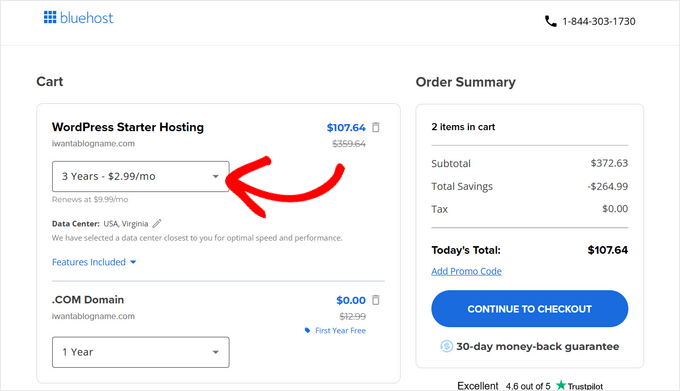
Klicken Sie dann auf „Weiter zur Kasse“ und geben Sie Ihre Kontodaten und Zahlungsinformationen ein.
Nach Abschluss Ihres Kaufs sendet Ihnen Bluehost Ihre Anmeldedaten per E-Mail. Diese verwenden Sie, um auf Ihr Hosting-Kontrollfeld (genannt cPanel) zuzugreifen, wo Sie Ihre Website verwalten und WordPress installieren.
Schritt 3. WordPress-Blog-Software installieren
Wenn Sie sich über meinen Link bei Bluehost anmelden, wird WordPress automatisch für Sie installiert, damit Sie sofort mit dem Aufbau Ihres Blogs beginnen können.
Melden Sie sich einfach bei Ihrem Bluehost-Konto an und klicken Sie dann auf die Schaltfläche „Website bearbeiten“, um loszulegen.

Sie können sich auch bei WordPress anmelden, indem Sie yoursite.com/wp-admin/ direkt in Ihrem Browser aufrufen.
Wenn Sie einen anderen WordPress-Blog-Hosting-Dienst wie SiteGround, Hostinger, DreamHost oder andere verwenden, dann finden Sie in meiner Anleitung zur Installation von WordPress Schritt-für-Schritt-Anweisungen für diese Anbieter.
Dennoch habe ich bemerkt, dass die meisten der oben genannten Blog-Hosting-Unternehmen jetzt automatisch WordPress installieren, um nicht-technischen Benutzern den Einstieg in ihre Blogging-Reise zu erleichtern.
Sobald WordPress eingerichtet ist, können Sie Ihre Blogseiten erstellen, das Design Ihres Blogs anpassen und mit dem Bloggen beginnen.
Schritt 4: Blog anpassen
Als ich meinen ersten Blog startete, verbrachte ich Stunden damit, ihn perfekt aussehen zu lassen. Ich war nicht der beste Designer, also experimentierte ich mit verschiedenen Themes, Farben und Layouts.
Es fühlte sich anfangs überwältigend an, aber ich erkannte schnell, dass Einfachheit der Schlüssel zu einem großartigen Blog-Design war.
Das Design Ihres Blogs ist wie das Gesicht Ihrer Website. Es ist das Erste, was Besucher bemerken, und es gibt den Ton für ihre Erfahrung an. WordPress macht es einfach, ein professionelles Design zu erstellen, ohne dass Programmierkenntnisse erforderlich sind.
WordPress-Themes steuern, wie Ihr Blog aussieht. Wenn Sie WordPress zum ersten Mal installieren, wird Ihr Blog so schlicht aussehen:
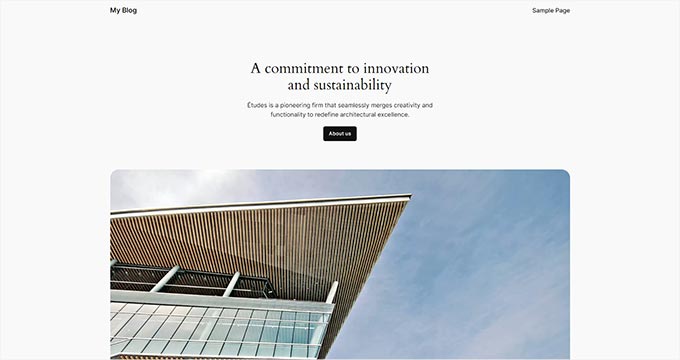
Machen Sie sich keine Sorgen, wenn es nicht so ist, wie Sie es sich vorgestellt haben. WordPress bietet Tausende von kostenlosen und Premium-Themes, um das Aussehen Ihres Blogs komplett zu verändern.
Um zu beginnen, gehen Sie zu Ihrem WordPress-Dashboard und klicken Sie auf Darstellung » Themes. Klicken Sie dann auf die Schaltfläche „Neues Theme hinzufügen“.
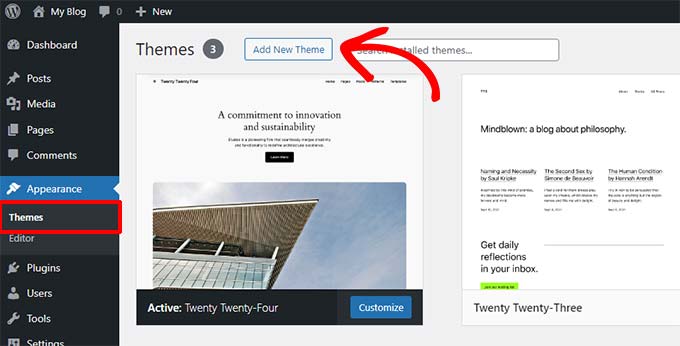
Sie finden über 7.000 kostenlose Themes im WordPress.org-Verzeichnis. Sie können sie nach Beliebtheit, Neueste oder spezifischen Funktionen filtern.
Fahren Sie mit der Maus über ein Theme, um eine Vorschau anzuzeigen, die zeigt, wie es auf Ihrer Website aussehen könnte.
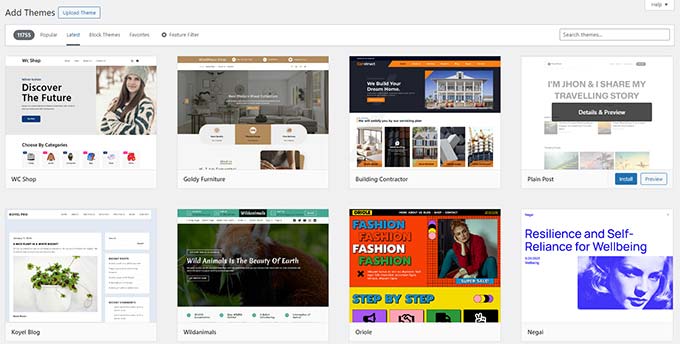
Denken Sie daran, dass die Vorschau erst perfekt ist, wenn Sie sie später anpassen.
Wenn Sie ein Theme finden, das Ihnen gefällt, klicken Sie einfach auf „Installieren“. Nach der Installation klicken Sie auf „Aktivieren“, um es auf Ihrer Website live zu schalten.
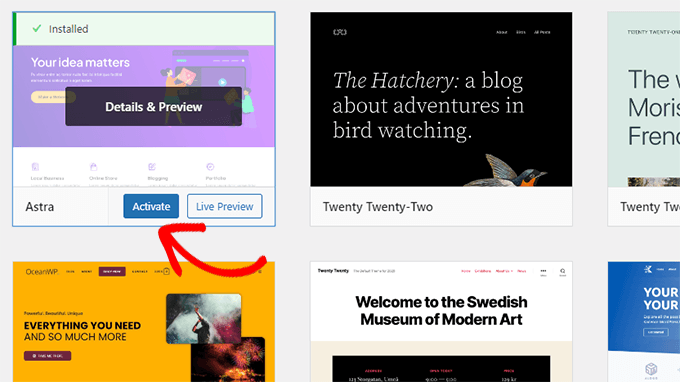
Schon früh in meiner Blogging-Karriere erkannte ich, dass weniger mehr ist, wenn es um Design geht. Ein sauberer, einfacher Blog sieht nicht nur besser aus, sondern erleichtert es den Lesern auch, das zu finden, wonach sie suchen.
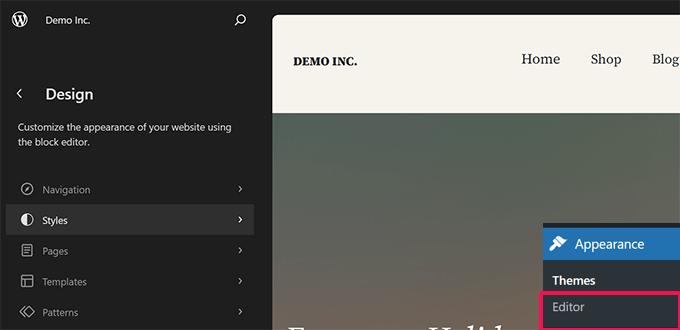
Sobald Ihr Theme aktiv ist, können Sie zu Design » Anpassen gehen, um Farben, Schriftarten und Layouts anzupassen. Sie können sogar Ihr Logo hinzufügen, um Ihren Blog einzigartig zu machen.
Wenn Sie ein Block-Theme verwenden, finden Sie den Editor unter Darstellung » Editor.
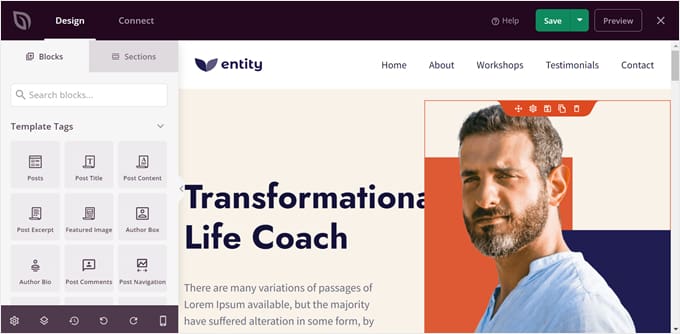
Für noch mehr Kontrolle empfehle ich die Verwendung eines Seitenerstellers wie SeedProd oder Divi.
Ich habe SeedProd auf vielen meiner Geschäftswebsites und Blogs im Einsatz. Mehr darüber erfahren Sie in meinem detaillierten SeedProd-Testbericht.
Diese Werkzeuge werden Seitenersteller genannt und bieten intuitive Drag-and-Drop-Oberflächen zum Erstellen benutzerdefinierter Designs. Sie können benutzerdefinierte Header, Footer und Layouts erstellen, ohne Code schreiben zu müssen.
Wenn Sie nicht sicher sind, wo Sie anfangen sollen, lesen Sie meinen Leitfaden zur Auswahl des perfekten WordPress-Themes. Halten Sie Ihr Design sauber und benutzerfreundlich, und Sie werden einen großartigen Start haben.
Sobald Ihr Design stimmt, sind Sie bereit, mit der Erstellung von Inhalten zu beginnen!
Schritt 5: Schreiben Ihres ersten Blogbeitrags ✍️
Als ich meinen ersten Blogbeitrag schrieb, hatte ich keine Ahnung, welche Auswirkungen er haben würde. Ich habe Stunden damit verbracht, ihn zu überarbeiten und zu versuchen, ihn perfekt zu machen.
Rückblickend wünschte ich, ich hätte mich einfach darauf konzentriert, es zu veröffentlichen. Der wichtigste Schritt ist, anzufangen, und WordPress macht es einfach, genau das zu tun.
Um Ihren ersten Beitrag zu schreiben, gehen Sie zu Ihrem WordPress-Dashboard und klicken Sie auf Beiträge » Neu hinzufügen. Dies öffnet den Editor, in dem Sie mit der Eingabe Ihres Inhalts beginnen können.
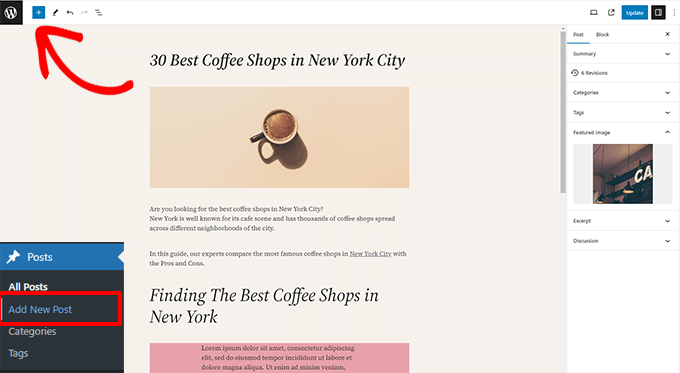
WordPress verwendet einen blockbasierten Editor, mit dem Sie schöne Layouts für Ihre Beiträge erstellen können. Er ist einfach zu bedienen und unglaublich flexibel.
Schauen Sie sich dieses vollständige WordPress Block Editor Tutorial an, wenn Sie Hilfe beim Kennenlernen des Editors benötigen.
Sobald Sie Ihren Beitrag geschrieben haben, klicken Sie auf die Schaltfläche „Veröffentlichen“ in der oberen rechten Ecke. Das war's – Ihr Blogbeitrag ist live!
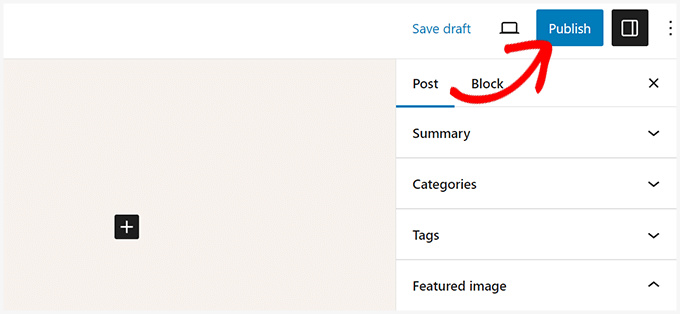
Beim Schreiben werden Sie auf dem Beitragsbildschirm Abschnitte wie Kategorien und Schlagwörter bemerken. Diese helfen Ihnen, Ihre Inhalte zu organisieren. Ich empfehle, unseren Leitfaden über den Unterschied zwischen Kategorien und Schlagwörtern zu lesen, um sie effektiv zu nutzen.
Um das Beste aus den Funktionen von WordPress herauszuholen, lesen Sie unseren detaillierten Leitfaden zum Hinzufügen eines neuen Beitrags. Er behandelt alles vom Einbetten von Videos bis zum Hinzufügen von Überschriften, Aufzählungslisten und Call-to-Action-Schaltflächen.
Wenn Sie Schwierigkeiten haben, Ideen für Ihren ersten Beitrag zu finden, machen Sie sich keine Sorgen. Viele neue Blogger, einschließlich mir selbst, stehen vor dieser Herausforderung. Hier sind einige hilfreiche Ressourcen:
- Kostenloser Generator für Blogbeitragsideen von WPBeginner
- 130+ Blogbeitragsideen, die Ihre Leser lieben werden
- 50 Arten von Blog-Themen, die nachweislich funktionieren
- Wie man einen großartigen Blogbeitrag schreibt (Struktur + Beispiele)
- Wie man einen effektiven Content-Plan erstellt in WordPress
Ich verwende auch Keyword-Recherche, um noch mehr Blog-Ideen zu finden. Es hilft Ihren Inhalten, in Suchmaschinen höher zu ranken und mehr Leser anzuziehen. Ich habe einen Schritt-für-Schritt-Leitfaden geschrieben, wie man Keyword-Recherche durchführt, unter Verwendung derselben Methoden, die ich für WPBeginner verwende.
Mein Rat? Streben Sie bei Ihrem ersten Beitrag keine Perfektion an. Fangen Sie einfach an zu schreiben und veröffentlichen Sie ihn. Je früher Sie anfangen, desto früher lernen und wachsen Sie als Blogger.
Schritt 6: Wichtige Plugins hinzufügen 🔌
Als ich mit dem Bloggen begann, wollte ich, dass meine Website mehr als nur Beiträge veröffentlicht. Ich wollte Kontaktformulare, E-Mail-Listen und andere Funktionen, die mir helfen, mein Publikum zu vergrößern.
Hier kommen Plugins ins Spiel. Sie sind wie Apps für Ihre WordPress-Website. Sie ermöglichen es Ihnen, leistungsstarke Funktionen zu Ihrer Website hinzuzufügen, ohne technische Kenntnisse zu benötigen.
Heute gibt es über 60.000 kostenlose Plugins im WordPress-Verzeichnis, sodass es für fast alles, was Sie sich vorstellen können, ein Plugin gibt. Details finden Sie in diesem Artikel über WordPress-Plugins und wie sie funktionieren.
Wenn Sie neu bei Plugins sind, machen Sie sich keine Sorgen. Mein Team hat einen Schritt-für-Schritt-Leitfaden erstellt, wie man ein WordPress-Plugin installiert.
Nun schauen wir uns einige wichtige Plugins an, die jeder Blog haben sollte. Ich werde meine persönlichen Empfehlungen basierend auf dem teilen, was für mich und meine Zielgruppe am besten funktioniert hat.
Als ich mit dem Bloggen begann, stellte ich schnell fest, dass ich ein Kontaktformular benötigte, damit Benutzer mir Fragen, Feedback senden oder mich wegen Geschäftsmöglichkeiten kontaktieren konnten. Nachdem ich mehrere Kontaktformular-Plugins ausprobiert hatte, entschied ich mich für WPForms.
Warum ich WPForms empfehle
- Anfängerfreundlich mit einem Drag-and-Drop-Builder
- Vorgefertigte Vorlagen zum Sparen von Zeit
- Flexible Funktionen, die mit Ihrem Blog wachsen
Für eine detaillierte Aufschlüsselung aller Funktionen lesen Sie meine detaillierte WPForms-Bewertung.
Preise: Kostenlose Lite-Version | Bezahlte Version ab 49,50 $ / Jahr

Ihre Zielgruppe zu verstehen und den Traffic Ihres Blogs zu verfolgen, ist wichtig. Ich verwende MonsterInsights, das beste Google Analytics-Plugin für WordPress, um den Traffic zu überwachen und meine Blog-Inhalte zu verbessern.
Warum ich MonsterInsights empfehle
- Anfängerfreundlich und einfach einzurichten
- Zeigt detaillierte Analysen in Ihrem WordPress-Dashboard an
- Verfolgt erweiterte Metriken wie E-Commerce-Leistung und Formularübermittlungen
Für eine vollständige Aufschlüsselung seiner Funktionen lesen Sie meine detaillierte MonsterInsights-Bewertung.
Preise: Kostenlose Lite-Version | Bezahlte Version ab 99,60 $/Jahr.

SEO hilft dabei, Traffic von Suchmaschinen auf Ihre Website zu bringen. Ich verwende All in One SEO auf all meinen Blogs. Es ist das leistungsstärkste SEO-Toolkit für WordPress auf dem Markt. Es ist einfach zu bedienen und Sie müssen kein SEO-Experte sein, um es zu verwenden.
Warum ich All in One SEO empfehle
- Anfängerfreundlicher Einrichtungsassistent, der SEO vereinfacht
- Tools für Sitemaps, Schema-Markup und Social-Media-Vorschauen
- Integrierte Funktionen zur Optimierung von Meta-Titeln und -Beschreibungen
Für eine vollständige Aufschlüsselung seiner Funktionen lesen Sie meine detaillierte All in One SEO-Bewertung.
Preise: Kostenlose Lite-Version | Bezahlte Version ab 49,60 $ / Jahr.

Eine der wichtigsten Lektionen, die ich gelernt habe, ist, immer ein Backup meiner Website zu haben. Egal, ob Sie zu einem neuen Hoster migrieren oder sich von einem Problem erholen, Backups sind lebensrettend. Deshalb empfehle ich Duplicator, ein leistungsstarkes WordPress-Plugin für Backups / Migrationen.
Warum ich Duplicator empfehle
- Mühelose Backups zum Schutz Ihrer Website
- Vereinfacht die Migration Ihrer Website zu einem neuen Hoster oder einer neuen Domain
- Erstellt vollständige Website-Archive, einschließlich Dateien und Datenbank
Für eine detaillierte Aufschlüsselung seiner Funktionen lesen Sie meine detaillierte Duplicator-Bewertung.
Preise: Kostenlose Lite-Version | Bezahlte Version ab 49,50 $/Jahr.
Weitere WordPress-Plugins und Anpassungen
Im Laufe der Jahre habe ich unzählige WordPress-Plugins und Tools entdeckt und verwendet. Jetzt habe ich eine getestete und vertrauenswürdige Sammlung von Tools, die ich auf meinen Blogs verwende.
Hier sind einige der unverzichtbaren Tools, die ich benutze:
- Sicherheit – Cloudflare hat einen kostenlosen Plan, der Ihrem Blog eine zusätzliche Schutzschicht hinzufügt. Ich empfehle auch, unseren WordPress-Sicherheitsleitfaden zu befolgen, um Ihre Website zu sichern.
- Leistung – Geschwindigkeit ist sowohl für Benutzer als auch für Suchmaschinen wichtig. Ich empfehle WP Rocket (Premium) oder WP Super Cache (kostenlos), um Ihre Website schneller zu machen. Mein Team hat einen vollständigen WordPress-Geschwindigkeitsleitfaden mit Schritt-für-Schritt-Anleitungen vorbereitet.
- Design & Anpassung – Möchten Sie benutzerdefinierte Seiten erstellen, ohne Code zu schreiben? Ich verwende SeedProd und Thrive Architect, um Landing Pages, benutzerdefinierte Homepages und mehr zu gestalten.
- Traffic & Abonnenten – Push-Benachrichtigungen von PushEngage sind eines meiner Lieblingstools zur Steigerung des Traffics. Es ist jetzt eine unserer Top 5 Traffic-Quellen auf WPBeginner. Folgen Sie unserer Anleitung zum Hinzufügen von Push-Benachrichtigungen.
- E-Mail-Marketing – Der Aufbau einer E-Mail-Liste ist eines der klügsten Dinge, die Sie tun können. Ich empfehle Constant Contact für E-Mail-Marketing. Um Ihre Liste zu vergrößern, können Sie OptinMonster verwenden, um hochkonvertierende Popups und Formulare zu erstellen.
Immer noch nicht sicher, welches Plugin Sie verwenden sollen? Besuchen Sie das Solution Center von WPBeginner, wo mein Team und ich die besten Plugins und Tools auf der Grundlage jahrelanger Erfahrung zusammengestellt haben.
Wenn Sie neugierig auf alle Plugins und Tools sind, die ich zur Verwaltung von WPBeginner verwende, sehen Sie sich mein komplettes WordPress-Toolkit an. Es listet jedes Tool auf, das mir geholfen hat, WPBeginner zu der Ressource zu machen, die es heute ist.
Für noch mehr Empfehlungen sehen Sie sich meine Expertenauswahl der unverzichtbaren WordPress-Plugins an. Diese Tools machen Ihren Blog leistungsfähiger und einfacher zu verwalten.
Schritt 7: Aufbau Ihres Blog-Publikums
Einer der lohnendsten Teile des Bloggens ist der Aufbau eines treuen Publikums, das immer wiederkommt.
Als ich WPBeginner startete, war es nicht einfach, Traffic zu bekommen. Mit der Zeit entdeckte ich Strategien und Tools, die einen großen Unterschied machten.
Hier erfahren Sie, wie Sie Ihr Blog-Publikum mit denselben Methoden vergrößern können, die wir bei WPBeginner verwenden.
1. Meistere SEO
Suchmaschinenoptimierung (SEO) ist der beste Weg, um kostenlosen Traffic von Suchmaschinen wie Google zu erhalten.
Als ich anfing, wurde das Erlernen von SEO schnell zu einer der effektivsten Methoden, um meine Blogs wachsen zu lassen. Seitdem ist SEO jedoch etwas komplizierter geworden.
Suchmaschinen nutzen heute komplexe Algorithmen, um zu entscheiden, was sie in den Top-Ergebnissen anzeigen. Unzählige Websites konkurrieren miteinander um diese Premium-Plätze.
Um damit umzugehen, verwende ich All in One SEO for WordPress. Es ist das leistungsstärkste SEO-Toolkit für WordPress, und ich verwende es auf all meinen Websites.
Verwandt: Sehen Sie, warum ich von Yoast zu All in One SEO gewechselt bin (Fallstudie).
Installieren und aktivieren Sie einfach das Plugin All in One SEO for WordPress, und es wird Ihnen ein schneller Einrichtungsassistent angezeigt. Sie können den Anweisungen auf dem Bildschirm folgen, und alles andere wird für Sie eingerichtet.

Es bietet leistungsstarke Funktionen wie SEO-Meta-Beschreibungen, konfigurierbare XML-Sitemaps, vollständige Unterstützung für Schema-Markup, Integration mit der Google Search Console und mehr.
Was ich daran am meisten liebe, ist, dass all diese technischen SEO-Dinge einfach und unkompliziert sind. Sie müssen kein SEO-Spezialist sein, um eine dieser Funktionen nutzen zu können.
Wenn Sie neu im Bereich SEO sind, empfehle ich Ihnen dringend, meinen vollständigen WordPress-SEO-Leitfaden zu lesen, in dem ich Schritt für Schritt die SEO-Einrichtung gezeigt habe, die ich auf all meinen Blogs verwende.
2. E-Mail-Liste aufbauen
Wenn Sie mich nach dem einen Fehler fragen, den ich bereue, als ich meine Blogs gestartet habe, würde ich sagen, dass ich nicht sofort eine E-Mail-Liste aufgebaut habe.
Zu dieser Zeit hatte SEO Wunder für meine Blogs bewirkt, aber es gab ein Problem. Benutzer, die meinen Blog über Suchmaschinen fanden, konnten einfach gehen, und ich hatte keine Möglichkeit, sie zu erreichen.
Hier habe ich entdeckt, dass ich anfangen musste, eine E-Mail-Liste aufzubauen. Es war die beste Entscheidung für den Erfolg vieler meiner Unternehmen, einschließlich WPBeginner.

Es ermöglichte mir, direkt mit den Lesern in Kontakt zu treten und sie zurück auf den Blog zu holen. Wenn Sie es ernst meinen mit dem Aufbau Ihrer Zielgruppe, müssen Sie noch heute mit dem Aufbau Ihrer Liste beginnen.
Um loszulegen, müssen Sie sich für einen E-Mail-Marketing-Service anmelden. Diese Unternehmen sind darauf spezialisiert, Massen-E-Mails zu versenden, ohne Spamfilter auszulösen.
Ich verwende Drip auf WPBeginner. Es bietet viele leistungsstarke Funktionen zur Segmentierung meines Publikums und zur Personalisierung meiner E-Mails. Außerdem funktioniert es gut mit anderen Wachstumstools, die ich verwende.
Verwandt: Sehen Sie, warum ich von MailChimp zu Drip gewechselt bin (Fallstudie).
Das heißt, es kann für Anfänger etwas zu fortgeschritten sein, daher bevorzugen Sie vielleicht stattdessen Brevo.
Und, wo wir gerade vom Wachstumsmarketing sprechen, Sie können nicht einfach ein einsames E-Mail-Anmeldeformular in die Seitenleiste Ihres Blogs einfügen und hoffen, dass sich Benutzer anmelden. Sie müssen klug vorgehen und Ihren Blog-Lesern viele Möglichkeiten bieten, sich in Ihre E-Mail-Liste einzutragen.
Der einfachste Weg, dies zu tun, ist die Verwendung von OptinMonster. Es ist die beste Lead-Generierungssoftware auf dem Markt und bietet leistungsstarke Tools, um Blog-Besucher in Abonnenten zu verwandeln.

Es ermöglicht Ihnen, schöne Popups, Slide-In-Formulare, Countdown-Timer und mehr zu erstellen, um Benutzer zum Beitritt zu Ihrer E-Mail-Liste zu bewegen.
Ich habe über alle bewährten Methoden geschrieben, die ich bei WPBeginner verwende, um unsere E-Mail-Liste zu vergrößern, sodass Sie einfach meine Strategie verwenden können.
3. Push-Benachrichtigungen verwenden
Eine weitere Technik, die ich zur Bewerbung meiner Blogs nutze, sind „Push-Benachrichtigungen“. Dies sind benutzerdefinierte Nachrichten, die Sie als Benachrichtigungen an die Webbrowser von Benutzern auf Mobil- und Desktopgeräten senden können.
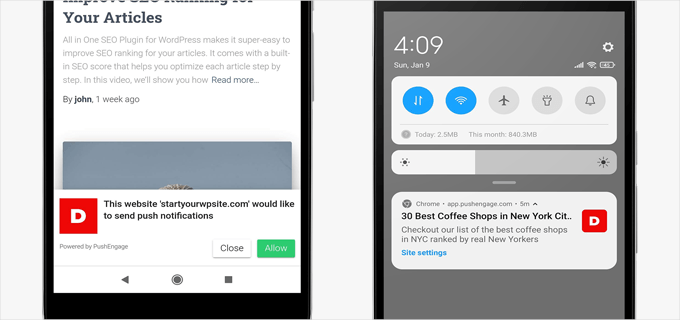
Push-Benachrichtigungen sind eine großartige Möglichkeit, Besucher erneut anzusprechen, nachdem sie Ihre Website verlassen haben.
Um loszulegen, müssen Sie sich für einen Push-Benachrichtigungsdienst anmelden. Für WPBeginner verwende ich PushEngage, und es ist jetzt eine unserer wichtigsten Traffic-Quellen.
PushEngage ist super einfach einzurichten und verfügt über leistungsstarke Funktionen wie automatisierte Benachrichtigungen, personalisierte Nachrichten, Warenkorbabbrecher-Wiederherstellung und benutzerdefinierte Opt-in-Formulare.
Weitere Details finden Sie in meinem vollständigen PushEngage-Testbericht.
Mein Team hat auch ein Schritt-für-Schritt-Tutorial zusammengestellt, wie Sie Push-Benachrichtigungen in WordPress hinzufügen können, dem Sie folgen können.
4. Social Media nutzen, um eine Community aufzubauen
Social-Media-Plattformen sind eine wichtige Traffic-Quelle und eine einfache Möglichkeit, Ihren neuen Blog zu bewerben.
Im Gegensatz zu Suchmaschinen erfordern soziale Medien jedoch Zeit, um Engagement und Reichweite aufzubauen.
Glücklicherweise gibt es Tools wie Buffer, die geplante Inhalte automatisch auf Ihren Social-Media-Profilen veröffentlichen. Das spart Ihnen Zeit und Mühe. Außerdem gibt es einen kostenlosen Plan für den Einstieg.
Aber Social-Media-Plattformen sind eine zweiseitige Straße. Während Sie Benutzer auf Ihren Blog bringen möchten, möchten Sie auch Ihre Follower auf diesen Plattformen erhöhen.
Eine Möglichkeit, dies zu erreichen, ist die Verwendung von Smash Balloon. Es ist das leistungsstärkste Social-Media-Plugin für WordPress und ermöglicht es Ihnen, Social-Media-Feeds einfach in Ihre Website einzubetten.
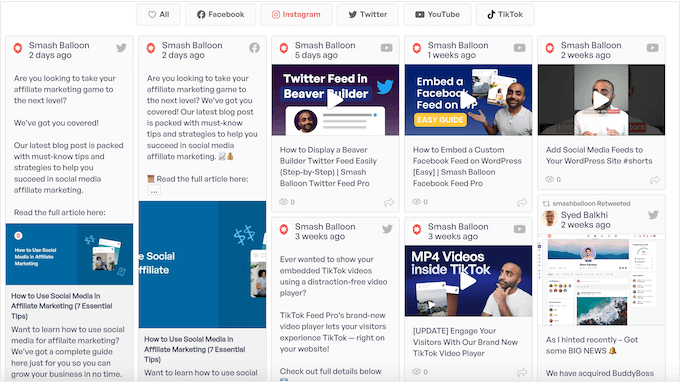
Smash Balloon funktioniert mit Facebook, Instagram, X (früher Twitter), YouTube und TikTok. Es enthält auch ein Add-on für Bewertungsfeeds, mit dem Sie Bewertungen von Google, Yelp, Facebook und mehr anzeigen können.
Diese Strategien waren die Hauptquellen für Traffic auf meinen Blogs. Wenn Sie jedoch an Ihrem Blog arbeiten, werden Sie andere Wege finden, ihn zu bewerben und auszubauen. Für weitere Tipps empfehle ich unseren Leitfaden zum Thema Steigerung Ihres Blog-Traffics.
Eine Lektion, die ich im Laufe der Jahre gelernt habe, ist, dass Wachstum Zeit und Beständigkeit erfordert. Daher ermutige ich Sie, immer weiter zu experimentieren und zu lernen.
Schritt 8: Mit Ihrem Blog Geld verdienen 💰
Ob Sie einen Blog erstellen, um passives Einkommen zu generieren, oder einfach als Hobby, die Monetarisierung hilft Ihnen, ihn langfristig nachhaltig zu gestalten.
Viele Blogs, die als Hobby begannen, sind heute sechsstellige Unternehmen, wie z. B. Huffington Post, TechCrunch, Mashable und viele mehr.
Bei WPBeginner nutze ich mehrere Monetarisierungstechniken, um den Blog nachhaltig zu gestalten und sein volles Potenzial auszuschöpfen.
Hier sind die besten Möglichkeiten, Ihren Blog zu monetarisieren, basierend auf Strategien, die ich persönlich angewendet und empfehle.
1. Google AdSense
Eine der einfachsten Möglichkeiten, mit Ihrem Blog Geld zu verdienen, ist die Schaltung von Anzeigen. Ich erinnere mich, wie ich Google AdSense zu einem meiner frühen Blogs hinzugefügt habe, und es wurde zu einer mühelosen passiven Einkommensquelle.
AdSense fungiert als Vermittler und verbindet Sie mit Werbetreibenden, die auf Schlüsselwörter bieten, die sich auf Ihre Inhalte beziehen.

Wenn Sie AdSense ausprobieren möchten, hat mein Team eine Schritt-für-Schritt-Anleitung, wie Sie Google AdSense zu WordPress hinzufügen.
2. Affiliate-Marketing
Sie werden auf den Artikeln von WPBeginner einen Hinweis sehen, dass wir eine Provision erhalten, wenn Sie auf einen Link klicken. Dies nennt man Affiliate-Marketing und es ist eine Haupteinnahmequelle für viele Blogs.
Es beinhaltet die Empfehlung von Produkten oder Dienstleistungen für Ihre Leser, und Sie verdienen eine Provision, wenn diese einen Kauf tätigen.
Als ich WPBeginner startete, konzentrierte ich mich auf die Bewerbung von Tools, die ich persönlich nutzte und denen ich vertraute, was einen großen Unterschied beim Aufbau von Glaubwürdigkeit machte.
Für den Anfang empfehle ich die Verwendung von Tools wie Pretty Links oder ThirstyAffiliates zur Verwaltung Ihrer Affiliate-Links.
Ausführliche Anweisungen finden Sie in unserem Leitfaden für Affiliate-Marketing für Anfänger.
3. Produkte oder Dienstleistungen verkaufen
Der Verkauf von Produkten oder Dienstleistungen ist eine weitere effektive Möglichkeit, Geld zu verdienen. Ob physische Produkte, digitale Downloads oder Beratungsdienste, Sie können Ihren Blog nutzen, um ein Geschäft aufzubauen.
Für viele meiner Unternehmen verwende ich Easy Digital Downloads zum Verkauf digitaler Produkte und WooCommerce für physische Produkte.
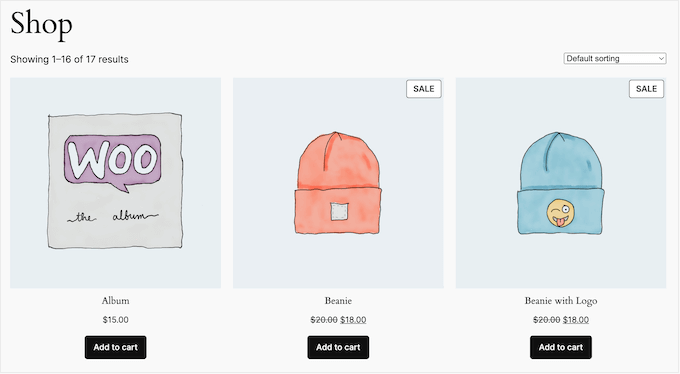
Wenn Sie daran interessiert sind, sehen Sie sich die Anleitungen meines Teams zum Starten eines Online-Shops und zum Verkauf von digitalen Downloads an.
4. Online-Kurse und Abonnements verkaufen
Eine weitere beliebte Möglichkeit, einen Blog zu monetarisieren, ist der Verkauf von Premium-Inhalten oder das Anbieten von Online-Kursen.
Sie können einige Ihrer Inhalte hinter einer Paywall für zahlende Abonnenten platzieren. Dies ermöglicht es Ihnen, eine Community aufzubauen und gleichzeitig zuverlässige wiederkehrende Einnahmen für Ihren Blog zu generieren.
Alternativ können Sie Online-Kurse gegen Gebühr oder Abonnement anbieten.
Der einfachste Weg, dies zu tun, ist mit MemberPress. Es ermöglicht Ihnen, Inhalte einfach einzuschränken, Abonnements zu erstellen und Online-Kurse zu verkaufen.
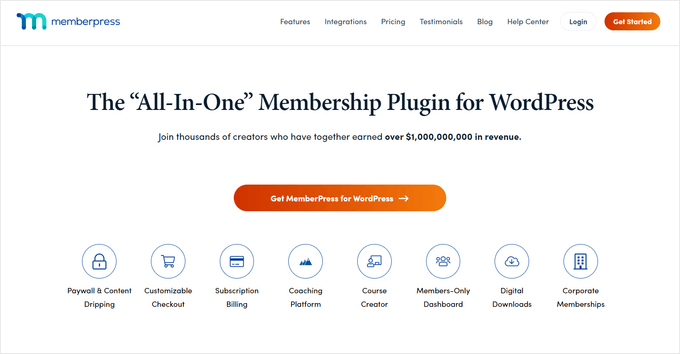
Ich verwende MemberPress auf der Website für WordPress-Videokurse von WPBeginner. Ich habe festgestellt, dass es unglaublich einfach ist, Kurse, Lektionen und Quizze zu erstellen und Abonnements zu verwalten.
Weitere Details finden Sie in meinem vollständigen MemberPress-Testbericht.
Diese Strategien haben mir geholfen, meine Blogs in florierende Unternehmen zu verwandeln.
Wenn Sie noch mehr Möglichkeiten zur Monetarisierung Ihres Blogs erkunden möchten, lesen Sie diese ausführliche Anleitung zu Möglichkeiten, mit Ihrem Blog Geld zu verdienen. Denken Sie daran, es gibt keine Abkürzungen – harte Arbeit und Beständigkeit sind der Schlüssel zum Erfolg.
Schritt 9: WordPress meistern
Als ich mit dem Bloggen begann, gab es nur sehr wenige Ressourcen, die Anfängern halfen, WordPress zu verstehen.
Ich musste viele Dinge auf die harte Tour lernen und oft Stunden damit verbringen, einfache Probleme zu beheben. Genau deshalb habe ich WPBeginner ins Leben gerufen – um WordPress für jedermann einfach zu machen.
Heute ist WPBeginner die größte kostenlose WordPress-Ressource für Anfänger. Unsere Mission ist es, kleine Unternehmen, Blogger und technisch nicht versierte Website-Besitzer mit leicht verständlichen Tutorials und umsetzbaren Tipps zu befähigen (mehr dazu über uns).
Um Ihr WordPress-Wissen zu erweitern und Ihren Blog auf die nächste Stufe zu heben, empfehle ich Ihnen, diese Ressourcen zu erkunden:
- WPBeginner Wörterbuch – Als ich anfing, war ich oft von der WordPress-Terminologie überwältigt. Deshalb habe ich dieses anfängerfreundliche Glossar erstellt, damit Sie die WordPress-Sprache schnell verstehen.
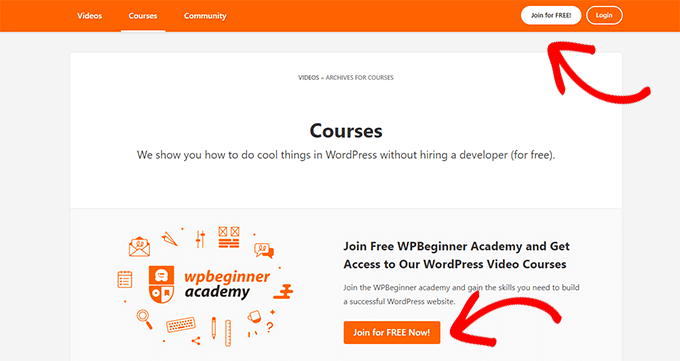
- WPBeginner Videos – Unsere kostenlosen WordPress-Kurse sind perfekt für Anfänger. Wir erklären alles Schritt für Schritt, so wie ich es mir gewünscht hätte, als ich anfing.
- WPBeginner Blog – Hier finden Sie alle unsere WordPress-Anleitungen, von Anfängertipps bis zu fortgeschrittenen Anleitungen. Es ist meine Anlaufstelle, um Einblicke zu teilen und Benutzerfragen zu beantworten.
Vom Lernen von anderen ist der Schlüssel zur Beherrschung von WordPress. Ich ermutige Sie, unserer kostenlosen Facebook-Gruppe, WPBeginner Engage, beizutreten. Mit über 98.000 Mitgliedern ist es eine fantastische Community, in der Sie Fragen stellen, Ideen austauschen und sich mit gleichgesinnten Bloggern und WordPress-Nutzern vernetzen können.
Sie sollten auch unseren YouTube-Kanal von WPBeginner abonnieren. Mein Team teilt dort regelmäßig Video-Tutorials, die alles von grundlegenden Setups bis zu fortgeschrittenen Anpassungen abdecken.
Einer der einfachsten Tricks, die ich neuen Bloggern empfehle, ist die Verwendung von Google, um Antworten zu finden. Geben Sie einfach Ihre Frage bei Google ein und fügen Sie „WPBeginner“ davor ein. Dieser Trick hilft Ihnen, unsere Anleitungen schnell zu finden und spart Ihnen Zeit und Frustration.
Wenn Sie immer noch keine Antwort finden, zögern Sie nicht, sich zu melden. Sie können das Kontaktformular verwenden, um mir Ihre Frage zu senden. Ich helfe Ihnen immer gerne weiter.
Bonus-Tipp: Nischen-Blogging-Ressourcen erkunden
Leute fragen mich oft, welches Thema sie für ihren Blog wählen sollen. Ich kann verstehen, dass es schwierig sein kann, herauszufinden, wie man sich von so vielen anderen Blogs abhebt.
Ich habe viele neue Blogger gesehen, die Branchen und Themen im selben Blog wechseln. Die Eingrenzung Ihres Fokus kann Ihnen helfen, von Anfang an ein gezieltes Publikum aufzubauen.
Um Ihnen bei der Erkundung verschiedener Nischen zu helfen, habe ich eine Reihe von Anleitungen erstellt, die Ihnen den Einstieg in verschiedene beliebte Blogging-Kategorien zeigen:
- Wie man einen Reiseblog startet – Reisen hat die Menschen schon immer inspiriert. Wenn Sie es lieben, Ihre Abenteuer zu teilen, hilft Ihnen dieser Leitfaden, Ihre Leidenschaft für das Reisen in einen Blog zu verwandeln, der Leser anspricht und Einkommen generiert.
- Wie man einen Food-Blog startet – Wenn ich Food-Blogs sehe, bin ich erstaunt, wie ein Rezept so viele Gespräche auslösen kann. Wenn Kochen Ihre Leidenschaft ist, zeigt Ihnen dieser Leitfaden, wie Sie Rezepte teilen und Ihre kulinarischen Fähigkeiten monetarisieren können.
- Wie man einen Modeblog startet – Vom Teilen von Outfit-Ideen bis zum Aufbau eines Publikums von Modebegeisterten hilft Ihnen dieser Leitfaden, einen Blog in einer der angesagtesten Nischen zu erstellen.
- Wie man einen Videoblog (Vlog) startet – Videoinhalte boomen, und der Start eines Vlogs ist eine wirkungsvolle Möglichkeit, mit Ihrem Publikum in Kontakt zu treten. Ich habe gesehen, wie Blogger Videoblogs in florierende Gemeinschaften verwandelt haben.
- Enthüllt: Welche sind die beliebtesten Blog-Typen? – Wenn Sie sich nicht sicher sind, welche Nische Sie wählen sollen, wird dieser Leitfaden Sie mit Beispielen beliebter und profitabler Blogging-Kategorien inspirieren.
- Beste Nischen für Blogs – 7, die (einfach) Geld einbringen – Ich empfehle diese Ressource oft Anfängern. Sie hebt Nischen hervor, die nicht nur angenehm sind, sondern auch ein großes Monetarisierungspotenzial haben.
Denken Sie daran, dass es beim Starten mit einer Nische nicht nur darum geht, aufzufallen – es geht darum, eine Lesergemeinschaft aufzubauen, die Ihnen vertraut und immer wiederkommt.
Ich habe unzählige Blogger gedeihen sehen, indem sie sich auf das konzentrierten, was sie lieben, und es authentisch teilten. Erkunden Sie diese Anleitungen und sehen Sie, welche Nische für Sie richtig ist.
Häufig gestellte Fragen zum Bloggen (FAQs)
Im Laufe der Jahre habe ich unzählige Fragen von Anfängern beantwortet, die gerade ihre Blogging-Reise beginnen. Unten finden Sie Antworten auf einige der am häufigsten gestellten Fragen, die ich erhalten habe. Ich hoffe, diese helfen Ihnen, mit Zuversicht zu starten.
Kann ich einen Blog ohne WordPress erstellen?
Ja, es gibt andere Blogging-Plattformen. Aber meiner Erfahrung nach ist WordPress die beste Lösung. Es bietet unvergleichliche Freiheit und Eigentümerschaft, was für den Aufbau eines erfolgreichen Blogs entscheidend ist. Deshalb empfehle ich immer WordPress.
Kann ich einen Blog ohne Hosting erstellen?
Nein, Hosting ist unerlässlich. Webhosting ist der Ort, an dem die Dateien Ihres Blogs gespeichert werden. Es ist wie das Zuhause Ihres Blogs im Internet. Jeder Blog benötigt Hosting und einen Domainnamen, um online zu gehen.
Ist es kostenlos, einen Blog auf WordPress zu starten?
Die WordPress-Software selbst ist kostenlos, aber Sie müssen für Hosting und einen Domainnamen bezahlen. Wenn Sie ein knappes Budget haben, können Sie mit einem kostenlosen WordPress.com-Blog beginnen, dieser ist jedoch mit Einschränkungen verbunden. Ich erkläre diese Unterschiede in unserem Leitfaden zu den Einschränkungen von WordPress.com und WordPress.com vs. WordPress.org.
Wie finde ich einen guten Blognamen für meine Website?
Viele Blogs sind nach ihrem Ersteller oder dem Thema benannt, das sie behandeln. Zur Inspiration empfehle ich Ihnen, unseren KI-gestützten Generator für Geschäftsnamen auszuprobieren. Es ist eine einfache Möglichkeit, kreative und einzigartige Ideen für Blognamen zu entwickeln.
Was ist die beste Nische für Blogging?
Die Wahl der richtigen Nische ist entscheidend, um sich abzuheben und Ihren Blog nachhaltig zu gestalten. Mein Team hat eine Liste der besten Nischen für Blogs und der beliebtesten Blogtypen zusammengestellt. Diese Ressourcen können Ihnen helfen, eine Nische zu wählen, die Ihren Interessen entspricht und Monetarisierungspotenzial hat.
Wie viel kostet es, einen Blog zu starten?
Die Kosten hängen vom gewählten Hosting-Plan und den Zusatzleistungen ab. Wir haben einen detaillierten Leitfaden dazu verfasst, wie viel es kostet, einen WordPress-Blog zu starten, zusammen mit Tipps zum Geldsparen. Die meisten Tools bieten kostenlose Testversionen oder Geld-zurück-Garantien, sodass Sie sie ohne Risiko ausprobieren können.
Kann ich einen Blog starten und mit Google AdSense Geld verdienen?
Absolut. Google AdSense ist eine der beliebtesten Möglichkeiten, Blogs zu monetarisieren. Die Einrichtung ist einfach, und wir haben einen Leitfaden erstellt, wie Sie Google AdSense zu WordPress hinzufügen.
Kann ich einen Blog erstellen und anonym bleiben?
Ja, das ist möglich. Sie können ein Pseudonym verwenden, die WHOIS-Datenschutzfunktion für Ihre Domain aktiviert lassen und vermeiden, persönliche Informationen oder Fotos zu teilen. Weitere Details finden Sie in diesem Leitfaden zum anonymen Bloggen.
Wo finde ich Fotos für meinen Blog?
Hochwertige Fotos werten Ihre Blogbeiträge und Social-Media-Inhalte auf. Mein Team hat eine Liste von Quellen für kostenlose, lizenzfreie Stockfotos zusammengestellt, die Sie verwenden können, um Ihren Blog optisch ansprechend zu gestalten.
Video-Tutorial
Für einen vollständigen visuellen Überblick, wie man einen Blog startet, können Sie sich unser Video-Tutorial ansehen:
Abschließende Gedanken zum Bloggen
Der Start eines Blogs hat mein Leben auf eine Weise verändert, die ich mir nie vorgestellt hätte. Es begann als eine kleine Idee und entwickelte sich zu etwas, das Millionen von Menschen weltweit geholfen hat.
Wenn Sie dieser Anleitung gefolgt sind, haben Sie den ersten Schritt zur Schaffung von etwas Erstaunlichem für sich selbst unternommen. Herzlichen Glückwunsch!
Denken Sie daran: Bloggen ist eine Reise. Es wird Herausforderungen geben, aber mit Beständigkeit, Kreativität und den richtigen Werkzeugen können Sie etwas wirklich Wirkungsvolles aufbauen.
Egal, ob Ihr Ziel darin besteht, Ihre Leidenschaft zu teilen, sich mit anderen zu vernetzen oder ein Unternehmen aufzubauen, Ihr Blog kann die Grundlage für unglaubliche Möglichkeiten sein.
Mein Team und ich bei WPBeginner sind hier, um Sie bei jedem Schritt zu unterstützen. Wenn Sie Fragen haben, eine Klärung benötigen oder Feedback zu Ihrem Blog wünschen, zögern Sie nicht, sich an uns zu wenden.
Hinterlassen Sie unten einen Kommentar oder nutzen Sie unsere Kontaktseite, um sich zu melden. Ich würde mich freuen, von Ihnen zu hören!
Wenn Ihnen dieser Artikel gefallen hat, abonnieren Sie bitte unseren YouTube-Kanal für WordPress-Video-Tutorials. Sie finden uns auch auf Twitter und Facebook.

Steve
Das ist verwirrend. Sollen wir Bluehost oder Hostgator verwenden? Der Mangel an Korrelation zwischen dem Text und dem Tutorial macht es schwierig zu folgen und schafft Unsicherheit bei Ihren Benutzern. Ihr Domainname deutet darauf hin, dass diese Informationen für Anfänger sind. Es gibt bereits genügend Fragen rund um den Prozess der Einrichtung eines Blogs oder einer Website. Mir fällt auf, dass dieser Artikel vor fast 3 Wochen zuletzt aktualisiert wurde. Gibt es Pläne, ein neues Tutorial hochzuladen, das mit den Informationen im Text übereinstimmt, und wenn ja, wann?
WPBeginner Support
Wir arbeiten gerade an einem Update für das Video und werden es so bald wie möglich in den Artikel aufnehmen.
Admin
Morgan
Hilfe! Ich bin zum Theme-Bereich gekommen und keines der Themes wird angezeigt – sie sehen schrecklich aus, in einem seltsamen Format – warum passiert das?
WPBeginner Support
Ein Theme oder Plugin hat möglicherweise einen Fehler und verhindert, dass die Formatierung geladen wird. Sie sollten die Schritte zur Fehlerbehebung unter: https://www.wpbeginner.com/beginners-guide/beginners-guide-to-troubleshooting-wordpress-errors-step-by-step/ ausprobieren.
Admin
Sheryl
Diese Seite hat mich nicht erfolgreich durch die Einrichtung des Hostings über Bluehost und der Domain mit WordPress.org geführt. Ich habe 3 bis 4 Stunden über 2 Tage damit verbracht, die in diesem Beitrag beschriebenen Schritte zu verstehen. Ich habe schließlich meine Bluehost-Zahlung zurückerstattet, weil ich nicht technisch versiert bin und mich völlig verloren fühlte. Am Ende kostete es mich ungefähr 12 US-Dollar und den Verlust des Vertrauens in die Technologie. Vielen Dank für den Versuch, es las sich großartig und gab mir das Vertrauen, es zu versuchen, aber am Ende war es ein Misserfolg.
WPBeginner Support
Apologies that our guide was not able to assist, should you attempt again and run into any issues feel free to reach out to us using our contact form
Admin
Karan malla
Perfektes Wissen, das ich tagelang gesucht habe, wie man einen WordPress-Blog startet.
Seit 3 Tagen war ich verwirrt und jetzt habe ich alle richtigen Informationen erhalten.
WPBeginner Support
Glad our article could help
Admin
W. Shahid
Vielen Dank an das wpbeginner-Team für die Unterstützung neuer Blogger.
Ich plane, eine neue Website zu starten und möchte wissen, welcher der günstigste und beste Webhosting-Service pro Jahr ist? Derzeit nutze ich Hostgator. Bitte schlagen Sie auch die besten WordPress-Sicherheits-Plugins vor.
Mit freundlichen Grüßen,
WPBeginner Support
Hosting-Anbieter können die Preise ändern, daher haben wir keine spezifische Preisliste. Für Sicherheit-Plugins sollten Sie sich ansehen: https://www.wpbeginner.com/plugins/best-wordpress-security-plugins-compared/
Admin
Augusta
Danke für diese inhaltsreichen Tutorials. Sie sind eine große Hilfe. Chapeau.
WPBeginner Support
Glad they can help
Admin
Georgia Cadoret
Hallo,
Ist die Hosting-Website mit dem Rabatt Gator oder Bluehost? Das Video-Tutorial verwendet Gator als Beispiel, was etwas verwirrend ist.
Danke
WPBeginner Support
The current video is with HostGator but we are working on an updated video for the new BlueHost installation steps to go with this article
Admin
Kourtney
Zuerst möchte ich Ihnen für dieses Tutorial danken, sehr informativ!
Mir ist im Video aufgefallen, dass Sie Hostgator verwenden, aber der Blog schlägt Bluehost vor. Gibt es einen großen Unterschied zwischen den beiden und haben Sie einen Promo-Code für beide?
Außerdem, da die Hostingkosten monatlich abgerechnet werden, sieht es bei Hostgator so aus, als könnten Sie einfach monatlich bezahlen, aber bei Bluehost müssen Sie anscheinend den vollen Betrag für die gewünschte Anzahl von Monaten im Voraus bezahlen. Stimmt es, dass Sie für alle Monate im Voraus bezahlen? Ich würde gerne wissen, wie ich das budgetieren kann, bevor ich auf OK klicke und eine Überraschung erlebe.
Danke!
WPBeginner Support
We are working on an updated video to help remove this confusion, yes we have deals for both: https://www.wpbeginner.com/section/hosting/
You are correct with the pricing plans for each. You would pay for your first term upfront and depending on the length of your term would determine the price
Admin
Clement
Dieser Beitrag ist sehr lehrreich. Ich empfehle ihn Ihnen, wenn Sie eine WordPress-Website/einen WordPress-Blog erstellen möchten.
WPBeginner Support
Thank you
Admin
Berk Yelim
Hallo WP,
Ich benötige ein oder zwei Empfehlungen (außer SiteGround, da es mir etwas zu teuer ist) bezüglich der Auswahl eines EU-basierten und voll ausgestatteten WordPress-Webhostings. Ich lese immer wieder, dass Amsterdam das beste Internet in der EU hat und ich wohne in den Niederlanden. Vielen Dank im Voraus für Ihre Aufmerksamkeit.
Hinweis: Frage hier, da die Shoutbox unter „Wie wählt man das beste WordPress-Hosting im Jahr 2019 (verglichen)“ nicht existiert.
WPBeginner Support
Derzeit haben wir keine Empfehlungen für geografisch basierte Hostings, abgesehen von unseren empfohlenen Hosts auf dieser Seite.
Admin
shawn p.
Das ist so umfassend und doch nicht überwältigend. Vielen Dank!
WPBeginner Support
You’re welcome
Admin
Alan Snelson
Hallo,
Ich habe letztes Jahr zwei Domains bei GoDaddy gekauft, aber im Moment benutze ich nur die .com-Domain. Es gibt mehrere Dinge an der GoDaddy-Einrichtung, die meine Ambitionen für die Art von Website, die ich erstellen möchte, einschränken, daher habe ich beschlossen, eine WordPress-Website mit meiner derzeit ungenutzten .co.uk-Domain einzurichten.
Ich wäre Ihnen dankbar, wenn Sie mir Informationen darüber geben könnten, wie ich eine Domain, die ich bereits besitze, zu Bluehost übertragen kann.
Danke für den informativen Leitfaden zum Einrichten eines WordPress-Blogs.
WPBeginner Support
Jeder Hoster hat seine eigene Methode, um eine Domain zu ihm zu übertragen. Wenn Sie sich an den Hoster wenden, sollte er Ihnen mitteilen, ob er diese Art von Domain anbieten kann und wie die Übertragung erfolgt.
Admin
Derek
Danke für das Video. In Ihrem Abschnitt über das Thema... zeigt es das hübsche Berg-Himmelsbild, das im Thema selbst enthalten war, und der Einfachheit halber und um loszulegen, gefällt mir dieses Bild, aber es wird in Ihrem Video nicht angezeigt, und ich bin mir nicht sicher, wie ich ein ähnliches Bild an diese Stelle bekomme...
WPBeginner Support
Wir verwenden das Nisarg-Theme im Video. Wenn Sie dieses Theme verwenden, sollten Sie dieses Bild unter Appearance > Customize > Header Image bearbeiten können.
Admin
Lucie Fitzpatrick
Hallo, ich arbeite mit einer gemeinnützigen Organisation, die eine kostenlose wp.com-Website hat und Google Analytics mit möglichst geringen Kosten nutzen möchte – daher kann ich aus verschiedenen Quellen, die ich lese, doppelt und dreifach prüfen (es schien, als hätten einige Leute mit kostenlosen Blogs GA), dass die Nutzung von GA nur für Business-Konten für 20 US-Dollar pro Monat möglich ist? Und dass GA auf keine andere, günstigere Weise auf .com oder .org verfügbar ist? Vielen Dank im Voraus!
WPBeginner Support
Auf einer WordPress.org-Website müssen Sie nicht für die Nutzung von Google Analytics bezahlen. Sie sollten sich vielleicht ansehen: https://www.wpbeginner.com/beginners-guide/self-hosted-wordpress-org-vs-free-wordpress-com-infograph/
Für WordPress.com-Websites hat WordPress.com eine Monetarisierungsseite für die anderen Monetarisierungsoptionen, die Ihnen auf WordPress.com zur Verfügung stehen.
Admin
Bev
Hallo,
Ich konnte Hosting über BlueHost kaufen, finde aber nichts namens „cPanel“ oder eine Seite, die so aussieht, wie Sie sie unter „Schritt 2: WordPress installieren“ zeigen. Daher habe ich nichts davon getan, und doch scheint es, als könnte ich WordPress-Themes und Ähnliches verwenden. Ist das jetzt eine automatische Sache, oder habe ich einen Schritt verpasst?
WPBeginner Support
You may have one of the WordPress specific plans, BlueHost has some plans that they have a setup wizard for WordPress when you first log in to your hosting account. That is likely why you are able to log in and you shouldn’t worry about installing WordPress again.
Admin
Jackie
Bluehost zwingt mich ständig, wordpress.com statt wordpress.org zu verwenden.
Wie behebe ich das?
WPBeginner Support
Sie sollten sicherstellen, dass Ihre Nameserver korrekt eingerichtet sind, und sich auch unseren Artikel ansehen: https://www.wpbeginner.com/wp-tutorials/how-to-properly-move-your-blog-from-wordpress-com-to-wordpress-org/
Admin
Mehul Mangal
Hallo, Wp beginner's Team,
Wie bekomme ich Traffic auf meine Website?
WPBeginner Support
Hallo Mehul,
Werfen Sie einen Blick auf unsere Tipps, um Ihr Geschäft online auszubauen, dort finden Sie viele Ideen, um mehr Traffic zu generieren.
Admin
Satish Panchal
Dieser Beitrag ist wirklich hilfreich. Kann ich eine Blog-Website mit kostenlosen Themes & Plugins erstellen?
Grüße
Satish
WPBeginner Support
Yes, you can
Admin
Ron
Ich liebe die Videos, aber ich habe eine Frage, für die ich keine Antwort sehe. Ich habe eine Blog-Website und viele Blog-Beiträge. Wenn Besucher die Beiträge durchscrollen, stoßen sie an einer bestimmten Stelle auf einen Text (den ich nicht eingefügt habe), der meiner Meinung nach ein Link sein sollte und lautet „Seite 1 von 2“. Aber es gibt keine Möglichkeit, zu dieser „Seite 2“ zu gelangen. Wie führe ich die Zuschauer dorthin?
WPBeginner Support
You would want to reach out to your theme’s support and let them know about that issue and they should be able to fix there not being a link to your second page
Admin
Eugene Attadjei
Wunderbar, ich bin gerade in Eile, meinen eigenen zu starten. Aber durch Kosten und die Erstellung eines PayPal-Kontos eingeschränkt. Danke, dass Sie uns unterrichten. Ich wünsche mir jeden Tutorial im PDF-Format.
WPBeginner Support
Glad our articles are helpful, while we don’t have the option at the moment we will be sure to consider it
Admin
Grace
Das ist ein großartiger, umfassender Beitrag. Vielen Dank
WPBeginner Support
Thank you for reading it
Admin
Mona
Hallo und danke, WPBeginner.com Mitarbeiter! (Ich hasse es eigentlich, Leute als „Mitarbeiter“ zu bezeichnen, aber Sie tun es, also folge ich Ihrem Beispiel.) Schon seit einiger Zeit möchte ich einen Blog starten. Gleichzeitig hatte ich mindestens genauso viele Gründe/Ausreden, warum ich es nicht getan habe.
Dieses Jahr, bewaffnet mit Ihrer Website und Ihrem YouTube-Kanal, folge ich auch Ihrem Beispiel in meinem Bestreben/meiner Entscheidung, Blogger zu werden. Es gibt viele „Wie man einen Blog startet“-Websites, die scheinbar gute Informationen anbieten, aber Ihre Informationen scheinen unerschöpflich zu sein! Ich bin Ihnen für Ihre „unerschöpflichen“ Informationen dankbar und werde mich darauf verlassen.
Wenn es Ihnen nichts ausmacht, möchte ich Sie über meine Fortschritte auf dem Laufenden halten – und vielleicht geben Sie mir gelegentlich auch ein oder zwei Kritiken...
Danke, dass du da bist!
Frohes neues Jahr!
WPBeginner Support
Thanks to you for reading our articles and hope they can help you with creating your site
Admin
MAOOZ
Toller Inhalt, mach weiter so
Phaguni mandal
Vielen Dank, WPBeginner-Team, für die Anleitung aller neuen Blogger.
Rachel
Ich habe über die Feiertage einen Blog auf Wix eingerichtet und ich hasse es. Sehr eingeschränkte Funktionalität. Ich benutze BlueHost. Gibt es eine Möglichkeit, eine neue Website auf WP zu erstellen und die Wix-Website nicht „auszuschalten“, um die Domain zu WP zu wechseln, bis die neue Website vollständig fertig ist? Danke!
WPBeginner Support
Wenn Sie dieselbe Domain verwenden, möchten Sie wahrscheinlich eine lokale Installation erstellen: https://www.wpbeginner.com/how-to-install-wordpress/#installlocal
und sie dann auf Ihren Hoster übertragen, sobald Sie sie nach Ihren Wünschen eingerichtet haben: https://www.wpbeginner.com/wp-tutorials/how-to-move-wordpress-from-local-server-to-live-site/
Admin
Emmanuel
Hallo
Ich habe nach viel Mühe festgestellt, dass ich keine Zahlungen über mein wordpress.com-Geschäftskonto erhalten konnte. Ich frage mich,
ob die Übertragung des Kontos auf wordpress.org das Problem lösen wird. Können Sie mir bitte einen direkten Ausweg aus dieser Zwickmühle nennen? Ich habe ziemlich viel in meine Dropshipping-Website investiert und möchte sie nicht aufgeben. Danke.
WPBeginner Support
As long as you accept payments on your site you should be able to receive payments with a WordPress.org site
Admin
Ashfaq
Wird es ohne Kosten für Hosting und Domain funktionieren... Wie kann sich ein Anfänger solche Ausgaben leisten... Das scheint unpraktisch zu sein...
WPBeginner Support
Als Ausgangspunkt mit Einschränkungen möchten Sie sich vielleicht WordPress.com ansehen, um eine Website einrichten zu können, die später übertragen werden kann, wenn Sie Bedarf haben.
Admin
Ella
Danke für diesen wunderbaren Beitrag. Ich plane, meinen Blog bald zu starten, dies ist eine sehr hilfreiche Anleitung.
Redaktion
Glad you found our guide helpful Ella
Admin
Susan
Ich versuche, mein Theme in einer "Übungs"-Umgebung zu ändern, bevor ich es live schalte. Ich habe das Child-Theme heruntergeladen, aber es ändert immer noch mein Theme, wenn ich es ansehe, und es erlaubt mir nicht, meine Einstellungen zu speichern, damit ich weiter am neuen Theme arbeiten kann, bevor ich es live schalte. Was mache ich falsch?
WPBeginner Support
Für das, was Sie möchten, sollten Sie eine lokale Installation erstellen, auf der Sie testen können: https://www.wpbeginner.com/how-to-install-wordpress/#installlocal
Nach dem, was Sie über Ihr Problem mit dem Child-Theme sagen, haben Sie möglicherweise das Parent-Theme angepasst und die Anpassungen werden nicht beibehalten.
Sie können die Inhalte Ihrer Website mit unseren beiden Artikeln übertragen:
https://www.wpbeginner.com/wp-tutorials/how-to-move-live-wordpress-site-to-local-server/
und
https://www.wpbeginner.com/wp-tutorials/how-to-move-wordpress-from-local-server-to-live-site/
Admin
Ilesanmi erioluwa
Ihr Artikel ist eine coole und beruhigende Information sowohl für Amateure als auch für Gurus. Ich möchte fragen, ist es möglich, mehrere Kategorien auf einer Website zu betreiben? Zum Beispiel: Direkt auf Ihrer Website können Sie Kategorien wie Rezensionen, Anleitungen, Top 10, Unternehmensgründung haben. Wenn ja, wie können Sie diese Kategorien für eine einfache Navigation zu Ihrer Website-Homepage hinzufügen? Bitte ich brauche dringend Ihre Antwort.
WPBeginner Support
Obwohl nicht speziell für die Homepage, um Ihren Benutzern einfachen Zugriff auf die Kategorien zu ermöglichen, könnten Sie die Kategorie zu Ihrem Menü hinzufügen: https://www.wpbeginner.com/beginners-guide/how-to-add-navigation-menu-in-wordpress-beginners-guide/
Admin
Amoh Eric
Toller Beitrag, WPB, danke, dass Sie diesen Prozess in Kürze vereinfacht haben.
WPBeginner Support
Glad our tutorial could help
Admin
Mosky
Mit diesem wunderbaren Leitfaden konnte ich erfolgreich einen Blog starten. Wie kann ich den Footer meiner neu gestarteten Website bearbeiten? Ich möchte den Copyright-Teil ändern. Zum Beispiel Copyright c 2008-2009 WPBeginner, wie Sie es hier haben.
Artee
Wie kann ich Fotos von Etsy, Instagram oder einer anderen Website hinzufügen?
Wie kann ich meine eigenen Fotos hinzufügen?
WPBeginner Support
Hallo Artee,
Fügen Sie einfach einen Bildblock hinzu, wenn Sie einen Beitrag bearbeiten, um Ihre Bilder hochzuladen.
Admin
Artee
Muss ich also 2,75 $ pro Monat für Bluehost bezahlen? Sind das die einzigen Gebühren?
Muss ich separat für Wordpress bezahlen?
Danke
WPBeginner Support
Hallo Artee,
WordPress ist eine Open-Source-Software, die Sie kostenlos herunterladen können. Sie müssen jedoch für das Website-Hosting bezahlen. Um Ihre Kosten zu verstehen, lesen Sie bitte unseren Artikel über die Kosten für die Erstellung einer WordPress-Website.
Admin
Artee
Danke für die Antwort.
Ich bin immer noch verwirrt deswegen.
Muss ich zusätzlich zu WordPress für das Hosting bezahlen? Nachdem ich den Abonnementplan von BlueHost für 2,75 $ pro Monat gekauft und das WordPress-Plugin installiert habe.
Bitte antworten Sie mir mit Ja oder Nein.
Wenn Ja, wo finde ich den WordPress-Abonnementplan?
Danke
Mdabul Hàshem
Ich möchte lernen, eine Website zu erstellen
WPBeginner Support
Hallo Mdabul,
Dann sind Sie hier genau richtig. Sehen Sie sich den obigen Artikel an oder werfen Sie einen Blick auf unsere anderen Anleitungen, um mehr zu erfahren.
Admin
amit
Wie erstelle ich eine "Ich brauche Hilfe"-Seitenleiste in WordPress, bitte antworten Sie mir, wie Ihre Website "Blog starten", "WordPress-Sicherheit", "WordPress-Fehler" usw. hat.
WPBeginner Support
Hallo Amit,
Es ist ein benutzerdefiniertes Widget, Sie können das Inspektionswerkzeug Ihres Browsers verwenden, um es zu überprüfen.
Admin
Malik
Hallo, danke für den Beitrag, er ist einfach und klar. Ich werde meinen Blog bald starten und einen Link auf dieser Seite posten. Nur zu Testzwecken. Wir müssen Exzellenz belohnen. Kudos!
WPBeginner Support
Hallo Malik,
Danke, wir wünschen Ihnen viel Erfolg beim Start Ihres Blogs. Lassen Sie uns wissen, wenn Sie auf Probleme mit Ihrem Blog stoßen. Sie können uns auf Twitter folgen oder uns eine Nachricht über das Kontaktformular senden.
Admin
Anayah
Wie sicher sind meine Zahlungsoptionen? Woran erkenne ich, dass dies kein Betrug ist, und wie kann ich Ihnen meine Debit- oder Kreditkartendaten sicher mitteilen?
Es gibt keine Sicherheitszeichen, die darauf hinweisen, dass die Angabe meiner Kredit- oder Debitkartendaten sicher ist? Nichts bestätigt die Sicherheit der Übermittlung meiner persönlichen Daten an Sie.
WPBeginner Support
Hallo Anayah,
Wir akzeptieren keine Kreditkarten und verlangen keine Zahlungen auf WPBeginner. Sie bezahlen für Ihr Hosting bei Bluehost oder einem anderen Hosting-Anbieter Ihrer Wahl.
Admin
Mangesh
Danke. Das ist ein wirklich hilfreicher Beitrag.
Tooba
Können Sie mir dieses Tutorial in PDF-Form zusenden oder können Sie mir eine beste Empfehlung für WordPress vorschlagen.
WPBeginner Support
Hallo Tooba,
Sie können alle unsere Tutorials als PDF speichern, indem Sie die Druckoption in Ihrem Browser verwenden.
Drücken Sie die Tasten STRG+P (Befehl+P auf dem Mac) auf Ihrer Tastatur, um die Druckeinstellungen im Browser zu öffnen.
Selbst wenn Sie keinen Drucker angeschlossen haben, können Sie jede Webseite immer noch im PDF-Format speichern.
Admin
Felix
Ich möchte wirklich einen Blog starten, aber ich habe keinen PC, kann ich mein Handy benutzen...?
WPBeginner Support
Hallo Felix,
Einige Schritte der Einrichtung wären auf Ihrem Handy etwas schwierig durchzuführen. Wir empfehlen Ihnen, Ihr Hosting zu kaufen und WordPress über Ihr Handy zu installieren, und dann den Computer eines Freundes zu verwenden, um Dinge wie Themes und Plugins einzurichten. Danach können Sie andere Dinge von Ihrem Handy aus erledigen, wie Beiträge schreiben, Fotos hochladen und Kommentare moderieren.
Admin
Onuwani Abdulbaki
Wie kann ich eine E-Book-Website mit Zahlungsmethode erstellen?
Mohammad Soeb
Hallo. Ich bin ein freiberuflicher Grafikdesigner und möchte meine Firmenwebsite starten. Können Sie mir bitte den besten Hosting-Anbieter empfehlen und welchen Server ich wählen und welchen Plan ich auch wählen kann? Vielen Dank. Schönen Tag noch.
Venis Grant
Hallo, war das Tutorial, das gegeben wurde, für WordPress.com oder WordPress.org. Können Sie mir bitte eine kurze Beschreibung des Unterschieds geben und was für jemanden, der gerade anfängt, am besten ist. Danke
WPBeginner Support
Hallo Venis,
Es ist für selbst gehostetes WordPress.org.
WordPress.com ist eine gehostete Plattform, während WordPress.org selbst gehostet ist. Um mehr zu erfahren, lesen Sie bitte unseren Leitfaden über den Unterschied zwischen selbst gehostetem WordPress.org vs. kostenlosem WordPress.com-Blog.
Admin
Kevin
Danke dafür
Anthony
Hallo. Sehr ordentliche und augenfreundliche Website. Danke für die tollen Infos. Kann ich eine geschäftliche E-Mail über das Bluehost-c-Panel oder innerhalb von WordPress selbst erstellen? Danke im Voraus.
WPBeginner Support
Hallo Anthony,
Sie können eine geschäftliche E-Mail in Bluehost cPanel erstellen. Bitte lesen Sie unseren Leitfaden, wie Sie kostenlose geschäftliche E-Mail-Adresse erstellen.
Admin
Stanley
Kann ich ein WordPress.org-Blog mit einem Mobiltelefon gestalten?
WPBeginner Support
Hallo Stanley,
Sie können Beiträge schreiben und Ihre Website mit einem Mobiltelefon verwalten. Das Designen mit einem Mobiltelefon wäre jedoch ziemlich schwierig.
Admin
GUIDO
Also auf WordPress, Bluehost-Option, wenn ich Multi-Sites möchte, ist es besser, die Plus-Option zu nehmen, okay (beinhaltet sie https statt http), aber ist es genauso „einfach“, Multi-Blogs einzurichten und zu verwalten, wie wenn ich nur 1 hätte, oder werden zusätzliche Dinge benötigt (andere Domain, irgendetwas anderes)?
Und welche Art von Traffic könnte eine solche Website verarbeiten (maximal 10.000 Personen)?
Danke für den sehr informativen Inhalt!
WPBeginner Support
Hallo Guido,
Sie können Multisite auf dem Plus-Plan installieren. Ja, es beinhaltet https. Die Verwaltung eines Multisite-Netzwerks unterscheidet sich von der Verwaltung einer einzelnen Website-Installation. Abhängig von Ihrer Domain-Struktur sollten Sie mit dem Bluehost-Support über Ihre Optionen sprechen. Standardmäßig unterstützen sie Wildcard-Subdomains.
Admin
Dave
Wenn ich einen Blog starten möchte, der Live-Fußballergebnisse auf WordPress anzeigt, wie gehe ich dabei vor?
WPBeginner Support
Hallo Dave,
Sie finden mehrere WordPress-Plugins, die Ihnen helfen können, Live-Ergebnisse anzuzeigen.
Admin
Sylvester Chidi
Hallo,
Danke WpBegginner für diesen hilfreichen Leitfaden zum Starten eines Blogs auf WordPress.
Aber bitte, ich frage wirklich;
Ist es mir möglich, monatlich statt jährlich zu bezahlen?
Vielen Dank noch einmal für den Leitfaden. Und ich wäre Ihnen dankbar, wenn Sie so schnell wie möglich antworten würden.
Chidi
WPBeginner Support
Hallo Sylvester Chidi,
Ja, Sie können wählen, monatlich zu bezahlen. Dies würde Sie jedoch extra kosten. Die meisten Hosting-Unternehmen gewähren Rabatte auf jährliche Zahlungen.
Admin
Sylvester Chidi
Alles klar, danke.
Kiki E
Vielen Dank für diesen informativen Artikel. Ich hoffe nun, dass ich Ihren ausgezeichneten Rat befolgen und damit beginnen kann. Möglicherweise muss ich mich darauf verlassen, jemanden anzurufen, der mir hilft.