


Ich erinnere mich, wie ich einem Freund geholfen habe, dessen WooCommerce-Shop mehr für Anzeigen ausgab, als er durch Verkäufe einnahm. Das ist eine frustrierende Situation, und viele Online-Shop-Besitzer stecken dort fest.
Ich schlug vor, ein Prämienprogramm hinzuzufügen, und wir starteten ein einfaches Empfehlungssystem. Innerhalb weniger Monate hatten sich ihre Mundpropaganda-Verkäufe fast verdoppelt. Dies beweist, dass Sie nicht immer ein riesiges Werbebudget benötigen, um zu wachsen.
Ich habe viele Belohnungs-Plugins getestet und weiß, wie kompliziert sie sich anfühlen können, wenn man gerade erst anfängt. Deshalb war ich so beeindruckt, zwei Werkzeuge zu finden, die diesen Prozess für jeden einfach machen.
In diesem Leitfaden zeige ich Ihnen, wie Sie ein WooCommerce-Prämienprogramm einrichten, um den Umsatz zu steigern und Kunden wiederkommen zu lassen. Wir werden zwei Methoden Schritt für Schritt behandeln, damit Sie die für Ihren Shop passende auswählen können.
Welche Methode ist die richtige für Sie?
Zusammenfassung: Sie können ganz einfach ein WooCommerce-Prämienprogramm mit RewardsWP für ein einfaches Empfehlungssystem erstellen. Für eine All-in-One-Lösung, die Punkte, Prämien und Empfehlungen umfasst, verwenden Sie Loyalty Program by Advanced Coupons. Beide Plugins funktionieren nahtlos mit WooCommerce und helfen Ihnen, einmalige Käufer zu Stammkunden zu machen.
- Wählen Sie Methode 1 (RewardsWP), wenn Sie neu bei Prämienprogrammen sind und den schnellsten Weg suchen, neue Kunden durch Mundpropaganda zu gewinnen. Es ist einfach, fokussiert und effektiv.
- Wählen Sie Methode 2 (Advanced Coupons), wenn Sie ein vollständiges Treuesystem aufbauen möchten, um bestehende Kunden für viele Aktionen (wie Käufe und Bewertungen) zu belohnen, und auch ein integriertes Empfehlungssystem wünschen.
Was ist ein WooCommerce-Prämienprogramm? (Und warum Sie eines brauchen)
Ein WooCommerce-Prämienprogramm ist ein System, das Ihren Kunden Boni oder Anreize im Austausch für ihre Treue gewährt.
Diese Programme sollen Wiederholungskäufe fördern, die Kundenbindung erhöhen und zufriedene Kunden zu langfristigen Fürsprechern Ihres Shops machen.
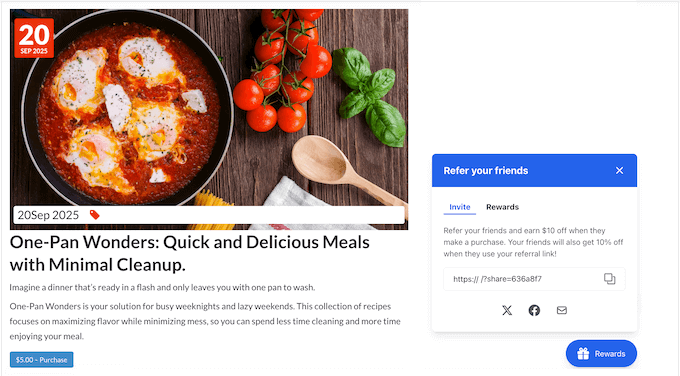
Es gibt zwei beliebte Arten von Prämiensystemen, die Sie in WooCommerce erstellen können:
- Empfehlungsprogramm (Freunde werben Freunde): Belohnt bestehende Kunden für die Empfehlung neuer Käufer. Diese Methode macht zufriedene Käufer zu Markenbotschaftern und hilft Ihnen, neue Kunden zu gewinnen, ohne Geld für Werbung auszugeben.
- Punktebasiertes Treueprogramm: Kunden erhalten bei jedem Kauf, jeder Produktbewertung oder jeder anderen Aktion auf Ihrer Website Punkte. Diese Punkte können später gegen Rabatte, Gutscheine oder sogar kostenlose Produkte eingelöst werden.
Hier ist ein schneller Vergleich beider Ansätze, der Ihnen hilft zu entscheiden, welcher am besten zu Ihrem Shop passt:
| Empfehlungsprogramm für Freunde | Treuepunkte-Programm | |
|---|---|---|
| Hauptziel | Gewinnen Sie neue Kunden durch Empfehlungen. | Belohnen Sie bestehende Kunden für wiederholte Einkäufe. |
| So funktioniert's | Kunden teilen einen Empfehlungslink und erhalten eine Belohnung, wenn ihr Freund kauft. | Kunden sammeln Punkte für Einkäufe und Aktionen und lösen diese dann gegen Prämien ein. |
| Am besten für | Geschäfte, die sich auf Wachstum und Mundpropaganda-Marketing konzentrieren. | Geschäfte, die sich auf Kundenbindung und Loyalität konzentrieren. |
| Vorteile | Einfache Einrichtung, schnelle Ergebnisse, geringe Marketingkosten. | Flexibel, fördert Wiederholungskäufe, baut langfristige Kundenbindung auf. |
| Nachteile | Erfordert aktives Teilen; langsameres Wachstum bei kleinen Zielgruppen. | Es kann komplexer zu konfigurieren sein und erfordert laufende Verwaltung, um Kunden zu binden. |
| Beispiel-Belohnung | 10 $ Rabatt für beide Kunden. | 1 Punkt pro 1 $ ausgegeben, einlösbar für Gutscheine. |
| Bester Plugin | RewardsWP | Treueprogramm von Advanced Coupons |
Hier sind einige der größten Vorteile der Hinzufügung eines Prämienprogramms zu WooCommerce:
- Marketingkosten senken: Zufriedene Kunden sind Ihre besten Vermarkter. Ein Empfehlungsprogramm hilft Ihnen, neue Zielgruppen durch Mundpropaganda zu erreichen, während ein Treueprogramm Ihre Stammkunden belohnt und sie immer wiederkommen lässt – ganz ohne teure Werbung.
- Kundenbindung verbessern: Wenn Leute Punkte oder Empfehlungsboni sammeln, haben sie einen Grund, wieder einzukaufen. Diese kleinen Belohnungen helfen, Erstkäufer zu langjährigen Kunden zu machen.
- Wiederholungskäufe steigern: Ob durch Einlösung von Punkten für einen Gutschein oder durch die Nutzung eines Rabatts, den sie durch die Empfehlung eines Freundes verdient haben, Kunden werden eher einen weiteren Kauf tätigen, wenn eine Belohnung auf sie wartet.
- Steigern Sie den durchschnittlichen Bestellwert: Sie können Mindestausgabegrenzen für Rabatte oder die Einlösung festlegen. Diese einfache Regel veranlasst Kunden oft, etwas mehr auszugeben, um ihre Belohnung zu erhalten.
- Wettbewerbsvorteil aufbauen: Wenn zwei Geschäfte ähnliche Produkte anbieten, entscheiden sich Käufer eher für das, das ihre Loyalität wertschätzt. Ein gut gestaltetes Prämienprogramm verschafft Ihnen diesen Vorteil und hilft, ein echtes Gemeinschaftsgefühl rund um Ihre Marke zu schaffen.
Letztendlich geht es bei Prämienprogrammen darum, Wertschätzung zu zeigen. Sie erinnern Ihre Kunden daran, dass ihre Unterstützung wichtig ist, und das ist es, was sie immer wiederkommen lässt.
Methode 1: So erstellen Sie ein Empfehlungsprogramm für Freunde in WooCommerce (mit RewardsWP)
In dieser Methode konzentriere ich mich auf die Erstellung eines der einfachsten und leistungsstärksten Prämienprogramme: ein Empfehlungsprogramm. Dies ermöglicht es Ihnen, Ihre aktuellen Kunden für die Gewinnung neuer Kunden für Ihr Geschäft zu belohnen.
Ich führe Sie durch die Einrichtung eines Prämienprogramms mit dem Plugin RewardsWP.
Während es viele großartige WooCommerce-Treue-Plugins gibt, empfehle ich RewardsWP, wenn Ihr Hauptziel darin besteht, schnell ein „Freunde werben Freunde“-Programm zu starten.
Ich habe festgestellt, dass es das einfachste und schnellste Werkzeug für Anfänger ist, da es sich nur auf Empfehlungen konzentriert und dies außergewöhnlich gut tut, ohne Sie mit zusätzlichen Einstellungen zu überfordern.
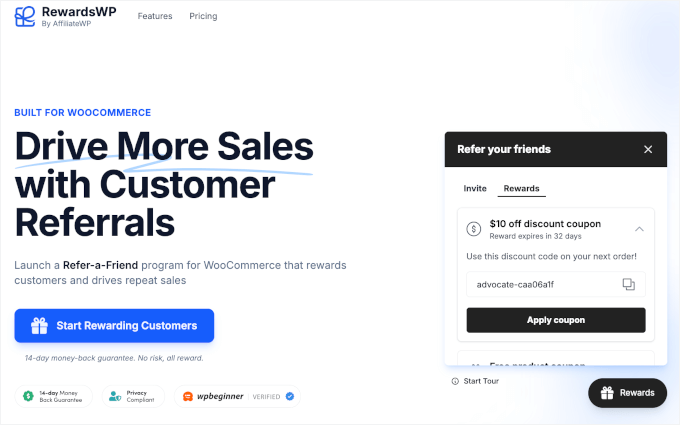
Sie können mehr über das Plugin in unserem detaillierten RewardsWP-Testbericht erfahren.
Schritt 1: RewardsWP installieren und aktivieren
Zuerst müssen Sie sich auf der RewardsWP-Website für ein Konto anmelden. Folgen Sie einfach den Anweisungen auf dem Bildschirm, um Ihr Konto zu erstellen und eine Zahlung vorzunehmen.
Als Nächstes müssen Sie das RewardsWP-Plugin in Ihrem WordPress-Dashboard installieren und aktivieren. Detaillierte Anweisungen finden Sie in unserem Anfängerleitfaden zur Installation eines WordPress-Plugins.
Nach der Aktivierung des Plugins erscheint ein neuer Menüpunkt 'RewardsWP' in Ihrem WordPress-Dashboard.
Das erste, was Sie tun müssen, ist die Eingabe Ihres Lizenzschlüssels. Diesen finden Sie in Ihrem Konto auf der RewardsWP-Website oder in der E-Mail, die Sie beim Kauf der Lizenz erhalten haben.
Fügen Sie einfach Ihren Lizenzschlüssel auf der Seite RewardsWP » Einstellungen ein und klicken Sie auf die Schaltfläche „Verbinden“.
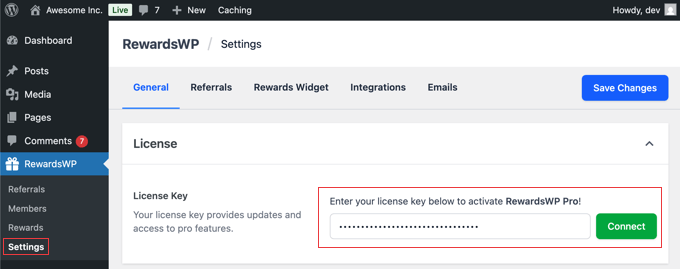
Als ich das Plugin testete, verband es sich automatisch mit meinem WooCommerce-Shop ohne zusätzliche Einrichtung. Alles funktionierte sofort, was den Prozess für Anfänger sehr einfach macht.
Während sich dieser Leitfaden auf WooCommerce konzentriert, ist es erwähnenswert, dass RewardsWP auch mit Easy Digital Downloads und MemberPress integriert ist, was es zu einer flexiblen Wahl für digitale Download-Shops und Mitgliedschafts-Websites macht.
Schritt 2: Richten Sie Ihre Empfehlungsprämien ein
Der nächste Schritt ist die Einrichtung von Belohnungen für Ihre Kunden und die Personen, die sie an Ihren Online-Shop verweisen. Navigieren Sie dazu in Ihrem WordPress-Dashboard zu RewardsWP » Einstellungen und klicken Sie auf die Registerkarte „Empfehlungen“.
Das erste, was Sie tun müssen, ist, das Programm zu aktivieren, indem Sie den Schalter 'Programmstatus' von 'Inaktiv' auf 'Aktiv' umstellen. Keine Sorge, keine dieser Einstellungen wird auf Ihrer Website live geschaltet, bis Sie später auf die Schaltfläche 'Änderungen speichern' klicken.
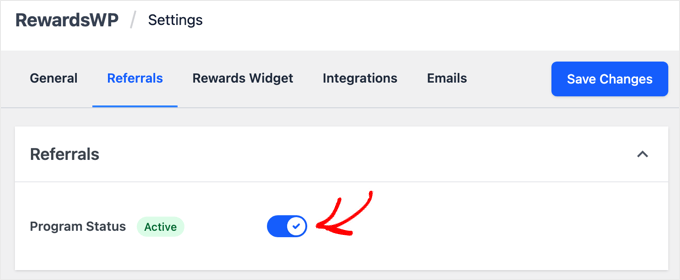
Nach der Aktivierung ist es an der Zeit, Ihre Belohnungen einzurichten. Sie sehen zwei Hauptbereiche: 'Fürsprecher-Belohnung' (für Ihren bestehenden Kunden) und 'Freundes-Prämie' (für den neuen Kunden).
Meiner Erfahrung nach ist ein Programm, das nur Ihre bestehenden Kunden belohnt, bei weitem nicht so effektiv wie eines, das beide Seiten belohnt. Schließlich ist die Wahrscheinlichkeit, dass ein Freund einen Empfehlungslink verwendet, viel höher, wenn er auch etwas davon hat.

Wenn Sie auf die Schaltfläche „Belohnung hinzufügen“ klicken, erscheint ein Popup mit dem Titel „Belohnung für Fürsprecher auswählen“ (oder Freundesbelohnung).
Hier können Sie die Art des Anreizes wählen, den Sie anbieten möchten:
- Betragsrabatt: Ein fester Dollarbetrag von ihrem Einkauf (z. B. 10 $ Rabatt).
- Prozentualer Rabatt: Ein prozentualer Rabatt auf ihre Bestellung (z. B. 15 % Rabatt).
- Kostenloser Versand: Erlässt die Versandkosten für die Bestellung.
- Kostenloses Produkt: Ein bestimmtes Produkt aus Ihrem Shop ohne Kosten.
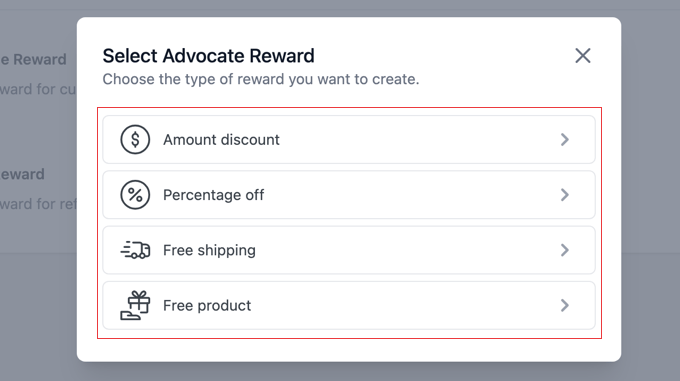
Lassen Sie uns ein Beispiel durchgehen. Wenn Sie 'Betragsrabatt' auswählen, werden Sie zu einer neuen Seite weitergeleitet, auf der Sie die spezifischen Regeln für diese Prämie festlegen können. Sie sehen Felder für:
- Prämienwert: Der genaue Dollarbetrag des Rabatts.
- Mindestbestellwert: Der Betrag, den ein Kunde ausgeben muss, um die Prämie nutzen zu können.
- Prämienablauf: Wie lange die Prämie gültig ist, mit Optionen wie 7 Tage, 3 Monate, 6 Monate oder 1 Jahr.
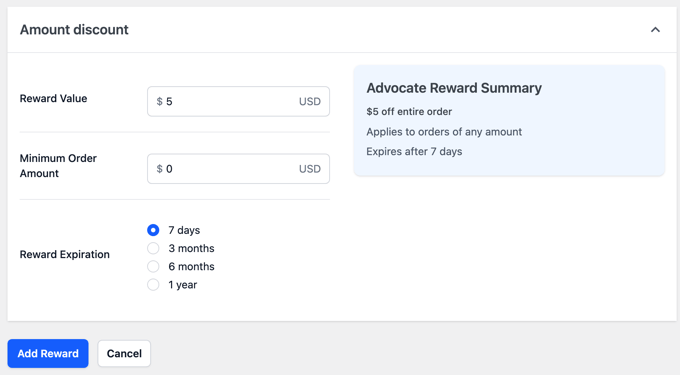
Stellen Sie sicher, dass Sie unten auf die Schaltfläche „Belohnung hinzufügen“ klicken, um Ihre Einstellungen zu speichern.
Sie werden feststellen, dass die anderen Belohnungstypen, wie z. B. 'Prozentualer Rabatt' oder 'Kostenloser Versand', sehr ähnliche und unkomplizierte Einstellungen haben.
Nachdem Sie die Prämie für den Fürsprecher konfiguriert und gespeichert haben, folgen Sie einfach denselben Schritten für den Freund.
Sobald Sie Ihre Belohnungen für Fürsprecher und Freunde eingerichtet haben, vergessen Sie nicht, oben auf dem Bildschirm auf die Schaltfläche „Änderungen speichern“ zu klicken, um Ihr Belohnungsprogramm zu aktivieren.
Tipps für eine einfache und effektive Belohnungsstrategie
Ich habe festgestellt, dass die Einfachheit und Verständlichkeit der Belohnungen der Schlüssel zu einem erfolgreichen Programm ist. Ein klares, wertvolles Angebot für beide Parteien macht aus Ihren zufriedenen Kunden Ihre besten Vermarkter.
Sie könnten dem Fürsprecher beispielsweise einen Rabatt von 10 US-Dollar für eine erfolgreiche Empfehlung geben und den neuen Freund mit 15 % Rabatt auf seine Einkäufe für 7 Tage begrüßen. Dies bietet einen sofortigen, klaren Vorteil und ist sehr einfach einzurichten.
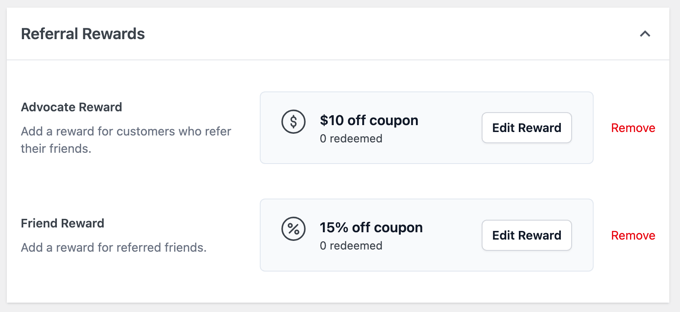
Während einfache Rabatte sehr effektiv sind, sollten Sie die 'Kostenloses Produkt'-Prämie nicht übersehen. Dies kann ein starker Anreiz sein, da ein greifbares Produkt für Kunden oft wertvoller erscheint als ein kleiner Rabatt.
Das Beste daran ist, dass das Programm nach der Einrichtung von selbst läuft.
RewardsWP kümmert sich automatisch um die gesamte Nachverfolgung und Auslieferung von Prämien, was bedeutet, dass Sie keine Gutscheincodes manuell erstellen oder herausfinden müssen, wer wen geworben hat. Das Plugin kümmert sich im Hintergrund um alles, sodass Sie es nicht täglich verwalten müssen.
Schritt 3: Passen Sie das für Kunden sichtbare Prämien-Widget an
Nun passen wir an, wie das Belohnungsprogramm für Ihre Kunden aussieht. Ich empfehle, genau auf die Kundenseite zu achten, denn wenn das Programm verwirrend oder schwer zu bedienen ist, wird es niemand nutzen.
Navigieren Sie in Ihrem WordPress-Dashboard zu RewardsWP » Einstellungen und klicken Sie auf den Tab „Belohnungs-Widget“.
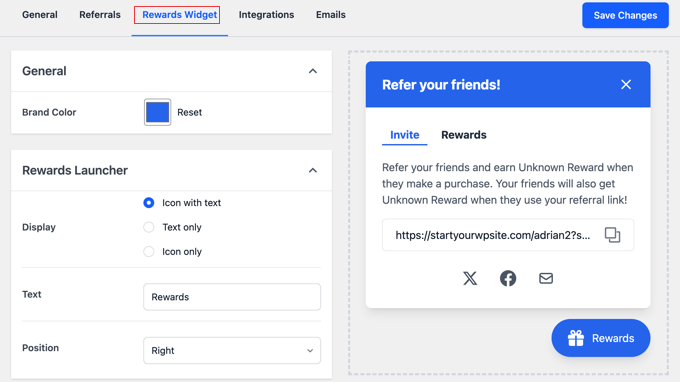
Diese Seite steuert das schwebende Widget, das Ihre angemeldeten Kunden verwenden werden, um ihren Empfehlungslink zu finden und zu teilen.
Lassen Sie uns die Einstellungen durchgehen:
- Markenfarbe: Verwenden Sie diese, um eine Farbe für die Titelleiste und die Schaltfläche des Widgets auszuwählen, damit sie zum Design Ihrer Website passt.
- Anzeige: Wählen Sie, wie der Widget-Button auf Ihrer Website erscheint. Sie können 'Symbol mit Text', 'Nur Text' oder 'Nur Symbol' auswählen.
- Button-Text & Position: Hier können Sie den Text ändern, der auf der Schaltfläche angezeigt wird (der Standard ist „Belohnungen“), und auswählen, ob sie auf der „rechten“ oder „linken“ Seite des Bildschirms positioniert werden soll.
Während Sie diese Anpassungen vornehmen, können Sie Ihre Änderungen in der Live-Vorschau auf der rechten Seite des Bildschirms sehen.
Als Nächstes folgen die wichtigen Sharing-Optionen, die Sie mit einem Schalter aktivieren können:
- X (ehemals Twitter): Sie können eine Standardnachricht eingeben, die angezeigt wird, wenn ein Benutzer auf Teilen klickt.
- Facebook: Dieser Schalter ermöglicht das Teilen auf Facebook. Die Benutzer werden aufgefordert, ihre eigene Nachricht zu verfassen.
- E-Mail: Sie können den standardmäßigen E-Mail-'Betreff' und die 'Nachricht' anpassen, die gesendet werden. Das Plugin verwendet hilfreiche Tags wie
{reward_name}und{referral_link}, um automatisch die richtigen Informationen einzufügen.
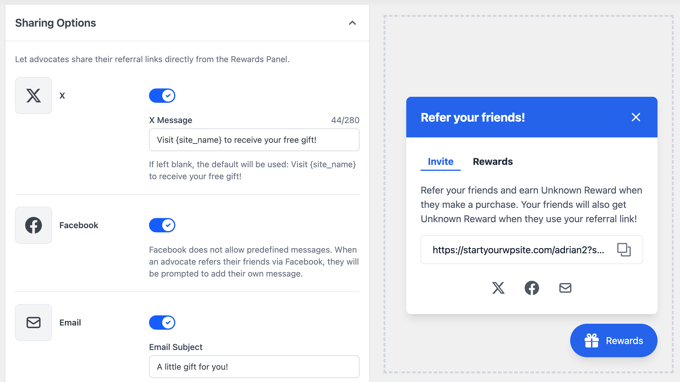
Profi-Tipp: Ich empfehle dringend, den Standard-E-Mail-Text zu personalisieren, damit er zur Stimme Ihrer Marke passt. Dies lässt das gesamte Erlebnis für Ihre Kunden polierter und vertrauenswürdiger erscheinen.
Wenn Sie mit der Einrichtung zufrieden sind, stellen Sie sicher, dass Sie oben rechts auf die Schaltfläche „Änderungen speichern“ klicken, um Ihr Widget live zu schalten.
Schritt 4: E-Mail-Absender-Einstellungen konfigurieren
Das Empfehlungsprogramm sendet zwei wichtige Arten von E-Mails, und Sie möchten sicherstellen, dass sie so aussehen, als kämen sie direkt von Ihrem Shop.
Das erste ist die Einladungs-E-Mail, die Ihr Kunde (der Fürsprecher) an seinen Freund sendet und die Sie in den Einstellungen des ‚Belohnungs-Widgets‘ angepasst haben.
Die zweite ist eine automatisierte E-Mail, die den Fürsprecher benachrichtigt, wenn sein Freund erfolgreich einen Kauf getätigt hat und seine Belohnung ausgestellt wurde.
Um die Absenderdetails für diese E-Mails zu konfigurieren, bleiben Sie im Bereich RewardsWP » Einstellungen und klicken Sie auf den Tab 'E-Mails'.
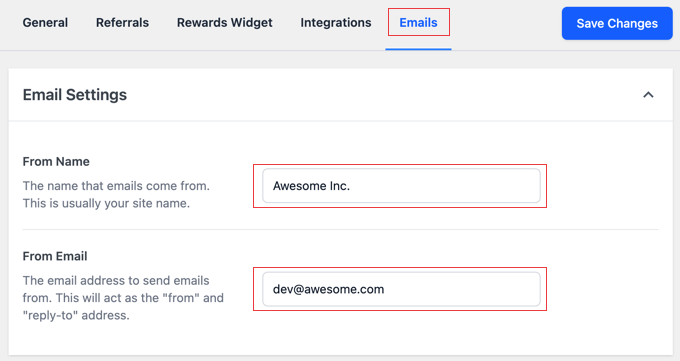
Diese Seite ist sehr einfach und enthält zwei wichtige Felder:
- Absendername: Dies ist der Name, der als Absender in den Posteingängen Ihrer Kunden angezeigt wird. Geben Sie hier den Namen Ihres Shops ein.
- Von E-Mail: Dies ist die E-Mail-Adresse, von der die Belohnungsbenachrichtigungen gesendet werden. Es ist am besten, eine professionelle E-Mail-Adresse zu verwenden, die mit Ihrer Website verknüpft ist, wie z. B.
support@yourstore.com.
Nachdem Sie diese Details eingegeben haben, vergessen Sie nicht, auf die Schaltfläche „Änderungen speichern“ zu klicken.
💌 Stellen Sie sicher, dass jede E-Mail zugestellt wird

WordPress verwendet standardmäßig PHP-Mail, was unzuverlässig sein kann und E-Mails oft im Spam-Ordner landen.
Deshalb empfehlen wir die Verwendung von WP Mail SMTP.
Es verbindet Ihre Website mit vertrauenswürdigen E-Mail-Diensten, um sicherzustellen, dass alle E-Mails im Posteingang Ihrer Kunden landen.
Schritt 5: Testen Sie Ihr "Freunde werben Freunde"-Programm
Bevor Sie Ihr neues Programm bewerben, ist es wichtig, den gesamten Prozess von Anfang bis Ende zu testen. Dies hilft Ihnen, Probleme zu erkennen und stellt sicher, dass Ihre Kunden eine reibungslose Erfahrung haben.
Hier ist eine kurze Checkliste, der Sie folgen können:
- Melden Sie sich als Testkunde an und suchen Sie das Belohnungs-Widget. Kopieren Sie Ihren eindeutigen Empfehlungslink aus dem Widget.
- Öffnen Sie den Link in einem anderen Browser oder in einem Inkognito-Fenster, um das Verhalten eines neuen Besuchers (des 'Freundes') zu simulieren.
- Machen Sie einen Testkauf als neuer „Freund“ und bestätigen Sie, dass seine Prämie (z. B. 15 % Rabatt) beim Checkout korrekt angewendet wird.
- Überprüfen Sie den E-Mail-Posteingang Ihres ursprünglichen Testkunden. Nach Abschluss des Kaufs sollten Sie eine automatisierte E-Mail erhalten, die Sie darüber informiert, dass Ihre Empfehlung erfolgreich war und Ihnen Ihre „Fürsprecher-Belohnung“ gibt.
- Versuchen Sie, die Belohnung des Fürsprechers (wie z. B. den 10-Dollar-Rabatt-Coupon) bei einer neuen Bestellung zu verwenden, um sicherzustellen, dass sie perfekt funktioniert.
Sobald Sie bestätigt haben, dass beide Prämien geliefert wurden und korrekt funktionieren, können Sie sicher sein, dass Ihr neues Empfehlungsprogramm für Ihre Kunden bereit ist.
Bonusschritt: Verfolgen Sie den Erfolg Ihres Programms und belohnen Sie Top-Befürworter
Sobald Ihr Programm läuft, macht es RewardsWP einfach zu sehen, wie es sich entwickelt.
Um ein Live-Protokoll aller Empfehlungsaktivitäten anzuzeigen, navigieren Sie einfach zu RewardsWP » Empfehlungen in Ihrem WordPress-Dashboard.
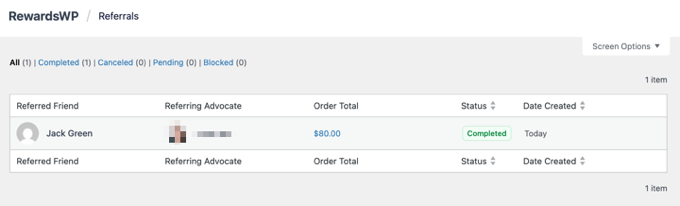
Auf dieser Seite finden Sie eine detaillierte Tabelle aller aufgetretenen Empfehlungen, einschließlich wer sie gesendet hat, wer sie erhalten hat und den Status der Empfehlung. Dies ist der beste Ort, um den Erfolg Ihres Programms zu überwachen.
Ich schlage vor, diese Seite regelmäßig zu überprüfen, um Ihre enthusiastischsten Kunden – Ihre Top-Fürsprecher – zu identifizieren. Sie könnten sie sogar persönlich mit einer Dankeskarte oder einem zusätzlichen Bonus-Gutschein kontaktieren, um diese Beziehung zu stärken und noch mehr Empfehlungen zu fördern.
Methode 2: Erstellen Sie ein Punktesystem für ein Treueprogramm in WooCommerce (mit Loyalty Program by Advanced Coupons)
In dieser Methode zeige ich Ihnen, wie Sie ein punktebasiertes Treueprogramm für Ihren WooCommerce-Shop erstellen. In dieser Einrichtung werden Kunden für den Kauf von Artikeln, das Hinterlassen von Produktbewertungen, das Ausgeben über einen bestimmten Betrag und mehr belohnt.
Ich zeige Ihnen, wie Sie dies mit Loyalty Program by Advanced Coupons tun können, dem besten WooCommerce-Coupon- und Treueprogramm-Plugin. Wir haben es über Jahre hinweg ausgiebig getestet, was Sie in unserem Advanced Coupons Testbericht erfahren können.
Schritt 1: Installieren und aktivieren Sie Loyalty Program von Advanced Coupons
Zuerst müssen Sie sich auf der Website des Advanced Coupons Loyalty Program für ein Konto anmelden. Folgen Sie einfach den Anweisungen, um Ihre Daten einzugeben und das Plugin zu bezahlen.
Installieren und aktivieren Sie dann das kostenlose Advanced Coupons Plugin und das Premium-Plugin Advanced Coupons Loyalty Program in Ihrem WordPress-Dashboard.
Weitere Informationen hierzu finden Sie in unserem Leitfaden zur Installation eines WordPress-Plugins.
Gehen Sie als Nächstes zu Coupons » Lizenz und wechseln Sie zum Tab „Loyalty Program“. Hier müssen Sie Ihren Lizenzschlüssel und die E-Mail-Adresse eingeben, die Sie für die Anmeldung zum Plugin verwendet haben.
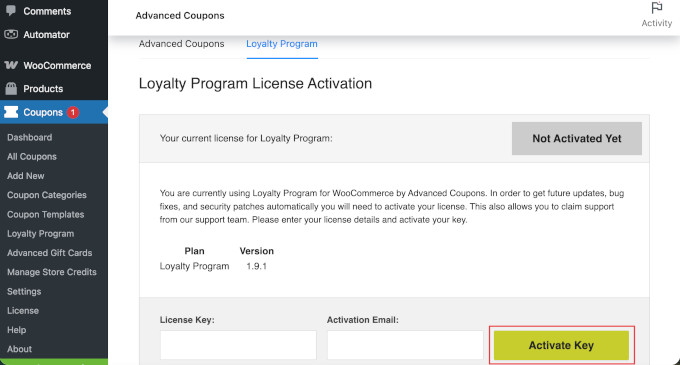
Sie finden Ihren Lizenzschlüssel in Ihrem Advanced Coupons-Konto-Dashboard oder in der E-Mail, die Sie bei der Anmeldung erhalten haben.
Klicken Sie dann auf „Schlüssel aktivieren“, um den Vorgang abzuschließen.
Schritt 2: Konfigurieren Sie die allgemeinen Einstellungen für Ihr Treueprogramm
Als Nächstes müssen Sie von Ihrem WordPress-Dashboard aus zu Coupons » Loyalty Program» Settings navigieren. Hier erstellen Sie Ihr Treueprogramm.
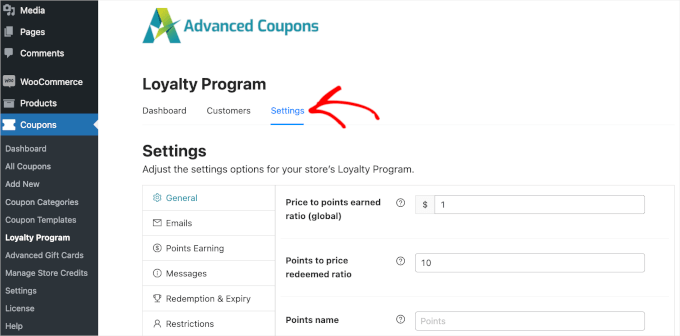
Unter den allgemeinen Einstellungen können Sie einige Dinge bezüglich Ihres Treueprogramms steuern:
- Preis zu verdienten Punkten: Die Anzahl der Punkte, die Kunden pro ausgegebenem Dollar in Ihrem Geschäft verdienen. Der Standardwert ist 1 Punkt für jeden ausgegebenen 1 $, aber Sie können diesen erhöhen, um Ihre Kunden stärker zu belohnen.
- Verhältnis von Punkten zu eingelösten Preisen: Wie viel jeder Punkt wert ist, wenn ein Kunde ihn in Ihrem Online-Shop einlöst. Eine Einstellung von '10' bedeutet, dass Benutzer 10 Punkte einlösen müssen, um einen Rabatt von 1 $ in Ihrem Geschäft zu erhalten.
- Punkte-Name: Sie können diese Einstellung ändern, wenn Sie Ihre Punkte lieber anders nennen möchten, so wie Starbucks es mit seinen „Stars“ tut. In meinem Beispiel verwende ich Awesome Points.
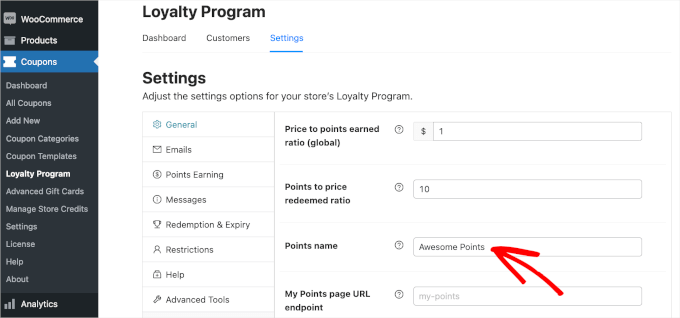
Um es kristallklar zu machen, betrachten wir ein Beispiel:
- Legen wir „Punkte für ausgegebene Beträge“ fest, sodass 1 ausgegebener Dollar = 1 Punkt
- Legen Sie dann das Verhältnis von Punkten zu eingelösten Preisen fest: 10 Punkte = 1 $ Rabatt
Das bedeutet, dass ein Kunde, der 100 US-Dollar ausgibt, 100 Punkte verdient. Diese 100 Punkte können sie dann für einen Rabatt von 10 US-Dollar auf ihren nächsten Einkauf einlösen.
Dies ist eine einfache Möglichkeit, eine 10%ige Cashback-ähnliche Belohnung zu erstellen.
Schritt 3: E-Mail-Einstellungen einrichten
Als Nächstes können Sie im Tab „E-Mails“ E-Mail-Benachrichtigungen für Kunden einrichten, die in Ihrem Treueprogramm angemeldet sind. Dazu gehören Benachrichtigungen darüber, wie viele Punkte sie kürzlich gesammelt haben, und Erinnerungen, ihre Punkte einzulösen.
Advanced Coupons hat Standardeinstellungen für die Tageszeit und wie bald nach Kundeninaktivität diese E-Mails gesendet werden sollen. Sie können diese beibehalten oder an Ihre Bedürfnisse anpassen.
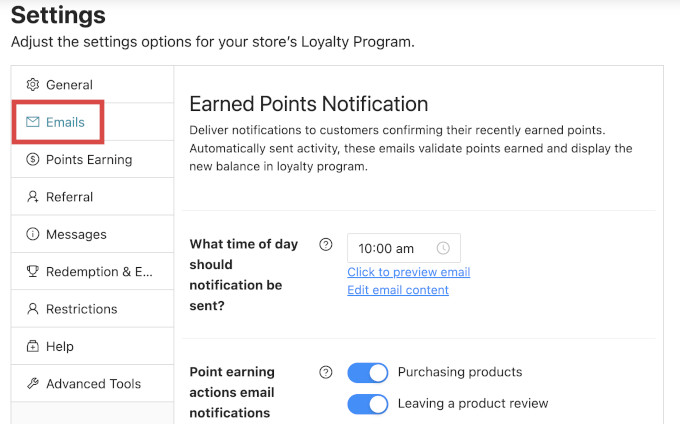
Experten-Tipp: E-Mails, die direkt von WordPress gesendet werden, können im Spam-Ordner landen. Deshalb empfehle ich die Verwendung eines SMTP-Plugins wie WP Mail SMTP. Es stellt sicher, dass E-Mails tatsächlich im Posteingang Ihrer Kunden landen!
Schritt 4: Einstellungen für das Sammeln von Punkten konfigurieren
Als Nächstes konfigurieren Sie, wie Punkte in Ihrem WooCommerce-Shop berechnet werden. Klicken Sie, um den Tab „Punkte sammeln“ zu öffnen.
Zum Beispiel möchten Sie einem Kunden möglicherweise weniger Punkte geben, wenn er einen Gutscheincode verwendet, im Gegensatz zu einem Käufer, der direkt bezahlt.
Unter „Punkteberechnung“ können Sie mit den Schaltern steuern, ob Rabatte, Steuern, Versand und Gebühren bei der Berechnung von Punkten berücksichtigt werden sollen.
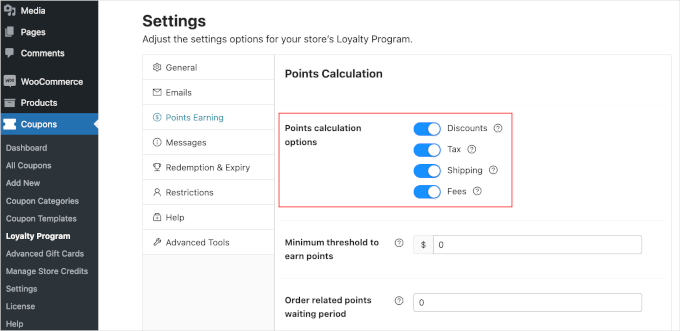
Sie können auch den Mindestbetrag festlegen, den Kunden ausgeben müssen, um Punkte zu sammeln, indem Sie die Einstellung „Mindestschwelle für das Sammeln von Punkten“ verwenden.
Andererseits steuert die Einstellung „Wartezeit für Bestellpunkte“ (Order related points waiting period), wie lange es dauert, bis Kunden ihre Punkte nach dem Ausgeben erhalten.
Wenn Sie nach unten scrollen, können Sie die „Aktionen, die Punkte einbringen“ steuern. Dies ermöglicht es Ihnen, Kunden für eine Vielzahl von Aktionen zu belohnen, darunter:
- Produkte kaufen
- Eine Produktbewertung hinterlassen
- Kommentieren eines Blogbeitrags
- Registrierung als neuer Benutzer
- Abschluss ihrer ersten Bestellung
- Ausgaben über einem bestimmten Betrag
- Einkaufen während besonderer Aktionszeiträume (wie z. B. eines Sales)
Sie können einfach die Schalter für alle Aktionen umlegen, die Sie belohnen möchten.
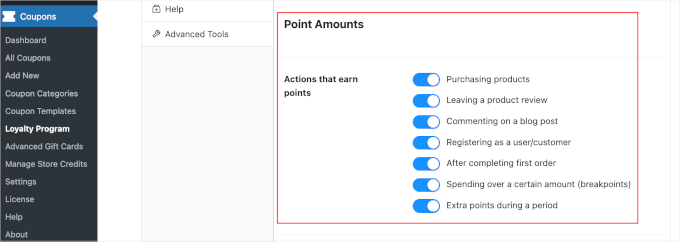
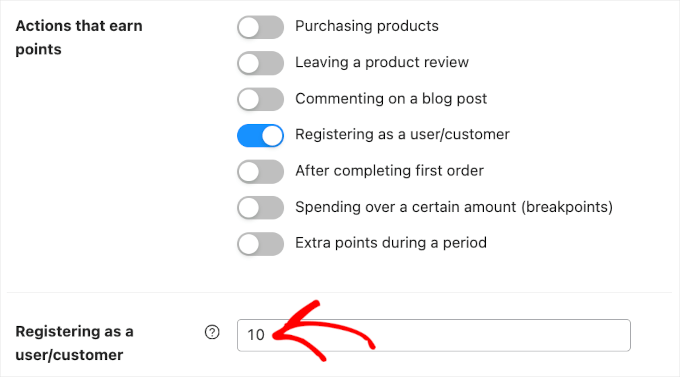
Für jede Aktion, die Sie aktivieren, werden unten neue Einstellungen angezeigt.
Wenn Sie Kunden zum Beispiel für die Registrierung auf Ihrer Website belohnen, können Sie auch die Anzahl der Punkte festlegen, die sie für diese Aktion erhalten.
Ich empfehle, Käufer zu ermutigen, mehr auszugeben, indem Sie für Bestellungen über einem bestimmten Betrag Bonuspunkte vergeben. Dies kann den durchschnittlichen Bestellwert erhöhen, was dem Cross-Selling und dem Upselling von Produkten in WooCommerce ähnelt.
Schalten Sie einfach die Einstellung „Ausgaben über einem bestimmten Betrag“ ein und geben Sie dann einen Wert in das Feld „Ausgaben über einem Schwellenwert“ ein.
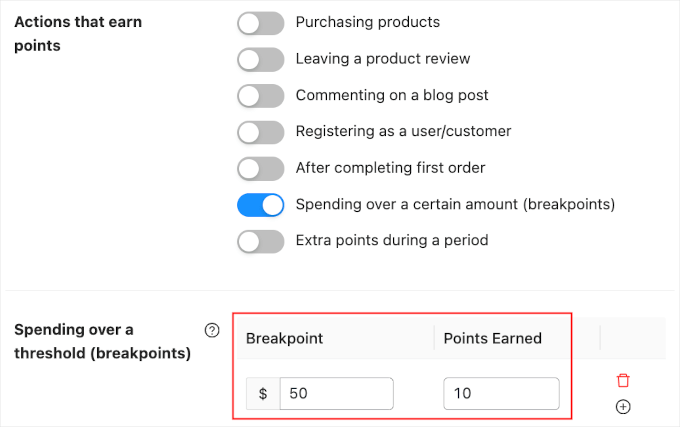
Während geschäftiger Einkaufsperioden ist es auch ratsam, Kunden einen zusätzlichen Grund zu geben, in Ihrem Geschäft zu kaufen.
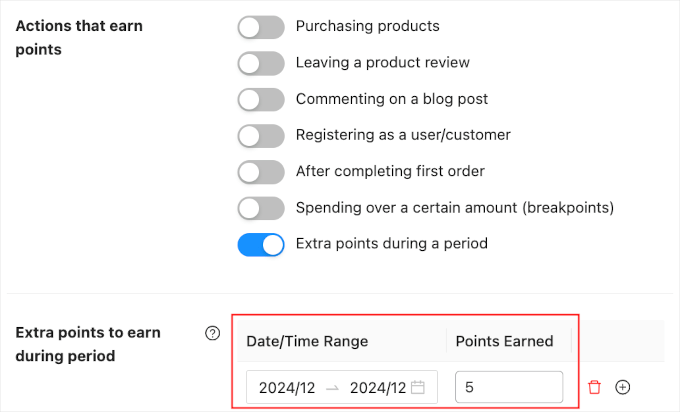
Sie könnten zum Beispiel während des Black Friday zusätzliche Punkte vergeben, damit Kunden nicht bei einem Wettbewerber einkaufen wollen.
Schalten Sie einfach den Schalter „Zusätzliche Punkte während eines Zeitraums“ ein.
Geben Sie dann einfach einen Datums- und Zeitbereich in den Abschnitt „Zusätzliche Punkte, die während des Zeitraums verdient werden können“ ein. Sie können auch eingeben, wie viele Punkte Kunden verdienen werden.
Schritt 5: Empfehlungsprogramm-Einstellungen einrichten
Als Nächstes können Sie ein Empfehlungsprogramm für Ihren Shop erstellen. Das bedeutet, dass bestehende Kunden ihre Freunde auf Ihr Treueprogramm verweisen und mehr Punkte erhalten können.
Öffnen Sie einfach den Tab „Empfehlung“.
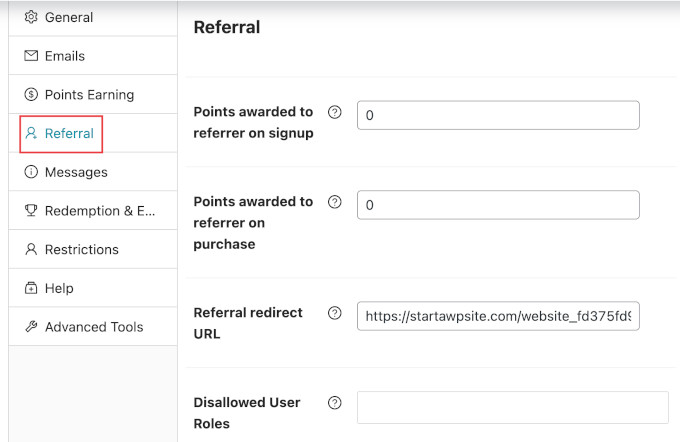
Hier ist eine kurze Übersicht über die Einstellungen:
- Punkte, die dem Empfehlenden bei der Anmeldung gutgeschrieben werden: Wie viele Punkte der Empfehlende erhält, wenn jemand seinen Link zur Anmeldung für Ihr Treueprogramm verwendet.
- Punkte, die dem Empfehlungsgeber bei einem Kauf gutgeschrieben werden: Wie viele Punkte der Empfehlungsgeber erhält, jedes Mal, wenn die von ihm geworbene Person etwas in Ihrem Geschäft kauft.
- Empfehlungs-Weiterleitungs-URL (Referral redirect URL): Wohin Sie Personen senden möchten, wenn sie auf einen Empfehlungslink klicken. Sie könnten sie beispielsweise auf eine bestimmte Produktseite, die Anmeldeseite für Ihr Treueprogramm usw. weiterleiten.
Sie können auch bestimmte Benutzerrollen oder Benutzer von der Nutzung des Empfehlungsprogramms ausschließen. Dies kann hilfreich sein, wenn Sie nicht möchten, dass Ihre Teammitglieder für das Programm in Frage kommen.
Schritt 6: Kunden erlauben, Konten zu erstellen
Ihre Kunden müssen ein Konto in Ihrem WooCommerce-Shop erstellen, um Treuepunkte zu sammeln.
Sie können auch automatisch ein Konto für sie erstellen, wenn sie ihren ersten Kauf tätigen. Dies kann die Benutzererfahrung verbessern und zusätzliche Mitglieder anziehen.
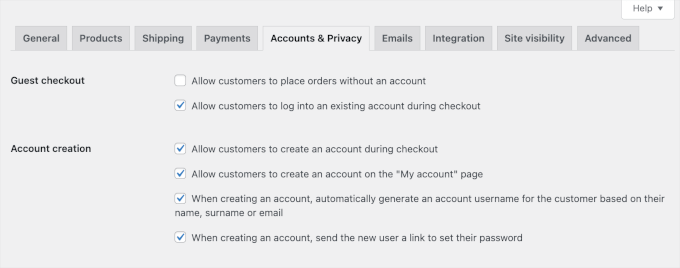
Um automatisch ein Konto für einen neuen Kunden zu erstellen, gehen Sie einfach zu WooCommerce » Einstellungen und klicken Sie auf den Tab „Konten und Datenschutz“.
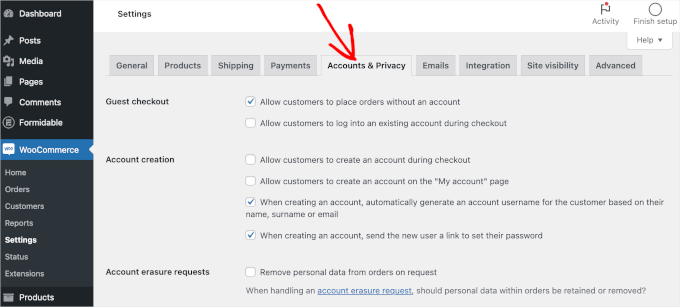
Wenn Sie die Einstellung „Kunden erlauben, Bestellungen ohne Konto aufzugeben“ deaktivieren, können Kunden nicht als Gast auschecken.
Dies wird mehr Leute ermutigen, sich auf Ihrer Website zu registrieren, kann aber auch dazu führen, dass mehr Käufer ihre Warenkörbe abbrechen und einen Kauf aufgeben.
Daher ist es eine gute Idee, die WooCommerce-Conversion-Verfolgung einzurichten und Besucher Ihrer WordPress-Website zu verfolgen. Sie können dann sehen, ob diese Änderung Ihre Konversionsraten beeinträchtigt.
Als Nächstes müssen Sie das Kontrollkästchen „Kunden erlauben, sich während des Checkouts in ein bestehendes Konto einzuloggen“ aktivieren.
Sie möchten es den Kunden auch so einfach wie möglich machen, ein Konto zu erstellen. Daher empfehle ich, alle Kontrollkästchen im Abschnitt „Kontoerstellung“ (Account creation) zu aktivieren, wie Sie im folgenden Bild sehen können:
Nun sendet WooCommerce automatisch E-Mails an Erstkunden mit Informationen, wie sie auf ihre neuen Konten zugreifen können.
Schritt 7: Vorschau Ihres Treueprogramms
Abschließend möchten Sie überprüfen, ob Ihr Treueprogramm ordnungsgemäß funktioniert. Sie können dies tun, indem Sie zu Mein Konto » Meine tollen Punkte gehen.
Hier können Kunden sehen, wie viele Punkte sie verdient haben und wie viel diese wert sind.
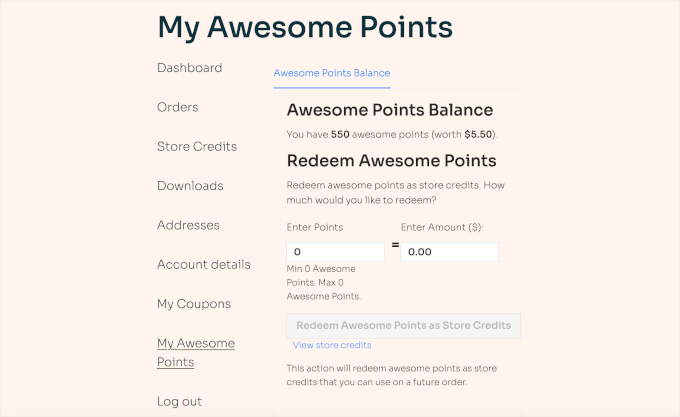
Kunden müssen einfach einen Wert in das Feld „Punkte eingeben“ eingeben und erhalten Anweisungen, wie sie ihre Punkte einlösen können.
Best Practices für ein erfolgreiches Belohnungsprogramm
Großartige Arbeit bei der Einrichtung Ihres Prämienprogramms. Jetzt, da die technische Seite abgeschlossen ist, finden Sie hier einige wichtige Strategien, um sicherzustellen, dass es zu einem leistungsstarken Werkzeug für das Wachstum Ihres Unternehmens wird.
Die richtige Balance finden: Sie möchten, dass Ihre Prämien motivieren, ohne Ihre Gewinne zu schmälern. Eine gute Möglichkeit, Ihre Margen zu schützen, ist die Festlegung eines Mindestbestellwerts für die Prämien. Dies stellt sicher, dass der Rabatt nur auf Einkäufe einer bestimmten Größe angewendet wird, und ermutigt die Kunden, mehr auszugeben.
Halten Sie es einfach: Ein verwirrendes Programm wird nicht genutzt. Die beste Strategie ist, einen klaren, direkten Mehrwert zu bieten, der in Sekundenschnelle verständlich ist. Zum Beispiel: „Schenken Sie Ihren Freunden 15 % Rabatt, erhalten Sie selbst einen 10-Dollar-Gutschein“ ist ein einfaches und wirkungsvolles Angebot für ein Empfehlungsprogramm.
Bewerben Sie Ihr Programm: Starten Sie Ihr Belohnungsprogramm nicht einfach – stellen Sie sicher, dass Sie es bewerben. Erwähnen Sie es in Ihren E-Mail-Newslettern, auf Ihren Bestellbestätigungsseiten und in sozialen Medien. Je mehr Ihre Kunden davon wissen, desto mehr werden sie es nutzen.
Überwachen Sie Ihre Ergebnisse: Behalten Sie im Auge, wie viele Personen das Programm nutzen. Wenn Sie feststellen, dass Kunden nicht teilnehmen, scheuen Sie sich nicht, verschiedene Belohnungsangebote zu testen, um herauszufinden, was sie am meisten motiviert.
Häufig gestellte Fragen zu WooCommerce-Prämienprogrammen
Im Laufe der Jahre habe ich unzähligen Ladenbesitzern geholfen, ihre Treuesysteme einzurichten. Hier sind die Antworten auf einige der häufigsten Fragen, die ich höre.
Was ist der Unterschied zwischen einem Empfehlungsprogramm und einem Treueprogramm?
Ein Treueprogramm deckt die allgemeine Kategorie der Kundenbelohnung ab. Dies kann das Sammeln von Punkten für Einkäufe, das Erhalten von Geburtstagsbelohnungen oder das Freischalten von VIP-Stufen umfassen.
Ein Empfehlungsprogramm ist eine spezielle Art von Treueprogramm, das Kunden für eine bestimmte Aktion belohnt: die Empfehlung ihrer Freunde. Es ist oft der beste Ausgangspunkt, da es direkt neue Verkäufe generiert.
Kann ich gleichzeitig ein Treue- und ein Empfehlungsprogramm ausführen?
Absolut. Der Schlüssel ist die Wahl des richtigen Plugins. Das Loyalty Program by Advanced Coupons Plugin ist eine All-in-One-Lösung, mit der Sie ein punktebasiertes Programm und ein Empfehlungsprogramm gleichzeitig von einem Dashboard aus ausführen können.
Wenn Ihr einziges Ziel jedoch darin besteht, ein einfaches und leistungsstarkes Empfehlungsprogramm ohne Punktesystem zu starten, dann ist RewardsWP eine bessere, optimierte Wahl.
Benötige ich Programmierkenntnisse, um ein Prämienprogramm zu erstellen?
Nein, Sie benötigen keine Programmierkenntnisse, wenn Sie ein Plugin wie RewardsWP verwenden. Der gesamte Einrichtungsprozess besteht darin, durch Einstellungsseiten zu klicken und Formulare auszufüllen, genau wie bei jedem anderen WordPress-Plugin.
Verlangsamt ein Prämienprogramm meine Website?
Ein gut programmierbares Plugin wie RewardsWP ist darauf ausgelegt, schlank zu sein und Ihre Website-Geschwindigkeit nicht zu beeinträchtigen. Es lädt seine Skripte nur auf relevanten Seiten und minimiert so jegliche Leistungseinbußen.
Wie werden Empfehlungsprämien für zurückgegebene Bestellungen behandelt?
RewardsWP erledigt dies automatisch. Wenn ein Kauf eines geworbenen Freundes zurückerstattet wird, kann die Prämie, die dem ursprünglichen Kunden (dem Fürsprecher) ausgestellt wurde, automatisch verfallen, um Missbrauch zu verhindern.
Zusätzliche Ressourcen für WooCommerce-Shops
Ich hoffe, dieser Artikel hat Ihnen geholfen, ein Prämienprogramm in WooCommerce zu erstellen. Die Einrichtung eines Treuesystems ist eine der klügsten Investitionen, die Sie in Ihre Kundenbeziehungen und Ihr langfristiges Geschäftswachstum tätigen können.
Da RewardsWP die technischen Details übernimmt, können Sie sich auf das Wesentliche konzentrieren: großartige Produkte und Dienstleistungen anzubieten, die Kunden immer wiederkommen lassen.
Möglicherweise sind Sie auch daran interessiert, diese verwandten Tutorials zu lesen:
- Beste WooCommerce Punkte- und Belohnungs-Plugins
- Bester Empfehlungsprogramm-Software für kleine Unternehmen im Vergleich
- So machen Sie Ihre WooCommerce-Kunden zu Affiliates
- So erstellen Sie Smart Coupons in WooCommerce
- So erhöhen Sie den durchschnittlichen Bestellwert mit WordPress
Wenn Ihnen dieser Artikel gefallen hat, abonnieren Sie bitte unseren YouTube-Kanal für WordPress-Video-Tutorials. Sie finden uns auch auf Twitter und Facebook.



Haben Sie eine Frage oder einen Vorschlag? Hinterlassen Sie bitte einen Kommentar, um die Diskussion zu beginnen.