


Nichts ist frustrierender als eine langsam ladende Website, besonders wenn man nicht sicher ist, was das Problem verursacht. Es kann sich anfühlen, als würde man nur raten und hoffen, dass etwas funktioniert.
Hier ist ein leistungsstarkes Tool wie GTmetrix sehr nützlich. Nach der Analyse Tausender von WordPress-Websites haben wir festgestellt, dass es eine der effektivsten Möglichkeiten ist, eine klare Diagnose von Leistungsproblemen zu erhalten.
In diesem Leitfaden teilen wir unsere bewährte Methode, um mit GTmetrix Ihre Website zu beschleunigen. Wir führen Sie durch das Verständnis der Berichte und wandeln diese in einen einfachen, effektiven Aktionsplan um.

Was ist GTmetrix?
GTmetrix ist ein Tool zur Überprüfung der Website-Geschwindigkeit, mit dem Sie sehen können, wie schnell Ihre Website geladen wird. Die Ladezeit von Websites ist wichtiger denn je, da die Aufmerksamkeitsspanne der Benutzer kurz ist.
Laut Googles Core Web Vitals-Forschung wirkt sich die Seitenladezeit direkt auf das Benutzererlebnis, die Absprungraten und die Konversionen aus. Langsamere Websites verzeichnen durchweg höhere Abbruchraten und niedrigere Engagement-Metriken.
Dies bestätigt eine klassische StrangeLoop-Fallstudie, die ergab, dass eine Sekunde Verzögerung bei der Seitenladezeit zu einem 7%igen Rückgang der Conversions, 11% weniger Seitenaufrufen und einer 16%igen Abnahme der Kundenzufriedenheit führen kann.

Aktuellere Daten bestätigen, dass dies immer noch zutrifft. Zum Beispiel ergab eine Studie von Portent aus dem Jahr 2022, dass die Konversionsraten von Websites mit jeder zusätzlichen Sekunde Ladezeit um durchschnittlich 4,42 % sinken.
GTmetrix gibt Ihnen einen Einblick, was Ihre WordPress-Website verlangsamt, mit Vorschlägen, was Sie tun können, um die Leistung und Geschwindigkeit Ihres WordPress zu verbessern.
Das gesagt, schauen wir uns an, wie Sie das GTmetrix-Plugin verwenden können, um die Geschwindigkeit Ihrer WordPress-Website zu verbessern. Dies werden wir in diesem Artikel behandeln:
- Einrichten des GTmetrix-Plugins in WordPress
- GTmetrix-Leistungstests in WordPress ausführen
- GTmetrix Performance Test Ergebnisse verstehen
- GTmetrix ohne Plugin verwenden
- Bonustipps zur Verbesserung der Website-Leistung
- Häufig gestellte Fragen zu GTmetrix
- Zusätzliche Ressourcen zur Verbesserung der Website-Geschwindigkeit
Einrichten des GTmetrix-Plugins in WordPress
Zuerst müssen Sie das Plugin GTmetrix für WordPress installieren und aktivieren. Wenn Sie nicht sicher sind, wie das geht, lesen Sie unbedingt unseren vollständigen Leitfaden, wie man ein WordPress-Plugin installiert.
Wichtiger Hinweis: Das GTmetrix-Plugin wurde seit einiger Zeit nicht mehr aktualisiert. Es funktioniert jedoch immer noch und bietet eine bequeme Möglichkeit, Performance-Tests von Ihrem Dashboard aus zu starten. Alternativ können Sie den untenstehenden Abschnitt lesen, wie Sie GTmetrix ohne Plugin verwenden können.
Nach der Aktivierung fügt das Plugin einen neuen Menüpunkt namens 'GTmetrix' in Ihrer WordPress-Admin-Seitenleiste hinzu. Sie müssen darauf klicken, um die Einstellungsseite des Plugins aufzurufen.

Auf dieser Seite werden Sie aufgefordert, Ihre GTmetrix-Konto-E-Mail und API-Schlüssel anzugeben.
Sie können ein kostenloses Konto erstellen, um die API-Schlüssel zu erhalten. Dieses kostenlose Konto wird mit einer begrenzten Anzahl von Anfragen pro Tag geliefert. Wenn Sie dies jedoch auf einer einzigen Website verwenden, werden Ihnen wahrscheinlich nie die Credits ausgehen.
Klicken Sie einfach auf den Link „Jetzt für ein GTmetrix-Konto registrieren“, um zur GTmetrix-Website zu gelangen und sich für ein Konto anzumelden.
Nach der Erstellung Ihres Kontos müssen Sie oben auf der Seite auf den Link 'Konto' klicken.
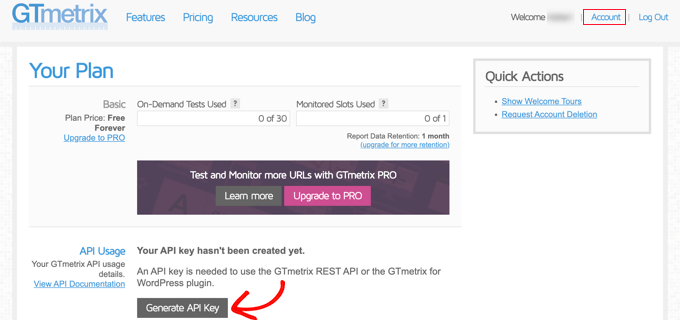
Klicken Sie anschließend einfach auf die Schaltfläche „API-Schlüssel generieren“. GTmetrix generiert einen API-Schlüssel für Sie, den Sie kopieren müssen.
Nun können Sie zur 'GTmetrix'-Einstellungsseite in Ihrem WordPress-Dashboard zurückkehren. Geben Sie Ihre E-Mail-Adresse für Ihr Konto und den API-Schlüssel ein, den Sie zuvor kopiert haben.
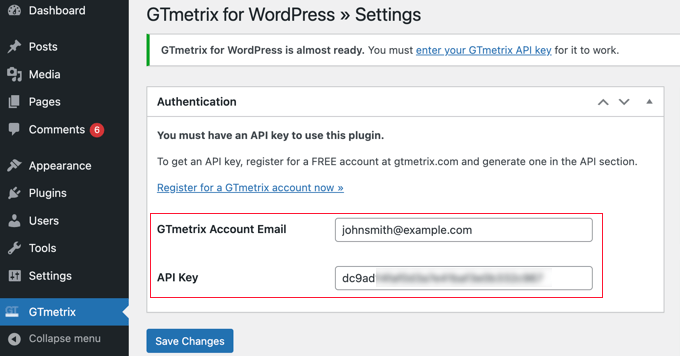
Vergessen Sie nicht, auf die Schaltfläche „Änderungen speichern“ zu klicken, um Ihre Einstellungen zu speichern.
GTmetrix-Leistungstests in WordPress ausführen
Jetzt, da Sie das Plugin eingerichtet haben, können Sie Ihre WordPress-Leistungstests durchführen.
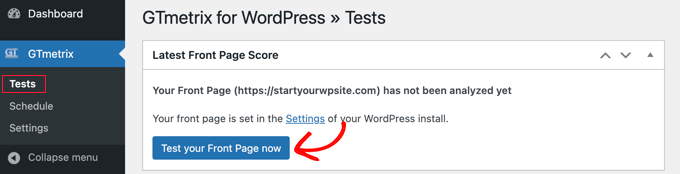
Gehen Sie einfach zur Seite GTmetrix » Tests. Sie können die Homepage Ihrer Website von hier aus schnell testen, indem Sie auf die Schaltfläche „Testen Sie Ihre Titelseite jetzt“ klicken.
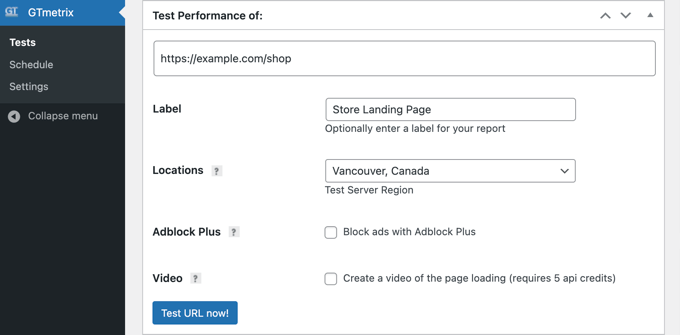
Sie können auch Leistungstests für jede Seite Ihrer WordPress-Website durchführen. Geben Sie einfach die Seiten-URL in das Feld „Leistung testen von“ ein.
Für diese benutzerdefinierten Tests können Sie auch eine Bezeichnung angeben und einen geografischen Standort auswählen. Idealerweise möchten Sie sich auf Standorte konzentrieren, die Ihrem Zielpublikum am nächsten liegen.
GTmetrix Performance Test Ergebnisse verstehen
Das GTmetrix-Plugin bietet eine hilfreiche Zusammenfassung der Leistung Ihrer Website direkt in Ihrem WordPress-Dashboard. Diese Zusammenfassung verwendet das ältere Bewertungssystem von GTmetrix, das auf Metriken namens PageSpeed und YSlow basierte.
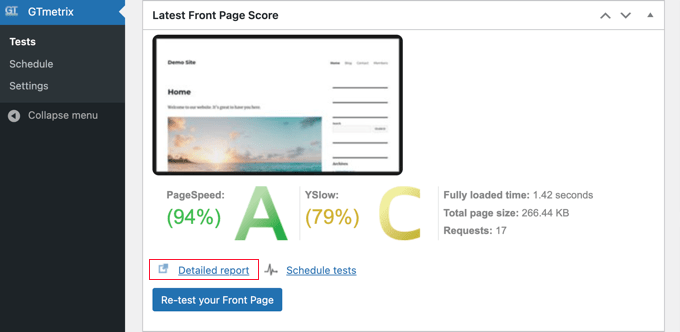
Alles unter A bedeutet, dass es Raum für Verbesserungen gibt. Dies bedeutet jedoch nicht unbedingt, dass Ihre Website wirklich langsam ist.
Um den Score zu verstehen, müssen Sie auf den Link „Detaillierter Bericht“ klicken. Dieser öffnet Ihre URL auf der GTmetrix-Website.
Dieser Bericht gibt Ihnen eine detaillierte Aufschlüsselung Ihrer PageSpeed-Punktzahl, YSlow-Punktzahl und eine Liste von Empfehlungen, was Sie ändern können, um Ihre Seitenladezeit zu verbessern.
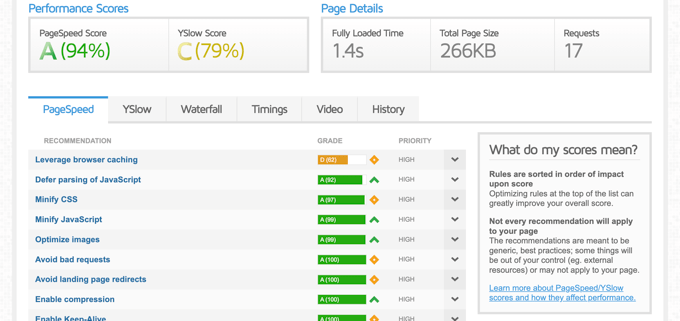
Es ist in verschiedene Tabs unterteilt. Zuerst sehen Sie Ihre PageSpeed-Punktzahl mit verschiedenen Ranking-Elementen, die mit ihrer individuellen Punktzahl aufgelistet sind.
Grüne Elemente sind gut und erfordern keine Aufmerksamkeit. Rote Elemente verlangsamen Ihre Website und erfordern weitere Untersuchung.
Das Beste daran ist, dass es Ihnen genau sagt, was behoben werden muss, wenn Sie auf das Element klicken.
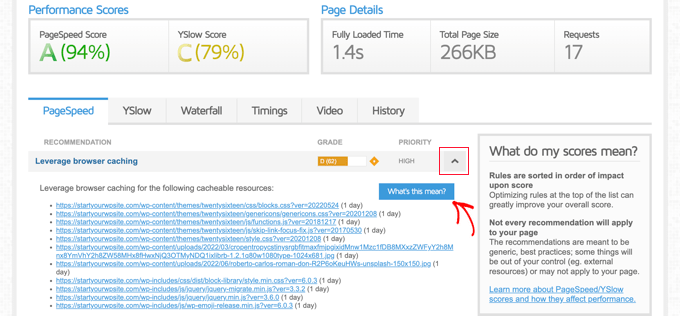
Jeder Tab hat einen kleinen 'Was bedeutet das?'-Button. Wenn Sie darauf klicken, erhalten Sie Details darüber, was verbessert werden kann.
Sie finden alle Ihre vergangenen Berichte auf der Seite GTmetrix » Tests im Abschnitt Berichte.
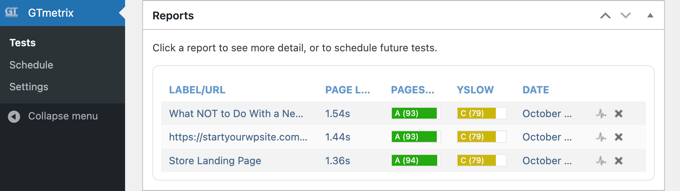
Dies ermöglicht es Ihnen, Tests zu verwalten und auszuführen, während Sie an der Verbesserung der Geschwindigkeit und Leistung Ihrer Website arbeiten.
GTmetrix ohne Plugin verwenden
Wenn Sie GTmetrix ohne Installation des Plugins verwenden möchten, können Sie einfach auf deren Homepage gehen und dann Ihre URL eingeben.
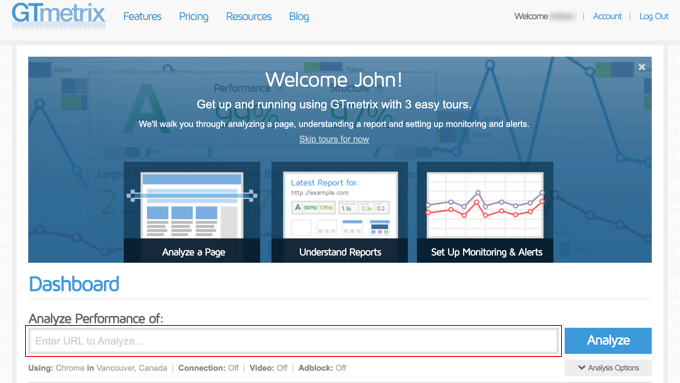
Nachdem Sie Ihre Website getestet haben, erhalten Sie einen detaillierten Bericht, genau wie mit dem Plugin.
Der Nachteil dieser Methode ist, dass Sie keine verschiedenen Berichte speichern und vergleichen können, während sich die Geschwindigkeit Ihrer Website verbessert.
Bonustipps zur Verbesserung der Website-Leistung
Die GTmetrix-Geschwindigkeitsprüfung zeigt Ihnen viele Informationen. Möglicherweise möchten Sie Ihre Ergebnisse jedoch mit einem anderen Tool zur Überprüfung der Website-Geschwindigkeit vergleichen, wie z. B. dem IsItWP Website Speed Test Tool oder Pingdom.
Wenn Ihre Website immer noch niedrige Leistungswerte aufweist, können Sie die Details durchgehen und jeden Punkt einzeln verbessern. Dies kann jedoch für Anfänger zu technisch werden.
Hier sind einige schnelle Tipps, die Ihnen helfen, Probleme mit der Website-Geschwindigkeit sofort zu beheben, ohne spezielle Kenntnisse.
1. Nutzen Sie das beste WordPress-Hosting
Wenn Sie einen minderwertigen WordPress-Hosting-Anbieter verwenden, können Sie nicht viel tun, um die Leistung Ihrer Website zu verbessern.
Hier sind unsere Empfehlungen für die Top 3 schnellen Webhosting-Unternehmen, die Sie ausprobieren können:
- Bluehost – toller Preis + integriertes Caching.
- SiteGround – Premium-WordPress-Hosting + integriertes Caching + nutzt Google Cloud. Wir verwenden SiteGround für WPBeginner.
- WP Engine – Top-bewerteter Managed-WordPress-Hosting-Anbieter mit Leistungsoptimierung.
2. Ein WordPress Caching-Plugin einrichten
Alle Top-WordPress-Hosting-Unternehmen bieten mittlerweile integrierte Caching-Lösungen an, die Sie aktivieren können, um die Website-Geschwindigkeit zu verbessern. Sie können aber auch ein WordPress-Caching-Plugin verwenden, um die Leistung Ihrer Website zu verbessern.
Caching ermöglicht es Ihrer Website, eine Seite aus einer temporären Datei zu laden, anstatt eine neue Anfrage auszuführen. Wir empfehlen die Verwendung von WP Rocket, dem besten WordPress-Caching-Plugin auf dem Markt.
3. Bilder für schnellere Seitenladezeiten optimieren
Bilder brauchen länger zum Laden als Text, und wenn eine Seite viele Bilder hat, verlangsamen sie Ihre Website. Andererseits sind Bilder wichtig für das Nutzerengagement, und Sie können sie nicht vermeiden.
Die Lösung besteht darin, WordPress-Bilder zu optimieren für schnellere Seitenladezeiten. Sie verwenden immer noch dieselben Bilder, aber mit kleineren Dateigrößen.
Es gibt noch viel mehr, was Sie tun können, um Ihre Website noch schneller zu machen. Wir haben einen vollständigen Leitfaden zur WordPress-Geschwindigkeit und -Leistung für Anfänger mit Schritt-für-Schritt-Anleitungen zur Verbesserung Ihrer Website-Geschwindigkeit zusammengestellt.
Häufig gestellte Fragen zu GTmetrix
Hier sind die Antworten auf einige der häufigsten Fragen, die wir zur Verwendung von GTmetrix zum Testen der Website-Performance erhalten.
1. Was ist ein guter GTmetrix-Score?
Sie sollten in Ihrem Leistungsbericht eine GTmetrix-Note von 'A' anstreben. Es ist auch wichtig, dass alle drei Core Web Vitals (LCP, TBT, CLS) im Bereich 'Gut' liegen, angezeigt durch eine grüne Punktzahl.
2. Ist GTmetrix kostenlos nutzbar?
Ja, GTmetrix bietet einen kostenlosen Plan, mit dem Sie Ihre Website testen und detaillierte Berichte erhalten können. Das kostenlose Konto hat eine begrenzte Anzahl von täglichen API-Anfragen, aber es ist normalerweise für einen einzelnen Website-Besitzer ausreichend.
3. Wie behebe ich einen schlechten GTmetrix-Score?
Der schnellste Weg, Ihre Punktzahl zu verbessern, ist die Konzentration auf die 'Big 3' der Website-Leistung. Dazu gehören die Auswahl eines schnellen WordPress-Hosting-Anbieters, die Verwendung eines Caching-Plugins wie WP Rocket und die Optimierung Ihrer Bilder für das Web.
4. Muss ich das GTmetrix-Plugin verwenden?
Nein, Sie müssen das Plugin nicht installieren. Sie können denselben detaillierten Bericht erhalten, indem Sie die URL Ihrer Website direkt auf der GTmetrix-Website eingeben.
Der Hauptvorteil der Verwendung des Plugins besteht darin, dass es Ihre Berichte im WordPress-Dashboard speichert. Dies erleichtert die Verfolgung Ihrer Leistungsverbesserungen im Laufe der Zeit.
Zusätzliche Ressourcen zur Verbesserung der Website-Geschwindigkeit
Jetzt, da Sie wissen, wie Sie Ihre Website mit GTmetrix analysieren können, finden Sie hier weitere Expertenanleitungen, die Ihnen helfen, Ihre Website noch schneller zu machen.
- Der ultimative Leitfaden zur Steigerung von WordPress-Geschwindigkeit & Leistung
- So führen Sie einen Website-Geschwindigkeitstest richtig durch (die besten Tools)
- So optimieren Sie Bilder für die Web-Performance, ohne Qualität zu verlieren
- Wie wir die Seitenladezeit auf WPBeginner verbessern
Wir hoffen, dieser Artikel hat Ihnen geholfen zu lernen, wie Sie das GTmetrix-Plugin verwenden, um die Leistung Ihrer WordPress-Website zu verbessern. Möglicherweise möchten Sie auch unseren Leitfaden sehen, wie wir die Seitenladezeit auf WPBeginner verbessern und unsere Expertenauswahl der besten Tools zur Überprüfung der Website-Geschwindigkeit.
Wenn Ihnen dieser Artikel gefallen hat, abonnieren Sie bitte unseren YouTube-Kanal für WordPress-Video-Tutorials. Sie finden uns auch auf Twitter und Facebook.





Jiří Vaněk
Die Geschwindigkeit einer Website ist absolut entscheidend, nicht nur für eine gute Benutzererfahrung, sondern auch für ihr Ranking bei Google. Anfangs habe ich die Google Search Console genau überwacht und dann begonnen, die Website mit Google Pagespeed Insights und GTMetrix zu messen. Beide Tools waren von unschätzbarem Wert, um die Geschwindigkeit der Website zu optimieren und die Geschwindigkeit aus dem Ausland zu messen (ich habe einen Server in der Tschechischen Republik). Ich kann GTMetrix nicht genug empfehlen. Obwohl ich es nicht unbedingt direkt in WordPress benötige, da ein weiteres Plugin die Website unnötigerweise belasten würde (meiner Meinung nach), verwende ich Online-Messungen praktisch für jede neue Website. Es ist sehr vorteilhaft, ein Konto bei GTMetrix zu haben, da selbst der kostenlose Plan mehr Messungen ermöglicht, was großartig ist, wenn Sie versuchen, ein kleines Detail zu optimieren, das die Website verlangsamt.
Christopher Ohlsen
Guter Beitrag über GTmetrix. Ich stimme zu, dass GTmetrix großartig ist (paraphrasiert) mit einer Einschränkung… Obwohl ich mein Problem wahrscheinlich irgendwie in den Kontoeinstellungen beheben könnte. Hier ist es; es scheint maxcdn nicht zu erkennen. Meine Website ist viel, viel schneller, seit ich maxcdn benutze. Ich benutze definitiv CDN, aber es sagt, dass ich es nicht tue… Ich weiß nicht, warum das so ist, aber es zeigt sogar die NetDNA-URL in den Links unter dem Reiter an, der besagt, dass ich kein CDN benutze. Außerdem ist mein Yslow-Score in den Firefox & Chrome Yslow-Addons, die maxcdn erkennen, etwas höher… Trotzdem ist es eine großartige Seite, die ich nutzen konnte, um meine Seitenladezeiten erheblich zu verbessern.
Redaktion
Bei der Verwendung von benutzerdefinierten CDNs wie MaxCDN erkennen diese Anbieter sie standardmäßig nicht. Sie müssen Ihre Browsereinstellungen bearbeiten, um ihnen mitzuteilen, dass die netdna-URL tatsächlich ein CDN ist. Kurz gesagt, diese Tools sind ein guter Anhaltspunkt, aber nicht ganz perfekt, wenn es um die Erkennung von CDNs geht.
Admin
Matthew
Hallo, GTMetrix bietet optimierte Versionen der Bilder auf meiner Website an, die ich speichern und verwenden kann, um meine ursprünglichen, nicht optimierten Bilder zu ersetzen. Allerdings habe ich ein paar tausend Bilder auf meiner Website und das Speichern jedes optimierten Bildes, um alle meine ursprünglichen Bilder zu ersetzen, dauert sehr lange.
Was genau verwendet GTMetrix, um mir eine Liste von neu optimierten und komprimierten Bildern zur Verfügung zu stellen?
Ich habe das smush.it Plugin für WordPress ausprobiert, aber leider sagt mir GTMetrix immer noch, dass ich einige meiner Bilder um bis zu 50% oder so komprimieren kann.
Ich habe ihnen sogar eine E-Mail geschickt, aber keine Antwort erhalten. Ich benutze bereits ein CDN, aber es ist einfach nicht so schnell, wie ich es brauche.
M Copinger
Danke, dass Sie uns über dieses Plugin informiert haben, ich benutze es jetzt seit etwa einer Woche, ohne zu wissen, dass sie ein Plugin haben. Toller Artikel und machen Sie so gute Arbeit weiter
Matej Latin
Ich sehe keinen Sinn darin, ein Plugin zu verwenden, wenn Sie die Pingdom-Tools verwenden können. Sie werden das ja nicht jeden Tag testen...
leena
Hallo, das sind einige der nützlichen Tipps, die mir meistens nicht bewusst sind. Ich werde versuchen, ob ich diese Art von Aufgabe erledigen kann. Danke fürs Teilen.
Ivan Lim
Ich liebe dieses Tool… guter Punkt, dass YSlow CDNs nicht erkennt, erklärt einige der unterschiedlichen Geschwindigkeitsberichte.
Redaktion
Ja, das ist ein großartiges Werkzeug. Wir benutzen es ständig.
Admin