


Wenn Sie eine WordPress-Website mit mehreren Benutzern betreiben, haben Sie sich wahrscheinlich gefragt, wie Sie sehen können, wann sich jemand zuletzt angemeldet hat. Egal, ob Sie eine Mitgliederseite, einen Online-Shop oder einen Blog mit mehreren Autoren verwalten, die Verfolgung der Benutzeraktivität kann Ihnen helfen, inaktive Konten zu erkennen und die Sicherheit Ihrer Website zu erhöhen.
Das einzige Problem ist, dass WordPress diese Informationen nicht standardmäßig anzeigt.
Die gute Nachricht ist, dass es einfache Möglichkeiten gibt, dies hinzuzufügen. Nach dem Testen mehrerer Methoden haben wir zwei einfache und zuverlässige Optionen gefunden, die Ihre Website nicht verlangsamen.
In dieser Anleitung zeigen wir Ihnen Schritt für Schritt, wie Sie das letzte Anmeldedatum für jeden Benutzer in WordPress anzeigen.

💡Schnelle Antwort: Letzte Anmeldung eines Benutzers in WordPress anzeigen
Es gibt zwei Hauptmöglichkeiten, das letzte Anmeldedatum eines Benutzers in WordPress anzuzeigen:
- Plugin verwenden: Das WP Last Login Plugin ist die einfachste Methode. Es fügt eine Spalte „Letzter Login“ zu Ihrem Benutzerbildschirm im Admin-Bereich hinzu.
- Benutzerdefinierten Code hinzufügen: Eine flexiblere Methode ist das Hinzufügen eines PHP-Code-Snippets mit dem WPCode Plugin. Damit können Sie das Datum des letzten Logins überall auf Ihrer Website anzeigen, z. B. in Benutzerprofilen.
Warum das Datum des letzten Benutzerlogins in WordPress anzeigen?
Die Verfolgung, wann sich Benutzer zuletzt auf Ihrer Website angemeldet haben, liefert wertvolle Einblicke für Sicherheit und Verwaltung. Hier sind die wichtigsten Vorteile:
- Verwaltung von Multi-Autor-Websites: Wenn Sie einen Blog mit mehreren Mitwirkenden betreiben, können Sie leicht sehen, wann Ihre Autoren, Redakteure und andere Mitarbeiter sich anmelden, um an Inhalten zu arbeiten.
- Verbesserte Sicherheit: Durch die Überwachung des Datums des letzten Logins können Sie verdächtige Aktivitäten schnell erkennen. Wenn Sie beispielsweise eine ungewöhnliche Anmeldezeit für ein Administratorkonto bemerken, können Sie dies sofort untersuchen. Es hilft auch dabei, inaktive Konten zu identifizieren und zu entfernen, die zu Sicherheitsrisiken werden könnten.
- Benutzeraktivität überwachen: Für Mitgliederseiten, Online-Kurse oder Foren zeigt das Datum des letzten Logins, wie engagiert Ihre Benutzer sind. Dies kann Ihnen helfen, Benutzer zu identifizieren, die Reaktivierungskampagnen benötigen.
Es gibt 2 Möglichkeiten, das Datum des letzten Benutzerlogins in WordPress anzuzeigen.
Erstens können Sie ein Plugin verwenden, um das Anmeldedatum im WordPress-Adminbereich anzuzeigen. Zweitens können Sie das letzte Anmeldedatum manuell mit einem benutzerdefinierten Code-Snippet anzeigen.
Klicken Sie einfach auf die unten stehenden Links, um zu Ihrem bevorzugten Abschnitt zu springen:
Methode 1: Anzeige des letzten Anmeldedatums eines Benutzers im WordPress-Adminbereich
Sie können das Datum des letzten Logins einfach mit dem WP Last Login Plugin anzeigen. Es ist ein kostenloses Plugin, das speziell dafür entwickelt wurde, Ihrem Admin-Dashboard eine Spalte „Letzter Login“ hinzuzufügen.
Diese Methode ist einfacher, zeigt aber nur das Datum des letzten Logins eines Benutzers im WordPress-Adminbereich an.
Das erste, was Sie tun müssen, ist, das WP Last Login Plugin zu installieren und zu aktivieren. Weitere Details finden Sie in unserer Schritt-für-Schritt-Anleitung, wie Sie ein WordPress-Plugin installieren.
Das Beste daran ist, dass das Plugin sofort einsatzbereit ist und Sie sich keine zusätzlichen Einstellungen kümmern müssen.
Nach der Aktivierung müssen Sie die Seite Benutzer » Alle Benutzer im Admin-Bereich besuchen. Sie werden eine neue Spalte bemerken, die das Datum des letzten Logins jedes Benutzers anzeigt.
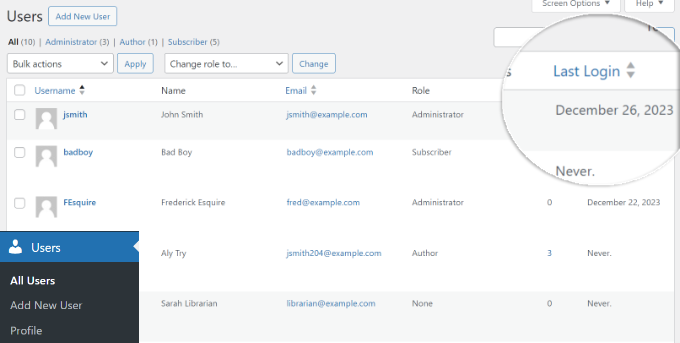
Zuerst wird für alle Benutzer möglicherweise „nie“ angezeigt. Das liegt daran, dass ein Benutzer sich anmelden muss, seit das Plugin aktiviert wurde, damit es das letzte Anmeldedatum erfassen und speichern kann.
Methode 2: Datum des letzten Benutzerlogins in WordPress manuell anzeigen
Diese Methode ermöglicht es Ihnen, das letzte Anmeldedatum eines Benutzers überall auf Ihrer WordPress-Website anzuzeigen.
Es erfordert jedoch das Hinzufügen von benutzerdefiniertem Code zur functions.php-Datei Ihres Themes oder einem seitenspezifischen Plugin. Wir empfehlen nicht, die functions.php-Datei direkt zu bearbeiten, da der geringste Fehler Ihre Website beschädigen kann.
Eine einfachere Möglichkeit, benutzerdefinierten Code zu Ihrer Website hinzuzufügen, ist die Verwendung des WPCode Plugins. Es ist das beste Code-Snippet-Plugin für WordPress, das hilft, benutzerdefinierten Code überall auf Ihrer Website zu verwalten, zu organisieren und einzufügen, ohne etwas zu beschädigen.
Außerdem lieben wir den KI-Code-Generator, der benutzerdefinierten Code für Sie erstellt. Um mehr zu erfahren, lesen Sie unsere detaillierte WPCode-Bewertung.
Zuerst müssen Sie das WPCode-Plugin installieren und aktivieren. Wenn Sie Hilfe benötigen, lesen Sie bitte unsere Anleitung zur Installation eines WordPress-Plugins.
Hinweis: Es gibt auch ein kostenloses WPCode-Plugin, das Sie für dieses Tutorial verwenden können. Wenn Sie jedoch auf das Premium-Plugin upgraden, erhalten Sie Zugriff auf eine Cloud-basierte Code-Snippet-Bibliothek, intelligente bedingte Logik und mehr.
Nach der Aktivierung können Sie im WordPress-Dashboard zu Code-Snippets » + Snippet hinzufügen navigieren.
Bewegen Sie dann einfach den Mauszeiger über die Option 'Fügen Sie Ihren benutzerdefinierten Code hinzu (Neuer Schnipsel)' und klicken Sie auf 'Snippet verwenden'.
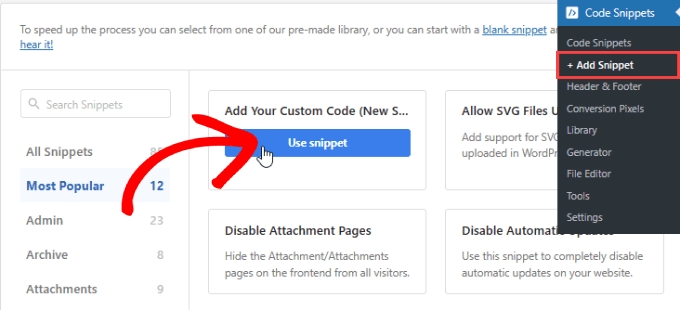
Danach können Sie den folgenden Code kopieren und in den Code-Vorschau-Bereich einfügen:
<?php
/**
 * Capture user login and add it as timestamp in user meta data
 *
 */

function user_last_login( $user_login, $user ) {
    update_user_meta( $user->ID, 'last_login', time() );
}
add_action( 'wp_login', 'user_last_login', 10, 2 );

/**
 * Display last login time
 *
 */

function wpb_lastlogin() {
    $last_login = get_the_author_meta('last_login');
    $the_login_date = human_time_diff($last_login);
    return $the_login_date;
}

/**
 * Add Shortcode lastlogin
 *
 */

add_shortcode('lastlogin','wpb_lastlogin');
?>
Dieser Code fügt den letzten Login als Meta-Schlüssel hinzu.
Jedes Mal, wenn sich ein Benutzer anmeldet, wird die Zeit als Wert für einen Meta-Schlüssel gespeichert.
Nach der Eingabe des Codes müssen Sie auch einen Titel für Ihren benutzerdefinierten Code eingeben und den 'Code-Typ' als PHP-Snippet auswählen.
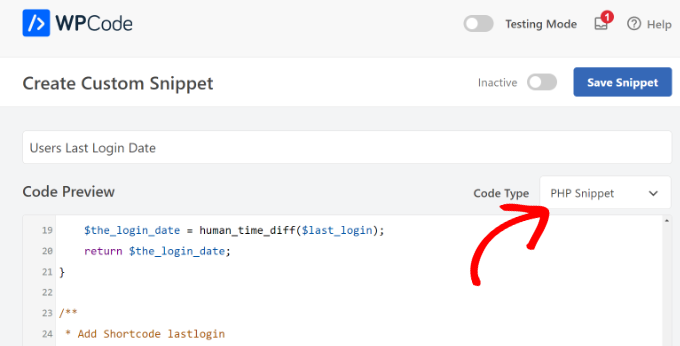
Von hier aus können Sie nach unten scrollen und auswählen, wo Sie den Code einfügen möchten.
Für dieses Tutorial verwenden wir die Standardmethode und bleiben bei der Methode 'Automatisch einfügen'. Auf diese Weise wird der benutzerdefinierte Code überall auf Ihrer Website ausgeführt.
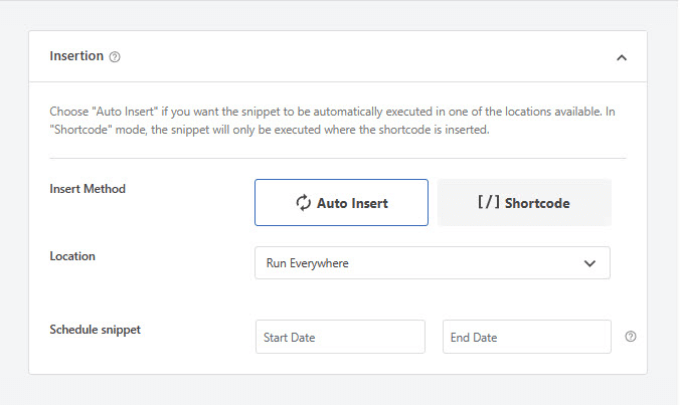
Wenn Sie fertig sind, scrollen Sie einfach wieder nach oben.
Aktivieren Sie Ihr benutzerdefiniertes Code-Snippet und klicken Sie auf die Schaltfläche 'Snippet speichern'.

Wenn Sie neu im Hinzufügen von Code sind, lesen Sie bitte diese Anleitung zum Einfügen von Code aus dem Web.
Sie können den Wert des letzten Login-Datums jetzt mit dem [lastlogin] Shortcode in Ihren WordPress-Beiträgen, Seiten und Widgets anzeigen.
Um es zu verwenden, bearbeiten Sie einfach einen Beitrag oder eine Seite und fügen Sie einen „Shortcode“-Block hinzu. Fügen Sie den Shortcode in den Block ein:
[lastlogin]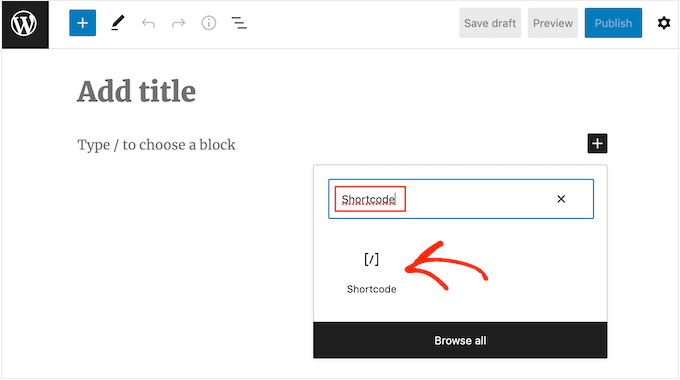
Wenn ein angemeldeter Benutzer die Seite nun aufruft, sieht er seine eigene letzte Anmeldezeit. Wenn ein Besucher abgemeldet ist, zeigt der Shortcode nichts an.
Wenn Sie die Informationen zum letzten Login in Ihrem Child-Theme anzeigen möchten, können Sie stattdessen diesen Code hinzufügen:
<?php echo 'Last seen: '. do_shortcode('[lastlogin]') .' ago'; ?>
Bevor Sie das Plugin testen, müssen Sie sich von WordPress abmelden und dann erneut anmelden.
Dann sollten Sie Ihre WordPress-Website besuchen, um das Login-Datum in Aktion zu sehen.

Wie Sie sehen werden, zeigt dieser Code das relative Datum und die Uhrzeit, „vor 2 Stunden“, anstelle des vollständigen Datums und der Uhrzeit.
Wenn Sie das vollständige Datum und die Uhrzeit anzeigen möchten, müssen Sie diese Zeile im obigen Code finden:
$the_login_date = human_time_diff($last_login);
Ersetzen Sie ihn nun durch diese Zeile:
$the_login_date = date('M j, Y h:i a', $last_login);
Der Teil M j, Y h:i a in diesem Code wird als Datums- und Zeitformat-String bezeichnet. Wenn Sie ändern möchten, wie dieser Code das Datum und die Uhrzeit anzeigt, lesen Sie unsere Anleitung, wie Sie das Datums- und Zeitformat in WordPress ändern.
Häufig gestellte Fragen zu Benutzeranmeldedaten
Hier sind einige Fragen, die unsere Leser häufig zum Anzeigen von Benutzeranmeldedaten in WordPress stellen:
Warum steht in der Spalte „Letzte Anmeldung“ bei allen meinen Benutzern „nie“?
Dies ist das normale Verhalten direkt nach der Aktivierung des Plugins oder dem Hinzufügen des Codes. Das System kann nur Anmeldungen verfolgen, die stattfinden, nachdem es installiert wurde.
Es hat keinen Zugriff auf historische Anmeldedaten. Die Meldung „nie“ wird beim nächsten erneuten Anmelden jedes Benutzers durch das korrekte Datum und die Uhrzeit ersetzt.
Wie kann ich das genaue Datum und die genaue Uhrzeit anstelle von „vor 2 Stunden“ anzeigen?
Wenn Sie den Code-Schnipsel in Methode 2 verwendet haben, können Sie das Format einfach ändern. Suchen Sie die Zeile im Code, die $the_login_date = human_time_diff($last_login); lautet, und ersetzen Sie sie durch $the_login_date = date('M j, Y h:i a', $last_login);. Dies zeigt den vollständigen Datums- und Zeitstempel an.
Verlangsamt die Verfolgung des letzten Anmeldedatums meine WordPress-Website?
Nein, die in diesem Artikel beschriebenen Methoden sind sehr leichtgewichtig. Sowohl das Plugin als auch der benutzerdefinierte Code-Schnipsel führen eine einfache Funktion aus, die eine kleine Eintragung in Ihrer Datenbank hinzufügt, wenn sich ein Benutzer anmeldet. Diese Aktion ist effizient und hat keine spürbaren Auswirkungen auf die Leistung Ihrer Website.
Wir hoffen, dieser Artikel hat Ihnen geholfen zu lernen, wie Sie das letzte Anmeldedatum eines Benutzers in WordPress anzeigen. Möglicherweise möchten Sie auch unseren Leitfaden zum Hinzufügen einer Autoren-Infobox in WordPress-Beiträgen und unser Tutorial zum Hinzufügen von Social Login zu WordPress sehen.
Wenn Ihnen dieser Artikel gefallen hat, abonnieren Sie bitte unseren YouTube-Kanal für WordPress-Video-Tutorials. Sie finden uns auch auf Twitter und Facebook.


Christopher Garret
Danke, sehr nützlich. Ich schätze den Code, der es mir ermöglicht, anzupassen, wie diese Daten gesammelt werden!
WPBeginner Support
Glad you found it helpful!
Admin
Louise Panvig
Hallo, ist es möglich, einen roten Punkt anzuzeigen, wenn der Benutzer offline ist, und einen grünen Punkt, wenn er online ist?
WPBeginner Support
Das wäre ein anderes Plugin. Für etwas Ähnliches würden wir empfehlen, einen Blick auf unseren Artikel unten zu werfen:
https://www.wpbeginner.com/wp-tutorials/how-to-show-real-time-online-users-in-wordpress/
Admin
Babak Fakhamzadeh
Es ist erwähnenswert, dass Wordfence das Datum des letzten Logins als Metafeld speichert.
WPBeginner Support
Danke für das Teilen dieser aktuellen Funktion für Wordfence-Benutzer.
Admin
Fredrick Arije
Danke für das Skript.
Ich habe eine Anmerkung. Alle Benutzer sehen den letzten Login des Administrators (Autors).
Gibt es eine Möglichkeit, dass jeder Benutzer seinen eigenen letzten Login sieht?
Bitte helfen Sie. Danke
WPBeginner Support
Für die Anzeige individueller letzter Logins empfehlen wir die Plugin-Methode, da eine manuelle Code-Methode fortgeschrittener wäre, als wir sie für Anfänger empfehlen würden.
Admin
Bobby
Hallo,
Es funktioniert super, aber der Zeitstempel, wann die Zeile für Datum/Uhrzeit geändert wird, zeigt immer noch eine Zeitdifferenz von 7 Stunden an?
Wie kann ich die letzte Anmeldezeit in Pacific Standard Time anzeigen lassen? Das ist meine Zeitzone.
Bitte um Rat, danke.
Prost!
Nobin
Thanks For Share That was most useful trick