


Haben Sie sich jemals gefragt, wie verwirrend Kommentarbereiche in WordPress werden können, wenn Leser anfangen, aufeinander zu antworten? Sie sehen eine Antwort, die fehl am Platz wirkt, oder jemanden, der eine Frage stellt, die bereits ein paar Kommentare weiter oben beantwortet wurde.
Das ist nicht nur für Ihre Leser frustrierend. Es macht es auch für Sie schwierig, Konversationen im WordPress-Adminbereich zu moderieren. Wenn Sie nicht leicht sehen können, auf welchen Kommentar eine Antwort sich bezieht, verlieren Sie den gesamten wichtigen Kontext.
Die gute Nachricht ist, dass WordPress tatsächlich verschachtelte Kommentare unterstützt, um dieses Problem zu lösen. Das Problem? Das Standard-Kommentarsystem in WordPress lässt Sie im Moderationsbildschirm nicht sehen, auf welchen Kommentar jemand antwortet.
In diesem Leitfaden zeigen wir Ihnen Schritt für Schritt, wie Sie übergeordnete Kommentare in WordPress anzeigen. Wir haben diese Methode mit verschiedenen Themes und Setups getestet und sie funktioniert einwandfrei. 🙌
Das Problem mit der Kommentarmoderation in WordPress
Das Aktivieren von Kommentaren ist eine großartige Möglichkeit, das Engagement auf Ihrer Website zu steigern. Indem Sie Benutzern erlauben, Kommentare zu Ihren Blogbeiträgen zu hinterlassen und Antworten auf diese Kommentare zu ermöglichen, schaffen Sie einen Raum, in dem Benutzer ihre Gedanken teilen und Fragen stellen können.
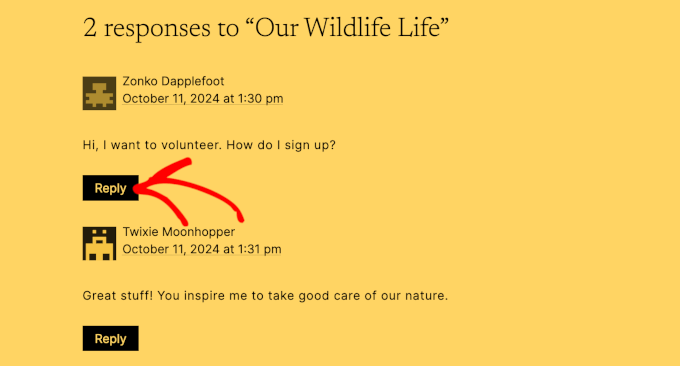
Nun macht es WordPress den Benutzern leicht, auf Kommentare zu antworten, indem sie auf den Antwort-Button unter jedem Kommentar klicken.
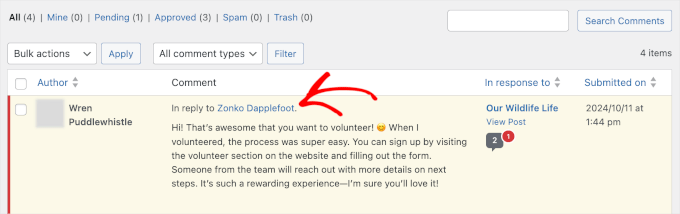
Wenn jemand antwortet, sehen Sie im Adminbereich auch einen Link zum übergeordneten Kommentar.
Es sieht so aus:
📌 Tipp vom Experten: Sie finden den standardmäßigen Kommentarbereich von WordPress etwas langweilig? Dann lesen Sie vielleicht unseren Leitfaden, wie Sie das Layout von WordPress-Kommentaren gestalten können, um es besser an die Persönlichkeit Ihrer Website anzupassen.
Während der Kommentarmoderation möchten Sie vielleicht den übergeordneten Kommentar sehen, um den Kontext einer Antwort zu verstehen.
Das Klicken auf diesen Link öffnet jedoch den übergeordneten Kommentar in einem neuen Browser-Tab. Das lenkt ab und erschwert es erheblich, dem Gesprächsverlauf zu folgen.
Vor diesem Hintergrund zeigen wir Ihnen, wie Sie den übergeordneten Kommentar direkt in Ihrem Moderationsbildschirm anzeigen können. Hier ist eine kurze Übersicht über alles, was wir in diesem Leitfaden behandeln werden:
- Ein WordPress-Kommentar-Plugin installieren und aktivieren
- Kommentarmoderation mit Thrive Comments aktivieren
- Übergeordneten Kommentar während der Moderation anzeigen
- Bonus-Tipp: WordPress-Kommentare mit Thrive Comments gamifizieren
- FAQs: Übergeordneten Kommentar in den WordPress-Kommentaren anzeigen
- Weiterführende Lektüre: WordPress-Kommentare verbessern
Lass uns anfangen!
Ein WordPress-Kommentar-Plugin installieren und aktivieren
Als Erstes müssen Sie das Thrive Comments -Plugin installieren und aktivieren. Es ist Teil der Premium-Sammlung Thrive Suite, einer Sammlung leistungsstarker Tools, die Ihnen helfen, auf Konversionen ausgerichtete Websites zu erstellen.
Wir haben es ausführlich getestet und sind zuversichtlich, dass es das beste Plugin zur Verbesserung von WordPress-Kommentaren ist. Weitere Details zu unseren Testerfahrungen finden Sie in unserem vollständigen Thrive Themes Suite Testbericht.
Um die Plattform nutzen zu können, müssen Sie sich zuerst auf der Website von Thrive Themes registrieren.

Danach werden Sie zu Ihrem Thrive Themes-Konto-Dashboard weitergeleitet.
Hier können Sie auf den Link klicken, auf dem steht: „Download and install the Thrive Product Manager plugin.“

Sobald Sie die .zip-Datei für den Thrive Product Manager auf Ihrem Computer haben, müssen Sie sie in WordPress hochladen.
Gehen Sie dazu in Ihrem WordPress-Dashboard zu Plugins » Neues Plugin hinzufügen und klicken Sie oben auf die Schaltfläche „Plugin hochladen“. Wenn Sie Hilfe benötigen, lesen Sie unsere Anleitung zum Installieren eines WordPress-Plugins.

Nachdem Sie das Plugin aktiviert haben, navigieren Sie im Menü zu „Product Manager“ in Ihrem WordPress-Dashboard.
Hier müssen Sie Ihr Thrive Themes-Konto mit Ihrer WordPress-Site verbinden. Klicken Sie also auf die Schaltfläche „In mein Konto einloggen“.
Anschließend können Sie Ihre Thrive Themes-Kontodaten in die entsprechenden Felder eingeben.

Sobald die Verbindung verifiziert ist, ist es an der Zeit, Thrive Comments zu installieren.
Suchen wir im „Thrive Dashboard“ nach „Thrive Comments“ und aktivieren Sie das Kontrollkästchen „Produkt installieren“.
Scrollen Sie als Nächstes zum Ende des Panels und klicken Sie auf die Schaltfläche „Ausgewählte Produkte installieren (1)“.

Wenn die Installation abgeschlossen ist, sehen Sie eine Erfolgsmeldung: „Bereit zur Verwendung“.
Klicken Sie auf die Schaltfläche „Zum Thrive Themes Dashboard gehen“.
Kommentarmoderation mit Thrive Comments aktivieren
Kommentar-Moderation funktioniert bei Thrive Comments sofort.
Um Ihre Einstellungen zu überprüfen, navigieren Sie in Ihrem WordPress-Admin-Panel zu Thrive Dashboard » Thrive Comments.

Dies führt Sie zum Einstellungsbereich von Thrive Comments, wo Sie zusätzliche Einstellungen für Ihren WordPress-Kommentarbereich konfigurieren können.
Von hier aus können Sie zu „Kommentar-Moderation“ scrollen und den Menüpunkt erweitern. Dann sollten Sie sehen, dass die Kommentar-Moderation auf Ihrer WordPress-Site aktiviert wurde.
Standardmäßig legt Thrive Comments den Administrator, Autoren und Redakteure der Website als Benutzer fest, die Kommentare moderieren können. Dann prüft es auch die Regeln im Abschnitt „Bevor ein Kommentar erscheint“, wie folgt:
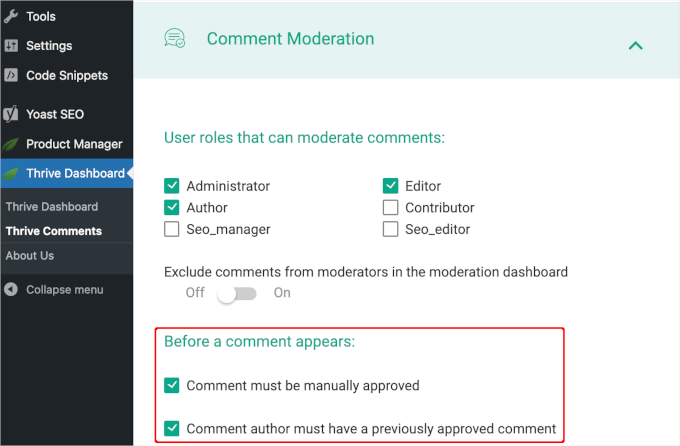
Wenn Sie diese Einstellungen ändern möchten, können Sie das tun. Thrive Themes speichert Ihre neuen Einstellungen automatisch.
Nachdem Sie die Anpassung abgeschlossen haben, müssen Sie jedes Mal, wenn ein Benutzer einen Kommentar hinterlässt, diesen genehmigen, bevor er auf dem betreffenden Blogbeitrag angezeigt wird.
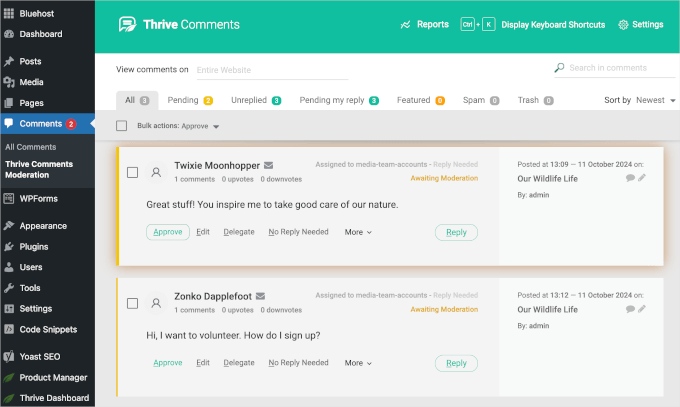
Hier sehen Sie, wie es unter Kommentare » Thrive Comments Moderation aussieht:
Übergeordneten Kommentar während der Moderation anzeigen
Mit Thrive Comments funktioniert diese Funktion sofort, sodass Sie keine zusätzlichen Einstellungen konfigurieren müssen, wenn jemand auf einen Kommentar antwortet.
Suchen Sie unter Kommentare » Thrive Comments Moderation einfach im rechten Bereich der Moderationswarteschlange.
Hier finden Sie den übergeordneten Kommentar, auf den ein Benutzer antwortet, was Ihnen hilft, den Kontext eines Kommentars schnell zu verstehen.
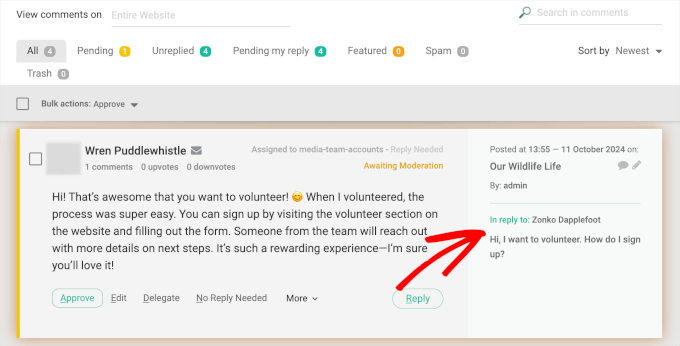
Sie können dann Ihre eigene Antwort hinzufügen oder einfach einen Kommentar genehmigen oder löschen.
Bonus-Tipp: WordPress-Kommentare mit Thrive Comments gamifizieren
Nachdem Sie den Moderationsprozess vereinfacht haben, können Sie weitere Thrive Comments-Funktionen erkunden, um Ihren Kommentarbereich für Besucher ansprechender zu gestalten.
Die Verwendung eines einfachen Bewertungssystems kann Menschen dazu motivieren, hilfreiche Kommentare zu schreiben.
Sie könnten zum Beispiel die Top-Kommentare oben auf der Seite anzeigen oder die besten mit Abzeichen prämieren.

Wenn Sie daran interessiert sind, dann gehen Sie die Schritt-für-Schritt-Anleitung in unserem Leitfaden durch zur Einbindung eines einfachen Benutzer-Ranglisten-Systems für WordPress-Kommentare.
Dann möchten Sie vielleicht die Kommentarfunktionen für Benutzer erweitern, indem Sie Upvote- und Downvote-Schaltflächen anbieten. Dieses System ermöglicht es Benutzern zu entscheiden, welche Kommentare am relevantesten sind, und schiebt Spam nach unten.
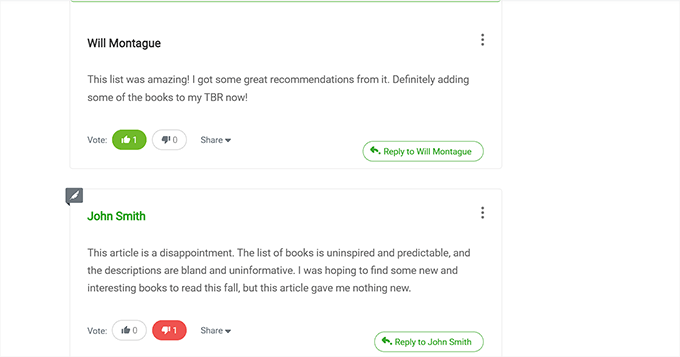
Für weitere Informationen könnten Sie sich unsere detaillierten Schritt-für-Schritt-Anleitungen ansehen zur Aktivierung von „Gefällt mir“ oder „Gefällt mir nicht“ für Kommentare in WordPress.
FAQs: Übergeordneten Kommentar in den WordPress-Kommentaren anzeigen
Kann ich den übergeordneten Kommentar ohne Plugin anzeigen?
Standardmäßig zeigt WordPress den übergeordneten Kommentar nicht im Moderationsbildschirm an. Sie könnten benutzerdefinierten Code hinzufügen, um dies zu ermöglichen, aber das kann kompliziert werden und möglicherweise fehlschlagen, wenn Ihr Theme oder WordPress aktualisiert wird.
Für die meisten Website-Besitzer ist die Verwendung eines Kommentar-Plugins wie Thrive Comments der einfachste und zuverlässigste Weg, diese Funktion hinzuzufügen.
Ist Thrive Comments ein kostenloses Plugin?
Nein. Thrive Comments ist ein Premium-Plugin, das als Teil der Thrive Suite erhältlich ist. Die Suite umfasst eine Reihe von Tools, die Ihnen helfen, auf Konversionen ausgerichtete Websites zu erstellen und auszubauen.
Wird die Verwendung von Thrive Comments meine Website verlangsamen?
Thrive Comments ist ein gut codiertes Plugin, das mit Blick auf die Leistung entwickelt wurde. Da es für Geschwindigkeit optimiert ist, sollte es keine negativen Auswirkungen auf die Ladezeit Ihrer Website haben.
Was ist der Hauptvorteil der Anzeige des übergeordneten Kommentars?
Der größte Vorteil ist der Kontext. Wenn Sie den ursprünglichen Kommentar sehen können, auf den jemand antwortet, lassen sich Gespräche leichter verfolgen und Diskussionen genauer moderieren.
Weiterführende Lektüre: WordPress-Kommentare verbessern
Das ist alles. Wir hoffen, dieser Artikel hat Ihnen geholfen, übergeordnete Kommentare auf der WordPress-Kommentarseite anzuzeigen. Als Nächstes möchten Sie vielleicht auch unsere Leitfäden zu folgenden Themen ansehen:
- So machen Sie Blog-Kommentare in WordPress durchsuchbar
- Wie man Kommentare in WordPress paginiert
- So heben Sie Kommentare des Autors in WordPress hervor
- Benutzerdefinierte Felder zum Kommentarformular in WordPress hinzufügen
- Benutzer benachrichtigen, wenn ihr Kommentar in WordPress genehmigt wurde
- Die besten Plugins zur Verbesserung von WordPress-Kommentaren
Wenn Ihnen dieser Artikel gefallen hat, abonnieren Sie bitte unseren YouTube-Kanal für WordPress-Video-Tutorials. Sie finden uns auch auf Twitter und Facebook.



Dennis Muthomi
Thrive Comments ist mein Favorit für die Verwaltung von Kommentaren auf meinen Websites. Früher habe ich ewig damit verbracht, separate Tabs zu öffnen, nur um zu sehen, worauf die Leute antworten, aber jetzt sehe ich alles direkt dort. Es hat meine Moderationszeit buchstäblich halbiert! Hier ist, was für mich großartig funktioniert: Ich überprüfe Kommentare zweimal täglich zu festgelegten Zeiten. Das hält die Konversationen schön am Laufen und hilft mir, den Überblick zu behalten, ohne überfordert zu werden.
Das Beste daran? Da ich sofort sehe, worauf sich jeder Kommentar bezieht, mache ich viel weniger Fehler bei der Moderation, besonders auf meinen belebteren Websites. Das hat einen großen Unterschied gemacht!