


Har du märkt hur förvirrande WordPress kommentarsfält kan bli när läsare börjar svara på varandra? Du ser ett svar som känns malplacerat, eller någon som ställer en fråga som redan har besvarats bara några kommentarer uppåt.
Detta är inte bara frustrerande för dina läsare. Det gör det också svårt för dig att moderera konversationer i WordPress adminområde. När du inte enkelt kan se den ursprungliga kommentaren som ett svar hänvisar till, förlorar du all viktig kontext.
De goda nyheterna är att WordPress faktiskt stöder trådade kommentarer för att organisera diskussioner. Men standardkommentarsystemet låter dig inte se vilken kommentar någon svarar på i din modereringsskärm.
I den här guiden visar vi dig steg för steg hur du visar föräldrakommentarer i WordPress. Vi har testat den här metoden på olika teman och konfigurationer och den fungerar bra. 🙌
💡 Sammanfattning: Det enklaste sättet att visa föräldrakommentarer i WordPress är att installera premiumpluginet Thrive Comments, som automatiskt visar föräldrakommentaren bredvid svar i modereringsinstrumentpanelen.
Problemet med WordPress kommentar moderering
Att aktivera kommentarer är ett bra sätt att öka engagemanget på din webbplats. Genom att tillåta användare att lämna kommentarer på dina blogginlägg och aktivera svar på dessa kommentarer skapar du en plats för användare att dela sina tankar och ställa frågor.
WordPress gör det enkelt för användare att svara på kommentarer genom att klicka på knappen Svara under varje kommentar.

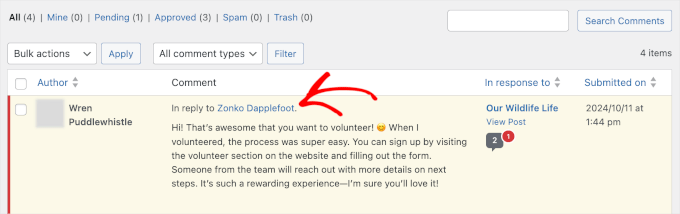
När någon svarar ser du också en länk till föräldrakommentaren i adminområdet.
Det ser ut så här:
📌 Experttips: Ser WordPress standardkommentarsfält lite tråkigt ut för din smak? Då kanske du vill läsa vår guide om hur man stylar WordPress kommentarslayout för att bättre passa din webbplats personlighet.
Under kommentar moderering kanske du vill se föräldrakommentaren för att förstå kontexten för ett svar.
Men att klicka på den länken öppnar föräldrakommentaren i en ny webbläsarflik. Baserat på vår erfarenhet av att hantera tusentals kommentarer på våra bloggar, saktar det ner ditt arbetsflöde avsevärt att öppna nya flikar för varje svar, särskilt om du får dussintals kommentarer om dagen.
Detta är distraherande och gör det mycket svårare att följa konversationens flöde.
Med det i åtanke visar vi dig hur du enkelt kan se föräldrakommentaren direkt i din modereringsskärm. Här är en snabb översikt över allt vi kommer att täcka i den här guiden:
- Installera och aktivera ett WordPress kommentar plugin
- Aktivera kommentar moderering med Thrive Comments
- Visa föräldrakommentaren under moderering
- Bonustips: Gamifiera WordPress kommentarer med Thrive Comments
- Vanliga frågor: Visa föräldrakommentar i WordPress kommentarer
- Vidare läsning: Förbättra WordPress kommentarer
Låt oss börja!
Installera och aktivera ett WordPress kommentar plugin
Det första du behöver göra är att installera och aktivera pluginet Thrive Comments.
Det är en del av premium Thrive Suite, en samling kraftfulla verktyg utformade för att hjälpa dig att skapa konverteringsfokuserade webbplatser. Pluginet uppgraderar helt din front-end-kommentarsektion med ett nytt gränssnitt samtidigt som det ger en dedikerad, lättanvänd modereringsinstrumentpanel.
Vi har granskat det grundligt och vi är övertygade om att det är det bästa pluginet för att förbättra WordPress kommentarer. För mer information om vår testupplevelse, se vår kompletta Thrive Themes Suite recension.
För att använda plattformen måste du först registrera ett konto på Thrive Themes webbplats.

Efter det kommer du att omdirigeras till din Thrive Themes kontopanel.
Här kan du klicka på länken som säger ”Ladda ner och installera pluginet Thrive Product Manager”.

När du har .zip-filen för Thrive Product Manager på din dator måste du ladda upp den till WordPress.
För att göra detta, gå till Plugins » Lägg till nytt plugin i din WordPress-instrumentpanel och klicka på knappen 'Ladda upp plugin' högst upp. Om du behöver hjälp kan du läsa vår guide om hur man installerar ett WordPress-plugin.

Efter att ha aktiverat pluginet, navigera till menyalternativet ”Product Manager” i din WordPress-instrumentpanel.
Här behöver du koppla ditt Thrive Themes-konto till din WordPress-webbplats, så klicka på knappen ”Logga in på mitt konto”.
Sedan kan du ange dina inloggningsuppgifter för Thrive Themes-kontot i respektive fält.

När anslutningen är verifierad är det dags att installera Thrive Comments.
Från ”Thrive Dashboard”, låt oss leta efter ”Thrive Comments” och klicka på dess kryssruta ”Installera produkt”.
Scrolla sedan ner till botten av panelen och klicka på knappen ”Installera valda produkter (1)”.

När installationen är klar ser du ett framgångsmeddelande som säger ”Redo att användas”.
Klicka på knappen 'Gå till Thrive Themes Dashboard'.
Aktivera kommentar moderering med Thrive Comments
Kommentarshantering fungerar direkt i Thrive Comments.
För att kontrollera dina inställningar, navigera till Thrive Dashboard » Thrive Comments från din WordPress adminpanel.

Detta tar dig till inställningsområdet för Thrive Comments, där du kan konfigurera ytterligare inställningar för din WordPress-kommentarssektion.
Härifrån kan du scrolla ner till ”Kommentarshantering” och expandera menyalternativet. Sedan bör du se att kommentarshantering har aktiverats på din WordPress-webbplats.
Som standard ställer Thrive Comments in webbplatsens administratör, författare och redaktörer som användare som kan moderera kommentarer. Sedan kontrollerar den också reglerna i avsnittet 'Innan en kommentar visas', så här:
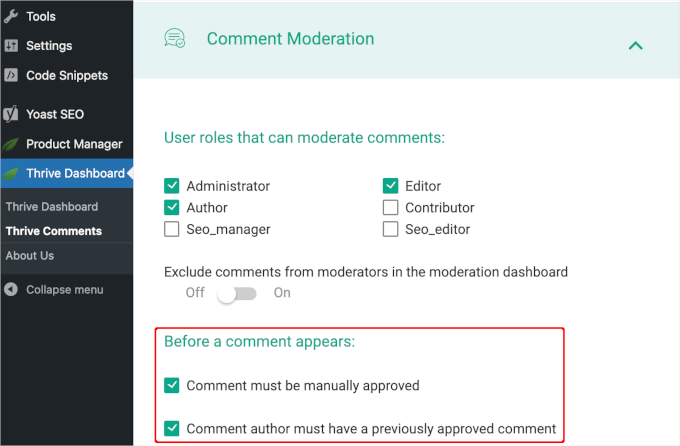
Du kan enkelt justera dessa inställningar för att passa din webbplats behov, till exempel att kräva manuell godkännande för varje enskild kommentar. Alla ändringar du gör sparas automatiskt.
När du är klar med anpassningen, varje gång en användare lämnar en kommentar måste du godkänna den innan den visas i det aktuella blogginlägget.
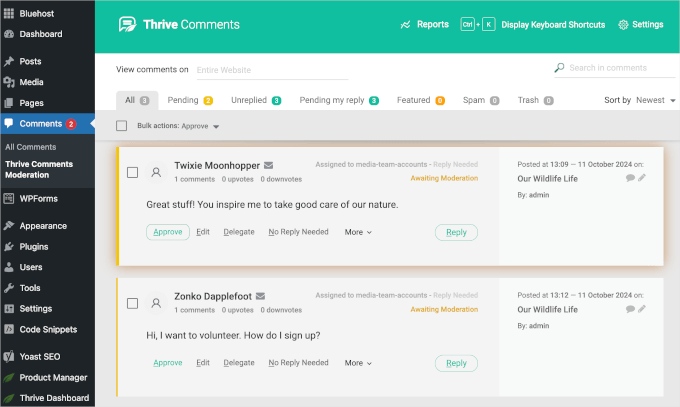
Här är hur det ser ut från Kommentarer » Thrive Comments Moderation:
Visa föräldrakommentaren under moderering
Med Thrive Comments fungerar den här funktionen direkt, så du behöver inte konfigurera några extra inställningar när någon svarar på en kommentar.
Från Kommentarer » Thrive Comments Moderation, klicka på vilket väntande svar som helst i din kö, och titta sedan helt enkelt på panelen till höger. Tänk på att du måste använda den här specifika Thrive-menyn, eftersom standardvyn för WordPress-kommentarer förblir oförändrad.
Här kan du hitta föräldrakommentaren som en användare svarar på, vilket gör att du snabbt kan förstå sammanhanget i en kommentar utan ytterligare justeringar.
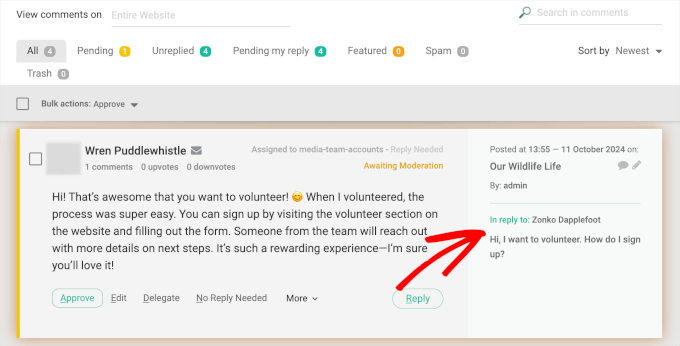
Du kan sedan lägga till ditt eget svar eller helt enkelt godkänna eller ta bort en kommentar.
Bonustips: Gamifiera WordPress kommentarer med Thrive Comments
Nu när du har förenklat modereringsprocessen kan du utforska andra Thrive Comments-funktioner för att göra din kommentarssektion mer engagerande för besökare.
Att använda Thrive Comments rankingsystem kan motivera människor att skriva hjälpsamma kommentarer.
Du kan till exempel visa de bästa kommentarerna högst upp på sidan eller dela ut märken till de bästa.

Om du är intresserad av detta, ta dig gärna igenom steg-för-steg-instruktionerna i vår guide om hur du lägger till ett enkelt rankningssystem för WordPress-kommentarer.
Sedan kanske du vill utöka kommentarsfunktionerna för användare genom att erbjuda uppåt- och nedåtriktade knappar. Detta system låter användare bestämma vilka kommentarer som är mest relevanta och flyttar skräppost till botten.
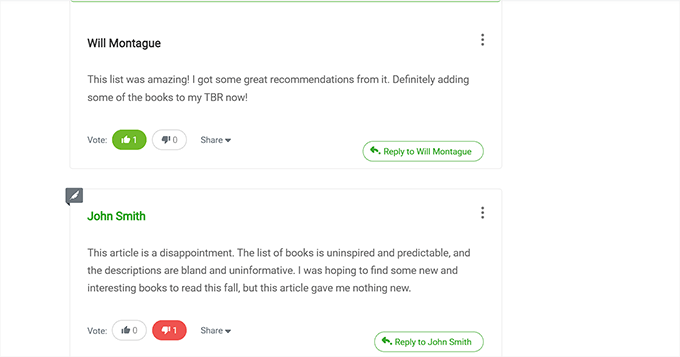
För mer information kan du se våra detaljerade steg-för-steg-instruktioner om hur du tillåter användare att gilla eller ogilla kommentarer i WordPress.
Vanliga frågor: Visa föräldrakommentar i WordPress kommentarer
Här är några av de vanligaste frågorna våra läsare ställer om att visa föräldrakommentarer i WordPress.
Kan jag visa föräldrakommentaren utan att använda ett plugin?
Som standard visar WordPress inte föräldrakommentaren i modereringsskärmen. Du kan lägga till anpassad kod för att få det att fungera, men det kan bli komplicerat och kan gå sönder när ditt tema uppdateras (om det läggs till direkt i föräldratemats filer) eller när WordPress uppdateras.
För de flesta webbplatsägare är det enklaste och mest pålitliga sättet att lägga till den här funktionen att använda ett kommentarplugin som Thrive Comments.
Är Thrive Comments ett gratis plugin?
Nej. Thrive Comments är ett premiumplugin som ingår i Thrive Suite. Suiten innehåller en uppsättning verktyg som är utformade för att hjälpa dig att bygga och växa konverteringsfokuserade webbplatser.
Kommer användningen av Thrive Comments att sakta ner min webbplats?
Thrive Comments är ett välkodat plugin som är byggt med prestanda i åtanke. Eftersom det är optimerat för hastighet bör det inte ha någon negativ inverkan på din webbplats laddningstid.
Vad är den största fördelen med att visa föräldrakommentaren?
Den största fördelen är sammanhang. När du kan se den ursprungliga kommentaren som någon svarar på, blir konversationer lättare att följa och det hjälper dig att moderera diskussioner mer exakt.
Vidare läsning: Förbättra WordPress kommentarer
Det var allt! Vi hoppas att den här artikeln hjälpte dig att lära dig hur du enkelt kan se föräldrakommentarer under moderering i WordPress. Därefter kanske du också vill se våra guider om:
- Hur man gör blogginläggskommentarer sökbara i WordPress
- Hur man markerar författarens kommentarer i WordPress
- Hur man lägger till anpassade fält i kommentarsformuläret i WordPress
- Hur du meddelar användare när deras kommentar har godkänts i WordPress
- De bästa plugins för att förbättra WordPress-kommentarer
Om du gillade den här artikeln, prenumerera gärna på vår YouTube-kanal för WordPress-videoguider. Du kan också hitta oss på Twitter och Facebook.


Dennis Muthomi
Thrive Comments har varit mitt förstahandsval för att hantera kommentarer på mina webbplatser. Jag brukade spendera evigheter med att öppna separata flikar bara för att se vad folk svarade på, men nu kan jag se allt direkt där. Det har bokstavligen halverat min modereringstid! Här är vad som fungerar utmärkt för mig: Jag kontrollerar kommentarer två gånger om dagen vid schemalagda tider. Det håller konversationerna flytande och hjälper mig att hålla koll på saker utan att bli överväldigad.
Det bästa? Eftersom jag omedelbart kan se vad varje kommentar svarar på, gör jag mycket färre misstag i modereringen, särskilt på mina mer trafikerade webbplatser. Det har gjort en sådan skillnad!