


Czy zauważyłeś kiedyś, jak mylące mogą być sekcje komentarzy w WordPressie, gdy czytelnicy zaczynają sobie odpowiadać? Widzisz odpowiedź, która wydaje się nie na miejscu, lub kogoś zadającego pytanie, na które już odpowiedziano kilka komentarzy wyżej.
Jest to nie tylko frustrujące dla Twoich czytelników. Utrudnia również moderowanie rozmów w obszarze administracyjnym WordPressa. Kiedy nie możesz łatwo zobaczyć oryginalnego komentarza, do którego odnosi się odpowiedź, tracisz cały ważny kontekst.
Dobrą wiadomością jest to, że WordPress faktycznie obsługuje komentarze wątkowe, aby pomóc w organizacji dyskusji. Jednak domyślny system komentarzy nie pozwala zobaczyć, na który komentarz ktoś odpowiada na ekranie moderacji.
W tym przewodniku krok po kroku pokażemy Ci, jak wyświetlać komentarze nadrzędne w WordPressie. Przetestowaliśmy tę metodę na różnych motywach i konfiguracjach i działa ona dobrze. 🙌
💡 W skrócie: Najłatwiejszym sposobem na wyświetlanie komentarzy nadrzędnych w WordPressie jest zainstalowanie płatnego wtyczki Thrive Comments, która automatycznie wyświetla komentarz nadrzędny obok odpowiedzi w panelu moderacji.
Problem z moderacją komentarzy w WordPressie
Włączanie komentarzy to świetny sposób na zwiększenie zaangażowania na Twojej stronie. Pozwalając użytkownikom na pozostawianie komentarzy pod Twoimi wpisami na blogu i włączając odpowiedzi na te komentarze, tworzysz przestrzeń dla użytkowników do dzielenia się swoimi przemyśleniami i zadawania pytań.
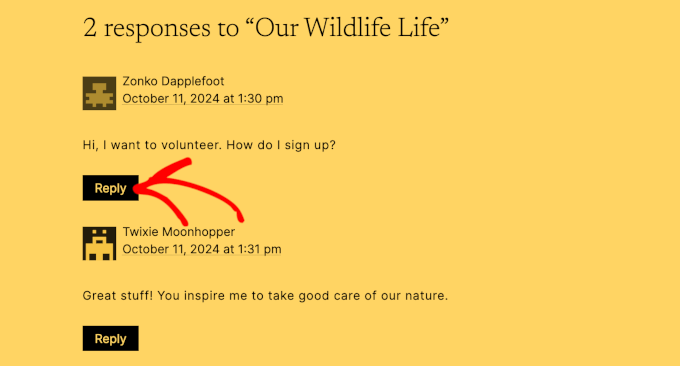
WordPress ułatwia użytkownikom odpowiadanie na komentarze, klikając przycisk Odpowiedz pod każdym z nich.
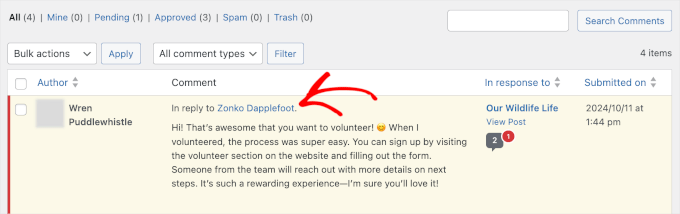
Gdy ktoś odpowie, zobaczysz również link do komentarza nadrzędnego w obszarze administracyjnym.
Wygląda to tak:
📌 Wskazówka eksperta: Czy domyślna sekcja komentarzy w WordPressie wygląda dla Ciebie trochę nudno? W takim razie możesz przeczytać nasz poradnik o tym, jak stylizować układ komentarzy w WordPressie, aby lepiej pasował do osobowości Twojej witryny.
Podczas moderacji komentarzy możesz chcieć zobaczyć komentarz nadrzędny, aby zrozumieć kontekst odpowiedzi.
Jednak kliknięcie tego linku otwiera komentarz nadrzędny w nowej karcie przeglądarki. Z naszego doświadczenia w zarządzaniu tysiącami komentarzy na naszych blogach, otwieranie nowych kart dla każdej pojedynczej odpowiedzi znacznie spowalnia przepływ pracy, zwłaszcza jeśli otrzymujesz dziesiątki komentarzy dziennie.
Jest to rozpraszające i znacznie utrudnia śledzenie przebiegu rozmowy.
Mając to na uwadze, pokażemy Ci, jak łatwo wyświetlić komentarz nadrzędny bezpośrednio na ekranie moderacji. Oto szybki przegląd wszystkich rzeczy, które omówimy w tym przewodniku:
- Zainstaluj i aktywuj wtyczkę do komentarzy WordPress
- Włącz moderację komentarzy za pomocą Thrive Comments
- Wyświetl komentarz nadrzędny podczas moderacji
- Dodatkowa wskazówka: Gamifikacja komentarzy w WordPressie za pomocą Thrive Comments
- Często zadawane pytania: Pokaż komentarz nadrzędny w komentarzach WordPress
- Dalsza lektura: Ulepszanie komentarzy w WordPressie
Zacznijmy!
Zainstaluj i aktywuj wtyczkę do komentarzy WordPress
Pierwszą rzeczą, którą musisz zrobić, to zainstalować i aktywować wtyczkę Thrive Comments.
Jest to część płatnego pakietu Thrive Suite, kolekcji potężnych narzędzi zaprojektowanych, aby pomóc Ci tworzyć strony skoncentrowane na konwersji. Wtyczka całkowicie ulepsza Twój front-endowy dział komentarzy dzięki nowemu interfejsowi, jednocześnie zapewniając dedykowany, łatwy w użyciu panel moderacji.
Dokładnie ją przejrzeliśmy i jesteśmy pewni, że jest to najlepsza wtyczka do ulepszania komentarzy w WordPressie. Aby uzyskać więcej szczegółów na temat naszego doświadczenia z testowania, zapoznaj się z naszą pełną recenzją Thrive Themes Suite.
Aby korzystać z platformy, musisz najpierw założyć konto na stronie internetowej Thrive Themes.

Następnie zostaniesz przekierowany do panelu konta Thrive Themes.
Tutaj możesz kliknąć link, który brzmi „Pobierz i zainstaluj wtyczkę Thrive Product Manager”.

Gdy masz już plik .zip dla Thrive Product Manager na swoim komputerze, musisz przesłać go do WordPressa.
Aby to zrobić, przejdź do Wtyczki » Dodaj nową wtyczkę w swoim panelu WordPress i kliknij przycisk „Prześlij wtyczkę” na górze. Jeśli potrzebujesz pomocy, możesz przeczytać nasz przewodnik o tym, jak zainstalować wtyczkę WordPress.

Po aktywacji wtyczki przejdź do pozycji menu „Product Manager” w swoim panelu WordPress.
Tutaj będziesz musiał połączyć swoje konto Thrive Themes z witryną WordPress, więc kliknij przycisk „Zaloguj się na moje konto”.
Następnie możesz wprowadzić dane logowania do swojego konta Thrive Themes w odpowiednich polach.

Po zweryfikowaniu połączenia nadszedł czas na zainstalowanie Thrive Comments.
Z „Panelu Thrive” poszukajmy „Thrive Comments” i zaznaczmy pole wyboru „Zainstaluj produkt”.
Następnie przewiń na dół panelu i kliknij przycisk „Zainstaluj wybrane produkty (1)”.

Po zakończeniu instalacji zobaczysz komunikat o powodzeniu: „Gotowe do użycia”.
Kliknij przycisk „Przejdź do panelu Thrive Themes”.
Włącz moderację komentarzy za pomocą Thrive Comments
Moderacja komentarzy działa od razu w Thrive Comments.
Aby sprawdzić ustawienia, przejdź do Panel Thrive » Thrive Comments z swojego panelu administracyjnego WordPress.

Spowoduje to przejście do obszaru ustawień Thrive Comments, gdzie możesz skonfigurować dodatkowe ustawienia dla swojej sekcji komentarzy WordPress.
Stąd możesz przewinąć w dół do „Moderacja komentarzy” i rozwinąć pozycję menu. Następnie powinieneś zobaczyć, że moderacja komentarzy została aktywowana na Twojej stronie WordPress.
Domyślnie Thrive Comments ustawia administratora strony, autorów i redaktorów jako użytkowników, którzy mogą moderować komentarze. Następnie sprawdza również zasady w sekcji „Zanim pojawi się komentarz”, w ten sposób:
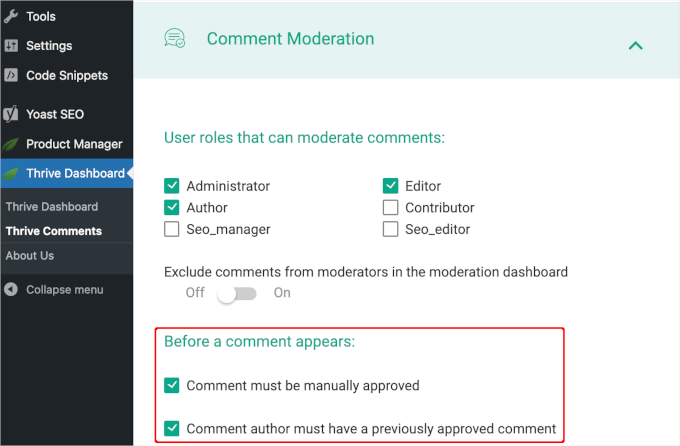
Możesz łatwo dostosować te ustawienia do potrzeb swojej witryny, na przykład wymagając ręcznego zatwierdzenia każdego pojedynczego komentarza. Wszelkie wprowadzone zmiany zostaną automatycznie zapisane.
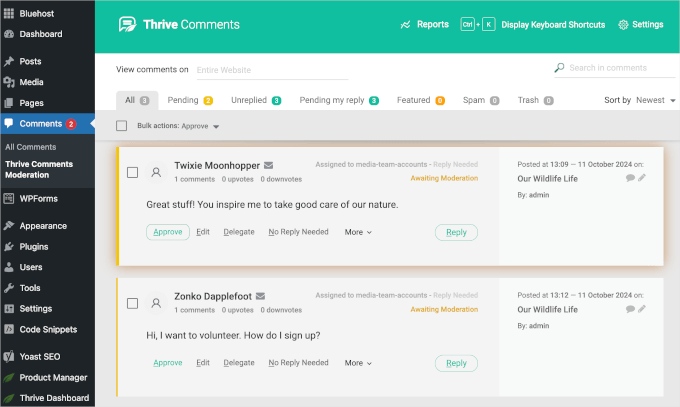
Po zakończeniu dostosowywania, za każdym razem, gdy użytkownik zostawi komentarz, będziesz musiał go zatwierdzić, zanim pojawi się w danym poście na blogu.
Oto jak to wygląda z poziomu Komentarze » Moderacja Thrive Comments:
Wyświetl komentarz nadrzędny podczas moderacji
Dzięki Thrive Comments ta funkcja działa od razu, więc nie musisz konfigurować żadnych dodatkowych ustawień, gdy ktoś odpowie na komentarz.
Z poziomu Komentarze » Moderacja Thrive Comments kliknij dowolną oczekującą odpowiedź w swojej kolejce, a następnie po prostu spójrz na panel po prawej stronie. Pamiętaj, że musisz użyć tego konkretnego menu Thrive, ponieważ domyślny widok komentarzy WordPress pozostanie niezmieniony.
Tutaj możesz znaleźć komentarz nadrzędny, na który użytkownik odpowiada, co pozwala szybko zrozumieć kontekst komentarza bez dalszych dostosowań.
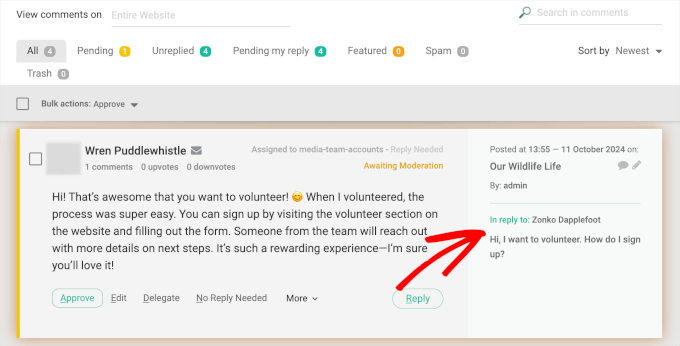
Następnie możesz dodać własną odpowiedź lub po prostu zatwierdzić lub usunąć komentarz.
Dodatkowa wskazówka: Gamifikacja komentarzy w WordPressie za pomocą Thrive Comments
Teraz, gdy uprościłeś proces moderacji, możesz odkryć inne funkcje Thrive Comments, aby uczynić sekcję komentarzy bardziej angażującą dla odwiedzających.
Używanie systemu rankingowego Thrive Comments może zmotywować ludzi do pisania pomocnych komentarzy.
Na przykład, możesz umieścić najlepsze komentarze na górze strony lub przyznać odznaki najlepszym.

Jeśli jesteś tym zainteresowany, zapoznaj się ze szczegółowymi instrukcjami krok po kroku w naszym przewodniku na temat dodawania prostego systemu rankingowego użytkowników dla komentarzy WordPress.
Następnie możesz chcieć rozszerzyć funkcje komentarzy dla użytkowników, oferując przyciski „upvote” i „downvote”. Ten system pozwala użytkownikom decydować, które komentarze są najbardziej trafne i spycha spam na dół.
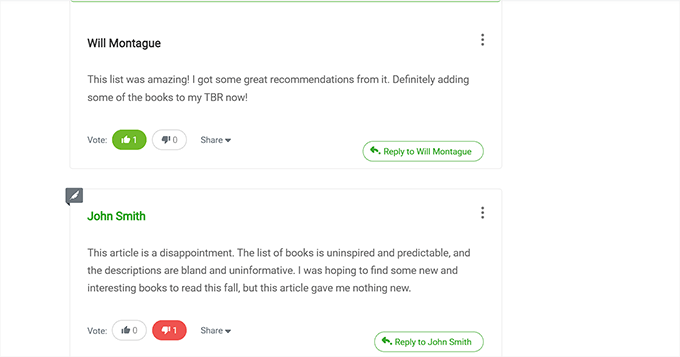
Aby uzyskać więcej informacji, zapoznaj się z naszymi szczegółowymi instrukcjami krok po kroku na temat zezwalania użytkownikom na polubienie lub nielubienie komentarzy w WordPressie.
Często zadawane pytania: Pokaż komentarz nadrzędny w komentarzach WordPress
Oto niektóre z najczęściej zadawanych pytań przez naszych czytelników dotyczące wyświetlania komentarzy nadrzędnych w WordPressie.
Czy mogę wyświetlić komentarz nadrzędny bez używania wtyczki?
Domyślnie WordPress nie wyświetla komentarza nadrzędnego na ekranie moderacji. Można dodać niestandardowy kod, aby działał, ale może to być skomplikowane i może ulec awarii podczas aktualizacji motywu (jeśli dodano bezpośrednio do plików motywu nadrzędnego) lub podczas aktualizacji WordPressa.
Dla większości właścicieli witryn, użycie wtyczki do komentarzy, takiej jak Thrive Comments, jest najłatwiejszym i najbardziej niezawodnym sposobem dodania tej funkcji.
Czy Thrive Comments to darmowa wtyczka?
Nie. Thrive Comments to wtyczka premium, która jest częścią Thrive Suite. Pakiet zawiera zestaw narzędzi zaprojektowanych, aby pomóc Ci budować i rozwijać witryny skoncentrowane na konwersji.
Czy używanie Thrive Comments spowolni moją witrynę?
Thrive Comments to dobrze napisana wtyczka, która została stworzona z myślą o wydajności. Ponieważ jest zoptymalizowana pod kątem szybkości, nie powinna negatywnie wpływać na czas ładowania Twojej witryny.
Jaka jest główna korzyść z wyświetlania komentarza nadrzędnego?
Największą korzyścią jest kontekst. Kiedy możesz zobaczyć oryginalny komentarz, na który ktoś odpowiada, rozmowy stają się łatwiejsze do śledzenia i pomagają dokładniej moderować dyskusje.
Dalsza lektura: Ulepszanie komentarzy w WordPressie
To wszystko! Mamy nadzieję, że ten artykuł pomógł Ci dowiedzieć się, jak łatwo przeglądać komentarze nadrzędne podczas moderacji w WordPressie. Następnie możesz również zapoznać się z naszymi przewodnikami na temat:
- Jak sprawić, by komentarze do wpisów na blogu były przeszukiwalne w WordPress
- Jak wyróżnić komentarze autora w WordPress
- Jak dodać niestandardowe pola do formularza komentarzy w WordPress
- Jak powiadomić użytkowników o zatwierdzeniu ich komentarza w WordPressie
- Najlepsze wtyczki do ulepszania komentarzy w WordPressie
Jeśli podobał Ci się ten artykuł, zasubskrybuj nasz kanał YouTube po samouczki wideo WordPress. Możesz nas również znaleźć na Twitterze i Facebooku.




Dennis Muthomi
Thrive Comments jest moim ulubionym narzędziem do zarządzania komentarzami na moich stronach internetowych. Kiedyś spędzałem wieki na otwieraniu osobnych zakładek, tylko po to, żeby zobaczyć, na co ludzie odpowiadają, ale teraz widzę wszystko od razu. Dosłownie skróciło to mój czas moderacji o połowę! Oto co u mnie świetnie działa: sprawdzam komentarze dwa razy dziennie o zaplanowanych porach. Utrzymuje to płynność rozmów i pomaga mi być na bieżąco, bez przytłoczenia.
Najlepsze jest to? Ponieważ mogę natychmiast zobaczyć, do czego odnosi się każdy komentarz, popełniam znacznie mniej błędów w moderacji, zwłaszcza na moich bardziej ruchliwych stronach. To zrobiło ogromną różnicę!