


Möchten Sie eine maximale Anzahl von Tags für WordPress-Beiträge festlegen?
Tags sind eine großartige Möglichkeit, Ihre Inhalte zu organisieren, aber ein Beitrag mit vielen Tags kann für Leser verwirrend oder überwältigend aussehen. Dies kann ein Problem sein, wenn Sie Gastbeiträge akzeptieren oder mit vielen verschiedenen Autoren zusammenarbeiten.
In diesem Artikel zeigen wir Ihnen, wie Sie eine maximale Anzahl von Tags für WordPress-Beiträge festlegen.
Warum eine maximale Anzahl von Tags in WordPress festlegen?
Tags helfen dabei, Ihre Inhalte zu organisieren, damit Besucher verwandte Beiträge leichter finden können. Einige Autoren fügen jedoch möglicherweise viele Tags hinzu, um die SEO der Website zu verbessern.
Dies kann dazu führen, dass Ihre Inhalte für Leser verwirrender werden und sie davon abhalten, verwandte Inhalte zu finden. Eine große Anzahl von Tags kann Ihre Website auch unübersichtlich und unprofessionell aussehen lassen.
Aus diesem Grund empfehlen wir, nicht mehr als 10 Tags pro Beitrag zu verwenden.
Wenn Sie einen Blog mit mehreren Autoren verwalten oder Gastbeiträge akzeptieren, ist es eine gute Idee, die Anzahl der Tags zu begrenzen, die Autoren zu jedem Beitrag hinzufügen können.
Mit diesen Worten wollen wir uns ansehen, wie Sie eine maximale Anzahl von Tags in Ihrem WordPress-Blog festlegen. Verwenden Sie einfach die Schnelllinks, um direkt zu der gewünschten Methode zu springen:
Methode 1: Begrenzen Sie, wie viele Tags Benutzer zu WordPress-Beiträgen hinzufügen können
Wenn Sie die Anzahl der Tags begrenzen möchten, die Benutzer zu jedem Beitrag hinzufügen können, empfehlen wir die Verwendung von PublishPress Checklists. Dieses Plugin ermöglicht es Ihnen, eine Checkliste vor der Veröffentlichung zum Dashboard hinzuzufügen und Aufgaben zu erstellen, die Autoren vor dem Einreichen des Beitrags erledigen müssen.
Dies beinhaltet die Festlegung einer Grenze für die Anzahl der Kategorien und Tags, die Autoren jeder Seite oder jedem Beitrag hinzufügen können.
Für diesen Leitfaden verwenden wir die kostenlose Version von PublishPress Checklists, da sie alle benötigten Funktionen enthält. Es gibt jedoch auch eine Premium-Version, die mehr Funktionen wie Checklisten für WooCommerce-Produkte bietet.
Das Erste, was Sie tun müssen, ist, das PublishPress Checklists-Plugin zu installieren und zu aktivieren. Weitere Details finden Sie in unserer Schritt-für-Schritt-Anleitung, wie man ein WordPress-Plugin installiert.
Nach der Aktivierung müssen Sie im WordPress-Dashboard Checklists auswählen und dann den Abschnitt 'Anzahl der Tags' finden.
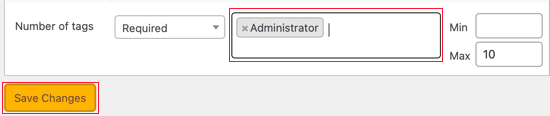
Geben Sie im Feld „Max“ die maximale Anzahl von Tags ein, die ein Autor zu einem einzelnen Beitrag hinzufügen kann.
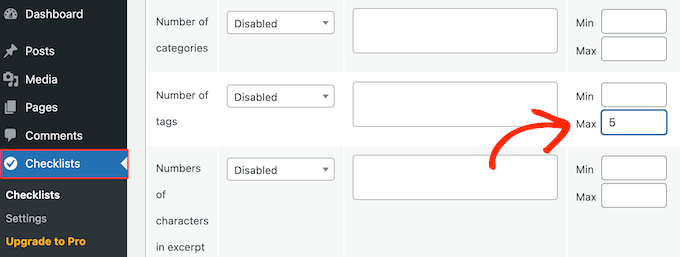
Sie können optional auch eine Mindestanzahl von Tags eingeben.
Wenn das erledigt ist, öffnen Sie das Dropdown-Menü, das standardmäßig „Deaktiviert“ anzeigt, und wählen Sie entweder „Empfohlen“ oder „Erforderlich“ aus.
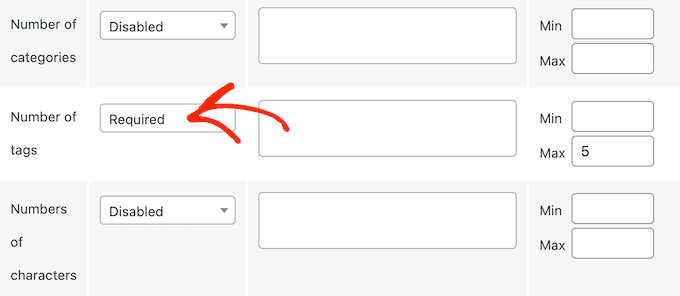
Wenn Sie „Erforderlich“ wählen, können Gastautoren und Autoren keinen Beitrag veröffentlichen, der mehr als die maximale Anzahl von Tags enthält.
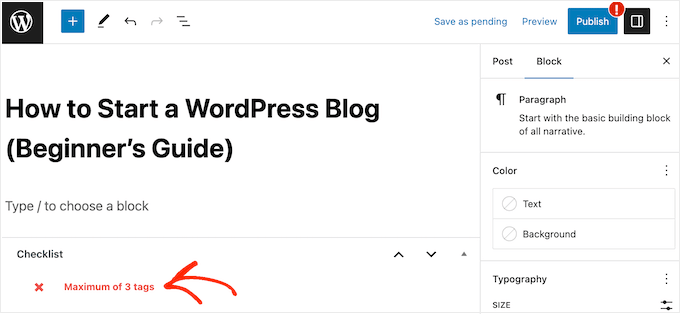
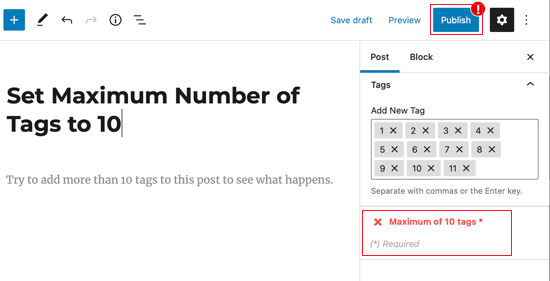
Wenn Sie jedoch "Empfohlen" auswählen, sehen die Autoren nur eine Warnung. Sie können den Artikel trotzdem veröffentlichen, wie Sie im folgenden Bild sehen können.
Das PublishPress Checklists-Plugin ermöglicht es Ihnen auch, einige Benutzerrollen von der maximalen Tag-Regel auszuschließen. Zum Beispiel könnten Redakteure davon profitieren, so viele Tags hinzufügen zu können, wie sie möchten.
Um bestimmte Benutzer auszuschließen, geben Sie einfach die Benutzerrolle in das Feld „Wer kann diese Aufgabe ignorieren?“ ein. Wählen Sie dann die richtige Rolle aus dem Dropdown-Menü aus, wenn sie erscheint.
An diesem Punkt möchten Sie vielleicht weitere Aufgaben zu Ihrer Checkliste hinzufügen. Sie könnten zum Beispiel eine Kategorie pro Beitrag in WordPress erzwingen.
Weitere Informationen zu diesem Thema finden Sie in unserem Leitfaden zur Erstellung einer Blogbeitrags-Checkliste für den WordPress-Editor.
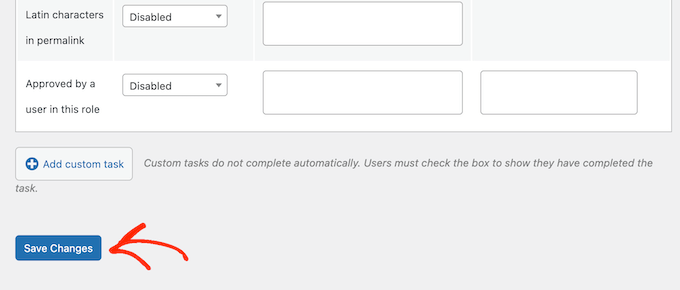
Wenn Sie mit der Checkliste zufrieden sind, klicken Sie einfach auf „Änderungen speichern“, um Ihre Einstellungen zu sichern.
Um die Tag-Beschränkung in Aktion zu sehen, öffnen Sie einfach einen beliebigen Beitrag im WordPress-Inhaltseditor und beginnen Sie dann mit dem Hinzufügen von Tags.
Wenn Sie das Limit überschreiten, sehen Sie eine Warnmeldung in der Checkliste. Auf diese Weise können Sie den redaktionellen Workflow verbessern und nur Beiträge mit der richtigen Anzahl von Tags veröffentlichen.
Methode 2: Eine begrenzte Anzahl von Tags für WordPress-Beiträge anzeigen
Anstatt die Anzahl der Tags zu begrenzen, die Autoren zu einem Beitrag hinzufügen können, können Sie die Anzahl der Tags begrenzen, die Sie auf Ihrer WordPress-Website anzeigen. Dies ist eine gute Option, wenn Sie Tags verwenden, um Ihre Inhalte im WordPress-Dashboard zu organisieren, aber nicht unbedingt alle diese Tags Ihren Besuchern anzeigen möchten.
Um die Anzahl der Tags zu begrenzen, die auf Ihrer Website angezeigt werden, müssen Sie benutzerdefinierten Code zu WordPress hinzufügen.
Einige Anleitungen empfehlen, benutzerdefinierten Code zur functions.php-Datei einer Website hinzuzufügen. Dies wird jedoch nicht empfohlen, da Fehler im Code häufige WordPress-Fehler verursachen oder Ihre Website sogar vollständig beschädigen können.
Dafür ist WPCode da.
Dieses kostenlose Plugin erleichtert das Hinzufügen von benutzerdefiniertem CSS, PHP, HTML und mehr zu WordPress, ohne Ihre Website zu gefährden.
Zuerst müssen Sie WPCode installieren und aktivieren. Weitere Informationen finden Sie in unserer Schritt-für-Schritt-Anleitung zur Installation eines WordPress-Plugins.
Gehen Sie danach im WordPress-Dashboard zu Code-Snippets » Snippet hinzufügen .
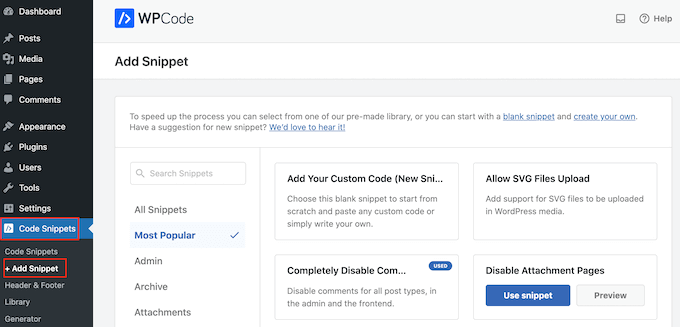
Hier sehen Sie alle vorgefertigten Snippets, die Sie zu Ihrer WordPress-Website hinzufügen können. Dazu gehört ein Snippet, mit dem Sie bestimmte Kategorien aus Ihrem RSS-Feed ausschließen oder sogar Kategorien und Tags vollständig deaktivieren können.
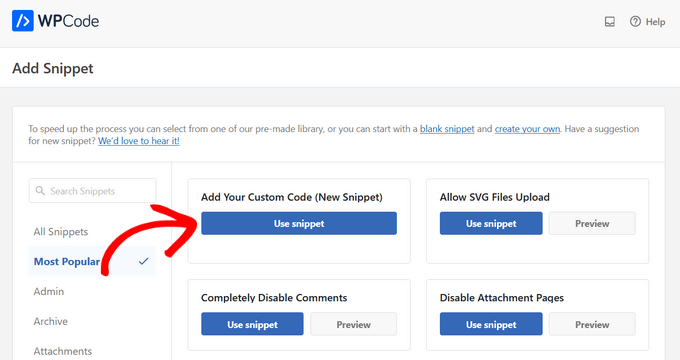
Um einen Snippet zu erstellen, fahren Sie einfach mit der Maus über „Eigene Codes hinzufügen“ und wählen Sie dann „Snippet verwenden“ aus.
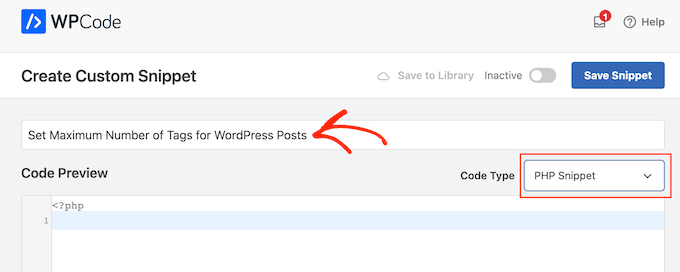
Geben Sie zunächst einen Titel für den benutzerdefinierten Code-Snippet ein. Dies kann alles sein, was Ihnen hilft, den Code in Ihrem WordPress-Dashboard zu identifizieren.
Als Nächstes müssen Sie das Dropdown-Menü 'Code-Typ' öffnen und 'PHP' auswählen.
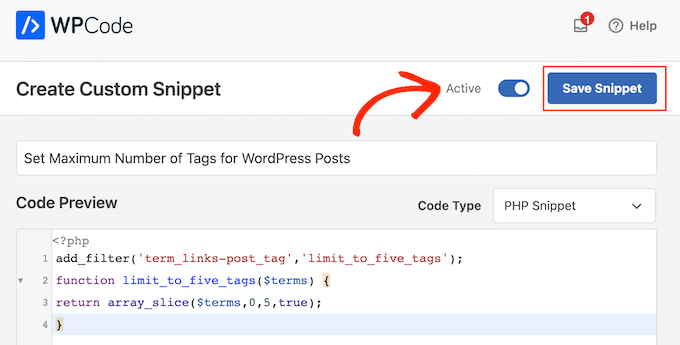
Danach können Sie den folgenden Code in den Code-Editor einfügen:
add_filter('term_links-post_tag','limit_to_five_tags');
function limit_to_five_tags($terms) {
return array_slice($terms,0,5,true);
}
Dies zeigt maximal 5 Tags pro Beitrag an. Um eine andere Anzahl von Tags anzuzeigen, ändern Sie einfach die Zahl 5 in die gewünschte Zahl.
Wenn Sie bereit sind, den Code live zu schalten, scrollen Sie einfach zum oberen Bildschirmrand und klicken Sie auf den Schalter „Inaktiv“, damit er zu „Aktiv“ wechselt.
Klicken Sie abschließend einfach auf „Snippet speichern“, um das Snippet live zu schalten.
WordPress wird nun die Anzahl der Tags begrenzen, die auf Ihrer Website angezeigt werden.
Wir hoffen, dieser Artikel hat Ihnen geholfen zu lernen, wie Sie eine maximale Anzahl von Tags für WordPress-Beiträge festlegen und anzeigen. Möglicherweise möchten Sie auch lernen, wie Sie Kategorien- und Tag-Analysen verfolgen oder unsere Expertenauswahl der besten SEO-WordPress-Plugins und -Tools sehen.
Wenn Ihnen dieser Artikel gefallen hat, abonnieren Sie bitte unseren YouTube-Kanal für WordPress-Video-Tutorials. Sie finden uns auch auf Twitter und Facebook.




kzain
Das ist ein super Tipp für die Verwaltung von Tags! Die Verwendung von PublishPress Checklists, um eine Begrenzung für Tags pro Beitrag festzulegen, klingt nach einer großartigen Möglichkeit, Autoren zu ermutigen, bei der Tagging selektiver zu sein. Dies könnte dazu beitragen, die allgemeine Website-Organisation und potenziell sogar die Suchmaschinenoptimierung (SEO) zu verbessern, indem man sich auf die relevantesten Schlüsselwörter konzentriert.
Jiří Vaněk
Ich versuche, eine zweite Website mit mehreren anderen Personen zu starten, die als Mitwirkende fungieren und Artikel extern schreiben werden. Da ich versuche, einige Regeln festzulegen, bevor die Website live geht, ist dieser Artikel großartig, um das Prinzip der maximalen Anzahl von Tags einzuhalten, die ein Artikel haben kann. Ich dachte daran, eine Regel von einem Tag pro Artikel festzulegen. Daher möchte ich fragen, ob meine Theorie richtig ist. Ich mache mir Sorgen wegen Inhaltsduplizierung. Hat die Verwendung von nur einem Tag eine Bedeutung für die Verbesserung von SEO zur Verhinderung von Duplizierung, oder spielt es keine große Rolle und ich kann es mir leisten, mehr Tags zu verwenden, zum Beispiel 3-5 als Maximum?
WPBeginner Support
Die Verwendung nur eines Tags sollte Ihnen keinen SEO-Vorteil gegenüber der Verwendung einiger beschreibender Tags verschaffen, und wenn Sie ein SEO-Plugin haben, das Ihre Tags normalerweise richtig markiert, um zu verhindern, dass sie als Duplikat-Inhalt gekennzeichnet werden.
Admin
Moinuddin Waheed
Es ist gut, die Anzahl der in jedem Beitrag verwendeten Tags kontrollieren zu können.
Das Festlegen einer maximalen Grenze hilft nicht nur bei einer besseren Organisation der Tags, sondern beschränkt auch die Verwendung nur der wichtigen Tags und nicht nur das Auffüllen von Tags mit Schlüsselwörtern.
Shaikh Sufiyan
Wie viele Tags sind besser für einen Beitrag.
Donna Cohen
Bitte erklären Sie, wie Tags mir bei SEO helfen.