


Beitragsbilder lassen Ihre Website poliert und professionell aussehen. Es ist jedoch leicht zu vergessen, eines hinzuzufügen, wenn Sie sich auf das Schreiben konzentrieren.
Bei WPBeginner erkannten wir früh, dass Beiträge ohne Thumbnails unvollständig aussehen. Sie können auch Ihr Blog-Layout stören und auf sozialen Medien weniger Engagement erzielen.
Die gute Nachricht ist, dass Sie automatisch ein Fallback-Bild zuweisen können, um dies zu beheben. In diesem Leitfaden zeigen wir Ihnen, wie Sie ein Standard-Beitragsbild in WordPress festlegen, ohne Code zu bearbeiten.
Warum ein Standard-Beitragsbild in WordPress festlegen?
Vorschaubilder, manchmal auch als Miniaturbilder bezeichnet, sind die Hauptbilder für Ihre WordPress-Beiträge und -Seiten.
Alle beliebten WordPress-Themes verfügen über eine integrierte Unterstützung für Beitragsbilder.
Möglicherweise vergessen Sie jedoch manchmal, ein Beitragsbild für Ihre Beiträge hochzuladen. Wenn andere Autoren auf Ihrer Website posten, erkennen sie möglicherweise nicht die Wichtigkeit und überspringen das Hinzufügen eines Beitragsbilds.
WordPress-Themes verwenden Beitragsbilder normalerweise in mehreren verschiedenen Bereichen. Wenn Sie vergessen, ein Beitragsbild hinzuzufügen, kann dies zu vielen Lücken im Design Ihrer Website führen, auch an wichtigen Stellen wie Ihrem Blog-Archiv oder Ihrer Homepage.
Beliebte Blogs wie OptinMonster zeigen beispielsweise immer konsistente Beitragsbilder in ihrem Blog-Index an, um das Engagement zu erhöhen.
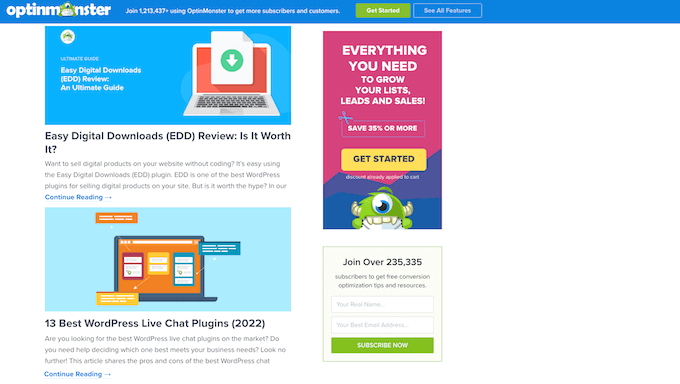
Menschen finden Bilder auch ansprechender als reinen Text. Beiträge ohne Vorschaubild erhalten möglicherweise weniger Traffic und niedrigere Konversionsraten.
In diesem Sinne ist es eine gute Idee, ein Standard-Beitragsbild in WordPress festzulegen. Dies gibt Ihrer Website etwas zu zeigen, wenn kein Beitragsbild verfügbar ist.
Um es Ihnen zu erleichtern, haben wir Sprunglinks zu den Abschnitten erstellt:
Wie Sie ein Standard-Beitragsbild in WordPress festlegen
Der einfachste Weg, ein Standard-Beitragsbild für die meisten Standard-Themes festzulegen, ist die Verwendung des Plugins Default Featured Image. Dieses Plugin fügt der WordPress-Medienseite eine neue Einstellung hinzu, auf der Sie ein Fallback-Beitragsbild hochladen können.
Zuerst müssen Sie das Plugin Default Featured Image installieren und aktivieren. Wenn Sie Hilfe benötigen, lesen Sie bitte unsere Schritt-für-Schritt-Anleitung zum Thema Installation eines WordPress-Plugins.
Nach der Aktivierung gehen Sie zu Einstellungen » Medien. Sobald Sie das getan haben, klicken Sie einfach auf die Schaltfläche „Standard-Beitragsbild auswählen“.

Sie können nun entweder ein Bild aus der WordPress-Medienbibliothek auswählen oder eine neue Datei hochladen. Vergessen Sie nicht, beschreibenden Alternativtext (wie Ihr Website-Logo oder Markennamen) für die Barrierefreiheit hinzuzufügen.
Nachdem Sie Ihr Fallback ausgewählt haben, scrollen Sie zum Ende des Bildschirms und klicken Sie auf „Änderungen speichern“.
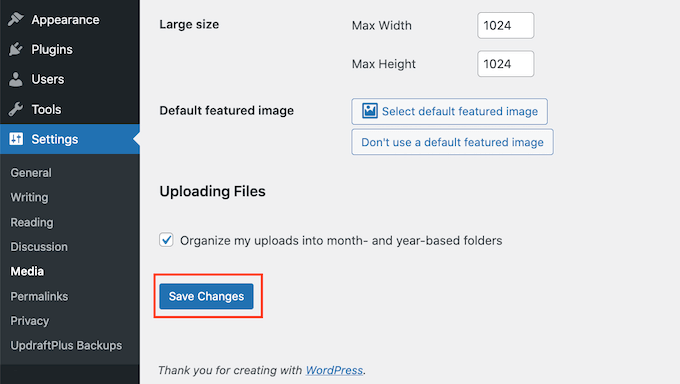
WordPress wird nun das von Ihnen ausgewählte Bild als Standard-Thumbnail für alle Beiträge oder Seiten verwenden, für die Sie kein Beitragsbild festlegen.
Sie können das Standardbild jederzeit ändern, indem Sie den gleichen Vorgang wie oben wiederholen.
Wenn Sie kein Standard-Beitragsbild mehr verwenden möchten, gehen Sie einfach zu Einstellungen » Medien. Klicken Sie dann einfach auf die Schaltfläche „Kein Standard-Beitragsbild verwenden“.
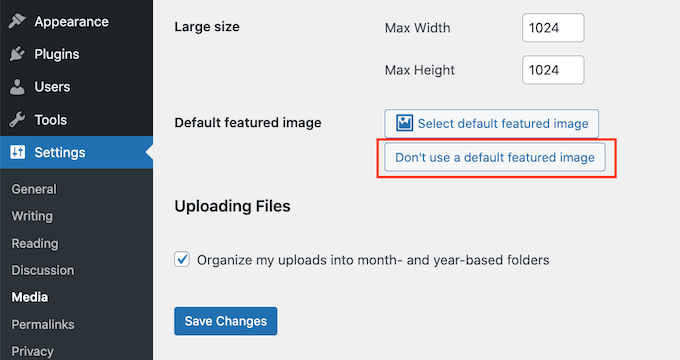
Vergessen Sie nicht, auf 'Änderungen speichern' zu klicken, wenn Sie fertig sind.
So legen Sie ein Standard-Vorschaubild für Social Media fest
Social-Media-Plattformen sind ein großartiger Ort, um neue Leser zu erreichen, eine Fangemeinde aufzubauen und mehr Leute dazu zu bringen, Ihre Website zu besuchen. Dazu müssen Sie interessante und ansprechende Inhalte auf Ihren Social-Media-Konten posten.
Das Beitragsbild, das zusammen mit Ihrem Beitrag geteilt wird, kann auch mehr Menschen dazu anregen, Ihre Website zu besuchen.
Allerdings zeigen Social-Media-Seiten Ihr Beitragsbild nicht automatisch an, wenn Sie Ihre Inhalte teilen. Manchmal zeigen sie sogar das falsche Vorschaubild an. Hier erfahren Sie, wie Sie das Problem mit dem falschen Vorschaubild in WordPress beheben können.
In diesem Sinne möchten Sie vielleicht auch ein Standard-Beitragsbild für die verschiedenen Social-Media-Plattformen festlegen. Diese Plattformen verwenden dann dieses Fallback für alle Beiträge, die ohne ein eindeutiges Beitragsbild geteilt werden.
Dazu empfehlen wir die Verwendung des Plugins All in One SEO (AIOSEO).

AIOSEO ist das beste SEO-Plugin für WordPress auf dem Markt, das von über 3 Millionen Websites genutzt wird, darunter WPBeginner. Es bietet das anfängerfreundlichste und umfassendste SEO-Toolkit, mit dem Sie Ihren WordPress-Blog oder Ihre Website für Suchmaschinen optimieren können.
Für diesen Beitrag verwenden wir die kostenlose Version von AIOSEO.
Zuerst müssen Sie das AIOSEO-Plugin in WordPress installieren und aktivieren. Weitere Details finden Sie in unserem Tutorial zur Installation eines WordPress-Plugins.
Nach der Aktivierung startet das Plugin den Einrichtungsassistenten. Um das Plugin zu konfigurieren, klicken Sie einfach auf die Schaltfläche „Los geht's“ und folgen Sie den Anweisungen auf dem Bildschirm. Wenn Sie Hilfe benötigen, lesen Sie bitte unseren Leitfaden zur richtigen Einrichtung von All in One SEO in WordPress.
Sobald Sie dies getan haben, gehen Sie zu All in One SEO » Soziale Netzwerke.

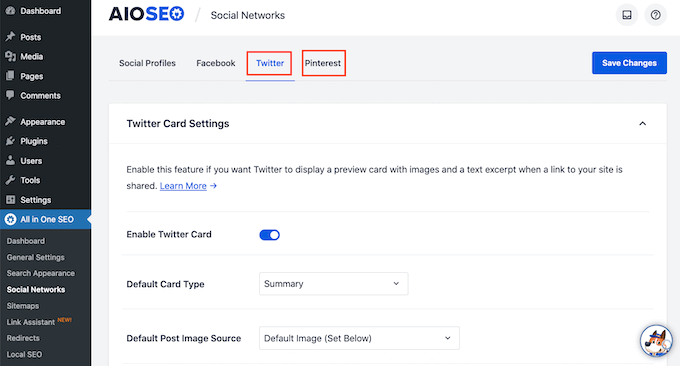
Sie sehen nun Registerkarten für Facebook, Twitter (X) und Pinterest. Sie können diese Registerkarten verwenden, um ein eindeutiges Standardbild für diese verschiedenen Plattformen festzulegen.
Sehen wir uns als Beispiel an, wie Sie ein Standard-Beitragsbild für Facebook festlegen können. Klicken Sie zunächst auf den Tab „Facebook“.

Öffnen Sie danach das Dropdown-Menü „Standard-Beitragsbildquelle“.
Sie können dann „Standardbild (unten festlegen)“ auswählen.
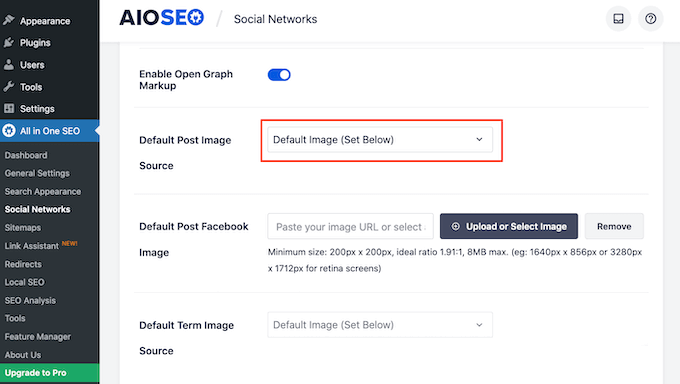
Suchen Sie als Nächstes den Abschnitt „Standard-Facebook-Bild für Beiträge“.
Hier finden Sie einige Tipps, wie Sie sicherstellen, dass Ihr Bild großartig aussieht, wenn es auf Facebook geteilt wird.
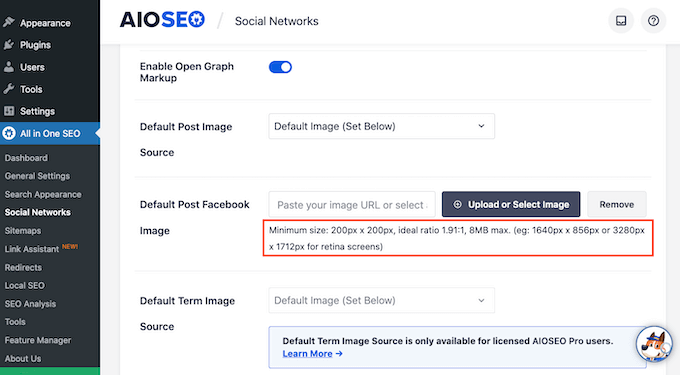
Weitere Informationen finden Sie in unserem vollständigen Social-Media-Spickzettel für WordPress.
Um Ihr Standard-Beitragsbild festzulegen, klicken Sie auf die Schaltfläche „Bild hochladen oder auswählen“.
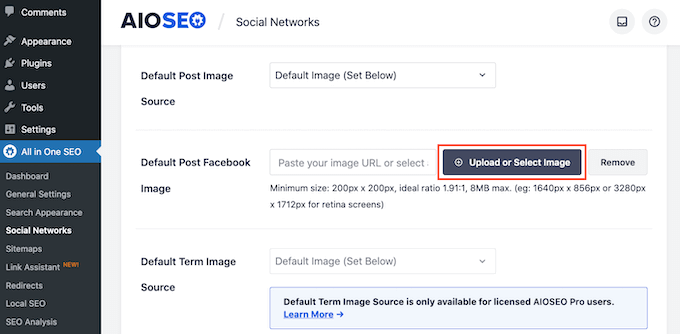
Dies öffnet die WordPress-Mediathek. Sie können nun entweder ein Bild aus Ihrer Mediathek auswählen oder eine neue Datei hochladen.
Klicken Sie abschließend auf die Schaltfläche „Änderungen speichern“. Nach Abschluss dieses Schritts wird Facebook dieses Bild verwenden, wenn kein Beitragsbild verfügbar ist.
Um ein Standardbild für Twitter (X) oder Pinterest festzulegen, klicken Sie einfach auf die entsprechende Registerkarte. Sie können dann ein Fallback-Bild nach dem gleichen oben beschriebenen Verfahren auswählen.
Häufig gestellte Fragen zu Standard-Beitragsbildern
Nachdem wir Tausenden von WordPress-Benutzern bei der Einrichtung von standardmäßigen Beitragsbildern geholfen haben, haben wir festgestellt, dass einige häufige Fragen immer wieder auftreten. Hier sind die am häufigsten gestellten Fragen zur Verwendung von standardmäßigen Beitragsbildern in WordPress.
1. Beeinflusst ein Standard-Beitragsbild die SEO meiner Website?
Nein, die Verwendung eines Standard-Beitragsbilds schadet Ihrer SEO nicht. Tatsächlich kann es helfen, da Suchmaschinen und Social-Media-Plattformen Beiträge mit Bildern bevorzugen. Stellen Sie einfach sicher, dass Ihr Standardbild relevant für Ihren Inhalt ist und mit Alt-Text richtig optimiert wurde.
2. Was passiert, wenn ich einem Beitrag, der bereits das Standardbild hat, ein Beitragsbild hinzufüge?
Das von Ihnen hinzugefügte benutzerdefinierte Beitragsbild überschreibt automatisch das Standardbild. Das Standardbild wird nur angezeigt, wenn für diesen bestimmten Beitrag kein spezifisches Beitragsbild festgelegt ist.
3. Wird das standardmäßige Beitragsbild in meinem RSS-Feed angezeigt?
Ja, wenn Ihr Theme oder RSS-Feed Beitragsbilder enthält, wird auch das Standardbild dort angezeigt. Dies trägt zur Konsistenz über alle Ihre Content-Verteilungskanäle hinweg bei.
Zusätzliche Ressourcen zu Beitragsbildern in WordPress
Wir hoffen, dieser Artikel hat Ihnen geholfen zu lernen, wie Sie mit einem Plugin ein Standard-Beitragsbild in WordPress festlegen. Möglicherweise möchten Sie auch einige andere Anleitungen zum Thema Beitragsbilder in WordPress lesen:
- Glossar: Beitragsbild
- So fügen Sie Beitragsbilder oder Beitrags-Thumbnails in WordPress hinzu
- Titelbild vs. Beitragsbild im WordPress Block Editor (Anfänger-Leitfaden)
- Wie man behebt, dass das Beitragsbild in WordPress nicht angezeigt wird
- So legen Sie ein Fallback-Beitragsbild basierend auf der Beitrags-Kategorie in WordPress fest
- Wie Sie Beitragsbilder in WordPress automatisch mit Beiträgen verknüpfen
- So fügen Sie mehrere Beitrags-Thumbnails / Beitragsbilder in WordPress hinzu
- So beheben Sie doppelt erscheinende Beitragsbilder in WordPress-Beiträgen
- Wie man Featured Images in WordPress per Massenbearbeitung ändert
- Wie man Beitragsbilder für Beiträge in WordPress erzwingt
- Beste Vorschaubild-Plugins und Tutorials für WordPress
Wenn Ihnen dieser Artikel gefallen hat, abonnieren Sie bitte unseren YouTube-Kanal für WordPress-Video-Tutorials. Sie finden uns auch auf Twitter und Facebook.



Lesley
Es hat mein Problem gelöst, mein Podcast-Bild nicht auf allen meinen Podcast-Episoden anzeigen zu können. ABER es hat auch die Miniaturansicht aller meiner vergangenen Blogbeiträge mit dem Beitragsbild überschrieben. Das wollte ich nicht.
Mohsin Alam
Ich habe dieses Plugin verwendet und es hat gut funktioniert, aber als themenbezogene Plugins Beiträge abgerufen haben, wurde diese Meldung angezeigt: Warning: Illegal string offset “class” in ……… on line 221 []
Bitte schlagen Sie mir ein anderes Plugin vor oder helfen Sie mir, diesen Fehler zu beheben.
WPBeginner Support
Schauen Sie sich dieses Tutorial an, um ein standardmäßiges Beitragsbild ohne Plugin festzulegen.
Admin
Deepa Govind
Ist es möglich, für jede Kategorie ein Standard-Beitragsbild einzurichten?
WPBeginner Support
Ja, und wir haben eine praktische Anleitung, wie Sie ein Standard-Beitragsbild für Kategorien in WordPress festlegen.
Admin
Dexxe
Ich möchte, dass das Standardbild auf dem Home-Slider erscheint, aber nicht auf der Blog-Seite. Wie kann ich das machen?
Samedi Amba
Ich habe die Technik auf meinem Blog ausprobiert, aber sie funktioniert nicht. Das Plugin fügt keine Option unter Einstellungen>>Medien hinzu, wie in diesem Artikel erwähnt. Was könnte das Problem sein? Könnte es ein Plugin-Konflikt sein?
Redaktion
Es könnte ein Plugin-Konflikt sein.
Admin