


Effektive Kommunikation ist der Schlüssel zum Aufbau von Vertrauen und zur Schaffung positiver Benutzererlebnisse auf jeder WordPress-Website. Ein wichtiger Teil davon ist das Senden von Bestätigungs-E-Mails nach Formularübermittlungen.
Bestätigungs-E-Mails dienen vielen Zwecken. Sie versichern den Benutzern, dass ihre Nachricht erfolgreich empfangen wurde, reduzieren Ängste, dass Formularübermittlungen unbemerkt bleiben, und können zusätzliche Details oder nächste Schritte liefern.
Wir arbeiten seit langem mit Kontaktformularen und stellen sicher, dass wir auch auf Leserfragen reagieren, die wir erhalten. Und in diesem Artikel zeigen wir Ihnen, wie Sie nach einer WordPress-Formularübermittlung ganz einfach Bestätigungs-E-Mails an Ihre Benutzer senden (Schritt für Schritt).
Warum automatische Bestätigungs-E-Mails in WordPress einrichten?
Bestätigungs-E-Mails werden gesendet, wenn ein Benutzer ein Kontaktformular oder ein anderes Formular auf Ihrer WordPress-Website ausfüllt.
Das Senden einer automatisierten Bestätigungs-E-Mail schafft Vertrauen und Glaubwürdigkeit bei Ihrem Publikum. Es versichert Ihren Benutzern auch, dass ihre Aktionen, wie z. B. die Anmeldung für einen Newsletter oder die Erstellung eines Kontos, abgeschlossen wurden.
Es gibt viele gute Gründe, WordPress-Formular-Bestätigungs-E-Mails einzurichten:
- Öffnen Sie eine Kommunikationslinie zu Ihren Abonnenten.
- Stellen Sie wertvolle Folgeinformationen bereit, wie Links, Anmeldedaten und Anleitungen.
- Bestätigen Sie die E-Mail-Newsletter-Anmeldung und starten Sie eine Autoresponder-Sequenz.
- Reduzieren Sie Spam und gefälschte Konten, die auf Ihrer Website erstellt werden, indem Sie die E-Mail-Adresse des Benutzers verifizieren.
- Wenn Sie einen Online-Shop haben, haben Sie hier die Möglichkeit, ein Upselling oder Cross-Selling anzubieten.
Nichtsdestotrotz sehen wir uns an, wie Sie nach der Formularübermittlung in WordPress ganz einfach Bestätigungs-E-Mails versenden können.
So senden Sie Bestätigungs-E-Mails nach der Übermittlung eines WordPress-Formulars
Sie können nach der Einreichung eines WordPress-Formulars ganz einfach Bestätigungs-E-Mails senden, indem Sie das WPForms-Plugin verwenden.
Es ist das beste WordPress-Kontaktformular-Plugin auf dem Markt, das von über 6 Millionen Websites genutzt wird.
Wir haben es bei WPBeginner verwendet, um alle Arten von Formularen zu erstellen, und hatten immer eine wunderbare Erfahrung. Weitere Informationen finden Sie in unserem vollständigen WPForms-Testbericht.
Zuerst müssen Sie das WPForms-Plugin installieren und aktivieren. Detaillierte Anweisungen finden Sie in unserem Anfängerleitfaden, wie Sie ein WordPress-Plugin installieren.
Hinweis: Wenn Sie ein begrenztes Budget haben, können Sie die kostenlose Version von WPForms verwenden, um die E-Mail-Bestätigung einzurichten. Sie bietet auch Funktionen wie Stripe-Zahlungen und Spam-Schutz.
Die Pro-Version bietet Ihnen jedoch Zugriff auf noch mehr Funktionen wie bedingte Logikformulare, über 2.000 Vorlagen, Integrationen mit E-Mail-Marketing-Tools und mehr.
Nach der Aktivierung gehen Sie in der WordPress-Admin-Seitenleiste zur Seite WPForms » Alle Formulare und klicken Sie auf die Schaltfläche „Neu hinzufügen“.
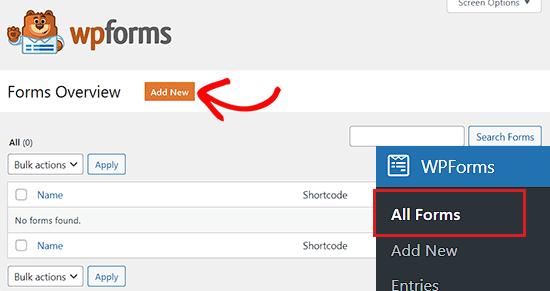
Dies führt Sie zur Seite „Vorlage auswählen“, wo Sie beginnen können, indem Sie einen Namen für das von Ihnen erstellte Formular eingeben.
Wählen Sie als Nächstes eine Formularvorlage aus. Für dieses Tutorial verwenden wir die Vorlage „Einfaches Kontaktformular“, um ein Formular zu erstellen.
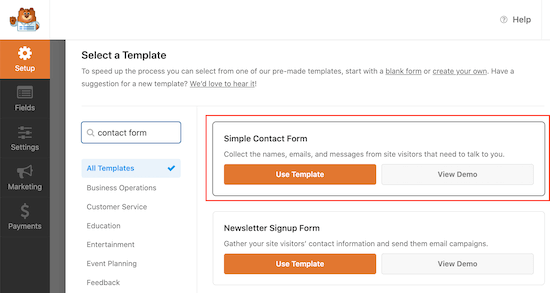
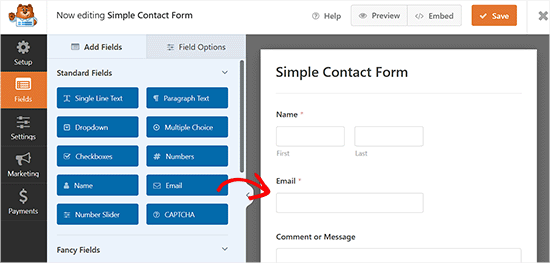
Sobald Sie Ihre Wahl getroffen haben, wird der WPForms-Formular-Builder auf Ihrem Bildschirm gestartet.
Von hier aus können Sie verschiedene Formularfelder aus der linken Seitenleiste in die Formularvorschau auf der rechten Seite ziehen und ablegen.
Für detaillierte Anweisungen können Sie sich unser Tutorial zum Erstellen eines WordPress-Kontaktformulars ansehen: Erstellen eines WordPress-Kontaktformulars.
Jetzt, da Sie ein Formular erstellt haben, ist es an der Zeit, eine WordPress-Bestätigungs-E-Mail einzurichten. Diese E-Mail wird automatisch versendet und informiert Ihre Benutzer darüber, dass ihre Formulareingabe erfolgreich empfangen wurde.
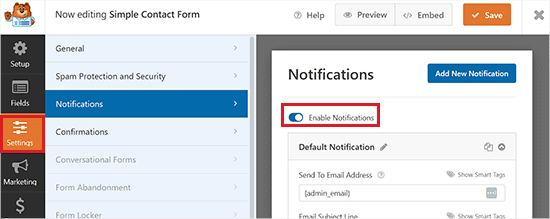
Um dies zu tun, müssen Sie im Formular-Builder von der linken Spalte zur Registerkarte 'Einstellungen' wechseln.
Sobald Sie dort sind, öffnen Sie einfach den Tab „Benachrichtigungen“. Hier müssen Sie sicherstellen, dass der Umschalter „Benachrichtigungen aktivieren“ eingeschaltet ist.
Wenn Sie diesen Schalter deaktivieren, können Sie keine Bestätigungs-E-Mails an Ihre Benutzer senden.
Als Nächstes müssen Sie auswählen, an wen Sie die Bestätigungs-E-Mails senden möchten.
Standardmäßig ist die Option „An E-Mail-Adresse senden“ auf den Admin-E-Mail-Smart-Tag {admin_email} eingestellt. Dies ist die E-Mail, die Sie zum Einrichten Ihres WordPress-Blogs verwendet haben.
Das bedeutet, dass Sie jedes Mal, wenn ein Benutzer sein Formular absendet, eine Bestätigungs-E-Mail an Ihre Geschäfts-E-Mail-Adresse erhalten.
Um sicherzustellen, dass die Bestätigungs-E-Mails auch an Ihre Benutzer zugestellt werden, müssen Sie dem E-Mail-Feld ein neues Smart-Tag hinzufügen.
Klicken Sie dazu einfach auf die Option „Smart Tags anzeigen“, die sich direkt über dem Feld „An E-Mail-Adresse senden“ befindet.
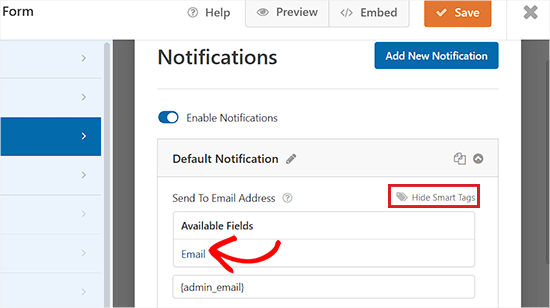
Dies zeigt die verfügbaren Smart Tags an, wo Sie die Option „E-Mail“ auswählen müssen. Dies markiert die E-Mail-Adresse Ihres Benutzers im Feld „An E-Mail-Adresse senden“.
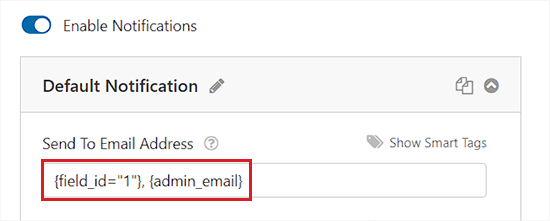
WPForms sendet nun Bestätigungs-E-Mails an die E-Mail-Adresse, die Ihre Benutzer in ihren Formularen eingeben.
Beachten Sie, dass Sie beide Smart-Tags im Feld mit einem Komma trennen müssen.
Als Nächstes ist es an der Zeit, die Betreffzeile Ihrer E-Mail zu ändern.
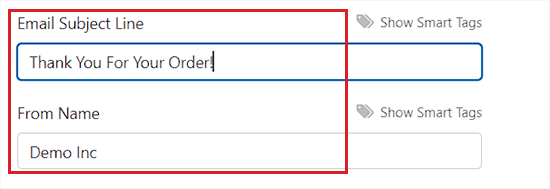
Die Standard-Betreffzeile der E-Mail lautet „Neue Eingabe“. Sie können diese Zeile jedoch einfach ändern, indem Sie etwas anderes eingeben, das für Ihre Benutzer sinnvoller ist.
Wenn Sie beispielsweise einen WooCommerce-Shop haben und eine Bestellbestätigungs-E-Mail senden, können Sie die Betreffzeile in „Vielen Dank für Ihre Bestellung!“ ändern.
Danach müssen Sie den „Absendernamen“ für Ihre Bestätigungs-E-Mail ändern.
Dies ist der Name, der den Benutzern angezeigt wird, von wem sie die Bestätigungs-E-Mail erhalten haben. Es ist sinnvoll, hier Ihren Firmen- oder Website-Namen einzugeben.
Als Nächstes müssen Sie das Feld „Von E-Mail“ ausfüllen. Dies ist die E-Mail-Adresse, von der aus Sie die Bestätigungs-E-Mails an Ihre Benutzer senden werden.
Standardmäßig ist die E-Mail-Adresse in diesem Feld dieselbe wie Ihre Admin-E-Mail, und wir empfehlen, diese Einstellung so zu belassen.

Danach möchten Sie das Feld 'Antworten an' ändern, damit Ihre Benutzer auf Ihre automatisierte E-Mail antworten können.
Wenn Sie dieses Feld leer lassen, ist die E-Mail dieselbe wie die Standard-Admin-E-Mail. Dies ist die E-Mail-Adresse, an die Sie Antworten auf die an die Benutzer gesendeten Bestätigungs-E-Mails erhalten.
Es ist nicht notwendig, dies zu ändern, aber es gibt einige Situationen, in denen Sie möchten, dass die Antwortadresse von Ihrer Standard-Admin-E-Mail-Adresse abweicht.
Wenn Sie beispielsweise eine Fotografie-Website haben und ein Formular für neue Kunden, um ein Angebot anzufordern, möchten Sie vielleicht, dass diese E-Mails an eine andere E-Mail-Adresse gesendet werden.

Sobald Sie dies getan haben, scrollen Sie nach unten zum Abschnitt „E-Mail-Nachricht“.
Sie können nun die E-Mail verfassen, die an jeden gesendet wird, der dieses Formular auf Ihrer Website übermittelt. Außerdem können Sie das Erscheinungsbild Ihrer reinen Text-E-Mails ändern, indem Sie HTML hinzufügen.
Darüber hinaus können Sie auch den Smart Tag {all_fields} einfügen, der die vom Benutzer übermittelten Informationen zur E-Mail hinzufügt.
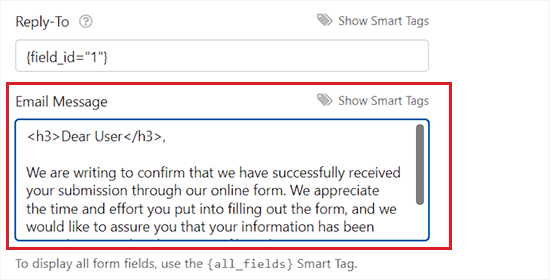
Wenn Sie fertig sind, vergessen Sie nicht, oben auf die Schaltfläche 'Speichern' zu klicken, um Ihre Einstellungen zu speichern.
Sie haben nun erfolgreich eine Bestätigungs-E-Mail für die Formularübermittlung in WordPress hinzugefügt.
Fügen Sie das Formular zu einer WordPress-Seite hinzu
Nachdem Sie die Bestätigungs-E-Mail für ein Formular eingerichtet haben, sollten Sie das Formular zu einer WordPress-Seite hinzufügen.
Zuerst müssen Sie eine vorhandene oder neue Seite aus der WordPress-Admin-Seitenleiste öffnen.
Sobald Sie dort sind, klicken Sie auf die Schaltfläche Block hinzufügen (+) in der oberen linken Ecke des Bildschirms, um das Blockmenü zu öffnen.
Suchen Sie von hier aus den WPForms-Block und fügen Sie ihn zum Block-Editor hinzu.

Wählen Sie danach das gerade erstellte Formular aus dem Dropdown-Menü im WPForms-Block aus.
Klicken Sie abschließend auf die Schaltfläche „Veröffentlichen“ oder „Aktualisieren“, um Ihre Änderungen zu speichern.
Benutzer können nun das von Ihnen erstellte Kontaktformular auf Ihrer Website ausfüllen und absenden.
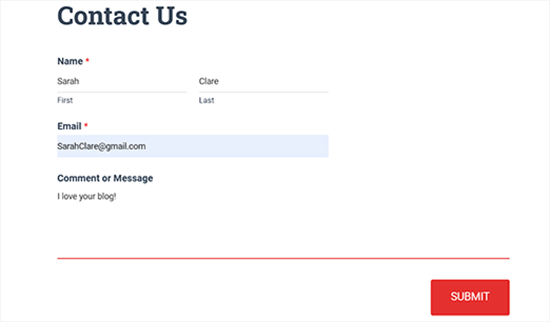
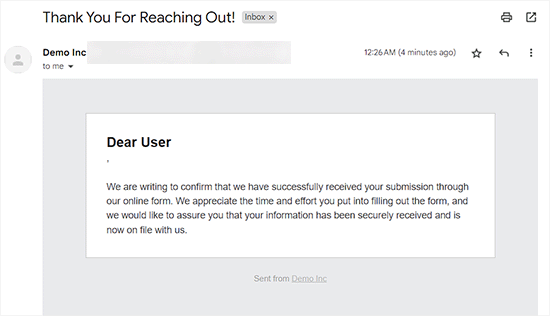
Nach dem Absenden des Formulars erhalten Benutzer auch eine Bestätigungs-E-Mail an ihre E-Mail-Adressen.
So sah die mit WPForms erstellte Bestätigungs-E-Mail in unserer Demo aus.
Bonus: Beheben Sie das Problem, dass WordPress keine E-Mails sendet, mit WP Mail SMTP
Ein großes Problem, das viele WordPress-Benutzer erleben, ist, wenn ihre Website aufhört, WordPress-E-Mails zu senden.
WordPress verwendet PHP zum Senden von E-Mails, was fälschlicherweise als Spam markiert werden kann. Wenn dies bei Ihren E-Mails geschieht, werden sie niemals den Posteingang Ihrer Benutzer erreichen oder könnten im Spam-Ordner landen.
Deshalb empfehlen wir immer die Verwendung von SMTP zum Versenden von E-Mails in WordPress. Ein SMTP-Plugin fügt eine weitere Verifizierungsebene hinzu und sendet E-Mails über einen offiziellen Mailserver.
Wir empfehlen die Verwendung von WP Mail SMTP, dem besten WordPress-SMTP-Plugin auf dem Markt, das sich problemlos mit jedem SMTP-Dienst Ihrer Wahl verbinden lässt, einschließlich SendLayer, Brevo oder MailGun.
Mehrere unserer Partner-Marken nutzen es inzwischen zum Versenden von E-Mails und haben eine deutliche Verbesserung der Zustellbarkeit festgestellt. Ihre E-Mails landen nicht mehr im Spam, sondern erreichen die Posteingänge der Kunden. Mehr dazu erfahren Sie in unserem WP Mail SMTP Testbericht.
Es integriert sich auch mit WPForms, was es super einfach und sicher macht, E-Mails direkt in die Posteingänge Ihrer Benutzer zu senden.
Weitere Anleitungen finden Sie in unserem Tutorial unter wie Sie einen kostenlosen SMTP-Server zum Senden von WordPress-E-Mails verwenden.
Video-Tutorial
Wenn Sie keine schriftlichen Anleitungen mögen, können Sie stattdessen unser Video-Tutorial ansehen:
Wir hoffen, dieser Artikel hat Ihnen geholfen zu lernen, wie Sie Bestätigungs-E-Mails nach einer WordPress-Formularübermittlung senden. Möglicherweise möchten Sie auch unsere Best Practices für das Design von Kontaktformularen mit Beispielen und unseren ultimativen Leitfaden zur Verwendung von WordPress-Formularen sehen.
Wenn Ihnen dieser Artikel gefallen hat, abonnieren Sie bitte unseren YouTube-Kanal für WordPress-Video-Tutorials. Sie finden uns auch auf Twitter und Facebook.




kzain
Vielen Dank für dieses super hilfreiche Tutorial zum Senden von Bestätigungs-E-Mails nach der Einreichung eines WordPress-Formulars! Ich habe versucht, meinen Formular-Nachfassprozess zu verbessern, und dieser Leitfaden hat es mir leicht gemacht, ihn einzurichten. Ich schätze die Schritt-für-Schritt-Anleitungen und die Plugin-Empfehlungen – das hat mir viel Zeit gespart. Ihr Tipp zur Anpassung des E-Mail-Inhalts an die Stimme meiner Marke ist besonders wertvoll. Vielen Dank, dass Sie mir geholfen haben, meine Benutzererfahrung zu verbessern und Vertrauen bei meinem Publikum aufzubauen. Ihre Tutorials sind immer so klar und umsetzbar, WPBeginner – machen Sie weiter so!
Jiří Vaněk
Das hatte ich bei meinem Kontaktformular total vergessen. WpForms ist in dieser Hinsicht wirklich großartig.