


Unserer Meinung nach ist es eines der wichtigsten Dinge, die Sie für die Sicherheit von WordPress tun können, WordPress-Core, Themes und Plugins auf dem neuesten Stand zu halten. Aber das Aktualisieren eines WordPress-Plugins auf seine neueste Version kann manchmal Ihre Website beschädigen.
Dies kann äußerst frustrierend sein und ist einer der Hauptgründe, warum viele Anfänger Plugins nicht immer aktualisieren.
In diesem Artikel zeigen wir Ihnen, wie Sie WordPress-Plugins als Versionskontrollsystem für Anfänger zurücksetzen.
Wann müssen Sie WordPress-Plugins zurücksetzen?
Es ist bewährte Praxis, Ihre WordPress-Website auf dem neuesten Stand zu halten. Das bedeutet, dass Sie immer die neueste Version von WordPress, Plugins und Themes verwenden sollten.
Leider können Updates in seltenen Fällen Ihre Website beschädigen. Dies kann passieren, wenn ein Fehler im Code vorliegt oder wenn das Update einen Konflikt mit Ihrem Theme oder einem anderen Plugin einführt.
Deshalb empfehlen wir immer, ein vollständiges WordPress-Backup zu erstellen, bevor Sie Updates durchführen.
Das Wiederherstellen Ihrer gesamten Website aus einem Backup kann jedoch mühsam sein und Sie könnten andere aktuelle Änderungen verlieren, die Sie behalten möchten. Anstatt also ein Backup wiederherzustellen, können Sie, wenn Sie wissen, welches Plugin das Problem verursacht hat, die Änderungen einfach rückgängig machen und das Problem dem Entwickler melden, damit es behoben werden kann.
Alternativ können Sie die ältere Version des Plugins manuell installieren. Wenn Sie sich jedoch noch in Ihrem WordPress-Adminbereich anmelden können, ist das Zurücksetzen der Plugin-Version effizienter.
Sehen wir uns an, wie Sie WordPress-Plugins einfach mit einem Versionskontrollsystem für absolute Anfänger zurücksetzen können. Zuerst zeigen wir Ihnen jedoch, wie Sie Ihre Website reparieren, wenn sie beschädigt ist und Sie sich nicht anmelden können:
Was tun, wenn Sie von Ihrer Website ausgesperrt sind?
Bevor Sie ein Plugin oder Theme zurücksetzen können, müssen Sie sich auf Ihrer Website anmelden.
Aber was ist, wenn das aktualisierte Plugin oder Theme Ihre Website komplett zerstört hat, sodass die kritische Fehlermeldung oder der White Screen of Death angezeigt wird? Oder Ihre Website läuft noch, aber Sie sind aus dem WordPress-Admin ausgesperrt?
In diesen Fällen müssen Sie Ihr Plugin oder Theme manuell deaktivieren.
WordPress-Plugins manuell deaktivieren
Wenn das Aktualisieren eines Plugins ein ernstes Problem auf Ihrer WordPress-Website verursacht hat, empfehlen wir Ihnen, alle Plugins zu deaktivieren und sie dann einzeln wieder zu aktivieren.
Sie müssen sich auf unseren Leitfaden so deaktivieren Sie alle Plugins, wenn Sie nicht auf WP-Admin zugreifen können beziehen und eine der beiden Methoden befolgen, um alle Ihre Plugins manuell zu deaktivieren.
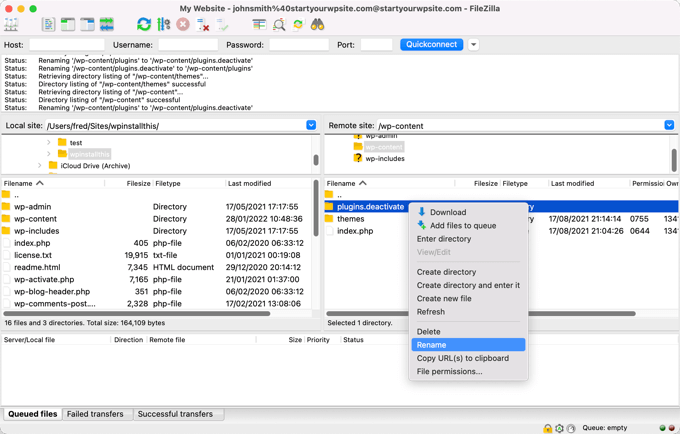
Sie sollten sich jetzt in Ihrem WordPress-Adminbereich anmelden können. Sie können mit dem zweiten Abschnitt unten fortfahren und lernen, wie Sie das problematische Plugin auf eine frühere Version zurücksetzen. Danach können Sie Ihre Plugins einzeln wieder aktivieren.
WordPress-Themes manuell deaktivieren
Wenn ein aktualisiertes Theme die Ursache für Ihre Website-Probleme ist, empfehlen wir Ihnen, eine Kopie dieses Themes auf Ihren Computer herunterzuladen und das Theme dann zu löschen.
Sie können in unserem Schritt-für-Schritt-Leitfaden unter so deinstallieren und löschen Sie ein WordPress-Theme lernen, wie das geht.
Sie müssen die Abschnitte sorgfältig befolgen, wie Sie sich vor dem Löschen eines WordPress-Themes vorbereiten und wie Sie das Theme über FTP oder den cPanel-Dateimanager löschen.
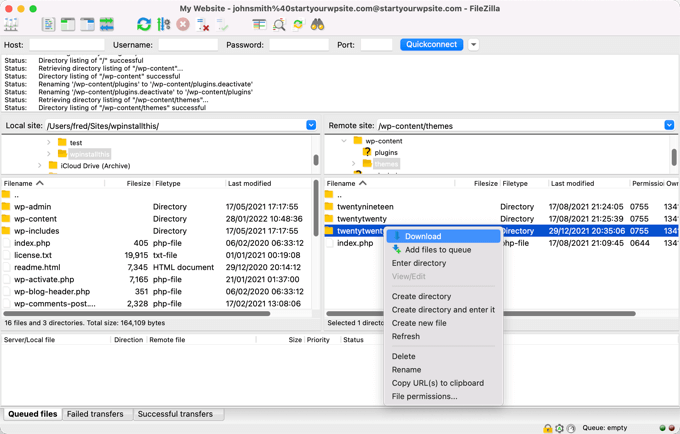
Danach sollten Sie sich wieder in Ihren WordPress-Adminbereich einloggen können. Sie müssen den Theme-Ordner von Ihrem Computer auf Ihre Website hochladen und dann zum dritten Abschnitt unten scrollen, um zu erfahren, wie Sie das Plugin auf eine frühere Version zurücksetzen.
Sehen Sie immer noch eine Fehlermeldung?
Wenn Sie immer noch eine Fehlermeldung sehen, die Sie am Anmelden bei WordPress hindert, dann sollten Sie sich die Fehlermeldung notieren und dann prüfen, ob unser Leitfaden zu was tun, wenn Sie aus dem WordPress-Admin ausgesperrt sind eine Lösung für diesen Fehler bietet.
Wenn nicht, dann schauen Sie sich unsere Liste der 50 häufigsten WordPress-Fehler und wie Sie diese beheben an. Sie können auch unseren Leitfaden zur richtigen Anfrage nach WordPress-Support für weitere Optionen zur Fehlerbehebung lesen.
Video-Tutorial
Wenn Sie schriftliche Anweisungen bevorzugen, lesen Sie einfach weiter.
Ein WordPress-Plugin auf eine frühere Version zurücksetzen
Das erste, was Sie tun müssen, ist, das WP Rollback Plugin zu installieren und zu aktivieren. Weitere Details finden Sie in unserer Schritt-für-Schritt-Anleitung zur Installation eines WordPress-Plugins für Anfänger.
Gehen Sie nach der Aktivierung zur Seite Plugins » Installierte Plugins, und Sie werden unter jedem Plugin, das Sie aus dem WordPress.org-Plugin-Verzeichnis installiert haben, einen neuen Link „Zurücksetzen“ bemerken.
Hinweis: Sie können Plugins von Drittanbietern, die nicht im offiziellen WordPress-Plugin-Verzeichnis enthalten sind, nicht zurücksetzen.
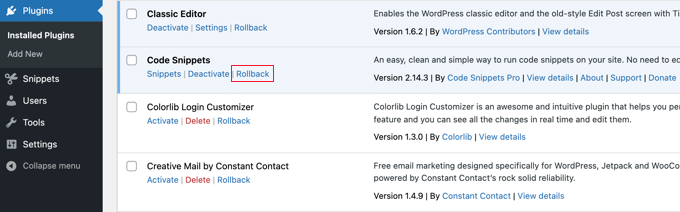
Wenn Sie zu einer früheren Version des Plugins zurückkehren müssen, besuchen Sie einfach die Plugin-Seite und klicken Sie unter dem jeweiligen Plugin auf den Link 'Rollback'.
Das WP Rollback-Plugin führt Sie zu einer Seite, auf der Sie sehen können, welche Version Sie installiert haben und zu welchen Versionen Sie zurückkehren können.
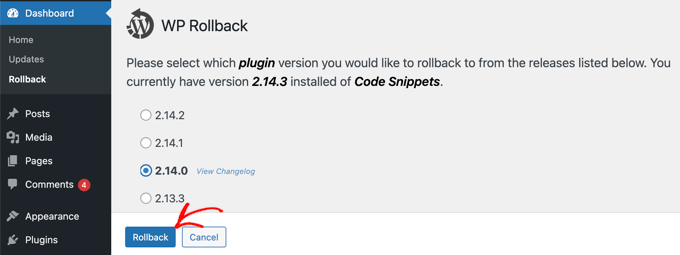
Wählen Sie einfach eine ältere Version aus und klicken Sie dann auf die Schaltfläche „Rollback“.
Das Plugin zeigt nun eine Warnmeldung an. Diese Meldung informiert Sie lediglich darüber, dass Sie ein vollständiges WordPress-Backup erstellen sollten, bevor Sie fortfahren.
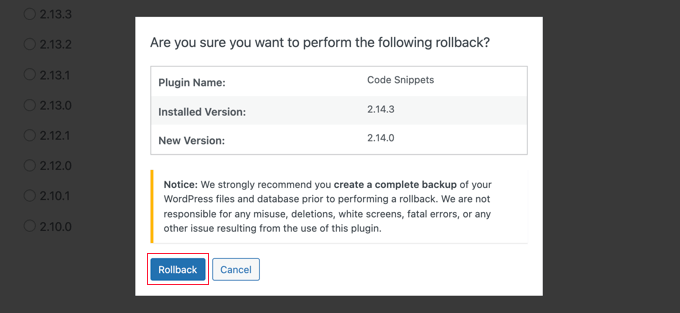
Wenn Sie bereits ein aktuelles Backup Ihrer WordPress-Website haben, können Sie fortfahren, indem Sie auf die Schaltfläche „Rollback“ klicken.
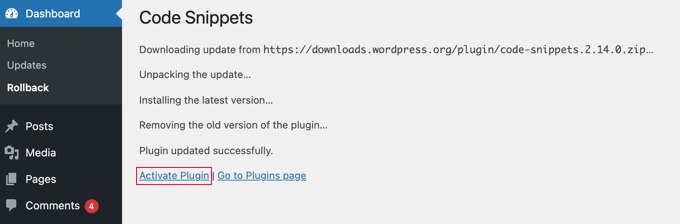
WP Rollback lädt Ihre aktuelle Version herunter und ersetzt sie durch die von Ihnen ausgewählte Version. Wenn Sie bereit sind, vergessen Sie nicht, auf den Link „Plugin aktivieren“ zu klicken.
WordPress-Themes auf frühere Versionen zurücksetzen
Wenn Sie ein kostenloses Theme verwenden, das aus dem WordPress.org-Theme-Verzeichnis heruntergeladen wurde, kann WP Rollback auch Ihr Theme zurücksetzen.
Gehen Sie einfach zur Seite Appearance » Themes und klicken Sie auf das Theme, das Sie zurücksetzen möchten.
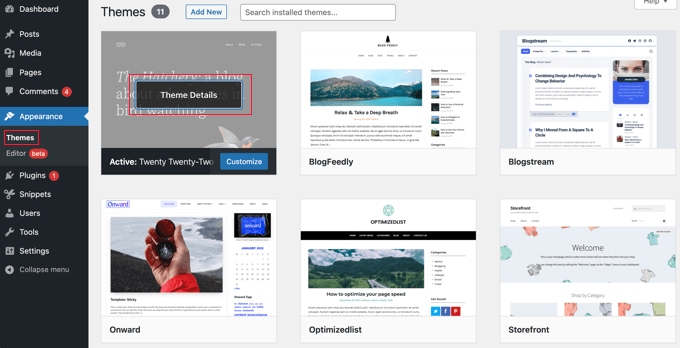
Das Popup „Theme-Details“ wird angezeigt, das den Namen und die Beschreibung des Plugins, einen Link zum Aktivieren von automatischen Updates und eine Schaltfläche zum Anpassen des Themes anzeigt.
Sie werden auch eine Schaltfläche „Rollback“ in der unteren rechten Ecke bemerken.
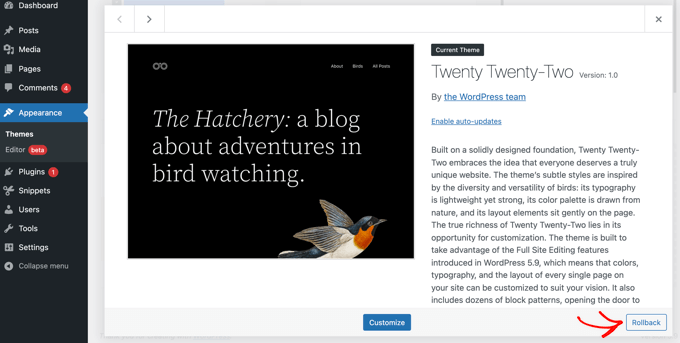
Wenn Sie keine Rollback-Option sehen, stellen Sie zunächst sicher, dass das Theme aus dem WordPress.org-Theme-Verzeichnis stammt. Das Plugin funktioniert nicht mit Themes, die aus anderen Quellen heruntergeladen wurden.
Wenn Sie sicher sind, dass das Theme, das Sie zurücksetzen möchten, aus dem WordPress.org-Verzeichnis stammt, müssen Sie nur die Seite Dashboard » Updates besuchen. Dies zwingt WordPress, nach Updates zu suchen.
Kehren Sie nun zur Themes-Seite zurück und klicken Sie auf das Theme, das Sie zurücksetzen wollten. Sie sollten nun auf die Schaltfläche 'Rollback' klicken können.
Dies führt Sie zu einer Seite, auf der Sie die aktuell installierte Theme-Version und eine Liste der Versionen sehen können, zu denen Sie zurückkehren können.
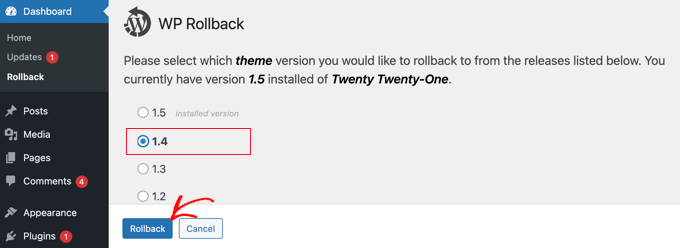
Wählen Sie einfach eine frühere Version aus und klicken Sie dann auf die Schaltfläche „Zurücksetzen“.
Eine Warnmeldung wird angezeigt, die Sie daran erinnert, ein Backup abzuschließen, bevor Sie fortfahren.
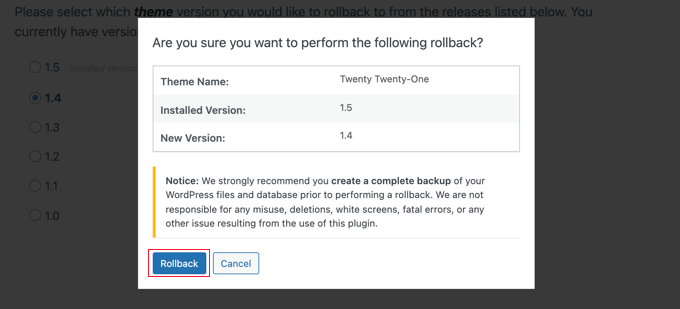
Wenn Sie kürzlich ein Backup Ihrer Website erstellt haben, können Sie sicher auf die Schaltfläche „Zurücksetzen“ klicken.
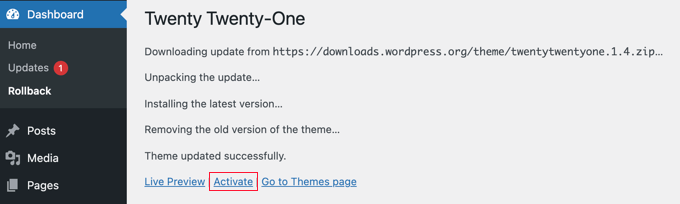
Die von Ihnen ausgewählte Theme-Version wird heruntergeladen und ersetzt die aktuelle Version. Wenn Sie das Theme auf Ihrer Website verwenden möchten, sollten Sie auf den Link „Aktivieren“ klicken.
Wie Sie WordPress-Anpassungen zukunftssicher machen
Oft fügen Benutzer benutzerdefinierte Code-Snippets zur functions.php-Datei oder zur style.css ihres Themes hinzu, um Anpassungen an ihrer Website vorzunehmen. Diese Änderungen werden überschrieben, wenn Sie auf eine neue Version Ihres Themes aktualisieren.
Selbst beim Zurücksetzen des Theme-Updates werden die Anpassungen nicht wiederhergestellt. Der einzige Weg, dies rückgängig zu machen, ist die Wiederherstellung aus einem WordPress-Backup.
Deshalb empfehlen wir unseren Benutzern, das kostenlose WPCode-Plugin für das Hinzufügen benutzerdefinierter Code-Snippets auf ihren Websites zu verwenden. Dieses Plugin hilft Ihnen, die Anpassung Ihrer Website zukunftssicher zu machen.
Sie können damit jeden benutzerdefinierten Code-Schnipsel hinzufügen, bedingte Logik zur Verbesserung der Website-Geschwindigkeit einfügen und vieles mehr. Das Beste daran ist, dass Sie benutzerdefinierte Code-Schnipsel selektiv aktivieren oder deaktivieren können.
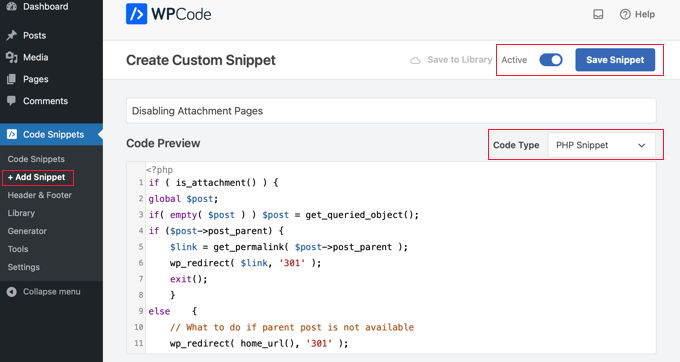
Und wenn Sie die Pro-Version von WPCode erhalten, erhalten Sie auch Zugriff auf Code-Revisionen.
Dies ermöglicht es Ihnen, Versionskontrolle zu Ihren benutzerdefinierten Snippets hinzuzufügen, sodass Sie alle Änderungen, die Sie an jedem Snippet vornehmen, verfolgen und sie bei Bedarf wiederherstellen können.
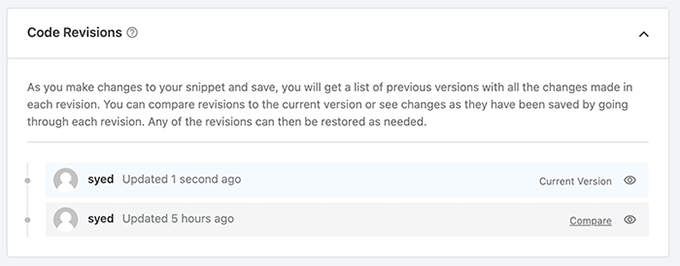
Abgesehen davon verfügt WPCode auch über eine Experten-Code-Snippet-Bibliothek, einen Generator für benutzerdefinierten Code und vieles mehr. Es ist definitiv ein unverzichtbares Plugin für alle WordPress-Websites.
Wir hoffen, dieses Tutorial hat Ihnen geholfen zu lernen, wie Sie WordPress-Plugins wie ein Versionskontrollsystem für Anfänger zurückrollen können. Möglicherweise möchten Sie auch lernen, wie Sie WordPress-Fehler beheben oder unsere Liste der häufigsten WordPress-Fehler und deren Behebung ansehen.
Wenn Ihnen dieser Artikel gefallen hat, abonnieren Sie bitte unseren YouTube-Kanal für WordPress-Video-Tutorials. Sie finden uns auch auf Twitter und Facebook.


Dennis Muthomi
Eine Sache, die ich aus eigener Erfahrung hinzufügen würde: Bevor ich ein Plugin oder ein Theme aktualisiere, überprüfe ich immer die Changelog und die Benutzerbewertungen für die neueste Version.
Das hat mich schon oft vor Konflikten bewahrt.
Dayo Olobayo
Ich stimme der Bedeutung der Versionskontrolle bei WordPress-Plugins voll und ganz zu. Ich hatte schon einige Plugin-Updates, die schiefgelaufen sind, und es ist immer eine Erleichterung, zu einer früheren Version zurückkehren zu können. Dieser Beitrag bietet eine klare und prägnante Anleitung für Anfänger, und ich schätze die Betonung der Verwendung der integrierten Versionskontrollfunktionen. Vielen Dank für das Teilen dieser wertvollen Informationen!
Paulo
Die Rollback-Option scheint in WP Version 5.4.2 nicht verfügbar zu sein. Gibt es andere Alternativen?
WPBeginner Support
Sie sollten sich zuerst an den Support des Plugins wenden, und dieser sollte Ihnen helfen können.
Admin
Tom
Anfänger hier. Ich aktualisiere eine ältere, nicht überwachte Website und fragte mich, ob ich zuerst den WordPress-Kern, die Themes oder die Plugins aktualisieren sollte?
Ich habe Updraft Plus installiert, aber eine ältere Version. Ich werde diese zuerst aktualisieren und ein neues Backup mit der neuesten Version von Updraft Plus durchführen.
Ich werde WP Rollback als Nächstes installieren, solange es mit meiner aktuellen Version von WordPress funktioniert.
Was ist der nächste Schritt?
Ich habe ein Sicherheitspaket, das besagt, dass ich auch eine neuere Version von PHP installiert haben muss. Argh! Gibt es eine allgemeine Reihenfolge der Wichtigkeit, welche zuerst aktualisiert werden sollte?
WPBeginner Support
Sobald Sie ein solides Backup zur Hand haben, sollten Sie zuerst den Kern aktualisieren. Plugins und Themes sind dann persönliche Präferenz, was Sie zuerst aktualisieren möchten. Für PHP sollten Sie sich an Ihren Hosting-Anbieter wenden können, um dies für Sie zu aktualisieren.
Admin
Anelia Dobreva
Das hat mir wirklich den Verstand gerettet!
In den letzten Tagen wurden zwei für meine Website wichtige Plugins aktualisiert und ich habe auf einmal mehrere wichtige Funktionen verloren. Außerdem stürzte der Beitragseditor jedes Mal ab, wenn ich versuchte, eine Änderung an einem wiederverwendbaren Block zu speichern. Das Zurücksetzen beider Plugins stellte eine stabile Version der Website wieder her und ich bin so dankbar, dass ich mir keine Sorgen mehr über solche Probleme machen muss. Sie sind bei dem von mir verwendeten Beitragseditor wirklich üblich.
Mir gefiel auch die Warnung von MARIOS ALEXANDROU unten. Alle Plugins haben ihre Nachteile und wir müssen sie berücksichtigen, aber die Lösung hat mir trotzdem geholfen.
WPBeginner Support
Glad our article and recommendations from others’ comments were able to help
Admin
tej
You saved me
WPBeginner Support
Glad we helped
Admin
Marios Alexandrou
Das Rollback-Plugin geht von 2 Dingen aus:
1. Die alte Version des Plugins, zu der Sie zurückkehren möchten, existiert im Repository. Dies ist keine Gewissheit, da Plugin-Entwickler die getaggte Version tatsächlich einreichen müssen und viele sich nicht die Mühe machen.
2. Die von Ihnen installierte Version des Plugins hat keine so signifikanten Datenbankänderungen oder Einstellungsaktualisierungen vorgenommen, dass ein Rollback zu Problemen führt, d. h. es wird kein echtes Rollback durchgeführt, sondern lediglich eine alte Version des Plugins installiert.
Sie sind wahrscheinlich meistens sicher, aber die Leute sollten sich der oben genannten Punkte bewusst sein, wenn sie sich entschieden haben, sich zu 100 % auf dieses Plugin zu verlassen.
WPBeginner Support
Danke Marios fürs Hinzufügen.
Admin
Masen Yaffee
Das ist ein toller Tipp. Ich war mir des WP Rollback-Plugins nicht bewusst, aber ich bin ständig frustriert über Plugin- oder Theme-Updates, die die Websites meiner Kunden beeinträchtigen. Letztendlich möchte ich diese Fehler beheben, damit ich eine bestimmte WordPress-Website vollständig auf dem neuesten Stand halten kann, aber ich habe nicht immer Zeit, sie zu beheben, und ein Rollback ist eine gute Option. Eine weitere Herausforderung bei der Wartung der Websites unserer Kunden ist es, überhaupt zu wissen, wann ein Plugin etwas kaputt macht. Dieser Dienst überwacht Ihre Website oder Ihre Websites visuell und benachrichtigt Sie, wenn eine Aktualisierung Ihre Website erheblich verändert.
Muhammad Imran
Das ist wirklich ein großartiger Beitrag für jemanden, der wissen möchte, wie man eine alte Version bekommt. Nützliche Informationen, danke fürs Teilen.
Derek
Gibt es ein Rollback-Plugin für Premium-WordPress-SEO? Dieses Plugin verursacht Probleme mit meinem Blog und ich möchte zu einer früheren Version zurückkehren, bis die Updates meine Probleme beheben.
WPBeginner Support
Das Zurücksetzen funktioniert nur für Plugins, die von WordPress.org-Plugins heruntergeladen wurden.
Admin
Derek
Hallo,
Ich wollte Ihnen nur sagen, dass Ihr Support-Mitarbeiter das Problem mit Yoast Premium behoben hat und das Plugin jetzt wie vorgesehen funktioniert. Es hat ein paar Tage mit Support-E-Mails gedauert, aber sie haben es gelöst. Nächstes Mal, wenn eine Hauptversion herauskommt, werde ich einfach ein paar Wochen warten, bevor ich ein Upgrade durchführe.
Angelica
Bester Tipp aller Zeiten!!
Ich benutze ein Plugin, das aktualisiert wurde und eine für mich sehr wichtige Funktion verloren hat. Das wird mir sehr helfen.
Deepak Gera
Toller Artikel, nur um das hinzuzufügen: Es kann Situationen geben, in denen wir Codeänderungen vornehmen mussten, damit das Plugin funktioniert. Stellen Sie sicher, dass Sie diese geänderten Dateien im Auge behalten und diese Dateien zurücksetzen, sobald Ihr Plugin erfolgreich zurückgesetzt wurde.
WPBeginner Support
Es ist keine gute Idee, direkte Änderungen an den Dateien eines Plugins vorzunehmen.
Admin