


Bei WPBeginner testen wir ständig neue Wege, um unsere Websites schneller zu laden. Nach dem Ausprobieren Dutzender von Methoden haben wir festgestellt, dass Link-Preloading einen sofortigen Geschwindigkeitsvorteil bringt.
Wir wissen, wie frustrierend langsame Seitenaufrufe sowohl für Sie als auch für Ihre Besucher sein können. Selbst eine kurze Verzögerung kann Ihren Website-Traffic beeinträchtigen und Sie Umsatz kosten.
Link-Preloading löst dieses Problem, indem die nächste Seite vorbereitet wird, bevor ein Benutzer tatsächlich auf den Link klickt. Dies lässt Ihre Website unglaublich schnell und reaktionsschnell erscheinen.
In diesem Leitfaden zeigen wir Ihnen, wie Sie Link-Preloading in WordPress einfach einrichten können.
Was ist Link-Vorabladung in WordPress?
Link-Vorabladung bedeutet, dass Ihr Webbrowser den Link im Hintergrund lädt, bevor der Benutzer darauf klickt, wodurch Seiten schneller geladen werden, wenn er sie besucht.
Es ist, als würde die Küche anfangen, Ihr Essen zu kochen, bevor Sie im Restaurant ankommen!
Technisch gesehen weist Link-Preloading den Webbrowser eines Besuchers an, den Code (HTML) für die verlinkte Seite im Hintergrund leise herunterzuladen bevor er tatsächlich auf den Link klickt.
Wenn sie dann doch klicken, scheint die Seite sofort zu laden. Es geht darum, Ihre Website super schnell und reaktionsschnell zu machen.
Nun, warum sollte man sich das alles antun? Nun, eine schnellere Website ist unserer Erfahrung nach eine glücklichere Website. Zunächst einmal lieben Google und andere Suchmaschinen schnelle Websites. Das ist ein großer Vorteil für SEO. Eine schnellere Website bringt potenziell mehr Traffic auf Ihren Blog.
Außerdem, und vielleicht sogar noch wichtiger, macht es Ihre Besucher glücklicher. Niemand wartet gerne darauf, dass Seiten geladen werden, oder? Eine reibungslose, schnelle Website fühlt sich einfach besser an.
Sie können viele Dinge tun, um die Geschwindigkeit und Leistung Ihres WordPress zu verbessern. Dazu gehört die Verwendung eines Performance-Plugins oder eines CDN.
Zum Beispiel kann ein leistungsstarkes Caching-Plugin wie WP Rocket einen großen Unterschied machen. Link-Preloading ist jedoch eine einzigartige Technik, die sich durch ihre Einfachheit auszeichnet.
Experten-Tipp: Wir verwenden WP Rocket auf vielen unserer Websites, um Caching und andere kritische Geschwindigkeitsoptimierungen durchzuführen. WP Rocket hat Link-Preloading direkt integriert. Wenn Sie es bereits verwenden, benötigen Sie kein separates Plugin. Gehen Sie einfach zu Einstellungen » WP Rocket » Preload in Ihrem Dashboard und aktivieren Sie das Kontrollkästchen 'Link Preloading aktivieren'.
Es ist jedoch wichtig, das Preloading korrekt zu konfigurieren, um Serverprobleme zu vermeiden. Aggressives Preloading aller internen Links könnte beispielsweise zu Serverabstürzen führen.
Nichtsdestotrotz zeigen wir Ihnen Schritt für Schritt, wie Sie Links in WordPress richtig vorladen.
So laden Sie WordPress-Links vor und machen Ihre Website schneller
Der einfachste Weg, Links vorzuladen, ist die Verwendung des Plugins Flying Pages. Es fügt einfach intelligentes Preloading hinzu, um sicherzustellen, dass das Preloading Ihre Website nicht zum Absturz bringt oder verlangsamt.
Wenn es solche Probleme erkennt, stoppt das Plugin das gesamte Preloading.
Das Erste, was Sie tun müssen, ist, das Plugin zu installieren und zu aktivieren. Weitere Details finden Sie in unserem Leitfaden zur Installation eines WordPress-Plugins.
Nach der Aktivierung müssen Sie zu Einstellungen » Flying Pages in Ihrem WordPress-Admin-Panel navigieren, um die Plugin-Einstellungen zu konfigurieren.
Dann müssen Sie die Zeit für „Verzögerung bis zum Start des Vorabladens“ im Dropdown-Menü festlegen. Diese Einstellung bestimmt, wie lange das Plugin wartet, bevor es Links vorab abruft.
Es wartet auf einen Moment, in dem der Browser im Leerlauf ist (d. h. er ist nicht damit beschäftigt, die aktuelle Seite zu laden), um eine Verlangsamung zu vermeiden. Für die meisten Websites funktioniert die Standardeinstellung von „0 Sekunden“, die mit dem Vorabrufen beginnt, sobald der Browser frei ist, perfekt.
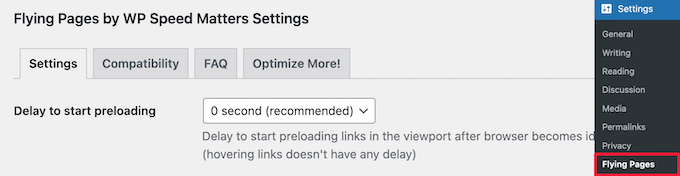
Als Nächstes können Sie die 'Max. Anfragen pro Sekunde' ändern. Je niedriger Sie diese Zahl einstellen, desto geringer ist die Auswirkung auf Ihren Server.
Wir behalten die Standardeinstellung von '3 Anfragen' bei, die für die meisten WordPress-Hosting-Umgebungen funktionieren sollte. Wenn Sie einen günstigen Shared-Hosting-Plan haben und feststellen, dass Ihr Server langsamer wird, können Sie diesen Wert auf 1 oder 2 reduzieren. Wenn Sie leistungsstarkes Managed Hosting verwenden, ist die Standardeinstellung in Ordnung.

Danach können Sie das Kontrollkästchen 'Nur beim Überfahren mit der Maus vorladen' aktivieren. Dies lädt Links nur vor, wenn ein Benutzer mit der Maus darüber fährt (auf einem Desktop-Computer).
Für mobile Benutzer passt sich das Plugin intelligent an, indem es das Vorladen startet, sobald ein Benutzer einen Link leicht berührt, und ihm so einen Vorsprung verschafft, bevor der vollständige Tipp registriert wird.
Dies lässt die nächste Seite sofort zu laden scheinen. Im Durchschnitt gibt es eine Verzögerung von etwa 400 Millisekunden (ms) zwischen dem Moment, in dem ein Benutzer mit der Maus über einen Link fährt, und dem tatsächlichen Klicken darauf. Dieses kurze Zeitfenster gibt dem Browser einen Vorsprung beim Abrufen der nächsten Seite.
Sie können auch die 'Maus-Hover-Verzögerung' einstellen. Dies ist die Zeit, die vergeht, nachdem ein Benutzer mit der Maus über einen Link fährt, bevor das Preloading beginnt.

Darunter befindet sich eine Liste von Schlüsselwörtern, die das Plugin für das Preloading ignorieren wird.
Dies sind Standard-Login-Seiten und Bilddateien. Sie können die Liste so belassen, wie sie ist, oder weitere Schlüsselwörter hinzufügen, wenn Sie möchten.

Wenn Sie einen Online-Shop betreiben, müssen Sie dynamische Seiten wie /cart, /checkout und /my-account zu dieser Liste hinzufügen, damit sie nicht vorab geladen werden. Sie sollten auch 'logout' in das Feld eingeben, um Logout-Links auszuschließen und zu verhindern, dass Benutzer versehentlich ausgeloggt werden, nur weil sie ihre Maus bewegen.
Ähnlich verhält es sich, wenn Sie ein Affiliate-Marketing-Plugin wie ThirstyAffiliates oder PrettyLinks verwenden. Dann ist es wichtig, Ihr Affiliate-Präfix wie /refer/ oder /go/ zu dieser Liste von zu ignorierenden Schlüsselwörtern hinzuzufügen. Andernfalls kann die Nachverfolgung von Affiliate-Links beeinträchtigt werden.
Die letzte Option ist, das Vorladen für Administratoren zu deaktivieren.
Insgesamt wird dies dazu beitragen, die Serverlast Ihrer Website zu reduzieren. Wenn Sie nur für Website-Besucher vorladen möchten, die keine eingeloggten Administratoren sind, dann aktivieren Sie einfach das Kontrollkästchen.

Wenn Sie fertig sind, klicken Sie unten auf der Seite auf die Schaltfläche „Änderungen speichern“.
Das war's! Sie haben das Link-Preloading erfolgreich auf Ihrer Website aktiviert.
Möchten Sie es in Aktion sehen? Öffnen Sie Ihre Website in Google Chrome, klicken Sie mit der rechten Maustaste irgendwo und wählen Sie 'Untersuchen', um die Entwicklertools zu öffnen. Gehen Sie zum Tab 'Netzwerk' und beobachten Sie, was passiert, wenn Sie mit der Maus über einen Link fahren. Sie werden sehen, wie die Seite im Hintergrund geladen wird, bevor Sie überhaupt klicken!
Hinweis: Wenn Sie einen Website-Geschwindigkeitstest mit einem Tool wie PageSpeed Insights durchführen und Ihre Punktzahl sich nicht verbessert, ist das völlig normal. Das Vorabladen von Links verbessert nur die Geschwindigkeit beim Klicken auf Links und nicht die erste Ladezeit Ihrer Website.
Häufig gestellte Fragen zum Vorladen von Links
Hier sind einige der häufigsten Fragen, die uns zum Vorladen von Links in WordPress gestellt werden, und wie es sich auf die Website-Leistung auswirkt.
1. Was ist der Hauptvorteil von Link-Preloading?
Der Hauptvorteil ist eine deutlich bessere Benutzererfahrung. Wenn ein Besucher mit der Maus über einen Link fährt, beginnt die Seite im Hintergrund zu laden. Dadurch scheint die nächste Seite beim Klicken fast sofort zu laden, was Ihre Website schneller und reaktionsschneller macht.
2. Verbessert das Vorabladen von Links meinen Google PageSpeed-Score?
Nein, und das ist ein wichtiger Punkt. Link-Preloading verbessert die wahrgenommene Leistung für tatsächliche Benutzer, die Ihre Website durchsuchen. Es beeinflusst nicht die anfängliche Ladezeit einer einzelnen Seite, die von Tools wie PageSpeed Insights gemessen wird.
3. Kann Link-Preloading meinen Server zum Absturz bringen?
Wenn aggressives Prefetching unachtsam durchgeführt wird, kann es die Arbeitslast Ihres Servers erhöhen, insbesondere auf Shared Hosting. Dies liegt daran, dass jedes Vorladen wie ein Mini-Besuch auf Ihrem Server wirkt und zu viele auf einmal ihn überlasten können.
Das empfohlene Flying Pages-Plugin ist jedoch darauf ausgelegt, dies zu verhindern. Es wartet intelligent darauf, dass der Browser im Leerlauf ist, und ruft nur dann vorab ab, wenn Ihr Server nicht ausgelastet ist, um Abstürze oder Verlangsamungen zu vermeiden.
4. Gibt es Seiten, die ich vom Preloading ausschließen sollte?
Ja, Sie sollten dynamische Seiten immer ausschließen. Dazu gehören Warenkorb-, Kassen- und Kontoseiten auf einer E-Commerce-Website. Es ist auch wichtig, Ihre Affiliate-Links (wie die mit dem Präfix /refer/ oder /go/) auszuschließen, um sicherzustellen, dass Ihr Klick-Tracking korrekt funktioniert.
Zusätzliche Ressourcen zur Beschleunigung von WordPress
Wir hoffen, dieser Artikel hat Ihnen geholfen zu lernen, wie Sie Links in WordPress vorab laden, um schnellere Ladezeiten zu erzielen. Möglicherweise möchten Sie auch einige andere Tutorials zum Beschleunigen Ihrer WordPress-Website lesen:
- Schnellstes WordPress-Hosting (mit Leistungstests)
- Die besten WordPress-Caching-Plugins, um Ihre Website zu beschleunigen
- CSS/JavaScript-Dateien in WordPress minimieren
- So optimieren Sie Core Web Vitals für WordPress (Ultimativer Leitfaden)
- Bilder in WordPress einfach per Lazy Load laden
- So beschleunigen Sie Ihre E-Commerce-Website
Wenn Ihnen dieser Artikel gefallen hat, abonnieren Sie bitte unseren YouTube-Kanal für WordPress-Video-Tutorials. Sie finden uns auch auf Twitter und Facebook.




Olaf
Preloading ist eine großartige Funktion. Ich habe bemerkt, dass immer mehr Cache-Plugins diese Funktion mittlerweile integrieren. Wir haben WP Rocket getestet, wo ein Link geladen werden sollte, sobald der Benutzer mit der Maus darüber fährt. WP Rocket beginnt sofort mit dem Caching der Seite hinter dem Link, ohne dass der Benutzer darauf klicken muss. Wenn er dann klickt, wird die Seite direkt aus dem Cache geliefert. Wir haben die Ladezeiten mit und ohne diese Funktion getestet, und ich muss sagen, der Unterschied war bemerkenswert. Wenn Sie genügend Serverleistung haben, ist dies eine ausgezeichnete Funktion, die die Website erheblich beschleunigen kann.
Dennis Muthomi
Toller Artikel über Link-Preloading!
Ich habe diese Technik auf mehreren Kunden-Websites implementiert (aber nicht auf allen) und signifikante Verbesserungen bei der wahrgenommenen Ladezeit festgestellt.
Ich möchte noch hinzufügen: Erwägen Sie die Verwendung der Option „Nur beim Mauszeiger-Hover vorladen“ für inhaltsreiche Websites, um die Leistung und die Serverlast auszugleichen. Für meine Kunden mit großen Produktkatalogen war dies ein Game-Changer.
Jiří Vaněk
Ich verwende die Funktion „Links vorladen“ im WP Rocket Cache-Plugin und muss sagen, dass es eine großartige Funktion ist, die die Ladezeit von Websites wirklich beschleunigt. Ich kann es sehr empfehlen. Speziell zur Beschleunigung einer Website ist WP Rocket wahrscheinlich die beste Option, da es diese Funktion nativ enthält und erheblich zur Beschleunigung der Website beiträgt. Unter den Cache-Plugins ist es die Top-Wahl.
WPBeginner Support
Thank you for sharing what you use for your site
Admin
Cassie
Danke fürs Teilen. Ich wusste nicht, dass es so etwas gibt. Es scheint ziemlich unkompliziert und einfach zu implementieren zu sein. Ich werde diese Informationen behalten, damit ich es ausprobieren kann. Ich lerne gerne neue Dinge!
Danke nochmals!
Cassie
WPBeginner Support
Gern geschehen, wir freuen uns, dass unser Artikel hilfreich war!
Admin
Mohamed
Beeinflusst dies die Affiliate-Links auf meinen Website-Seiten?
WPBeginner Support
It would if you do not exclude those from the plugin which is why we recommend excluding them in this article
Admin
Hosseoin
Hallo
Ist das nicht die gleiche Sofortklick-Option in einigen Cache-Plugins?
WPBeginner Support
Ja, im Moment ist es ein ähnliches Werkzeug wie dieses, abhängig von Ihrer Wahl des Cache-Plugins.
Admin