


Wir wissen, wie aufregend es ist, nach der Veröffentlichung eines neuen Blogbeitrags Kommentare zu erhalten. Es fühlt sich an, als würde Ihr Inhalt endlich bemerkt.
Aber dann… nichts. Die Unterhaltung stoppt einfach. Es ist leicht, sich zu fragen, warum niemand antwortet oder zurückkommt, um die Diskussion am Laufen zu halten.
Wir haben dies auf vielen WordPress-Blogs gesehen, und ein Grund dafür ist überraschend einfach: Die Leute erhalten keine Benachrichtigung, wenn ihr Kommentar genehmigt wird. Sie wissen also nie, dass er live geschaltet wurde.
Eine schnelle Lösung ist, Benutzer automatisch zu benachrichtigen, wenn ihr Kommentar genehmigt wird. Dieser kleine Schritt kann sie ermutigen, zurückzukehren, zu antworten und Teil der Konversation zu bleiben.
In diesem Leitfaden zeigen wir Ihnen, wie Sie Benachrichtigungen zur Kommentarfreigabe auf Ihrer WordPress-Website einrichten, um eine aktivere und ansprechendere Community aufzubauen. 💬
Warum Benutzer benachrichtigen, wenn ihr Kommentar in WordPress genehmigt wurde
Die Antwort ist einfach: Weil es hilft, die Konversation am Laufen zu halten und den Kommentatoren zu zeigen, dass ihre Beiträge wichtig sind.
Kommentare ermöglichen es Ihren Website-Besuchern, mit Ihnen und anderen Lesern zu kommunizieren.
Sie sind eine großartige Möglichkeit, Engagement und Feedback zu erhalten und können dazu beitragen, eine Community rund um Ihren WordPress-Blog aufzubauen.
Standardmäßig platziert WordPress alle neuen Kommentare in eine Moderationswarteschlange. Sie können diese Kommentare im Admin-Bereich sehen, aber sie werden erst auf Ihrer Website angezeigt, wenn Sie sie genehmigen.
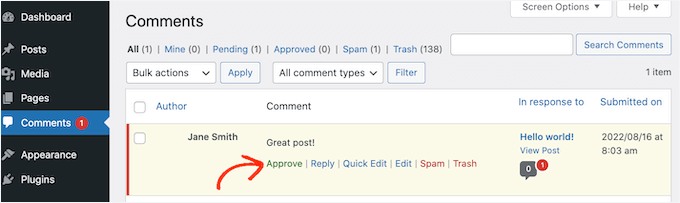
Die Kommentarmoderation ist der beste Weg, um Diskussionen sicher und spamfrei zu halten.
Die Standardeinstellungen von WordPress benachrichtigen Benutzer jedoch nicht, wenn Sie ihre Kommentare genehmigen.
Besucher müssten also Ihre WordPress-Site ständig überprüfen, um zu sehen, ob ihre Kommentare erschienen sind.
Die meisten Kommentatoren vergessen das jedoch vielleicht. Manchmal gehen Besucher sogar davon aus, dass Sie ihren Kommentar abgelehnt haben, wenn sie keine Benachrichtigung erhalten.
Indem Sie bestätigen, dass Sie ihren Kommentar veröffentlicht haben, können Sie Besucher ermutigen, zu Ihrer WordPress-Website zurückzukehren. Dies ist großartig für das Engagement und kann zu einer interessanteren und lebendigeren Diskussion führen.
In diesem Sinne zeigen wir Ihnen, wie Sie Benutzer benachrichtigen, wenn Sie deren Kommentare genehmigen. Hier ist ein kurzer Überblick über alle Themen, die wir in diesem Leitfaden behandeln werden:
- Benutzer benachrichtigen, wenn ihr Kommentar in WordPress genehmigt wird
- Bonustipp: E-Mail-Adressen aus WordPress-Kommentaren exportieren
- FAQs: Benutzer benachrichtigen, wenn ihr Kommentar in WordPress genehmigt wurde
- Entdecken Sie weitere Tipps zur Verbesserung Ihrer WordPress-Kommentare
Legen wir los!
Benutzer benachrichtigen, wenn ihr Kommentar in WordPress genehmigt wird
Der einfachste Weg, Leute zu benachrichtigen, wenn Sie ihre Kommentare veröffentlichen, ist die Verwendung von Comment Approved Notifier Extended. Dieses Plugin ist einfach einzurichten und ermöglicht es Ihnen, eine benutzerdefinierte E-Mail an Ihre Benutzer zu senden.
Zuerst müssen Sie das Plugin installieren und aktivieren. Wenn Sie Hilfe benötigen, lesen Sie bitte unseren Leitfaden zur Installation eines WordPress-Plugins.
Nach der Aktivierung funktioniert das Plugin automatisch. Jedes Mal, wenn Sie einen Kommentar genehmigen, sendet WordPress eine Benachrichtigung an die E-Mail-Adresse dieser Person.
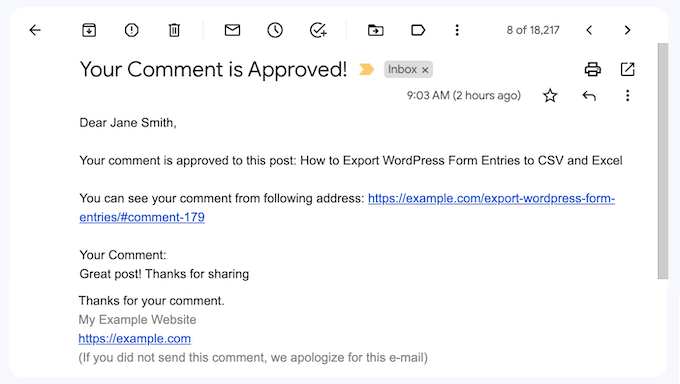
Wenn Sie den Inhalt der E-Mail ändern möchten, klicken Sie einfach im WordPress-Dashboard auf „Kommentar genehmigt“.
Sie sehen dann die Standard-E-Mail-Vorlage mit verschiedenen Shortcodes. Diese Shortcodes fügen automatisch bestimmte Informationen in die E-Mail ein, wie z. B. den Namen des Kommentators oder den Titel des Beitrags.
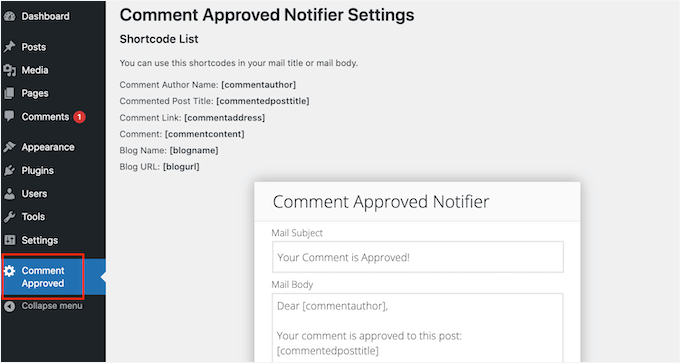
Wenn es eine E-Mail erstellt, ersetzt Comment Approver Notification den Shortcode durch echte Informationen.
Zum Beispiel ersetzt es [commentauthor] durch den Namen des Benutzers und [commendedposttitle] durch den Blog-Beitrag, in dem der Benutzer einen Kommentar hinterlassen hat.
Geben Sie einfach einen beliebigen Shortcode in den E-Mail-Editor ein oder fügen Sie ihn dort ein. Sie können auch einfachen Text eingeben, wie im folgenden Bild zu sehen ist:
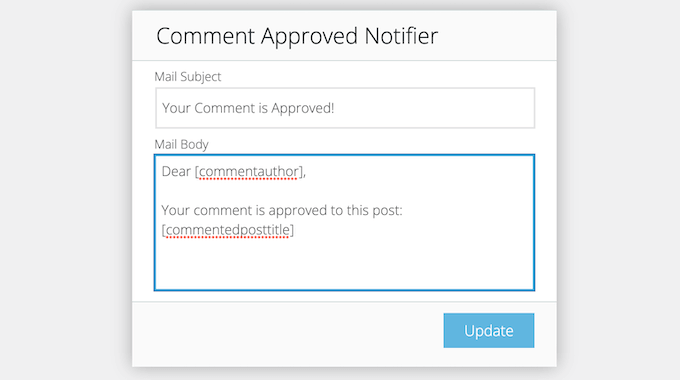
Im Feld 'Mail Body' können Sie die Vorlage bearbeiten, um die Nachricht zu ändern, die Benutzer erhalten, wenn ihr Kommentar genehmigt wird.
Wenn Sie mit dem Aussehen der E-Mail zufrieden sind, können Sie auf die Schaltfläche „Aktualisieren“ klicken.
Jetzt sendet Comment Approver Notification die neue E-Mail an Ihre Benutzer.
💡 Experten-Tipp: Um sicherzustellen, dass Ihre Kommentarbenachrichtigungen die Posteingänge der Benutzer erreichen und nicht im Spam-Ordner landen, empfehlen wir die Verwendung eines SMTP-Plugins wie WP Mail SMTP. Es ist eine Top-Wahl zur Verbesserung der E-Mail-Zustellbarkeit von WordPress.
Weitere Details finden Sie in unserem Leitfaden zur Behebung des Problems, dass WordPress keine E-Mails sendet.
Bonustipp: E-Mail-Adressen aus WordPress-Kommentaren exportieren
Sobald Sie Benutzer durch Benachrichtigungen zur Kommentarfreigabe angesprochen haben, möchten Sie vielleicht weitere Kommunikationsstrategien in Betracht ziehen.
Eine Option ist der Export von E-Mail-Adressen aus WordPress-Kommentaren, um eine Mailingliste aufzubauen. Vorausgesetzt, Sie haben die Zustimmung der Benutzer, können Sie:
- Fügen Sie Personen zu Ihrem E-Mail-Newsletter für Updates und Tipps hinzu.
- Importieren Sie sie in Ihr CRM für personalisierte Ansprache.
- Nutzen Sie sie für gezielte Facebook-Werbekampagnen.
Jede Methode hilft, Ihr Publikum zu binden und Ihre Reichweite zu erweitern, aber stellen Sie immer sicher, dass Sie die Präferenzen der Benutzer und die Datenschutzbestimmungen einhalten.
Detaillierte Anweisungen finden Sie in unserem Artikel zum Thema Exportieren von E-Mail-Adressen aus WordPress-Kommentaren.
FAQs: Benutzer benachrichtigen, wenn ihr Kommentar in WordPress genehmigt wurde
Bevor wir zum Ende kommen, hier sind einige häufig gestellte Fragen zum Senden von Benachrichtigungen zur Kommentarfreigabe und zur Verwendung des Comment Approved Notifier Extended-Plugins.
Benötige ich Programmierkenntnisse, um das Comment Approved Notifier Extended Plugin zu verwenden?
Nein, es ist keine Programmierung erforderlich. Das Plugin ist anfängerfreundlich und funktioniert sofort nach der Installation und Aktivierung.
Kann ich die Benachrichtigungs-E-Mail, die an Benutzer gesendet wird, anpassen?
Ja, das Comment Approved Notifier Extended Plugin ermöglicht es Ihnen, die E-Mail-Vorlage zu bearbeiten. Sie können sogar Shortcodes verwenden, um die Nachricht mit Details wie dem Namen des Kommentators oder dem Titel des Blogbeitrags zu personalisieren.
Ist es möglich, nur bestimmte Kommentatoren zu benachrichtigen, wenn ihre Kommentare genehmigt werden?
Derzeit nicht. Das Plugin Comment Approved Notifier Extended sendet Benachrichtigungen für alle genehmigten Kommentare und bietet keine selektiven Benachrichtigungen.
Wie kann ich sicherstellen, dass die E-Mails im Posteingang und nicht im Spam-Ordner zugestellt werden?
Wir empfehlen die Verwendung eines SMTP-Plugins wie WP Mail SMTP. Es hilft, die E-Mail-Zustellbarkeit zu verbessern, sodass Ihre Benachrichtigungen eher im Posteingang landen.
Was ist, wenn ich kein Plugin verwenden möchte?
Sie können Benutzern manuell eine E-Mail senden, wenn ihre Kommentare genehmigt werden.
Dieser Ansatz ist jedoch nicht skalierbar; er wird schnell zeitaufwendig, wenn Ihre Website mehr Traffic und Kommentare erhält. Die Verwendung eines Plugins stellt sicher, dass der Prozess effizient und überschaubar bleibt, wenn Ihre Website wächst.
Entdecken Sie weitere Tipps zur Verbesserung Ihrer WordPress-Kommentare
Wir hoffen, dieser Artikel hat Ihnen geholfen zu lernen, wie Sie Benutzer benachrichtigen, wenn ihr Kommentar in WordPress genehmigt wurde. Wenn Sie dies hilfreich fanden, sollten Sie sich unsere anderen Anleitungen ansehen zu:
- So heben Sie Kommentare des Autors in WordPress hervor
- So heben Sie Kommentare in WordPress hervor oder begraben sie
- So erlauben Sie Benutzern, Kommentare in WordPress zu mögen oder nicht zu mögen
- So erlauben Sie Benutzern, Kommentare zu abonnieren
- So erlauben Sie Benutzern, ihre Kommentare in WordPress zu bearbeiten
- So erlauben Sie Benutzern, anonyme Kommentare in WordPress zu posten
- Beste Plugins zur Verbesserung von WordPress-Kommentaren
Wenn Ihnen dieser Artikel gefallen hat, abonnieren Sie bitte unseren YouTube-Kanal für WordPress-Video-Tutorials. Sie finden uns auch auf Twitter und Facebook.





Jiří Vaněk
Ich schätze diese Informationen, da ich glaube, dass diese Funktion erheblich dazu beiträgt, Benutzer auf die Website zurückzubringen. Neben der Genehmigungsbenachrichtigung finde ich es auch großartig, Benachrichtigungen für Antworten zu haben. Dies hilft sehr beim Aufbau einer Community auf der Website, da die Leute zurückkehren, um sich an Diskussionen zu beteiligen, was fantastisch ist, da es ihre Beteiligung an den Aktivitäten der Website erhöht.
Mrteesurez
Ich weiß diesen Beitrag wirklich zu schätzen.
Ich habe versucht, dieses Problem schon vor langer Zeit zu lösen. Jetzt, da ich das entdeckt habe, werde ich das Plugin heute ausprobieren.
WPbeginner hat wirklich großartige Arbeit geleistet, die einige von uns, einschließlich mir, gerade erst entdecken.
WPBeginner Support
Wir freuen uns, dass unser Leitfaden hilfreich war!
Admin
Ben
Gibt es eine Möglichkeit, das ohne ein Plugin zu tun?
Danke!
WPBeginner Support
There is, however that would require some coding which would be less beginner friendly than we would like this article to be
Admin
Ben
Macht Sinn, ich probiere in der Zwischenzeit das Better Notifications for Wordpress Plugin aus, danke.
Syed Balkhi
Habe es noch nicht auf einer Multisite ausprobiert.
Syed Balkhi
Yup CommentLuv is a good alternative. Thanks for the comment Jeannette
James Moriana
Gute Informationen. Diese Funktion wäre sehr hilfreich für WP-Benutzer, die WordPress-Blogging-Websites verwalten.
pravdamien
irgendeine Idee, wie gut das in einer Multisite-Umgebung funktionieren würde?
Jane Etherton
Fantastische Idee, sehr einfach zu installieren und einzurichten. Vielen Dank dafür, Ihr „Comment Approved“-Plugin wird die Interaktion auf meinem Blog sicherlich erhöhen.
Jeannette Paladino
Das ist ein guter Rat und ich werde ihn an meine Blogging-Freunde weitergeben, die keine Methode haben, auf Kommentare zu antworten. Eine weitere Option ist der Kauf des Plugins CommentLuv Premium (67 $ für eine einzelne Website). Der Blogbesitzer wird benachrichtigt, wenn ein Kommentar gepostet wird, damit er antworten kann. Das Plugin ermutigt den Besucher, in Zukunft weitere Kommentare zu hinterlassen, da für jeden Kommentar ein Link zum neuesten Blogbeitrag des Kommentators bereitgestellt wird.
Mark
Ich weiß, das ist etwas anders, aber ich stelle fest, dass ich beim Kommentieren über Jetpack (ich glaube, es war das) keine Rückmeldung auf dem Bildschirm erhalte, ob mein Kommentar gesendet wurde, und auch keine Meldung "Wartet auf Moderation" sehe. Ich habe kürzlich herausgefunden, dass sie die Kommentare erhalten, und ich dachte, das Kommentarformular sei kaputt...
Chris
Es ist verrückt, dass dieses Thema gerade jetzt aufkommt. Ich habe letzte Woche gerade darüber nachgedacht, als ich die Kommentare in einem meiner Themes aktiviert habe. Danke WPB