


Bannerwerbung auf Ihrer Website zu schalten, ist eine der besten Möglichkeiten, mit Ihrem Blog Geld zu verdienen.
Viele Blogger verwenden Anzeigenverwaltungssoftware wie AdRotate, um ihre Einnahmen zu maximieren, ohne die Benutzererfahrung zu beeinträchtigen.
Wir haben es auf einer echten Website gründlich getestet, um zu sehen, wie es in einer Live-Umgebung funktioniert. Dies ermöglichte es uns, seine Funktionen zu bewerten, Anzeigenplatzierungen zu verfolgen und seine Auswirkungen auf die Einnahmen zu messen.
In diesem Artikel zeigen wir Ihnen, wie Sie Anzeigen in WordPress mit dem AdRotate-Plugin einfach verwalten können.
Warum ein WordPress-Plugin zur Anzeigenverwaltung verwenden?
Werbeprogramme wie Google AdSense und andere verlangen von Publishern, dass sie einen Code-Schnipsel auf ihrer Website einfügen, um Anzeigen anzuzeigen.
Als WordPress-Publisher können Sie dies tun, indem Sie entweder den Code in Ihren Theme-Dateien bearbeiten oder ein Anzeigenverwaltungs-Plugin verwenden.
Wenn Sie ein Anfänger sind, der gerade erst mit seinem Blog begonnen hat, ist das Hinzufügen von Code zu Theme-Dateien keine ideale Lösung. Denn bei diesem Ansatz erhöhen Sie die Wahrscheinlichkeit, dass Sie etwas falsch machen und unerwartete WordPress-Fehler verursachen. Außerdem können Sie verschiedene Anzeigengrößen oder deren Platzierungen nicht richtig verwalten.
Andererseits ermöglicht Ihnen die Verwendung eines Anzeigenverwaltungs-Plugins, Anzeigen einfach überall auf Ihrer Website einzufügen. Sie können mehrere Anzeigencodes speichern, sie rotieren und Anzeigen auf verschiedenen Seiten ein- oder ausblenden.
Nichtsdestotrotz wollen wir uns ansehen, wie man mit dem AdRotate-Plugin Anzeigen in WordPress wie ein Profi verwaltet.
Anzeigen in WordPress mit AdRotate verwalten
Zuerst müssen Sie das AdRotate-Plugin installieren und aktivieren. Weitere Details finden Sie in unserer Schritt-für-Schritt-Anleitung, wie man ein WordPress-Plugin installiert.
Nach der Aktivierung besuchen Sie die Seite AdRotate » Anzeigen verwalten im WordPress-Dashboard. Klicken Sie dann auf den Link „Neue Anzeige“, um Ihre erste Anzeige zu erstellen.
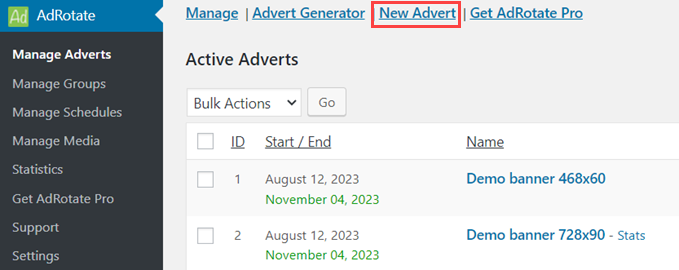
Dadurch gelangen Sie zur Seite „Neue Anzeige“. Hier müssen Sie einen Titel für Ihre Anzeige angeben, damit Sie sie im WordPress-Adminbereich identifizieren können.
Danach können Sie den von Ihrem Werbenetzwerk generierten Anzeigencode einfügen. Alternativ können Sie auch Ihren Anzeigencode generieren, wenn Sie selbst gehostete Anzeigen schalten.
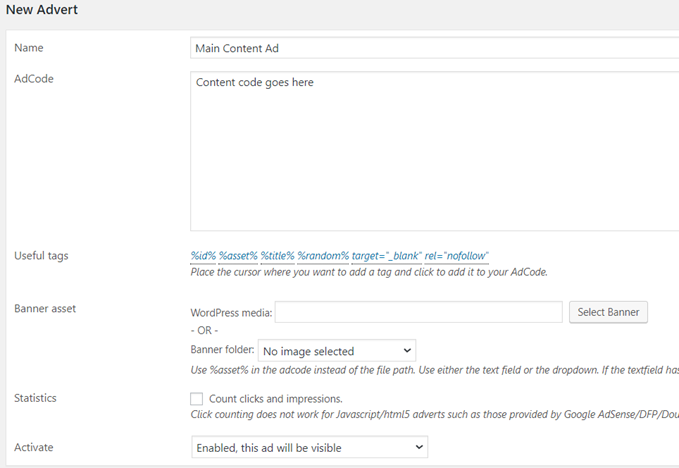
Für gehostete Anzeigen können Sie Bannerbilder hochladen und das Klick-Tracking aktivieren.
Sie müssen auch eine geeignete Option 'Aktivieren' auswählen, um diese Anzeige auf Ihrer WordPress-Site verfügbar zu machen.
Scrollen Sie als Nächstes auf der Seite zum Abschnitt „Nutzung und Zeitplan“. Hier können Sie Ihre Anzeige planen und den Shortcode erhalten, den Sie zu Ihren Beiträgen, Seiten oder Sidebar-Widgets hinzufügen können.
Vergessen Sie nicht, auf die Schaltfläche „Anzeige speichern“ zu klicken, um Ihre Einstellungen zu speichern.
Sie können diesen Vorgang wiederholen, um so viele Anzeigen zu erstellen, wie Sie möchten, und dann entscheiden, welche Anzeigen auf Ihrer Website angezeigt werden sollen.
Gruppieren Ihrer Anzeigen
Viele WordPress-Blogger treten mehreren Werbenetzwerken und Partnerprogrammen bei. Möglicherweise haben Sie auch Werbeflächen an verschiedenen Orten und in verschiedenen Größen.
Gruppierung ermöglicht es Ihnen, Ihre Anzeigen zur einfacheren Verwaltung leicht in verschiedene Kategorien zu sortieren.
Um eine neue Gruppe zu erstellen, gehen Sie zur Seite AdRotate » Gruppen verwalten und klicken Sie auf den Link „Neu hinzufügen“.
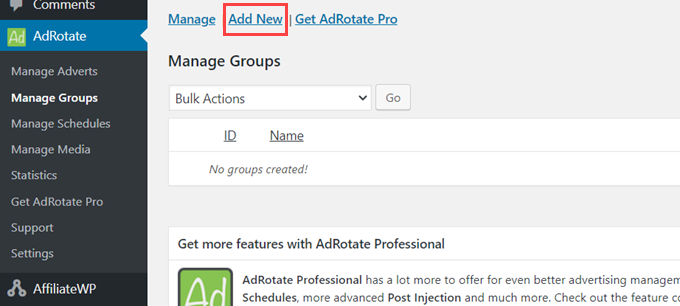
Dies bringt Sie zur Seite „Neue Gruppe“.
Zuerst müssen Sie Ihrer Gruppe einen 'Namen' geben. Dies ermöglicht es Ihnen, die Gruppe in Ihrem WordPress-Adminbereich leicht zu identifizieren.
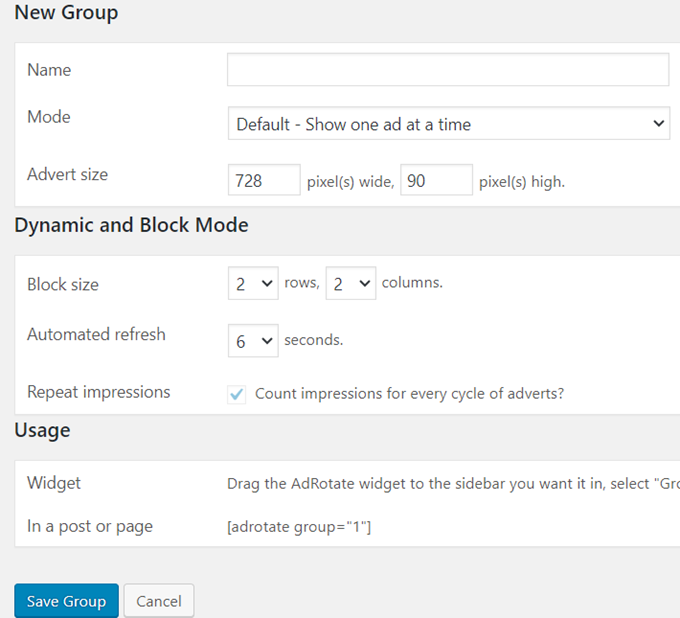
Als Nächstes müssen Sie einen Anzeigemodus auswählen. AdRotate ermöglicht es Ihnen, anzupassen, wie Sie Anzeigen aus einer bestimmten Gruppe anzeigen.
Zum Beispiel können Sie eine Anzeige aus der Gruppe gleichzeitig anzeigen, einen Block von Anzeigen oder den dynamischen Modus verwenden, der die Anzeige nach einigen Sekunden ändert.
Als Nächstes können Sie die Optionen für die automatische Anzeige von Gruppen auswählen. AdRotate ermöglicht es Ihnen, Anzeigen aus einer Gruppe automatisch in Beiträge, Seiten und Sidebar-Widgets einzufügen.
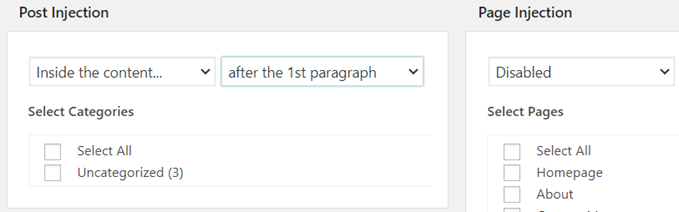
Am unteren Ende der Seite sehen Sie alle Anzeigen, die Sie mit dieser Gruppe verknüpfen können. Wählen Sie einfach die Anzeigen aus, die Sie aufnehmen möchten, und klicken Sie dann auf die Schaltfläche „Gruppe speichern“.
Anzeigen manuell in WordPress einfügen
Sie können Ihre Anzeigen mit Gruppen verknüpfen und sie automatisch in Beiträge, Seiten, Kategorien und Widgets einfügen. Dennoch möchten einige Publisher möglicherweise eine detailliertere Kontrolle darüber haben, welche Anzeigen an welchen Stellen angezeigt werden sollen.
AdRotate macht es super einfach, Anzeigen überall auf Ihrer WordPress-Website einzufügen.
Jede Anzeige, die Sie auf Ihrer Website erstellen, hat ihren eigenen Shortcode, den Sie in Ihre WordPress- Beiträge oder Seiten und sogar in benutzerdefinierte Beitragstypen kopieren und einfügen können.
Um diesen Code zu erhalten, besuchen Sie die Seite AdRotate » Anzeigen verwalten und klicken Sie auf eine beliebige Anzeige, um sie zu bearbeiten. Scrollen Sie auf der Seite „Anzeige bearbeiten“ nach unten zum Abschnitt „Verwendung“, um den Shortcode zu kopieren.
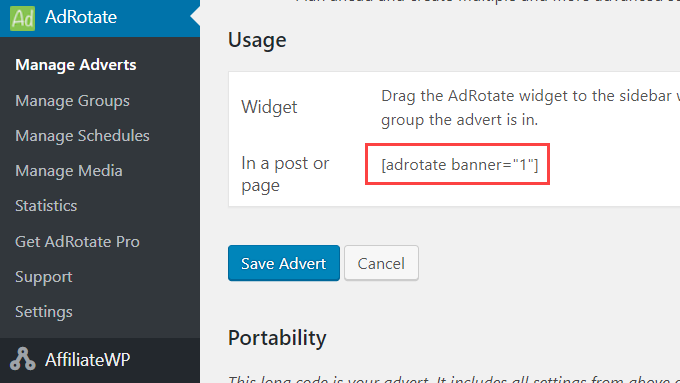
Ebenso können Sie eine Gruppe bearbeiten, um den Shortcode zu erhalten, und ihn dann überall auf Ihrer Website verwenden.
Wenn Sie Anzeigen in Ihrer WordPress-Seitenleiste anzeigen möchten, gehen Sie zur Seite Darstellung » Widgets und fügen Sie das AdRotate-Widget zu Ihrer Seitenleiste hinzu.
Bonus: Verwenden Sie AdSanity zur Verwaltung von Anzeigen in WordPress
Neben AdRotate können Sie auch AdSanity zur Verwaltung von Werbeanzeigen in WordPress verwenden.
Es ist ein fortschrittliches Anzeigenverwaltungs-Plugin, mit dem Sie Anzeigen überall auf Ihrer Website mit vorgefertigten Blöcken, Widgets und Shortcodes anzeigen können. Sie können AdSanity sogar verwenden, um Besuchern zufällige Anzeigen anzuzeigen, ohne eine einzige Zeile Code schreiben zu müssen.
Zuerst müssen Sie AdSanity installieren und aktivieren. Detaillierte Anweisungen finden Sie in unserer Schritt-für-Schritt-Anleitung, wie man ein WordPress-Plugin installiert.
Nach der Aktivierung gehen Sie zur Seite AdSanity » Anzeige erstellen und geben Sie einen Titel für die Anzeige ein, die Sie erstellen möchten. Als Nächstes können Sie eine Bannergröße auswählen und den Code für die selbst gehostete oder externe Anzeige hinzufügen.
Sie können auch eine Tracking-URL und ein Bild nach Belieben hinzufügen.
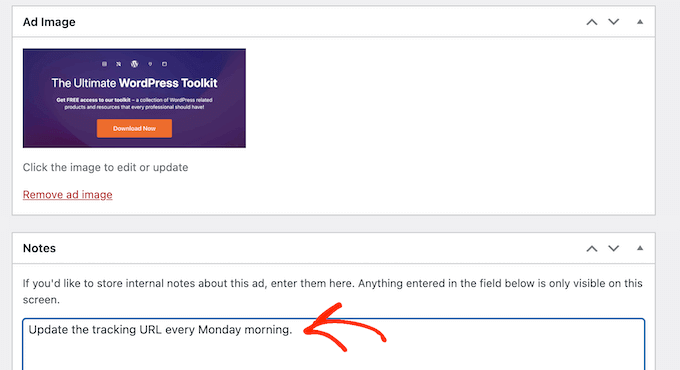
Danach können Sie auch Kategorien und Unterkategorien für verschiedene Werbegruppen auf Ihrer Website verwenden. Vergessen Sie nicht, auf die Schaltfläche „Veröffentlichen“ zu klicken, um Ihre Änderungen zu speichern.
Öffnen Sie als Nächstes den WordPress Block-Editor und fügen Sie den AdSanity-Block zu Ihrer Seite hinzu. Dann können Sie die Anzeige, die Sie anzeigen möchten, aus dem Dropdown-Menü innerhalb des Blocks selbst auswählen.
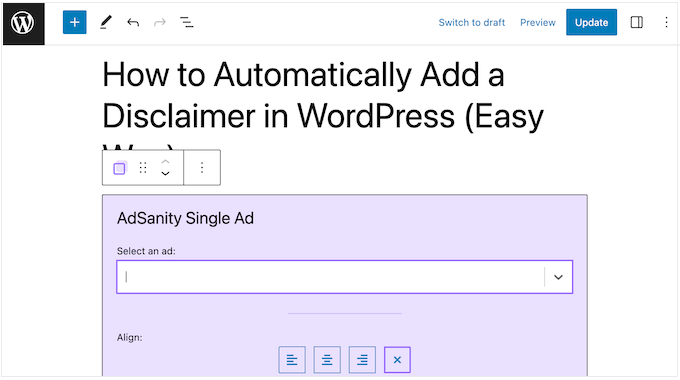
Klicken Sie abschließend oben auf die Schaltfläche „Aktualisieren“ oder „Veröffentlichen“. Sie haben nun erfolgreich eine Anzeige auf Ihrer Website eingebettet.
Detaillierte Anweisungen finden Sie in unserem Tutorial, wie man Anzeigen in WordPress mit AdSanity verwaltet.
Wir hoffen, dieser Artikel hat Ihnen geholfen zu lernen, wie man Anzeigen in WordPress mit dem AdRotate-Plugin verwaltet. Möglicherweise möchten Sie auch unser Tutorial zur Optimierung der AdSense-Einnahmen in WordPress und unsere handverlesene Liste der besten WordPress-Anzeigenverwaltungs-Plugins und -Lösungen sehen.
Wenn Ihnen dieser Artikel gefallen hat, abonnieren Sie bitte unseren YouTube-Kanal für WordPress-Video-Tutorials. Sie finden uns auch auf Twitter und Facebook.


Sondra
Sobald ich die Anzeigen eingerichtet habe, haben Sie Vorschläge, wie ich verfolgen kann, welche Anzeigen ich wo und wann habe? Ich versuche, mit meinem Anzeigenbestand Schritt zu halten, bin mir aber nicht sicher, wie ich das am besten tun kann. Irgendwelche Ratschläge?
WPBeginner Support
The plugin does include tracking for your ads so you can track this information
Admin
Jiří Vaněk
Ich habe vor etwa anderthalb Jahren mit dem Bloggen angefangen und warte immer noch darauf, ein bestimmtes Traffic-Niveau zu erreichen. Derzeit habe ich sehr wenige Besucher, etwa 130 pro Tag, daher möchte ich den Blog noch nicht mit Anzeigen belasten. Ich habe mir eine interne Schwelle von etwa 300 täglichen Besuchern gesetzt und werde dann versuchen, AdSense geschmackvoll zu integrieren. Ich habe das Konto und die Codes bereits. Es ist gut, sich dank solcher Anleitungen schrittweise vorzubereiten.
Darf ich fragen, ab welcher Nutzerzahl es Ihrer Meinung nach sinnvoll ist, tatsächlich über Anzeigen auf einer Website nachzudenken?
WPBeginner Support
Es gibt keine Antwort, die für jede Person richtig ist. Es hängt alles davon ab, was sich für Ihre Website am besten eignet und wie Ihre Besucher auf Anzeigen auf Ihrer Website reagieren.
Admin
Jiří Vaněk
Vielen Dank für die Antwort. Ich bin schließlich zu demselben Schluss gekommen. Auf einer Website funktionieren Anzeigen auch bei etwa 150 Besuchern pro Tag sehr gut, während sie auf einer anderen Website auch bei 500 Besuchern überhaupt nicht funktionieren. Beide Websites haben unterschiedliche Zielgruppen und unterschiedliche Inhalte. Es hängt also wahrscheinlich von vielen Faktoren ab und es ist wirklich notwendig, es auszuprobieren. Wie Sie erwähnt haben, gibt es wahrscheinlich keine genaue Zahl oder richtige Antwort darauf.
Ralph
Ich habe seit 2 Monaten Google AdSense-Anzeigen auf meiner Website und habe sie gerade auf automatisch gestellt. Die einzige Änderung ist, dass ich sie auf bestimmten URLs blockiert und Leerzeichen wie die Seitenleiste deaktiviert habe. Es ist ganz in Ordnung, könnte aber besser sein, besonders bei längeren Inhalten, wo Google 5 Anzeigen schaltet und dann habe ich 4-5 Vollbildseiten mit Inhalten ohne Anzeige. Und oft ist jede Anzeige nur eine Anzeige, was für mich wie Spam aussieht.
Vielleicht ist dieses Plugin ein besserer Weg, um mit Anzeigen Geld zu verdienen und meine Website besser aussehen zu lassen.
WPBeginner Support
The plugin should at least help give more control over ads on your site
Admin
Mike Dunn
Ich gehe davon aus, dass Ad Rotate eine voreingestellte Liste von Anzeigen an derselben Stelle auf meiner Website rotiert, sodass alle Werbetreibenden die gleiche Anzahl von Aufrufen erhalten? Was ist das CDN-Problem?
WPBeginner Support
Bei Problemen mit dem Plugin sollten Sie sich an den Support des Plugins wenden, der Ihnen weiterhelfen kann.
Admin
EMMANULE OWINO
Habe eine WordPress-Website erstellt. Wie kann ich es den Werbetreibenden ermöglichen, Anzeigen über ihr Front-End-Panel auf meiner Website zu schalten? "Ich meine das beste Plugin dafür"
WPBeginner Support
Hallo Emmanule,
Derzeit gibt es keine gute Möglichkeit, den Prozess zu automatisieren. Wir empfehlen die Verwendung eines Formular-Builder-Plugins, um Einreichungen entgegenzunehmen und sie dann manuell auf Ihrer Website anzuwenden.
Admin
Deepa
Hallo,
Wir möchten wissen, wie AdRotate basierend auf der Zahlung funktioniert. Und wie berechnet es CPC, CPM und CTR. Können wir etwas über die kaufbare Version des AdRotate-Plugins mit Zahlung erfahren.
Peter
Ist es nicht möglich zu konfigurieren, auf welchen Seiten eine Anzeige in den Widgets sichtbar ist?
Steve Williams
Das Konzept hinter diesem Plugin ist gut. Wenn Sie jedoch ein CDN ins Spiel bringen, werden die Anzeigen nicht mehr rotiert. Deshalb habe ich die Verwendung eingestellt.
Meine 2 Cents.
Steve Williams